

ជួសជុលការបរាជ័យក្នុងការចុះឈ្មោះ Steam ក្នុងឆ្នាំ 2026។ ការណែនាំនេះគ្របដណ្តប់លើការជួសជុលចំនួន 5 ដែលបានបង្ហាញឱ្យឃើញសម្រាប់រង្វិលជុំ Captcha និងអ៊ីមែលដែលបាត់ ប្រៀបធៀប VPN ប្រូកស៊ី និងប្រវត្តិរូបកម្មវិធីរុករក និងពន្យល់ពីរបៀបដែល AdsPower ជួយ។
មិនអាចបង្កើតគណនី Steam បានមែនទេ? អ្នកមិនឯកាទេ។ ការចុះឈ្មោះជាធម្មតាចំណាយពេលត្រឹមតែប៉ុន្មាននាទីប៉ុណ្ណោះ ប៉ុន្តែ hCaptcha រង្វិល អ៊ីមែលផ្ទៀងផ្ទាត់ដែលបាត់ និងកំហុសកម្មវិធីរុករករារាំងអ្នកប្រើប្រាស់ជាច្រើនជារៀងរាល់ថ្ងៃ។
ការណែនាំនេះពន្យល់អំពី ជំហានចុះឈ្មោះ Steam ផ្លូវការ បន្ទាប់មកគ្របដណ្តប់លើ ការជួសជុលជាក់ស្តែងចំនួនប្រាំសម្រាប់បញ្ហាចុះឈ្មោះ Steam ទូទៅ ។ វាក៏ពន្យល់ ពីរបៀបដែល VPN ប្រូកស៊ី និងប្រវត្តិរូបកម្មវិធីរុករកប៉ះពាល់ដល់បរិយាកាសចុះឈ្មោះ Steam ដូច្នេះអ្នកអាចជ្រើសរើសការជួសជុលត្រឹមត្រូវនៅពេលដំបូង។
របៀបបង្កើតគណនី Steam
មុនពេលដោះស្រាយបញ្ហាកំហុស ត្រូវប្រាកដថាអ្នកកំពុងអនុវត្តតាមដំណើរការចុះឈ្មោះស្តង់ដារនៅលើ គេហទំព័រផ្លូវការរបស់ Steam ។
ជំហានទី 1 – ចូលទៅកាន់គេហទំព័រផ្លូវការរបស់ Steam
ចូលទៅកាន់គេហទំព័រមេរបស់ Steam ជ្រើសរើស ចូល ហើយបន្ទាប់មកចុច បង្កើតគណនី ។ មុនពេលបញ្ចូលព័ត៌មានណាមួយ ត្រូវប្រាកដថាដែននោះជាទំព័រ steampowered.com ផ្លូវការ មិនមែនជាទំព័រចុះឈ្មោះក្លែងក្លាយពីបង្អួចលេចឡើង សារ ឬគេហទំព័រទាញយកភាគីទីបីទេ។
អ្នកក៏អាចទាញយកកម្មវិធី Steam ពីទំព័រផ្លូវការរបស់ Steam About បានដែរ ប៉ុន្តែអ្នកប្រើប្រាស់ជាច្រើនរាយការណ៍ពីការផ្ទុក CAPTCHA យឺតជាងនៅលើកម្មវិធីកុំព្យូទ័រ។ សូមចុះឈ្មោះនៅលើគេហទំព័រជាមុនសិន បន្ទាប់មកចូលតាមរយៈកម្មវិធីបន្ទាប់ពីនោះ។
ជំហានទី 2 – បញ្ចូលអ៊ីមែល និងតំបន់របស់អ្នក
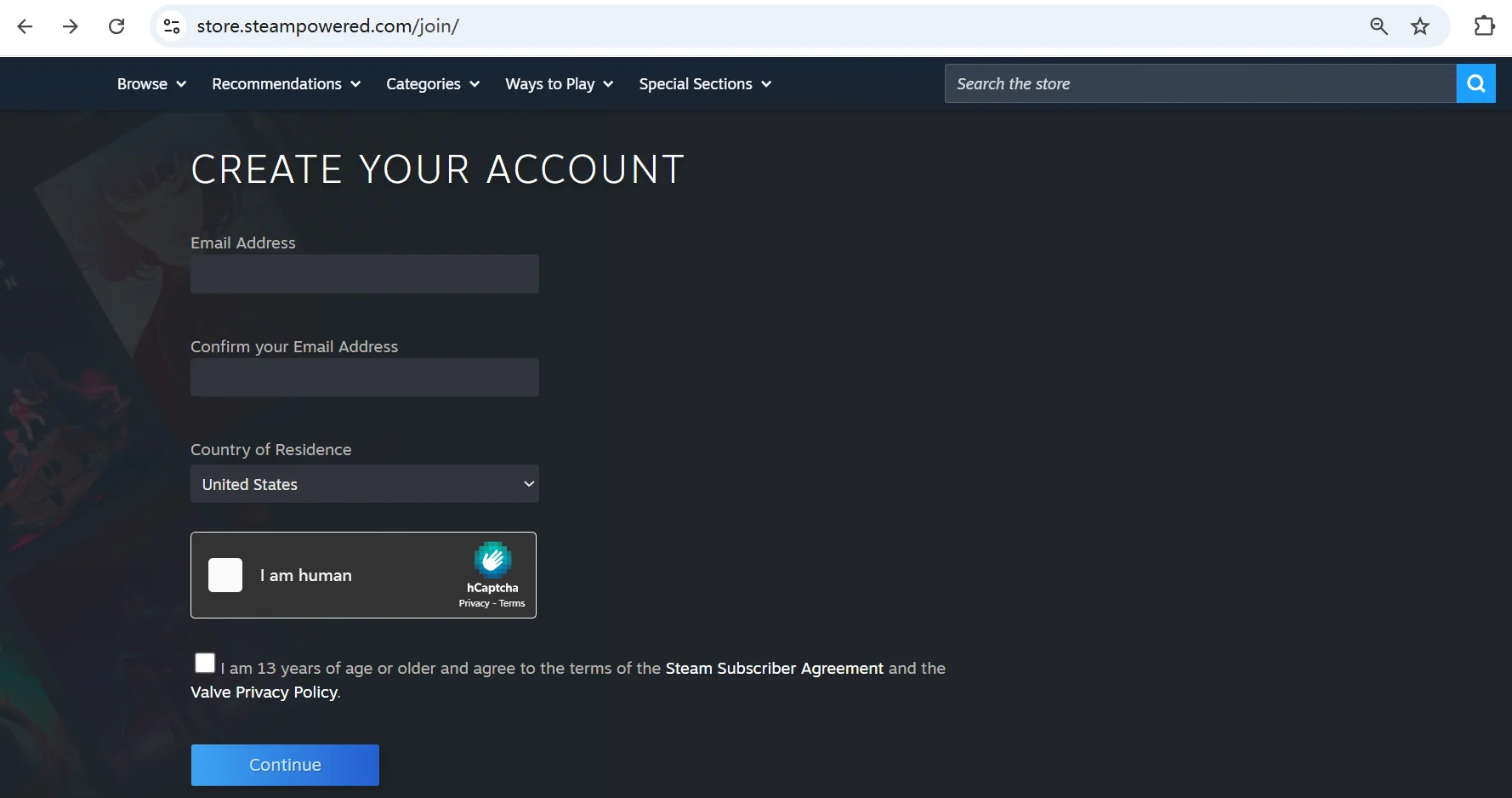
សូមបញ្ចូលអាសយដ្ឋានអ៊ីមែល ដែលអ្នកអាចចូលប្រើបាន។ Steam នឹងប្រើវាដើម្បីផ្ញើតំណភ្ជាប់បញ្ជាក់ ដូច្នេះសូមជៀសវាងប្រអប់សំបុត្របណ្តោះអាសន្ន ឬអាសយដ្ឋានដែលអាចរារាំងសារដោយស្វ័យប្រវត្តិ។
បន្ទាប់មក ជ្រើសរើសតំបន់ សម្រាប់ហាង Steam របស់អ្នក។ ការជ្រើសរើសរបស់អ្នកប៉ះពាល់ដល់តម្លៃ រូបិយប័ណ្ណ និងវិធីបង់ប្រាក់ដែលមានសម្រាប់អ្នក។ ប្រសិនបើអ្នកកំពុងប្រើ VPN ឬប្រូកស៊ី Steam អាចរកឃើញតំបន់របស់អ្នកដោយស្វ័យប្រវត្តិពី IP របស់អ្នក។ សូមពិនិត្យមើលថាតំបន់ដែលបានបង្ហាញគឺត្រឹមត្រូវមុនពេលបន្ត។
បន្ទាប់មក បំពេញការផ្ទៀងផ្ទាត់ hCaptcha ។ ប្រសិនបើ hCaptcha បន្តដំណើរការឡើងវិញ សូមសាកល្បងវិធីទាំងនេះជាមុនសិន៖
- បិទកម្មវិធីបន្ថែមកម្មវិធីរុករកដែលកែប្រែស្គ្រីបទំព័រ
- បិទកម្មវិធីទប់ស្កាត់ការផ្សាយពាណិជ្ជកម្មដែលមានចរិតឆេវឆាវជាបណ្ដោះអាសន្ន
- សាកល្បងបណ្តាញដែលមានស្ថេរភាព
- បើកទំព័រនៅក្នុងវគ្គកម្មវិធីរុករកដែលស្អាត
ប្រសិនបើ hCaptcha នៅតែបរាជ័យបន្ទាប់ពីជំហានទាំងនេះ RPA របស់ AdsPower អាចជួយនៅទីនេះបាន។
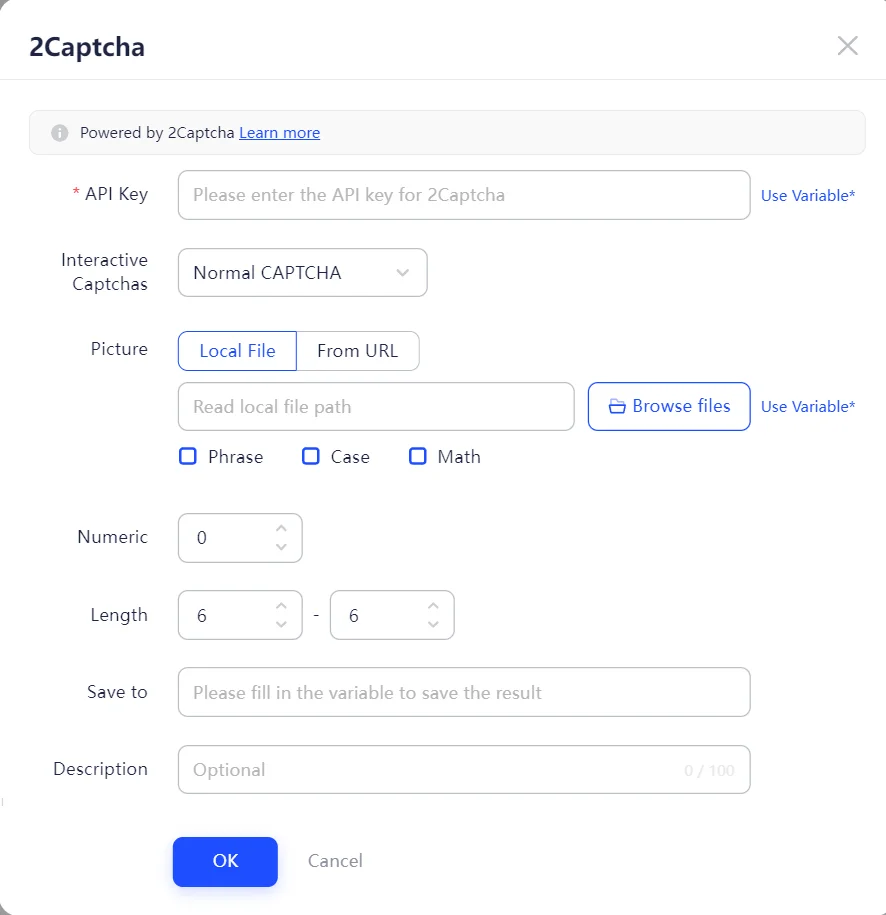
វាធ្វើស្វ័យប្រវត្តិកម្មជំហានចុះឈ្មោះដដែលៗ រួមទាំងការផ្ទៀងផ្ទាត់ ដើម្បីជួយអ្នកកុំឱ្យធ្វើវាដោយដៃរាល់ពេល។ RPA ក៏រួមបញ្ចូលសេវាកម្មផ្ទៀងផ្ទាត់ភាគីទីបីដូចជា 2Captcha ផងដែរ។
អ្នកបន្ថែមសោ API 2Captcha របស់អ្នកម្តង ហើយស្វ័យប្រវត្តិកម្មនឹងដោះស្រាយ hCaptcha និងប្រភេទ CAPTCHA ផ្សេងទៀតនៅក្នុងលំហូរចុះឈ្មោះ។ ជំនួសឱ្យការដោះស្រាយបញ្ហាប្រឈមដដែលៗដោយដៃ អ្នកនឹងទទួលបានដំណើរការដែលអាចធ្វើម្តងទៀតបាន ដែលអ្នកអាចដំណើរការលើការប៉ុនប៉ងនីមួយៗ។
ជំហានទី 3 – ផ្ទៀងផ្ទាត់អ៊ីមែលរបស់អ្នក
បន្ទាប់ពីដាក់ស្នើទម្រង់បែបបទរួច សូមពិនិត្យមើលប្រអប់សំបុត្ររបស់អ្នកសម្រាប់សារផ្ទៀងផ្ទាត់ពី Steam។ ចុចលើតំណបញ្ជាក់ ហើយរក្សាទំព័រចុះឈ្មោះឱ្យបើករហូតដល់ដំណើរការបញ្ចប់។
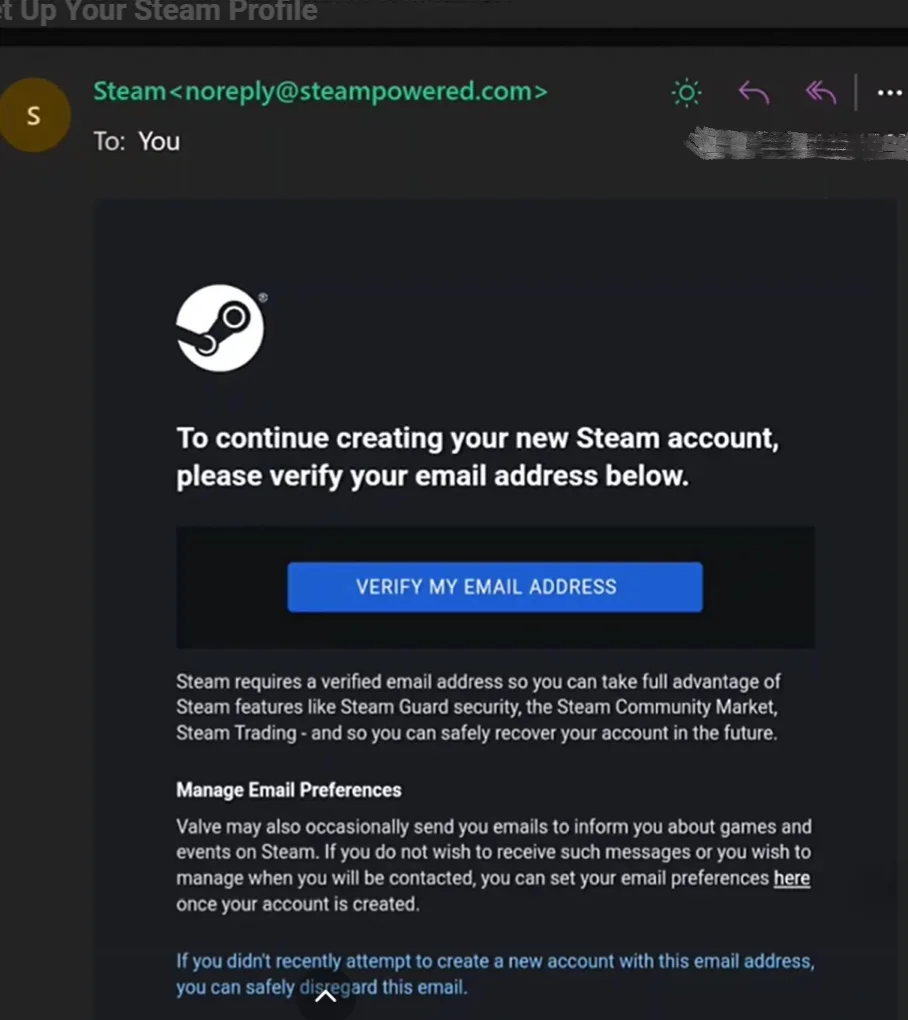
ប្រសិនបើសារមិនមកដល់ សូមពិនិត្យមើលថតសារឥតបានការ ឬសំរាមរបស់អ្នក ជាមុនសិន។ អ្នកក៏អាចស្វែងរកប្រអប់សំបុត្ររបស់អ្នកសម្រាប់ "Steam" ហើយរង់ចាំពីរបីនាទីមុនពេលស្នើសុំអ៊ីមែលមួយផ្សេងទៀត។
ជំហានទី 4 – បង្កើតគណនី Steam របស់អ្នក
បន្ទាប់ពីការផ្ទៀងផ្ទាត់អ៊ីមែល Steam នឹងស្នើសុំឱ្យអ្នកជ្រើសរើសឈ្មោះគណនី និងពាក្យសម្ងាត់។ ឈ្មោះគណនីរបស់អ្នកខុសពីឈ្មោះប្រវត្តិរូបសាធារណៈរបស់អ្នក ដូច្នេះសូមជ្រើសរើសយកមួយដែលអ្នកនឹងរក្សាទុក។ បំពេញទម្រង់បែបបទ ហើយដាក់ស្នើវា។ នៅពេលដែល Steam ទទួលយកព័ត៌មានលម្អិត អ្នកអាចចូលតាមរយៈកម្មវិធី Steam ឬគេហទំព័រ។
មិនអាចបង្កើតគណនី Steam បានទេ? សាកល្បងវិធីទាំង ៥ នេះ
ប្រសិនបើដំណើរការធម្មតាបរាជ័យ សូមធ្វើការតាមលំដាប់លំដោយនៃវិធីសាស្ត្រទាំងនេះ។ ការធ្វើតេស្តការផ្លាស់ប្តូរម្តងមួយៗធ្វើឱ្យវាកាន់តែងាយស្រួលក្នុងការកំណត់អត្តសញ្ញាណមូលហេតុពិតប្រាកដ។
វិធីសាស្រ្តទី 1: ប្រើ AdsPower សម្រាប់បរិយាកាសចុះឈ្មោះស្អាត
ការបរាជ័យក្នុងការចុះឈ្មោះភាគច្រើនកើតចេញពីបរិស្ថាន មិនមែនព័ត៌មានលម្អិតរបស់អ្នកទេ។ ខូគីចាស់ៗ ស្គ្រីបដែលបានរក្សាទុកក្នុងឃ្លាំងសម្ងាត់ និងស្នាមម្រាមដៃរបស់កម្មវិធីរុករកដែលមានប្រវត្តិនៃការប៉ុនប៉ងបរាជ័យអាចរារាំង Steam ពីការទទួលយកការចុះឈ្មោះរបស់អ្នក។ AdsPower ជួសជុលបញ្ហានេះដោយផ្តល់ឱ្យការប៉ុនប៉ងនីមួយៗ នូវទម្រង់កម្មវិធីរុករកដាច់ដោយឡែក របស់វា។
របៀបដែលវាដំណើរការ៖
- ដំឡើង AdsPower ហើយបង្កើតគណនីឥតគិតថ្លៃ។ ( ប្រវត្តិរូបឥតគិតថ្លៃអចិន្ត្រៃយ៍ចំនួន 2 )
- ចុចលើប្រវត្តិរូបថ្មី ហើយដាក់ឈ្មោះដែលអ្នកនឹងចងចាំវា។
- បន្ថែមប្រូកស៊ីប្រសិនបើអ្នកចង់បាន IP ផ្សេង។
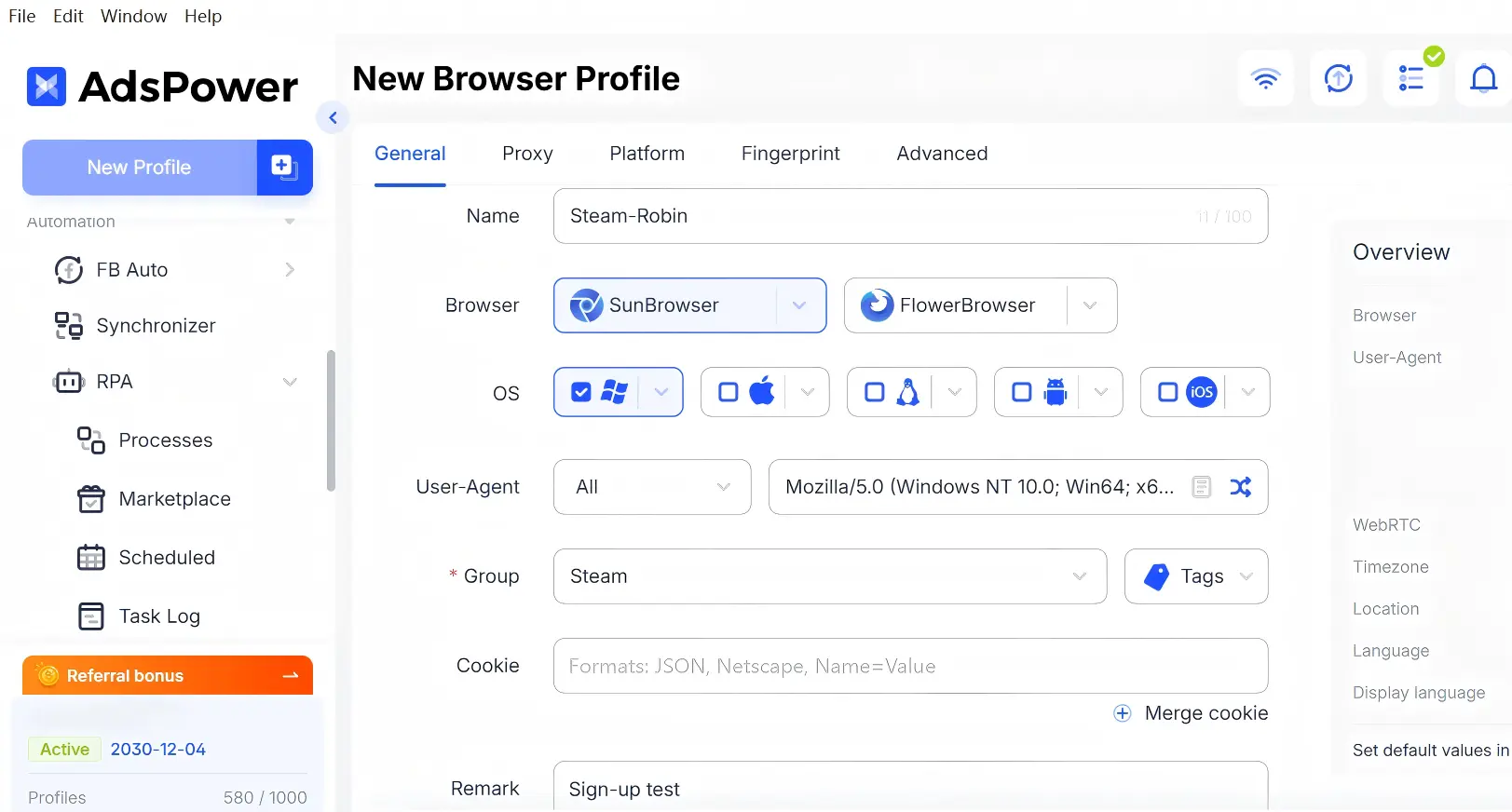
- រក្សាទុកប្រវត្តិរូប ហើយបើកវា។ កម្មវិធីរុករកតាមអ៊ីនធឺណិតដំណើរការក្នុងបរិយាកាសស្អាត ជាមួយនឹងខូគីផ្ទាល់ខ្លួន កន្លែងផ្ទុកទិន្នន័យក្នុងស្រុក និងស្នាមម្រាមដៃ។
- ចូលទៅកាន់ steampowered.com ហើយចុះឈ្មោះនៅក្នុងប្រវត្តិរូបនោះ។
ហេតុអ្វីបានជាវាដំណើរការបានល្អជាង៖
- ប្រវត្តិរូបនីមួយៗត្រូវបានញែកដាច់ពីគ្នាទាំងស្រុង ដូច្នេះគ្មានអ្វីពីការប៉ុនប៉ងបរាជ័យនឹងកើតឡើងទេ។
- ចុចតែម្តងនឹងកំណត់ប្រវត្តិរូបឡើងវិញ; លែងមានការលុបខូគីដោយដៃទៀតហើយ។
- ប្រវត្តិរូបច្រើនអាចដោះស្រាយការប៉ុនប៉ង ឬគណនីច្រើនដងដោយមិនចាំបាច់សម្អាតបន្ថែម។
- ឧបករណ៍ AI ដូចជា Codex ឬ Claude អាចបង្កើតការកំណត់រចនាសម្ព័ន្ធទម្រង់សម្រាប់អ្នក។ អ្នកពិនិត្យមើលវា ហើយចាប់ផ្តើមចុះឈ្មោះ។
បន្ទាប់ពីអ្នកបង្កើតគណនីរួច អ្នកអាចបន្តគ្រប់គ្រងវានៅក្នុង AdsPower ៖ បរិស្ថានដាច់ដោយឡែក ការកំណត់ប្រវត្តិរូបឡើងវិញភ្លាមៗ និងការចែករំលែកក្រុម ប្រសិនបើអ្នកចុះឈ្មោះគណនីសម្រាប់អាជីវកម្ម។
វិធីទី 2: សម្អាតឃ្លាំងសម្ងាត់ និងខូឃីស៍របស់កម្មវិធីរុករករបស់អ្នក
ខូគីចាស់ៗ ឬឯកសារឃ្លាំងសម្ងាត់ដែលខូច អាចរំខានដល់ទំព័រចុះឈ្មោះរបស់ Steam ជាពិសេសបន្ទាប់ពីការប៉ុនប៉ងបរាជ័យច្រើនដង ឬការអាប់ដេតកម្មវិធីរុករកតាមអ៊ីនធឺណិត។ សម្អាតខូគី និងឃ្លាំងសម្ងាត់ដែលទាក់ទងនឹង Steam បន្ទាប់មកបើកកម្មវិធីរុករកតាមអ៊ីនធឺណិតឡើងវិញ ហើយព្យាយាមម្តងទៀត។
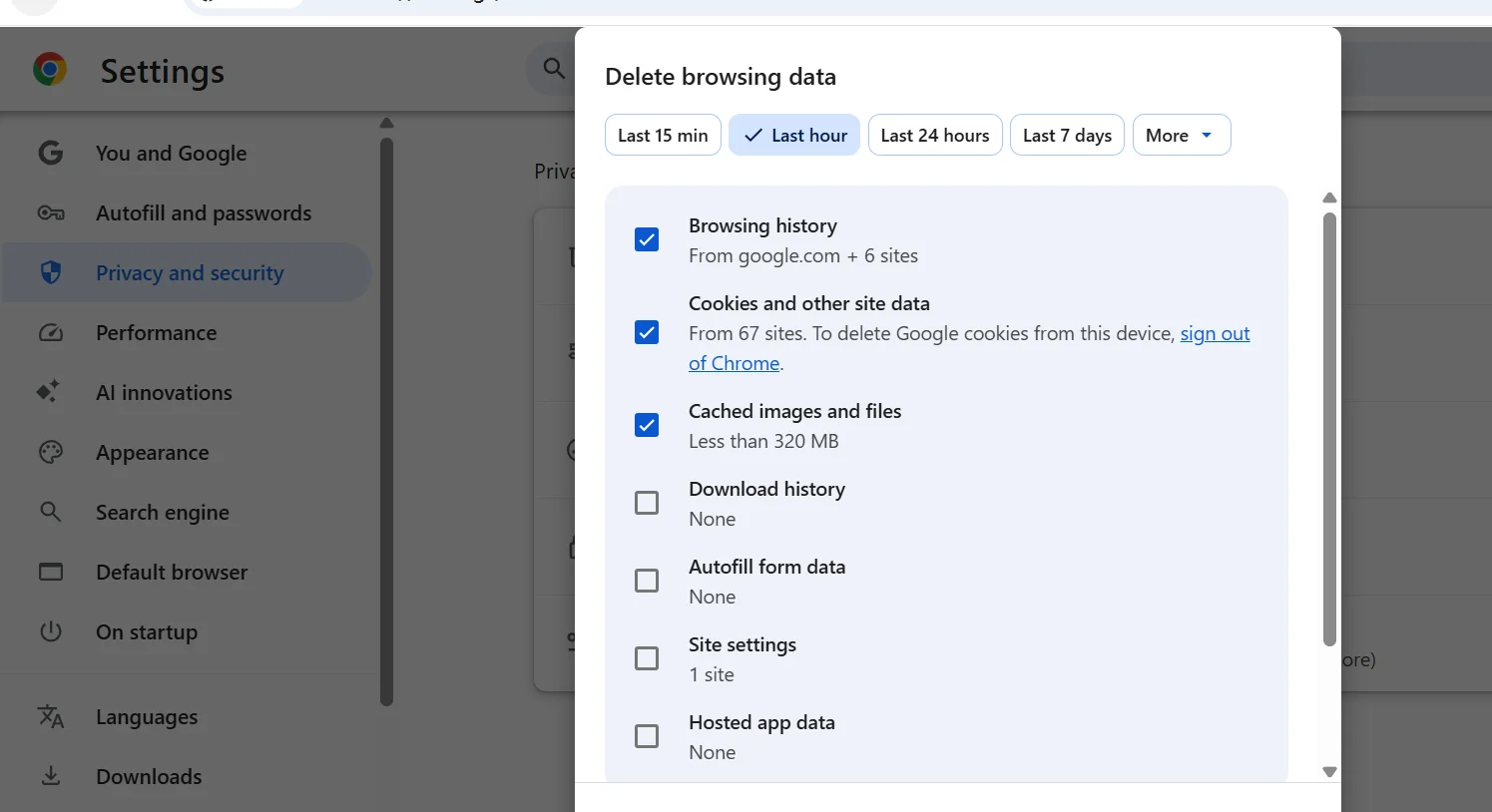
វិធីទី 3: ផ្លាស់ប្តូរម៉ាស៊ីនមេ DNS របស់អ្នក
ប្រសិនបើទំព័រផ្ទុកយឺត ឬអស់ពេល DNS លំនាំដើមរបស់ ISP របស់អ្នកអាចជាផ្នែកមួយនៃបញ្ហា។ ការប្តូរទៅម៉ាស៊ីនមេ DNS សាធារណៈគឺជាការសាកល្បងរហ័សមួយ។
ជំហាន៖
ក. បើកការកំណត់បណ្តាញរបស់អ្នក៖
- នៅលើ Windows សូមចូលទៅកាន់ Settings → Network & Internet → Wi-Fi ឬ Ethernet → DNS assignment → Edit។
- នៅលើ macOS សូមចូលទៅកាន់ System Settings → Network → Details → DNS។
ខ. ប្តូរទៅរបៀបដោយដៃ ហើយបញ្ចូល៖
- DNS ដែលពេញចិត្ត៖ 1.1.1.1 (Cloudflare) ឬ 8.8.8.8 (Google)
- DNS ជំនួស៖ 1.0.0.1 ឬ 8.8.4.4
គ. រក្សាទុកការកំណត់ បើកកម្មវិធីរុករករបស់អ្នកឡើងវិញ ហើយសាកល្បងចុះឈ្មោះម្តងទៀត។
ការផ្លាស់ប្តូរ DNS ជួសជុលកំហុសផ្ទុកយឺត និងកំហុសអស់ពេល។ វាមិនផ្លាស់ប្តូរ IP របស់អ្នក ឬលាក់អត្តសញ្ញាណរបស់អ្នកទេ។ ប្រសិនបើការតភ្ជាប់របស់អ្នកមិនស្ថិតស្ថេរ សូមចាប់ផ្តើមរ៉ោតទ័ររបស់អ្នកឡើងវិញផងដែរ។
វិធីទី 4: ពិនិត្យមើល VPN ឬប្រូកស៊ីរបស់អ្នក
VPN ឬប្រូកស៊ីអាចផ្លាស់ប្តូរផ្លូវបណ្តាញរបស់អ្នក បន្ថែមភាពយឺតយ៉ាវ ឬប្រើអាសយដ្ឋាន IP ដែលចែករំលែកដោយអ្នកប្រើប្រាស់ជាច្រើនទៀត។ សេវាកម្មថោក ឬផ្ទុកលើសទម្ងន់ ទំនងជាបង្កឱ្យមានការត្រួតពិនិត្យ CAPTCHA និងកំហុសក្នុងការតភ្ជាប់កាន់តែច្រើន។
សម្រាប់អ្នកប្រើប្រាស់ភាគច្រើន សូមសាកល្បងការចុះឈ្មោះជាមុនសិននៅលើបណ្តាញដែលទុកចិត្តដោយមិនចាំបាច់ប្រើ VPN ឬប្រូកស៊ី។ ប្រសិនបើអ្នកប្រើមួយសម្រាប់ភាពឯកជន ឬដើម្បីធានាសុវត្ថិភាព Wi-Fi សាធារណៈ សូមជ្រើសរើសម៉ាស៊ីនមេដែលមានស្ថេរភាពនៅជិតទីតាំងជាក់ស្តែងរបស់អ្នក។ នៅពេលជ្រើសរើសប្រូកស៊ី អាសយដ្ឋាន IP លំនៅដ្ឋាន មានទំនោរដំណើរការបានល្អជាងអាសយដ្ឋាន IP មជ្ឈមណ្ឌលទិន្នន័យ ប៉ុន្តែអាសយដ្ឋាន IP ឥតគិតថ្លៃ ឬអាសយដ្ឋាន IP ដែលចែករំលែកអាចនៅតែត្រូវបានសម្គាល់ដោយប្រព័ន្ធសុវត្ថិភាពរបស់ Steam។
វិធីទី 5: ពិនិត្យមើលថាតើ Steam កំពុងជួបប្រទះការដាច់ចរន្តអគ្គិសនីឬអត់
ពេលខ្លះបញ្ហាគឺនៅខាង Steam ជាពិសេសក្នុងអំឡុងពេលថែទាំ ឬការរំខានសេវាកម្មរយៈពេលខ្លី។ សូមពិនិត្យមើល ការគាំទ្រ Steam និងការប្រកាសផ្លូវការរបស់ Steam។ អ្នកក៏អាចស្វែងរកប្រព័ន្ធផ្សព្វផ្សាយសង្គមដើម្បីមើលថាតើអ្នកប្រើប្រាស់ផ្សេងទៀតរាយការណ៍ពីបញ្ហាដូចគ្នាឬអត់។ ប្រសិនបើមានមនុស្សជាច្រើនរងផលប៉ះពាល់ សូមរង់ចាំ ហើយព្យាយាមម្តងទៀតនៅពេលក្រោយ។
VPN ទល់នឹងប្រូកស៊ី ទល់នឹងប្រវត្តិរូបកម្មវិធីរុករក
វិធីសាស្ត្រនីមួយៗដោះស្រាយបញ្ហាបច្ចេកទេសផ្សេងៗគ្នា។ ការជ្រើសរើសវិធីសាស្ត្រខុសអាចធ្វើឱ្យការដោះស្រាយបញ្ហាកាន់តែពិបាក។ ប្រសិនបើទំព័រផ្ទុក ប៉ុន្តែការចុះឈ្មោះនៅតែត្រូវបានបដិសេធ ជាធម្មតាបញ្ហាគឺបរិស្ថានរបស់អ្នក៖ ខូគី ឃ្លាំងសម្ងាត់ និងទិន្នន័យស្នាមម្រាមដៃ ដែលបានបន្តពីការប៉ុនប៉ងពីមុន។ ប្រវត្តិរូបកម្មវិធីរុករកដាច់ដោយឡែកដូចជា Adspower ជួសជុលបញ្ហានោះ។ ប្រសិនបើទំព័រអស់ពេល ឬ CAPTCHA មិនដែលផ្ទុកទេ បណ្តាញខ្លួនវាយឺត ឬត្រូវបានរារាំង ដូច្នេះសូមពិនិត្យមើល DNS របស់អ្នកជាមុនសិន បន្ទាប់មក VPN ឬប្រូកស៊ី ។
សូមចងចាំថា VPN ឬប្រូកស៊ីគ្រាន់តែផ្លាស់ប្តូររបៀបដែល IP របស់អ្នកមើលទៅ Steam ប៉ុណ្ណោះ។ ពួកវាមិនសម្អាតខូឃីស៍ ឃ្លាំងសម្ងាត់ ឬទិន្នន័យស្នាមម្រាមដៃទេ ដូច្នេះពួកវានឹងមិនជួសជុលការបដិសេធទាក់ទងនឹងបរិស្ថានទេ។
តារាងខាងក្រោមបង្ហាញពីអ្វីដែលជម្រើសនីមួយៗផ្លាស់ប្តូរ និងពេលណាត្រូវស្វែងរកវា ។
| វិធីសាស្ត្រ | ល្អបំផុតសម្រាប់ | អ្វីដែលវាផ្លាស់ប្តូរ |
| វីភីអិន | ការផ្លាស់ប្តូរអាសយដ្ឋាន IP និងទីតាំងបណ្តាញរបស់អ្នក | ផ្លូវបណ្តាញ និង IP ជាក់ស្តែងរបស់អ្នក |
| ប្រូកស៊ី | ការបញ្ជូនចរាចរណ៍តាមរយៈ IP ផ្សេងទៀត | របៀបដែលចរាចរណ៍កម្មវិធីរុករករបស់អ្នកទៅដល់គេហទំព័រ |
| កម្មវិធីរុករកតាមអ៊ីនធឺណិតធម្មតា | ការសម្អាតឃ្លាំងសម្ងាត់ និងខូឃីស៍រហ័ស | ខូគី និងឃ្លាំងសម្ងាត់ក្នុងស្រុកតែប៉ុណ្ណោះ |
| ប្រវត្តិរូបកម្មវិធីរុករកដាច់ដោយឡែក | ការញែកបរិស្ថានពេញលេញក្នុងមួយវគ្គ | ខូគី ការផ្ទុកទិន្នន័យក្នុងស្រុក ស្នាមម្រាមដៃ និងទិន្នន័យវគ្គ |
ជម្រើសទាំងនេះមិនមែនជាជម្រើសផ្តាច់មុខទៅវិញទៅមកទេ។ អ្នកអាចផ្សំប្រូកស៊ីជាមួយប្រវត្តិរូបកម្មវិធីរុករកដាច់ដោយឡែកមួយ នៅពេលដែលពួកវាត្រូវការទាំងអាសយដ្ឋាន IP ថ្មី និងបរិស្ថានស្អាត។
សំណួរដែលសួរញឹកញាប់
ហេតុអ្វីខ្ញុំមិនអាចបង្កើតគណនី Steam បាន?
អ្នកប្រហែលជាកំពុងជួបប្រទះនឹងរង្វិលជុំ CAPTCHA អ៊ីមែលផ្ទៀងផ្ទាត់ដែលបាត់ បណ្តាញមិនស្ថិតស្ថេរ បញ្ហាទិន្នន័យកម្មវិធីរុករក បញ្ហា VPN ឬប្រូកស៊ី ឬការដាច់ចរន្តអគ្គិសនី Steam បណ្ដោះអាសន្ន។ ចាប់ផ្តើមជាមួយទំព័រចុះឈ្មោះ Steam ផ្លូវការ សម្អាតទិន្នន័យគេហទំព័រ Steam ហើយសាកល្បងការតភ្ជាប់ដែលទុកចិត្ត។
ហេតុអ្វីបានជា Steam CAPTCHA នៅតែបរាជ័យ?
Steam CAPTCHA អាចនឹងបរាជ័យជាបន្តបន្ទាប់ដោយសារតែស្គ្រីបដែលត្រូវបានរារាំង ផ្នែកបន្ថែមកម្មវិធីរុករក អ៊ីនធឺណិតមិនស្ថិតស្ថេរ ការប៉ុនប៉ងម្តងហើយម្តងទៀត ឬអាសយដ្ឋាន IP ដែលមានចរាចរណ៍ចែករំលែកច្រើន។ សាកល្បងកម្មវិធីរុករកបច្ចុប្បន្ន បិទផ្នែកបន្ថែមដែលមានជម្លោះ ហើយប្រើបណ្តាញដែលមានស្ថេរភាព។
ហេតុអ្វីបានជាអ៊ីមែលផ្ទៀងផ្ទាត់ Steam របស់ខ្ញុំមិនមកដល់?
សូមពិនិត្យមើលថតឯកសារ Spam, Junk, Promotions និង Updates ជាមុនសិន។ សូមបញ្ជាក់ថាអ្នកបានបញ្ចូលអាសយដ្ឋានត្រឹមត្រូវ ស្វែងរក “Steam” ហើយរង់ចាំមុនពេលស្នើសុំអ៊ីមែលមួយផ្សេងទៀត។
តើខ្ញុំអាចបង្កើតគណនី Steam ជាមួយ VPN បានទេ?
បាទ/ចាស៎ ប៉ុន្តែគុណភាពគឺសំខាន់ណាស់។ VPN ថោកៗដែលមានម៉ាស៊ីនមេផ្ទុកលើសទម្ងន់ ច្រើនតែបង្កឱ្យមានការត្រួតពិនិត្យ CAPTCHA ម្តងហើយម្តងទៀត។ VPN លំដាប់ខ្ពស់ដែលមានការតភ្ជាប់មានស្ថេរភាពជាធម្មតាដំណើរការបានល្អជាង។ ប្រើវាសម្រាប់ហេតុផលឯកជនភាព និងអនុវត្តតាមលក្ខខណ្ឌក្នុងតំបន់របស់ Steam។
តើប្រូកស៊ីអាចជួយក្នុងការចុះឈ្មោះ Steam បានទេ?
បាទ/ចាស៎។ ប្រូកស៊ីអាចផ្លាស់ប្តូរផ្លូវដែលប្រើដោយកម្មវិធីរុករករបស់អ្នក ប៉ុន្តែវាមិនធានាថាការចុះឈ្មោះទទួលបានជោគជ័យនោះទេ។ ប្រូកស៊ីដែលបានចែករំលែក ឬមានគុណភាពទាបអាចបណ្តាលឱ្យមានបញ្ហា CAPTCHA កាន់តែច្រើន កំហុសក្នុងការតភ្ជាប់ និងការពន្យារពេលអ៊ីមែល។
តើ AdsPower អាចជួយក្នុងការចុះឈ្មោះគណនី Steam បានទេ?
បាទ/ចាស៎។ AdsPower ផ្តល់ជូនប្រវត្តិរូបកម្មវិធីរុករកដាច់ដោយឡែកជាមួយនឹងខូគី ឃ្លាំងសម្ងាត់ និងទិន្នន័យវគ្គដាច់ដោយឡែក ដែលផ្តល់ឱ្យអ្នកនូវបរិស្ថានស្អាតសម្រាប់ការប៉ុនប៉ងចុះឈ្មោះនីមួយៗ។ មុខងារ RPA របស់វាក៏អាចធ្វើស្វ័យប្រវត្តិកម្មជំហានដដែលៗនៅក្នុងលំហូរចុះឈ្មោះផងដែរ រួមទាំងការផ្ទៀងផ្ទាត់។ អ្នកអាចប្រើ AI ដើម្បីបង្កើតការកំណត់រចនាសម្ព័ន្ធប្រវត្តិរូបជាភាសាសាមញ្ញ ពិនិត្យមើលការដំឡើង និងចាប់ផ្តើមការចុះឈ្មោះរបស់អ្នក។
