

페이스북 로그인 오류가 발생했나요? 해결 방법을 알려드립니다
잠깐 살펴보세요
로그인 루프에 갇혔거나, 페이스북 로그인 시 예기치 않은 오류가 발생했거나계정 제한으로 어려움을 겪고 계신가요? 이 가이드에서 빠르게 계정에 다시 접속하는 데 필요한 해결 방법을 확인하세요.
페이스북 로그인 오류나 끝없는 캡차 루프에 갇혀 계정에 로그인할 수 없었던 경험이 있으신가요? 갑자기 오류 메시지가 뜨거나 끊임없는 보안 검사 때문에 로그인이 안 될 때, "페이스북에 로그인할 수 없어!"라고 외치고 싶은 심정은 누구나 공감할 것입니다. 특히 개인적인 일이든 업무든 중요한 작업을 하고 있는 도중에 이런 문제가 발생하면 더욱 난감하죠.
이 글에서는 이러한 오류가 발생하는 원인과 문제를 해결할 수 있는 실용적인 방법을 알아보겠습니다. 또한 AdsPower를 활용하면 여러 계정을 더욱 쉽게 관리하고 이러한 로그인 문제를 사전에 방지할 수 있는 방법도 소개합니다.
페이스북 로그인 루프란 무엇인가요?
페이스북 로그인이 안 될 때는 어떻게 해야 할까요? 흔히 발생하는 문제 중 하나는 페이스북 로그인 무한 루프입니다. 로그인 정보를 입력했는데 몇 초 후 다시 로그인 페이지로 이동하는 현상입니다. 사용자 이름과 비밀번호를 정확하게 입력했는데도 마치 끝없는 반복에 갇힌 것처럼 느껴집니다.
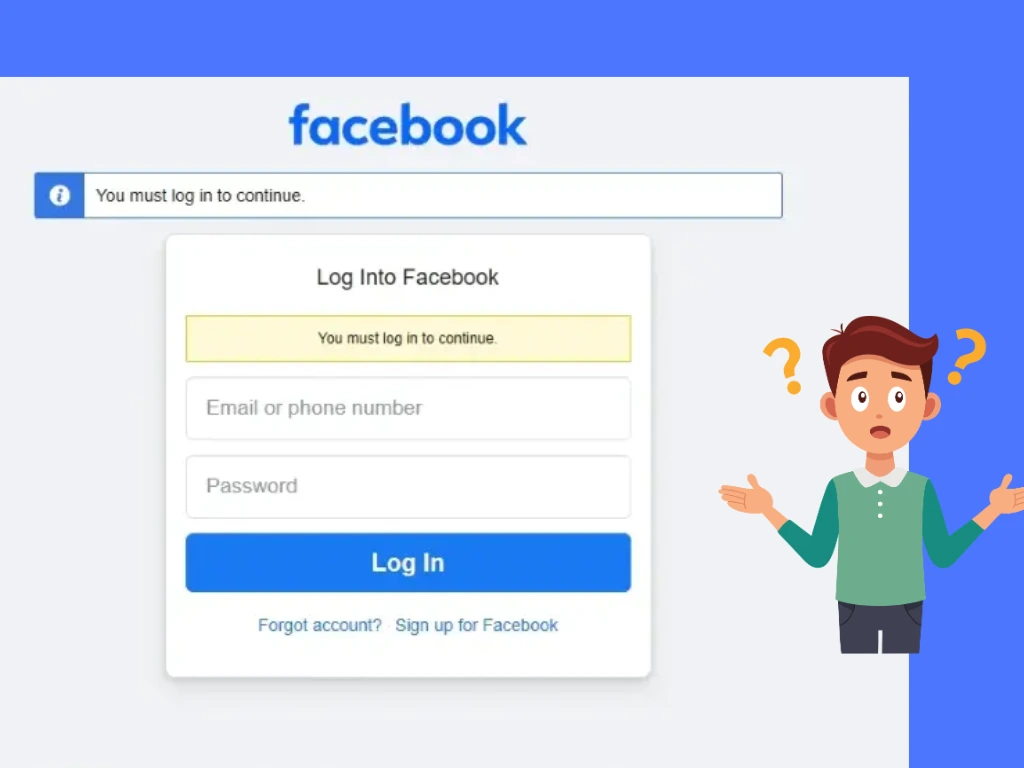
이 문제는 브라우저 캐시, 쿠키 또는 네트워크 설정 문제 등 여러 가지 이유로 발생할 수 있습니다. 페이스북이 사용자를 제대로 인증하지 못하여 무한 루프에 빠질 수도 있습니다.
페이스 북 로그인 오류는 로그인 무한 반복에만 국한되지 않습니다. 로그인 시도 시 예상치 못한 오류 메시지가 표시되거나 아예 로그인이 불가능한 경우도 있습니다. 발생할 수 있는 다양한 로그인 오류와 해결 방법을 자세히 살펴보겠습니다.
페이스북에 로그인할 수 없는 이유는 무엇이며 어떻게 해결해야 하나요?
1. 페이스북 로그인 무한 루프 (페이스북 로그인 무한 루프에 갇힘)
이는 사용자들이 겪는 가장 흔한 문제입니다. 앞서 언급했듯이, 페이스북에 로그인하려고 시도했지만 자격 증명을 입력한 후에도 로그인 화면으로 다시 리디렉션되는 현상입니다.
어떻게 해결해야 할까요?
- 브라우저 캐시와 쿠키를 삭제하세요
먼저 브라우저 캐시와 쿠키를 삭제하세요. 시간이 지남에 따라 이러한 파일들이 누적되어 계정 로그인에 문제를 일으킬 수 있습니다. - 다른 브라우저를 사용해 보세요
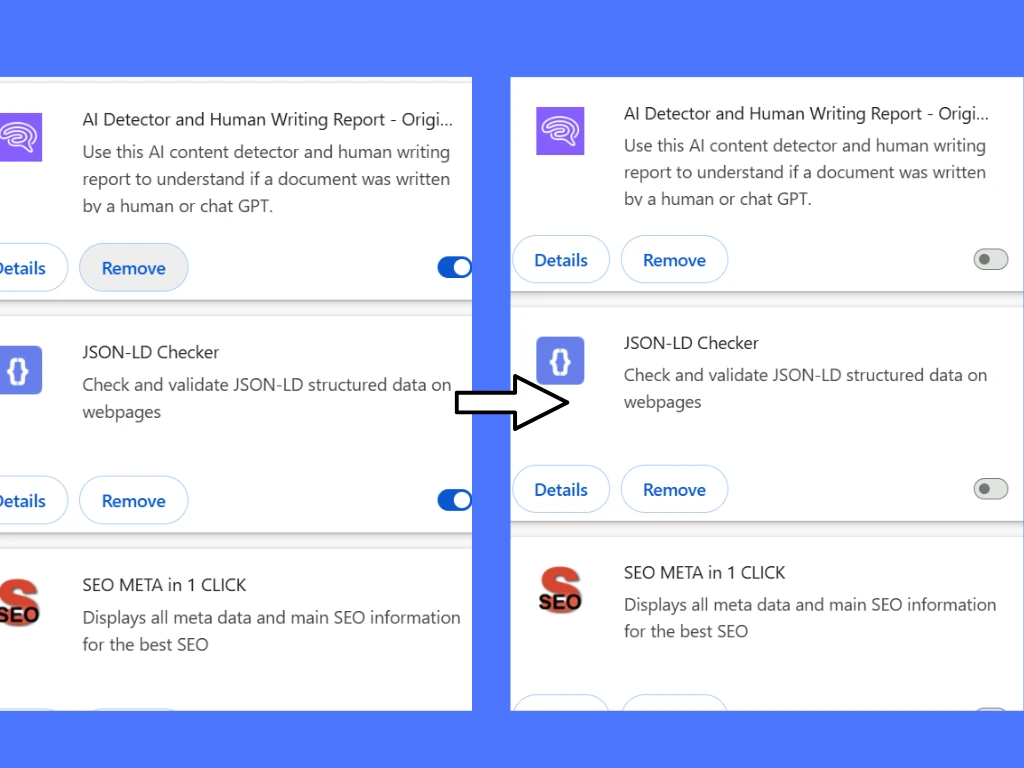
캐시를 삭제해도 문제가 해결되지 않으면 다른 브라우저를 사용해 보세요. 브라우저별 문제로 인해 페이스북 로그인이 제대로 되지 않을 수 있습니다. - 브라우저 확장 프로그램 비활성화
일부 브라우저 확장 프로그램이 Facebook 로그인 과정에 충돌을 일으킬 수 있습니다. 모든 확장 프로그램을 비활성화한 다음 다시 로그인해 보세요.
2. 페이스북 로그인이 승인되지 않았습니다
비밀번호를 알고 있는데도 페이스북에서 "평소에 사용하지 않는 브라우저, 기기 또는 위치에서 로그인 시도가 감지되었습니다."라는 메시지가 표시된다면, 페이스북이 의심스러운 로그인 활동을 감지하여 로그인을 허용하기 전에 추가 확인 절차가 필요하다는 의미입니다.
페이스북 로그인 시 "승인 필요" 오류 해결 방법
- 이메일 또는 전화로 본인 확인을 해주세요.
"계속"을 클릭하고 보안 코드를 요청하세요. 보안 코드는 등록된 이메일 주소 또는 전화번호로 전송됩니다. 코드를 받으시면 입력하여 계정에 다시 접속하세요. - 트러스트 프렌즈 리커버리
복구 이메일이나 전화번호에 더 이상 접근할 수 없는 경우 "친구에게 도움 요청"을 클릭하세요. Facebook에서 계정 복구를 도와줄 수 있는 신뢰할 수 있는 연락처 목록을 제공합니다. - 페이스북 로그인 승인 루프 문제를 해결하세요
어떤 경우에는 정확한 코드를 입력했음에도 불구하고 Facebook에서 추가 인증을 요청할 수 있습니다. 이는 Facebook 로그인 승인 루프 현상이며, 해결 방법은 데스크톱 브라우저를 통해 로그인하고 Facebook 앱의 캐시를 삭제한 후 앱을 다시 설치하거나 제거하는 것입니다. 다른 브라우저를 통해 로그인해 보거나 SMS 인증 대신 Google Authenticator를 사용해 보세요.
팁: 보안 강화를 위해 AdsPower를 사용하세요
Managing multiple Facebook accounts can often trigger Facebook's security systems, leading to login issues or even account bans . With AdsPower , you can keep your login credentials secure and avoid detection. The tool's advanced fingerprint browser isolates each Facebook session in a separate profile, minimizing the risk of accounts being flagged for suspicious activity. And with AdsPower, when you use Facebook paired with a proxy , it can prevent your account from linking.
3. 페이스북 보안 코드 요청 및 유효성 검사 실패
페이스북에서 보안 코드를 요청했는데 코드가 도착하지 않거나, 만료되거나, "인증 실패" 메시지가 계속 표시되는 경우, SMS 전송 지연, 인증 앱 오류 또는 기기 시간 설정 오류와 관련이 있을 수 있습니다.
어떻게 해결해야 할까요?
- 이메일이나 문자 메시지를 확인하세요
이메일이나 SMS 메시지에서 인증 코드를 확인하세요. 코드를 받으면 필수 입력란에 입력하세요. 인증 코드 전송에 다소 시간이 걸릴 수 있습니다. 몇 분 정도 기다리신 후 필요한 경우 새 코드를 요청하세요. - 다른 인증 방법을 시도해 보세요
SMS 인증 코드가 작동하지 않으면 이메일 인증으로 전환하거나 Google Authenticator 와 같은 인증 앱을 사용하세요.
4. 페이스북 비밀번호를 잊어버렸나요?
비밀번호를 잊어버리는 것은 페이스북 로그인에 문제가 생기는 흔한 원인 중 하나입니다. 비밀번호를 잊어버린 경우, 비밀번호를 재설정하지 않으면 계정에 접속할 수 없습니다.
어떻게 해결해야 할까요?
- 페이스북의 복구 도구를 사용하세요
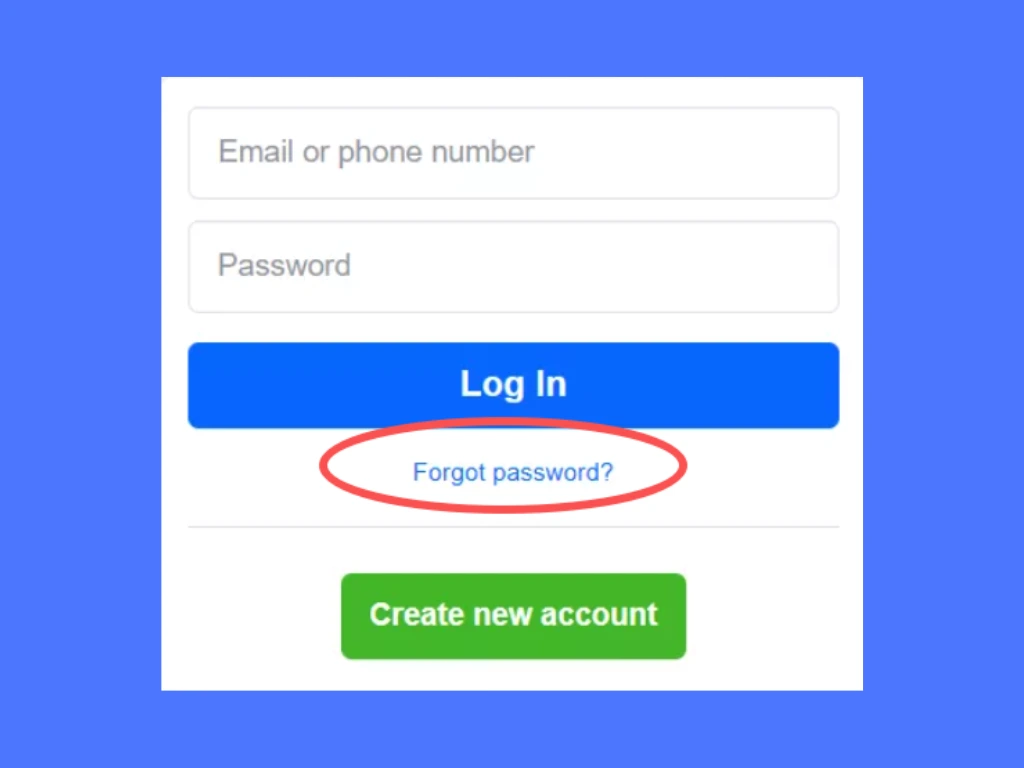
페이스북 로그인 페이지로 이동하여 "비밀번호를 잊으셨나요?"를 클릭하세요. 안내에 따라 등록된 이메일 주소 또는 전화번호를 사용하여 비밀번호를 재설정하세요.
팁: AdsPower를 사용하여 로그인 문제를 예방하세요
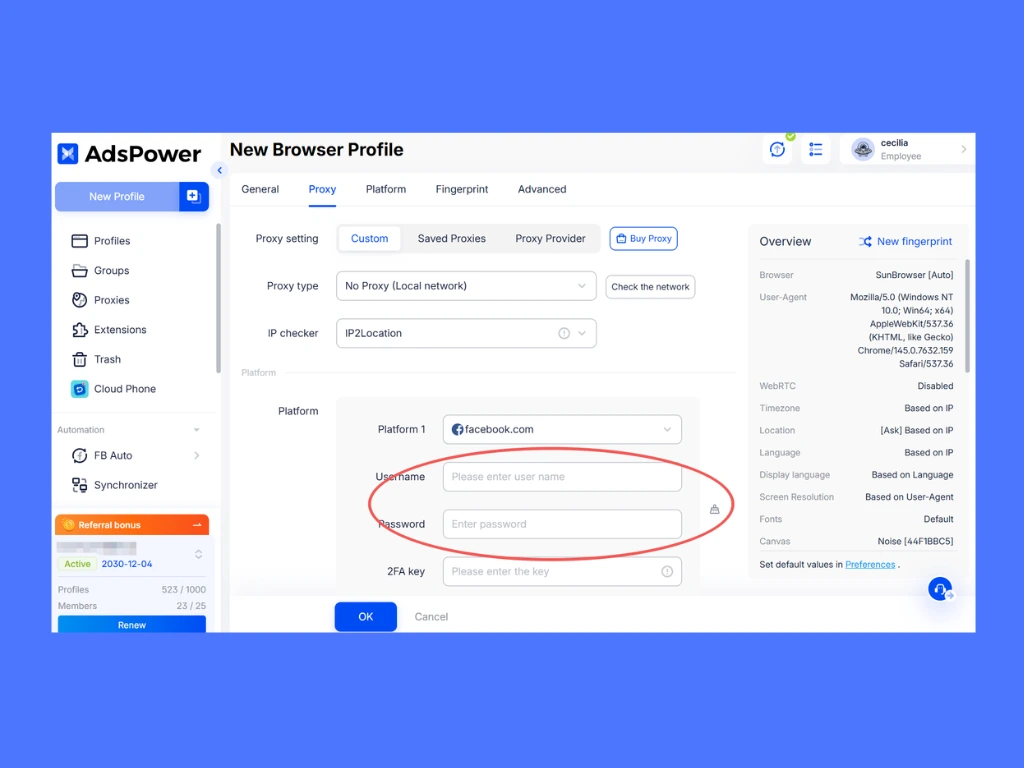
AdsPower를 사용하여 Facebook 계정을 관리하는 장점 중 하나는 로그인 자격 증명을 각 브라우저 프로필에 직접 저장할 수 있다는 것입니다. Facebook 계정 전용 프로필을 만들 때 지정된 필드에 사용자 이름과 비밀번호를 입력하기만 하면 됩니다 . 이렇게 하면 자격 증명을 잊어버릴 염려 없이 매번 원활하게 로그인할 수 있습니다.
5. 페이스북 로그인 시 "예기치 않은 오류가 발생했습니다"
페이스북에 로그인하려고 할 때 "페이스북 로그인 오류" 메시지가 표시되면 매우 답답할 수 있습니다. 이 오류는 서버 문제, 손상된 데이터 또는 계정 보안 문제 등 다양한 원인으로 발생할 수 있습니다.
페이스북 로그인 중 발생하는 예기치 않은 오류를 어떻게 해결하나요?
-
페이스북 서버 상태를 확인하세요
때때로 문제는 페이스북 측에 있을 수 있습니다. 추가적인 문제 해결을 진행하기 전에 페이스북에 광범위한 서비스 중단이 발생했는지 확인해 보는 것이 좋습니다. 예를 들어, 2024년 12월 페이스북은 "기술적인 문제"로 인해 대규모 서비스 중단을 경험했으며, 이로 인해 전 세계 수백만 명의 사용자가 접속에 어려움을 겪었습니다.
-
비밀번호 재설정
보안 문제로 로그인할 수 없는 경우, 비밀번호 재설정부터 시작하는 것이 좋습니다. 페이스북 로그인 페이지로 이동하여 "비밀번호를 잊으셨나요?"를 클릭하고 안내에 따라 계정을 복구하세요.
6. 브라우저, 앱 또는 기기에서 페이스북 로그인 문제 발생
이 문제는 간헐적으로 발생할 수도 있습니다. 즉, 페이스북 애플리케이션 내에서는 작동하지만 웹 브라우저에서는 작동하지 않거나, 그 반대의 경우도 있을 수 있고, 특정 웹 브라우저에서만 또는 특정 기기에서만 작동하지 않을 수도 있습니다. 대부분의 경우 캐시 파일 손상, 쿠키 차단, 브라우저 확장 프로그램으로 인한 페이스북 실행 차단, 오래된 페이스북 애플리케이션/웹 브라우저 데이터 등이 원인입니다.
어떻게 해결해야 할까요?
- 웹페이지를 새로고침하고, 강제 새로고침(Windows에서는 Ctrl + F5, Windows에서는 Ctrl + Shift + R)을 사용하세요.
- 브라우저의 캐시와 쿠키를 삭제하세요.
- 브라우저 설정에서 쿠키가 활성화되어 있는지 확인하십시오.
- 방해가 되는 브라우저 확장 프로그램이나 광고 차단 프로그램을 비활성화하세요.
- 다른 브라우저나 기기를 사용해 보세요.
- 브라우저와 페이스북 앱을 모두 최신 버전으로 업데이트하세요.
- 페이스북 앱을 다시 시작하거나 앱을 삭제한 후 다시 설치하세요.
- 확장 프로그램으로 인해 발생하는 문제를 파악하려면 브라우저를 안전 모드 또는 시크릿 모드로 여세요.
7. 페이스북 로그인 - VPN 또는 프록시 감지됨
페이스북은 사용자가 VPN, 프록시 서버를 사용하거나 IP 주소를 자주 변경하는 경우 로그인 시도를 차단하거나 추가 보안 검사를 실행할 수 있습니다. 이는 일반적으로 페이스북이 해당 연결을 의심스럽거나 위험도가 높다고 판단하기 때문입니다.
어떻게 해결해야 할까요?
- VPN 또는 프록시를 끄세요
VPN 또는 프록시를 일시적으로 비활성화하고 일반 인터넷 연결을 사용하여 로그인해 보세요. - IP 주소를 자주 변경하는 것을 피하세요.
위치, 기기 또는 IP 주소를 지속적으로 변경하면 Facebook의 보안 시스템이 작동하여 로그인 문제가 발생할 수 있습니다. - 동일한 기기와 브라우저를 사용하세요
익숙한 기기와 브라우저로 로그인하면 Facebook에서 계정 활동을 인식하고 인증 요청을 줄이는 데 도움이 될 수 있습니다.
페이스북에 로그인할 수 없을 때 어떻게 해야 할까요?
위의 모든 해결 방법을 시도해 봤는데도 여전히 페이스북 계정에 로그인할 수 없다면, 다음과 같은 추가 단계를 시도해 볼 수 있습니다.
1. 페이스북 계정 제한 사항을 확인하세요
의심스러운 활동으로 인해 계정이 제한되거나 일시적으로 잠겼을 수 있습니다. 계정에 대한 조치가 취해졌는지 확인하려면 이메일이나 페이스북 고객센터를 확인하세요.
페이스북이 계정을 의심스러운 계정으로 표시하는 일반적인 이유는 다음과 같습니다.
- 여러 위치 또는 기기에서 자주 로그인하는 경우
IP 주소를 너무 자주 변경하면 Facebook에서 무단 액세스로 의심할 수 있습니다. Facebook에서 IP 주소를 사용하는 방법에 대한 자세한 내용은 이전 가이드인 "프록시를 사용하여 Facebook 사용하기"를 참조하세요. - 평소와 다른 게시물 또는 메시지 작성 행태
너무 많은 메시지를 보내거나 링크를 빠르게 게시하면 스팸 필터에 걸릴 수 있습니다. - 봇의 동작을 모방하는 자동화된 작업
좋아요를 너무 많이 누르거나, 친구를 너무 빨리 추가하거나, 반복적인 콘텐츠를 게시하는 등의 활동은 제재로 이어질 수 있습니다.
어떻게 해결해야 할까요?
- 본인 인증을 완료하세요
계정이 잠긴 경우 Facebook은 전화번호 인증이나 신분증 제출과 같은 보안 확인 절차를 완료하도록 요청할 수 있습니다. - 기다려 보세요
일부 임시 제한 조치는 24~48시간 동안 지속되며 자동으로 해제됩니다. - 안정적인 브라우징 프로필을 사용하세요
페이스북의 보안 경고가 발생할 위험을 줄이려면 기기나 IP 주소를 자주 변경하지 마세요.
AdsPower가 계정 제한을 방지하는 방법:
- 여러 개의 독립적인 프로필
각 계정은 고유한 지문을 가진 별도의 브라우저 프로필에서 작동하므로 Facebook에서 연결된 계정을 감지할 수 없습니다.
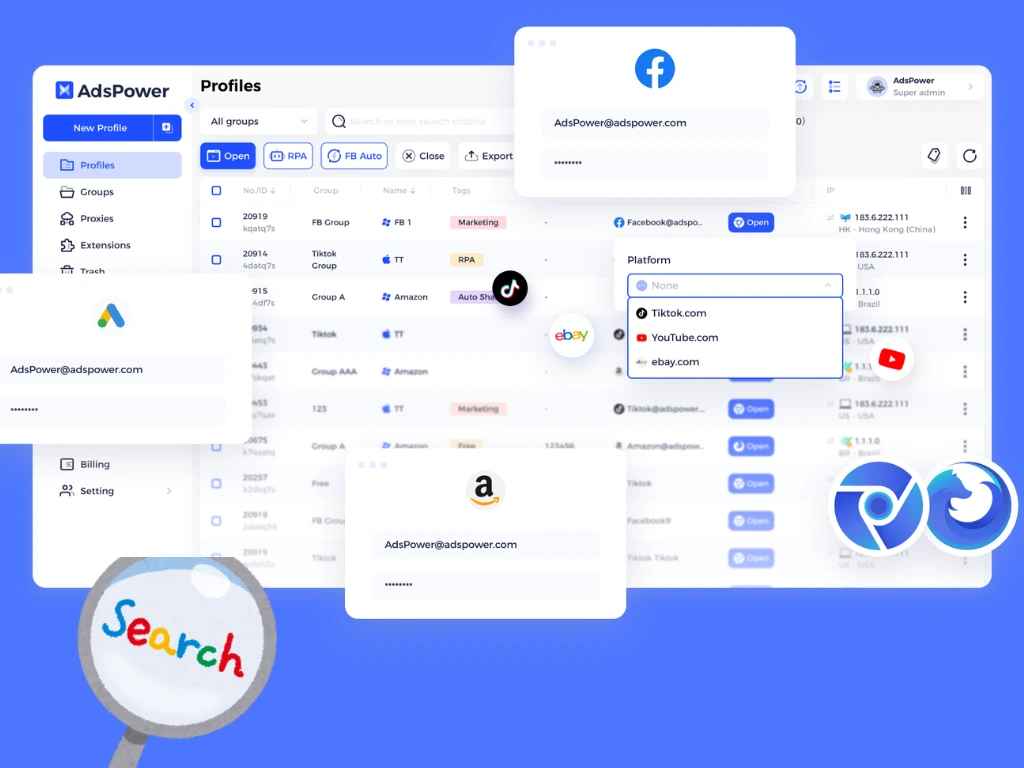
- 안정적인 프록시 통합
다양한 프록시 유형(HTTP, Socks5, SSH)을 지원하여 각 계정에 고유한 IP 주소를 부여함으로써 보안 취약점 발생 위험을 줄입니다.
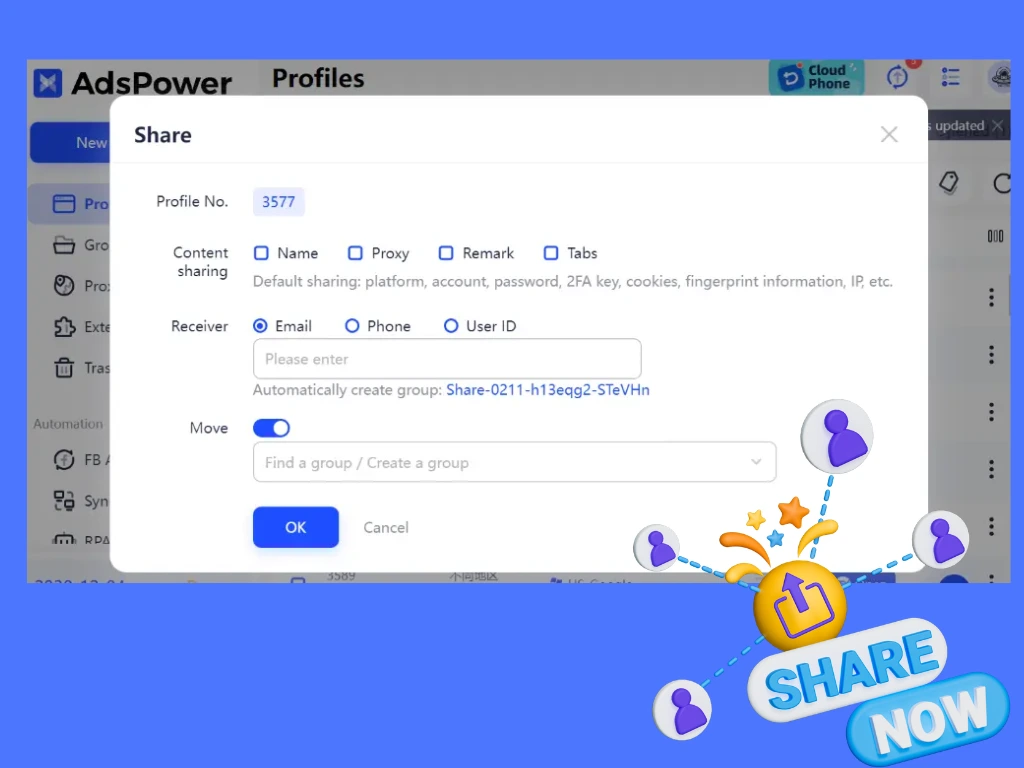
- 원활한 계정 관리를 위한 프로필 공유
AdsPower의 프로필 공유 기능을 사용하면 계정 프로필을 다른 사람과 안전하게 공유할 수 있습니다. 여러 사용자가 서로 다른 기기에서 동일한 Facebook 계정에 로그인하더라도 브라우저 지문이 일관되게 유지되므로 쿠키, 세션 데이터 및 기타 주요 정보가 손상되지 않고 안정적이고 안전한 로그인 환경을 보장합니다.
- 대량 계정 관리
AdsPower를 사용하면 여러 Facebook 계정을 간편하게 생성, 저장 및 전환하면서 안전하게 관리할 수 있습니다. 또한 쿠키 및 기타 주요 데이터 필드를 포함한 계정 가져오기를 지원하여 계정 안정성을 높이고 원활한 운영을 보장합니다.
2. 페이스북 고객 지원팀에 문의하세요
모든 방법을 시도해 봤지만 여전히 로그인할 수 없다면 페이스북 고객 지원팀에 문의하여 도움을 받으세요. 계정 인증을 위해 신분증을 제출해야 할 수도 있습니다.
페이스북 로그인 문제 관련 FAQ
1. 페이스북에서 자꾸 로그아웃되는 이유는 무엇인가요?
Facebook에서 로그아웃되는 이유는 세션 만료, 손상된 쿠키, 의심스러운 로그인 활동, 또는 기기, 브라우저, IP 주소를 너무 자주 변경하는 경우일 수 있습니다. 이 문제를 해결하려면 브라우저 캐시와 쿠키를 삭제하고, 브라우저 또는 Facebook 앱을 업데이트하고, 계정 센터에서 최근 로그인 활동을 확인해 보세요. 또한, Facebook에서 의심스러운 로그인으로 간주할 수 있으므로 기기나 네트워크를 자주 변경하지 않는 것이 좋습니다. 여러 Facebook 계정을 관리하는 경우, 반복적인 로그아웃은 불안정한 브라우저 환경으로 인해 발생하는 경우가 많습니다. 각 브라우저 프로필을 개별적으로 설정하면 로그인 세션을 더 오래 유지하고 반복적인 인증 요청을 줄일 수 있습니다.
2. 페이스북에서 "로그인 시도를 확인하는 동안 잠시 기다려 주세요"라는 메시지가 뜨는데 어떻게 해결하나요?
이 메시지는 일반적으로 Facebook에서 새로운 브라우저, 기기, 위치 또는 IP 주소에서 비정상적인 로그인 시도를 감지했을 때 나타납니다. 먼저 몇 분 정도 기다린 후 이메일이나 휴대전화로 전송된 인증 코드를 사용하여 인증 절차를 완료하세요. 문제가 지속되면 익숙한 기기나 브라우저에서 로그인해 보고, 캐시와 쿠키를 삭제하고, 불안정한 VPN 사용을 피하거나 IP 주소를 자주 변경하지 마세요. Facebook에서 동일한 인증 화면이 반복적으로 표시되는 경우 로그인 승인 루프에 빠진 것일 수 있습니다.
3. 오늘 페이스북 로그인에 문제가 있나요?
때때로 문제는 사용자 계정이나 기기가 아닌 페이스북 자체의 문제로 발생할 수 있습니다. 플랫폼 장애로 인해 사용자가 로그인하지 못하거나, 보안 코드를 받지 못하거나, 페이스북이 제대로 로드되지 않을 수 있습니다. Downdetector 와 같은 사이트에서 실시간 장애 보고서를 확인하거나 트위터에서 "페이스북 다운"을 검색하여 다른 사용자들도 동일한 문제를 겪고 있는지 확인할 수 있습니다.
4. 여러 개의 페이스북 계정을 로그인 문제 없이 사용할 수 있나요?
네, 하지만 동일한 브라우저나 기기에서 여러 페이스북 계정에 로그인하면 페이스북의 보안 시스템이 작동할 수 있습니다. 이로 인해 로그인 승인, 인증 확인 또는 일시적인 계정 제한이 발생할 수 있습니다. 로그인 문제를 줄이려면 각 계정마다 별도의 브라우저 환경과 안정적인 IP 주소를 사용하는 것이 이상적입니다. 로그인 활동의 일관성을 유지하면 페이스북이 해당 계정을 정상적인 계정으로 인식하는 데 도움이 됩니다.
5. 로그인할 수 없는 경우 페이스북 고객 지원팀에 어떻게 문의하나요?
페이스북 계정에 접속할 수 없는 경우에도 로그인하지 않고 페이스북 고객센터와 계정 복구 페이지를 이용할 수 있습니다. 로그인 페이지에서 "비밀번호를 잊으셨나요?" 옵션을 선택하거나, 이메일 주소나 전화번호를 사용할 수 없는 경우 페이스북의 신원 복구 절차를 이용해 보세요. 일부 로그인 화면에서는 "다른 인증 방법이 필요하신가요?" 또는 "더 자세한 도움 받기" 옵션을 통해 추가적인 복구 방법을 안내하기도 합니다.

다른 사람이 읽은 항목
- 스타트업 및 소규모 팀을 위한 마케팅 자동화: AdsPower AI 에이전트를 활용한 브라우저 워크플로 자동화
스타트업 및 소규모 팀을 위한 마케팅 자동화: AdsPower AI 에이전트를 활용한 브라우저 워크플로 자동화
AI 에이전트가 여러 계정에 걸쳐 반복적인 브라우저 기반 마케팅 작업을 자동화하는 방법을 알아보세요.
- 텔레그램 웹 로그인: PC에서 텔레그램에 로그인하고 사용하는 방법
텔레그램 웹 로그인: PC에서 텔레그램에 로그인하고 사용하는 방법
웹 버전과 데스크톱 버전을 사용하여 PC에서 텔레그램을 여는 방법을 알아보세요. 기능, 로그인 방법, 제한 사항 및 여러 계정을 관리하는 팁을 살펴보세요.
- 2026년 최고의 개인 정보 보호 검색 엔진: 구글을 대체할 수 있는 안전한 검색 엔진 5가지
2026년 최고의 개인 정보 보호 검색 엔진: 구글을 대체할 수 있는 안전한 검색 엔진 5가지
더욱 안전한 개인 정보 보호 검색 방법을 찾고 계신가요? 2026년 최고의 개인 정보 보호 검색 엔진 5가지를 살펴보고 DuckDuckGo, Brave Search, Startpage 등을 확인해 보세요.
- 보안, 마케팅 등을 위한 최고의 IP 주소 조회 도구 8가지
보안, 마케팅 등을 위한 최고의 IP 주소 조회 도구 8가지
IP 주소 조회로 위치, ISP 및 보안 정보를 확인하는 방법을 알아보세요. 이를 활용하여 사이버 보안, 광고 타겟팅 및 사기 방지를 강화하세요.
- 임시 Gmail: 2026년에 임시 Gmail 계정을 만드는 방법
임시 Gmail: 2026년에 임시 Gmail 계정을 만드는 방법
AdsPower를 사용하여 임시 Gmail 계정을 만드는 방법, Gmail 별칭을 비교하고 계정을 분리하는 방법, 그리고 여러 계정을 관리하는 방법을 알아보세요.
