

Los problemen met Steam-aanmeldingen op in 2026. Deze handleiding beschrijft 5 bewezen oplossingen voor Captcha-loops en ontbrekende e-mails, vergelijkt VPN-, proxy- en browserprofielen en legt uit hoe AdsPower hierbij helpt.
Lukt het niet om een Steam-account aan te maken? Je bent niet de enige. Aanmelden duurt meestal maar een paar minuten, maar hCaptcha-loops, ontbrekende verificatiemails en browserfouten blokkeren dagelijks veel gebruikers.
Deze handleiding doorloopt de officiële stappen voor Steam-registratie en behandelt vervolgens vijf praktische oplossingen voor veelvoorkomende problemen bij het aanmelden . Ook wordt uitgelegd hoe VPN's, proxy's en browserprofielen de Steam-registratieomgeving beïnvloeden , zodat je meteen de juiste oplossing kunt kiezen.
Hoe maak je een Steam-account aan?
Voordat je fouten gaat oplossen, zorg ervoor dat je de standaard registratieprocedure op de officiële Steam-website volgt.
Stap 1 – Bezoek de officiële Steam-website
Ga naar de hoofdwebsite van Steam, selecteer 'Inloggen' en klik vervolgens op 'Een account aanmaken' . Controleer voordat je gegevens invult of het domein een officiële steampowered.com-pagina is en niet een nep-registratiepagina van een pop-up, bericht of downloadsite van derden.
Je kunt de Steam-app ook downloaden via de officiële 'Over'-pagina van Steam, maar veel gebruikers melden dat de CAPTCHA's trager laden op de desktopclient. Registreer je eerst op de website en log daarna in via de app.
Stap 2 – Voer uw e-mailadres en regio in
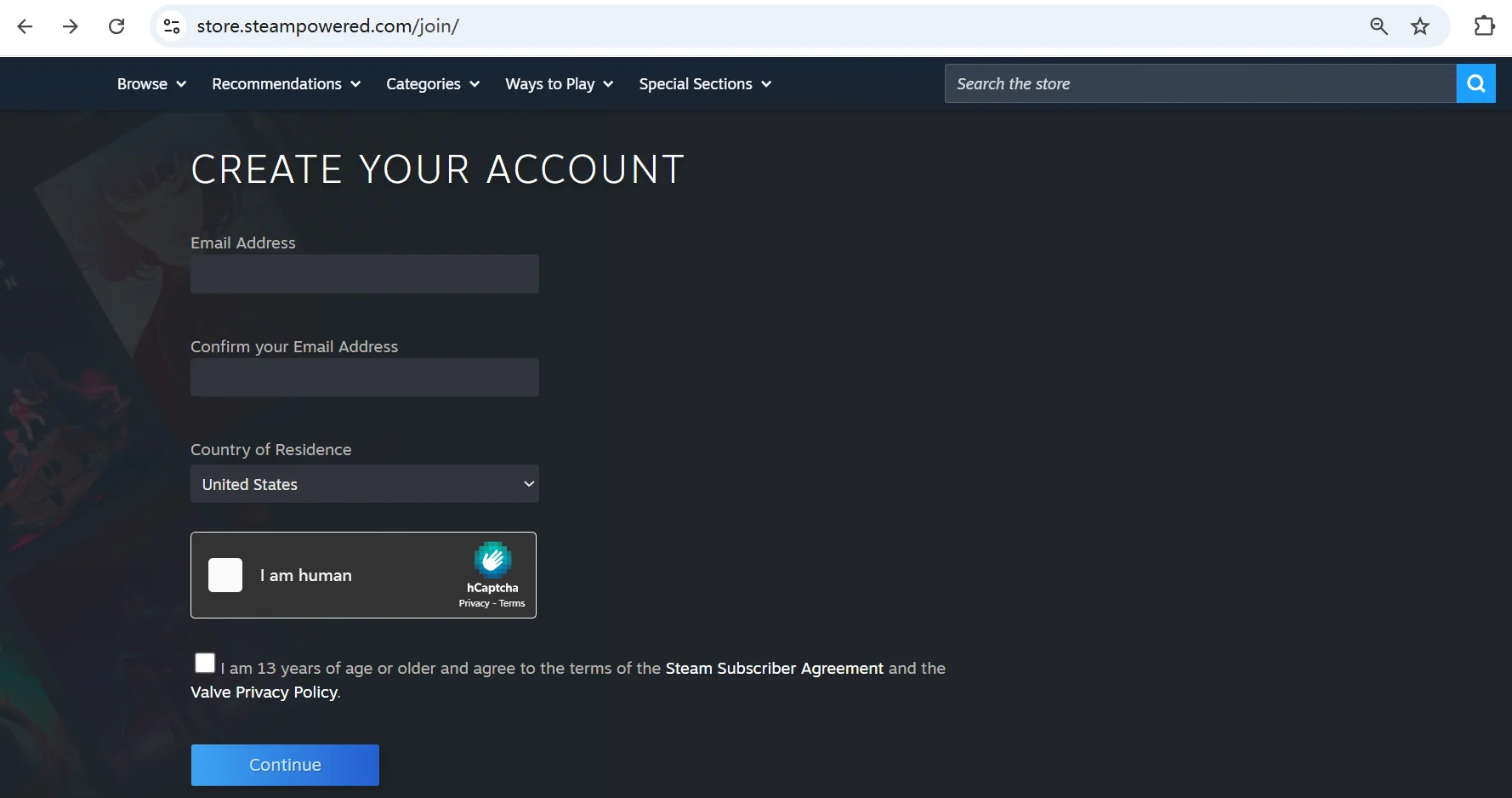
Voer een e-mailadres in waartoe u toegang hebt. Steam gebruikt dit adres om een bevestigingslink te versturen, dus vermijd tijdelijke inboxen of adressen die automatische berichten mogelijk blokkeren.
Kies vervolgens een regio voor je Steam-winkel. Je keuze heeft invloed op de prijzen, valuta en beschikbare betaalmethoden. Als je een VPN of proxy gebruikt, kan Steam je regio automatisch detecteren op basis van je IP-adres. Controleer of de weergegeven regio correct is voordat je verdergaat.
Voltooi vervolgens de hCaptcha-verificatie . Als hCaptcha blijft vastlopen, probeer dan eerst het volgende:
- Schakel browserextensies uit die paginascripts wijzigen.
- Schakel agressieve advertentieblokkers tijdelijk uit.
- Probeer een stabiel netwerk.
- Open de pagina in een schone browsersessie.
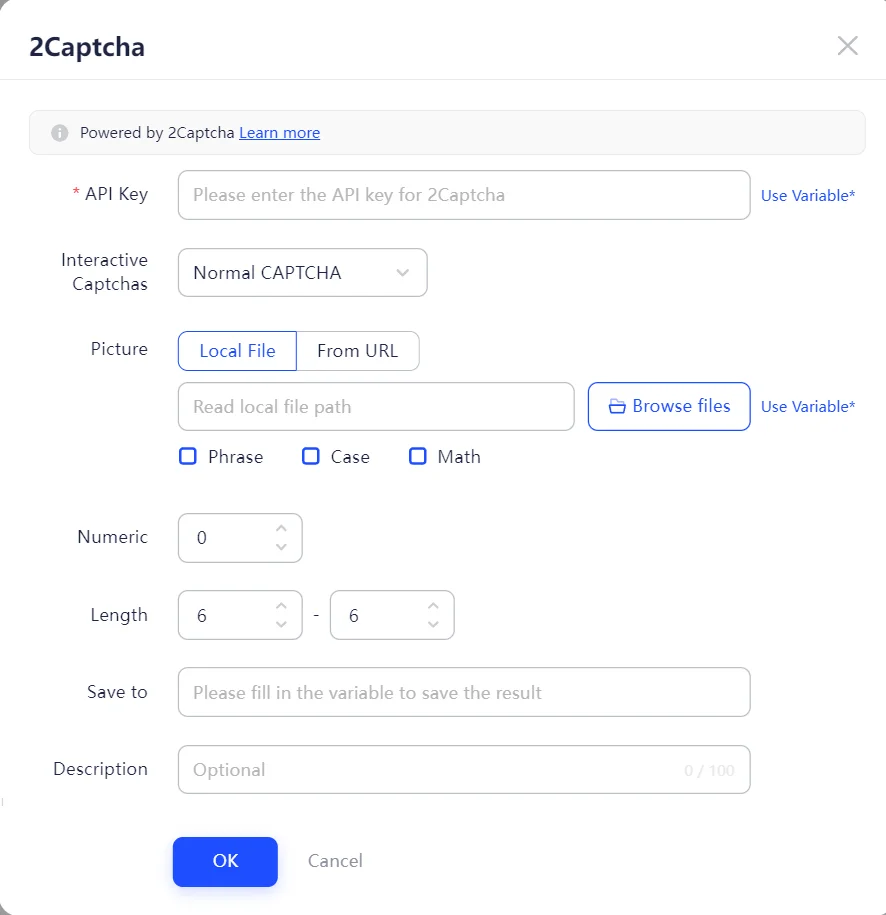
Als hCaptcha na deze stappen nog steeds niet werkt, kan AdsPower's RPA hierbij helpen.
Het automatiseert de repetitieve registratiestappen, inclusief verificatie, zodat u dit niet elke keer handmatig hoeft te doen. De RPA integreert ook verificatiediensten van derden, zoals 2Captcha .
Je voegt je 2Captcha API-sleutel eenmalig toe, waarna de automatisering hCaptcha en andere CAPTCHA-typen afhandelt tijdens het registratieproces. In plaats van steeds dezelfde uitdaging handmatig op te lossen, krijg je een herhaalbaar proces dat je bij elke poging kunt uitvoeren.
Stap 3 – Verifieer je e-mailadres
Nadat je het formulier hebt ingediend, controleer je je inbox voor een verificatiebericht van Steam. Klik op de bevestigingslink en houd de registratiepagina open totdat het proces is voltooid.
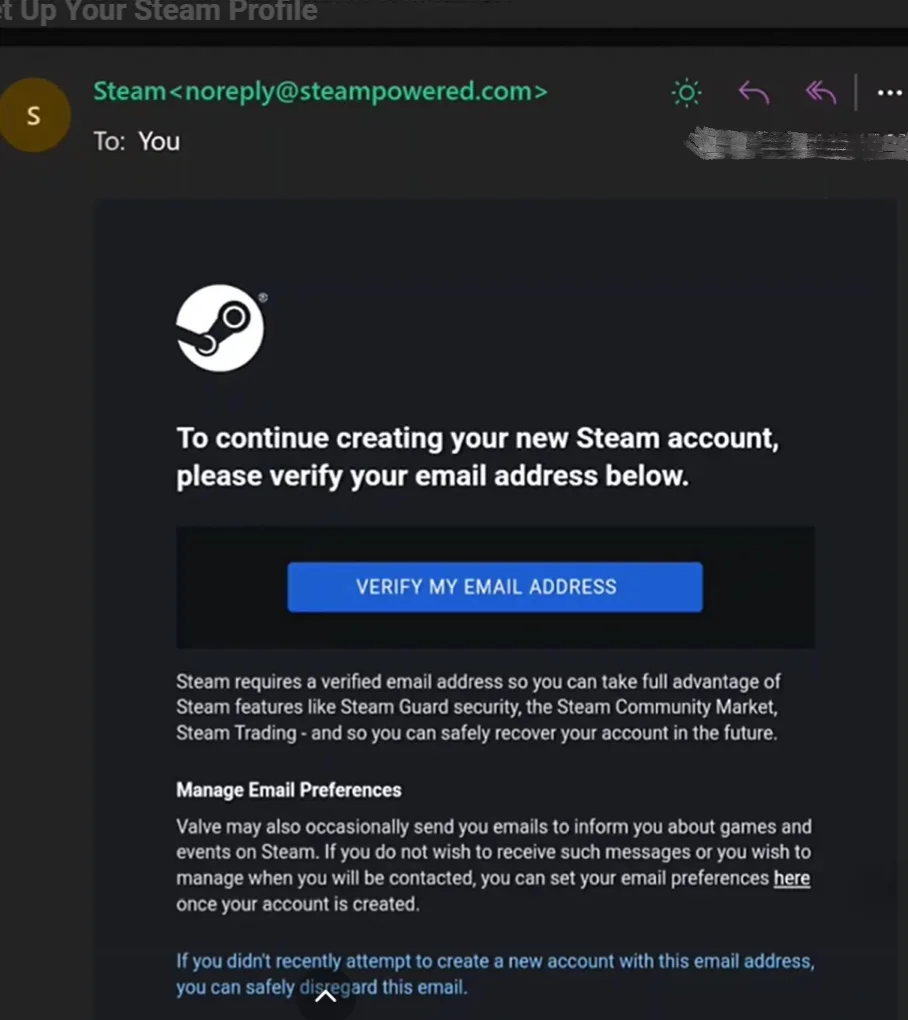
Als het bericht niet aankomt, controleer dan eerst je spam- of ongewenste e-mailmap . Je kunt ook in je mailbox zoeken naar 'Steam' en een paar minuten wachten voordat je opnieuw een e-mail aanvraagt.
Stap 4 – Maak je Steam-account aan
Na verificatie van je e-mailadres vraagt Steam je een accountnaam en wachtwoord te kiezen. Je accountnaam is anders dan je openbare profielnaam, dus kies er een die je wilt behouden. Vul het formulier in en verzend het. Zodra Steam je gegevens heeft geaccepteerd, kun je inloggen via de Steam-client of de Steam-website.
Lukt het niet om een Steam-account aan te maken? Probeer deze 5 methoden.
Als de normale procedure niet werkt, doorloop dan deze methoden in de aangegeven volgorde. Door telkens één wijziging te testen, wordt het gemakkelijker om de werkelijke oorzaak te achterhalen.
Methode 1: Gebruik AdsPower voor een schone registratieomgeving
De meeste aanmeldingsproblemen worden veroorzaakt door de omgeving, niet door je gegevens. Oude cookies, opgeslagen scripts en een browserprofiel met een geschiedenis van mislukte pogingen kunnen ervoor zorgen dat Steam je registratie niet accepteert. AdsPower lost dit op door elke poging een eigen, geïsoleerd browserprofiel te geven.
Hoe het werkt:
- Installeer AdsPower en maak een gratis account aan. ( 2 permanente gratis profielen )
- Klik op Nieuw profiel en geef het een naam die je kunt onthouden.
- Voeg een proxy toe als je een ander IP-adres wilt.
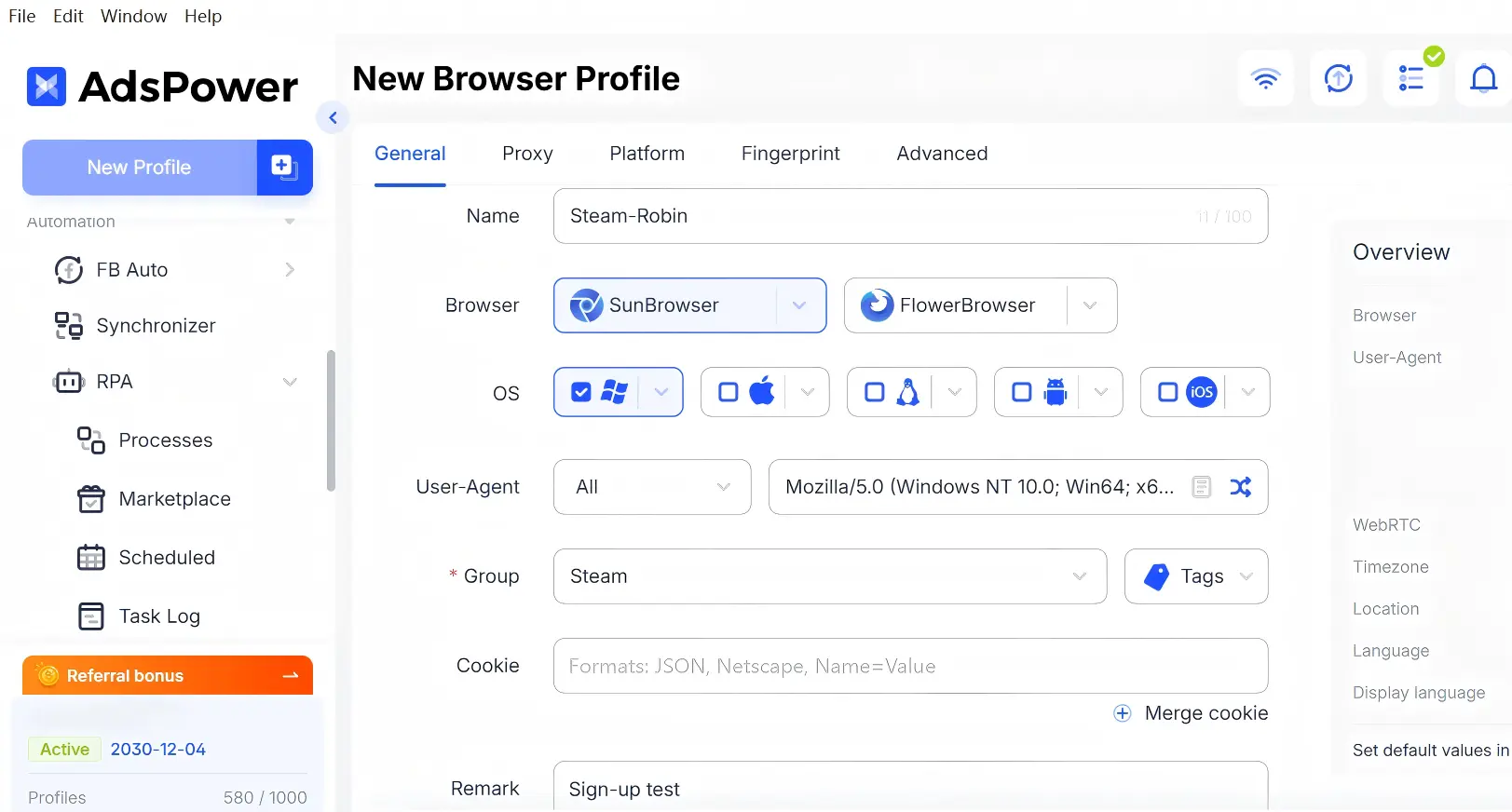
- Sla het profiel op en open het. De browser draait in een schone omgeving met eigen cookies, lokale opslag en vingerafdruk.
- Ga naar steampowered.com en registreer je via dat profiel.
Waarom het beter werkt:
- Elk profiel is volledig geïsoleerd, waardoor er niets van een mislukte poging wordt overgedragen.
- Met één klik reset je je profiel; je hoeft cookies niet meer handmatig te verwijderen.
- Meerdere profielen verwerken meerdere pogingen of accounts zonder extra opruimwerk.
- AI-tools zoals Codex of Claude kunnen de profielconfiguratie voor je genereren; je controleert deze en kunt vervolgens beginnen met registreren.
Nadat je het account hebt aangemaakt, kun je het blijven beheren binnen AdsPower : aparte omgevingen, direct je profiel resetten en teamdeling als je accounts registreert voor een bedrijf.
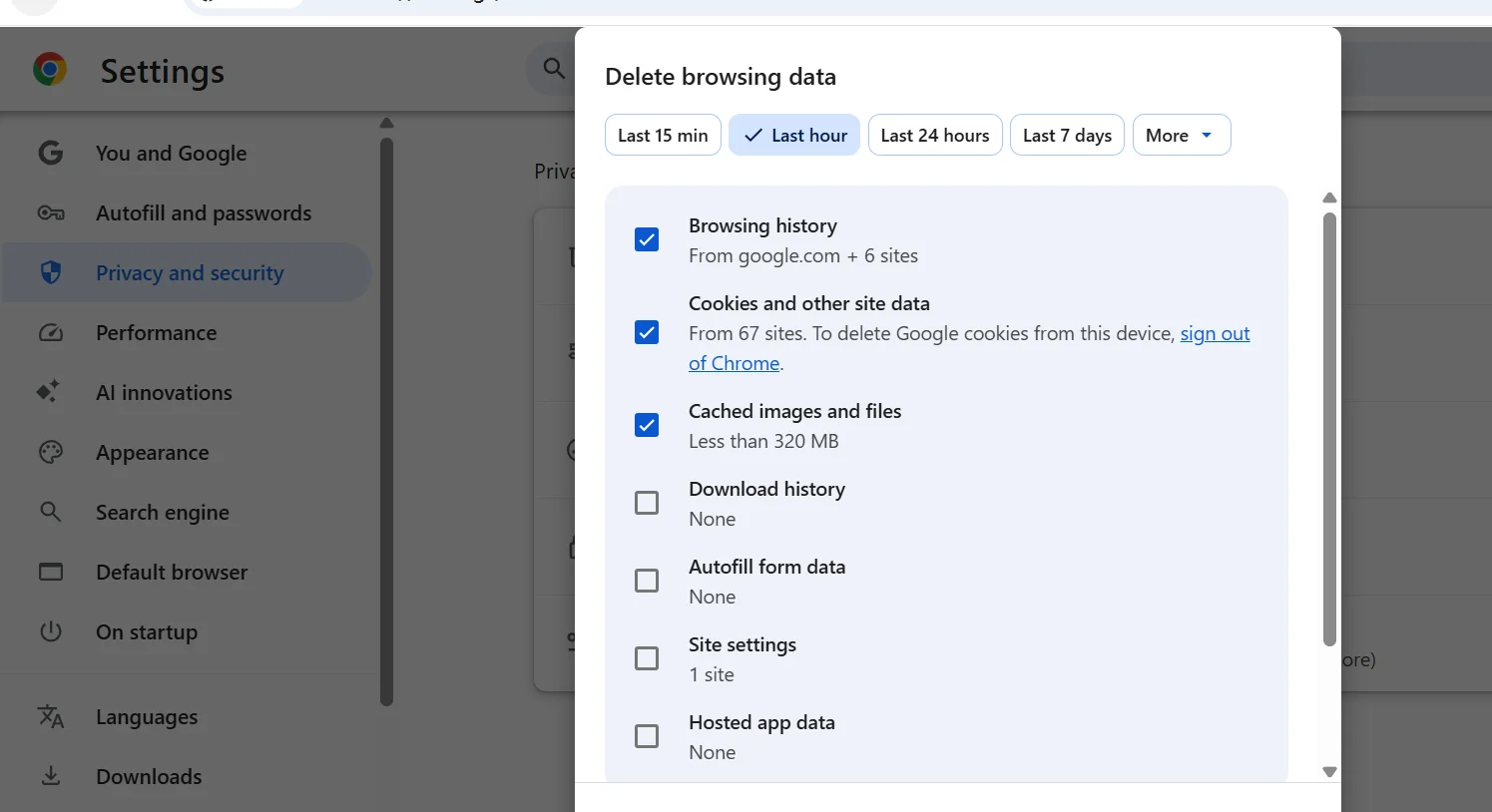
Methode 2: Wis de cache en cookies van je browser
Oude cookies of beschadigde cachebestanden kunnen de registratiepagina van Steam verstoren, vooral na meerdere mislukte pogingen of een browserupdate. Wis de Steam-gerelateerde cookies en cache, open de browser opnieuw en probeer het nogmaals.
Methode 3: Wijzig uw DNS-servers
Als pagina's traag laden of een time-out geven, kan de standaard DNS-server van uw internetprovider een deel van het probleem zijn. Overstappen naar een openbare DNS-server is een snelle test.
Stappen:
a. Open je netwerkinstellingen:
- Ga in Windows naar Instellingen → Netwerk en internet → Wi-Fi of Ethernet → DNS-servertoewijzing → Bewerken.
- Ga op macOS naar Systeeminstellingen → Netwerk → Details → DNS.
b. Schakel over naar de handmatige modus en voer het volgende in:
- Voorkeurs-DNS: 1.1.1.1 (Cloudflare) of 8.8.8.8 (Google)
- Alternatieve DNS: 1.0.0.1 of 8.8.4.4
c. Sla de instellingen op, open uw browser opnieuw en probeer de registratie nogmaals.
Het wijzigen van de DNS-server verhelpt trage laadtijden en time-outfouten. Het verandert uw IP-adres niet en verbergt uw identiteit niet. Als uw internetverbinding zelf instabiel is, start dan ook uw router opnieuw op.
Methode 4: Controleer je VPN of proxy
Een VPN of proxy kan je netwerkroute wijzigen, vertraging veroorzaken of een IP-adres gebruiken dat door veel andere gebruikers wordt gedeeld. Goedkope of overbelaste diensten leiden vaak tot meer CAPTCHA-controles en verbindingsfouten.
Test de registratie voor de meeste gebruikers eerst op een vertrouwd netwerk zonder VPN of proxy. Als je er een gebruikt voor privacy of om openbare wifi te beveiligen, kies dan een stabiele server dicht bij je werkelijke locatie. Bij het kiezen van een proxy werken IP-adressen van particulieren over het algemeen beter dan IP-adressen van datacenters, maar gratis of gedeelde proxy's kunnen nog steeds door het beveiligingssysteem van Steam worden geblokkeerd.
Methode 5: Controleer of Steam een storing ondervindt.
Soms ligt het probleem bij Steam, vooral tijdens onderhoud of korte serviceonderbrekingen. Raadpleeg de Steam-ondersteuning en de officiële aankondigingen van Steam. Je kunt ook op sociale media zoeken om te zien of andere gebruikers hetzelfde probleem melden. Als veel mensen er last van hebben, wacht dan even en probeer het later opnieuw.
VPN versus proxy versus browserprofiel
Elke methode lost een ander technisch probleem op. Het kiezen van de verkeerde methode kan het oplossen van problemen bemoeilijken. Als de pagina wel laadt, maar de registratie steeds wordt geweigerd, ligt het probleem meestal bij uw omgeving: cookies, cache en vingerafdrukgegevens die zijn overgenomen van eerdere pogingen. Een geïsoleerd browserprofiel zoals Adspower lost dat op. Als pagina's een time-out geven of CAPTCHA's nooit laden, is het netwerk zelf traag of geblokkeerd. Controleer daarom eerst uw DNS en vervolgens een VPN of proxy .
Houd er rekening mee dat een VPN of proxy alleen verandert hoe je IP-adres er voor Steam uitziet. Ze verwijderen geen cookies, cache of fingerprintgegevens, dus ze lossen omgevingsgerelateerde afwijzingen niet op.
De tabel hieronder laat zienwat elke optie verandert en wanneer je ervoor moet kiezen .
| Methode | Het beste voor | Wat het verandert |
| VPN | Uw IP-adres en netwerklocatie wijzigen | Uw netwerkroute en schijnbare IP-adres |
| Volmacht | Verkeer omleiden via een ander IP-adres | Hoe uw browserverkeer websites bereikt |
| Normale browser | Snel cache- en cookie-opschonen | Alleen lokale cookies en cache |
| Geïsoleerd browserprofiel | Volledige omgevingsisolatie per sessie | Cookies, lokale opslag, vingerafdruk en sessiegegevens |
Deze opties sluiten elkaar niet uit. Je kunt een proxy combineren met een geïsoleerd browserprofiel wanneer beide een nieuw IP-adres en een schone omgeving nodig hebben.
Veelgestelde vragen
Waarom kan ik geen Steam-account aanmaken?
Mogelijk heb je te maken met een CAPTCHA-loop, een ontbrekende verificatiemail, een instabiele netwerkverbinding, problemen met browsergegevens, een VPN- of proxyprobleem of een tijdelijke storing bij Steam. Begin bij de officiële Steam-registratiepagina, wis de gegevens van de Steam-website en test een vertrouwde verbinding.
Waarom werkt de Steam CAPTCHA steeds niet?
De Steam CAPTCHA kan blijven mislukken vanwege geblokkeerde scripts, browserextensies, een instabiele internetverbinding, herhaalde pogingen of een IP-adres met veel gedeeld verkeer. Probeer een recente browser, schakel conflicterende extensies uit en gebruik een stabiele netwerkverbinding.
Waarom ontvang ik mijn Steam-verificatiemail niet?
Controleer eerst de mappen Spam, Ongewenste e-mail, Promoties en Updates. Controleer of je het juiste adres hebt ingevoerd, zoek naar 'Steam' en wacht even voordat je een nieuwe e-mail aanvraagt.
Kan ik een Steam-account aanmaken met een VPN?
Ja, maar kwaliteit is belangrijk. Goedkope VPN's met overbelaste servers leiden vaak tot herhaalde CAPTCHA-controles. Een premium VPN met een stabiele verbinding werkt meestal beter. Gebruik hem voor je privacy en houd je aan de regionale voorwaarden van Steam.
Kan een proxy helpen bij de Steam-registratie?
Ja. Een proxy kan de route die uw browser gebruikt wijzigen, maar garandeert geen succesvolle registratie. Gedeelde of minderwaardige proxy's kunnen leiden tot meer CAPTCHA-uitdagingen, verbindingsfouten en vertragingen bij het ontvangen van e-mails.
Kan AdsPower helpen bij het registreren van een Steam-account?
Ja. AdsPower biedt geïsoleerde browserprofielen met aparte cookies, cache en sessiegegevens, waardoor u een schone omgeving hebt voor elke registratiepoging. De RPA-functie kan ook repetitieve stappen in het registratieproces automatiseren, waaronder verificatie. U kunt AI gebruiken om profielconfiguraties in begrijpelijke taal te genereren, de instellingen te controleren en uw registratie te starten.
