

Google Ongebruikelijk Verkeer: Blijft u de waarschuwing krijgen? Zo lost u het op.
Neem een snelle blik
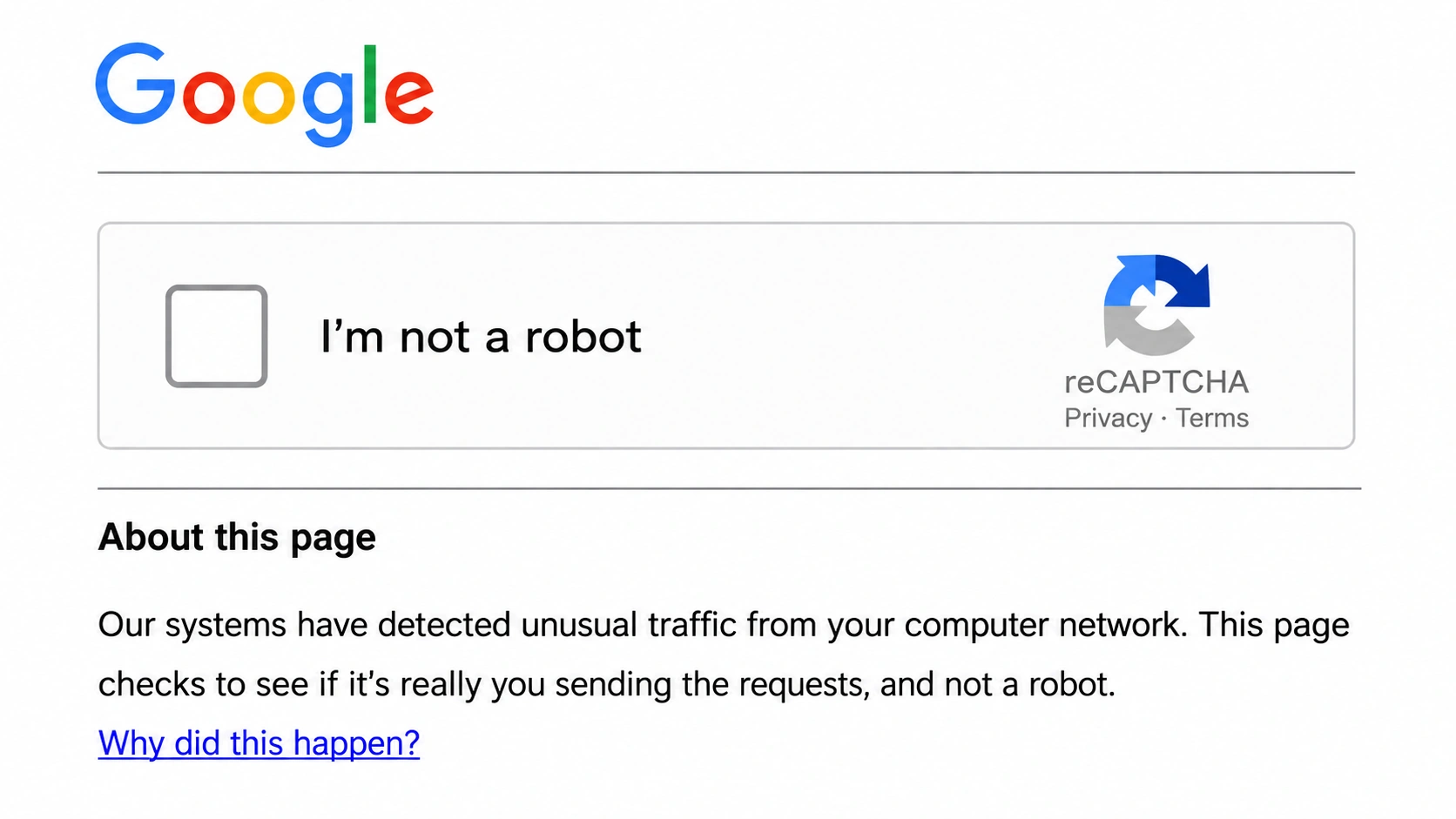
Het zien van deze waarschuwing betekent echter niet per se dat u iets verkeerd hebt gedaan of dat uw apparaat is geïnfecteerd met malware. In veel gevallen kan het verkeer verband houden met een gedeeld IP-adres, een VPN, geautomatiseerde zoekopdrachten of zelfs een andere gebruiker op hetzelfde netwerk.
Wat beschouwt Google nu precies als 'ongewoon verkeer' en waarom blijft deze waarschuwing verschijnen? Belangrijker nog, hoe kun je deze waarschuwing verwijderen en weer normaal zoeken via Google? In deze handleiding leggen we uit wat de melding betekent, wat de meest voorkomende oorzaken zijn en welke stappen je kunt ondernemen om het probleem op te lossen.
Waarom zegt Google "ongewoon verkeer"?
De melding van Google kan worden gegenereerd door kunstmatig verkeer dat gerelateerd is aan het netwerk waarop u zich bevindt. Er zijn veel scenario's die de melding kunnen activeren, zelfs als u niet direct geautomatiseerde zoekopdrachten uitvoert, aldus Google.
Malware op uw apparaat of netwerk.
Volgens Google kan er malware aanwezig zijn op uw netwerk of in het bezit zijn van een andere gebruiker. Hierdoor kan Google een melding over ongebruikelijk verkeer weergeven. Als de waarschuwing aanhoudt, met name op meerdere apparaten of browsers, is het raadzaam uw apparaten te scannen op malware en verdachte software te verwijderen.
Andere gebruikers in uw netwerk versturen geautomatiseerde zoekopdrachten.
U hoeft de actie niet zelf te initiëren. Google waarschuwt dat u deze waarschuwing mogelijk ziet als andere gebruikers op hetzelfde netwerk, zoals een school- of bedrijfsnetwerk, geautomatiseerde zoekopdrachten uitvoeren op Google . Dit betekent dat u normaal kunt zoeken, terwijl een andere gebruiker op hetzelfde netwerk het verkeer genereert dat de melding veroorzaakt.
Andere gebruikers delen jouw VPN-verbinding.
Google wijst er specifiek op dat hetzelfde probleem zich kan voordoen bij gebruik van een VPN . Als andere gebruikers van dezelfde VPN geautomatiseerde zoekopdrachten versturen, kan Google die activiteit detecteren vanuit het gedeelde VPN-netwerk en de waarschuwing weergeven. Google merkt ook op dat IPv6-tunneldiensten vergelijkbare problemen kunnen veroorzaken en dat sommige VPN- of tunneldiensten het voor Google moeilijk kunnen maken om misbruikend verkeer te onderscheiden van normaal verkeer.
Andere gebruikers van uw internetprovider versturen geautomatiseerde zoekopdrachten.
Het probleem kan zich ook buiten uw lokale netwerk voordoen . Volgens Google kunt u de waarschuwing krijgen als andere gebruikers met dezelfde internetprovider (ISP) geautomatiseerde zoekopdrachten versturen. In dat geval hoeft het verkeer niet afkomstig te zijn van uw apparaat, thuisnetwerk of zelfs uw eigen VPN-verbinding. Het netwerk van uw internetprovider kan simpelweg gekoppeld zijn aan geautomatiseerd verkeer dat Google heeft gedetecteerd. Als u de waarschuwing blijft zien, kunt u contact opnemen met uw internetprovider om te vragen of er een probleem is met uw verbinding.
Hoe je ongebruikelijke Google-verkeersmeldingen kunt oplossen
Er is geen pasklare oplossing voor de waarschuwing van Google over ongebruikelijk verkeer. Begin met de onderstaande basiscontroles en ga vervolgens je browser, netwerk en apparaat na om te achterhalen wat de waarschuwing veroorzaakt.
Tip: Pas op voor nep-Google CAPTCHA-pagina's
Voordat je de waarschuwing gaat oplossen, controleer eerst of je te maken hebt met een echte Google-verificatiepagina. Een legitieme Google CAPTCHA zou je alleen moeten vragen om te bevestigen dat je een mens bent. Je zou nooit gevraagd mogen worden om opdrachten uit te voeren, PowerShell te openen, software te installeren of een 'verificatietool' te downloaden. Als de CAPTCHA niet laadt, controleer dan eerst je browser, JavaScript, extensies en netwerkinstellingen.
Vul eerst de CAPTCHA in.
Als Google een reCAPTCHA weergeeft, vul deze dan in om te bevestigen dat u een mens bent . Voor een eenmalige verkeerscontrole is dit mogelijk alles wat u hoeft te doen. Probeer na verificatie uw zoekopdracht opnieuw. Als Google u direct vraagt om een nieuwe CAPTCHA in te vullen, is het onderliggende verkeersprobleem nog niet opgelost. Ga in dat geval verder met de onderstaande stappen.
Schakel je VPN of proxy uit.
Als je een VPN, proxy, Tor of Private Relay gebruikt, schakel deze dan tijdelijk uit en probeer Google opnieuw te doorzoeken via een directe verbinding . Google merkt op dat VPN's deze waarschuwing kunnen veroorzaken wanneer andere gebruikers die dezelfde VPN delen, geautomatiseerde zoekopdrachten verzenden. Met andere woorden, het probleem kan te maken hebben met het gedeelde IP-adres in plaats van met je eigen zoekopdrachten. Als de waarschuwing verdwijnt na het verbreken van de verbinding, draagt de VPN- of proxyverbinding waarschijnlijk bij aan het probleem.
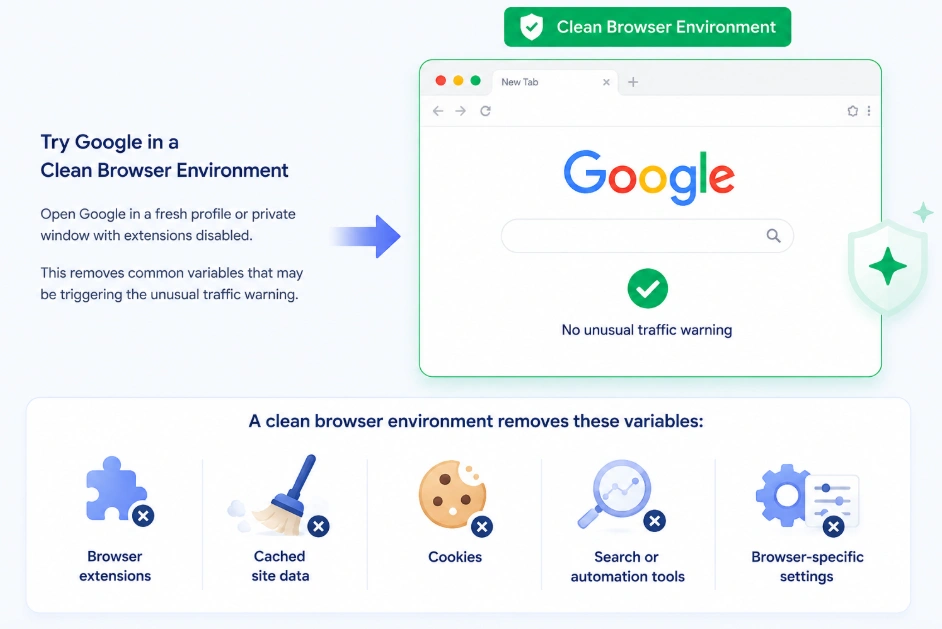
Test Google in een schone browser met uitgeschakelde extensies.
Als de waarschuwing alleen in één browser of browserprofiel verschijnt, is het belangrijk om de browseromgeving te controleren. Probeer Google eens in een nieuw browserprofiel of een privévenster met uitgeschakelde extensies. Dit helpt om extensies, cookies, opgeslagen sitegegevens, automatiseringstools, scrapingtools en browserspecifieke instellingen als mogelijke oorzaken uit te sluiten.
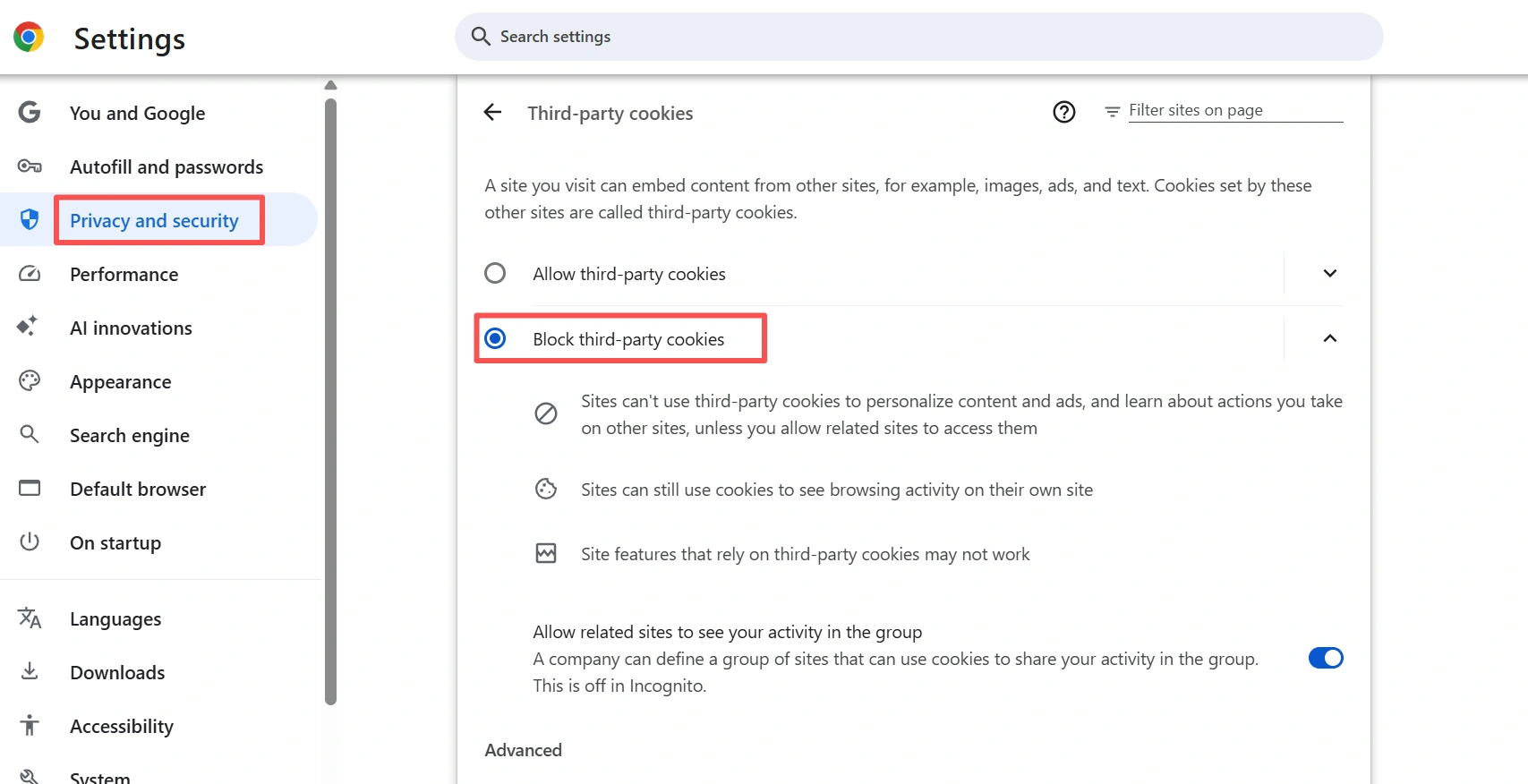
Je kunt cookies ook tijdelijk uitschakelen en het opnieuw proberen. Ga in Chrome naar Instellingen → Privacy en beveiliging → Cookies van derden en selecteer 'Cookies van derden blokkeren' . Open Google vervolgens opnieuw en controleer of de waarschuwing voor ongebruikelijk verkeer nog steeds verschijnt.
Test je netwerk
Als de waarschuwing in verschillende browsers of profielen blijft verschijnen, is de browser mogelijk niet het probleem. Probeer over te schakelen van wifi naar mobiele data of een ander netwerk . Als Google normaal werkt op de nieuwe verbinding, kan het probleem te maken hebben met je oorspronkelijke netwerk, een gedeeld IP-adres, je router, VPN of een ander apparaat dat dezelfde verbinding gebruikt.
Controleer op malware als het probleem aanhoudt.
Als de waarschuwing in verschillende browsers en netwerken blijft verschijnen, of als u ook omleidingen, pop-ups, onbekende extensies of ander ongebruikelijk gedrag opmerkt, controleer dan uw apparaat op malware. Google wijst erop dat malware geautomatiseerd verkeer kan genereren zonder uw medeweten.
Waarom een schone browseromgeving belangrijk is
Als je constant Google CAPTCHA-meldingen of waarschuwingen voor ongebruikelijk verkeer krijgt, zelfs nadat je je VPN, netwerk en apparaat hebt gecontroleerd, ligt het probleem mogelijk niet alleen bij je IP-adres. Je browseromgeving kan ook een rol spelen. Dit is vooral belangrijk als je meerdere accounts beheert, advertentiecampagnes uitvoert of automatiseringstools gebruikt. Wanneer verschillende accounts, cookies, extensies, proxy's en geautomatiseerde workflows in dezelfde browseromgeving door elkaar worden gebruikt, wordt het lastiger om te achterhalen waar ongebruikelijk verkeer vandaan komt. Een betere aanpak is om deze activiteiten op browserprofielniveau gescheiden te houden.
Zorg ervoor dat uw browserprofiel en IP-adres consistent blijven.
In plaats van meerdere accounts en workflows via dezelfde browserconfiguratie te laten lopen, kunt u bijvoorbeeld voor elke omgeving een apart browserprofiel gebruiken en indien nodig een eigen proxy/IP-adres toewijzen. Dit zorgt voor een duidelijkere structuur: één profiel → één browseromgeving → één netwerkverbinding. Het garandeert niet dat Google nooit om een CAPTCHA zal vragen. Het kan echter wel voorkomen dat verschillende browseromgevingen dezelfde cookies, lokale gegevens, extensies of netwerkconfiguratie delen, waardoor het verkeer gemakkelijker te beheren en op te sporen is.
Waarom dit belangrijk is voor adverteerders
Dit is met name belangrijk voor adverteerders en marketeers die regelmatig met meerdere advertentieaccounts, campagneomgevingen of advertentieplatformen werken. Als meerdere accounts of campagnes vanuit dezelfde browseromgeving en netwerkconfiguratie worden beheerd, kan een probleem met één omgeving het lastiger maken om te bepalen of een verkeerswaarschuwing verband houdt met het IP-adres, het browserprofiel, extensies of geautomatiseerde activiteiten. Een schone browseromgeving met een dedicated IP-adres zorgt voor een meer gecontroleerde configuratie van elke workflow.
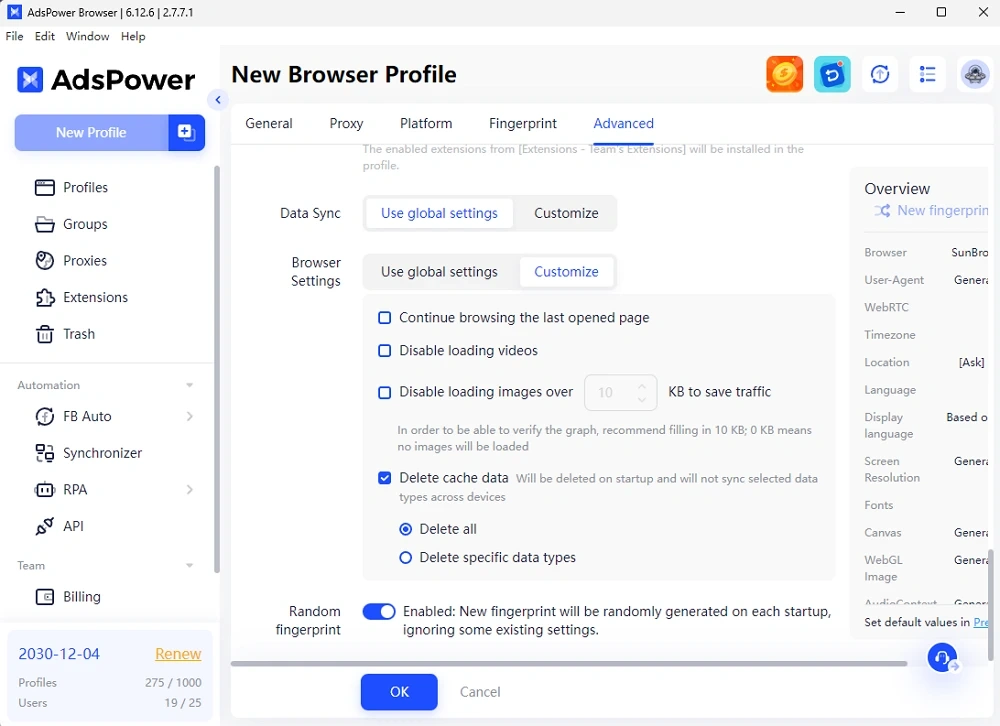
Met de browser-antidetectiefunctie van AdsPower kunt u afzonderlijke browserprofielen aanmaken en elk profiel afzonderlijk configureren:
- Cookies en lokale browsergegevens
- Browservingerafdruk
- Proxy/IP
- Uitbreidingen
- Browser- en apparaatinstellingen
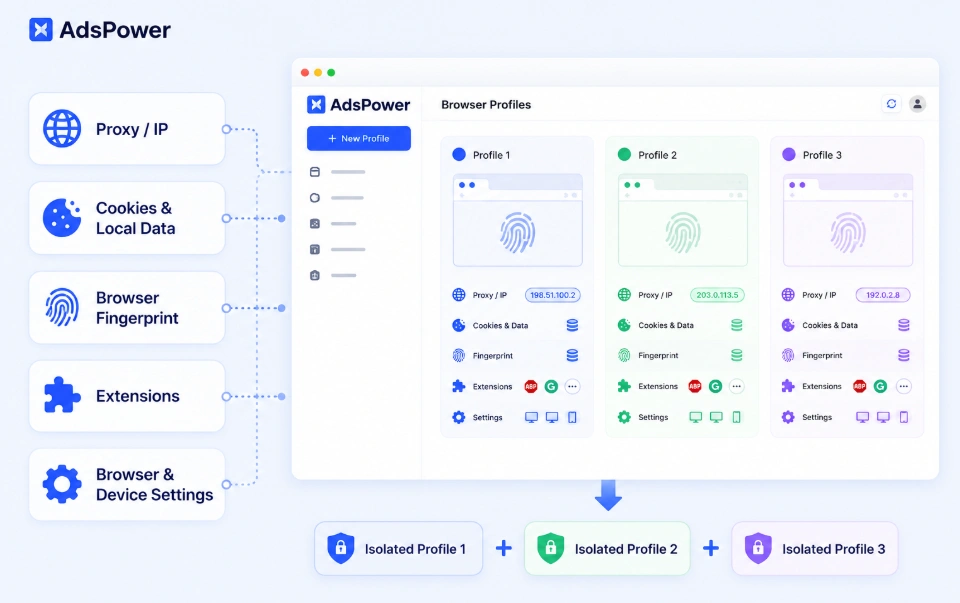
Dit betekent dat u uw dagelijkse browseactiviteiten, advertentieaccounts en geautomatiseerde workflows in aparte browseromgevingen kunt beheren in plaats van alles in één browser te combineren. Een overzichtelijk en consistent profiel maakt het beheer van browseromgevingen tussen sessies ook eenvoudiger. Voor meer informatie over het behouden van stabiele browserinstellingen kunt u deze handleiding raadplegen over het stabiel houden van browserinstellingen en het voorkomen van accountopschorting . Als u een nieuwe omgeving nodig hebt voor tijdelijke sessies, ondersteunt AdsPower ook eenmalige profielen met automatische cacheverwijdering en willekeurige vingerafdrukken .
Hoe voorkom je dat Google-waarschuwingen voor ongebruikelijk verkeer terugkeren?
Als je niet steeds dezelfde waarschuwing wilt ontvangen, zorg er dan voor dat je browseomgeving schoon en consistent is.
- Vermijd onnodige automatisering in uw gewone browser . Gebruik geen zoekmachine-scrapers, scripts voor het controleren van rankings of vergelijkbare technologieën tijdens het browsen.
- Scheid uw browseactiviteiten . Als u regelmatig wisselt tussen identiteiten, proxy's of geautomatiseerde procedures, sla dan niet alles op in hetzelfde browserprofiel.
- Houd je IP-reputatie in de gaten . Als Google zoekopdrachten van een bepaalde VPN- of proxyverbinding steeds afwijst, probeer dan een andere verbinding in plaats van de pagina te vernieuwen.
- Houd uw browser schoon. Verwijder bij terugkerende problemen onnodige extensies en wis regelmatig verouderde cookies of sitegegevens.
- Vermijd verdachte CAPTCHA-instructies . Het verificatieproces van Google mag u niet vragen om opdrachten uit te voeren, vreemde software te installeren of een 'verificatietool' te downloaden.
Twijfel je nog steeds of AdsPower de juiste keuze voor jou is?
Gebruik geavanceerde AI-tools om direct gepersonaliseerde antwoorden op uw vragen te krijgen.
Veelgestelde vragen
Is het veilig om de Google CAPTCHA in te vullen?
Ja, als je op een legitieme Google-pagina bent en de CAPTCHA je alleen vraagt te bevestigen dat je een mens bent. Voer nooit opdrachten uit, open PowerShell, installeer geen software en download geen 'verificatietool' om een CAPTCHA te voltooien.
Waarom krijg ik steeds weer ongebruikelijk verkeer van Google nadat ik de CAPTCHA heb opgelost?
Het invullen van de CAPTCHA lost mogelijk alleen de huidige uitdaging op. Als dezelfde browser, IP-adres, netwerk of geautomatiseerde activiteit de detectie door Google blijft activeren, kan de waarschuwing terugkeren. Probeer de browser-, VPN- en netwerkcontroles in deze handleiding om de bron te achterhalen.
Kan een VPN ongebruikelijk verkeer op Google veroorzaken?
Ja. Google merkt op dat andere gebruikers die hetzelfde VPN-netwerk delen, mogelijk geautomatiseerde zoekopdrachten versturen. Daardoor kan het gedeelde VPN-IP-adres de waarschuwing activeren, zelfs als uw eigen zoekopdrachten normaal verlopen. Het verbreken van de VPN-verbinding of het testen van een andere server kan dit bevestigen.
Waarom krijg ik ongebruikelijk veel Google-verkeer te zien als ik geen VPN gebruik?
Een VPN is niet nodig om deze waarschuwing te laten verschijnen. Uw browseromgeving, een andere gebruiker of apparaat op het netwerk, geautomatiseerde zoekopdrachten, uw internetprovider of malware kunnen ook bijdragen aan ongebruikelijk verkeer.
Wat moet ik doen als de CAPTCHA van Google niet laadt?
Controleer eerst of JavaScript is ingeschakeld en of u een ondersteunde browser gebruikt. U kunt ook tijdelijk privacy- of scriptblokkerende extensies uitschakelen en controleren of uw DNS-, firewall- of proxy-instellingen de CAPTCHA verstoren.
Kan ongebruikelijk Google-verkeer voorkomen op iPhones of Android-telefoons?
Ja. De waarschuwing is niet beperkt tot desktopbrowsers. Als deze op uw telefoon verschijnt, probeer dan te schakelen tussen wifi en mobiele data. Als de waarschuwing verdwijnt wanneer u mobiele data gebruikt, kan het oorspronkelijke wifi-netwerk of het IP-adres ervan de oorzaak van het probleem zijn.

Mensen lezen ook
- 6 alternatieven voor StreamEast in 2026: opties voor live sportstreaming

6 alternatieven voor StreamEast in 2026: opties voor live sportstreaming
Vergelijk 6 gratis en betaalde websites voor live sportstreaming in 2026 en ontdek hoe je veiliger kunt kijken met AdsPower-browserprofielen.
- Hoe je anoniem op Facebook kunt browsen: 6 manieren om je privacy te behouden

Hoe je anoniem op Facebook kunt browsen: 6 manieren om je privacy te behouden
Leer hoe je anoniem op Facebook kunt browsen met behulp van 6 praktische methoden, waaronder de incognitomodus, VPN's, proxy's, AdsPower-profielen en cloudtelefoons.
- 7 games die in 2026 echt geld uitbetalen

7 games die in 2026 echt geld uitbetalen
Ontdek 7 online games waarmee je echt geld kunt verdienen, van geldcompetities tot creator-economieën, en leer hoe je geld kunt verdienen met het spelen van games.
- YouTube "Meld je aan om te bevestigen dat je geen bot bent": Oplossingen en CAPTCHA-tips

YouTube "Meld je aan om te bevestigen dat je geen bot bent": Oplossingen en CAPTCHA-tips
Zie je op YouTube de melding "Meld je aan om te bevestigen dat je geen bot bent"? Lees waarom dit gebeurt, hoe je het kunt oplossen en hoe je het aantal CAPTCHA- en verificatiemeldingen kunt verminderen.
- Lukt het niet om de Cloudflare-verificatie te doorstaan? 7 oplossingen (update 2026)

Lukt het niet om de Cloudflare-verificatie te doorstaan? 7 oplossingen (update 2026)
Los de foutmelding "U bent een mens" op met stapsgewijze oplossingen voor browserinstellingen, cookies, JavaScript, proxy's, VPN's en browserprofielen.
