

Deze handleiding legt precies uit hoe toegang tot een Google Ads-account werkt, welke gebruikersrollen u kunt toewijzen en hoe u toegang kunt delen via officiële methoden die voldoen aan het beleid van Google. Ook komen veelvoorkomende fouten, beveiligingsaspecten en praktische manieren waarop bureaus meerdere accounts op grote schaal beheren aan bod. Als u streeft naar een soepelere samenwerking, duidelijkere verantwoordelijkheden en minder problemen met toegang, dan helpt dit artikel u weloverwogen beslissingen te nemen voordat u toegang verleent.
Hoe werkt de toegang tot uw Google Ads-account?
Google Ads ondersteunt het delen van wachtwoorden niet. In plaats daarvan maakt het gebruik van gebruikersgebaseerde toegang. Iedere persoon logt in met zijn of haar eigen Google-account en krijgt een specifiek toegangsniveau.
Er zijn twee belangrijke manieren om toegang te delen:
- Directe gebruikerstoegang binnen een Google Ads-account
- Toegang tot het beheerdersaccount (MCC), vaak gebruikt door agentschappen
Beide methoden zijn officieel en voldoen aan het beleid van Google Ads. De juiste keuze hangt af van met wie je samenwerkt en hoeveel controle zij nodig hebben.
Google legt dit duidelijk uit in de helpdocumentatie, die het waard is om te bewaren als naslagwerk: https://support.google.com/google-ads/answer/9978556
Leer meer over gebruikersrollen in Google Ads (en welke je moet gebruiken).
Voordat je een Google Ads-account deelt, moet je de gebruikersrollen begrijpen. Het toewijzen van de verkeerde rol is een van de meest voorkomende fouten die adverteerders maken.
Beheerder
- Volledige controle over het account
- Gebruikers kunnen worden toegevoegd of verwijderd.
- Facturering en instellingen kunnen worden gewijzigd.
- Gebruik beheerdersrechten alleen voor accounteigenaren of vertrouwde senior managers.
Standaard
- Kan campagnes aanmaken en bewerken.
- Rapporten en prestatiegegevens kunnen worden bekeken.
- Kan gebruikers of facturering niet beheren.
- Deze functie is zeer geschikt voor bureaus, freelancers en mediakopers.
Alleen-lezen
- Campagnes en rapporten kunnen worden bekeken.
- Kan geen wijzigingen aanbrengen
- Ideaal voor analisten, auditors of belanghebbenden die alleen inzicht nodig hebben.
Alleen via e-mail
- Ontvangt meldingen en rapporten
- Geen accounttoegang
- Handig voor klanten die updates willen ontvangen zonder in te loggen.
Door de juiste rol te kiezen, bescherm je je account en houd je de verantwoordelijkheden duidelijk.
Hoe deel je een Google Ads-account?
Toegang delen duurt slechts een paar minuten als het correct wordt gedaan.
Hoe geef je iemand toegang tot je Google Ads-account?
Volg deze stappen:
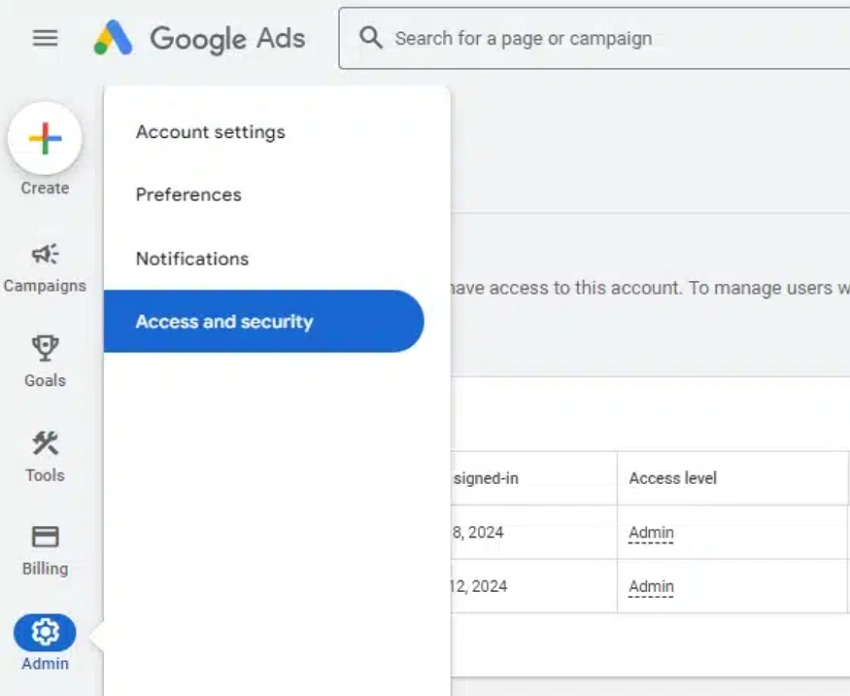
- Log in op uw Google Ads-account.
- Klik op Hulpmiddelen en instellingen
- Selecteer Toegang en beveiliging
- Klik op het pluspictogram om een gebruiker toe te voegen.
- Voer het e-mailadres van de persoon in.
- Kies het juiste toegangsniveau.
- Stuur de uitnodiging
De uitgenodigde gebruiker moet het verzoek accepteren voordat de toegang actief wordt.
Wat gebeurt er nadat je de uitnodiging hebt verstuurd?
Zodra de uitnodiging is verzonden:
De gebruiker ontvangt een e-mail van Google Ads.
Ze moeten het accepteren via hetzelfde e-mailadres.
-U kunt de status van uitnodigingen volgen in Toegang en beveiliging
Als de uitnodiging in behandeling blijft, vraag de gebruiker dan om de spammap te controleren of het e-mailadres te bevestigen.
Deel je Google Ads-account via AdsPower Browser
De toegangscontrole van Google Ads regelt de machtigingen, maar niet hoe mensen inloggen. Dit is waar veel adverteerders problemen ondervinden.
Wanneer meerdere gebruikers vanaf verschillende locaties, apparaten of browsers inloggen, kan Google het account markeren vanwege ongebruikelijke activiteit. Dit komt vaak voor bij bureaus en freelancers.
AdsPower antidetect browser helpt dit probleem op te lossen door het volgende te bieden:
- Aparte browserprofielen voor elk Google Ads-account
- Scheid cookies, vingerafdrukken en omgevingen.
- Veilige samenwerking in teamverband zonder wachtwoorden te delen.
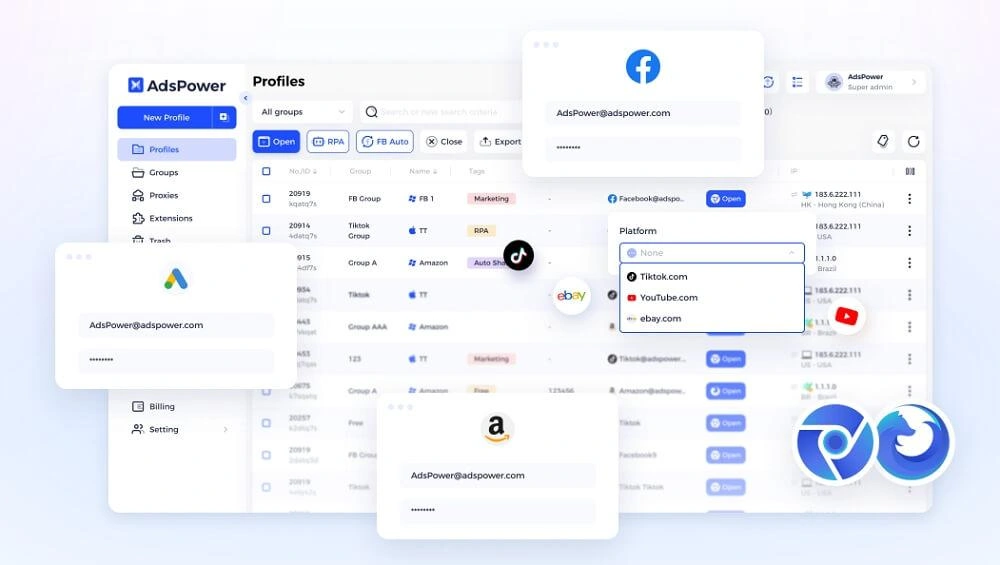
In plaats van in te loggen op hetzelfde account vanaf willekeurige apparaten, gebruikt elk teamlid een gecontroleerd browserprofiel. Dit vermindert het aantal verificatieverzoeken en verlaagt het accountrisico.
Stappen om Google Ads-accounts te delen:
- Maak in de AdsPower-browser profielen aan voor elk Google Ads-account .
- Ga terug naar de profiellijst en selecteer het ideale profiel.
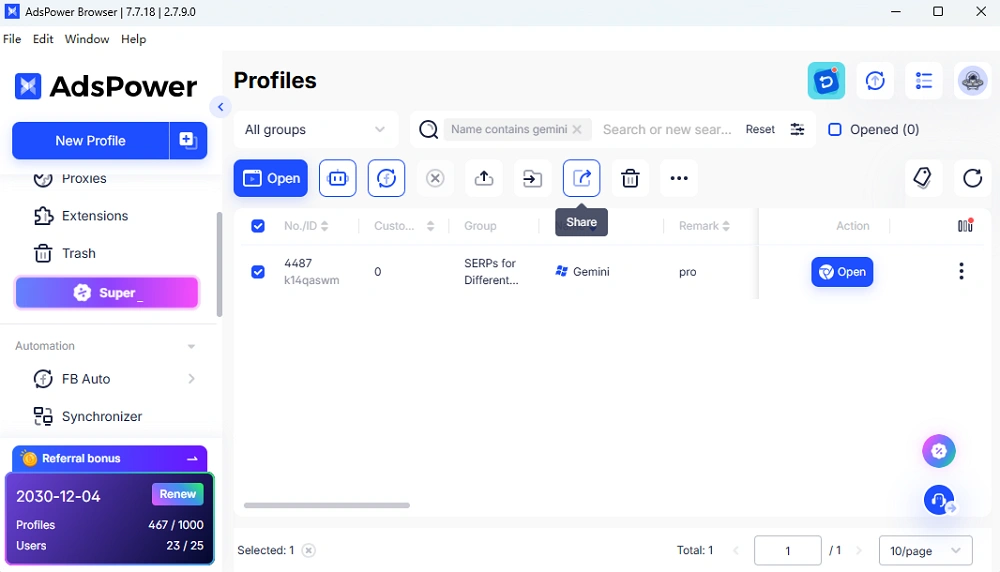
- Klik op het pictogram 'Delen' in de bovenste zijbalk en voer de gegevens van de ontvanger in.
- Sla je instellingen op. Breng de ontvanger vervolgens op de hoogte dat hij/zij toegang moet hebben tot het profiel, zodat hij/zij het Google-account vrij kan gebruiken.
Toegang tot Google Ads beheren met een beheerdersaccount
Voor bureaus en consultants is een Google Ads Manager-account, ook wel een MCC genoemd, vaak de betere keuze.
Wanneer een managersaccount zinvol is
- U beheert meerdere klantaccounts.
- Klanten willen het eigendom behouden.
- Je hebt een duidelijke scheiding tussen accounts nodig.
Hoe koppel je een Google Ads-account aan een beheerdersaccount?
- Log in op uw beheerdersaccount.
- Kopieer de account-ID van de manager.
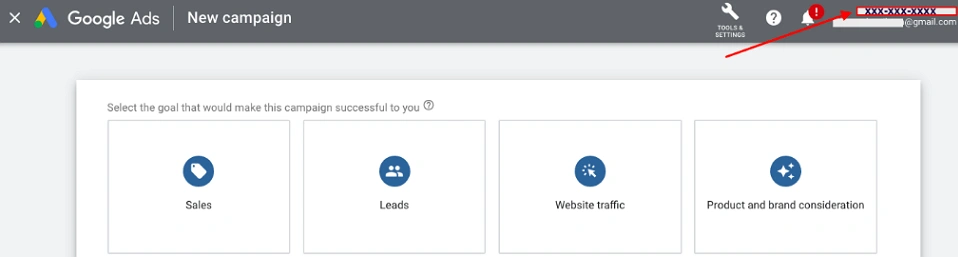
- Een linkverzoek verzenden
- De klant keurt het verzoek goed vanuit zijn account.
- Zodra de koppeling tot stand is gebracht, kunt u campagnes beheren zonder dat u direct als gebruiker hoeft te worden toegevoegd.
MCC-toegang versus directe gebruikerstoegang
- Directe toegang werkt goed voor kleine teams.
- Toegang tot MCC is beter voor bureaus en langdurige klantrelaties.
Veel bureaus combineren MCC-toegang met AdsPower om tientallen accounts tegelijk te beheren.
[Opgelost] Veelvoorkomende problemen bij het delen van Google Ads-accounts
Zelfs als je de regels volgt, kunnen er problemen ontstaan. Hieronder vind je veelvoorkomende problemen en hoe je ze kunt oplossen.
Uitnodiging niet ontvangen
Controleer het e-mailadres en de spammap. Verstuur de uitnodiging indien nodig opnieuw.
Onjuist machtigingsniveau
Bewerk de gebruikersrol in Toegang en beveiliging. Wijzigingen worden direct doorgevoerd.
Factureringstoegang ontbreekt
Factureringsrechten staan hier los van. Zorg ervoor dat de gebruiker de juiste factureringsrol heeft.
Toegang per ongeluk verwijderd
Voeg de gebruiker opnieuw toe en bevestig de rol voordat je de uitnodiging opnieuw verstuurt.
Beveiligingsrisico's van accounts wanneer meerdere personen Google Ads beheren
Toegang delen vergroot de verantwoordelijkheid. Het verhoogt ook het risico als het niet zorgvuldig wordt beheerd.
Veelvoorkomende risico's zijn onder andere:
- Aanmeldingen vanuit vele landen in korte tijd.
- Regelmatige wijzigingen van browser of apparaat
- Gedeelde inloggegevens tussen teamleden
- Deze patronen kunnen leiden tot accountcontroles of tijdelijke beperkingen.
Om het risico te verkleinen:
- Vermijd het delen van wachtwoorden
-Gebruik op rollen gebaseerde toegang
- Beperk het aantal beheerdersgebruikers
- Controleer regelmatig de toegang
-Combineer Google-machtigingen met tools zoals AdsPower voor omgevingsisolatie.
Probeer AdsPower Antidetect Browser om gedeelde Google Ads-accounts te beheren.
Voor adverteerders en bureaus die op grote schaal werken, is toegangscontrole alleen niet voldoende.
AdsPower antidetect browser voegt een extra beveiligingslaag toe door de inlogomgevingen te scheiden. Elk Google Ads-account (inclusief het gedeelde profiel en het zelfgemaakte profiel) draait in een eigen profiel, met consistente browsergegevens en IP-instellingen.
Deze aanpak is nuttig voor:
- Bureaus die veel klanten beheren
- Freelancers die voor meerdere merken werken
- E-commerce teams die meerdere advertentieaccounts beheren
Als je inlogproblemen wilt verminderen en accounts stabiel wilt houden, is AdsPower het proberen waard. Je kunt beginnen met een proefperiode om te zien of het in je workflow past.
Slotgedachten
Het delen van een Google Ads-account is eenvoudig als je het op de juiste manier doet. Gebruik het officiële toegangssysteem van Google, wijs rollen zorgvuldig toe en controleer de machtigingen regelmatig. Voor teams en bureaus kan de combinatie van Google Ads-toegang met AdsPower antidetect browser helpen om operationele risico's te verminderen en accounts stabiel te houden.
Raadpleeg voor meer details altijd het officiële helpcentrum van Google en test de tools in een gecontroleerde omgeving voordat u gaat opschalen.
Veelgestelde vragen
1. Hoe kan ik iemand toegang geven tot mijn Google Ads-account?
Ga naar Extra en instellingen , open Toegang en beveiliging , voeg het e-mailadres van de gebruiker toe, kies een rol en verstuur de uitnodiging. De gebruiker moet deze accepteren voordat de toegang actief is.
2. Wat is het verschil tussen MCC-toegang en gebruikerstoegang?
Gebruikerstoegang wordt rechtstreeks aan een account toegevoegd. MCC-toegang koppelt accounts aan een beheerdersprofiel. MCC is beter geschikt voor bureaus die meerdere klanten beheren.
3. Kan ik toegang verlenen zonder beheerdersrechten?
Ja. Standaard-, alleen-lezen- en alleen-e-mailrollen maken samenwerking mogelijk zonder volledige controle. Beheerdersrechten moeten beperkt blijven tot vertrouwde eigenaren.
