

Napraw błędy rejestracji na Steam w 2026 roku. Ten poradnik przedstawia 5 sprawdzonych rozwiązań problemów z pętlami Captcha i brakującymi adresami e-mail, porównuje profile VPN, proxy i przeglądarki oraz wyjaśnia, jak pomaga AdsPower.
Nie możesz założyć konta Steam? Nie jesteś sam. Rejestracja zazwyczaj zajmuje tylko kilka minut, ale pętle hCaptcha, brakujące e-maile weryfikacyjne i błędy przeglądarki blokują wielu użytkowników każdego dnia.
Ten przewodnik przeprowadzi Cię przez oficjalne kroki rejestracji na Steam , a następnie przedstawi pięć praktycznych rozwiązań typowych problemów z rejestracją na Steam . Wyjaśnia również , jak sieci VPN, serwery proxy i profile przeglądarek wpływają na środowisko rejestracji na Steam , dzięki czemu możesz wybrać odpowiednie rozwiązanie już za pierwszym razem.
Jak założyć konto Steam
Przed przystąpieniem do rozwiązywania problemów upewnij się, że postępujesz zgodnie ze standardową procedurą rejestracji na oficjalnej stronie internetowej Steam .
Krok 1 – Odwiedź oficjalną stronę internetową Steam
Przejdź na główną stronę Steam, wybierz opcję Zaloguj się, a następnie kliknij Utwórz konto . Przed wprowadzeniem jakichkolwiek informacji upewnij się, że domena jest oficjalną stroną steampowered.com, a nie fałszywą stroną rejestracyjną z wyskakującego okienka, komunikatu lub zewnętrznej witryny pobierania.
Możesz również pobrać aplikację Steam z oficjalnej strony Steam About, ale wielu użytkowników zgłasza wolniejsze ładowanie CAPTCHA w kliencie komputerowym. Najpierw zarejestruj się na stronie internetowej, a następnie zaloguj się przez aplikację.
Krok 2 – Wprowadź swój adres e-mail i region
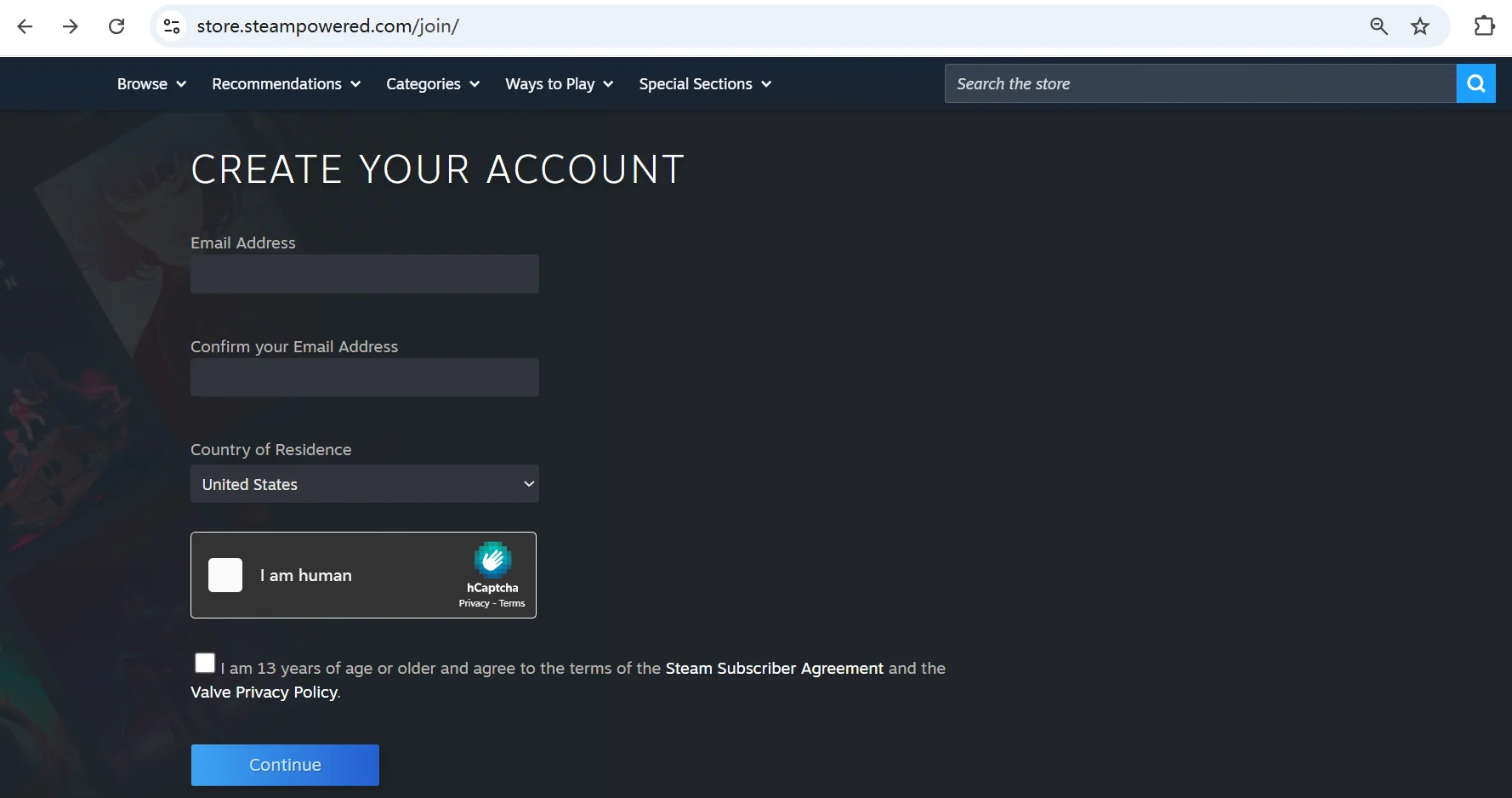
Podaj adres e-mail , do którego masz dostęp. Steam użyje go do wysłania linku potwierdzającego, więc unikaj tymczasowych skrzynek odbiorczych lub adresów, które mogą blokować automatyczne wiadomości.
Następnie wybierz region swojego sklepu Steam. Twój wybór wpłynie na ceny, walutę i dostępne metody płatności. Jeśli korzystasz z VPN lub proxy, Steam może automatycznie wykryć Twój region na podstawie Twojego adresu IP. Przed kontynuowaniem sprawdź, czy wyświetlony region jest poprawny.
Następnie zakończ weryfikację hCaptcha . Jeśli hCaptcha nadal się zapętla, wypróbuj najpierw te:
- Wyłącz rozszerzenia przeglądarki, które modyfikują skrypty stron
- Wyłącz tymczasowo agresywne blokery reklam
- Wypróbuj stabilną sieć
- Otwórz stronę w czystej sesji przeglądarki
Jeśli po wykonaniu tych kroków hCaptcha nadal nie działa, z pomocą przyjdzie RPA od AdsPower .
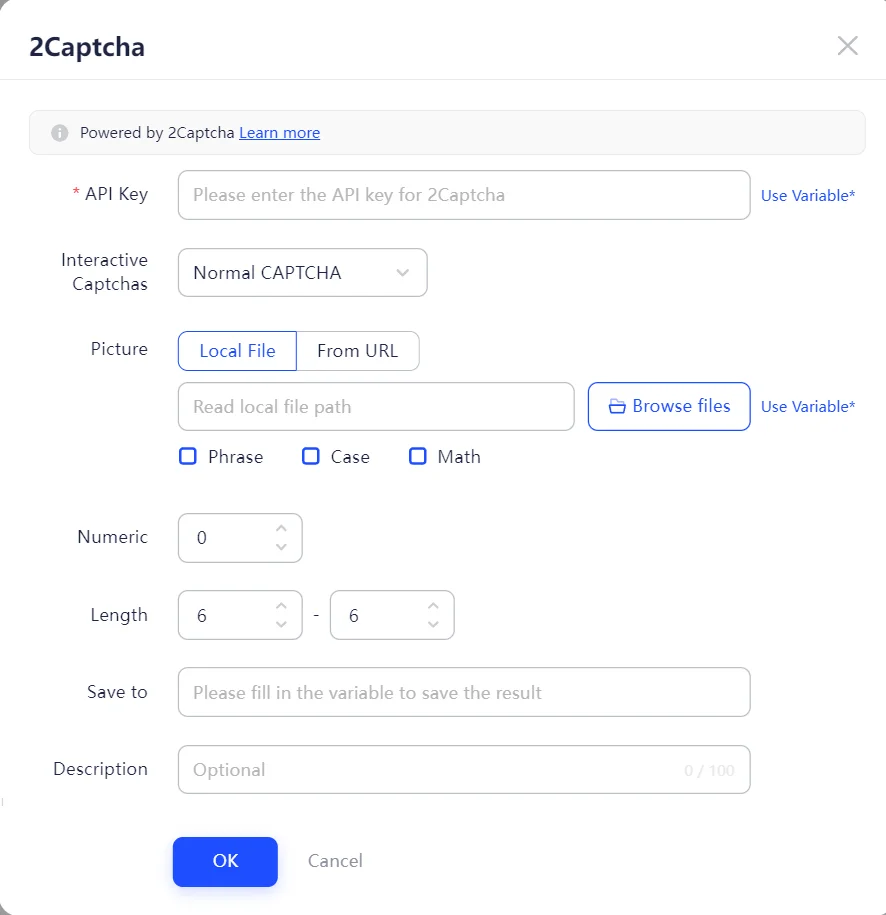
Automatyzuje powtarzające się kroki rejestracji, w tym weryfikację, aby uniknąć konieczności ręcznego wykonywania ich za każdym razem. RPA integruje również zewnętrzne usługi weryfikacyjne, takie jak 2Captcha .
Dodajesz klucz API 2Captcha raz, a automatyzacja obsługuje hCaptcha i inne typy CAPTCHA w trakcie rejestracji. Zamiast rozwiązywać to samo zadanie ręcznie, otrzymujesz powtarzalny proces, który możesz uruchomić przy każdej próbie.
Krok 3 – Zweryfikuj swój adres e-mail
Po przesłaniu formularza sprawdź swoją skrzynkę odbiorczą, czy znajduje się tam wiadomość weryfikacyjna od Steam. Kliknij link potwierdzający i nie zamykaj strony rejestracyjnej do momentu zakończenia procesu.
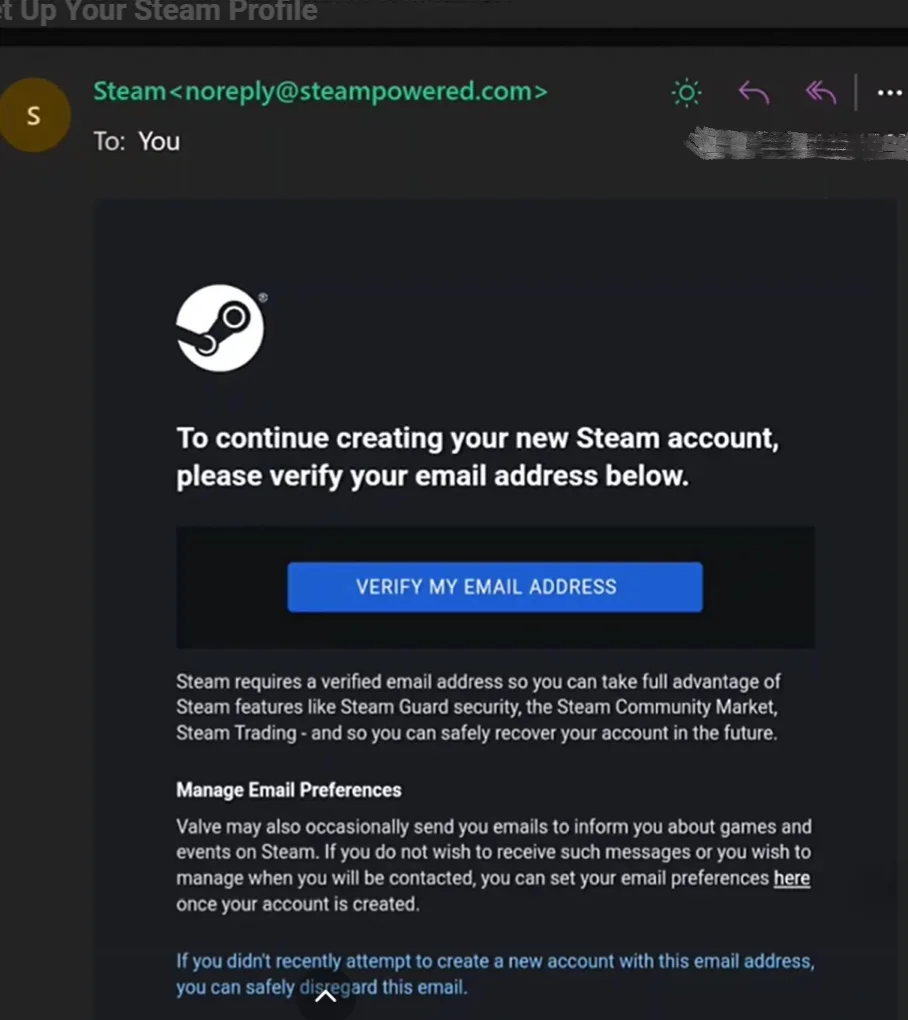
Jeśli wiadomość nie dotrze, sprawdź najpierw folder ze spamem lub niechcianą pocztą . Możesz też wyszukać w skrzynce odbiorczej „Steam” i odczekać kilka minut, zanim poprosisz o kolejną wiadomość.
Krok 4 – Utwórz swoje konto Steam
Po weryfikacji adresu e-mail, Steam poprosi Cię o wybranie nazwy konta i hasła. Nazwa Twojego konta różni się od nazwy Twojego profilu publicznego, więc wybierz tę, którą zachowasz. Wypełnij formularz i wyślij go. Po zaakceptowaniu danych przez Steam, możesz zalogować się za pośrednictwem klienta Steam lub strony internetowej.
Nie możesz założyć konta Steam? Wypróbuj te 5 metod
Jeśli normalny proces zawiedzie, wypróbuj te metody po kolei. Testowanie jednej zmiany na raz ułatwia identyfikację rzeczywistej przyczyny.
Metoda 1: Użyj AdsPower, aby zapewnić czyste środowisko rejestracji
Większość nieudanych rejestracji wynika ze środowiska, a nie z Twoich danych. Stare pliki cookie, buforowane skrypty i odcisk palca przeglądarki z historią nieudanych prób mogą uniemożliwić Steamowi zaakceptowanie Twojej rejestracji. AdsPower rozwiązuje ten problem, przypisując każdej próbie osobny, odizolowany profil przeglądarki .
Jak to działa:
- Zainstaluj AdsPower i załóż darmowe konto. ( 2 stałe darmowe profile )
- Kliknij Nowy profil i nadaj mu nazwę, którą łatwo zapamiętasz.
- Dodaj serwer proxy, jeśli chcesz mieć inny adres IP.
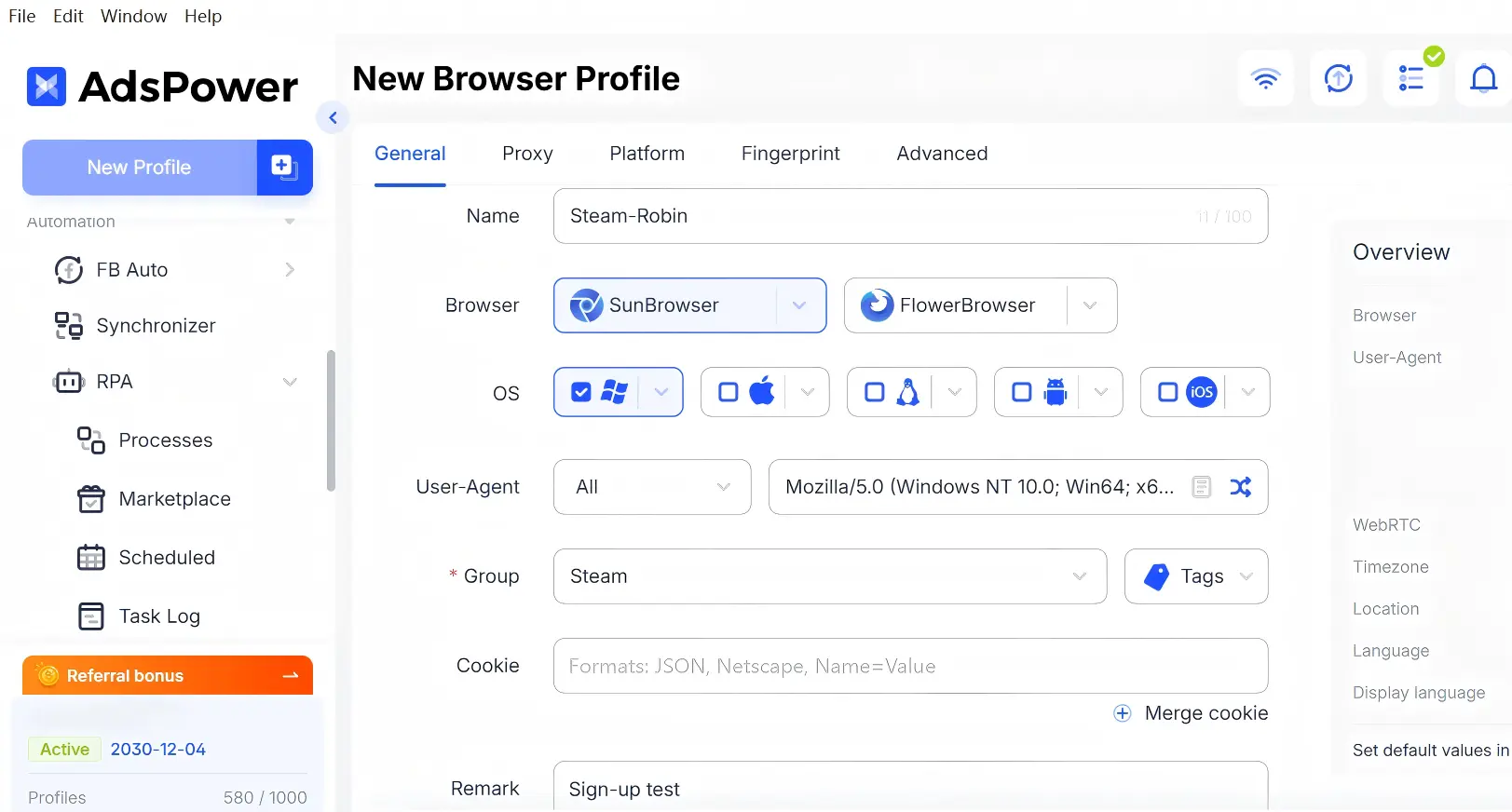
- Zapisz profil i otwórz go. Przeglądarka działa w czystym środowisku z własnymi plikami cookie, pamięcią lokalną i odciskiem palca.
- Wejdź na steampowered.com i zarejestruj się na tym profilu.
Dlaczego działa lepiej:
- Każdy profil jest w pełni odizolowany, więc nic z nieudanej próby nie zostanie przeniesione.
- Jednym kliknięciem zresetujesz profil; nie musisz już ręcznie czyścić plików cookie.
- Wiele profili obsługuje wiele prób lub kont bez dodatkowego czyszczenia.
- Narzędzia AI, takie jak Codex czy Claude, mogą wygenerować konfigurację profilu za Ciebie; możesz ją przejrzeć i rozpocząć rejestrację.
Po utworzeniu konta możesz nadal nim zarządzać w AdsPower : osobne środowiska, natychmiastowe resetowanie profilu i udostępnianie zespołowe, jeśli zarejestrujesz konta dla firmy.
Metoda 2: Wyczyść pamięć podręczną i pliki cookie przeglądarki
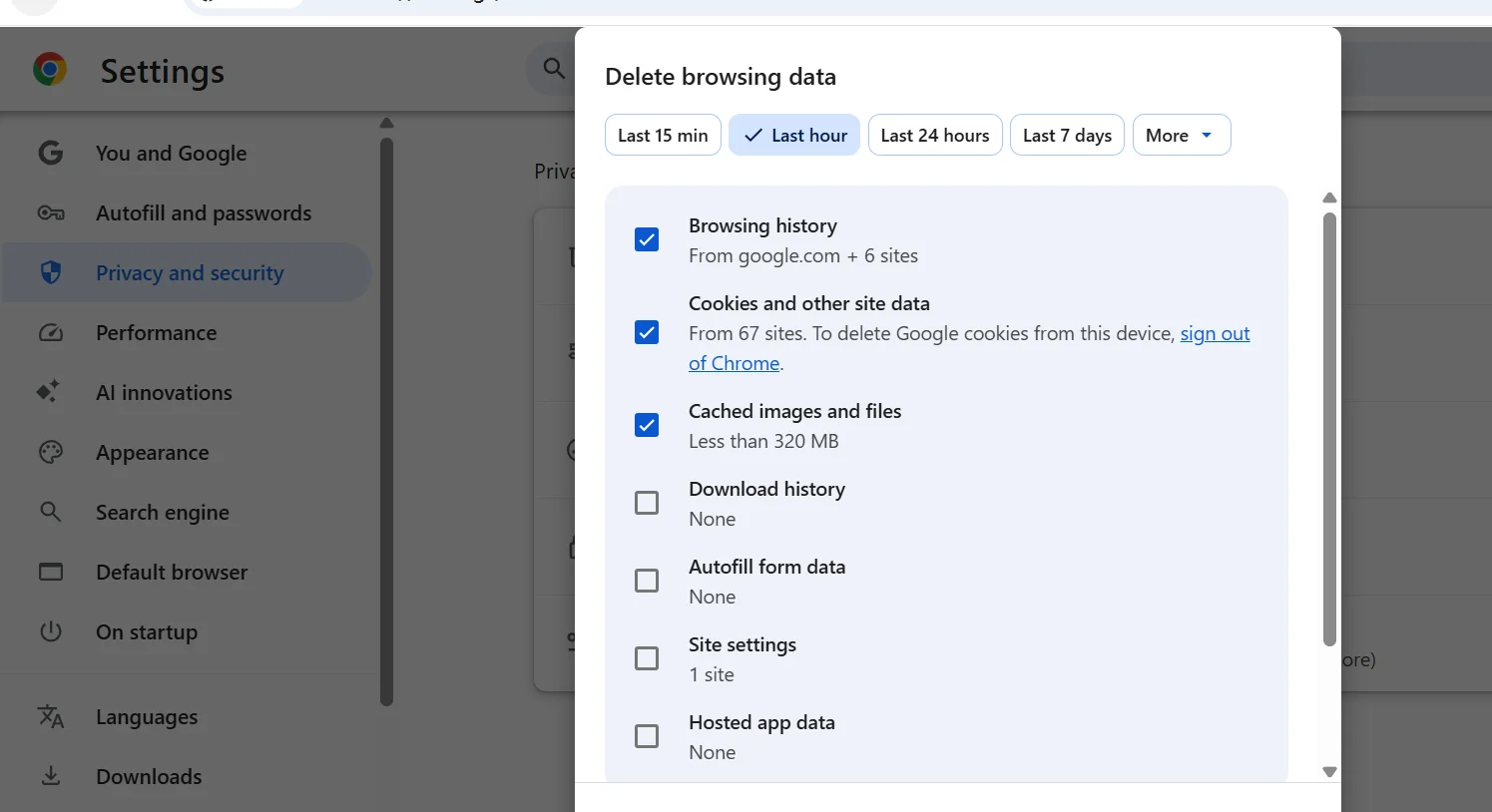
Stare pliki cookie lub uszkodzone pliki pamięci podręcznej mogą zakłócać działanie strony rejestracyjnej Steam, szczególnie po kilku nieudanych próbach lub aktualizacji przeglądarki. Wyczyść pliki cookie i pamięć podręczną związane ze Steam, a następnie ponownie otwórz przeglądarkę i spróbuj jeszcze raz.
Metoda 3: Zmień serwery DNS
Jeśli strony ładują się wolno lub przekroczą limit czasu, przyczyną może być domyślny serwer DNS Twojego dostawcy usług internetowych. Przejście na publiczny serwer DNS to szybki test.
Kroki:
a. Otwórz ustawienia sieciowe:
- W systemie Windows przejdź do Ustawienia → Sieć i Internet → Wi-Fi lub Ethernet → Przypisanie serwera DNS → Edytuj.
- W systemie macOS przejdź do Ustawień systemowych → Sieć → Szczegóły → DNS.
b. Przejdź do trybu ręcznego i wprowadź:
- Preferowany DNS: 1.1.1.1 (Cloudflare) lub 8.8.8.8 (Google)
- Alternatywny DNS: 1.0.0.1 lub 8.8.4.4
c. Zapisz ustawienia, otwórz ponownie przeglądarkę i spróbuj zarejestrować się jeszcze raz.
Zmiana DNS rozwiązuje problemy z powolnym ładowaniem i błędami przekroczenia limitu czasu. Nie zmienia adresu IP ani nie ukrywa tożsamości. Jeśli połączenie jest niestabilne, należy również zrestartować router.
Metoda 4: Sprawdź swoją sieć VPN lub serwer proxy
Sieć VPN lub serwer proxy mogą zmienić trasę sieci, zwiększyć opóźnienie lub użyć adresu IP współdzielonego przez wielu innych użytkowników. Tanie lub przeciążone usługi często powodują więcej kontroli CAPTCHA i błędów połączenia.
W przypadku większości użytkowników, należy najpierw przetestować rejestrację w zaufanej sieci bez VPN ani proxy. Jeśli korzystasz z niego ze względu na prywatność lub bezpieczeństwo publicznego Wi-Fi, wybierz stabilny serwer blisko swojej lokalizacji. Wybierając proxy, adresy IP stacjonarne zazwyczaj działają lepiej niż adresy IP centrów danych, ale darmowe lub współdzielone adresy nadal mogą zostać oznaczone przez system bezpieczeństwa Steam.
Metoda 5: Sprawdź, czy Steam ma awarię
Czasami problem leży po stronie Steama, szczególnie podczas konserwacji lub krótkich przerw w działaniu usługi. Sprawdź Pomoc techniczną Steam i oficjalne ogłoszenia Steama. Możesz również przeszukać media społecznościowe, aby sprawdzić, czy inni użytkownicy zgłaszają ten sam problem. Jeśli problem dotyczy wielu osób, poczekaj i spróbuj ponownie później.
VPN vs Proxy vs Profil przeglądarki
Każda metoda rozwiązuje inny problem techniczny. Wybór niewłaściwej może utrudnić rozwiązywanie problemów. Jeśli strona się ładuje, ale rejestracja ciągle jest odrzucana, problem zazwyczaj leży w Twoim środowisku: plikach cookie, pamięci podręcznej i danych odcisku palca, które zostały przeniesione z poprzednich prób. Odizolowany profil przeglądarki, taki jak Adspower, rozwiązuje ten problem. Jeśli strony przestają się ładować lub CAPTCHA się nie ładują, sama sieć jest wolna lub zablokowana, więc najpierw sprawdź DNS , a następnie VPN lub proxy .
Pamiętaj, że VPN lub proxy zmieniają jedynie sposób, w jaki Twój adres IP jest widoczny dla Steam. Nie czyszczą one plików cookie, pamięci podręcznej ani danych odcisku palca, więc nie naprawią odrzuceń związanych ze środowiskiem.
Poniższa tabela pokazuje, co zmienia każda opcja i kiedy warto po nią sięgnąć .
| Metoda | Najlepszy dla | Co to zmienia |
| VPN | Zmiana adresu IP i lokalizacji sieciowej | Twoja trasa sieciowa i widoczny adres IP |
| Pełnomocnik | Kierowanie ruchu przez inny adres IP | W jaki sposób ruch z Twojej przeglądarki dociera do witryn |
| Zwykła przeglądarka | Szybkie czyszczenie pamięci podręcznej i plików cookie | Tylko lokalne pliki cookie i pamięć podręczna |
| Odizolowany profil przeglądarki | Pełna izolacja środowiska na sesję | Pliki cookie, pamięć lokalna, odcisk palca i dane sesji |
Te opcje nie wykluczają się wzajemnie. Możesz połączyć serwer proxy z odizolowanym profilem przeglądarki, gdy potrzebują one zarówno nowego adresu IP, jak i czystego środowiska.
Często zadawane pytania
Dlaczego nie mogę założyć konta Steam?
Możliwe, że masz do czynienia z pętlą CAPTCHA, brakującym e-mailem weryfikacyjnym, niestabilną siecią, problemem z danymi przeglądarki, problemem z VPN lub proxy albo chwilową przerwą w działaniu Steama. Zacznij od oficjalnej strony rejestracji Steam, wyczyść dane witryny Steam i przetestuj zaufane połączenie.
Dlaczego test Captcha na Steamie ciągle kończy się niepowodzeniem?
Test CAPTCHA na Steamie może nie działać poprawnie z powodu zablokowanych skryptów, rozszerzeń przeglądarki, niestabilnego połączenia internetowego, wielokrotnych prób lub adresu IP z dużym ruchem współdzielonym. Wypróbuj nowszą przeglądarkę, wyłącz kolidujące rozszerzenia i korzystaj ze stabilnej sieci.
Dlaczego mój e-mail weryfikacyjny Steam nie dotarł?
Sprawdź najpierw foldery Spam, Wiadomości-śmieci, Promocje i Aktualizacje. Upewnij się, że podałeś/aś prawidłowy adres, wyszukaj „Steam” i poczekaj, zanim poprosisz o kolejną wiadomość e-mail.
Czy mogę utworzyć konto Steam za pomocą VPN?
Tak, ale jakość ma znaczenie. Tanie sieci VPN z przeciążonymi serwerami często powodują powtarzające się kontrole CAPTCHA. Sieć VPN premium ze stabilnym połączeniem zazwyczaj działa lepiej. Korzystaj z niej ze względu na prywatność i przestrzegaj regionalnych warunków Steam.
Czy serwer proxy może pomóc w rejestracji na platformie Steam?
Tak. Serwer proxy może zmienić trasę używaną przez przeglądarkę, ale nie gwarantuje pomyślnej rejestracji. Udostępniane lub niskiej jakości serwery proxy mogą powodować więcej problemów z CAPTCHA, błędy połączenia i opóźnienia w wysyłaniu wiadomości e-mail.
Czy AdsPower może pomóc w rejestracji konta Steam?
Tak. AdsPower zapewnia odizolowane profile przeglądarki z oddzielnymi plikami cookie, pamięcią podręczną i danymi sesji, zapewniając czyste środowisko dla każdej próby rejestracji. Funkcja RPA umożliwia również automatyzację powtarzających się kroków w procesie rejestracji, w tym weryfikacji. Możesz użyć sztucznej inteligencji do wygenerowania konfiguracji profilu w prostym języku, sprawdzenia ustawień i rozpoczęcia rejestracji.
