

Praktyczny przewodnik po bezpiecznym udostępnianiu kont Google Ads, wyborze odpowiednich ról dostępu i efektywnym zarządzaniu współpracą dla reklamodawców i agencji. Postaraj się chronić dostęp do tych kont Google za pomocą przeglądarki AdsPower.
Udostępnianie dostępu do konta Google Ads wydaje się proste, ale jest jedną z najczęstszych przyczyn zakłóceń w kampaniach, nieporozumień w rozliczeniach, a nawet weryfikacji kont. Reklamodawcy często muszą współpracować z agencjami, freelancerami lub zespołami wewnętrznymi, ale niewielu zna najbezpieczniejszy sposób udostępniania kont Google Ads bez ujawniania wrażliwych ustawień lub uruchamiania kontroli bezpieczeństwa. Jeden błędny wybór uprawnień lub nawyk logowania może po cichu stwarzać długoterminowe ryzyko.
Ten przewodnik dokładnie wyjaśnia, jak działa dostęp do konta Google Ads, jakie role użytkowników należy przypisać oraz jak udostępniać dostęp za pomocą oficjalnych metod zgodnych z polityką Google. Omówiono w nim również typowe błędy, kwestie bezpieczeństwa i praktyczne sposoby zarządzania wieloma kontami przez agencje na dużą skalę. Jeśli zależy Ci na płynniejszej współpracy, jaśniejszej strukturze własności i mniejszej liczbie problemów związanych z dostępem, ten artykuł pomoże Ci podjąć świadome decyzje przed udzieleniem dostępu.
Jak działa dostęp do konta Google Ads
Google Ads nie obsługuje udostępniania haseł. Zamiast tego korzysta z dostępu opartego na użytkownikach. Każda osoba loguje się na swoje konto Google i otrzymuje określony poziom uprawnień.
Istnieją dwa główne sposoby udostępniania dostępu:
- Bezpośredni dostęp użytkownika z poziomu konta Google Ads
- Dostęp do konta menedżera (MCC), często wykorzystywany przez agencje
Obie metody są oficjalne i zgodne z zasadami Google Ads. Wybór odpowiedniej metody zależy od tego, z kim współpracujesz i jak dużej kontroli potrzebuje.
Google wyjaśnia to jasno w swojej dokumentacji pomocy, którą warto dodać do zakładek, aby móc się z nią zapoznać: https://support.google.com/google-ads/answer/9978556
Poznaj role użytkowników Google Ads (i z której z nich skorzystać)
Zanim udostępnisz konto Google Ads, musisz zrozumieć role użytkowników. Przypisanie niewłaściwej roli to jeden z najczęstszych błędów popełnianych przez reklamodawców.
Administrator
- Pełna kontrola nad kontem
- Można dodawać i usuwać użytkowników
- Możliwość zmiany rozliczeń i ustawień
- Dostęp administracyjny mogą wykorzystywać wyłącznie właściciele kont lub zaufani menedżerowie wyższego szczebla.
Standard
- Możliwość tworzenia i edytowania kampanii
- Możliwość przeglądania raportów i danych dotyczących wydajności
- Nie można zarządzać użytkownikami ani rozliczeniami
- To stanowisko sprawdza się w przypadku agencji, freelancerów i nabywców mediów.
Tylko do odczytu
- Możliwość przeglądania kampanii i raportów
- Nie można wprowadzać zmian
- Idealne dla analityków, audytorów i interesariuszy, którzy potrzebują wyłącznie spostrzeżeń.
Tylko e-mail
- Otrzymuje powiadomienia i raporty
- Brak dostępu do konta
- Przydatne dla klientów, którzy chcą otrzymywać aktualizacje bez konieczności logowania.
Wybór odpowiedniej roli chroni Twoje konto i jasno określa obowiązki.
Jak udostępnić konto Google Ads
Udostępnianie dostępu zajmie tylko kilka minut, jeśli zostanie wykonane poprawnie.
Jak udzielić komuś dostępu do swojego konta Google Ads
Wykonaj następujące kroki:
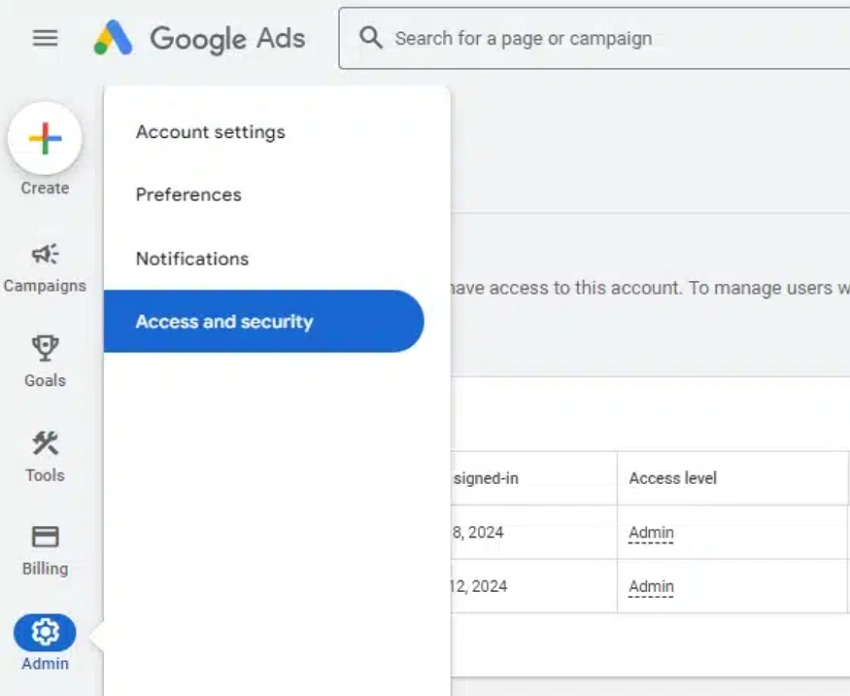
- Zaloguj się do swojego konta Google Ads
- Kliknij Narzędzia i ustawienia
- Wybierz Dostęp i bezpieczeństwo
- Kliknij ikonę plusa, aby dodać użytkownika
- Wprowadź adres e-mail tej osoby
- Wybierz odpowiedni poziom dostępu
- Wyślij zaproszenie
Zaproszony użytkownik musi zaakceptować prośbę, aby dostęp stał się aktywny.
Co się dzieje po wysłaniu zaproszenia?
Po wysłaniu zaproszenia:
- Użytkownik otrzymuje wiadomość e-mail od Google Ads
- Muszą zaakceptować go, korzystając z tego samego adresu e-mail
-Możesz śledzić status zaproszeń w sekcji Dostęp i bezpieczeństwo
Jeśli zaproszenie nadal czeka na rozpatrzenie, poproś użytkownika o sprawdzenie folderu ze spamem lub potwierdzenie adresu e-mail.
Udostępnij konto Google Ads za pośrednictwem przeglądarki AdsPower
Kontrola dostępu Google Ads zajmuje się uprawnieniami, ale nie zarządza sposobem logowania użytkowników. To właśnie tutaj wielu reklamodawców napotyka problemy.
Gdy wielu użytkowników loguje się z różnych lokalizacji, urządzeń lub przeglądarek, Google może oznaczyć konto jako wykazujące nietypową aktywność. Jest to częste zjawisko w przypadku agencji i freelancerów.
Przeglądarka AdsPower Anti-Detect pomaga rozwiązać ten problem, zapewniając:
- Odosobnione profile przeglądarek dla każdego konta Google Ads
- Oddzielne pliki cookie, odciski palców i środowiska
- Bezpieczna współpraca zespołowa bez udostępniania haseł
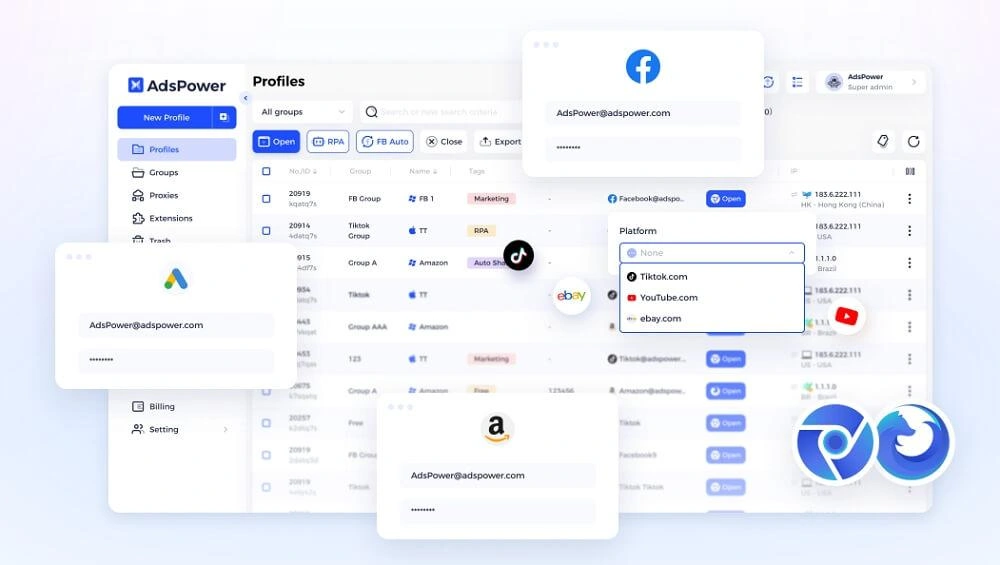
Zamiast logować się na to samo konto z losowych urządzeń, każdy członek zespołu korzysta z kontrolowanego profilu w przeglądarce. Zmniejsza to liczbę monitów weryfikacyjnych i obniża ryzyko związane z kontem.
Kroki udostępniania kont Google Ads:
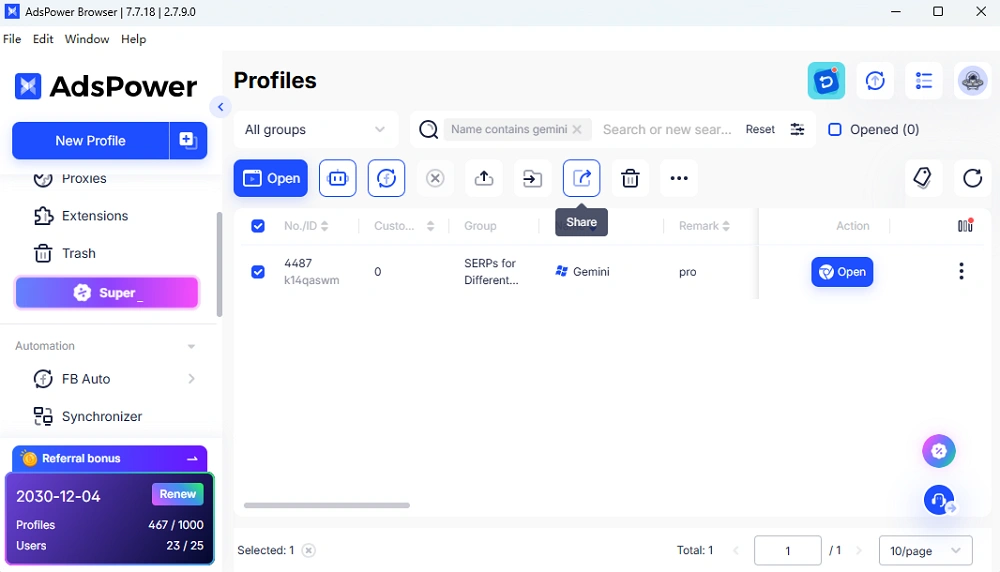
- Utwórz profile dla każdego konta Google Ads w przeglądarce AdsPower.
- Wróć do listy profili i wybierz idealny profil.
- Kliknij ikonę „Udostępnij” na górnym pasku bocznym i wprowadź dane odbiorcy.
- Zapisz ustawienia. Następnie powiadom odbiorcę o dostępie do profilu, aby mógł swobodnie korzystać z konta Google.
Zarządzanie dostępem do Google Ads za pomocą konta menedżera
Dla agencji i konsultantów lepszym wyborem jest często konto Menedżera reklam Google, nazywane również MCK.
Kiedy konto menedżera ma sens
- Zarządzasz wieloma kontami klientów
- Klienci chcą zachować własność
- Potrzebujesz wyraźnego podziału między kontami
Jak połączyć konto Google Ads z kontem menedżera
- Zaloguj się na swoje konto menedżera
- Skopiuj identyfikator konta menedżera
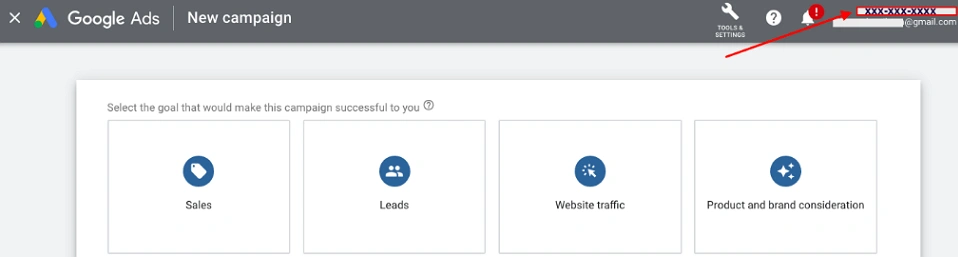
- Wyślij prośbę o linkowanie
- Klient zatwierdza wniosek ze swojego konta
- Po połączeniu możesz zarządzać kampaniami, nie musząc być dodawanym jako bezpośredni użytkownik.
Dostęp MCC a bezpośredni dostęp użytkownika
- Bezpośredni dostęp sprawdza się w przypadku małych zespołów
- Dostęp do MCC jest lepszy dla agencji i długoterminowej współpracy z klientami
Wiele agencji łączy dostęp do MCC z AdsPower, aby zarządzać dziesiątkami kont równolegle.
[Naprawiono] Typowe problemy występujące podczas udostępniania kont Google Ads
Nawet przestrzegając zasad, mogą zdarzyć się problemy. Oto najczęstsze problemy i sposoby ich rozwiązania.
Zaproszenie nie zostało odebrane
Sprawdź adres e-mail i folder ze spamem. W razie potrzeby wyślij zaproszenie ponownie.
Nieprawidłowy poziom uprawnień
Edytuj rolę użytkownika w sekcji Dostęp i zabezpieczenia. Zmiany zostaną zastosowane natychmiast.
Brak dostępu do rozliczeń
Uprawnienia do rozliczeń są oddzielne. Upewnij się, że użytkownik ma odpowiednią rolę do rozliczeń.
Dostęp usunięty przez pomyłkę
Przed ponownym wysłaniem zaproszenia ponownie dodaj użytkownika i potwierdź rolę.
Zagrożenia bezpieczeństwa konta w przypadku zarządzania reklamami Google przez wiele osób
Współdzielenie dostępu zwiększa odpowiedzialność. Zwiększa również ryzyko, jeśli nie jest starannie zarządzane.
Do typowych zagrożeń należą:
- Logowania z wielu krajów w krótkim czasie
- Częste zmiany przeglądarki lub urządzenia
- Wspólne dane uwierzytelniające między członkami zespołu
- Tego typu wzorce mogą skutkować koniecznością sprawdzenia konta lub wprowadzenia tymczasowych ograniczeń.
Aby zmniejszyć ryzyko:
- Unikaj udostępniania hasła
-Użyj dostępu opartego na rolach
-Ogranicz użytkowników administratora
-Regularnie sprawdzaj dostęp
-Połącz uprawnienia Google z narzędziami takimi jak AdsPower w celu izolacji środowiska
Wypróbuj przeglądarkę AdsPower Antidetect Browser, aby zarządzać współdzielonymi kontami Google Ads
Dla reklamodawców i agencji działających na dużą skalę sama kontrola dostępu nie wystarczy.
Przeglądarka AdsPower Anti-Detect dodaje kolejną warstwę ochrony, oddzielając środowiska logowania. Każde konto Google Ads (w tym profil współdzielony i profil utworzony samodzielnie) działa w ramach własnego profilu, ze spójnymi danymi przeglądarki i ustawieniami IP.
Podejście to jest przydatne w przypadku:
-Agencje zarządzające wieloma klientami
-Freelancerzy obsługujący wiele marek
-Zespoły e-commerce obsługujące kilka kont reklamowych
Jeśli chcesz ograniczyć problemy z logowaniem i zachować stabilność kont, warto przetestować AdsPower. Możesz zacząć od okresu próbnego, aby sprawdzić, jak pasuje do Twojego trybu pracy.
Ostatnie myśli
Udostępnianie konta Google Ads jest proste, jeśli robi się to prawidłowo. Korzystaj z oficjalnego systemu dostępu Google, starannie przydzielaj role i często sprawdzaj uprawnienia. Dla zespołów i agencji połączenie dostępu do Google Ads z przeglądarką AdsPower Anti-Detect może pomóc zmniejszyć ryzyko operacyjne i utrzymać stabilność kont.
Jeśli chcesz uzyskać więcej szczegółów, zawsze zapoznaj się z oficjalnym centrum pomocy Google i przetestuj narzędzia w kontrolowanej konfiguracji przed skalowaniem.
Często zadawane pytania
1. Jak mogę udzielić komuś dostępu do mojego konta Google Ads?
Przejdź do Narzędzia i Ustawienia , otwórz Dostęp i zabezpieczenia , dodaj adres e-mail użytkownika, wybierz rolę i wyślij zaproszenie. Użytkownik musi je zaakceptować, aby dostęp był aktywny.
2. Jaka jest różnica między dostępem MCC a dostępem użytkownika?
Dostęp użytkownika jest dodawany bezpośrednio na koncie. Dostęp MCC łączy konta z profilem menedżera. MCC jest lepszym rozwiązaniem dla agencji zarządzających wieloma klientami.
3. Czy mogę udzielić dostępu bez uprawnień administratora?
Tak. Role standardowe, tylko do odczytu i tylko do poczty e-mail umożliwiają współpracę bez pełnej kontroli. Dostęp administratora powinien być ograniczony do zaufanych właścicieli.
