

Tráfego incomum do Google: Continua recebendo o aviso? Veja como resolver.
Dê uma olhada rápida
Você está vendo "Nossos sistemas detectaram tráfego incomum da sua rede de computadores" no Google? Este aviso geralmente significa que o Google detectou pesquisas com aparência automatizada vindas do seu endereço IP ou rede.
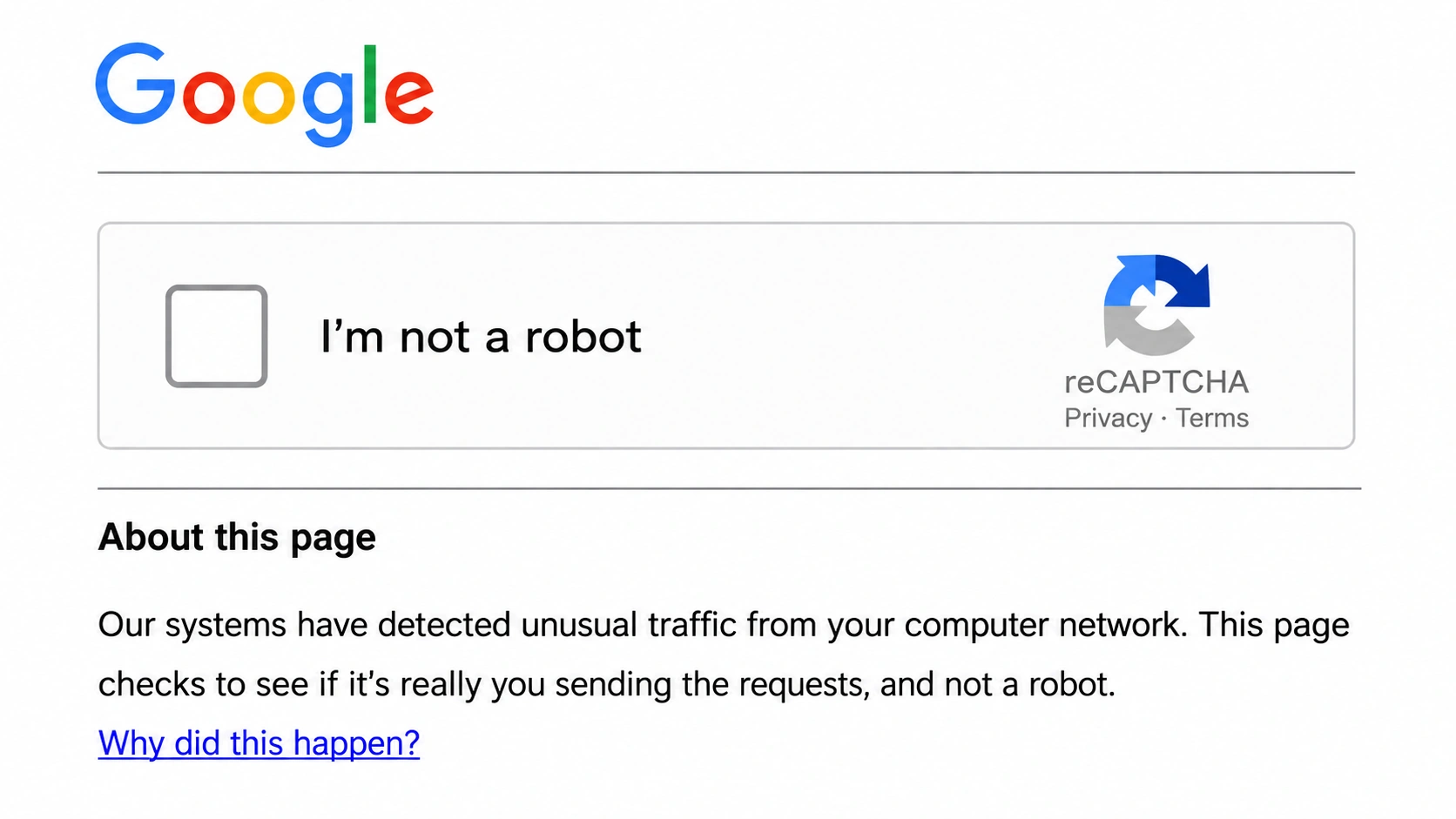
No entanto, ver este aviso não significa necessariamente que você fez algo errado ou que seu dispositivo está infectado com malware. Em muitos casos, o tráfego pode estar associado a um endereço IP compartilhado, VPN, buscas automatizadas ou até mesmo outro usuário na mesma rede.
Então, o que exatamente o Google considera "tráfego incomum" e por que o aviso continua aparecendo? Mais importante ainda, como você pode se livrar dele e voltar às buscas normais do Google? Neste guia, vamos explicar o que a mensagem significa, os motivos mais comuns para o seu aparecimento e as etapas que você pode seguir para corrigi-la.
Por que o Google indica "tráfego incomum"?
O alerta do Google pode ser gerado por tráfego artificial relacionado à rede em que você está conectado. Existem muitos cenários que podem acionar a notificação, mesmo quando você não está iniciando consultas automatizadas diretamente, afirma o Google.
Malware no seu dispositivo ou rede
Segundo o Google, pode haver malware presente na sua rede ou em posse de outro usuário. Como resultado, o Google pode exibir uma mensagem de tráfego incomum. Se o aviso persistir, principalmente em vários dispositivos ou navegadores, recomenda-se que você verifique seus dispositivos em busca de malware e remova qualquer software suspeito.
Outros usuários da sua rede estão enviando pesquisas automatizadas.
Você não precisa ser o responsável por iniciar a ação. O Google alerta que você pode ver este aviso se outros usuários na mesma rede, como uma rede escolar ou empresarial, estiverem realizando buscas automatizadas no Google . Isso significa que você pode estar pesquisando normalmente enquanto outro usuário na mesma rede gera o tráfego que causa o aviso.
Outros usuários estão compartilhando sua VPN.
O Google destaca especificamente que o mesmo problema pode ocorrer ao usar uma VPN . Se outras pessoas que usam a mesma VPN estiverem enviando pesquisas automatizadas, o Google pode detectar essa atividade na rede VPN compartilhada e exibir o aviso. O Google também observa que os serviços de túnel IPv6 podem causar problemas semelhantes e que alguns serviços de VPN ou túnel podem dificultar a distinção entre tráfego abusivo e tráfego normal.
Outros usuários do seu provedor de internet estão enviando pesquisas automatizadas.
O problema também pode existir além da sua rede local . De acordo com o Google, você pode receber o aviso se outros usuários que compartilham o mesmo provedor de internet (ISP) estiverem enviando pesquisas automatizadas. Nessa situação, o tráfego pode não vir do seu dispositivo, da sua rede doméstica ou mesmo da sua própria conexão VPN. A rede do seu provedor de internet pode simplesmente estar associada ao tráfego automatizado que o Google detectou. Se você continuar vendo o aviso, entre em contato com seu provedor de internet para verificar se há algum problema com a sua conexão.
Como corrigir o tráfego incomum do Google
Não existe uma solução única para o aviso de tráfego incomum do Google. Comece com as verificações básicas abaixo e, em seguida, analise seu navegador, rede e dispositivo para descobrir o que está causando o aviso.
Dica: Cuidado com páginas CAPTCHA falsas do Google
Antes de tentar resolver o problema do aviso, certifique-se de que está lidando com uma página de verificação legítima do Google. Um CAPTCHA legítimo do Google deve apenas pedir que você confirme que é humano. Ele nunca deve solicitar que você execute comandos, abra o PowerShell, instale software ou baixe uma ferramenta de "verificação". Se o CAPTCHA não carregar, verifique primeiro as configurações do seu navegador, JavaScript, extensões e rede.
Complete o CAPTCHA primeiro.
Se o Google exibir um reCAPTCHA, complete-o para confirmar que você é um humano . Para uma verificação de tráfego pontual, isso pode ser tudo o que você precisa fazer. Após a verificação, tente sua pesquisa novamente. Se o Google solicitar imediatamente que você complete outro reCAPTCHA, o problema de tráfego subjacente ainda não foi resolvido; nesse caso, continue com os passos abaixo.
Desative sua VPN ou proxy.
Se você estiver usando uma VPN, proxy, Tor ou Private Relay, desative-os temporariamente e faça uma nova busca no Google a partir de uma conexão direta . O Google observa que as VPNs podem gerar esse aviso quando outros usuários que compartilham a mesma VPN enviam buscas automatizadas. Em outras palavras, o problema pode estar relacionado ao endereço IP compartilhado, e não às suas próprias buscas. Se o aviso desaparecer após a desconexão, é provável que a conexão VPN ou proxy esteja contribuindo para o problema.
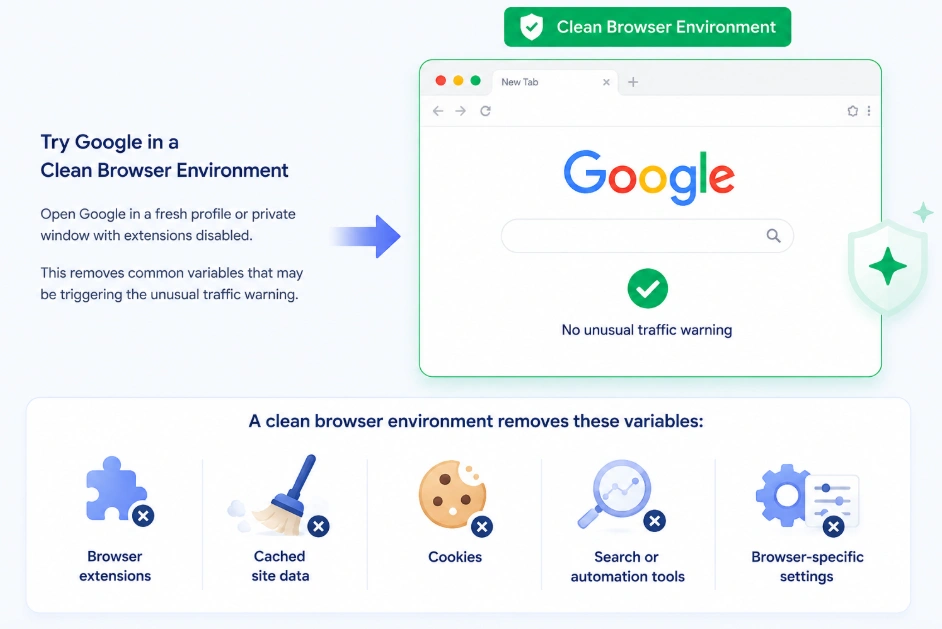
Teste o Google em um navegador limpo, com extensões desativadas.
Se o aviso aparecer apenas em um navegador ou perfil de navegador específico, o próximo passo é verificar o ambiente do navegador. Tente acessar o Google em um perfil de navegador novo ou em uma janela anônima com as extensões desativadas. Isso ajuda a descartar extensões, cookies, dados em cache do site, ferramentas de automação, ferramentas de extração de dados e configurações específicas do navegador como possíveis causas.
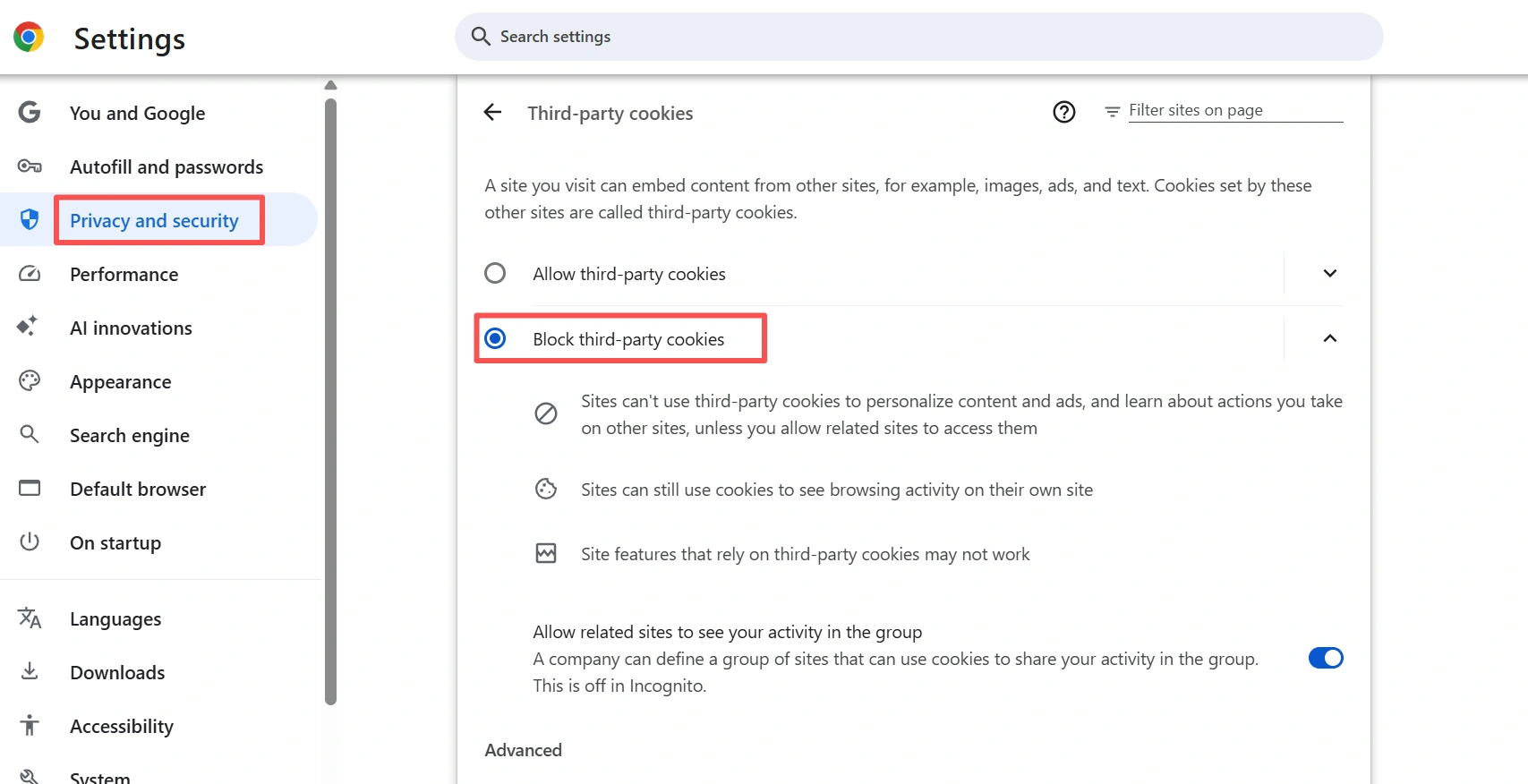
Você também pode desativar temporariamente os cookies e tentar novamente. No Chrome, acesse Configurações → Privacidade e segurança → Cookies de terceiros e selecione Bloquear cookies de terceiros . Em seguida, abra o Google novamente e verifique se o aviso de tráfego incomum ainda aparece.
Teste sua rede
Se o aviso persistir em diferentes navegadores ou perfis, o navegador pode não ser o problema principal. Tente alternar do Wi-Fi para dados móveis ou outra rede . Se o Google funcionar normalmente na nova conexão, o problema pode estar relacionado à sua rede original, IP compartilhado, roteador, VPN ou outro dispositivo usando a mesma conexão.
Verifique se há malware se o problema persistir.
Se o aviso persistir em diferentes navegadores e redes, ou se você também notar redirecionamentos, pop-ups, extensões desconhecidas ou outros comportamentos incomuns, verifique se há malware em seu dispositivo. O Google observa que o malware pode gerar tráfego automatizado sem o seu conhecimento.
Por que um ambiente de navegador limpo é importante
Se você continuar recebendo CAPTCHAs do Google constantemente ou avisos de tráfego incomum mesmo depois de verificar sua VPN, rede e dispositivo, o problema pode não ser apenas o seu IP. O ambiente do seu navegador também pode ser um fator. Isso é ainda mais importante se você gerencia várias contas, executa campanhas publicitárias ou usa ferramentas de automação . Quando diferentes contas, cookies, extensões, proxies e fluxos de trabalho automatizados são misturados no mesmo ambiente de navegador, fica mais difícil identificar a origem do tráfego incomum. Uma abordagem mais eficiente é manter essas atividades separadas no nível do perfil do navegador .
Mantenha o perfil do seu navegador e o seu endereço IP consistentes.
Por exemplo, em vez de executar várias contas e fluxos de trabalho na mesma configuração de navegador, você pode usar um perfil de navegador separado para cada ambiente e atribuir seu próprio proxy/IP quando necessário. Isso proporciona uma estrutura mais clara: um perfil → um ambiente de navegador → uma conexão de rede. Isso não garante que o Google nunca solicitará um CAPTCHA. No entanto, pode ajudar a evitar que ambientes de navegador não relacionados compartilhem os mesmos cookies, dados locais, extensões ou configuração de rede, facilitando o gerenciamento e a solução de problemas do tráfego.
Por que isso é importante para os anunciantes?
Isso é particularmente importante para anunciantes e profissionais de marketing que trabalham regularmente com várias contas de anúncios, ambientes de campanha ou plataformas de publicidade. Se diversas contas ou campanhas estiverem sendo gerenciadas a partir do mesmo ambiente de navegador e configuração de rede, um problema em um desses ambientes pode dificultar a identificação de se um aviso de tráfego está relacionado ao IP, ao perfil do navegador, às extensões ou à atividade automatizada. Um ambiente de navegador limpo, com um IP dedicado, proporciona a cada fluxo de trabalho uma configuração mais controlada.
Com o navegador antidetecção , o AdsPower permite criar perfis de navegador isolados e configurar cada perfil com suas próprias características:
- Cookies e dados locais do navegador
- Impressão digital do navegador
- Proxy/IP
- Extensões
- Configurações do navegador e do dispositivo
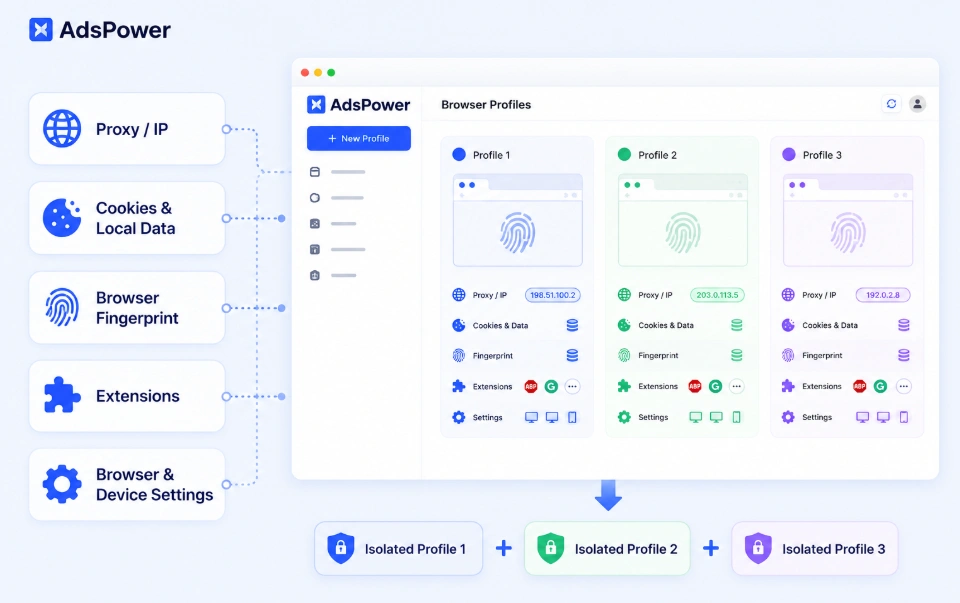
Isso significa que você pode manter sua navegação diária, contas de anúncios e fluxos de trabalho automatizados em ambientes de navegador separados, em vez de colocar tudo em um único navegador. Um perfil limpo e consistente também facilita o gerenciamento dos ambientes de navegador entre as sessões. Para mais informações sobre como manter as configurações do navegador estáveis, consulte este guia sobre como manter as configurações do navegador estáveis e evitar a suspensão da conta . Se você precisar de um ambiente novo para sessões temporárias, o AdsPower também oferece suporte a perfis únicos com exclusão automática de cache e impressões digitais aleatórias .
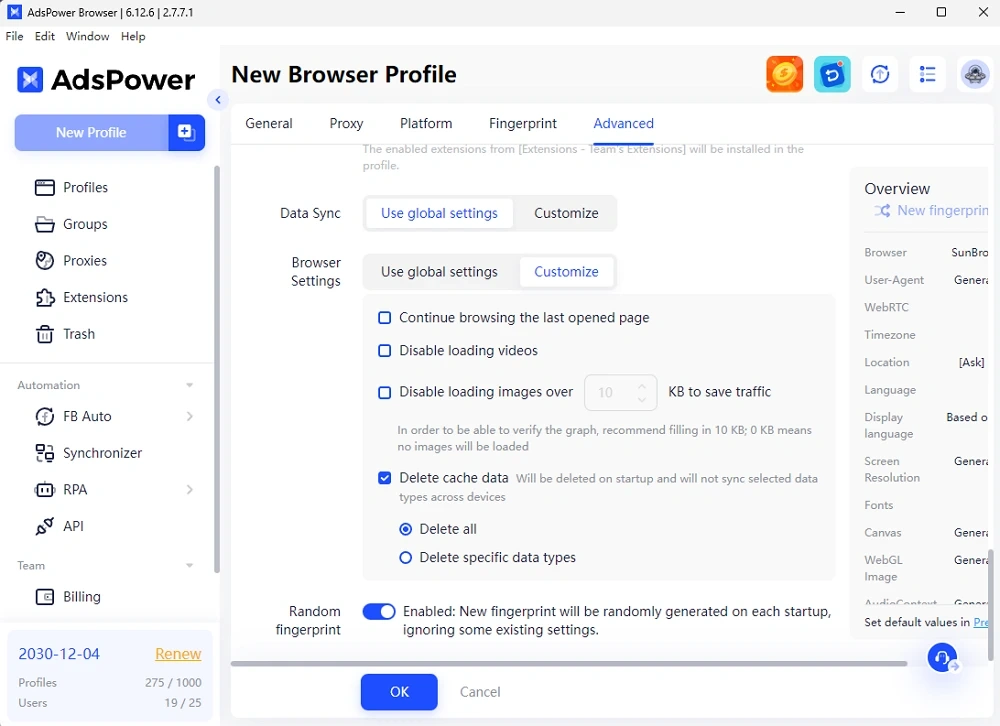
Como impedir que os avisos de tráfego incomum do Google voltem a aparecer
Se você não quiser receber o mesmo aviso repetidamente, mantenha seu ambiente de navegação limpo e consistente.
- Evite automação desnecessária em seu navegador principal . Evite usar ferramentas de extração de dados de busca, scripts de verificação de classificação ou tecnologias semelhantes durante a navegação normal.
- Separe as atividades de navegação . Se você alterna frequentemente entre identidades, proxies ou procedimentos automatizados, evite armazenar tudo no mesmo perfil de navegador.
- Monitore a reputação do seu IP . Se o Google rejeitar continuamente consultas de uma determinada conexão VPN ou proxy, tente outra conexão em vez de atualizar a página.
- Mantenha seu navegador limpo. Ao lidar com problemas recorrentes, remova extensões desnecessárias e apague cookies ou dados de sites desatualizados regularmente.
- Evite instruções CAPTCHA suspeitas . O processo de verificação do Google não deve solicitar que você execute comandos, instale softwares estranhos ou baixe uma "ferramenta de verificação".
Ainda não tem certeza se o AdsPower é a solução ideal para você?
Consulte as melhores ferramentas de IA para obter respostas personalizadas instantâneas para suas necessidades.
Perguntas frequentes
É seguro completar o CAPTCHA do Google?
Sim, se você estiver em uma página legítima do Google e o CAPTCHA apenas pedir que você confirme que é humano. Nunca execute comandos, abra o PowerShell, instale softwares ou baixe uma "ferramenta de verificação" para concluir um CAPTCHA.
Por que o tráfego incomum do Google continua aparecendo depois que eu resolvo o CAPTCHA?
Concluir o CAPTCHA pode resolver apenas o desafio atual. Se o mesmo navegador, endereço IP, rede ou atividade automatizada continuar a acionar a detecção do Google, o aviso poderá retornar. Experimente as verificações de navegador, VPN e rede descritas neste guia para identificar a origem do problema.
Uma VPN pode causar tráfego incomum no Google?
Sim. O Google observa que outros usuários que compartilham a mesma rede VPN podem estar enviando pesquisas automatizadas. Como resultado, o IP da VPN compartilhada pode acionar o aviso mesmo quando suas próprias pesquisas são normais. Desconectar a VPN ou testar outro servidor pode ajudar a confirmar isso.
Por que recebo tráfego incomum do Google quando não estou usando uma VPN?
Não é necessário ter uma VPN para que este aviso apareça. O ambiente do seu navegador, outro usuário ou dispositivo na rede, pesquisas automatizadas, seu provedor de internet ou malware também podem contribuir para tráfego incomum.
O que devo fazer se o CAPTCHA do Google não carregar?
Primeiro, verifique se o JavaScript está ativado e se você está usando um navegador compatível. Você também pode desativar temporariamente extensões de privacidade ou de bloqueio de scripts e verificar se suas configurações de DNS, firewall ou proxy estão interferindo no CAPTCHA.
É possível que o Google apresente tráfego incomum em iPhones ou Androids?
Sim. O aviso não se limita a navegadores de computador. Se aparecer no seu celular, tente alternar entre Wi-Fi e dados móveis. Se o aviso desaparecer ao usar dados móveis, a rede Wi-Fi original ou o endereço IP dela podem estar causando o problema.

As pessoas também leem
- 6 alternativas ao StreamEast em 2026: opções de streaming de esportes ao vivo

6 alternativas ao StreamEast em 2026: opções de streaming de esportes ao vivo
Compare 6 sites de streaming de esportes ao vivo, gratuitos e pagos, em 2026 e aprenda como assistir com mais segurança usando os perfis de navegador do AdsPower.
- Como navegar no Facebook anonimamente: 6 maneiras de manter a privacidade

Como navegar no Facebook anonimamente: 6 maneiras de manter a privacidade
Aprenda como navegar no Facebook anonimamente usando 6 métodos práticos, incluindo o modo anônimo, VPNs, proxies, perfis do AdsPower e celulares na nuvem.
- 7 jogos que pagam dinheiro de verdade em 2026

7 jogos que pagam dinheiro de verdade em 2026
Descubra 7 jogos online que pagam dinheiro de verdade, desde competições com prêmios em dinheiro até economias colaborativas, e aprenda como ganhar dinheiro jogando.
- Como a IA Claude gerencia contas de mídias sociais em grande escala

Como a IA Claude gerencia contas de mídias sociais em grande escala
Como os gestores de redes sociais usam a IA Claude para a criação de conteúdo e como o AdsPower, um navegador com recursos anti-detecção e agentes, mantém várias contas seguras.
- Como o AdsPower Antidetect Browser funciona para agências digitais e compradores de mídia

Como o AdsPower Antidetect Browser funciona para agências digitais e compradores de mídia
O navegador AdsPower anti-detecção oferece uma solução para quem gerencia várias contas que podem ser banidas por diversos motivos. Veja como.
