

Como gerenciar proxies de forma eficiente e resolver problemas de falha de proxy
Dê uma olhada rápida
Domine a arte da gestão de proxies com o nosso guia definitivo. Aprenda a gerenciar múltiplos proxies com eficiência e a solucionar problemas comuns para garantir operações online perfeitas. Aumente a sua segurança e desempenho digital com dicas de especialistas da AdsPower!
Os proxies oferecem uma ampla gama de vantagens, incluindo maior tempo de atividade da rede, capacidade de lidar com um número ilimitado de solicitações simultâneas, endereços IP confiáveis e rotação ilimitada. Além disso, os proxies desempenham um papel crucial na proteção de seus dados e localização contra ameaças cibernéticas, evitando assim o roubo de informações confidenciais e possíveis danos à sua reputação ou à confiança de seus clientes.
No entanto, para organizações maiores que necessitam de vários proxies, gerenciar múltiplos proxies de forma eficaz pode ser um desafio.
O recurso de gerenciamento de proxies do AdsPower facilita o gerenciamento e a otimização de proxies. Este artigo abordará o guia para gerenciar proxies de forma eficiente no AdsPower e fornecerá soluções para quaisquer falhas de proxy. Vamos começar!
Como gerenciar proxies no AdsPower
O navegador AdsPower não oferece proxies nem inclui proxies integrados. No entanto, a seção Proxies permite que os usuários armazenem proxies comprados em uma lista dentro do AdsPower. Nessa seção, os usuários podem alterar o IP do proxy, verificar, editar e excluir um proxy.
Gere a lista de proxies
A lista de proxies exibe o ID do proxy, informações do proxy, tipo de proxy , IP de saída, número de série (dos perfis do navegador), verificador de IP, status do proxy, observação, data de término e provedor do proxy.
1. Clique em "Adicionar proxy".
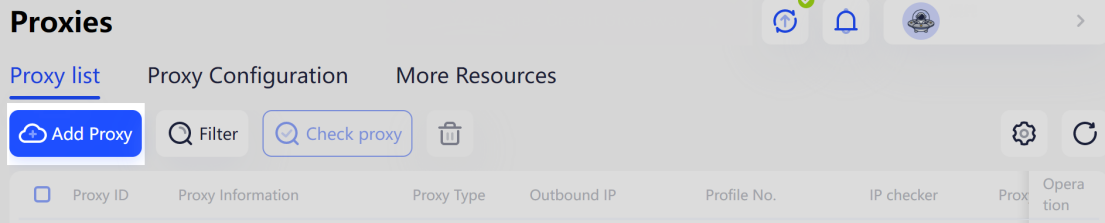
2. Preencha as informações do procurador na caixa no canto superior direito, conforme os exemplos.
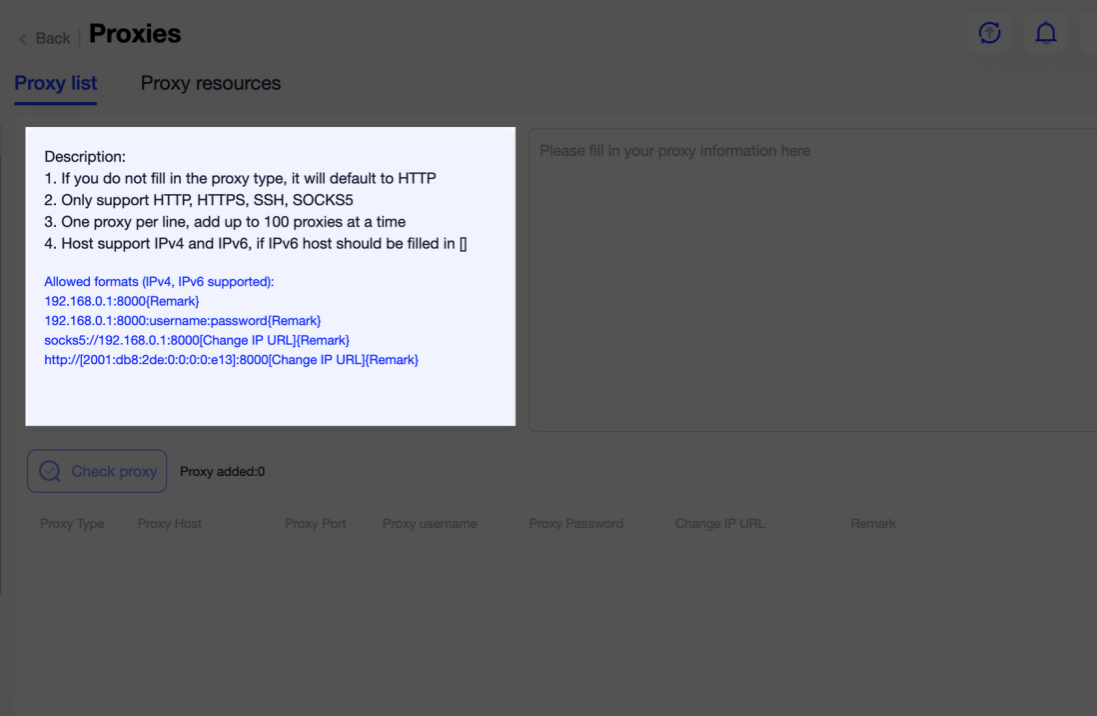
3. Clique em "OK" e os proxies serão adicionados à lista de proxies. Você também pode alterar o IP do proxy, verificar, editar e excluir um proxy na lista de proxies.
Verificar proxies
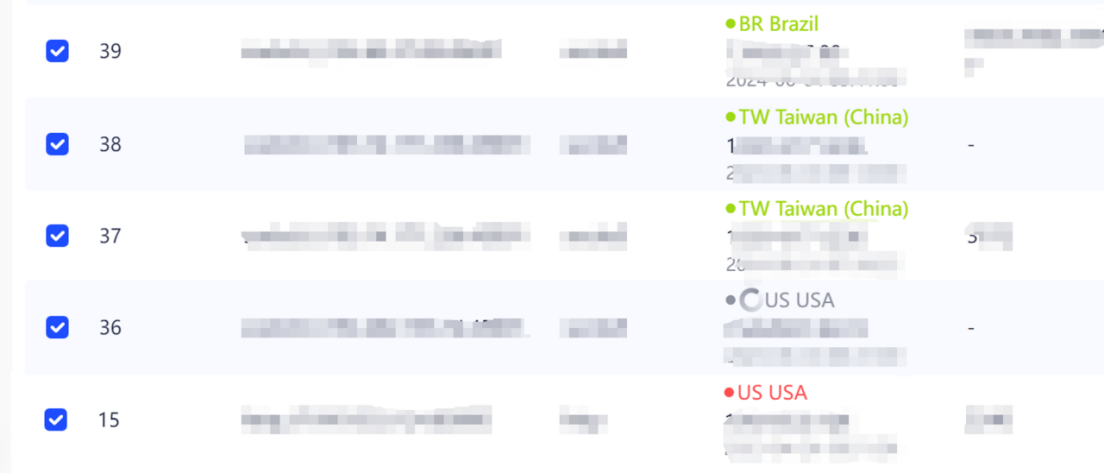
Você pode verificar vários proxies de uma só vez, selecionando-os e clicando em "Verificar proxy".
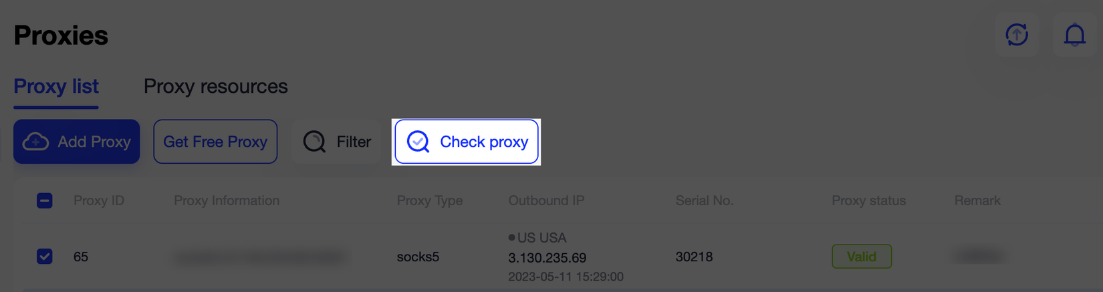
A coluna IP de saída usa cores de status para indicar o seguinte:
· Verde = Ativo e teste de conexão aprovado
· Vermelho = Inativo e teste de conexão falhou
· Cinza = Aguardando verificação
Procurar proxies
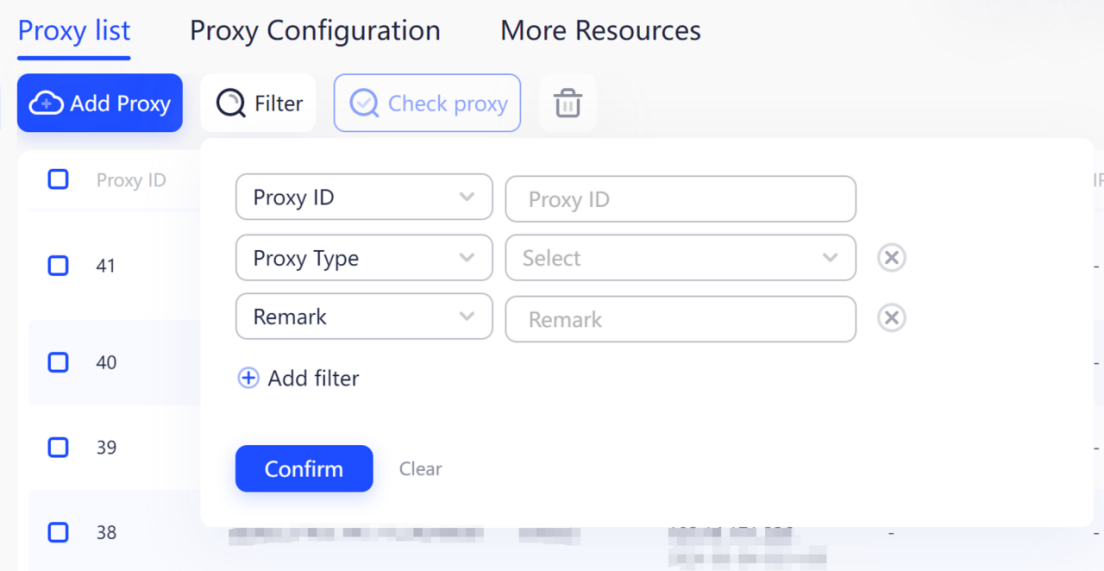
Para encontrar um ou mais proxies, basta clicar no botão "Filtrar" para refinar os resultados da sua pesquisa e encontrar os proxies que você precisa.
Configurar proxies salvos para perfis de navegador
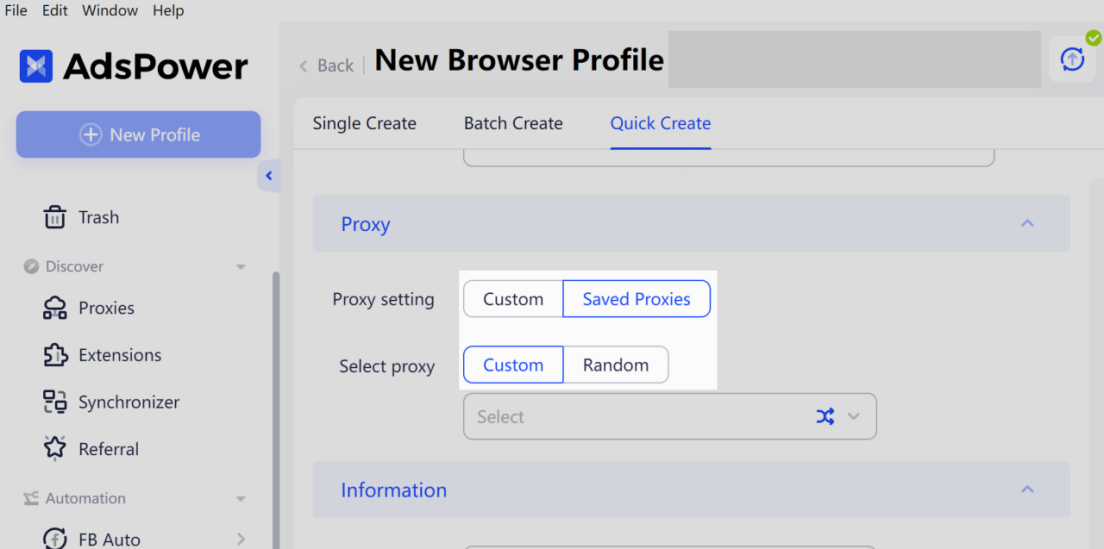
O AdsPower oferece dois métodos para conectar seus proxies salvos aos perfis: Proxies personalizados e Proxies aleatórios .
Proxies personalizados:
Este método é usado principalmente para atribuir proxies específicos ao perfil. Você pode selecionar proxies da lista de proxies e atribuí-los aos perfis correspondentes.
Proxies aleatórios
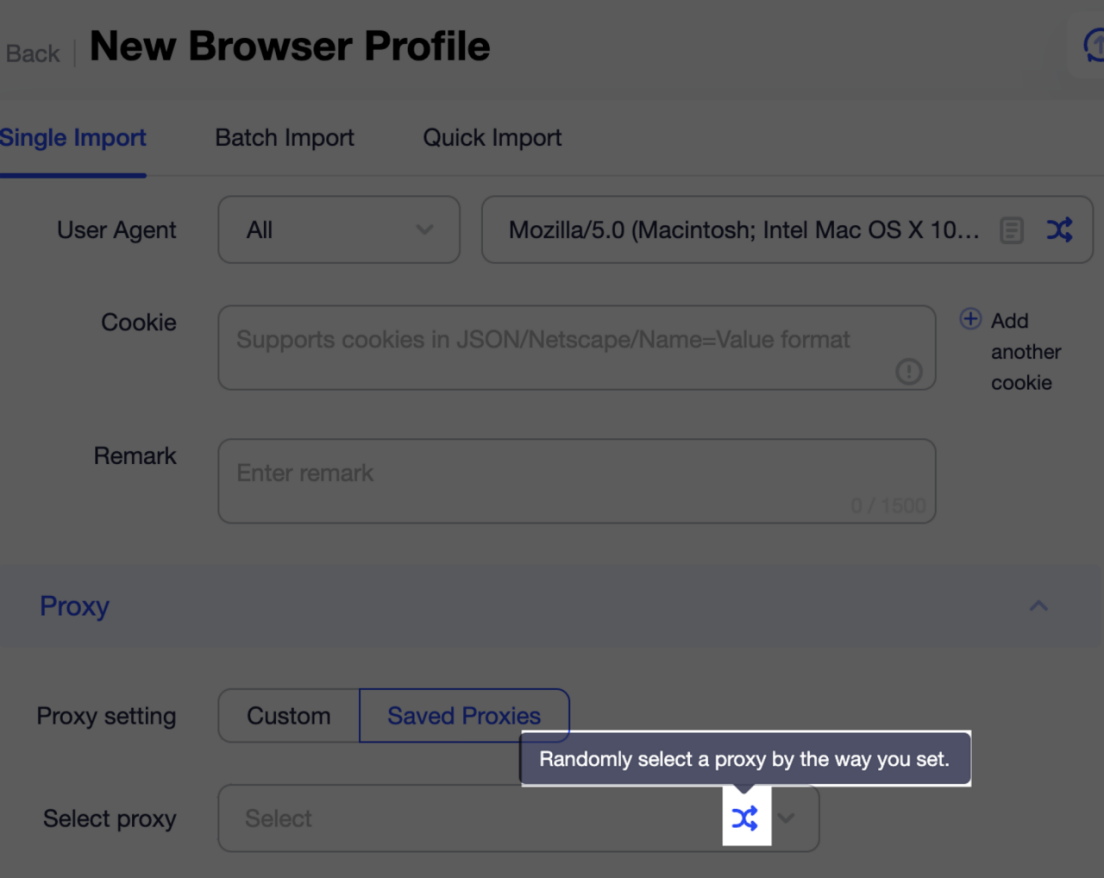
Você também pode escolher um proxy aleatório da lista de proxies sempre que criar um novo perfil de navegador.
Clique no botão "Configurações" no canto superior direito. Você pode configurar como o AdsPower seleciona um proxy para os perfis — selecionando entre toda a lista de proxies ou escolhendo entre os proxies não utilizados.
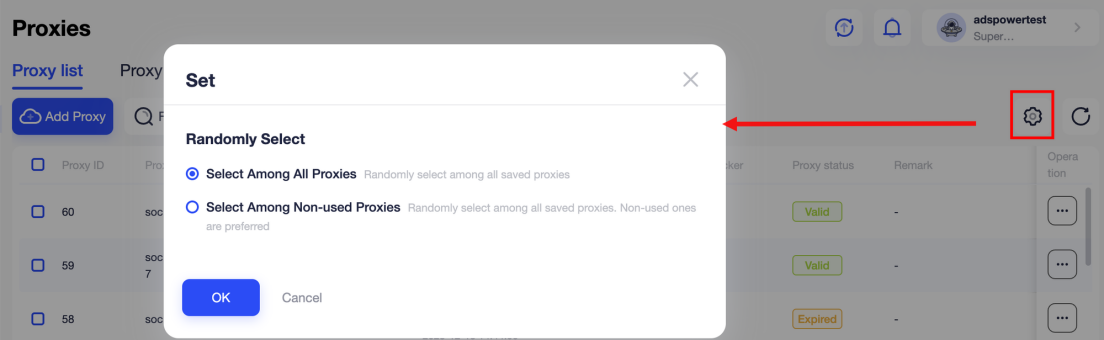
Em seguida, o novo perfil se conecta a um proxy aleatório da sua lista, da maneira que você configurou.
Como corrigir problemas de falha de proxy
Você já se deparou com problemas de proxy ao usar o AdsPower, como falha na conexão com o proxy, falta de conexão com a internet ou o navegador não abre? Embora esses problemas possam parecer limitações inerentes ao navegador anti-detecção , na verdade, existem diversos fatores que podem contribuir para falhas de proxy.

Você pode tentar os seguintes passos principais para corrigir problemas de falha de proxy:
1. Verifique se as informações do proxy e o tipo de proxy estão preenchidos corretamente.
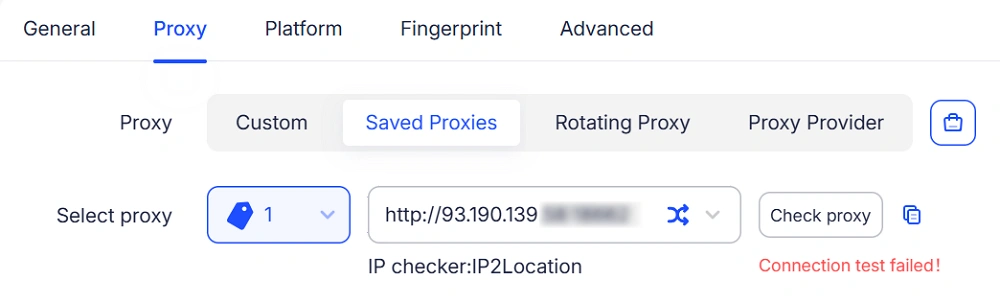
Ao se deparar com qualquer problema relacionado a proxy, é essencial começar verificando a precisão das informações do seu proxy.
É crucial garantir que o endereço IP do proxy, a porta, o nome de usuário e a senha sejam inseridos corretamente, pois até mesmo pequenos erros de digitação ou formatação podem causar falhas de conexão.
Certifique-se também de que o tipo de proxy (como HTTP, HTTPS, SOCKS5, etc.) esteja configurado corretamente no AdsPower. A utilização de tipos de proxy incompatíveis pode resultar em falha do proxy. Além disso, ao adicionar vários proxies de uma só vez, siga rigorosamente o formato padrão para evitar erros de formatação.
2. Verifique se o proxy ainda é válido.
Após verificar se as informações do proxy estão preenchidas corretamente, você pode prosseguir com um teste simples de requisição de rede fora do AdsPower, utilizando diversas ferramentas online de teste de proxy, como BrowserScan, Whoer, IPLeak, etc.
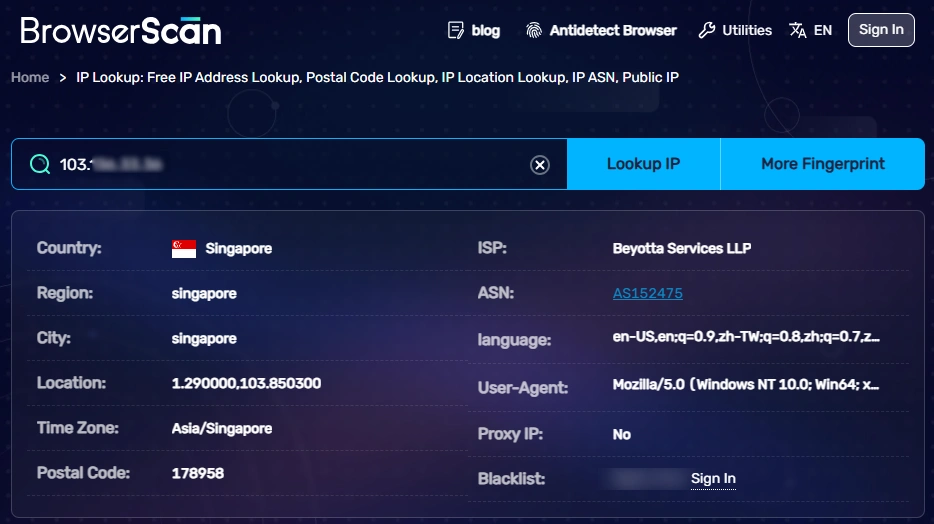
Alternativamente, você pode configurar manualmente seu sistema operacional ou outros navegadores para usar o proxy e tentar acessar a internet. Se o proxy não funcionar, o problema pode estar no provedor de proxy. Nesse caso, você deve entrar em contato com o provedor de proxy para que ele verifique.
3. Verifique sua rede.
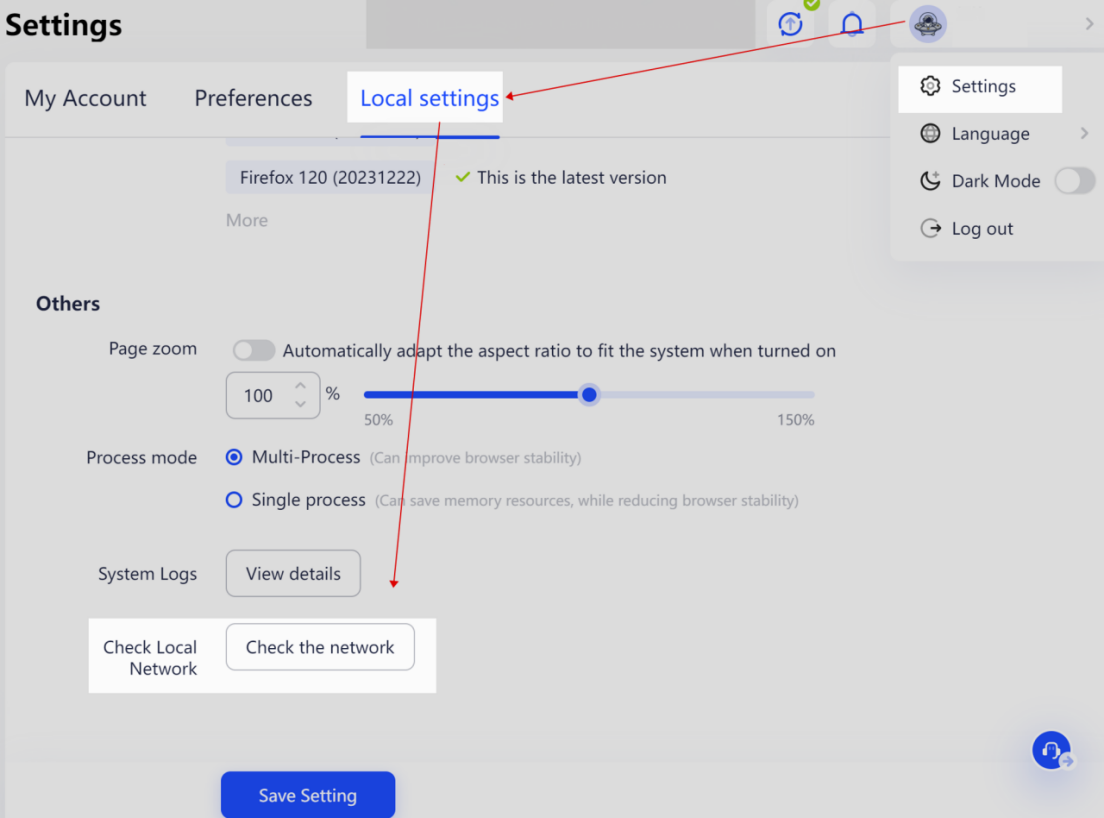
Alguns problemas com o proxy podem ser causados por restrições de rede ou pelo bloqueio de softwares antivírus ou firewalls. Certifique-se de que seu cliente AdsPower esteja na versão 6.8.5 ou posterior e siga os passos para verificar o status da sua rede.
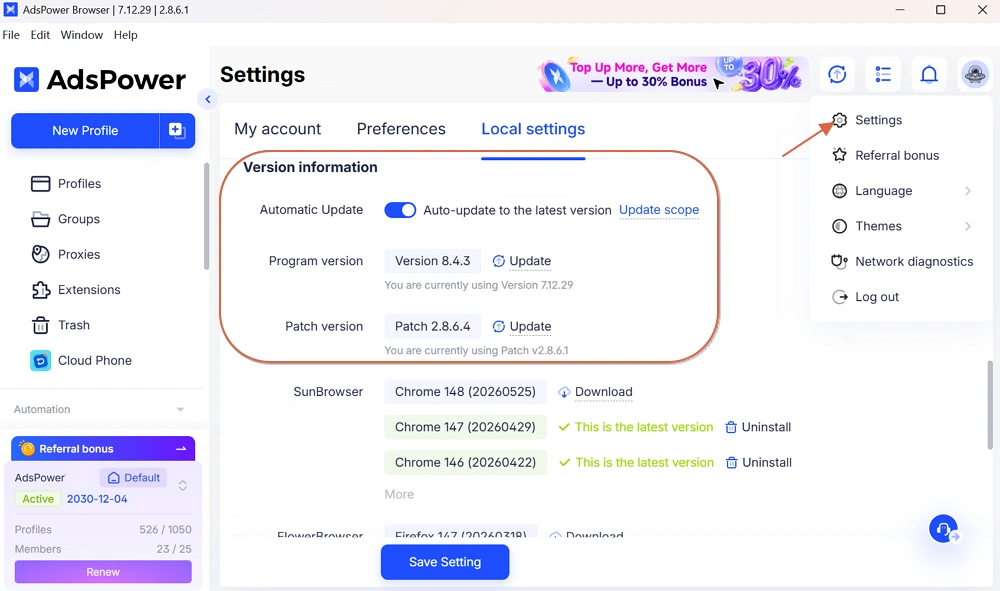
Opção 1 : Clique em "Configurações" - "Configurações locais" - "Verificar rede local" para verificar o status da rede.
Opção 2 : Clique no seu nome no canto superior direito e selecione Diagnóstico de rede . Em seguida, acesse Rede local > Detecção de rede ; e Proxy do sistema > Detecção de rede . Nesta etapa, você poderá ativar o proxy do sistema do usuário para conexão e configurar o IP correspondente como método.
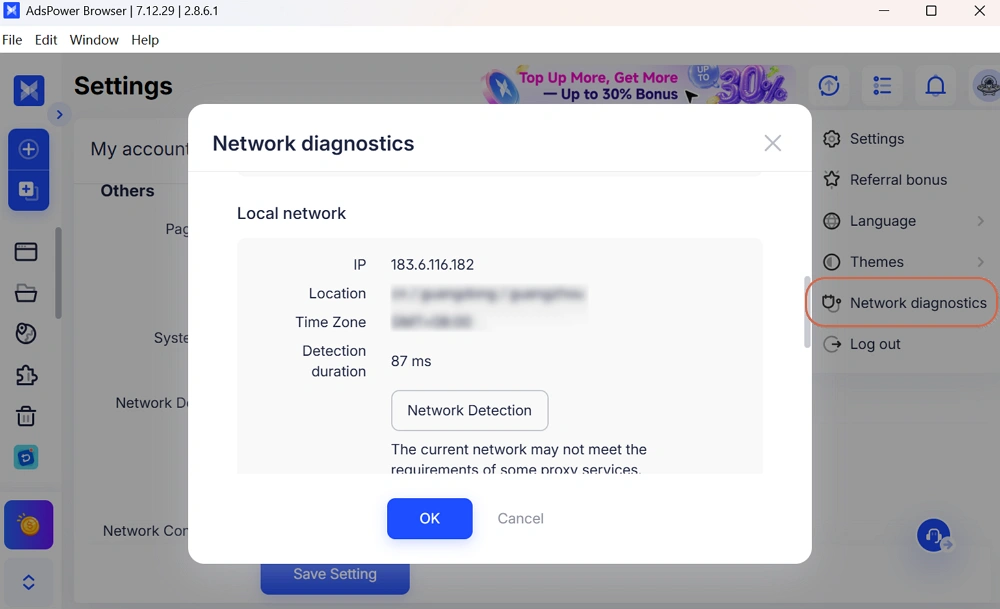
Se alguma ferramenta de conexão criptografada estiver ativa no dispositivo, desative-a e verifique novamente.
Da mesma forma, se algum software antivírus ou firewall estiver ativo no dispositivo, desative-o e verifique novamente.
4. Corrigir o problema de exibição do IP local no perfil.
Às vezes, você pode se deparar com um problema em que o IP exibido no perfil é o IP local em vez do IP do proxy. Esse problema geralmente é causado por conflitos com extensões de conexão criptografadas ou outras ferramentas de alteração de rede em seu dispositivo, que podem interferir na funcionalidade normal do proxy.
Você pode resolver este problema de acordo com os seguintes métodos:
1) Remova a extensão de conexão criptografada. Se a extensão foi carregada nas extensões do AdsPower, remova-a primeiro em [ Extensões ]. Se foi instalada pela Google Play Store, remova a extensão em Extensões no canto superior direito do seu navegador.
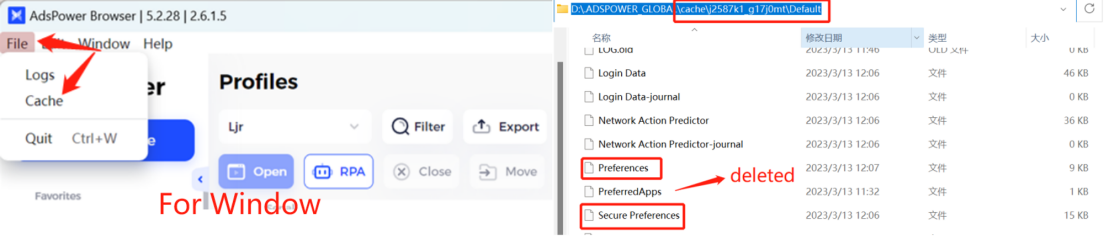
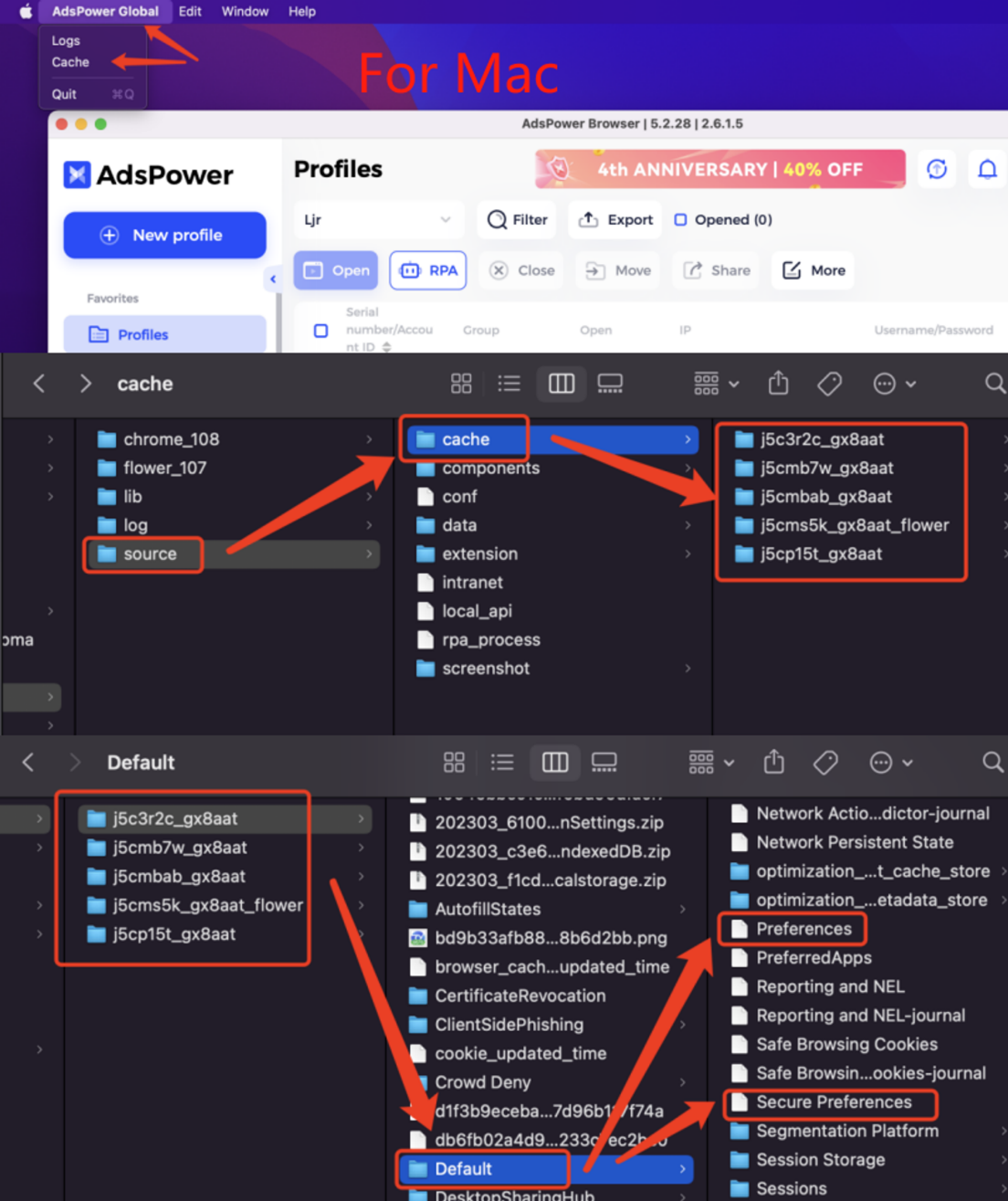
2) Se o problema não for resolvido removendo a extensão de conexão criptografada, tente excluir os arquivos de "preferências". No canto superior esquerdo do AdsPower, clique em Arquivo - Cache, abra o arquivo de cache, encontre o ID da conta do perfil correspondente na página de perfis, abra a pasta de cache correspondente, abra o diretório de arquivos Padrão, exclua os arquivos Preferências e Preferências Seguras e, em seguida, abra o perfil novamente.
5. Entre em contato com o suporte do provedor de proxy.
Se as etapas mencionadas acima não resolverem o problema e o proxy funcionar bem em outros navegadores, mas continuar apresentando problemas no AdsPower, o melhor é pedir ajuda ao provedor de proxy. Alguns provedores de proxy bloqueiam determinados sites especificamente.
6. Entre em contato com a equipe de suporte da AdsPower.
Se você já tentou todas as etapas de solução de problemas e ainda não conseguiu resolver o problema, entre em contato com nossa equipe de suporte da AdsPower. Certifique-se de nos fornecer uma descrição detalhada do problema e das etapas que você já realizou. Nossa equipe fornecerá sugestões relevantes e ajudará você a resolver o problema.
Conclusão
Acima, você encontra o guia para gerenciar proxies de forma eficiente no AdsPower e resolver problemas de falha de proxy. O navegador AdsPower facilita o gerenciamento de múltiplas contas. Ele permite que os usuários configurem proxies adquiridos para cada perfil de navegador e ajusta automaticamente as configurações do navegador, como idioma, localização geográfica e fuso horário, com base no endereço IP, para manter o isolamento e a independência entre as contas.
Para quaisquer outras dúvidas, entre em contato com a Equipe de Suporte da AdsPower. Obtenha ajuda a qualquer momento através do suporte online da AdsPower ou simplesmente envie suas perguntas e dúvidas para support@adspower.com . Estamos sempre à disposição para ajudar!

As pessoas também leem
- Compartilhamento de proxy residencial super fácil de usar: Comece rapidamente com o Cherry Proxy | AdsPower
Compartilhamento de proxy residencial super fácil de usar: Comece rapidamente com o Cherry Proxy | AdsPower
360Proxy și AdsPower: Ghid rapid pentru partajarea proxy-ului rezidențial extrem de ușor de utilizat.
- O que é um servidor proxy: tudo o que você precisa saber | AdsPower
O que é um servidor proxy: tudo o que você precisa saber | AdsPower
Descoperă ce este un server proxy și diferitele tipuri de proxy. Află cum îți poate îmbunătăți experiența online.
- Os 7 melhores serviços de proxy em termos de velocidade, anonimato e eficiência (atualização de 2024) | AdsPower
Os 7 melhores serviços de proxy em termos de velocidade, anonimato e eficiência (atualização de 2024) | AdsPower
Acest articol oferă o analiză cuprinzătoare a celor mai rapide șapte servicii proxy disponibile în 2024.
- TabProxy 101: Seu guia para iniciantes em navegação anônima | AdsPower

TabProxy 101: Seu guia para iniciantes em navegação anônima | AdsPower
Un ghid complet pentru navigarea anonimă folosind serviciile proxy rezidențiale ale TabProxy.
- Como ganhar dinheiro assistindo a vídeos no YouTube | AdsPower

Como ganhar dinheiro assistindo a vídeos no YouTube | AdsPower
Descoperă cum să câștigi bani vizionând videoclipuri pe YouTube și ajută-te să stabilești dacă merită timpul tău.
