

Remediați erorile de înscriere pe Steam în 2026. Acest ghid prezintă 5 soluții dovedite pentru buclele Captcha și e-mailurile lipsă, compară profilurile VPN, proxy și browser și explică cum vă ajută AdsPower.
Nu poți crea un cont Steam? Nu ești singurul. Înregistrarea durează de obicei doar câteva minute, dar buclele hCaptcha, e-mailurile de verificare lipsă și erorile browserului blochează mulți utilizatori în fiecare zi.
Acest ghid prezintă pașii oficiali de înregistrare pe Steam , apoi acoperă cinci soluții practice pentru problemele comune de înregistrare pe Steam . De asemenea, explică modul în care VPN-urile, proxy-urile și profilurile de browser afectează mediul de înregistrare pe Steam , astfel încât să poți alege soluția potrivită de prima dată.
Cum să creezi un cont Steam
Înainte de a depana erorile, asigură-te că urmezi procesul standard de înregistrare de pe site-ul oficial Steam .
Pasul 1 – Vizitați site-ul oficial Steam
Accesați site-ul principal Steam, selectați Conectare, apoi faceți clic pe Creare cont . Înainte de a introduce orice informație, asigurați-vă că domeniul este o pagină oficială steampowered.com și nu o pagină de înregistrare falsă de pe un pop-up, un mesaj sau un site de descărcare terț.
De asemenea, poți descărca aplicația Steam de pe pagina oficială Steam About, dar mulți utilizatori raportează o încărcare mai lentă a CAPTCHA-urilor pe clientul desktop. Înregistrează-te mai întâi pe site, apoi conectează-te prin aplicație.
Pasul 2 – Introduceți adresa de e-mail și regiunea
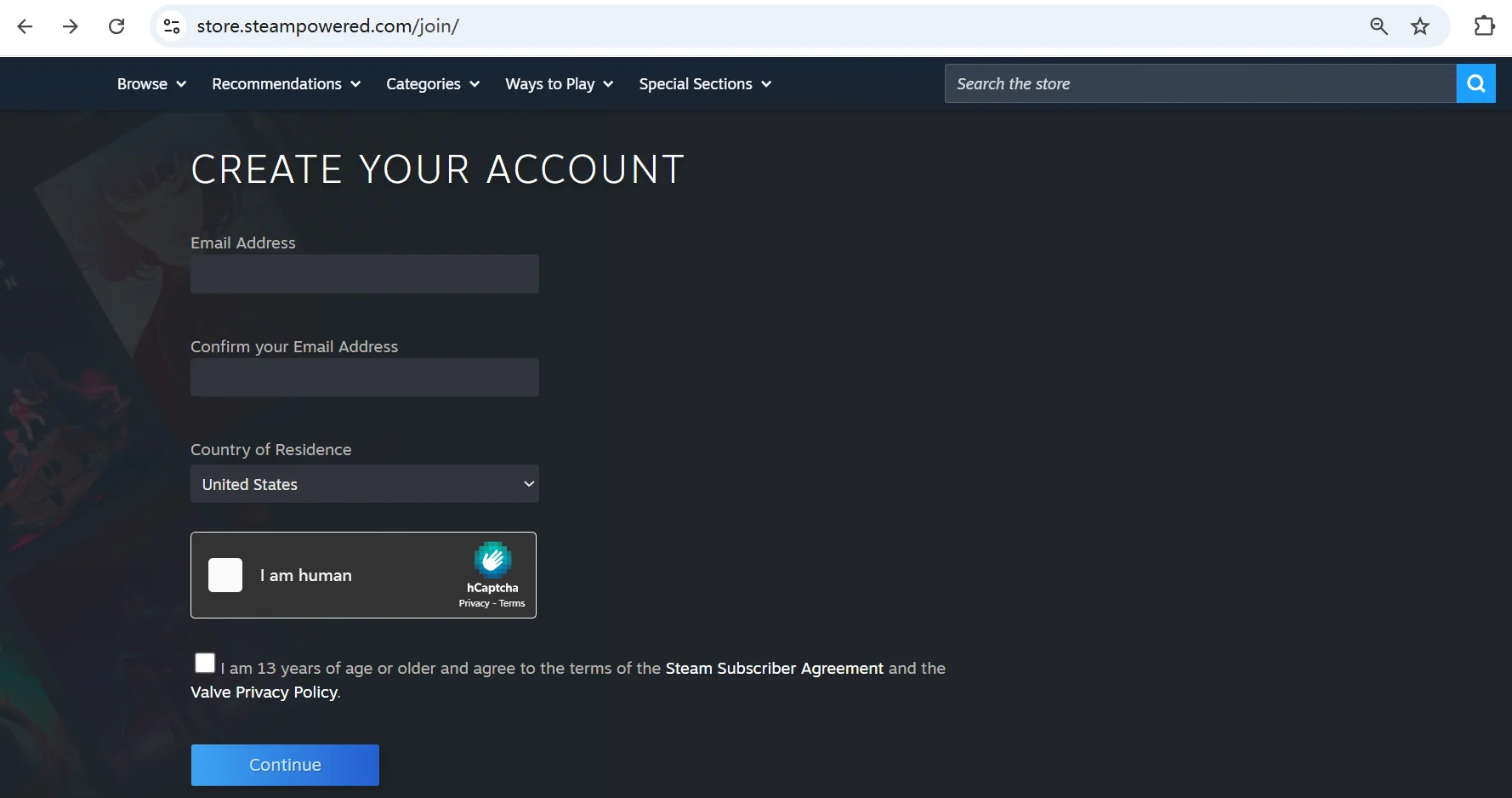
Introduceți o adresă de e-mail la care puteți accesa. Steam o va folosi pentru a trimite un link de confirmare, așa că evitați inbox-urile temporare sau adresele care pot bloca mesajele automate.
Apoi alege o regiune pentru magazinul tău Steam. Selecția ta afectează prețurile, moneda și metodele de plată disponibile. Dacă folosești un VPN sau un proxy, Steam poate detecta automat regiunea ta de pe adresa ta IP. Verifică dacă regiunea afișată este corectă înainte de a continua.
Apoi, finalizați verificarea hCaptcha . Dacă hCaptcha se repetă în buclă, încercați mai întâi următoarele:
- Dezactivați extensiile de browser care modifică scripturile paginilor
- Dezactivați temporar blocanții agresivi de reclame
- Încercați o rețea stabilă
- Deschideți pagina într-o sesiune curată de browser
Dacă hCaptcha încă eșuează după acești pași, RPA de la AdsPower vă poate ajuta în acest sens.
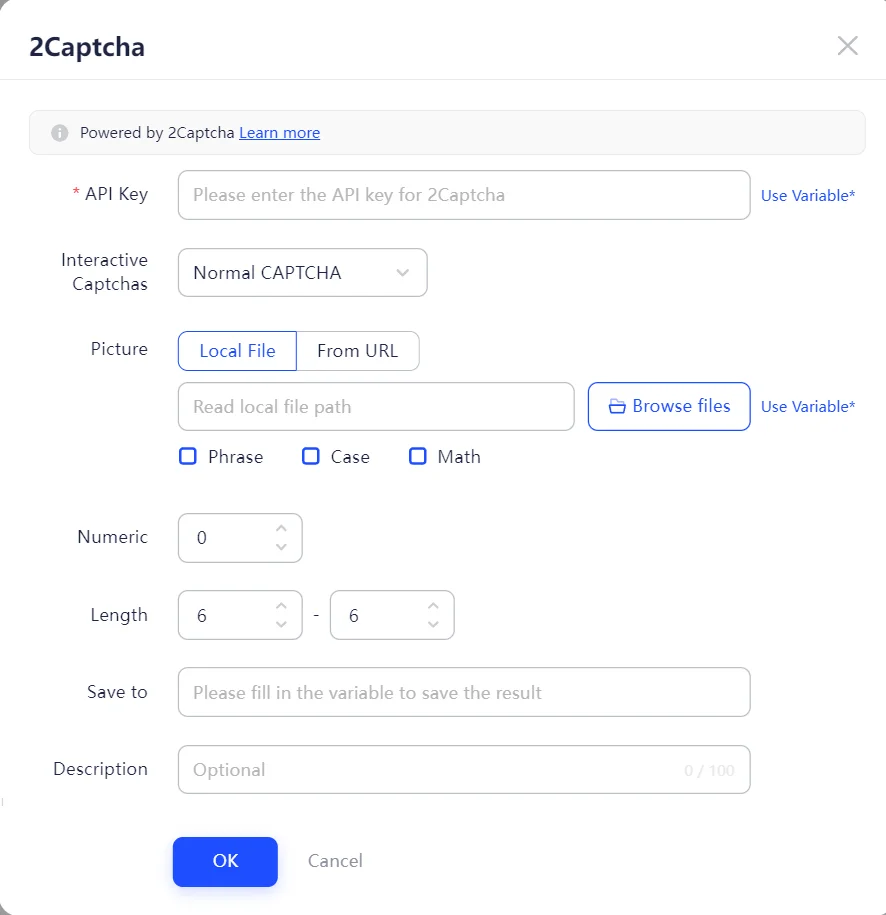
Automatizează pașii repetitivi de înregistrare, inclusiv verificarea, pentru a vă scuti de a face acest lucru manual de fiecare dată. RPA integrează, de asemenea, servicii de verificare terțe, cum ar fi 2Captcha .
Adaugi cheia API 2Captcha o singură dată, iar automatizarea gestionează hCaptcha și alte tipuri de CAPTCHA în cadrul fluxului de înregistrare. În loc să rezolvi aceeași provocare manual iar și iar, obții un proces repetabil pe care îl poți rula la fiecare încercare.
Pasul 3 – Verificați adresa dvs. de e-mail
După trimiterea formularului, verificați inbox-ul pentru un mesaj de verificare de la Steam. Faceți clic pe linkul de confirmare și mențineți pagina de înregistrare deschisă până la finalizarea procesului.
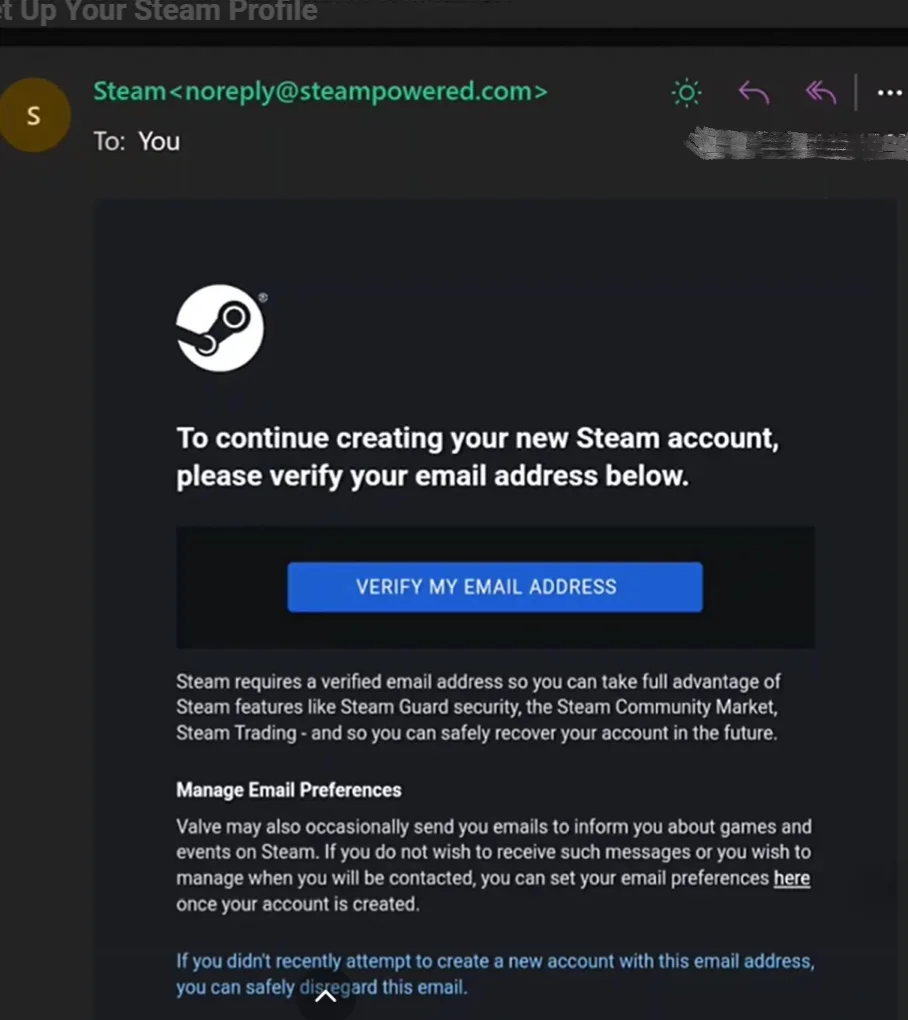
Dacă mesajul nu ajunge, verificați mai întâi folderul Spam sau Junk . De asemenea, puteți căuta „Steam” în căsuța poștală și puteți aștepta câteva minute înainte de a solicita un alt e-mail.
Pasul 4 – Creați-vă contul Steam
După verificarea adresei de e-mail, Steam vă va solicita să alegeți un nume de cont și o parolă. Numele contului dvs. este diferit de numele profilului public, așa că alegeți unul pe care îl veți păstra. Completați formularul și trimiteți-l. După ce Steam acceptă detaliile, vă puteți conecta prin clientul Steam sau prin site-ul web.
Nu poți crea un cont Steam? Încearcă aceste 5 metode
Dacă procesul normal eșuează, parcurgeți aceste metode în ordine. Testarea unei modificări pe rând facilitează identificarea cauzei reale.
Metoda 1: Folosește AdsPower pentru un mediu de înregistrare curat
Majoritatea eșecurilor de înscriere provin din mediul înconjurător, nu din datele dvs. Cookie-urile vechi, scripturile memorate în cache și o amprentă a browserului cu un istoric al încercărilor eșuate pot împiedica Steam să vă accepte înregistrarea. AdsPower remediază acest lucru acordând fiecărei încercări propriul profil de browser izolat .
Cum funcționează:
- Instalați AdsPower și creați un cont gratuit. ( 2 profiluri gratuite permanente )
- Faceți clic pe Profil nou și dați-i un nume pe care îl veți ține minte.
- Adăugați un proxy dacă doriți o adresă IP diferită.
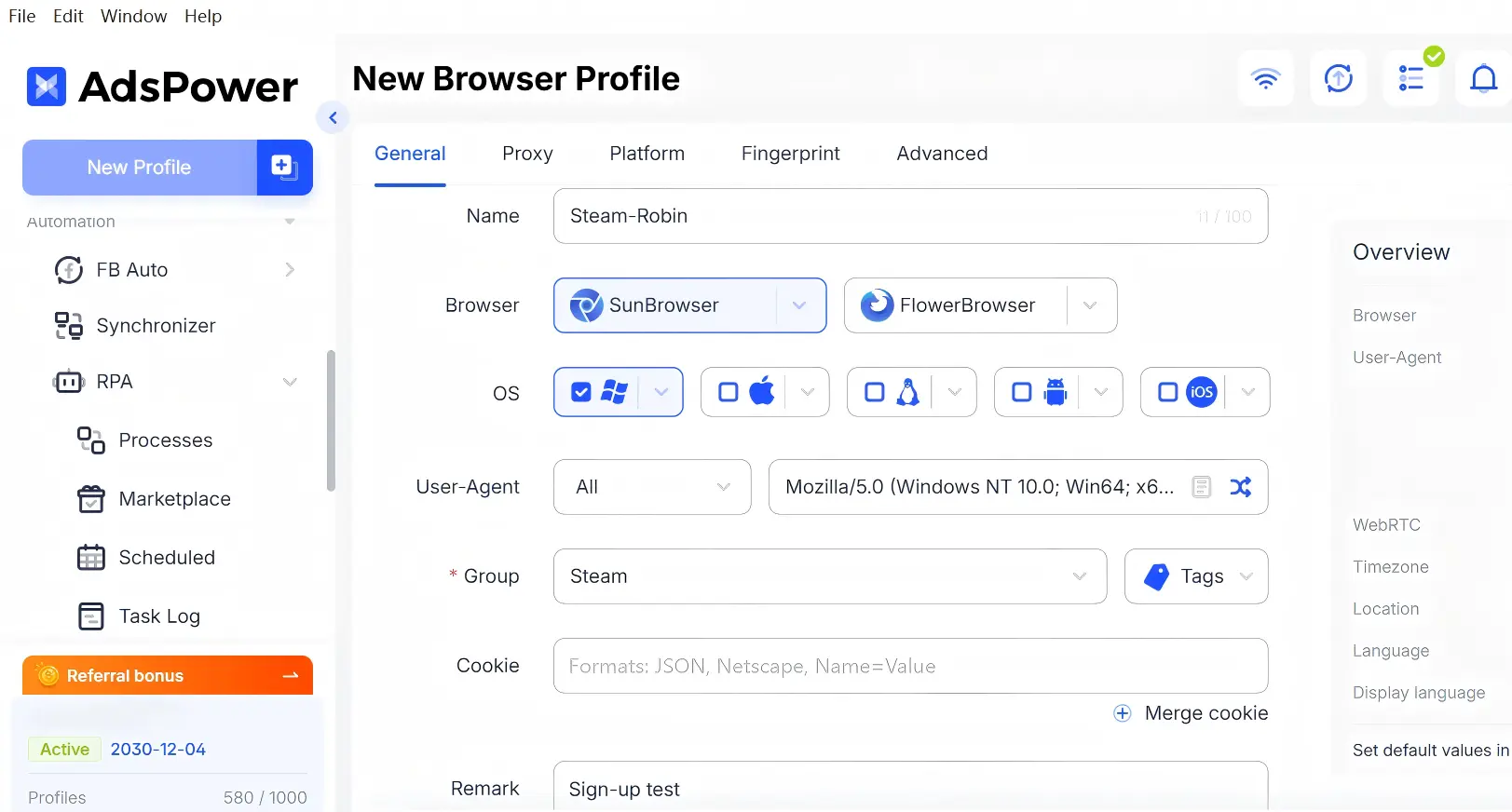
- Salvați profilul și deschideți-l. Browserul rulează într-un mediu curat, cu propriile cookie-uri, stocare locală și amprentă digitală.
- Accesează steampowered.com și înregistrează-te în profilul respectiv.
De ce funcționează mai bine:
- Fiecare profil este complet izolat, astfel încât nimic dintr-o încercare eșuată nu este transmis.
- Un singur clic resetează un profil; nu mai este nevoie să ștergi manual cookie-urile.
- Profilurile multiple gestionează încercări sau conturi multiple fără curățare suplimentară.
- Instrumentele de inteligență artificială precum Codex sau Claude pot genera configurația profilului pentru tine; o verifici și începi înregistrarea.
După ce creezi contul, îl poți gestiona în continuare în AdsPower : medii separate, resetare instantanee a profilului și partajare în echipă dacă înregistrezi conturi pentru o companie.
Metoda 2: Ștergeți memoria cache și cookie-urile browserului
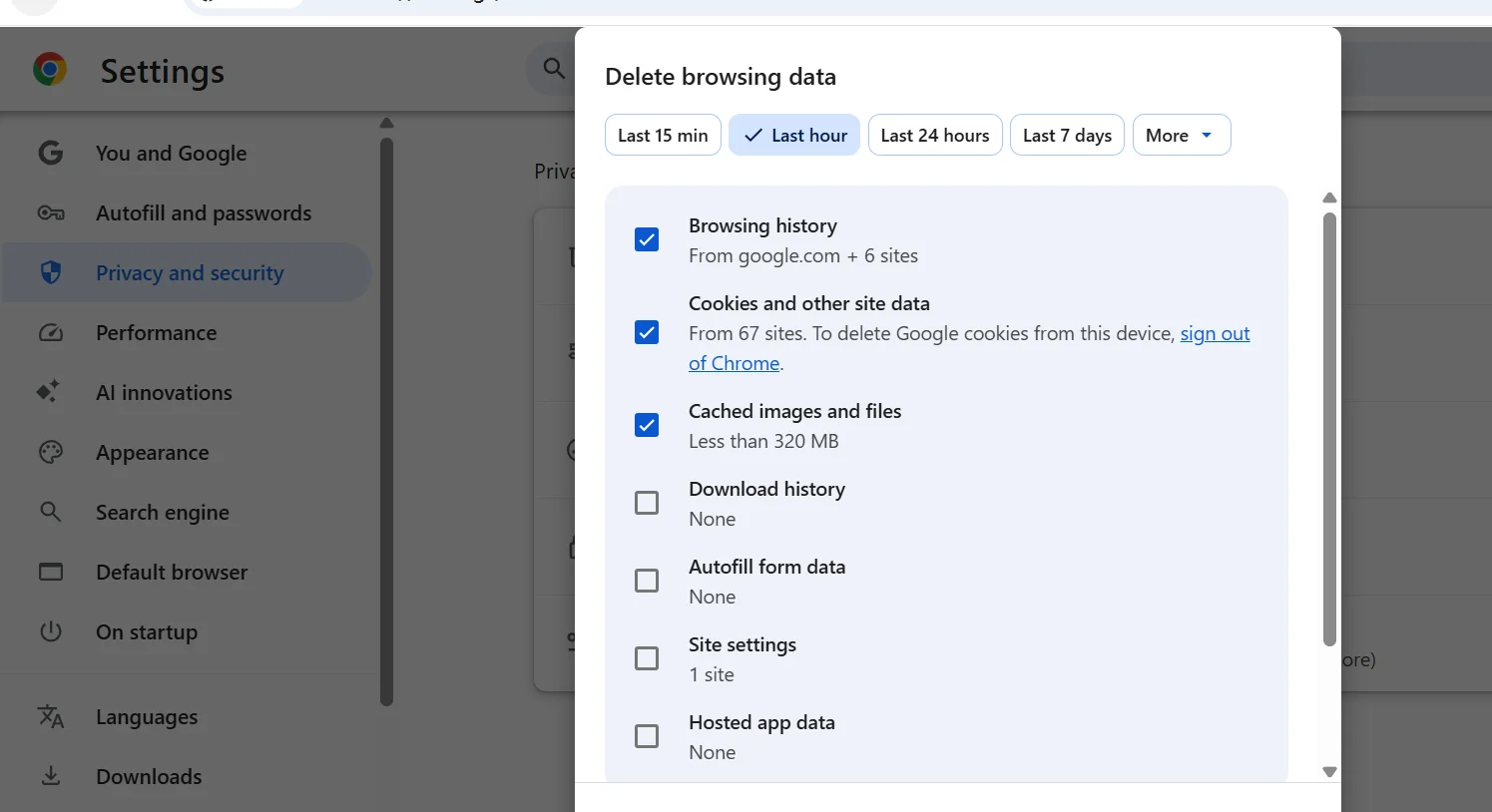
Cookie-urile vechi sau fișierele cache corupte pot interfera cu pagina de înregistrare Steam, mai ales după mai multe încercări eșuate sau o actualizare a browserului. Ștergeți cookie-urile și memoria cache aferentă Steam, apoi redeschideți browserul și încercați din nou.
Metoda 3: Schimbați serverele DNS
Dacă paginile se încarcă lent sau expiră, DNS-ul implicit al furnizorului dvs. de servicii de internet ar putea fi o parte a problemei. Trecerea la un server DNS public este un test rapid.
Pași:
a. Deschideți setările de rețea:
- Pe Windows, accesați Setări → Rețea și internet → Wi-Fi sau Ethernet → Atribuire server DNS → Editare.
- Pe macOS, accesați Setări sistem → Rețea → Detalii → DNS.
b. Comutați la manual și introduceți:
- DNS preferat: 1.1.1.1 (Cloudflare) sau 8.8.8.8 (Google)
- DNS alternativ: 1.0.0.1 sau 8.8.4.4
c. Salvați setările, redeschideți browserul și încercați din nou înregistrarea.
Schimbarea DNS corectează erorile de încărcare lentă și de expirare. Nu modifică adresa IP și nu ascunde identitatea. Dacă conexiunea în sine este instabilă, reporniți și routerul.
Metoda 4: Verificați VPN-ul sau proxy-ul
O rețea VPN sau un proxy poate modifica ruta rețelei, poate adăuga latență sau poate utiliza o adresă IP partajată de mulți alți utilizatori. Serviciile ieftine sau supraîncărcate tind să declanșeze mai multe verificări CAPTCHA și erori de conexiune.
Pentru majoritatea utilizatorilor, testați mai întâi înregistrarea pe o rețea de încredere, fără VPN sau proxy. Dacă utilizați una pentru confidențialitate sau pentru a vă securiza Wi-Fi-ul public, alegeți un server stabil aproape de locația dvs. reală. Atunci când alegeți un proxy, IP-urile rezidențiale tind să funcționeze mai bine decât IP-urile din centrele de date, dar cele gratuite sau partajate pot fi totuși semnalate de sistemul de securitate Steam.
Metoda 5: Verificați dacă Steam întâmpină o întrerupere
Uneori problema este de partea Steam, în special în timpul întreținerii sau al unor întreruperi scurte ale serviciului. Verifică Asistența Steam și anunțurile oficiale Steam. De asemenea, poți căuta pe rețelele de socializare pentru a vedea dacă alți utilizatori raportează aceeași problemă. Dacă sunt afectate mai multe persoane, așteaptă și încearcă din nou mai târziu.
VPN vs. Proxy vs. Profil de browser
Fiecare metodă rezolvă o problemă tehnică diferită. Alegerea celei greșite poate îngreuna depanarea. Dacă pagina se încarcă, dar înregistrarea este respinsă în mod repetat, problema este de obicei legată de mediul înconjurător: cookie-uri, memorie cache și date despre amprente digitale preluate din încercările anterioare. Un profil de browser izolat, precum Adspower, rezolvă acest lucru. Dacă paginile expiră sau CAPTCHA-urile nu se încarcă niciodată, rețeaua în sine este lentă sau blocată, așa că verificați mai întâi DNS- ul, apoi un VPN sau un proxy .
Reține că un VPN sau un proxy schimbă doar modul în care adresa IP apare pe Steam. Nu curăță cookie-urile, memoria cache sau datele de amprentă, deci nu vor remedia respingerile legate de mediu.
Tabelul de mai jos aratăce modifică fiecare opțiune și când trebuie să o utilizați .
| Metodă | Cel mai bun pentru | Ceea ce schimbă |
| VPN-ul | Schimbarea adresei IP și a locației rețelei | Ruta rețelei dvs. și adresa IP aparentă |
| Proxy | Rutarea traficului printr-un alt IP | Cum ajunge traficul browserului dvs. pe site-uri |
| Browser obișnuit | Curățare rapidă a memoriei cache și a cookie-urilor | Cookie-uri locale și doar memoria cache |
| Profil de browser izolat | Izolare completă a mediului per sesiune | Cookie-uri, stocare locală, amprentă digitală și date de sesiune |
Aceste opțiuni nu se exclud reciproc. Puteți combina un proxy cu un profil de browser izolat atunci când au nevoie atât de o adresă IP nouă, cât și de un mediu curat.
Întrebări frecvente
De ce nu pot să-mi creez un cont Steam?
Este posibil să te confrunți cu o buclă CAPTCHA, o adresă de e-mail de verificare lipsă, o rețea instabilă, o problemă cu datele browserului, o problemă cu VPN sau proxy sau o întrerupere temporară a serviciului Steam. Începe cu pagina oficială de înregistrare Steam, șterge datele site-ului Steam și testează o conexiune de încredere.
De ce eșuează în mod repetat CAPTCHA-ul Steam?
Este posibil ca Steam CAPTCHA să eșueze în mod repetat din cauza scripturilor blocate, a extensiilor de browser, a internetului instabil, a încercărilor repetate sau a unei adrese IP cu trafic partajat intens. Încercați un browser curent, dezactivați extensiile conflictuale și utilizați o rețea stabilă.
De ce nu primesc e-mailul meu de verificare de pe Steam?
Verificați mai întâi folderele Spam, Junk, Promoții și Actualizări. Confirmați că ați introdus adresa corectă, căutați „Steam” și așteptați înainte de a solicita o altă adresă de e-mail.
Pot să-mi creez un cont Steam cu un VPN?
Da, dar calitatea contează. VPN-urile ieftine cu servere supraîncărcate tind să declanșeze verificări CAPTCHA repetate. Un VPN premium cu o conexiune stabilă funcționează de obicei mai bine. Folosește-l din motive de confidențialitate și respectă termenii regionali Steam.
Poate ajuta un proxy la înregistrarea pe Steam?
Da. Un proxy poate schimba ruta utilizată de browserul dvs., dar nu garantează înregistrarea cu succes. Proxy-urile partajate sau de calitate scăzută pot cauza mai multe probleme legate de CAPTCHA, erori de conectare și întârzieri la e-mailuri.
Poate AdsPower să ajute cu înregistrarea contului Steam?
Da. AdsPower oferă profiluri de browser izolate cu cookie-uri separate, memorie cache și date de sesiune, oferindu-vă un mediu curat pentru fiecare încercare de înregistrare. Funcția sa RPA poate automatiza, de asemenea, pașii repetitivi din fluxul de înregistrare, inclusiv verificarea. Puteți utiliza inteligența artificială pentru a genera configurații de profil într-un limbaj simplu, a revizui configurarea și a începe înregistrarea.
