當您在 AdsPower 中遇到代理連接問題時,無需擔心。現在,您可以利用內置的「網路診斷」功能輕鬆排查並解決故障。
代理連接失敗可能會在幾秒鐘內打斷您的設置工作。這種情況通常發生在創建新的瀏覽器環境、更新代理設置或運行批量配置時。在許多情況下,錯誤信息並不能清楚地指出具體原因。
問題可能來自系統時間設置、本地網絡衝突、代理配置、防火牆規則或代理服務本身。
為了簡化這一過程,AdsPower 推出了「網路診斷」,這是一個內置工具,將所有關鍵檢查集成到一個界面中。它幫助用戶逐步識別連接問題,減少了在多個設置頁面之間切換的需要。它還支持靈活的系統代理配置,允許用戶在不依賴完整 VPN 全局路由的情況下測試和管理代理。
本指南將介紹每個模塊的工作原理,以及如何使用網路診斷來修復常見的代理連接問題。
步驟 1:當連接測試失敗時打開網路診斷
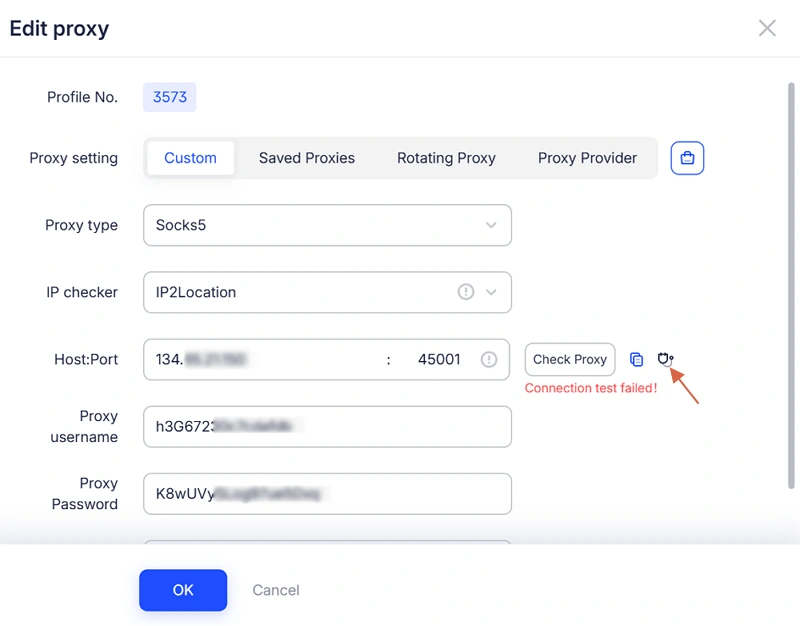
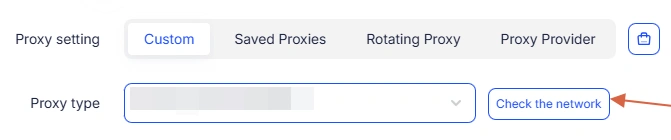
在設置瀏覽器環境或編輯代理設置時,點擊以下選項後,您可能會看到「連接測試失敗」的消息:
-
檢查網絡(無代理模式)
-
檢查代理 (SSH / HTTPS / HTTP / SOCKS5)
當發生這種情況時,您可以通過兩種方式打開網路診斷。
從錯誤提示畫面打開
點擊失敗消息旁邊出現的 網路診斷 圖標。這可以讓您在當前頁面直接開始排查過程。
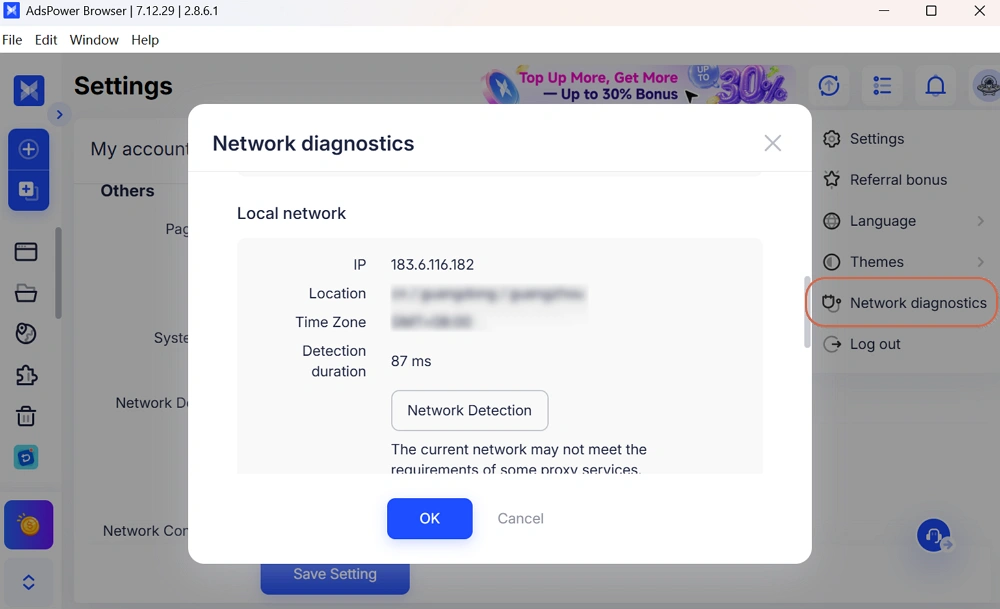
從主菜單打開
點擊右上角的個人頭像,然後從下拉菜單中選擇 網路診斷。這對於在設置之前預先檢查網絡狀態非常有用。
步驟 2:首先檢查版本信息
第一部分顯示您的系統和軟件詳細信息,包括:
-
AdsPower 版本
-
補丁版本
-
作業系統
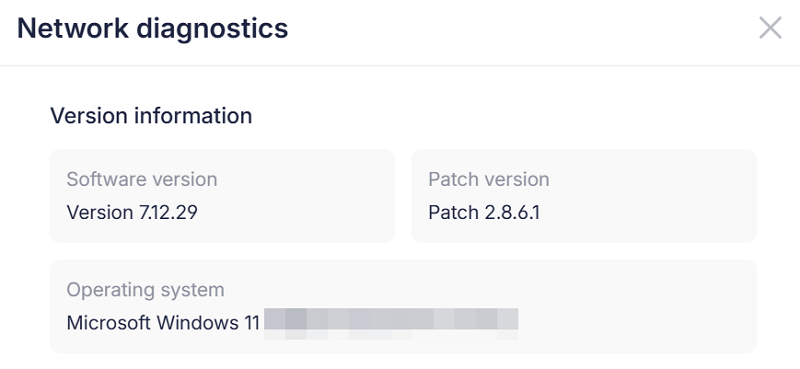
版本過舊是導致代理連接錯誤的常見原因。一些修復和兼容性更新僅在較新版本中有效。
如果您的版本不是最新的,請先更新 AdsPower,然後在繼續之前重新測試連接。
步驟 3:檢查系統時間並修復同步問題
不正確的系統時間可能導致代理行為不穩定、同步失敗或意外的身份驗證問題。
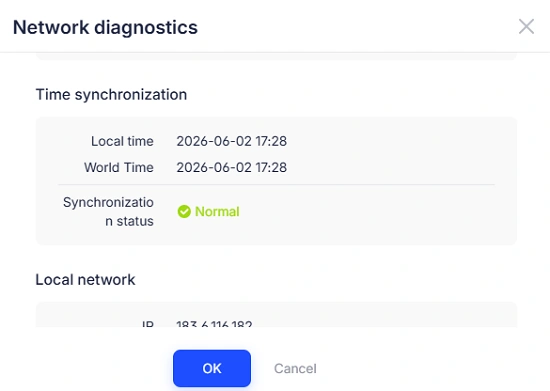
打開 時間同步 部分以檢查狀態。
如果狀態正常
您的設備時間已正確同步。請繼續執行下一步。
如果狀態異常
您的本地時間與服務器的時間偏差超過 5 分鐘。
請按照系統說明進行操作:
Windows
打開設置 > 轉到日期和時間 > 啟用自動設置時間 > 點擊立即同步 (Sync Now)
macOS
打開系統設置 (System Settings) > 轉到一般 (General) > 日期和時間 (Date & Time) > 啟用自動設定時間和日期
更新後,請確認狀態顯示為正常。
步驟 4:識別本地網絡問題
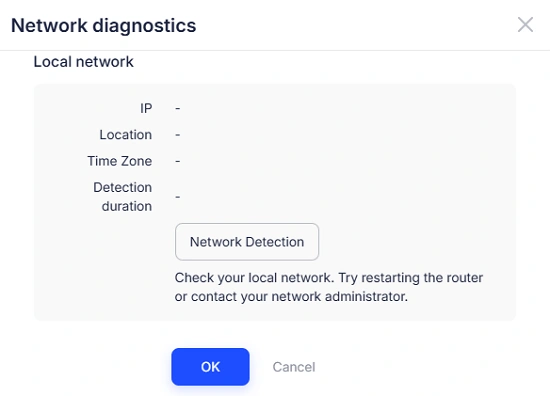
接下來,查看「本地網絡」模塊。它會顯示您的 IP 地址、位置、時區和檢測狀態。
此步驟有助於識別問題是否來自您的網絡環境。
代理配置衝突
在某些情況下,以前使用的 VPN 或代理工具殘留的設置可能會干擾 AdsPower 的連接。
當您看到「異常」時,點擊查看指南進行修復:
Windows:
- 打開設置 → 搜索「編輯系統環境變數」 → 轉到環境變數
- 在「系統變數」和「使用者變數」中,找到 HTTP_PROXY 和 HTTPS_PROXY 並將其刪除
- 點擊確定
macOS & Linux:
- 打開 Wi-Fi 設置 → 選擇已連接的網絡 → 點擊詳細信息
- 轉到代理 (Proxies)
- 禁用網頁代理 (HTTP) 和 SOCKS 代理
- 點擊確定
網絡路由不匹配
如果您的代理工具和系統流量使用不同的路由路徑,某些請求可能會失敗。使用一致的路由方法進行測試有助於避免此問題。
同時,AdsPower 支持系統代理自定義,允許用戶直接在瀏覽器環境中定義代理行為。這減少了對完整 VPN 全局模式的依賴,並使測試不同代理設置變得更加容易。
網絡環境限制
某些地區可能對特定代理提供商的訪問有限制。如果出現此警告,請嘗試調整您的網絡環境或切換提供商,然後再次測試。
基本網絡問題
如果系統檢測到連接不穩定,請重啟路由器或切換到行動熱點,以排除本地網絡問題。
步驟 5:審查系統代理
大多數代理連接問題都與系統代理設置有關。
啟用系統代理連接
首先,如果需要,請確保已開啟 使用系統代理進行連接。
如果未安裝該工具,請點擊 立即安裝 並完成設置。安裝後,如果需要,請重啟 AdsPower。
激活後,確認顯示的 IP 和位置與您的代理配置相符。
根據配置模式進行檢查
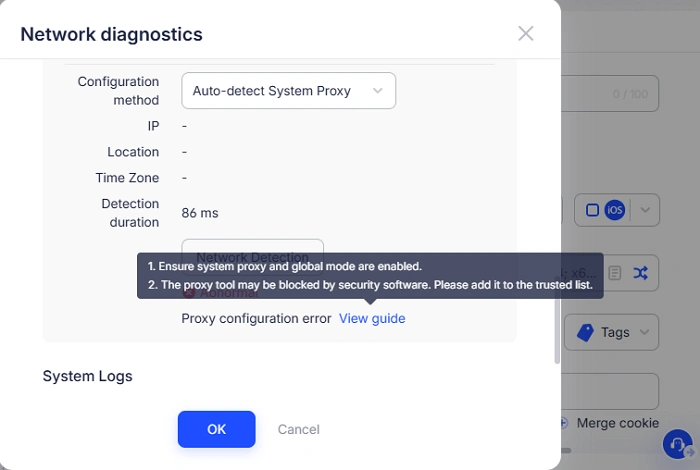
- 自動檢測模式
如果問題仍然存在,請確保您的系統代理和全局模式已啟用,並確認安全軟件沒有阻止連接。然後嘗試切換代理節點並重新測試。
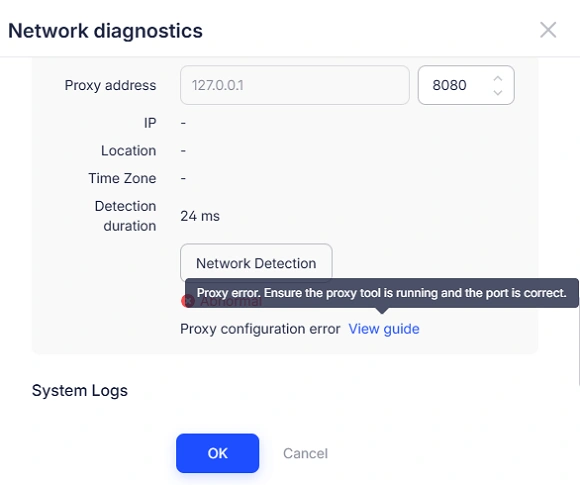
- 手動模式
如果代理出現錯誤,請檢查代理工具是否正在運行,並驗證端口設置是否與您的代理提供商配置相匹配。
即使是微小的資訊不匹配也會導致連接失敗。
步驟 6:驗證代理信息
連接成功後,請查看代理詳細信息以確保準確性。
更新後的診斷信息現在包括:
-
國家
-
區域
-
州或省
-
城市
-
緯度(精確到小數點後 6 位)
-
經度
-
郵遞區號
這些細節有助於確認代理 IP 是否符合您的預期位置。
代理數據與瀏覽器環境之間的精確對齊可減少不一致性,並降低多賬號操作期間賬號驗證或平台檢查的風險。
步驟 7:如果問題仍然存在,請上傳日誌
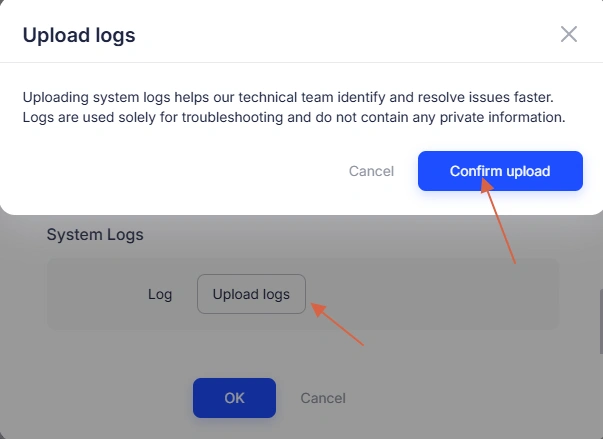
如果在完成所有檢查後問題仍未解決,請使用頁面底部的 上傳日誌 功能。
日誌僅用於技術診斷,不包含密碼等敏感信息。
提交後,技術團隊可以審查數據並根據您的具體情況提供針對性的支持。
最後的想法
大多數代理連接問題都源於少數幾個原因,包括版本過舊、時間不匹配、網絡衝突或代理配置不正確。
網路診斷將這些檢查整合到一個工作流程中,幫助用戶更快地識別問題,並在調整代理設置時對連接路由有更多的控制權。
用戶現在無需在每次測試時都依賴 VPN 全局模式,而是可以直接在 AdsPower 內部配置系統代理行為,這使得跨不同環境的代理測試更加靈活。
對於未解決的案例,診斷日誌提供了結構化數據,有助於加快支持解決速度。
AdsPower 將繼續改進此工具,增加更多自動檢測和更智能的故障排除功能,使多賬號管理更加穩定和高效。