AdsPower 虛擬攝影機教學:如何在瀏覽器設定檔中以影片模擬網路攝影機
隨著 AI 代理和機器人的廣泛應用,網站越來越依賴網路攝影機(Webcam)存取來進行身分驗證、註冊引導和互動功能。對於管理多個瀏覽器設定檔的使用者來說,當需要重複或並行進行需要實體攝影機的操作時,這往往會帶來實際操作上的限制。
AdsPower 的虛擬攝影機功能提供了一種替代方案,允許在瀏覽器設定檔中將預錄的影片檔模擬為網路攝影機輸入。本文將說明該功能的運作方式、啟用位置、相關的技術要求,以及使用者在實際工作流程中使用前應了解的限制。
AdsPower 虛擬攝影機功能的作用
虛擬攝影機功能允許瀏覽器設定檔使用本機影片檔案模擬即時網路攝影機訊號。啟用後,任何請求攝影機存取的網站都會接收到上傳的影片串流,而不是實體攝影機的輸入。
此功能專為需要保持跨工作階段一致性的受控瀏覽器環境而設計。每個設定檔獨立運作,這有助於在維持不同工作流程區隔的同時,仍能支援基於攝影機的互動。
請注意,此功能僅適用於付費方案。
啟用前的系統需求
此功能依賴特定的系統和瀏覽器條件。如果未達到這些要求,即使在設定中啟用,功能也無法運作。
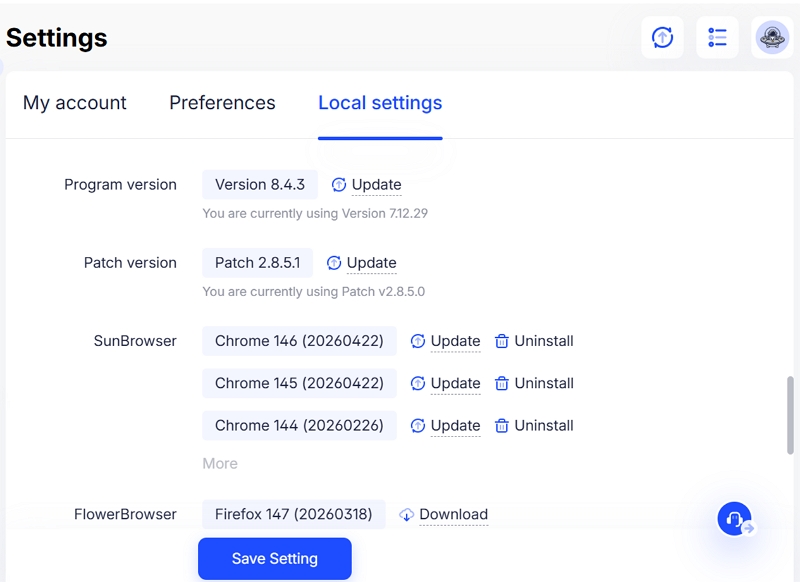
關鍵要求包括:
- Chrome 內核版本 140 或更高
- 已更新的 AdsPower JS 版本
如果這些元件未更新,虛擬攝影機將無法在設定檔中啟用。
何處啟用虛擬攝影機
您可以在 AdsPower 軟體 中的以下位置找到該設定:
全域設定 → 瀏覽器設定 → 啟用虛擬攝影機以模擬本機影片為即時攝影機訊號
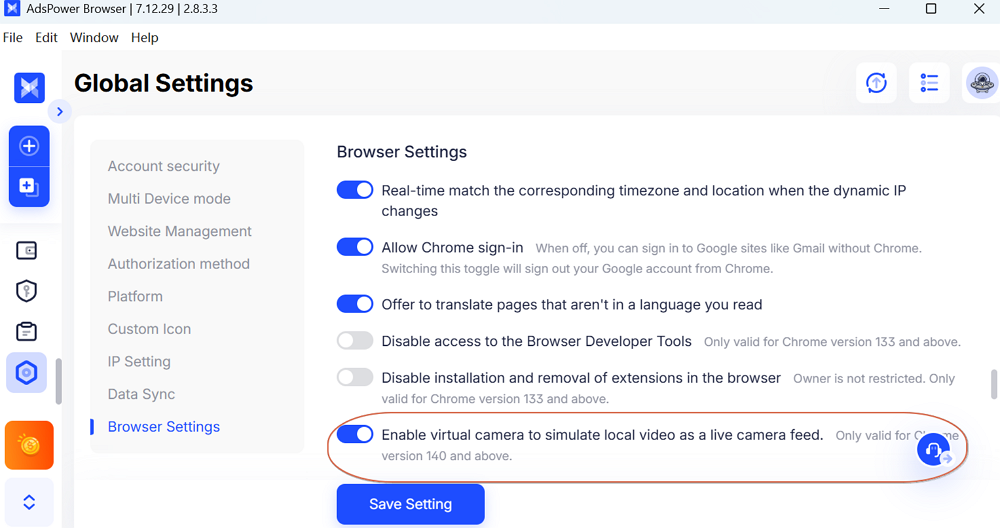
預設情況下,此功能首次發佈時為關閉狀態。使用者在確認系統相容性後必須手動啟用。一旦啟用,它即可在個別瀏覽器設定檔中使用。
如何在設定檔中設定虛擬攝影機
啟用功能後,在瀏覽器設定檔中的設定流程非常簡單。
步驟 1:打開瀏覽器設定檔
啟動需要模擬網路攝影機的設定檔。
步驟 2:上傳影片檔案
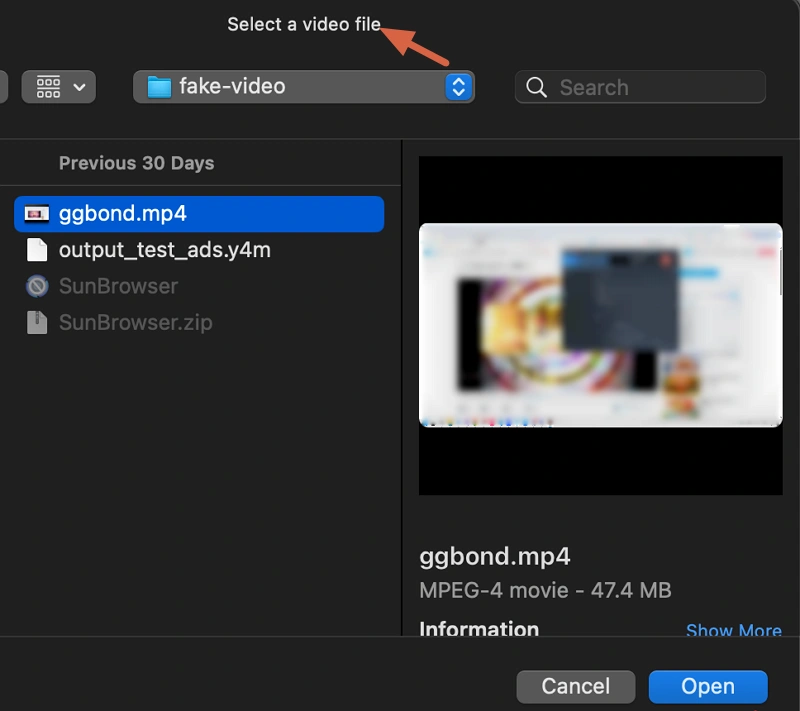
點擊設定檔介面中的攝影機圖示。將會出現一個檔案選擇視窗,允許您選擇本機影片檔案。(每部影片的最大檔案大小為 4GB。)
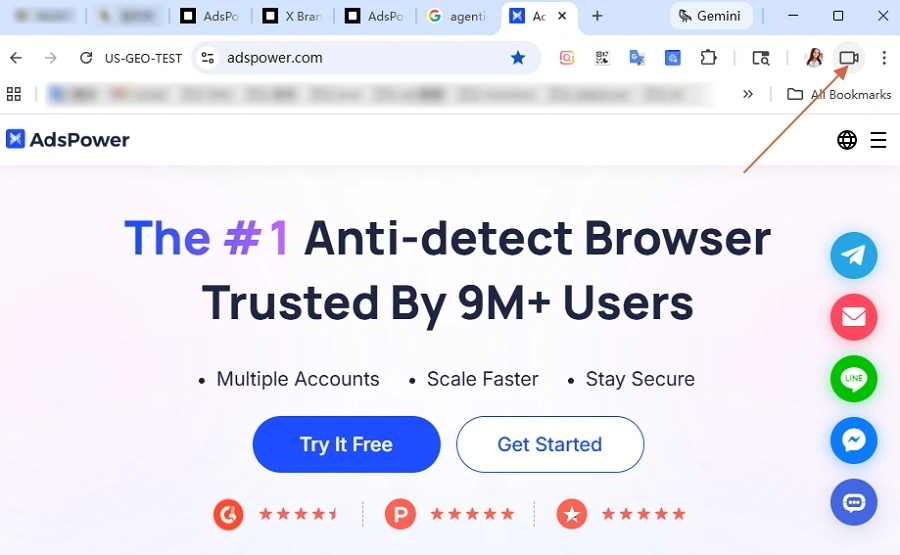
選擇後:
- 上傳過程將自動開始
- 系統會顯示上傳進度
- 完成後,該影片將成為作用中的攝影機輸入
步驟 3:管理已上傳的影片
設定完成後,使用者可以再次點擊圖示以刪除當前影片並替換為新影片。每個設定檔僅能有一個作用中的影片,這確保每個設定檔都有一個單一的受控攝影機來源,以防止跨設定檔干擾。
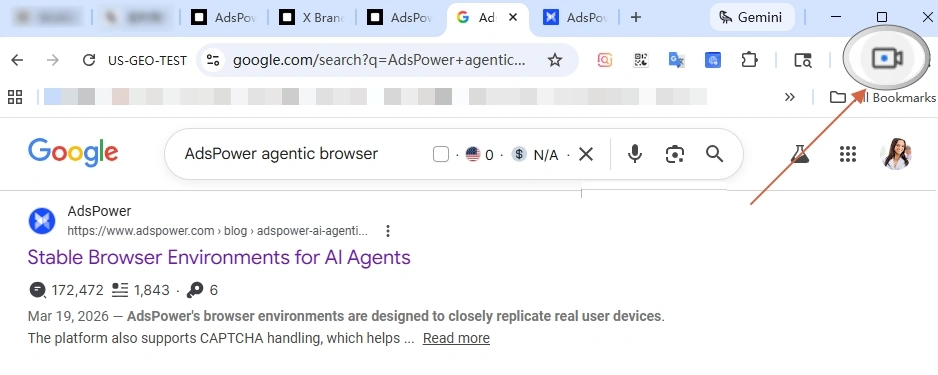
步驟 4:自動攝影機模擬
當網站請求攝影機存取時,AdsPower 會自動將選定的影片作為即時網路攝影機訊號進行串流播放。使用過程中無需進行其他操作。此外,當關閉瀏覽器設定檔時,影片會自動清除。
注意:為確保跨環境的穩定效能,它支援以下格式:
- .mp4
- .mov
- .mjpeg
- .y4m
實際上,您可以透過在 AdsPower 中安裝 FFmpeg 來轉換影片格式,從而繞過檔案格式問題。
FFmpeg 是一個廣泛使用的影片處理工具,支援格式轉換、壓縮、編輯等功能。在這種情況下,它有助於準備用於虛擬攝影機的影片:
- 將不支援的格式轉換為 .mp4 或 .mov
- 縮小檔案大小以符合 4GB 的限制
- 調整編碼以避免播放錯誤
在電腦上安裝 FFmpeg 以支援虛擬攝影機的指南
方法 1:自動安裝(推薦)
對於 Windows 10(1709 版本及以上)和 Windows 11,您可以使用 Winget 安裝 FFmpeg。
1. 按下 Win + X 並打開終端機 (Terminal)、PowerShell 或命令提示字元 (Command Prompt)
2. 輸入指令:
winget install ffmpeg
3. 等待安裝完成
4. 關閉並重新打開終端機,以便設定檔變數生效
一旦成功安裝,FFmpeg 即可使用。
方法 2:手動安裝
如果您更喜歡自訂設定:
- 造訪 FFmpeg 官方構建網站 (gyan.dev)。
- 前往構建 (builds) 部分並下載名為 ffmpeg-release-full.7z 的檔案。
- 將檔案解壓縮到您偏好的目錄。
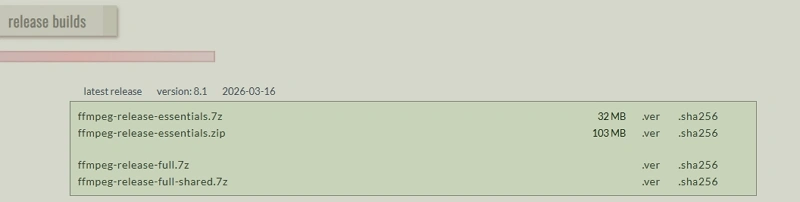
設定完成後,重新啟動您的終端機以套用變更。
何時使用 AdsPower 的虛擬攝影機
當需要在多個瀏覽器設定檔中重複進行網路攝影機存取的工作流程中,虛擬攝影機功能最為適用。
常見的使用場景包括:
- 需要攝影機輸入的帳號驗證流程,例如 Claude、LinkedIn 等。
- 基於影片的 Web 應用程式測試環境
- 需要一致攝影機輸入的多設定檔操作
透過使用預錄影片,使用者可以在不依賴實體硬體可用性的情況下,在不同工作階段中維持一致的行為。
結論
AdsPower 虛擬攝影機功能為您提供了一種實用的方法,無需依賴實體設備即可處理網路攝影機請求。它需要正確的系統更新和有效的付費方案,但一旦設定完成,便可在您現有的瀏覽器設定檔中順暢運作。
使用預錄影片有助於在不同設定檔之間保持攝影機行為一致,同時仍保留設定檔的隔離性。只要遵循格式和檔案大小要求,該功能就能在日常操作中可靠地運行。
常見問題 (FAQ)
為什麼我會遇到錯誤:「檔案太大,請替換或重試」?
影片超過了 4GB 的大小限制。必須使用較小的檔案。
如何修復格式無效的錯誤?
如果通知顯示由於不支援的檔案格式而要求您上傳其他影片,您可以轉換格式後再試。或者,您也可以嘗試安裝 FFmpeg 來處理更多影片格式。在 AdsPower 瀏覽器中,使用者主要可以對虛擬攝影機的影片執行格式轉換。

人們也讀過
- AdsPower推出AI代理,一種跨多個使用者設定檔自動執行瀏覽器任務的新方法
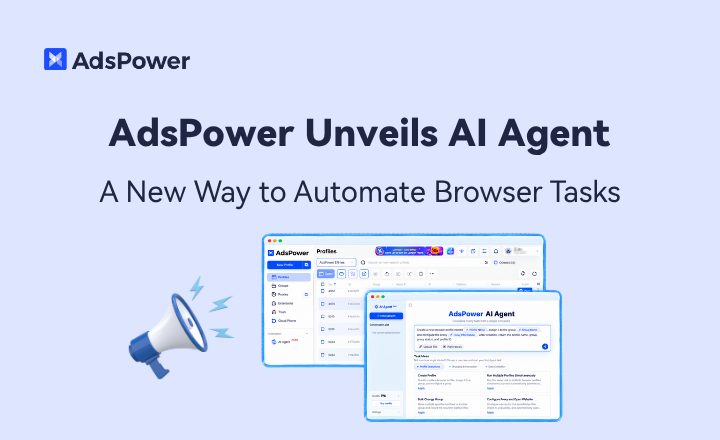
AdsPower推出AI代理,一種跨多個使用者設定檔自動執行瀏覽器任務的新方法
AdsPower推出用於自然語言瀏覽器自動化的AI代理。
- 2026 年 8 月 AdsPower 瀏覽器有哪些新功能?
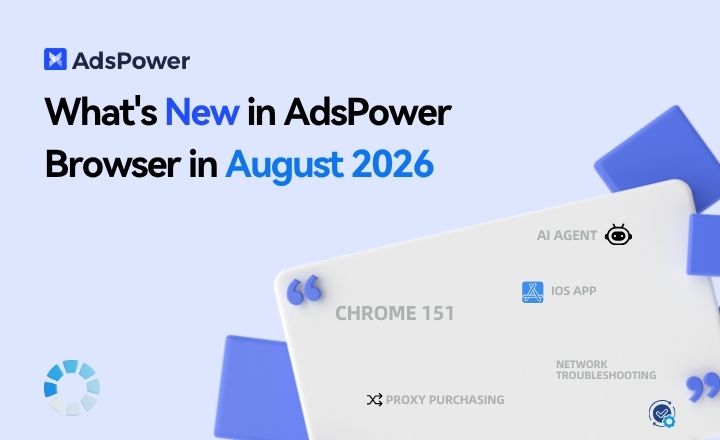
2026 年 8 月 AdsPower 瀏覽器有哪些新功能?
探索 AdsPower 2026 年 8 月更新,重點功能包括 AI Agent、Chrome 151、改進的行動版設定檔管理、更簡單的代理疑難排解以及更快速的設定檔操作。
- AdsPower 2026年度促銷:360天套裝優惠

AdsPower 2026年度促銷:360天套裝優惠
訂閱時間越長,在 AdsPower 2026 年度促銷活動中節省的就越多,360 天套餐最高可享 50% 的折扣。
- 一鍵驗證真實 Cookie:AdsPower Cookie 機器人現已上線

一鍵驗證真實 Cookie:AdsPower Cookie 機器人現已上線
透過智慧瀏覽模擬實現 Cookie 收集自動化、提升帳戶真實性並簡化多帳戶管理。
- 2025年3月AdsPower瀏覽器新增功能
2025年3月AdsPower瀏覽器新增功能
了解 AdsPower 三月更新:Chrome 133/134 和 Firefox 135 核心、增強代理更新以及關鍵錯誤修復。提升安全性和效率—