AI 代理能自動註冊 Facebook 帳號嗎?OpenClaw + AdsPower 自動化實測
快速閱讀
我們實測了 AI 代理是否能透過 OpenClaw 與 AdsPower 自動註冊 Facebook 帳號。本文將帶您看懂完整的自動化工作流程、解析為何會觸發影片自拍驗證,以及如何降低註冊風險。現在就開始使用 AdsPower,優化您的帳號自動化管理吧!
自動化工具已經徹底改變了開發者與行銷團隊處理線上重複性任務的方式。其中,「帳號註冊」是許多人嘗試自動化的一大環節。雖然腳本可以代為填寫表單、瀏覽網頁並自動獲取驗證碼,技術步驟看起來並不複雜,但當我們真正在實際平台上執行這些流程時,情況往往截然不同。
我們進行了一項測試,想了解在註冊 Facebook 帳號時,自動化技術究竟能做到什麼程度。這次實測結合了 AI 代理 (AI Agent) 工作流、瀏覽器自動化技術,以及指紋防關聯瀏覽器環境。實驗結果顯示,大部分的步驟都能自動化執行,但仍有一個階段需要人工介入。
系統大約完成了 85% 的工作流程,最後停在了「自拍影片驗證」這關。這點凸顯了當今社群平台如何評估用戶的真實身分。他們不再只看表單是否填寫正確,而是會深度分析這些行為是否來自真實設備與真人操作。

實驗環境與工具配置
這次的測試環境由幾個核心工具組成,每個元件在工作流程中都扮演著不同的角色。
|
工具元件 |
在工作流程中的作用 |
|
提供隔離的瀏覽器環境與真實的設備指紋 |
|
|
OpenClaw + Puppeteer |
執行瀏覽器自動化與網頁互動 |
|
Google 測試帳號 |
接收驗證碼信件 |
|
Linux 伺服器 |
運行自動化腳本 |
|
新加坡代理 (Proxy) |
為瀏覽器環境提供專屬的網路身分 |
在實測初期我們就學到了一課:雖然自動化腳本負責「執行動作」,但瀏覽器環境代表的是這些動作背後的「數位身分」。如果環境參數看起來有異,無論腳本寫得多完美,平台依然會將該帳號標記為高風險。
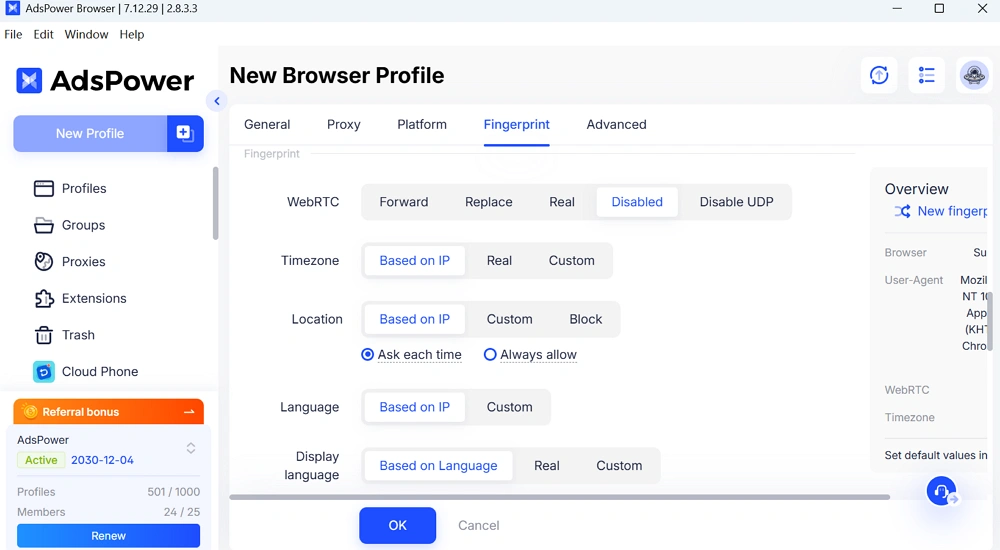
為了避免這個問題,我們將自動化流程放在 AdsPower 的環境中執行。每一個配置環境都能模擬出一台獨立的設備,擁有自己專屬的瀏覽器指紋。典型的屬性包含 User Agent (用戶代理)、Canvas 指紋、WebGL 參數、語言設定以及時區等。
從平台的角度來看,每一個瀏覽器配置就像是一台完全不同的電腦。
使用 Openclaw + AdsPower 自動註冊 Facebook 的步驟
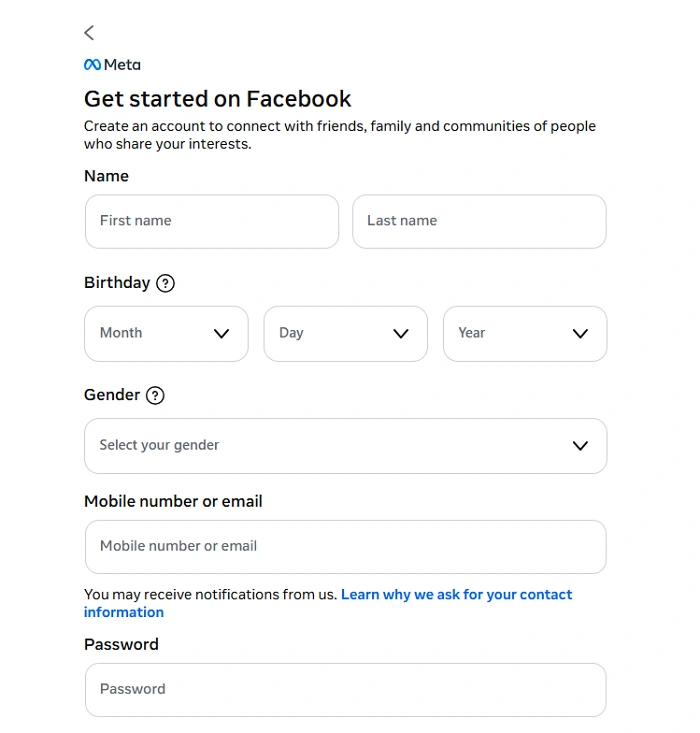
步驟一:填寫 Facebook 註冊表單
註冊表單本身非常簡單,只需要填寫幾項基本資料。
const inputs = await page.$$('input[type="text"], input[type="password"]');
await inputs[0].type('John', { delay: 50 });
await inputs[1].type('Doe', { delay: 50 });
await inputs[2].type('test****@gmail.com', { delay: 50 });
await inputs[3].type('********', { delay: 50 });
自動化腳本會模擬鍵盤輸入來填寫這些欄位。我們通常會加入短暫的輸入延遲 (delay),讓打字過程看起來更貼近真實用戶的行為。
這個階段主要的難題在於「元素定位」。有些 Facebook 的輸入欄位並沒有如 name 標籤等標準屬性。腳本有時必須透過表單中的相對位置來定位它們。這種作法雖然不夠優雅,但實際運行起來相當可靠。
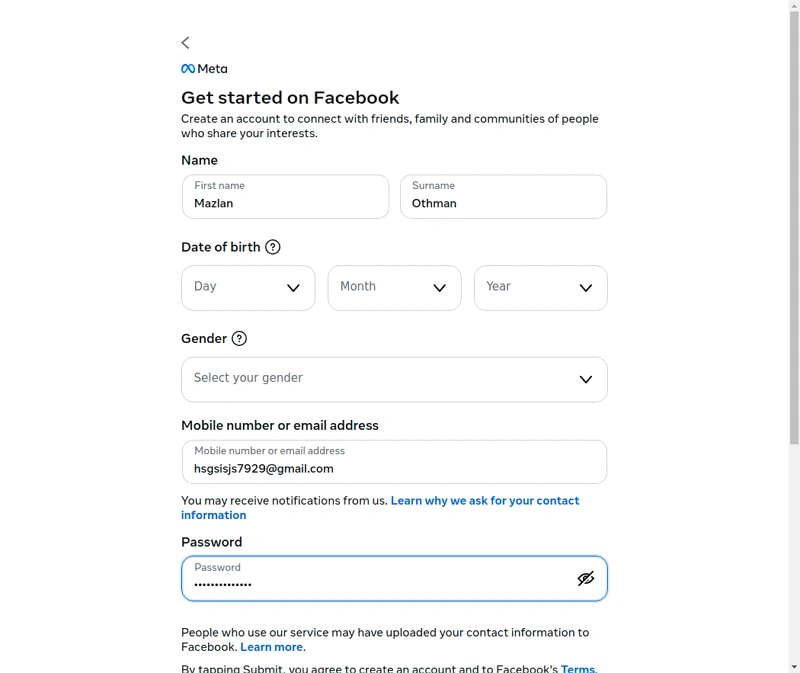
表單填寫階段通常在 5 秒左右 就能完成。
步驟二:選擇生日與性別
這個階段耗時較長,因為 Facebook 使用了自訂的 UI 元件,而非標準的下拉式選單。畫面上看起來像是一般的選擇框,但內部結構卻依賴如 combobox 和 option 等 ARIA 屬性。
標準的自動化指令在這種結構下經常會失效。腳本必須精準模擬真實用戶操作的完整步驟。
// 1. 點擊月份下拉選單
await page.click('[aria-label="Select month"]');
await wait(2);

// 2. 在選項列表中尋找 "April" 並點擊
await page.evaluate(() => {
  const options = Array.from(document.querySelectorAll('[role="option"]'));
  const april = options.find(opt => opt.textContent === 'April');
  if (april) april.click();
});
整個過程通常包含三個動作:
- 點擊下拉式選單元件
- 等待選項列表出現
- 根據可見文字選擇正確的選項
自動化工具必須透過瀏覽器上下文 (browser context) 腳本與頁面互動,而不能僅靠簡單的表單控制指令。因為網頁結構經常變動,這個階段的除錯 (debugging) 時間往往比寫程式本身還要長。不過一旦設定正確,這個步驟實際只需 15 秒就能完成。
步驟三:自動接收 Email 驗證碼
提交註冊表單後,Facebook 會發送驗證碼到你提供的 Email 信箱。這次測試我們使用的是 Gmail。
await page.goto('https://mail.google.com');
await wait(8);

// 點擊最新一封來自 Facebook 的信件
await page.evaluate(() => {
  const rows = Array.from(document.querySelectorAll('tr[role="row"]'));
  const fbEmails = rows.filter(row => row.textContent.includes('Facebook'));
  if (fbEmails.length > 0) fbEmails[0].click();
});

// 擷取驗證碼
const code = await page.evaluate(() => {
  const bodyText = document.body.textContent || '';
  const codeMatch = bodyText.match(/\b(\d{5,6})\b/);
  return codeMatch ? codeMatch[1] : null;
});
這個階段的工作流程可以總結如下:
- 在同一個瀏覽器環境中開啟 Gmail 收件匣
- 辨識來自 Facebook 的最新信件
- 從信件內容中擷取驗證碼
- 返回 Facebook 頁面並提交驗證碼
自動化腳本會在信件內文中尋找 5 到 6 位數的數字,這通常就是驗證碼的格式。
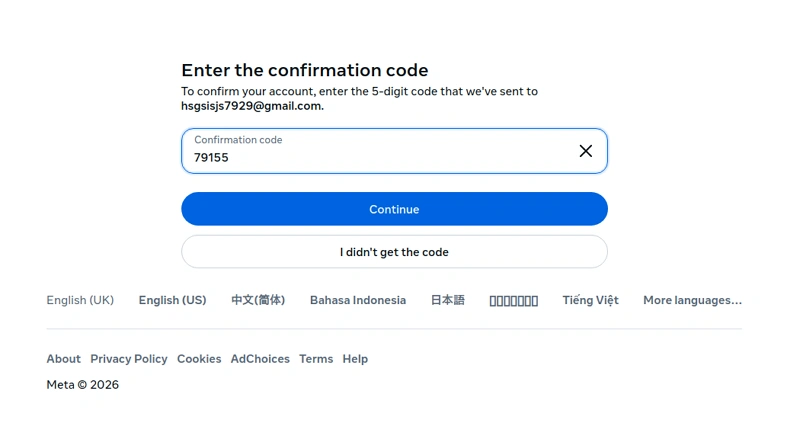
提示:在早期測試中我們發現了一個常見錯誤。腳本有時會點開舊信件並複製到錯誤的驗證碼。將邏輯修改為「強制選擇最新信件」後,這個步驟就變得非常穩定了。
整個驗證過程通常大約需要 20 秒。
步驟四:Email 確認後的安全檢查點
Facebook 有時會在接受第一組驗證碼後,觸發額外的安全檢查點 (Security Checkpoint)。平台會再次發送另一組代碼來進行雙重確認。當系統需要更強的身分確認時,許多平台都會加入這層額外的防護。
這個階段只需重複前面的步驟即可。腳本會開啟收件匣、讀取最新信件、擷取數字,並提交到檢查點頁面。
由於這些邏輯已經存在於自動化工作流中,腳本可以直接重複使用相同的函數,無需大幅修改。這個步驟大約需要 15到20秒。
步驟五:突發狀況!Facebook 要求影片自拍驗證
實驗的最後階段出現了最嚴格的驗證關卡。頁面要求錄製一段簡短的 影片自拍 (Video Selfie)。
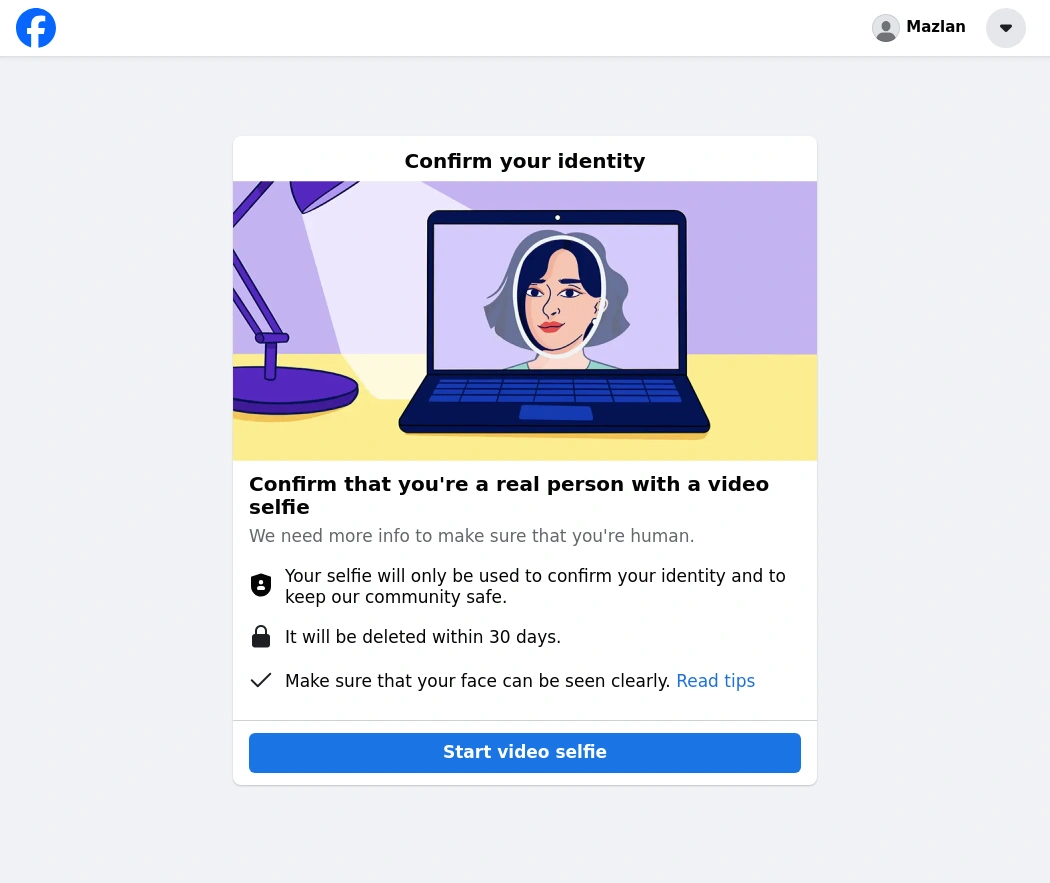
介面要求用戶開啟鏡頭錄製一段短影片,讓系統可以分析臉部特徵與動作。這個步驟沒有提供「略過 (Skip)」的選項。
AI 代理可以與許多網頁元素互動,但它無法透過真實的相機畫面進行身分驗證。自動化流程到此被迫中止。
因此,這次實驗的自動化完成率接近 85%。整個過程只花了 大約 55 秒;這樣的速度其實已經非常快了,對吧?
為什麼 Facebook 會在註冊時觸發影片自拍驗證?
當 Facebook 偵測到註冊過程可能存在較高風險的訊號時,通常就會觸發自拍影片驗證。平台會同時評估多項因素。如果有多個訊號看起來不太尋常,系統就會在帳號啟用前要求進一步的身分驗證。
設備指紋不一致
如果瀏覽器環境看起來不合常理或前後不一致,平台就可能要求更嚴格的身分驗證。
建議嘗試使用 AdsPower 指紋瀏覽器 來建立隔離的瀏覽器配置,每個配置都能模擬出穩定且獨立的設備環境。這樣一來,平台會判定每個帳號都是在不同的實體電腦上運作,而不是共享同一個自動化設備。
可疑的 IP 位址
透過資料中心代理 (Datacenter proxies) 或不穩定的 VPN 網路建立的帳號,更容易觸發額外審查。風險較低的選擇通常包含:
- 住宅代理 (Residential proxies)
- ISP 代理
機器人自動化行為模式
平台會分析你的互動速度與網頁瀏覽模式。如果頁面切換速度過快,或者同一個環境頻繁嘗試註冊,都會引發安全機制。
在動作之間加入自然的延遲時間有助於降低這類風險。打字延遲與步驟間的短暫停頓,能讓自動化行為更貼近真人的操作模式。
高風險的註冊環境
歷史上常與機器人活動掛鉤的特定地理區域或網路條件,會受到更嚴格的審查。
使用指紋防關聯瀏覽器搭配穩定的代理 IP 可以降低觸發驗證的機率,但無法 100% 完全避免。
自拍影片驗證出現的頻率有多高?
Facebook 並未公開此驗證步驟的確切數據。我們根據自動化測試的觀察,總結出一個大約的機率範圍。
觸發機率很大程度上取決於註冊時所使用的環境。
- 低風險環境:約 5% 到 15% 的註冊會觸發
- 中等風險環境:約 20% 到 40%
- 高風險自動化環境:有時甚至高達 50% 以上
使用一致的瀏覽器指紋與穩定的住宅 IP 通常能降低機率。而參數異常或使用資料中心代理的環境,則更容易頻繁觸發驗證。
自動化技術真正解決了什麼問題?
有些人可能會問:如果最後一步還是需要人工驗證,那自動化還有用嗎?
答案是肯定的——因為 自動化消除了絕大部分的繁瑣重複勞動。
在這次實測中,自動化系統成功搞定了:
- 表單填寫與提交
- 複雜的 UI 介面互動
- Email 驗證碼接收
- 安全檢查點確認
一個原本需要 手動操作 10 到 15 分鐘 的流程,現在 不到 1 分鐘 就能自動完成。
對於需要 管理多個帳號 的團隊來說,這種效率的提升是非常巨大的。
自動化負責處理例行性的繁瑣步驟,而人類只需在平台要求真實身分確認時才需介入。
總結與建議
這次實測充分展示了 AI 代理自動化的強大潛力。
透過 OpenClaw 與 AdsPower 的結合,系統成功 自動完成了大部分的 Facebook 註冊流程,包含表單提交與信箱驗證。
然而,最後的「影片自拍驗證」關卡,依然是平台刻意為「真人用戶」設計的防線。
自動化可以幫你解決約 80% 到 90% 的重複性任務,而剩下少數需要真實身分驗證的部分,則交由人工完成。
這樣的平衡並不是自動化技術的極限,而是平台安全系統刻意劃下的一道界線。
對於開發者、行銷人員與自動化團隊來說,最有效的策略是結合以下三點:
- AI 自動化工具
- 真實且隔離的瀏覽器環境
- 必要時的人工驗證配合
如果你正在建構 AI 驅動的工作流程或管理大量帳號,AdsPower 能為你提供安全、高效執行自動化所需的隔離瀏覽器環境。
立即開始使用 AdsPower,簡化您的瀏覽器自動化流程,並以更高的控制力管理所有帳號。
常見問題解答 (FAQ):
可以繞過 Facebook 的影片自拍驗證嗎?
目前,並沒有任何可靠或合法的方式可以完全繞過 Facebook 的自拍影片驗證。
許多人嘗試使用以下技術來規避系統審查:
- 預錄影片替換
- Deepfake (深偽技術) 模擬
- 竄改瀏覽器鏡頭權限
這些方法都非常不可靠,且往往會導致 帳號被永久封禁。
最實用的作法是將這種模式視為「人機協作自動化 (Human-assisted automation)」。
由 AI 代理處理繁瑣的重複性任務,而真人用戶則在必要時協助完成最後的身分驗證。

人們也讀過
- 2026 年 7 個最佳 StreamEast 替代方案:免費和付費選項
2026 年 7 個最佳 StreamEast 替代方案:免費和付費選項
比較 2026 年 7 個免費和付費的體育賽事直播網站,並了解如何使用 AdsPower 瀏覽器設定檔更安全地觀看直播。
- 如何匿名瀏覽 Facebook:6 種保護隱私的方法
如何匿名瀏覽 Facebook:6 種保護隱私的方法
學習如何使用 6 種實用方法匿名瀏覽 Facebook,包括隱身模式、VPN、代理、AdsPower 設定檔和雲端手機。
- 無需 VPN 即可暢玩 Roblox:安全便捷的 Roblox 存取方式
無需 VPN 即可暢玩 Roblox:安全便捷的 Roblox 存取方式
了解如何在2026年安全輕鬆地無需VPN即可暢玩Roblox。學習有效方法、安全操作規範和技巧,隨時隨地享受Roblox的樂趣。
- 2026 年仍能贏得真金白銀的 7 款遊戲

2026 年仍能贏得真金白銀的 7 款遊戲
探索 7 款可以贏取真金白銀的線上遊戲,從現金競賽到創作者經濟,並學習如何透過玩遊戲賺錢。
- 如何設定 OnlyFans 帳戶來賺錢
如何設定 OnlyFans 帳戶來賺錢
學習如何創建並發展一個成功的 OnlyFans 帳號。從設定到推廣,探索賺錢和保護隱私的策略。