掌握代理管理的精髓,盡在我們的終極指南。學習如何有效率地管理多個代理,並解決常見問題,確保流暢的線上運作。 AdsPower 的專家建議,幫助您提升數位安全性和效能!
代理伺服器提供諸多優勢,包括更高的網路正常運作時間、處理無限並發請求的能力、可靠的IP位址以及無限輪調。此外,代理伺服器在保護您的資料和位置免受網路威脅方面發揮著至關重要的作用,從而防止敏感資訊被盜,並避免對您的聲譽或客戶信任造成潛在損害。
然而,對於需要多個代理商的大型組織來說,有效管理多個代理商可能是一個挑戰。
AdsPower的代理管理功能讓代理程式的管理和最佳化變得更輕鬆。本文將介紹如何在 AdsPower 中高效管理代理,並提供解決代理故障的方案。讓我們開始吧!
如何在 AdsPower 中管理代理
AdsPower瀏覽器不提供代理服務,也不內建任何代理程式。但是,用戶可以透過「代理」部分將購買的代理程式儲存在AdsPower的清單中。在該部分,使用者可以更改代理IP位址,並查看、編輯和刪除代理。
產生代理列表
代理程式清單顯示代理 ID、代理資訊、 代理類型、出站 IP、序號(瀏覽器設定檔)、IP 檢查器、代理狀態、備註、結束日期和代理提供者。
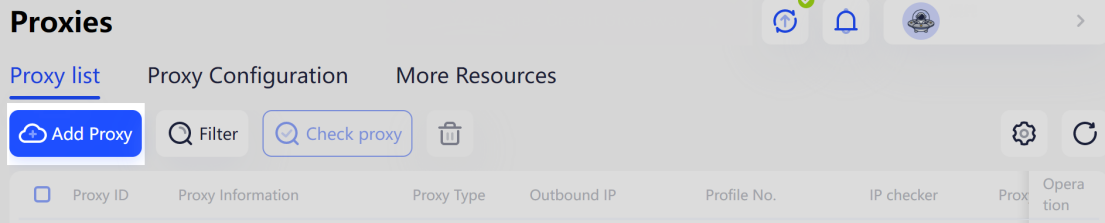
1.點選“新增代理”。
2.請根據範例,在右上角的方框中填寫代理人資訊。
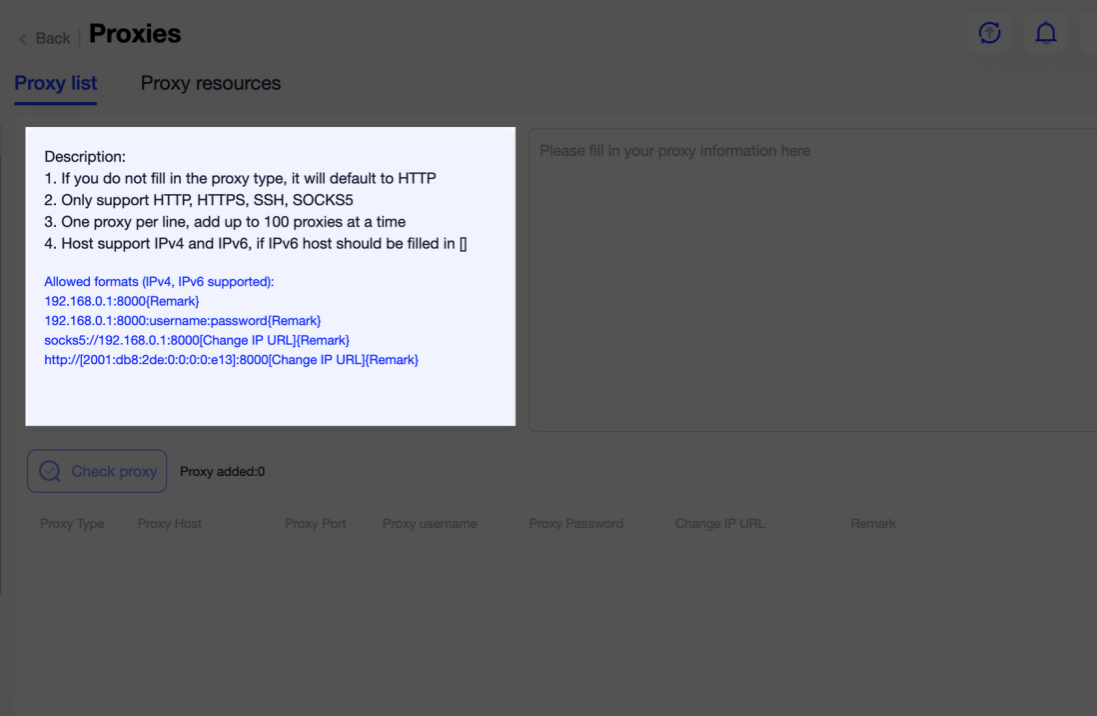
3.點擊“確定”,代理伺服器將被添加到代理清單中。您也可以在代理清單中變更代理伺服器的IP位址、檢視、編輯和刪除代理伺服器。
檢查代理
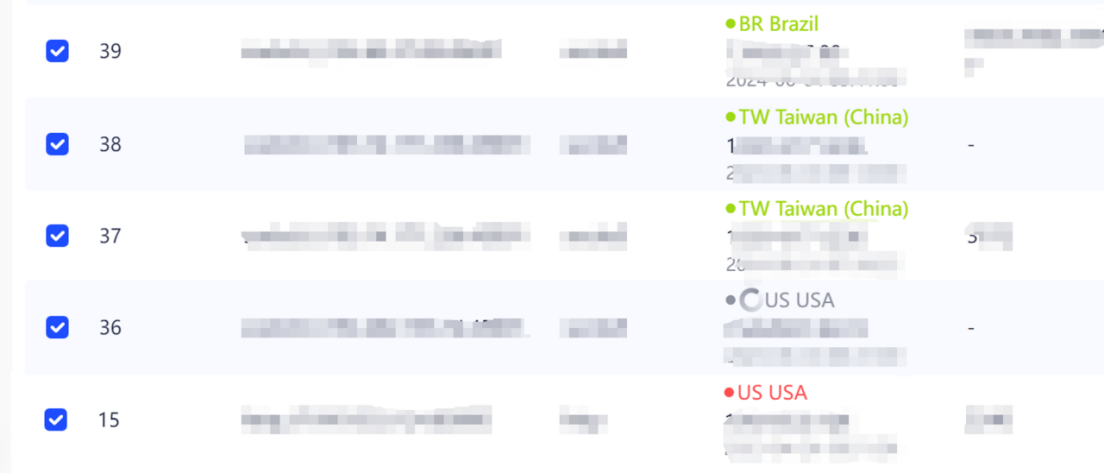
您可以透過選擇代理並點擊“檢查代理”來批次檢查代理。
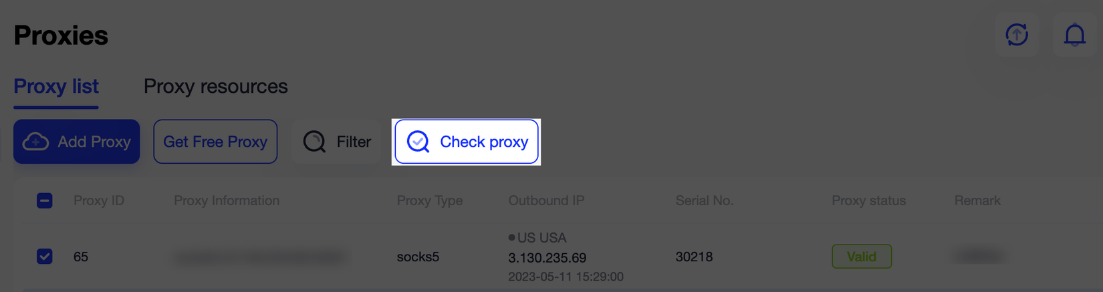
出站 IP 欄位使用狀態顏色來指示以下內容:
·綠色表示已激活,連接測試通過
·紅色 = 非活動狀態且連線測試失敗
·灰色 = 等待檢查
搜尋代理
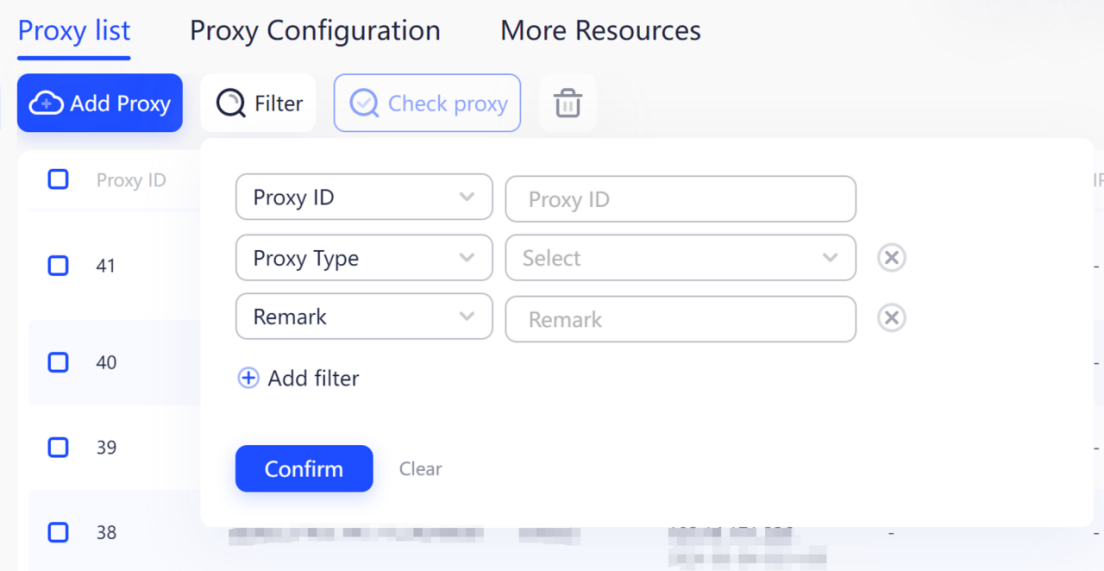
若要尋找代理,只需點擊「篩選」按鈕,即可優化搜尋結果,找到您需要的代理。
為瀏覽器設定檔配置已儲存的代理
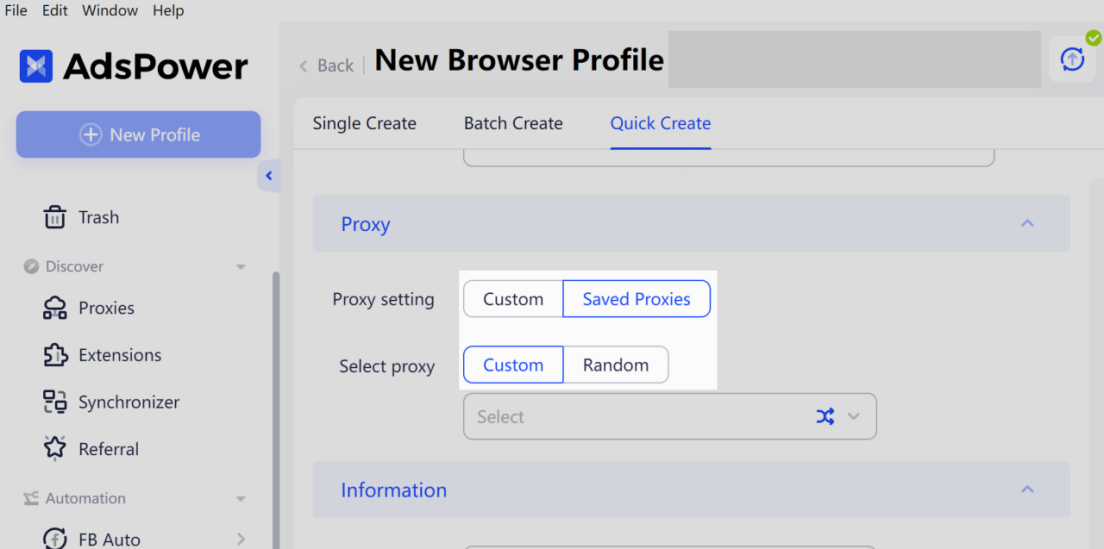
AdsPower 提供兩種將您儲存的代理程式連接到設定檔的方法:自訂代理程式和隨機代理程式。
自訂代理:
此方法主要用於為特定設定檔指派代理程式。您可以從代理清單中選擇代理,並將其指派給相應的設定檔。
隨機代理
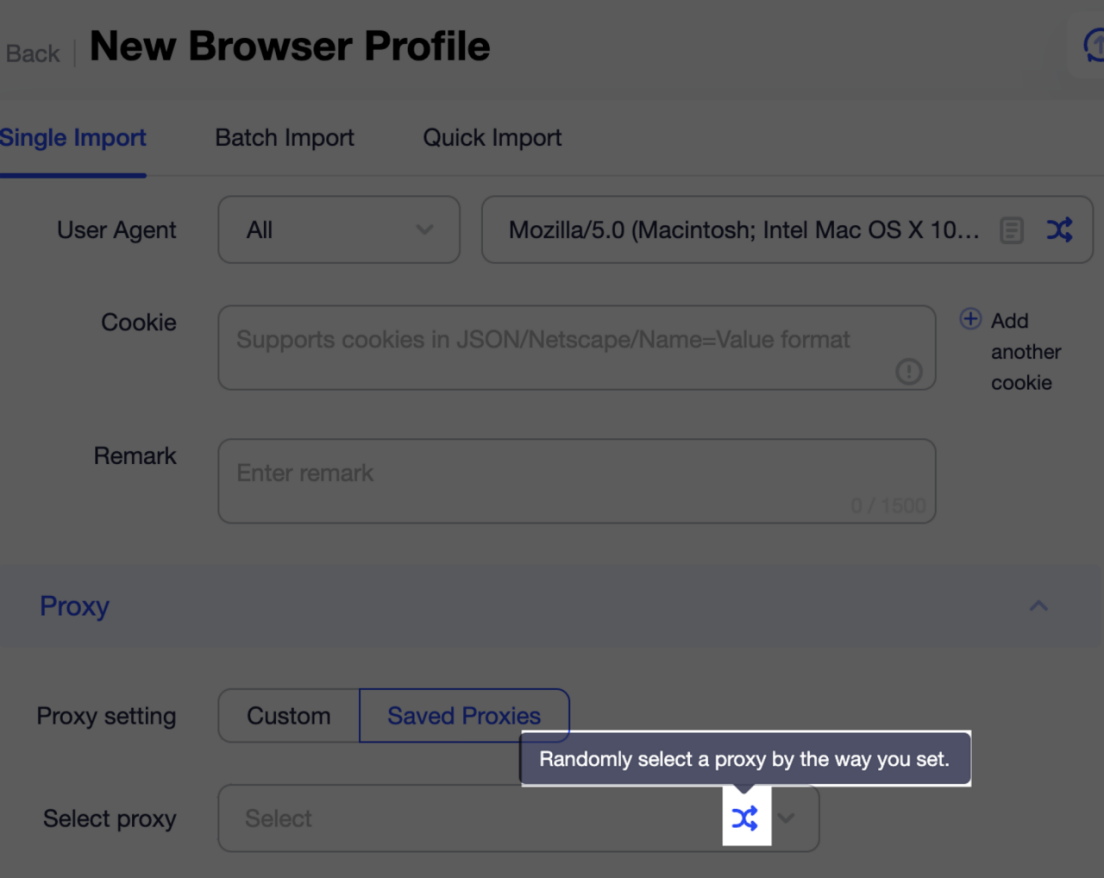
每次建立新的瀏覽器設定檔時,您也可以從代理程式清單中選擇一個隨機代理程式。
點選右上角的「設定」按鈕。您可以設定 AdsPower 如何為設定檔選擇代理程式-從整個代理程式清單中選擇,或從未使用的代理程式中選擇。
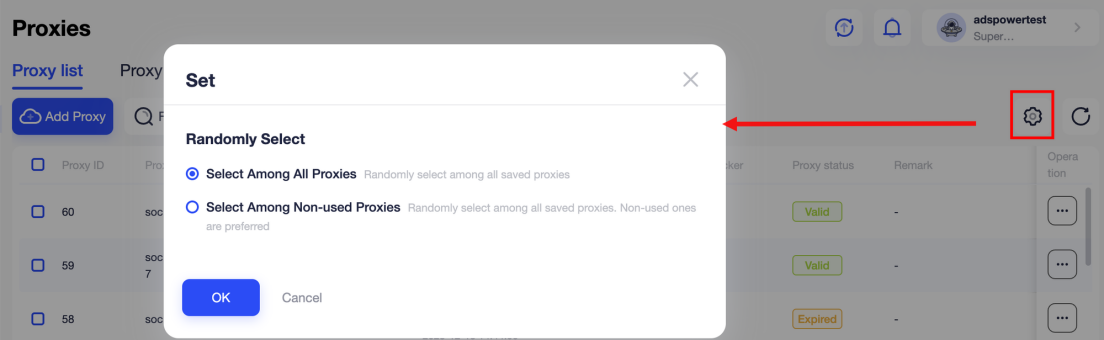
然後,新設定檔會按照您設定的方式連接到清單中的一個隨機代理。
如何解決代理故障問題
您在使用 AdsPower 時是否曾經遇到代理問題,例如代理連線失敗、無網路連線或瀏覽器無法開啟?雖然這些問題看似是反偵測瀏覽器的固有缺陷,但實際上,導致代理連線失敗的因素很多。

您可以嘗試以下關鍵步驟來解決代理故障問題:
1.請檢查代理資訊和代理類型是否填寫正確。
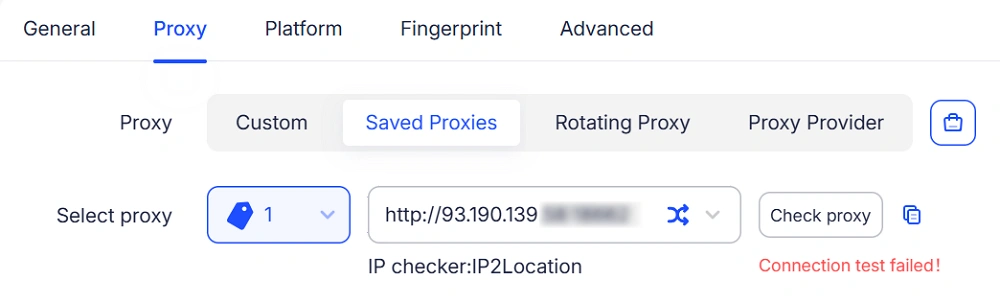
當遇到與代理相關的任何問題時,首先必須檢查您的代理資訊的準確性。
請務必確保代理 IP 位址、連接埠、使用者名稱和密碼全部輸入正確,因為即使是微小的拼字錯誤或格式錯誤也可能導致連線失敗。
此外,請確保已在 AdsPower 中正確配置代理程式類型(例如 HTTP、HTTPS、SOCKS5 等)。使用不相容的代理類型可能會導致代理失敗。另外,批量新增代理時,請嚴格遵循標準格式,以避免格式錯誤。
2.檢查代理是否仍然有效。
確認代理資訊填寫正確後,您可以使用 BrowserScan、Whoer、IPLeak 等各種線上代理測試工具,在 AdsPower 以外進行簡單的網路請求測試。
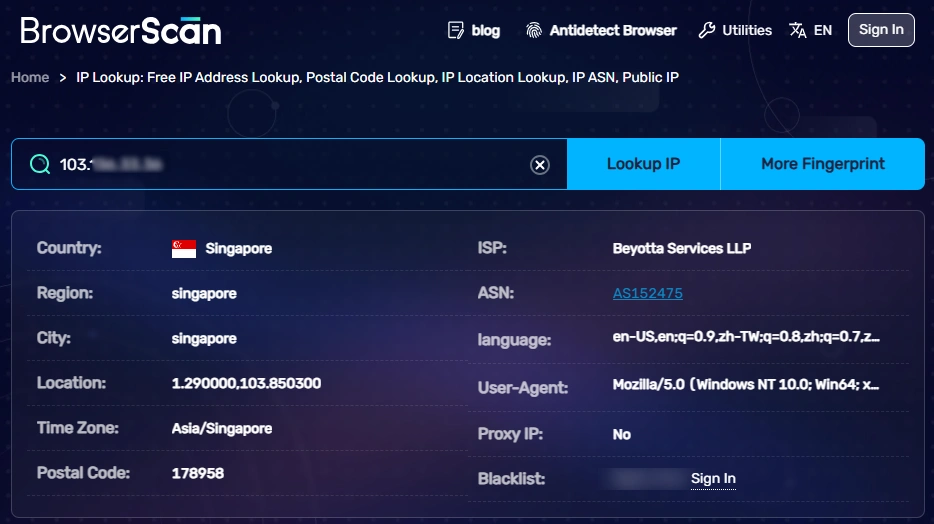
或者,您可以手動設定作業系統或其他瀏覽器使用代理伺服器,然後嘗試存取網路。如果代理伺服器仍然無法運作,則問題可能出在代理服務提供者。在這種情況下,您應該聯絡代理服務提供者進行檢查。
3.檢查您的網路連線。
某些代理問題可能是由於網路限製或防毒軟體/防火牆的攔截造成的。請確保您的 AdsPower 用戶端版本為 6.8.5 或更高版本,然後依照步驟偵測您的網路狀態。
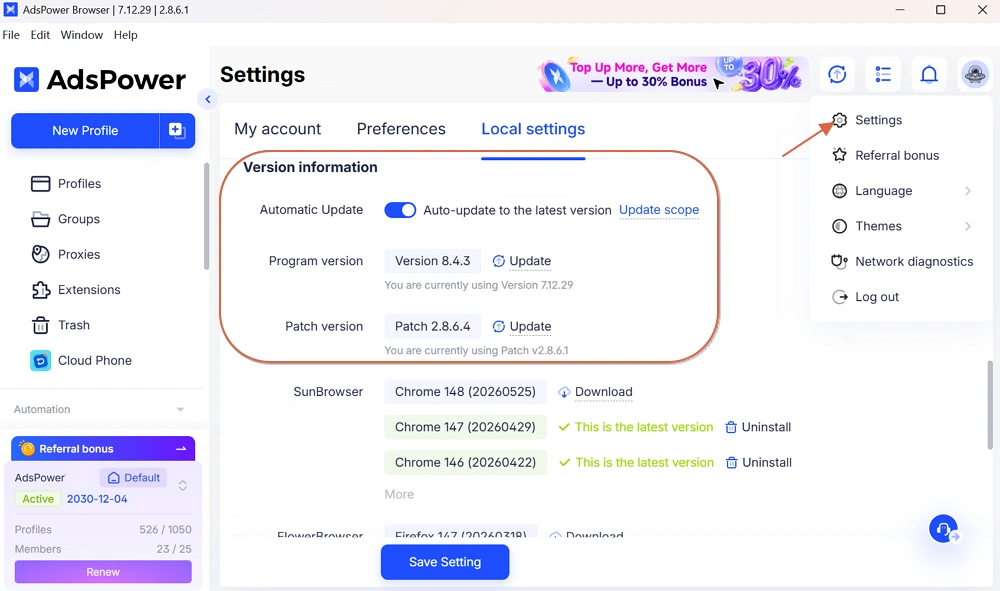
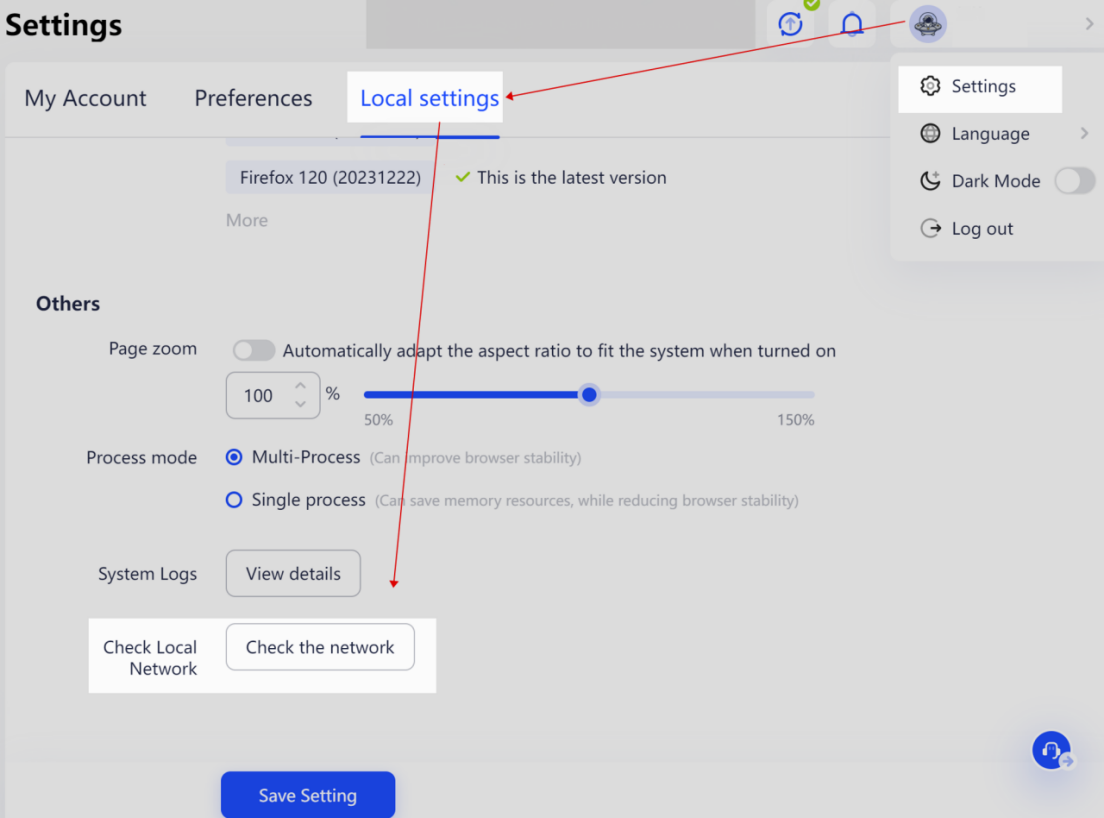
選項 1 :點選「設定」 - 「本機設定」 - 「檢查本機網路」以檢查網路狀態。
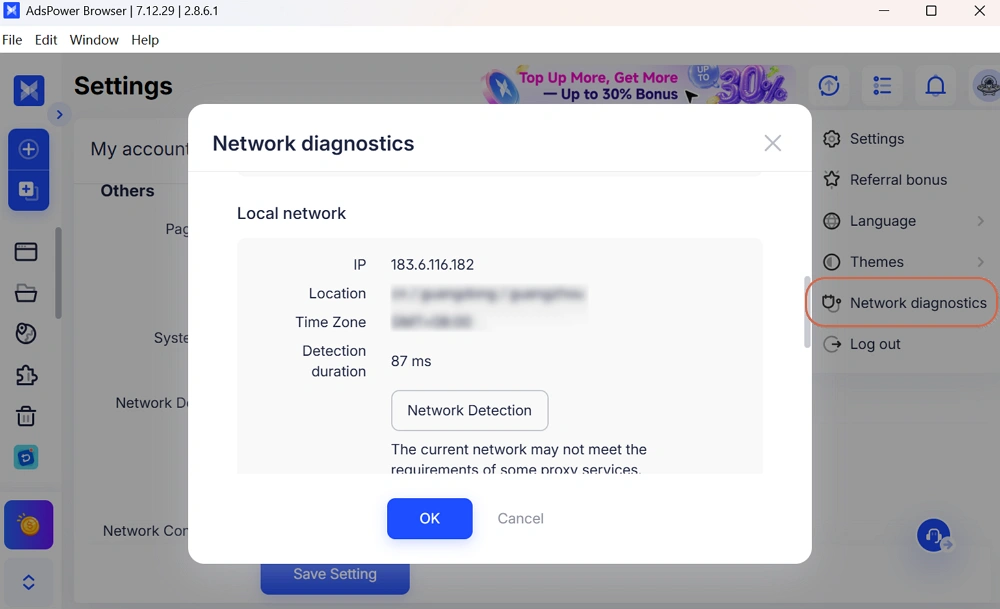
方法二:點選右上角的使用者名,選擇「網路診斷」 。然後依序點選「本地網路」>「網路偵測」和「系統代理程式」>「網路偵測」 。在此步驟中,您可以啟用使用者係統代理連接,並將相關 IP 位址設定為連接方式。
如果裝置上啟用了任何加密連線工具,請將其關閉,然後再次檢查。
同樣,如果裝置上啟用了任何防毒軟體或防火牆軟體,請將其停用,然後再次檢查。
4.修復個人資料中顯示本地 IP 位址的問題
有時您可能會遇到這樣的問題:個人資料中顯示的 IP 位址可能是本機 IP 位址,而不是代理 IP 位址。這通常是由於裝置上的加密連線擴充功能或其他網路變更工具與代理伺服器衝突造成的,這些程式或工具會幹擾代理伺服器的正常功能。
你可以按照以下方法解決這個問題:
1)移除加密連線擴充功能。如果該擴充功能是從 AdsPower 的擴充功能庫上傳的,請先從【擴充功能】中移除。如果是透過 Google 應用程式商店安裝的,請從瀏覽器右上角的「擴充功能」移除該擴充功能。
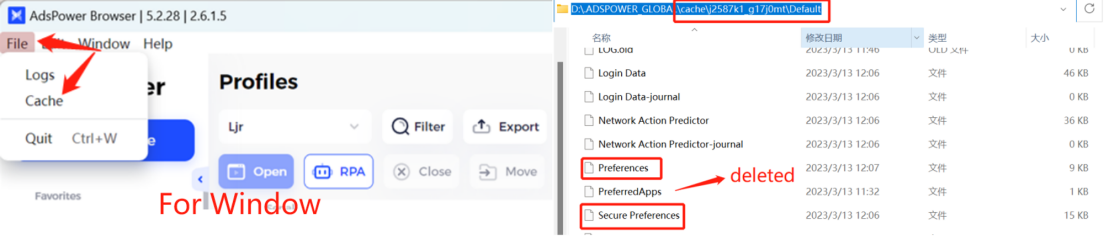
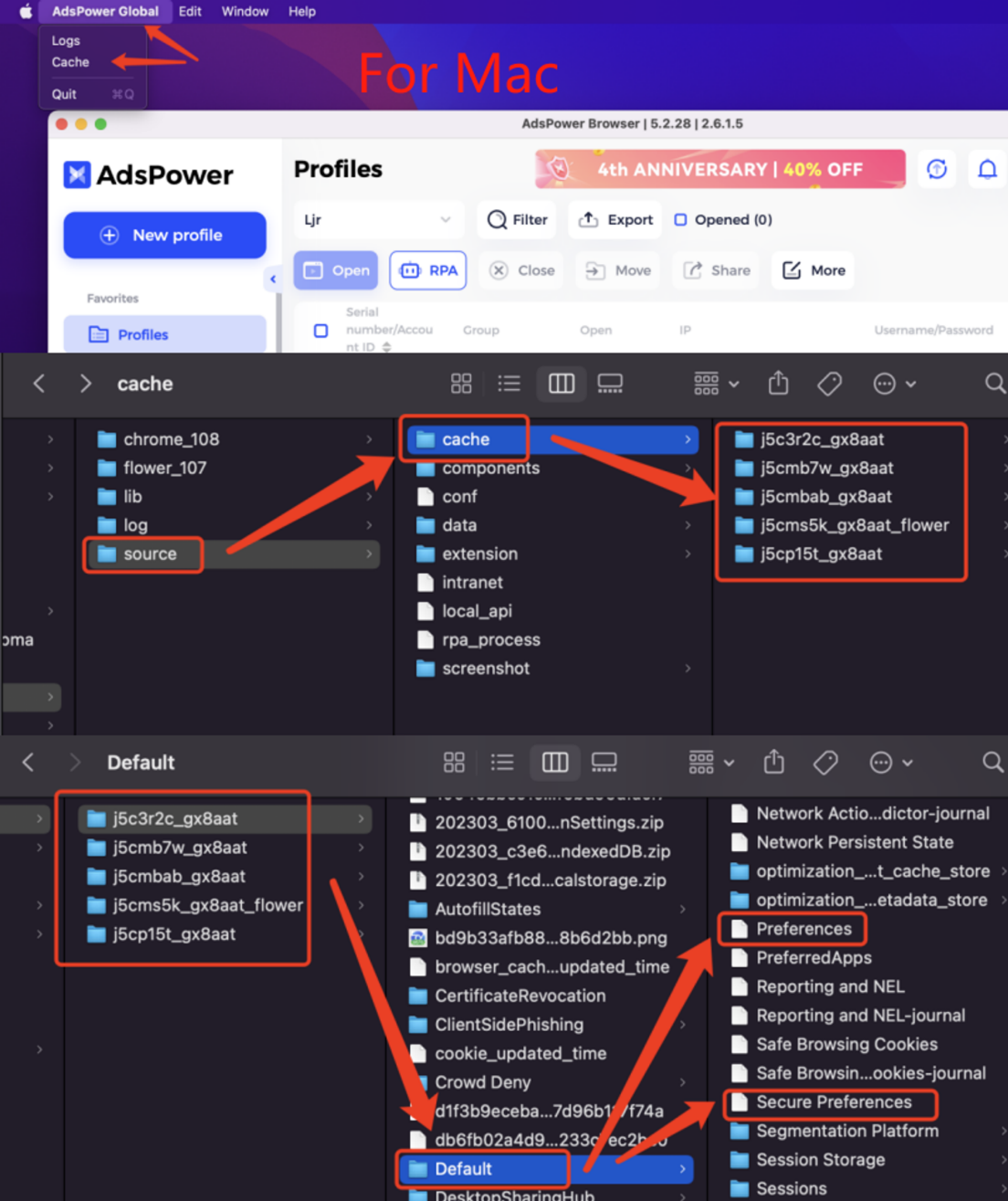
2)如果移除加密連線擴充後問題仍然存在,請嘗試刪除「偏好設定」檔案。在 AdsPower 左上角,點擊“文件” - “快取”,打開快取文件,在個人資料頁面找到對應個人資料的帳號 ID,打開相應的快取資料夾,打開“預設”文件目錄,刪除“Preferences”和“Secure Preferences”文件,然後重新開啟該個人資料。
5.請聯絡代理服務提供者支援團隊
如果上述步驟無法解決問題,且代理程式在其他瀏覽器中運作良好,但在 AdsPower 中仍然出現問題,最好聯絡代理商提供者尋求協助。有些代理商提供者會專門封鎖某些網站。
6.聯絡 AdsPower 支援團隊
如果您已嘗試所有故障排除步驟但仍無法解決問題,請聯絡我們的 AdsPower 支援團隊。請務必詳細描述問題以及您已採取的步驟。我們的團隊將提供相關建議並協助您解決問題。
結論
以上指南介紹如何在 AdsPower 中有效管理代理程式並解決代理程式故障問題。 AdsPower 瀏覽器可輕鬆管理多個帳戶。使用者可以為每個瀏覽器設定檔配置已購買的代理,並根據 IP 位址自動調整瀏覽器設置,例如語言、地理位置和時區,從而確保帳戶之間的隔離和獨立性。
如有任何疑問,請聯絡 AdsPower 支援團隊。您可以隨時透過 AdsPower 線上支援獲得協助,或直接將您的問題和疑問發送至support@adspower.com 。我們隨時為您提供協助!