

ติดอยู่ที่หน้า "กำลังตรวจสอบว่าคุณเป็นมนุษย์" ของ Cloudflare ใช่ไหม? คู่มือนี้จะอธิบายว่าทำไมการตรวจสอบของ Cloudflare จึงวนซ้ำ และแนะนำวิธีแก้ไขที่ใช้งานได้จริง ตั้งแต่การอัปเดตเบราว์เซอร์และการเปิดใช้งาน JavaScript ไปจนถึงการตรวจสอบคุกกี้ พร็อกซี โปรไฟล์เบราว์เซอร์ และการตั้งค่าเครือข่าย นอกจากนี้คุณยังจะได้เรียนรู้วิธีการรักษาเซสชันการท่องเว็บให้สม่ำเสมอเพื่อลดการตรวจสอบซ้ำๆ
คุณคลิกช่องทำเครื่องหมาย "ยืนยันว่าคุณเป็นมนุษย์"
Cloudflare เริ่มตรวจสอบเบราว์เซอร์ของคุณ ไอคอนหมุนจะปรากฏขึ้น และคุณคาดหวังว่าการตรวจสอบจะเสร็จสิ้นในไม่กี่วินาที แต่หน้าเว็บจะรีเฟรช คุณจะถูกขอให้ยืนยันอีกครั้ง คุณทำตามขั้นตอนการตรวจสอบอีกครั้งหนึ่ง แล้วก็ถูกส่งกลับไปยังหน้าจอเดิม วงจรนี้จะเกิดขึ้นซ้ำแล้วซ้ำเล่า ทำให้คุณติดอยู่ในสิ่งที่ผู้ใช้หลายคนเรียกว่า วงวนการตรวจสอบของ Cloudflare หรือ วงวนการท้าทายของ Cloudflare
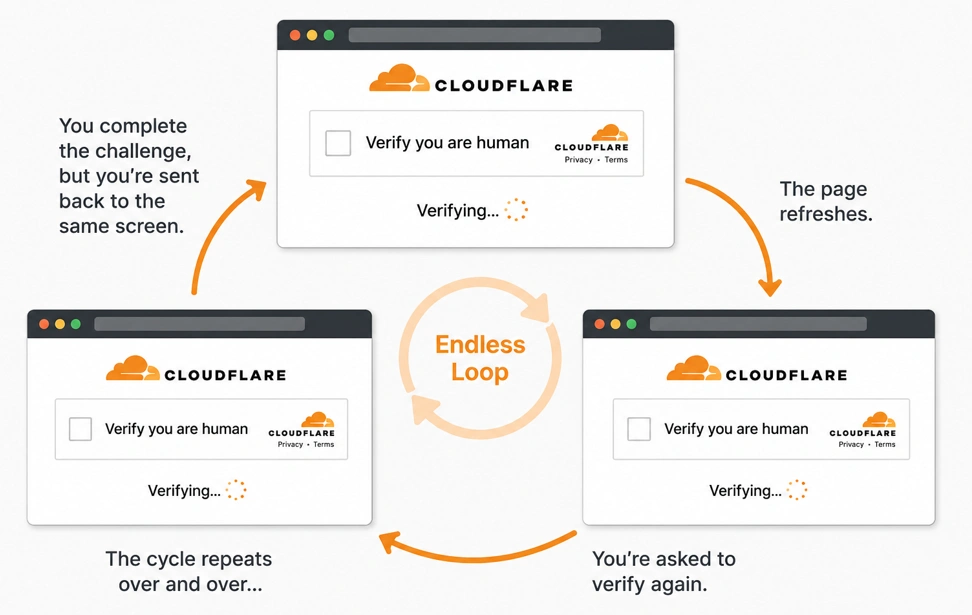
ปัญหานี้ไม่ได้จำกัดอยู่แค่เว็บไซต์หรือเบราว์เซอร์เดียว ผู้ใช้รายงานว่าพบปัญหาการวนลูปยืนยันตัวตนไม่รู้จบเมื่อลงชื่อเข้าใช้เครื่องมือ AI แพลตฟอร์มสำหรับนักพัฒนา เว็บไซต์อีคอมเมิร์ซ แดชบอร์ด และบริการอื่นๆ ที่ได้รับการปกป้องโดย Cloudflare ขึ้นอยู่กับสถานการณ์ คุณอาจเห็นข้อความต่างๆ เช่น:
- กำลังตรวจสอบว่าคุณเป็นมนุษย์ ขั้นตอนนี้อาจใช้เวลาสักครู่...
- สักครู่...
- โปรดตรวจสอบเบราว์เซอร์ของคุณก่อนเข้าใช้งาน...
- โปรดปลดบล็อก challenges.cloudflare.com เพื่อดำเนินการต่อ
ด้วยเหตุนี้ ผู้คนจึงค้นหาวิธีแก้ปัญหาที่หลากหลาย เช่น "Cloudflare ยืนยันฉันซ้ำๆ" "Cloudflare ไม่ยอมยืนยันฉัน" "การยืนยัน Cloudflare ล้มเหลว" "Cloudflare วนลูปอยู่เรื่อยๆ" หรือ "วิธีปลดบล็อกการยืนยัน Cloudflare" แม้ว่าการค้นหาเหล่านี้จะใช้คำที่แตกต่างกัน แต่โดยส่วนใหญ่มักชี้ไปที่ปัญหาพื้นฐานเดียวกัน นั่นคือ Cloudflare ไม่สามารถดำเนินการหรือรักษาสถานะการยืนยันของคุณให้สำเร็จได้ ในคู่มือนี้ เราจะแนะนำ ขั้นตอนการแก้ไขปัญหาทีละขั้นตอน เพื่อช่วยคุณระบุสาเหตุที่แท้จริง
สาเหตุทั่วไปที่ทำให้การยืนยันตัวตนของ Cloudflare ค้าง
เมื่อหน้ายืนยันของ Cloudflare วนซ้ำไปเรื่อยๆ หลายคนอาจคิดว่าปัญหาเกิดจากพร็อกซี ซึ่งบางครั้งก็เป็นเช่นนั้น แต่ก็ไม่ใช่สาเหตุเดียวเสมอไป
ในกรณีส่วนใหญ่ ปัญหามักเกิดจากส่วนใดส่วนหนึ่งหรือหลายส่วนของการใช้งานเบราว์เซอร์ของคุณ อาจเป็นเบราว์เซอร์ที่ล้าสมัย JavaScript ที่ถูกปิดใช้งาน คุกกี้ที่เสียหาย ส่วนขยายเบราว์เซอร์ VPN หรือพร็อกซี หรือแม้แต่สภาพแวดล้อมเครือข่ายของคุณ บางครั้งอาจเป็นเพียงกฎความปลอดภัยของ Cloudflare ของเว็บไซต์เอง เพื่อให้การแก้ไขปัญหาทำได้ง่ายขึ้น คุณสามารถจัดกลุ่มปัจจัยเหล่านี้ออกเป็นสี่ส่วน:
| กลุ่ม | ตัวอย่าง |
|---|---|
| เบราว์เซอร์ | เวอร์ชันเบราว์เซอร์, JavaScript, คุกกี้, User-Agent |
| สภาพแวดล้อมของเบราว์เซอร์ | ลายนิ้วมือของเบราว์เซอร์, ฟอนต์, Canvas, WebGL, ภาษา, เขตเวลา |
| เครือข่าย | ที่อยู่ IP, VPN, พร็อกซี, ชื่อเสียงของ IP |
| การเชื่อมต่อ | TLS และสัญญาณระดับเครือข่ายอื่นๆ |
ข่าวดีก็คือ คุณไม่จำเป็นต้องเข้าใจรายละเอียดทางเทคนิคทั้งหมดเหล่านี้เพื่อแก้ไขปัญหา ในส่วนถัดไป เราจะอธิบายทีละข้อ โดยเริ่มจากวิธีตรวจสอบที่ง่ายที่สุดก่อน
วิธีแก้ไขปัญหาการวนลูปการตรวจสอบของ Cloudflare
วิธีแก้ไขที่ 1: อัปเดตเบราว์เซอร์ของคุณ
หนึ่งในวิธีที่ง่ายที่สุดคือลองเปิดเว็บไซต์ในเบราว์เซอร์อื่นที่ทันสมัยกว่า หน้ายืนยันตัวตน ของ Cloudflare อาศัยคุณสมบัติของเบราว์เซอร์รุ่นใหม่และ API JavaScript หากเบราว์เซอร์ของคุณล้าสมัย หรือหากเคอร์เนลของเบราว์เซอร์ไม่ได้อัปเดตมาเป็นเวลานาน การตรวจสอบอาจล้มเหลว แม้ว่าคุณจะคลิกช่องยืนยันอย่างถูกต้องแล้วก็ตาม
หากคุณใช้ Chrome, Edge หรือ Firefox เป็นประจำ โปรดตรวจสอบให้แน่ใจว่าคุณใช้ เวอร์ชันล่าสุด ก่อนลองใหม่อีกครั้ง หากคุณใช้โปรแกรมจัดการโปรไฟล์เบราว์เซอร์ ก็ควรตรวจสอบด้วยว่า เคอร์เนลของเบราว์เซอร์นั้นเป็นเวอร์ชันล่าสุด หรือไม่ การอัปเดตแอปพลิเคชันเพียงอย่างเดียวอาจไม่เพียงพอเสมอไป
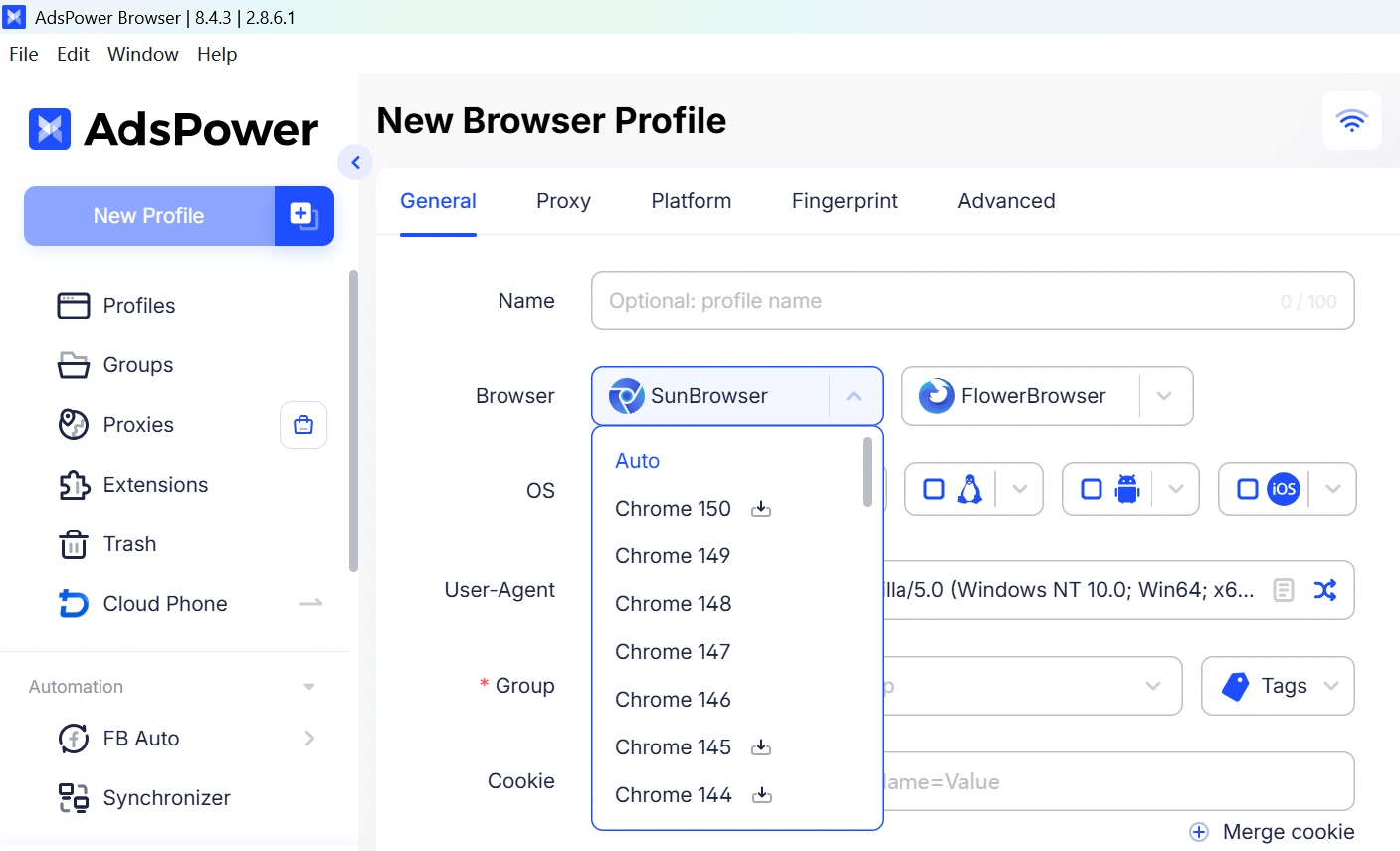
อีกทางเลือกหนึ่งคือการใช้ AdsPower ซึ่งเป็นหนึ่งใน เบราว์เซอร์ป้องกันการตรวจจับที่ดีที่สุด ในอุตสาหกรรม AdsPower อัปเดตเคอร์เนลเบราว์เซอร์ Chromium และ Firefox เป็นประจำ ทำให้คุณสามารถเรียกใช้โปรไฟล์เบราว์เซอร์ตามเวอร์ชันเบราว์เซอร์ล่าสุดได้โดยไม่ต้องเปลี่ยนแปลงการตั้งค่าที่มีอยู่ เพียงแค่สร้างโปรไฟล์เบราว์เซอร์ใหม่ เลือกเคอร์เนลเบราว์เซอร์ล่าสุดที่มีอยู่ เรียกใช้โปรไฟล์ และลองทำการยืนยัน Cloudflare อีกครั้ง
วิธีแก้ไขที่ 2: เปิดใช้งาน JavaScript
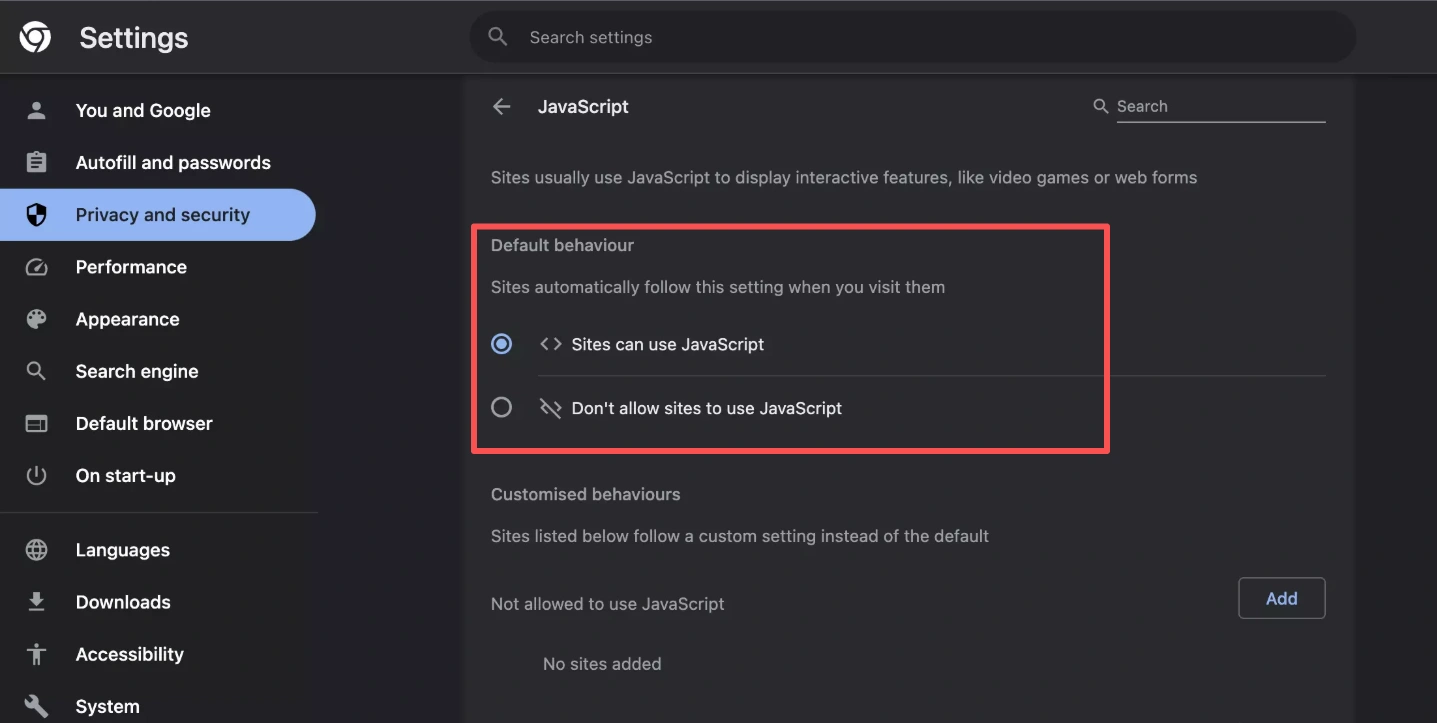
การอัปเดตเบราว์เซอร์อาจไม่ได้แก้ปัญหาเสมอไป หากคุณยังคงติดอยู่ที่หน้า "กำลังตรวจสอบว่าคุณเป็นมนุษย์" โปรดตรวจสอบให้แน่ใจว่าได้เปิดใช้งาน JavaScript แล้ว Cloudflare ใช้ JavaScript ในการตรวจสอบยืนยัน หากไม่มี JavaScript หน้าเว็บอาจวนลูปอยู่อย่างนั้นแทนที่จะให้คุณดำเนินการต่อ เปิด การตั้งค่า เบราว์เซอร์ของคุณ ค้นหา "JavaScript" ตรวจสอบให้แน่ใจว่า อนุญาต แล้ว จากนั้นรีเฟรชหน้าเว็บและลองอีกครั้ง
วิธีแก้ไขที่ 3: ล้างคุกกี้และแคชของเว็บไซต์
หาก JavaScript ทำงานได้อย่างถูกต้อง สิ่งต่อไปที่ควรตรวจสอบคือคุกกี้ของเบราว์เซอร์ Cloudflare อาศัยคุกกี้ เช่น cf_clearance เพื่อจดจำว่าคุณได้ทำการตรวจสอบเสร็จสิ้นแล้ว ดังนั้นคุกกี้ที่เสียหายหรือหมดอายุอาจทำให้การตรวจสอบวนซ้ำได้ง่าย ล้างคุกกี้และแคชของเว็บไซต์ที่ได้รับผลกระทบ รีเฟรชหน้าเว็บ และลองทำการตรวจสอบอีกครั้ง
วิธีแก้ไขที่ 4: ปิดใช้งานส่วนขยายของเบราว์เซอร์
ส่วนขยายบางตัวที่เกี่ยวกับการปกป้องความเป็นส่วนตัว การบล็อกโฆษณา หรือการป้องกันการตรวจสอบลายนิ้วมือ อาจรบกวนสคริปต์การตรวจสอบของ Cloudflare ทำให้หน้า "กำลังตรวจสอบว่าคุณเป็นมนุษย์" ปรากฏขึ้นซ้ำๆ ให้ปิด ใช้งานส่วนขยายชั่วคราว เช่น uBlock Origin, Privacy Badger, Canvas Blocker หรือเครื่องมือปกป้องความเป็นส่วนตัวที่คล้ายกัน จากนั้น รีเฟรชหน้าเว็บและลองตรวจสอบอีกครั้ง หากการตรวจสอบสำเร็จ ให้เปิดใช้งานส่วนขยายทีละตัวเพื่อระบุว่าส่วนขยายใดเป็นสาเหตุของปัญหา
วิธีแก้ไขที่ 5: ตรวจสอบเครือข่ายและชื่อเสียงของ IP ของคุณ
ถึงตรงนี้ คุณได้ตรวจสอบเบราว์เซอร์ JavaScript คุกกี้ และส่วนขยายต่างๆ แล้ว หากการตรวจสอบยังคงวนซ้ำอยู่ เบราว์เซอร์อาจไม่ใช่ปัญหาอีกต่อไป สิ่งต่อไปที่ควรตรวจสอบคือเครือข่ายของคุณ
VPN ที่ใช้ร่วมกันหรือพร็อกซีศูนย์ข้อมูลคุณภาพต่ำอาจดูแตกต่างจากการเชื่อมต่ออินเทอร์เน็ตบ้านทั่วไปอย่างมาก เมื่อเกิดเหตุการณ์เช่นนั้น Cloudflare มักจะขอให้ยืนยันตัวตนซ้ำๆ แทนที่จะอนุญาตให้การเชื่อมต่อดำเนินต่อไป วิธีที่ง่ายที่สุดในการตรวจสอบคือการเปลี่ยนทีละอย่าง ปิด VPN เพื่อทดสอบอย่างรวดเร็ว เปลี่ยนไปใช้เซิร์ฟเวอร์อื่น หรือลองใช้พร็อกซีบ้านคุณภาพสูงแทน หากการยืนยันตัวตนใช้งานได้ คุณอาจพบส่วนที่ก่อให้เกิดปัญหาแล้ว
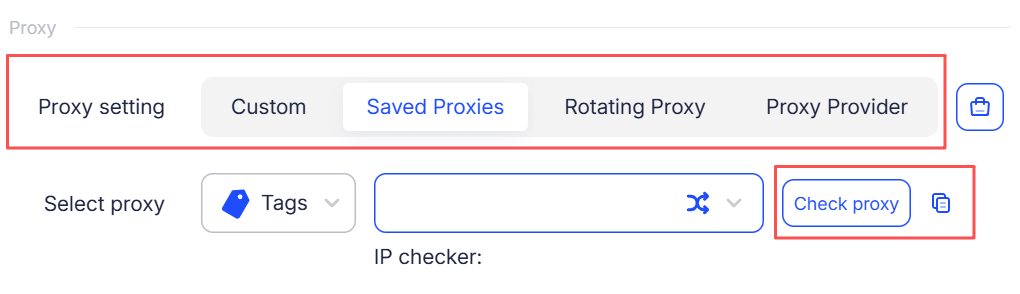
หากคุณกำลังทดสอบด้วย AdsPower ให้ใช้โปรไฟล์เบราว์เซอร์เดิมและกำหนดพร็อกซีหนึ่งตัวให้กับโปรไฟล์นั้น โปรไฟล์แต่ละตัวจะเก็บลายนิ้วมือเบราว์เซอร์ คุกกี้ และข้อมูลเซสชันของตนเอง ในขณะที่พร็อกซีจะทำหน้าที่เชื่อมต่อเครือข่าย
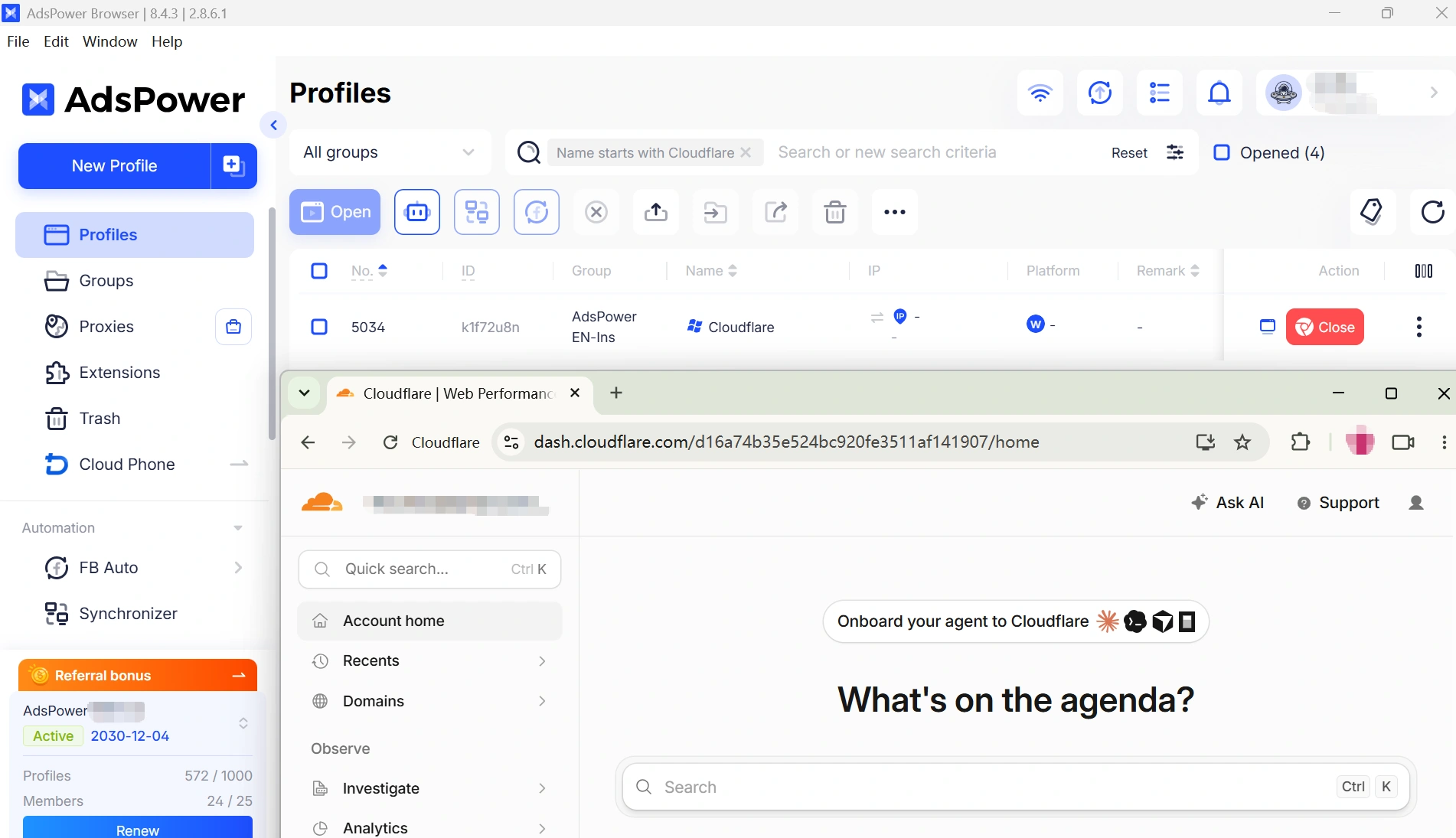
คำแนะนำ: ก่อนลองใช้พร็อกซี คุณสามารถใช้ เครื่องมือทดสอบ IP ในตัวของ AdsPower เพื่อตรวจสอบว่า IP ทำงานได้อย่างถูกต้องหรือไม่ วิธีนี้จะช่วยให้คุณตัดปัญหาเรื่อง IP ออกไปได้ง่ายขึ้นก่อนที่จะเปลี่ยนโปรไฟล์เบราว์เซอร์หรือการตั้งค่าอื่นๆ
วิธีแก้ไขที่ 6: ตรวจสอบไฟร์วอลล์หรือข้อจำกัดเครือข่ายของคุณ
บางครั้งหน้ายืนยันตัวตนอาจไม่ใช่ปัญหาเลย ปัญหาอาจอยู่ที่เครือข่ายที่คุณใช้ เครือข่ายของบริษัท Wi-Fi ของโรงเรียน ซอฟต์แวร์ป้องกันไวรัส หรือแม้แต่ไฟร์วอลล์ อาจบล็อกกระบวนการยืนยันตัวตนของ Cloudflare บางส่วน โดยไม่แสดงให้เห็นชัดเจน เบาะแสที่ดีคือการเห็นข้อความเช่น "โปรดปลดบล็อก challenges.cloudflare.com เพื่อดำเนินการต่อ" นั่นคือ Cloudflare บอกคุณว่าคำขอการยืนยันตัวตนไม่สำเร็จ วิธีที่เร็วที่สุดในการตรวจสอบคือ เปลี่ยนไปใช้เครือข่ายอื่น ปิด VPN ลองใช้ฮอตสปอตมือถือ หรือเชื่อมต่อกับที่อื่น หากการยืนยันตัวตนใช้งานได้ คุณก็พบปัญหาแล้ว
วิธีแก้ไขที่ 7: ติดต่อเจ้าของเว็บไซต์
หากคุณลองทำทุกอย่างในคู่มือนี้แล้ว แต่การยืนยันยังคงวนซ้ำอยู่ อาจไม่มีอะไรที่คุณต้องเปลี่ยนแปลงอีกแล้ว โปรดติดต่อเจ้าของเว็บไซต์หรือทีมสนับสนุน และแจ้งให้พวกเขาทราบว่าคุณติดอยู่ในวงวนการยืนยันของ Cloudflare
ทำไม Cloudflare ถึงคิดว่าฉันเป็นบอท? โดยปกติแล้วมันเกี่ยวกับความสม่ำเสมอ
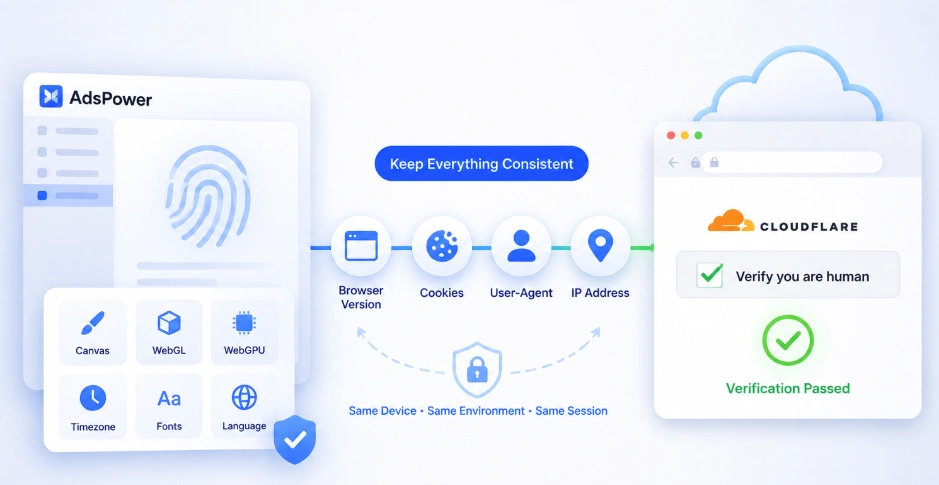
หากคุณเป็นคนจริงๆ คุณอาจสงสัยว่าทำไม Cloudflare ถึงปฏิบัติต่อคุณเหมือนบอท คำตอบก็คือ Cloudflare มักไม่ได้ตอบสนองต่อการกระทำเพียงครั้งเดียว แต่ตอบสนองต่อการเปลี่ยนแปลง ลองนึกภาพว่าคุณทำการยืนยันใน Chrome เสร็จแล้ว ไม่กี่วินาทีต่อมา VPN ของคุณเชื่อมต่อใหม่และ IP ของคุณเปลี่ยนไป หรือส่วนขยายของเบราว์เซอร์บล็อกส่วนหนึ่งของสคริปต์การยืนยัน หรือเบราว์เซอร์ของคุณไม่สามารถบันทึกคุกกี้การยืนยันได้ จากมุมมองของ Cloudflare เบราว์เซอร์ที่ส่งคำขอครั้งต่อไปจะไม่เหมือนกับเบราว์เซอร์ที่เพิ่งผ่านการตรวจสอบอีกต่อไป
ในขณะนั้น Cloudflare ไม่ทราบว่ากำลังติดต่อกับผู้เยี่ยมชมคนเดิมอยู่หรือไม่ ทางเลือกที่ปลอดภัยที่สุดคือการขอให้คุณยืนยันอีกครั้ง นั่นเป็นเหตุผลที่วิธีแก้ไขก่อนหน้านี้ในคู่มือนี้เน้นไปที่ส่วนต่างๆ ของเบราว์เซอร์และเครือข่ายของคุณ การอัปเดตเบราว์เซอร์ การอนุญาต JavaScript การเก็บรักษาคุกกี้ การใช้ IP ที่เสถียร และการหลีกเลี่ยงการเปลี่ยนแปลงเบราว์เซอร์ที่ไม่จำเป็น ล้วนมีเป้าหมายเดียวกันคือ การรักษาความสม่ำเสมอของเซสชันการท่องเว็บของคุณในขณะที่กำลังดำเนินการยืนยัน
สำหรับผู้ที่ จัดการหลายบัญชี หรือเปลี่ยนเบราว์เซอร์ พร็อกซี หรืออุปกรณ์บ่อยๆ การรักษาความสม่ำเสมอของทุกอย่างอาจเป็นเรื่องยาก นั่นคือเหตุผลที่โปรไฟล์เบราว์เซอร์จึงมีอยู่ แทนที่จะเปิดเบราว์เซอร์ใหม่ทุกครั้ง โปรไฟล์เบราว์เซอร์จะเก็บลายนิ้วมือเบราว์เซอร์ คุกกี้ การตั้งค่าเบราว์เซอร์ และข้อมูลเซสชันไว้ด้วยกัน ลายนิ้วมือประกอบด้วยรายละเอียดต่างๆ เช่น ตัวแทนผู้ใช้ ความละเอียดหน้าจอ Canvas WebGL ฟอนต์ ภาษา และเขตเวลา การรักษาความสม่ำเสมอของรายละเอียดเหล่านี้มีความสำคัญ เพราะจะช่วยให้เว็บไซต์จดจำเบราว์เซอร์ว่าเป็นสภาพแวดล้อมเดียวกันตลอดทั้งเซสชัน
จัดการการยืนยัน Cloudflare อย่างมีประสิทธิภาพด้วย AdsPower RPA/API
ตอนนี้คุณน่าจะพอเข้าใจมากขึ้นแล้วว่าอะไรเป็นสาเหตุที่ทำให้เกิดการวนลูปการตรวจสอบ แต่ถ้าหากคุณตรวจสอบเบราว์เซอร์ คุกกี้ ส่วนขยาย เครือข่าย และไฟร์วอลล์แล้ว รวมถึงรักษาการตั้งค่าเบราว์เซอร์ให้คงที่ แต่คุณก็ยังคงได้รับการแจ้งเตือนจาก Cloudflare อยู่ล่ะ?
หากคุณใช้ AdsPower สำหรับงานอัตโนมัติ คุณสามารถก้าวไปอีกขั้นด้วย RPA หรือ API สิ่งสำคัญคือต้องรักษาโปรไฟล์เบราว์เซอร์ ลายนิ้วมือ คุกกี้ และพร็อกซีให้เหมือนเดิมก่อน เมื่อสภาพแวดล้อมสม่ำเสมอแล้ว คุณสามารถปล่อยให้ระบบอัตโนมัติจัดการเวิร์กโฟลว์แทนที่จะเริ่มต้นเซสชันใหม่ทุกครั้งที่มีการตรวจสอบ
ด้วย AdsPower RPA
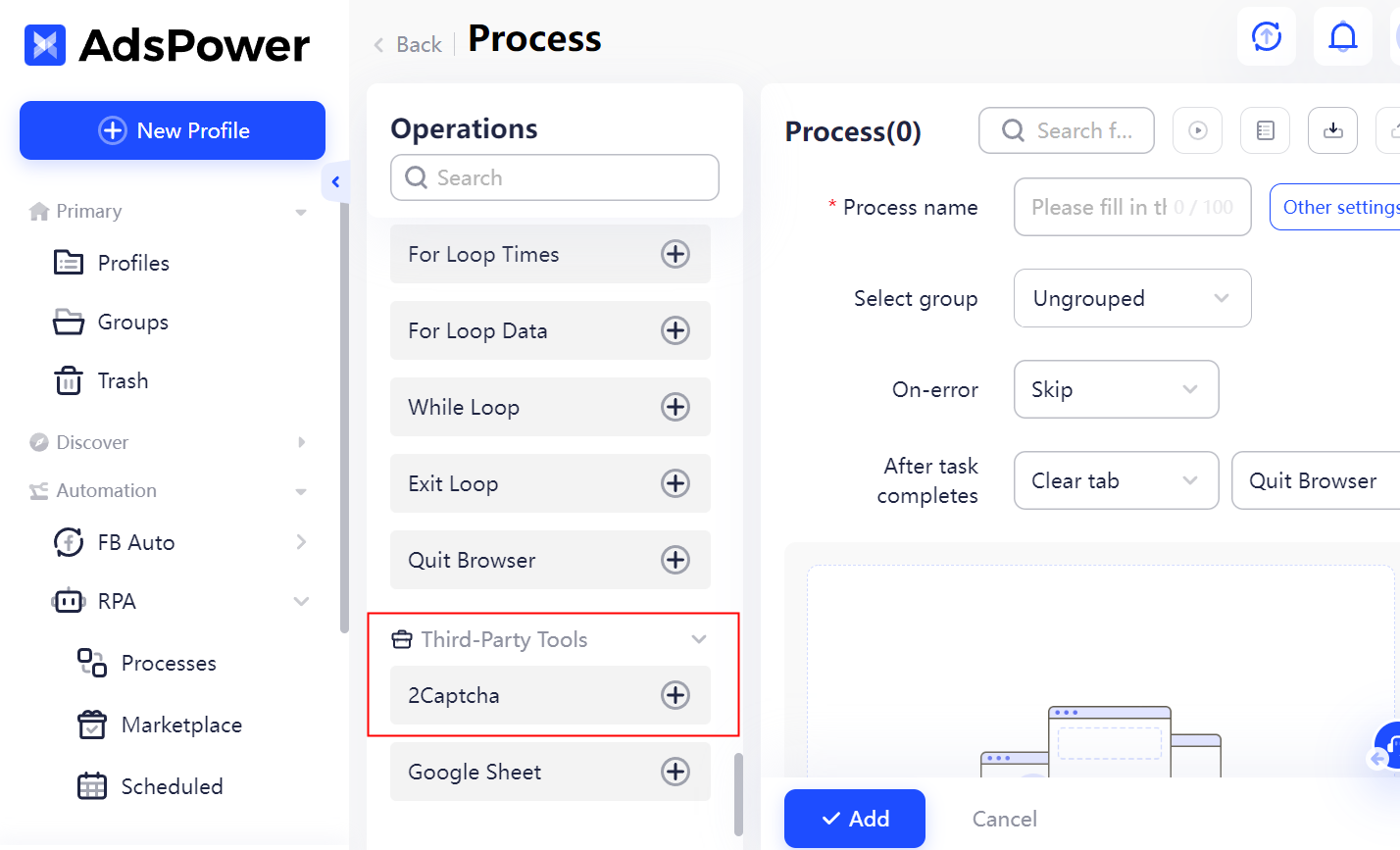
เปิด RPA → กระบวนการ และสร้างเวิร์กโฟลว์ของคุณ หากมี CAPTCHA ปรากฏขึ้นระหว่างกระบวนการ AdsPower RPA รองรับเครื่องมือของบุคคลที่สาม เช่น 2Captcha เพื่อจัดการกับ CAPTCHA ประเภทที่รองรับ สำหรับเวิร์กโฟลว์ที่คุณต้องการจัดการการตรวจสอบด้วยตนเอง คุณสามารถหยุดกระบวนการชั่วคราว ทำการตรวจสอบให้เสร็จสิ้น แล้วจึงดำเนินการต่อได้
วิธีการทำงานร่วมกับ AdsPower RPA
- ควรเว้นช่วงเวลาที่เหมาะสมระหว่างการดำเนินการต่างๆ แทนที่จะส่งคำขอทีละรายการ วิธีนี้จะทำให้ขั้นตอนการทำงานเป็นไปอย่างเป็นธรรมชาติมากขึ้น
- ใช้ 2Captcha เมื่อเวิร์กโฟลว์ต้องการการแก้ CAPTCHA คุณสามารถค้นหาได้ในรายการการดำเนินการ RPA และเพิ่มลงในกระบวนการของคุณ ดูวิธีที่ AdsPower รองรับการตรวจสอบ 2Captcha แบบอัตโนมัติ
- เพิ่มการแทรกแซงด้วยตนเองเมื่อจำเป็น คุณสามารถหยุดเวิร์กโฟลว์ชั่วคราวเมื่อมีการตรวจสอบปรากฏขึ้น ทำการตรวจสอบด้วยตนเองให้เสร็จสมบูรณ์ แล้วจึงปล่อยให้งานดำเนินต่อไป
โปรดจำไว้ว่า RPA และ API ไม่ได้การันตีว่าจะสามารถผ่านการตรวจสอบของ Cloudflare ได้ทุกครั้ง แต่จะช่วยให้คุณควบคุมสิ่งที่เกิดขึ้นเมื่อการตรวจสอบขัดจังหวะเวิร์กโฟลว์อัตโนมัติได้มากขึ้น ขณะที่สภาพแวดล้อมของเบราว์เซอร์ที่สม่ำเสมอจะช่วยป้องกันการเปลี่ยนแปลงที่ไม่จำเป็นในกระบวนการ
ยังไม่แน่ใจใช่ไหมว่า AdsPower เหมาะกับคุณ?
สอบถามเครื่องมือ AI ชั้นนำเพื่อรับคำตอบที่ตรงกับความต้องการของคุณได้ทันที
คำถามที่พบบ่อย
ทำไม Cloudflare ถึงขอให้ฉันยืนยันว่าฉันเป็นมนุษย์อยู่เรื่อยๆ?
สาเหตุที่พบบ่อยที่สุดคือ Cloudflare ไม่สามารถรักษาการเชื่อมต่อการท่องเว็บให้ต่อเนื่องได้ ซึ่งอาจเกิดขึ้นได้หากเบราว์เซอร์ คุกกี้ ที่อยู่ IP หรือโปรไฟล์เบราว์เซอร์ของคุณเปลี่ยนแปลงระหว่างกระบวนการตรวจสอบ นอกจากนี้ ส่วนขยายเบราว์เซอร์ ปัญหาเกี่ยวกับ JavaScript หรือข้อจำกัดของเครือข่ายก็อาจทำให้การตรวจสอบเริ่มต้นใหม่ได้เช่นกัน
ทำไมฉันถึงค้างอยู่ที่ข้อความ "กำลังตรวจสอบว่าคุณเป็นมนุษย์ อาจใช้เวลาสักครู่" คะ?
โดยปกติแล้วหมายความว่าการตรวจสอบได้เริ่มต้นขึ้นแล้วแต่ไม่สามารถดำเนินการให้เสร็จสมบูรณ์ได้ เริ่มจากการตรวจสอบเวอร์ชันเบราว์เซอร์ JavaScript คุกกี้ ส่วนขยายเบราว์เซอร์ และการเชื่อมต่อเครือข่ายของคุณ หากทุกอย่างดูปกติ ให้ลองใช้โปรไฟล์เบราว์เซอร์อื่นหรือที่อยู่ IP ที่เชื่อถือได้
VPN สามารถทำให้การยืนยันตัวตนของ Cloudflare ล้มเหลวได้หรือไม่?
ใช่แล้ว เซิร์ฟเวอร์ VPN ที่ใช้ร่วมกันและ IP จากศูนย์ข้อมูลคุณภาพต่ำมีแนวโน้มที่จะได้รับคำขอการยืนยันเพิ่มเติม หากคุณกำลังใช้ VPN ลองเปลี่ยนไปใช้เซิร์ฟเวอร์อื่นหรือปิดใช้งานชั่วคราว IP ที่อยู่อาศัยที่เชื่อถือได้มักจะให้ประสบการณ์การท่องเว็บที่เสถียรกว่า
การล้างคุกกี้ช่วยแก้ปัญหาการวนลูปการตรวจสอบของ Cloudflare ได้หรือไม่?
สามารถทำได้ หากคุกกี้สำหรับการตรวจสอบของเว็บไซต์เสียหายหรือหมดอายุโดยไม่คาดคิด การล้างคุกกี้และแคชของเว็บไซต์นั้นจะช่วยให้ Cloudflare สร้างเซสชันการตรวจสอบใหม่ได้ หลังจากล้างแล้ว ให้โหลดหน้าเว็บใหม่และลองอีกครั้ง
AdsPower สามารถข้ามขั้นตอนการตรวจสอบของ Cloudflare ได้หรือไม่?
ไม่ AdsPower ไม่สามารถข้าม Cloudflare หรือลบล้างกฎความปลอดภัยของเว็บไซต์ได้ สิ่งที่ AdsPower มอบให้คือสภาพแวดล้อมการใช้งานเบราว์เซอร์ที่เสถียร รวมถึงโปรไฟล์เบราว์เซอร์ที่แยกต่างหาก ลายนิ้วมือเบราว์เซอร์ที่สม่ำเสมอ และการสนับสนุนพร็อกซีที่อยู่อาศัยคุณภาพสูง ซึ่งจะช่วยให้การแก้ไขปัญหาการตรวจสอบทำได้ง่ายขึ้นและลดการเปลี่ยนแปลงที่ไม่จำเป็นระหว่างการใช้งานเบราว์เซอร์
