

การเข้าชมเว็บไซต์ผิดปกติจาก Google: ได้รับคำเตือนนี้บ่อย ๆ ใช่ไหม? นี่คือวิธีแก้ไข
ลองดูอย่างรวดเร็ว
คำเตือน “ปริมาณการเข้าชมที่ผิดปกติ” ของ Google หมายความว่า Google ตรวจพบกิจกรรมการค้นหาที่ดูเหมือนจะเป็นแบบอัตโนมัติ คู่มือนี้จะอธิบายสาเหตุที่พบบ่อยที่สุด วิธีแก้ไขปัญหาคำเตือน และวิธีป้องกันไม่ให้คำเตือนนี้เกิดขึ้นอีก
คุณเห็นข้อความ “ระบบของเราตรวจพบการรับส่งข้อมูลที่ผิดปกติจากเครือข่ายคอมพิวเตอร์ของคุณ” บน Google หรือไม่? ข้อความแจ้งเตือนนี้มักหมายความว่า Google ตรวจพบการค้นหาที่ดูเหมือนเป็นการค้นหาอัตโนมัติจากที่อยู่ IP หรือเครือข่ายของคุณ
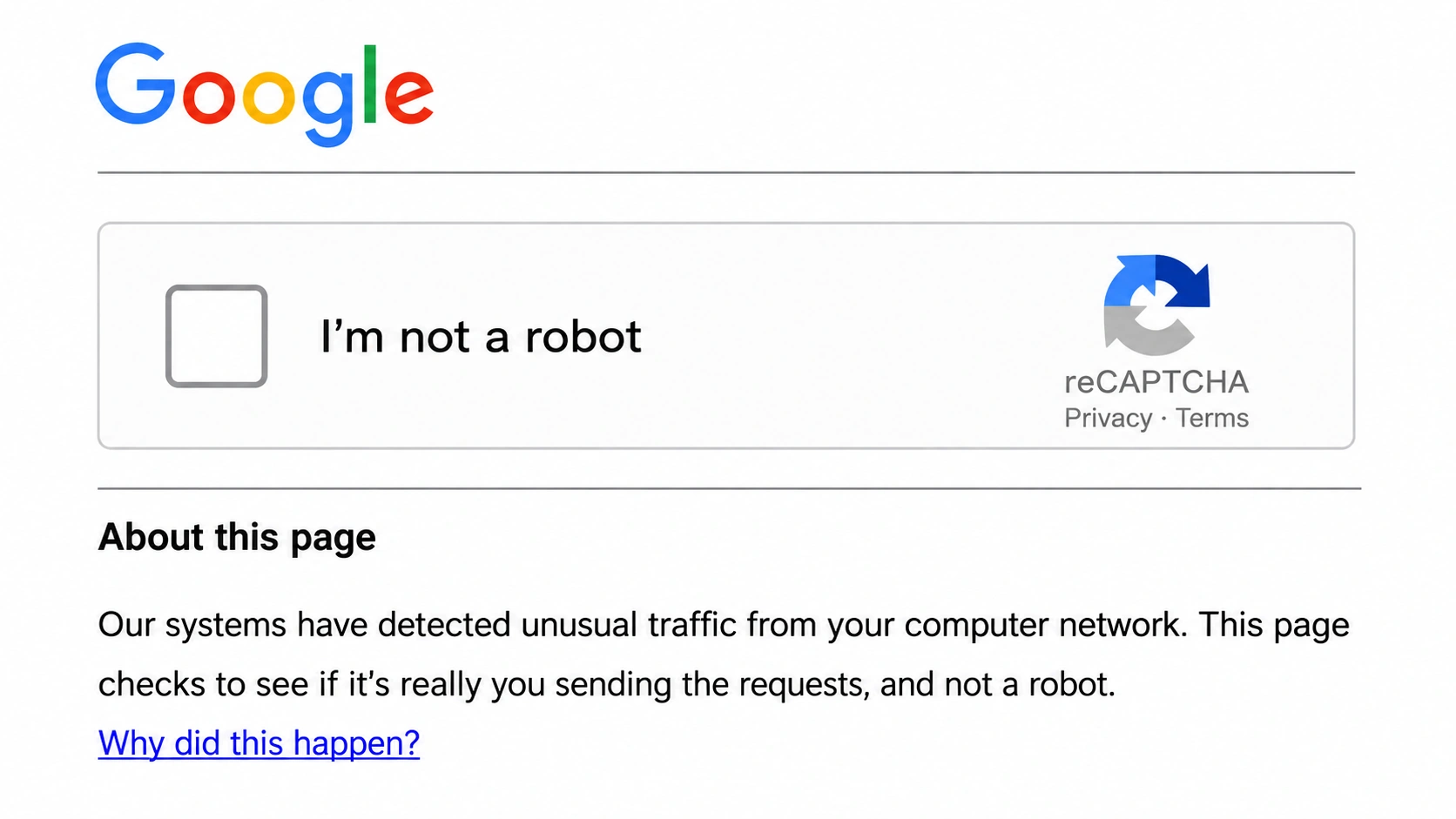
อย่างไรก็ตาม การเห็นคำเตือนนี้ไม่ได้หมายความว่าคุณทำอะไรผิดหรืออุปกรณ์ของคุณติดมัลแวร์เสมอไป ในหลายกรณี การรับส่งข้อมูลอาจเกี่ยวข้องกับที่อยู่ IP ที่ใช้ร่วมกัน VPN การค้นหาอัตโนมัติ หรือแม้แต่ผู้ใช้รายอื่นในเครือข่ายเดียวกัน
แล้ว Google พิจารณาว่าอะไรคือ “ปริมาณการเข้าชมที่ผิดปกติ” และ ทำไมคำเตือนนี้จึงปรากฏขึ้นเรื่อยๆ? ที่สำคัญกว่านั้น คุณจะกำจัดมันและกลับไปใช้การค้นหาของ Google ตามปกติได้อย่างไร? ในคู่มือนี้ เราจะอธิบายความหมายของข้อความ สาเหตุที่พบบ่อยที่สุดที่ทำให้ข้อความปรากฏขึ้น และขั้นตอนที่คุณสามารถทำได้เพื่อแก้ไขปัญหา
ทำไม Google ถึงบอกว่า "ปริมาณการเข้าชมผิดปกติ"?
การแจ้งเตือนของ Google อาจเกิดจากปริมาณการใช้งานเครือข่ายที่สร้างขึ้นโดยระบบอัตโนมัติ Google ระบุว่ามีหลายสถานการณ์ที่สามารถกระตุ้นการแจ้งเตือนได้ แม้ว่าคุณจะไม่ได้เริ่มการค้นหาอัตโนมัติโดยตรงก็ตาม
มัลแวร์บนอุปกรณ์หรือเครือข่ายของคุณ
จากข้อมูลของ Google อาจมีมัลแวร์อยู่ในเครือข่ายของคุณหรืออยู่ในครอบครองของผู้ใช้รายอื่น ส่งผลให้ Google อาจแสดงข้อความแจ้งเตือนการใช้งานเครือข่ายที่ผิดปกติ หากข้อความเตือนนี้ยังคงปรากฏอยู่ โดยเฉพาะอย่างยิ่งในอุปกรณ์หรือเบราว์เซอร์หลายเครื่อง ขอแนะนำให้คุณสแกนอุปกรณ์ของคุณเพื่อหามัลแวร์และกำจัดซอฟต์แวร์ที่น่าสงสัยออกไป
ผู้ใช้รายอื่นในเครือข่ายของคุณกำลังส่งการค้นหาอัตโนมัติ
คุณไม่จำเป็นต้องเป็นผู้เริ่มต้นการกระทำนั้น Google เตือนว่าคุณอาจเห็นคำเตือนนี้ หากผู้ใช้รายอื่นในเครือข่ายเดียวกัน เช่น เครือข่ายโรงเรียนหรือธุรกิจ กำลังทำการค้นหาอัตโนมัติบน Google ซึ่งหมายความว่าคุณอาจกำลังค้นหาตามปกติในขณะที่ผู้ใช้รายอื่นในเครือข่ายเดียวกันสร้างปริมาณการใช้งานที่ทำให้เกิดการแจ้งเตือนนี้
ผู้ใช้งานรายอื่นกำลังใช้ VPN ของคุณอยู่
Google ระบุอย่างชัดเจนว่าปัญหาเดียวกันนี้อาจเกิดขึ้นได้เมื่อคุณใช้ VPN หากมีบุคคลอื่นที่ใช้ VPN เดียวกันส่งการค้นหาอัตโนมัติ Google อาจตรวจจับกิจกรรมนั้นจากเครือข่าย VPN ที่ใช้ร่วมกันและแสดงคำเตือน Google ยังระบุด้วยว่าบริการอุโมงค์ IPv6 อาจทำให้เกิดปัญหาที่คล้ายกัน และบริการ VPN หรืออุโมงค์บางอย่างอาจทำให้ Google แยกแยะการรับส่งข้อมูลที่ผิดปกติออกจากการรับส่งข้อมูลปกติได้ยาก
ผู้ใช้งานรายอื่นในผู้ให้บริการอินเทอร์เน็ตของคุณกำลังส่งการค้นหาอัตโนมัติ
ปัญหาอาจเกิดขึ้นได้นอกเหนือจากเครือข่ายภายในบ้านของคุณ ตามข้อมูลของ Google คุณอาจได้รับคำเตือนหากผู้ใช้รายอื่นที่ ใช้ผู้ให้บริการอินเทอร์เน็ต (ISP) เดียวกัน กำลังส่งการค้นหาอัตโนมัติ ในสถานการณ์นี้ การรับส่งข้อมูลอาจไม่ได้มาจากอุปกรณ์ของคุณ เครือข่ายภายในบ้าน หรือแม้แต่การเชื่อมต่อ VPN ของคุณเอง เครือข่ายของผู้ให้บริการอินเทอร์เน็ตของคุณอาจถูกเชื่อมโยงกับการรับส่งข้อมูลอัตโนมัติที่ Google ตรวจพบ หากคุณยังคงเห็นคำเตือน คุณสามารถติดต่อผู้ให้บริการอินเทอร์เน็ตของคุณเพื่อสอบถามว่ามีปัญหาเกี่ยวกับการเชื่อมต่อของคุณหรือไม่
วิธีแก้ไขปัญหาการเข้าชมเว็บไซต์ที่ผิดปกติจาก Google
ไม่มีวิธีแก้ไขเพียงวิธีเดียวสำหรับคำเตือนปริมาณการใช้งานที่ผิดปกติของ Google เริ่มต้นด้วยการตรวจสอบพื้นฐานด้านล่าง จากนั้นตรวจสอบเบราว์เซอร์ เครือข่าย และอุปกรณ์ของคุณเพื่อหาสาเหตุที่ทำให้เกิดคำเตือนนั้น
คำแนะนำ: ระวังหน้า Google CAPTCHA ปลอม
ก่อนที่จะแก้ไขปัญหาเกี่ยวกับคำเตือนนี้ โปรดตรวจสอบให้แน่ใจว่าคุณกำลังใช้งานหน้ายืนยันตัวตนของ Google จริงๆ CAPTCHA ของ Google ที่ถูกต้องควรขอให้คุณยืนยันว่าคุณเป็นมนุษย์เท่านั้น ไม่ควรขอให้คุณเรียกใช้คำสั่ง เปิด PowerShell ติดตั้งซอฟต์แวร์ หรือดาวน์โหลดเครื่องมือ "ยืนยันตัวตน" หาก CAPTCHA ไม่โหลด โปรดตรวจสอบเบราว์เซอร์ JavaScript ส่วนขยาย และการตั้งค่าเครือข่ายของคุณก่อน
กรอก CAPTCHA ให้เสร็จก่อน
หาก Google แสดง reCAPTCHA ให้กรอกข้อมูลเพื่อยืนยันว่าคุณเป็นมนุษย์ สำหรับการตรวจสอบปริมาณการเข้าชมเพียงครั้งเดียว นี่อาจเป็นทั้งหมดที่คุณต้องทำ เมื่อยืนยันแล้ว ให้ลองค้นหาอีกครั้ง หาก Google ขอให้คุณกรอก CAPTCHA อีกครั้งทันที แสดงว่าปัญหาปริมาณการเข้าชมยังไม่ได้รับการแก้ไข ดังนั้นให้ดำเนินการตามขั้นตอนด้านล่างต่อไป
ปิด VPN หรือพร็อกซีของคุณ
หากคุณกำลังใช้ VPN, Proxy, Tor หรือ Private Relay ให้ปิดใช้งานชั่วคราวแล้วลองค้นหาใน Google อีกครั้งโดยใช้การเชื่อมต่อโดยตรง Google ระบุว่า VPN อาจทำให้เกิดคำเตือนนี้เมื่อผู้ใช้รายอื่นที่ใช้ VPN เดียวกันส่งการค้นหาอัตโนมัติ กล่าวคือ ปัญหาอาจมาจากที่อยู่ IP ที่ใช้ร่วมกันมากกว่าการค้นหาของคุณเอง หากคำเตือนหายไปหลังจากตัดการเชื่อมต่อ แสดงว่าการเชื่อมต่อ VPN หรือ Proxy อาจเป็นสาเหตุของปัญหา
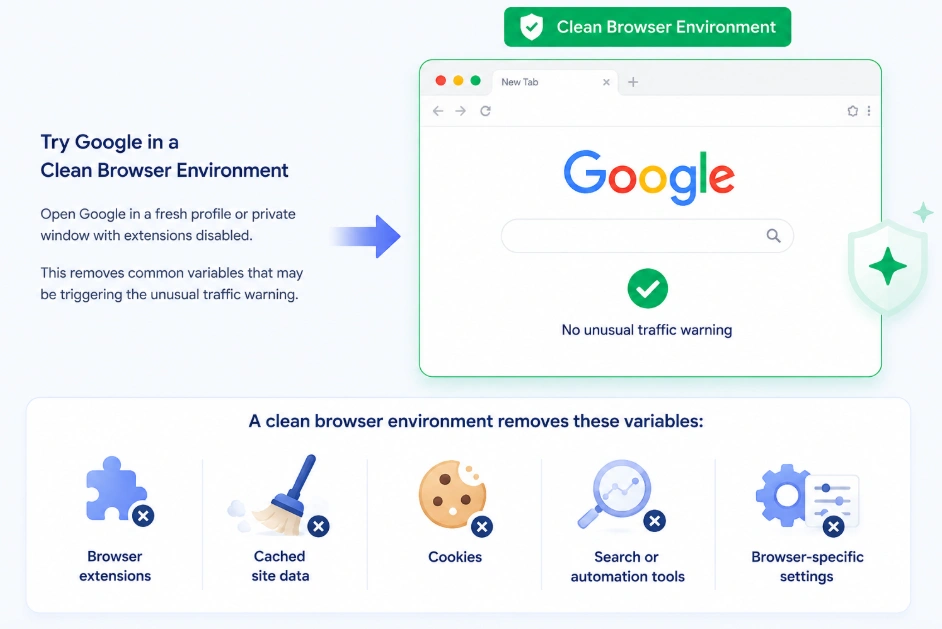
ทดสอบ Google ในเบราว์เซอร์ที่สะอาดหมดจด โดยปิดใช้งานส่วนขยายทั้งหมด
หากคำเตือนปรากฏเฉพาะในเบราว์เซอร์หรือโปรไฟล์เบราว์เซอร์เดียวเท่านั้น สิ่งต่อไปที่ควรตรวจสอบคือสภาพแวดล้อมของเบราว์เซอร์ ลองใช้ Google ในโปรไฟล์เบราว์เซอร์ใหม่หรือหน้าต่างส่วนตัวโดยปิดใช้งานส่วนขยาย วิธีนี้จะช่วยตัดความเป็นไปได้ที่ส่วนขยาย คุกกี้ ข้อมูลเว็บไซต์ที่แคชไว้ เครื่องมืออัตโนมัติ เครื่องมือดึงข้อมูล และการตั้งค่าเฉพาะของเบราว์เซอร์จะเป็นตัวกระตุ้นออกไปได้
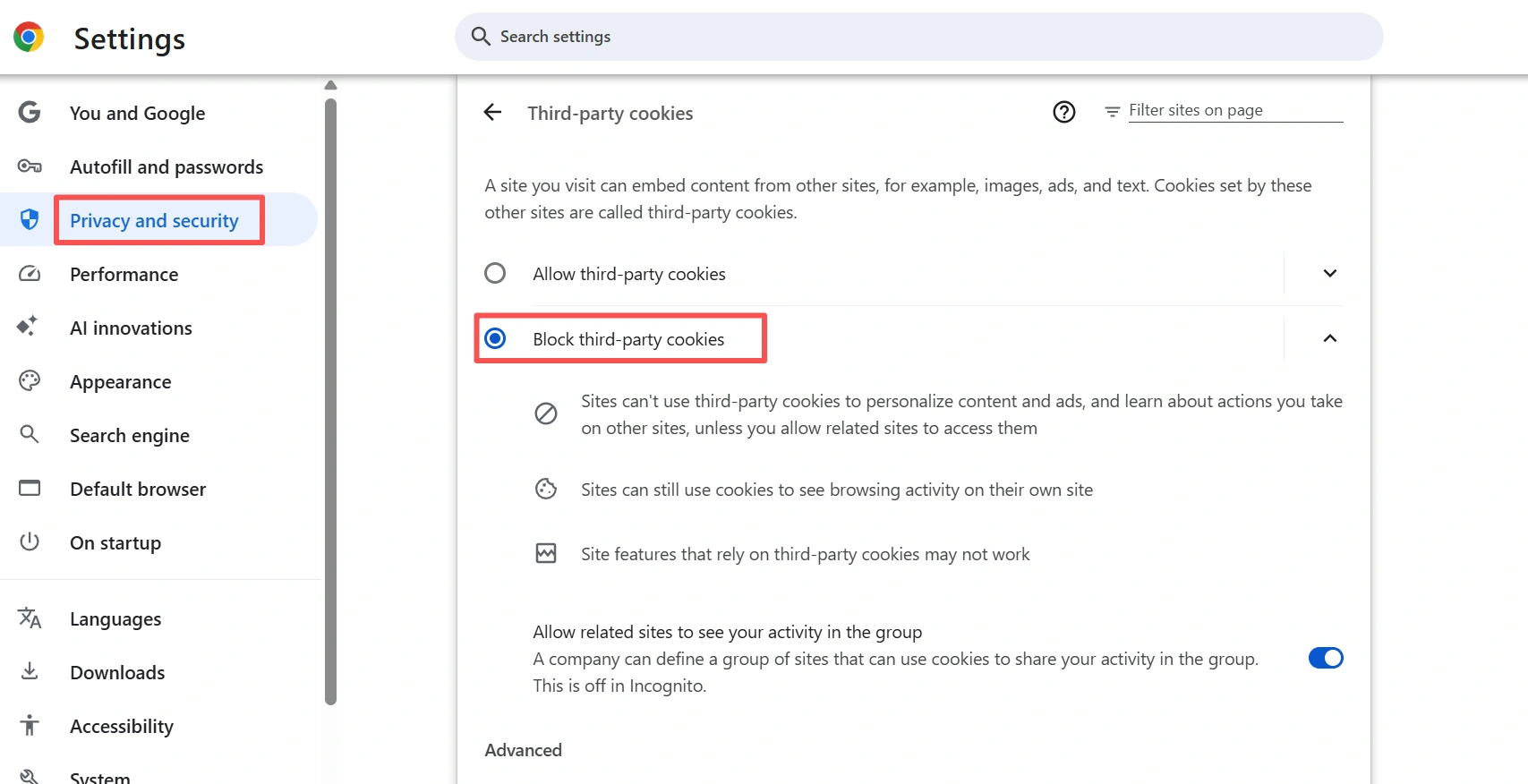
คุณสามารถปิดใช้งานคุกกี้ชั่วคราวแล้วลองใหม่อีกครั้งได้ ใน Chrome ให้ไปที่ การตั้งค่า → ความเป็นส่วนตัวและความปลอดภัย → คุกกี้ของบุคคลที่สาม แล้วเลือก บล็อกคุกกี้ของบุคคลที่สาม จากนั้นเปิด Google อีกครั้งและตรวจสอบว่าคำเตือนการใช้งานที่ผิดปกติยังคงปรากฏอยู่หรือไม่
ทดสอบเครือข่ายของคุณ
หากคำเตือนยังคงปรากฏอยู่แม้ในเบราว์เซอร์หรือโปรไฟล์ที่แตกต่างกัน เบราว์เซอร์อาจไม่ใช่ปัญหาหลัก ลองเปลี่ยนจาก Wi-Fi ไปใช้ข้อมูลมือถือหรือเครือข่ายอื่น หาก Google ใช้งานได้ตามปกติบนการเชื่อมต่อใหม่ ปัญหาอาจเกี่ยวข้องกับเครือข่ายเดิมของคุณ IP ที่ใช้ร่วมกัน เราเตอร์ VPN หรืออุปกรณ์อื่นที่ใช้การเชื่อมต่อเดียวกัน
ตรวจสอบหาโปรแกรมมัลแวร์หากปัญหายังคงอยู่
หากคำเตือนยังคงปรากฏขึ้นในเบราว์เซอร์และเครือข่ายต่างๆ หรือคุณสังเกตเห็นการเปลี่ยนเส้นทาง ป๊อปอัพ ส่วนขยายที่ไม่คุ้นเคย หรือพฤติกรรมผิดปกติอื่นๆ โปรดตรวจสอบอุปกรณ์ของคุณว่ามีมัลแวร์หรือไม่ Google ระบุว่ามัลแวร์สามารถสร้างปริมาณการรับส่งข้อมูลอัตโนมัติโดยที่คุณไม่รู้ตัวได้
เหตุใดสภาพแวดล้อมของเบราว์เซอร์ที่สะอาดจึงมีความสำคัญ
หากคุณยังคงได้รับข้อความเตือน Google CAPTCHA หรือข้อความเตือนการใช้งานที่ผิดปกติอย่างต่อเนื่อง แม้ว่าจะตรวจสอบ VPN เครือข่าย และอุปกรณ์ของคุณแล้ว ปัญหาอาจไม่ได้อยู่ที่ IP ของคุณเพียงอย่างเดียว สภาพแวดล้อมของเบราว์เซอร์ก็อาจมีส่วนเกี่ยวข้องด้วย โดยเฉพาะอย่างยิ่งหากคุณ จัดการหลายบัญชี ดำเนินการแคมเปญโฆษณา หรือใช้ เครื่องมืออัตโนมัติ เมื่อบัญชี คุกกี้ ส่วนขยาย พร็อกซี และเวิร์กโฟลว์อัตโนมัติต่างๆ ผสมผสานกันในสภาพแวดล้อมของเบราว์เซอร์เดียวกัน จะทำให้ยากต่อการระบุว่าการใช้งานที่ผิดปกติมาจากที่ใด แนวทางที่สะอาดกว่าคือการแยกกิจกรรมเหล่านี้ ออกจากกันในระดับโปรไฟล์เบราว์เซอร์
รักษาข้อมูลโปรไฟล์เบราว์เซอร์และที่อยู่ IP ของคุณให้สอดคล้องกัน
ตัวอย่างเช่น แทนที่จะใช้งานหลายบัญชีและเวิร์กโฟลว์ผ่านการตั้งค่าเบราว์เซอร์เดียวกัน คุณสามารถใช้โปรไฟล์เบราว์เซอร์แยกต่างหากสำหรับแต่ละสภาพแวดล้อม และกำหนดพร็อกซี/IP ของตัวเองเมื่อจำเป็น วิธีนี้จะทำให้โครงสร้างชัดเจนยิ่งขึ้น: หนึ่งโปรไฟล์ → หนึ่งสภาพแวดล้อมเบราว์เซอร์ → หนึ่งการเชื่อมต่อเครือข่าย วิธี นี้ไม่ได้รับประกันว่า Google จะไม่ขอ CAPTCHA เลย แต่จะช่วยป้องกันไม่ให้สภาพแวดล้อมเบราว์เซอร์ที่ไม่เกี่ยวข้องกันใช้คุกกี้ ข้อมูลภายใน ส่วนขยาย หรือการกำหนดค่าเครือข่ายเดียวกัน ทำให้การจัดการและการแก้ไขปัญหาการรับส่งข้อมูลทำได้ง่ายขึ้น
เหตุใดเรื่องนี้จึงสำคัญสำหรับผู้ลงโฆษณา
เรื่องนี้สำคัญอย่างยิ่งสำหรับ นักโฆษณาและนักการตลาด ที่ทำงานกับบัญชีโฆษณา สภาพแวดล้อมแคมเปญ หรือแพลตฟอร์มโฆษณาหลายแห่งเป็นประจำ หากมีการจัดการหลายบัญชีหรือหลายแคมเปญจากสภาพแวดล้อมเบราว์เซอร์และการตั้งค่าเครือข่ายเดียวกัน ปัญหาในสภาพแวดล้อมหนึ่งอาจทำให้ยากต่อการระบุว่าคำเตือนเรื่องการรับส่งข้อมูลเกี่ยวข้องกับ IP โปรไฟล์เบราว์เซอร์ ส่วนขยาย หรือกิจกรรมอัตโนมัติหรือไม่ สภาพแวดล้อมเบราว์เซอร์ที่สะอาดพร้อม IP เฉพาะจะช่วยให้แต่ละเวิร์กโฟลว์มีการตั้งค่าที่ควบคุมได้ดียิ่งขึ้น
ด้วย เบราว์เซอร์ป้องกันการตรวจจับ AdsPower ช่วยให้คุณสร้างโปรไฟล์เบราว์เซอร์แยกต่างหากและกำหนดค่าแต่ละโปรไฟล์ด้วยคุณสมบัติเฉพาะของตนเองได้:
- คุกกี้และข้อมูลเบราว์เซอร์ในเครื่อง
- ลายนิ้วมือของเบราว์เซอร์
- พร็อกซี/IP
- ส่วนขยาย
- การตั้งค่าเบราว์เซอร์และอุปกรณ์
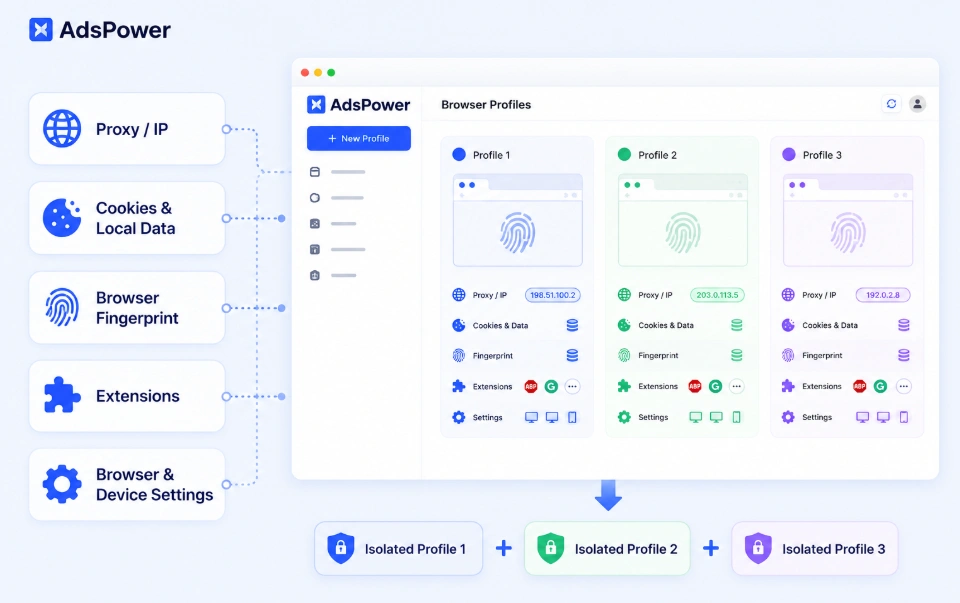
นั่นหมายความว่าคุณสามารถแยกการท่องเว็บประจำวัน บัญชีโฆษณา และเวิร์กโฟลว์อัตโนมัติไว้ในสภาพแวดล้อมเบราว์เซอร์ที่แยกจากกัน แทนที่จะรวมทุกอย่างไว้ในเบราว์เซอร์เดียว โปรไฟล์ที่สะอาดและสม่ำเสมอยังทำให้การจัดการสภาพแวดล้อมเบราว์เซอร์ง่ายขึ้นในแต่ละเซสชัน สำหรับข้อมูลเพิ่มเติมเกี่ยวกับการรักษาการตั้งค่าเบราว์เซอร์ให้เสถียร โปรดดู คู่มือนี้เกี่ยวกับการรักษาการตั้งค่าเบราว์เซอร์ให้เสถียรและหลีกเลี่ยงการระงับบัญชี หากคุณต้องการสภาพแวดล้อมใหม่สำหรับเซสชันชั่วคราว AdsPower ยังรองรับโปรไฟล์แบบใช้ครั้งเดียวพร้อม การลบแคชอัตโนมัติและลายนิ้วมือแบบสุ่ม อีกด้วย
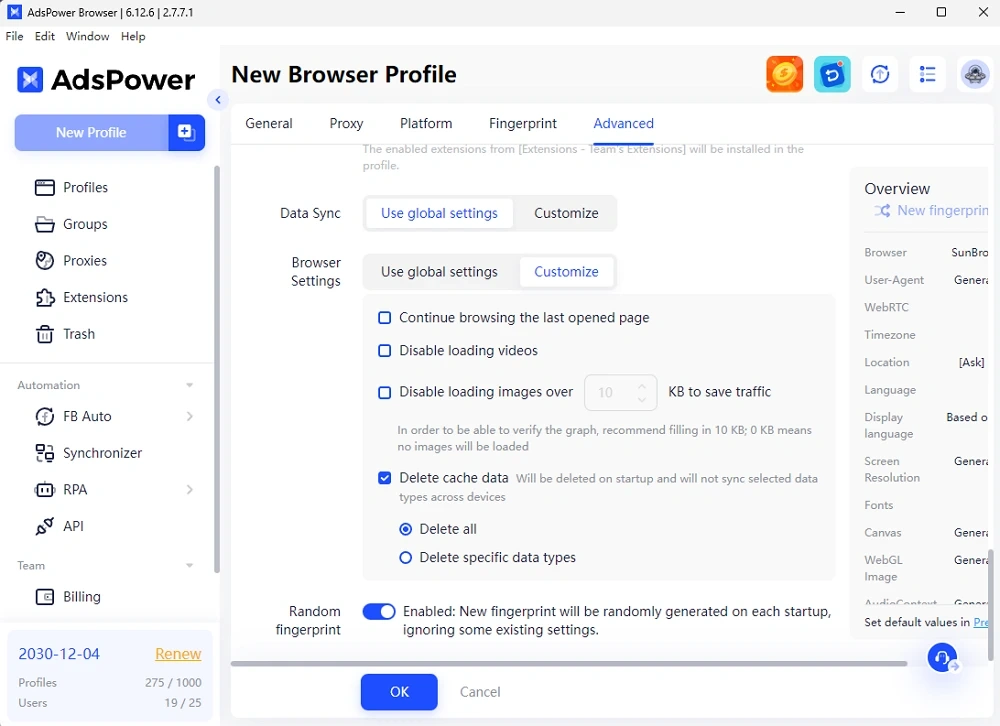
วิธีหยุดไม่ให้คำเตือนปริมาณการเข้าชมผิดปกติของ Google กลับมาอีก
หากคุณไม่ต้องการได้รับคำเตือนเดิมซ้ำๆ โปรดรักษาสภาพแวดล้อมการท่องเว็บของคุณให้สะอาดและสม่ำเสมอ
- หลีกเลี่ยงการใช้งานระบบอัตโนมัติที่ไม่จำเป็นในเบราว์เซอร์ของคุณ หลีกเลี่ยงการใช้โปรแกรมดึงข้อมูลจากผลการค้นหา สคริปต์ตรวจสอบอันดับ หรือเทคโนโลยีที่คล้ายกันในการท่องเว็บปกติ
- แยกกิจกรรมการท่องเว็บออกจากกัน หากคุณสลับไปมาระหว่างบัญชีผู้ใช้ พร็อกซี หรือขั้นตอนอัตโนมัติบ่อยๆ ควรหลีกเลี่ยงการจัดเก็บทุกอย่างไว้ในโปรไฟล์เบราว์เซอร์เดียวกัน
- ตรวจสอบชื่อเสียง IP ของคุณ หาก Google ปฏิเสธการค้นหาจาก VPN หรือพร็อกซีการเชื่อมต่อเดียวอย่างต่อเนื่อง ให้ลองใช้การเชื่อมต่ออื่นแทนการรีเฟรชหน้าเว็บ
- รักษาความสะอาดของเบราว์เซอร์ของคุณ เมื่อแก้ไขปัญหาที่เกิดขึ้นซ้ำๆ ให้ลบส่วนขยายที่ไม่จำเป็นออก และลบคุกกี้หรือข้อมูลเว็บไซต์ที่ล้าสมัยเป็นประจำ
- หลีกเลี่ยงคำสั่ง CAPTCHA ที่น่าสงสัย กระบวนการตรวจสอบของ Google ไม่ควรขอให้คุณดำเนินการตามคำสั่ง ติดตั้งซอฟต์แวร์แปลก ๆ หรือดาวน์โหลด "เครื่องมือตรวจสอบ"
ยังไม่แน่ใจใช่ไหมว่า AdsPower เหมาะกับคุณ?
สอบถามเครื่องมือ AI ชั้นนำเพื่อรับคำตอบที่ตรงกับความต้องการของคุณได้ทันที
คำถามที่พบบ่อย
การกรอก Google CAPTCHA ปลอดภัยหรือไม่?
ใช่ ถ้าคุณอยู่ในหน้าเว็บของ Google ที่ถูกต้อง และ CAPTCHA เพียงแค่ขอให้คุณยืนยันว่าคุณเป็นมนุษย์ ห้ามรันคำสั่ง เปิด PowerShell ติดตั้งซอฟต์แวร์ หรือดาวน์โหลด "เครื่องมือยืนยัน" เพื่อกรอก CAPTCHA เด็ดขาด
ทำไมการเข้าชมเว็บไซต์จาก Google ถึงยังคงกลับมาอีกหลังจากที่ฉันแก้ CAPTCHA แล้ว?
การกรอก CAPTCHA อาจช่วยแก้ปัญหาได้เฉพาะในครั้งนี้เท่านั้น หากเบราว์เซอร์ IP เครือข่าย หรือกิจกรรมอัตโนมัติเดิมยังคงทำให้ Google ตรวจจับได้ คำเตือนอาจกลับมาอีกครั้ง ลองตรวจสอบเบราว์เซอร์ VPN และเครือข่ายตามคำแนะนำในคู่มือนี้เพื่อจำกัดแหล่งที่มาของปัญหา
VPN สามารถทำให้ปริมาณการรับส่งข้อมูลของ Google ผิดปกติได้หรือไม่?
ใช่แล้ว Google ระบุว่าผู้ใช้รายอื่นที่ใช้เครือข่าย VPN เดียวกันอาจส่งการค้นหาอัตโนมัติ ส่งผลให้ IP ของ VPN ที่ใช้ร่วมกันอาจทำให้เกิดคำเตือนขึ้น แม้ว่าการค้นหาของคุณเองจะเป็นปกติก็ตาม การตัดการเชื่อมต่อ VPN หรือทดสอบกับเซิร์ฟเวอร์อื่นสามารถช่วยยืนยันเรื่องนี้ได้
ทำไมฉันถึงได้รับปริมาณการเข้าชมจาก Google ที่ผิดปกติ ทั้งๆ ที่ไม่ได้ใช้ VPN?
ไม่จำเป็นต้องใช้ VPN เพื่อให้คำเตือนนี้ปรากฏขึ้น สภาพแวดล้อมของเบราว์เซอร์ ผู้ใช้หรืออุปกรณ์อื่นในเครือข่าย การค้นหาอัตโนมัติ ผู้ให้บริการอินเทอร์เน็ต หรือมัลแวร์ ก็อาจเป็นสาเหตุที่ทำให้เกิดการรับส่งข้อมูลที่ผิดปกติได้เช่นกัน
ถ้า Google CAPTCHA โหลดไม่ขึ้น ฉันควรทำอย่างไร?
ขั้นแรก ตรวจสอบว่า JavaScript เปิดใช้งานอยู่ และคุณกำลังใช้เบราว์เซอร์ที่รองรับ นอกจากนี้ คุณยังสามารถปิดใช้งานส่วนขยายความเป็นส่วนตัวหรือส่วนขยายที่บล็อกสคริปต์ชั่วคราว และตรวจสอบว่าการตั้งค่า DNS ไฟร์วอลล์ หรือพร็อกซีของคุณรบกวนการทำงานของ CAPTCHA หรือไม่
ปริมาณการเข้าชมเว็บไซต์ที่ผิดปกติของ Google สามารถเกิดขึ้นได้บน iPhone หรือ Android หรือไม่?
ใช่แล้ว คำเตือนนี้ไม่ได้จำกัดเฉพาะเบราว์เซอร์บนเดสก์ท็อปเท่านั้น หากปรากฏบนโทรศัพท์ของคุณ ลองสลับระหว่าง Wi-Fi และข้อมูลมือถือดู หากคำเตือนหายไปเมื่อใช้ข้อมูลมือถือ แสดงว่าเครือข่าย Wi-Fi เดิมหรือที่อยู่ IP ของเครือข่ายนั้นอาจเป็นสาเหตุของปัญหา

คนยังอ่าน
- 6 ทางเลือกอื่นนอกเหนือจาก StreamEast ในปี 2026: ตัวเลือกการสตรีมกีฬาสด

6 ทางเลือกอื่นนอกเหนือจาก StreamEast ในปี 2026: ตัวเลือกการสตรีมกีฬาสด
เปรียบเทียบเว็บไซต์สตรีมมิงกีฬาสดฟรีและเสียค่าบริการ 6 เว็บไซต์ในปี 2026 และเรียนรู้วิธีรับชมอย่างปลอดภัยยิ่งขึ้นด้วยโปรไฟล์เบราว์เซอร์ AdsPower
- วิธีท่องเฟซบุ๊กแบบไม่เปิดเผยตัวตน: 6 วิธีที่จะรักษาความเป็นส่วนตัว

วิธีท่องเฟซบุ๊กแบบไม่เปิดเผยตัวตน: 6 วิธีที่จะรักษาความเป็นส่วนตัว
เรียนรู้วิธีการเข้าใช้งาน Facebook อย่างไม่เปิดเผยตัวตนโดยใช้ 6 วิธีที่ใช้งานได้จริง รวมถึงโหมดไม่ระบุตัวตน VPN พร็อกซี โปรไฟล์ AdsPower และโทรศัพท์บนระบบคลาวด์
- 7 เกมที่จ่ายเงินจริงในปี 2026

7 เกมที่จ่ายเงินจริงในปี 2026
ค้นพบ 7 เกมออนไลน์ที่จ่ายเงินจริง ตั้งแต่การแข่งขันชิงเงินรางวัลไปจนถึงระบบเศรษฐกิจสำหรับผู้สร้าง และเรียนรู้วิธีการหารายได้จากการเล่นเกม
- วิธีตั้งค่าบัญชี OnlyFans เพื่อสร้างรายได้

วิธีตั้งค่าบัญชี OnlyFans เพื่อสร้างรายได้
เรียนรู้วิธีเริ่มต้นและพัฒนาบัญชี OnlyFans ให้ประสบความสำเร็จ ตั้งแต่การตั้งค่าไปจนถึงการโปรโมท ค้นพบกลยุทธ์ในการสร้างรายได้และปกป้องความเป็นส่วนตัวของคุณ
- Claude AI บริหารจัดการบัญชีโซเชียลมีเดียขนาดใหญ่ได้อย่างไร

Claude AI บริหารจัดการบัญชีโซเชียลมีเดียขนาดใหญ่ได้อย่างไร
ผู้จัดการโซเชียลมีเดียใช้ Claude AI ในการสร้างเนื้อหาอย่างไร และ AdsPower ซึ่งเป็นเบราว์เซอร์ป้องกันการตรวจจับและทำงานแบบเอเจนต์ ช่วยรักษาความปลอดภัยให้กับหลายบัญชีได้อย่างไร
