

ค้นพบวิธีที่ OpenClaw และ AdsPower ช่วยทำให้การเข้าสู่ระบบบัญชี Google เป็นไปโดยอัตโนมัติ ทำตามคู่มือฉบับนี้เพื่อสร้างเวิร์กโฟลว์การทำงานอัตโนมัติที่ขับเคลื่อนด้วย AI ของคุณเอง เริ่มสำรวจได้เลย 🚀
เอเจนต์ AI กำลังเปลี่ยนแปลงวิธีการสร้างเวิร์กโฟลว์อัตโนมัติอย่างรวดเร็ว เมื่อเร็ว ๆ นี้ นักพัฒนาหลายคนเริ่มทดลองใช้ OpenClaw ซึ่งเป็นเฟรมเวิร์กเอเจนต์ AI ที่สามารถดำเนินการงานในโลกแห่งความเป็นจริงผ่านเครื่องมือ สคริปต์ และ API
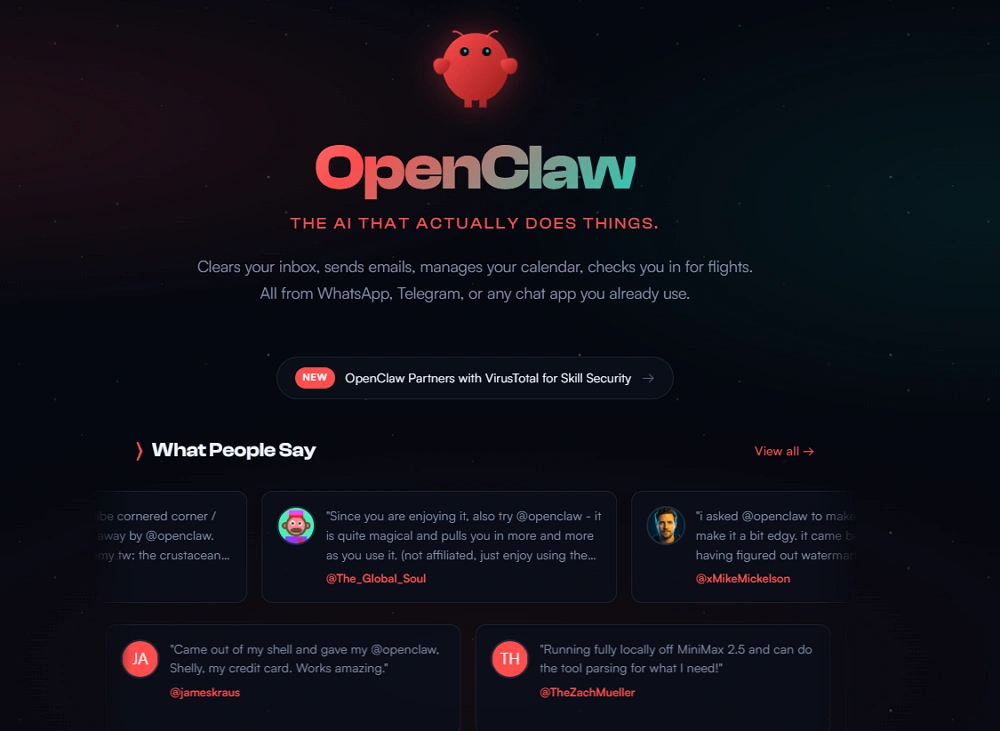
ตัวอย่างการใช้งานจริงอย่างหนึ่งคือ การทำให้การดำเนินการบัญชีเป็นไปโดยอัตโนมัติ เช่น การเข้าสู่ ระบบบัญชี Google หลายบัญชี อย่างปลอดภัยจากสภาพแวดล้อมเซิร์ฟเวอร์
ในคู่มือนี้ เราจะพาคุณไปดูตัวอย่างการใช้งานจริงโดยใช้เอเจนต์ AI ของ OpenClaw ร่วมกับ AdsPower เพื่อล็อกอินเข้าสู่บัญชี Google บนเซิร์ฟเวอร์ Linux โดยอัตโนมัติ คุณจะได้เรียนรู้วิธีการทำงานของเวิร์กโฟลว์อัตโนมัติ ความท้าทายทางเทคนิคที่สำคัญ และวิธีที่ API ของ AdsPower ช่วยให้สามารถควบคุมเบราว์เซอร์ได้อย่างเสถียร
เหตุใดจึงควรใช้ AdsPower สำหรับระบบอัตโนมัติของเอเจนต์ AI?
เมื่อเอเจนต์ AI ทำงานอัตโนมัติในการท่องเว็บ พวกมันต้องการสภาพแวดล้อมการท่องเว็บที่เสถียรและแยกต่างหาก ซึ่งนั่นคือจุดที่ AdsPower มีประโยชน์
โปรแกรมป้องกันการตรวจจับโฆษณา AdsPower มีคุณสมบัติดังนี้:
- โปรไฟล์เบราว์เซอร์แบบแยกส่วน
- ลายนิ้วมือเบราว์เซอร์ที่ไม่ซ้ำกัน
- การกำหนดค่าพร็อกซี
- การควบคุม API สำหรับระบบอัตโนมัติ
- ความเข้ากันได้ระหว่างนักเชิดหุ่นและนักเขียนบทละคร
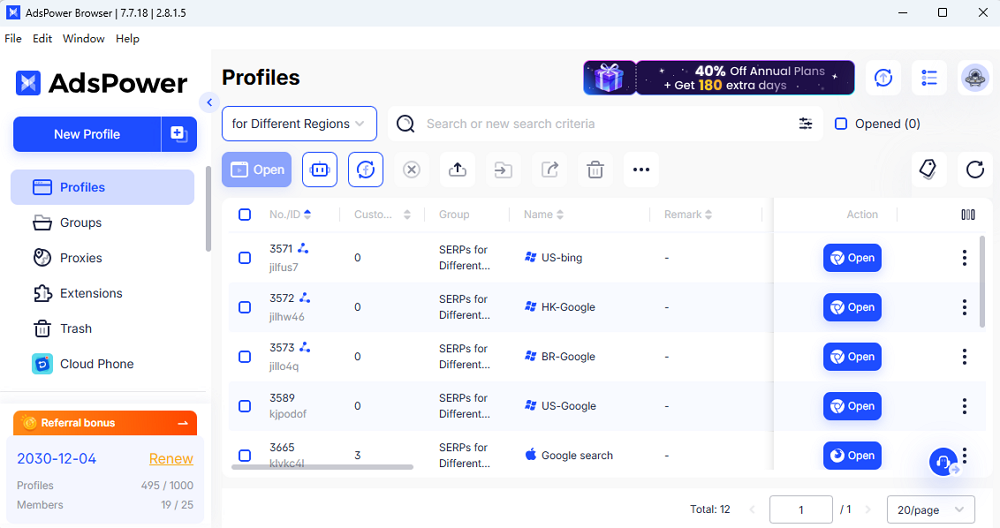
สำหรับเอเจนต์ AI อย่าง OpenClaw นั้น หมายความว่าแต่ละงานอัตโนมัติสามารถทำงานได้โดยใช้ ข้อมูลประจำตัวของเบราว์เซอร์ที่เป็นอิสระต่อกัน ซึ่งจะช่วยป้องกันความขัดแย้งของคุกกี้หรือการรบกวนข้ามบัญชีได้
ในการทดลองนี้ OpenClaw ถูกใช้เพื่อควบคุมการทำงานของระบบ ในขณะที่ AdsPower ทำหน้าที่จัดการโปรไฟล์เบราว์เซอร์และ API สำหรับการทำงานอัตโนมัติ
สถานการณ์การทำงานอัตโนมัติ
- เซิร์ฟเวอร์: Ubuntu 24.04 LTS (แบบไม่มีหน้าจอ)
- ตัวแทนการทำงานอัตโนมัติ: ตัวแทน AI ของ OpenClaw
- ตัวจัดการเบราว์เซอร์: AdsPower Global เวอร์ชัน 7.12.29
- เครื่องมืออัตโนมัติ: Puppeteer
- เป้าหมาย: เข้าสู่ระบบบัญชี Google ที่มีอยู่โดยอัตโนมัติ
- ข้อกำหนด: กระบวนการทำงานอัตโนมัติอย่างสมบูรณ์
สถาปัตยกรรมระบบอัตโนมัติ
เอージェนต์ AI ของ OpenClaw ควบคุมกระบวนการทั้งหมดผ่าน API ของ AdsPower
OpenClaw AI Agent
        │
        ▼
AdsPower Local API
        │
        ▼
Launch Browser Profile
        │
        ▼
Puppeteer Browser Control
        │
        ▼
Google Login Process
สถาปัตยกรรมนี้ช่วยให้เอเจนต์ AI สามารถเปิดโปรไฟล์เบราว์เซอร์ลายนิ้วมือและควบคุมโปรไฟล์นั้นได้โดยใช้โปรแกรม
ขั้นตอนที่ 1: เรียกใช้ AdsPower บนเซิร์ฟเวอร์
ปัจจุบันโปรแกรม AdsPower สำหรับ Linux ทำงานบนสภาพแวดล้อมเดสก์ท็อป Ubuntu เป็นหลัก ดังนั้น เมื่อใช้งานบนเซิร์ฟเวอร์ จำเป็นต้องติดตั้งส่วนประกอบกราฟิกพื้นฐานก่อน หากระบบไม่มีอินเทอร์เฟซแสดงผล สามารถใช้สภาพแวดล้อมการแสดงผลเสมือน (เช่น Xvfb) เพื่อเรียกใช้งานเบราว์เซอร์ได้ Xvfb จะสร้างเซิร์ฟเวอร์แสดงผลเสมือนในพื้นหลัง ทำให้เบราว์เซอร์สามารถเริ่มต้นและทำงานได้ตามปกติแม้ไม่มีจอภาพจริง
ติดตั้ง Xvfb เพื่อจำลองสภาพแวดล้อมการแสดงผล
sudo apt update
sudo apt install -y xvfb
จากนั้นเปิดใช้งาน AdsPower ด้วยการแสดงผลเสมือนจริง:
xvfb-run -a adspower_global \
  --headless=true \
  --api-key=YOUR_API_KEY \
  --api-port=50325 \
  --no-sandbox
คำอธิบาย:
- คำสั่ง `xvfb-run -a` จะกำหนดจอแสดงผลเสมือนโดยอัตโนมัติ
- --headless=true จะเรียกใช้ AdsPower โดยไม่มีส่วนติดต่อผู้ใช้
- --no-sandbox ช่วยหลีกเลี่ยงปัญหาเรื่องสิทธิ์การเข้าถึงในสภาพแวดล้อมเซิร์ฟเวอร์
เมื่อเริ่มต้นแล้ว API ของ AdsPower จะเริ่มรับฟังการเชื่อมต่อบนพอร์ตที่กำหนดค่าไว้
ขั้นตอนที่ 2: ดึงข้อมูลบัญชีจาก AdsPower
ขั้นแรก ตัวแทน AI จะดึงข้อมูลประจำตัวบัญชีที่บันทึกไว้จากโปรไฟล์ AdsPower
ตัวอย่างการเรียกใช้ API:
const API_BASE = 'http://localhost:50325';
const API_KEY = 'YOUR_API_KEY';

async function getCredentials(profileId) {
  const response = await fetch(
    `${API_BASE}/api/v1/user/list?page=1&page_size=100`,
    {
      headers: {
        'Authorization': `Bearer ${API_KEY}`
      }
    }
  );

  const data = await response.json();
  const profile = data.data.list.find(p => p.user_id === profileId);

  return {
    email: profile.username,
    password: profile.password,
    recoveryEmail: profile.remark.split('----')[2]
  };
}
วิธีนี้ทำให้เอเจนต์ AI สามารถดึงข้อมูลประจำตัวการเข้าสู่ระบบที่จัดเก็บไว้ใน AdsPower ได้โดยอัตโนมัติ
ขั้นตอนที่ 3: เปิดใช้งานโปรไฟล์เบราว์เซอร์ผ่าน API
ถัดไป เอเจนต์ OpenClaw จะสั่งให้ AdsPower เปิดใช้งานโปรไฟล์เบราว์เซอร์
async function startBrowser(profileId) {
  const response = await fetch(
    `${API_BASE}/api/v1/browser/start?user_id=${profileId}&open_tabs=1`,
    {
      headers: {
        'Authorization': `Bearer ${API_KEY}`
      }
    }
  );

  const data = await response.json();
  return data.data.ws.puppeteer;
}
AdsPower จะส่งคืน เอนด์พอยต์ WebSocket ซึ่ง Puppeteer สามารถเชื่อมต่อได้
const wsEndpoint = await startBrowser(profileId);

const browser = await puppeteer.connect({
  browserWSEndpoint: wsEndpoint,
  defaultViewport: null
});
วิธีนี้จะเชื่อมต่อ Puppeteer เข้ากับ อินสแตนซ์เบราว์เซอร์ของระบบป้องกันการตรวจจับของ AdsPower โดยตรง
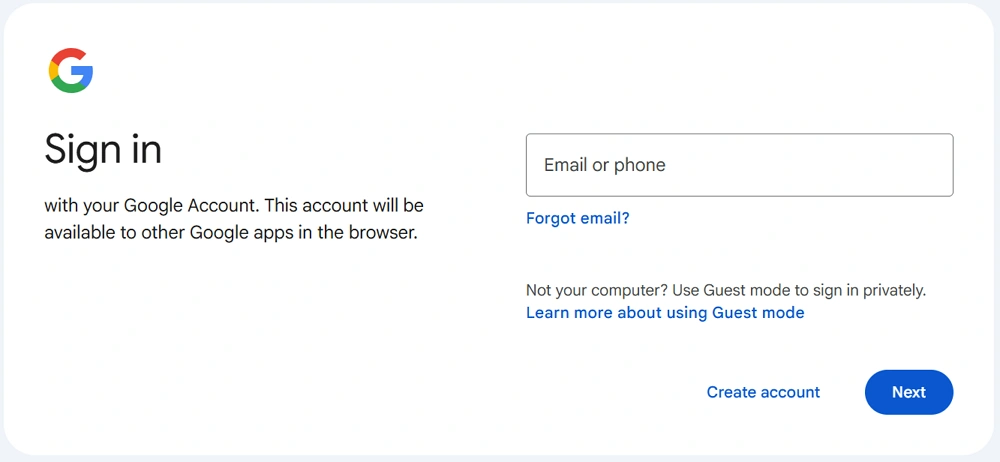
ขั้นตอนที่ 4: ไปที่หน้าเข้าสู่ระบบของ Google
เมื่อเชื่อมต่อแล้ว ตัวแทน AI จะนำไปยังหน้าเข้าสู่ระบบของ Google
const page = (await browser.pages())[0];

await page.goto('https://accounts.google.com/signin');
await new Promise(r => setTimeout(r, 3000));
ขั้นตอนที่ 5: ดำเนินการขั้นตอนการเข้าสู่ระบบของ Google
หน้าเข้าสู่ระบบของ Google อาจแตกต่างกันไป ขึ้นอยู่กับประวัติการใช้งานบัญชีและการตั้งค่าความปลอดภัย
ระบบ AI สามารถจัดการสถานการณ์ทั่วไปหลายอย่างได้โดยอัตโนมัติ
เลือกบัญชี Google ของคุณ
หาก Google แสดงบัญชีที่เคยใช้งานมาก่อน:
const clicked = await page.evaluate((email) => {
  const el = document.querySelector(`[data-identifier="${email}"]`);
  if (el) {
    el.click();
    return true;
  }
  return false;
}, credentials.email);
การใช้ page.evaluate() มักได้ผลน่าเชื่อถือกว่า การใช้ page.click()
ป้อนรหัสผ่าน
await page.waitForSelector('input[type="password"]', { timeout: 10000 });
await page.type('input[type="password"]', credentials.password);
await page.keyboard.press('Enter');
จัดการการยืนยันอีเมลกู้คืน
Google อาจขอให้ยืนยันอีเมลสำหรับกู้คืนระบบ
await page.waitForSelector('input[type="email"]');
await page.type('input[type="email"]', credentials.recoveryEmail);
await page.keyboard.press('Enter');
ข้ามขั้นตอนการตั้งค่าเพิ่มเติม (ไม่จำเป็น)
บางครั้ง Google จะขอให้ดำเนินการเพิ่มเติมที่ไม่บังคับ เช่น การเพิ่มหมายเลขโทรศัพท์
สามารถข้ามขั้นตอนเหล่านี้ได้โดยอัตโนมัติ
const skipped = await page.evaluate(() => {
  const buttons = Array.from(document.querySelectorAll('button'));
  const skipBtn = buttons.find(btn =>
    btn.textContent.toLowerCase().includes('skip')
  );

  if (skipBtn) {
    skipBtn.click();
    return true;
  }
  return false;
});
ขั้นตอนที่ 6: ยืนยันการเข้าสู่ระบบสำเร็จ
เมื่อเข้าสู่ระบบเสร็จสมบูรณ์ หน้าเว็บจะเปลี่ยนเส้นทางไปยังแดชบอร์ดบัญชี Google ของคุณ
if (page.url().includes('myaccount.google.com')) {
  console.log('Login successful');
}
ขณะนี้เอージェนต์ AI สามารถดำเนินการงานอื่นๆ ต่อไปได้แล้ว
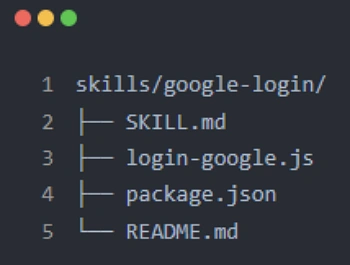
หากคุณจำเป็นต้องเข้าสู่ระบบบัญชี Google หนึ่งบัญชีหรือมากกว่านั้นผ่าน AdsPower บ่อยครั้ง ขอแนะนำให้คุณสร้างทักษะ (skill) ที่สามารถใช้งานได้ทุกเมื่อและแบ่งปันกับผู้อื่น
เคล็ดลับสำคัญสำหรับการทำงานอัตโนมัติของเวิร์กโฟลว์เอเจนต์ AI
ในระหว่างการทดลองนี้ บทเรียนเชิงปฏิบัติหลายอย่างช่วยปรับปรุงความน่าเชื่อถือและความเสถียรของเวิร์กโฟลว์อัตโนมัติ หากคุณวางแผนที่จะผสานรวมเอเจนต์ AI กับ AdsPower เคล็ดลับต่อไปนี้จะช่วยให้คุณหลีกเลี่ยงปัญหาทั่วไปได้
1. แนวทางปฏิบัติที่ดีที่สุดในการกำหนดค่าโปรไฟล์ AdsPower
การตั้งค่าโปรไฟล์เบราว์เซอร์อย่างเหมาะสมเป็นรากฐานของระบบอัตโนมัติที่มีเสถียรภาพ
ข้อมูลอีเมลสำหรับกู้คืนระบบ
แนะนำให้บันทึกอีเมลสำหรับกู้คืนบัญชีไว้ในส่วนหมายเหตุของโปรไฟล์ โดยใช้รูปแบบที่มีโครงสร้าง เช่น xxx----xxx----recovery@email.com
วิธีนี้จะช่วยให้สคริปต์อัตโนมัติหรือเอเจนต์ AI สามารถดึงอีเมลสำหรับกู้คืนได้ง่ายขึ้นเมื่อ Google ร้องขอการยืนยัน
ใช้ IP พร็อกซีที่เสถียร
ระบบล็อกอินอัตโนมัติทำงานได้ดีที่สุดเมื่อใช้การเชื่อมต่อพร็อกซีที่เสถียรและเชื่อถือได้ ที่อยู่ IP ที่ไม่เสถียรอาจทำให้เกิดขั้นตอนการตรวจสอบเพิ่มเติมระหว่างการล็อกอิน
เลือกเวอร์ชันเคอร์เนลของเบราว์เซอร์ที่เหมาะสม
เว็บไซต์ต่างๆ อาจแสดงพฤติกรรมแตกต่างกันไป ขึ้นอยู่กับเวอร์ชันของเบราว์เซอร์ การเลือกเคอร์เนลเบราว์เซอร์ที่เข้ากันได้ภายใน AdsPower จะช่วยให้กระบวนการเข้าสู่ระบบทำงานได้อย่างราบรื่น
2. เคล็ดลับการใช้งาน AdsPower API
เมื่อผสานรวม AdsPower กับเอเจนต์ AI การจัดการ API ที่เหมาะสมเป็นสิ่งสำคัญ
จัดเก็บและปกป้องคีย์ API ของคุณ
โปรดเก็บรักษาคีย์ API ของ AdsPower ของคุณให้ปลอดภัย และหลีกเลี่ยงการเปิดเผยในสคริปต์หรือแหล่งเก็บข้อมูลสาธารณะ
ใช้การตรวจสอบสิทธิ์แบบ Bearer Token
คำขอส่วนใหญ่ที่ใช้กับ AdsPower API จำเป็นต้องมีการตรวจสอบสิทธิ์ การใช้ Bearer Token ช่วยให้มั่นใจได้ว่าคำขอเหล่านั้นได้รับอนุญาตแล้ว
โปรดทราบว่าเอนด์พอยต์ของ WebSocket มีการเปลี่ยนแปลง
ทุกครั้งที่มีการเปิดใช้งานโปรไฟล์เบราว์เซอร์ AdsPower อาจส่งคืนเอนด์พอยต์ WebSocket ใหม่ สคริปต์อัตโนมัติควรดึงค่านี้แบบไดนามิกแทนที่จะกำหนดค่าตายตัว
3. ข้อเสนอแนะเกี่ยวกับกลยุทธ์ด้านระบบอัตโนมัติ
กลยุทธ์การทำงานอัตโนมัติที่ดีจะช่วยเพิ่มเสถียรภาพในระยะยาว
บันทึกคุกกี้หลังจากเข้าสู่ระบบครั้งแรก
หลังจากเข้าสู่ระบบสำเร็จแล้ว การจัดเก็บคุกกี้จะช่วยลดความจำเป็นในการตรวจสอบสิทธิ์ซ้ำในครั้งต่อไป
ตรวจสอบสถานะการเข้าสู่ระบบเป็นระยะ
ระบบอัตโนมัติควรตรวจสอบว่าเซสชันบัญชียังคงใช้งานได้อยู่หรือไม่ก่อนที่จะเริ่มดำเนินการต่างๆ
เตรียมอีเมลสำหรับกู้คืนหลายชุด
การเข้าสู่ระบบบางครั้งอาจต้องมีการยืนยันการกู้คืน การมีอีเมลสำรองสำหรับกู้คืนจะช่วยป้องกันการหยุดชะงักของเวิร์กโฟลว์อัตโนมัติ
4. เทคนิคการดีบักสำหรับนักพัฒนา
การทำงานอัตโนมัติของเบราว์เซอร์มักต้องอาศัยการแก้ไขข้อผิดพลาดอย่างระมัดระวัง โดยเฉพาะอย่างยิ่งเมื่อทำงานกับเว็บไซต์แบบไดนามิก เช่น Google
บันทึกภาพหน้าจอในขั้นตอนสำคัญๆ
การถ่ายภาพหน้าจอระหว่างขั้นตอนสำคัญจะช่วยระบุจุดที่กระบวนการทำงานอัตโนมัติอาจล้มเหลวได้
บันทึก URL ปัจจุบันบ่อยๆ
การพิมพ์ URL ของหน้าเว็บระหว่างกระบวนการจะช่วยให้ระบุได้ง่ายขึ้นว่าสคริปต์อยู่ในขั้นตอนใดของกระบวนการล็อกอิน
ตรวจสอบองค์ประกอบของหน้าเว็บโดยใช้ JavaScript
การใช้ page.evaluate() ช่วยให้สคริปต์สามารถโต้ตอบกับโครงสร้าง DOM ของหน้าเว็บได้โดยตรง ซึ่งมักจะมีความน่าเชื่อถือมากกว่าสำหรับองค์ประกอบ UI ที่ซับซ้อน
5. การเพิ่มประสิทธิภาพเสถียรภาพ
สำหรับระบบอัตโนมัติที่ทำงานต่อเนื่องในระยะยาว การปรับปรุงเสถียรภาพถือเป็นสิ่งสำคัญอย่างยิ่ง
เพิ่มกลไกการลองใหม่
หากขั้นตอนใดล้มเหลวเนื่องจากปัญหาเครือข่ายชั่วคราวหรือความล่าช้าของหน้าเว็บ กลไกการลองใหม่สามารถป้องกันไม่ให้เวิร์กโฟลว์ทั้งหมดล้มเหลวได้
จัดการกับสถานะหน้าเว็บที่ไม่คาดคิด
ขั้นตอนการเข้าสู่ระบบอาจเปลี่ยนแปลงไปขึ้นอยู่กับสถานะของบัญชี จึงควรเตรียมสคริปต์ให้พร้อมรองรับการเปลี่ยนแปลงของหน้าเว็บหลายรูปแบบ
บันทึกข้อมูลอย่างละเอียด
การบันทึกข้อมูลอย่างละเอียดช่วยให้ระบุรูปแบบเมื่อเกิดข้อผิดพลาดและช่วยให้แก้ไขปัญหาได้เร็วขึ้น
6. แนวปฏิบัติที่ดีที่สุดด้านความปลอดภัย
กระบวนการทำงานอัตโนมัติควรปฏิบัติตามแนวทางปฏิบัติที่ดีที่สุดด้านความปลอดภัยเสมอ
ห้ามเขียนรหัสผ่านแบบตายตัวเด็ดขาด
ไม่ควรเขียนข้อมูลประจำตัวลงในสคริปต์โดยตรง
ใช้ตัวแปรสภาพแวดล้อมหรือไฟล์การกำหนดค่า
จัดเก็บข้อมูลสำคัญ เช่น รหัสผ่านหรือคีย์ API อย่างปลอดภัยโดยใช้ตัวแปรสภาพแวดล้อมหรือไฟล์การกำหนดค่าที่ได้รับการป้องกัน
หมั่นอัปเดตส่วนประกอบที่จำเป็นอยู่เสมอ
อัปเดตไลบรารีต่างๆ เช่น Puppeteer และส่วนประกอบอื่นๆ อย่างสม่ำเสมอ เพื่อรักษาความเข้ากันได้และความปลอดภัย
ข้อคิดส่งท้าย
เอージェนต์ AI อย่าง OpenClaw กำลังผลักดันการทำงานอัตโนมัติของเบราว์เซอร์ไปสู่ยุคใหม่ แทนที่จะเขียนสคริปต์ที่ตายตัว นักพัฒนาสามารถสร้างเวิร์กโฟลว์อัตโนมัติที่โต้ตอบกับแพลตฟอร์มเว็บจริงได้
ในตัวอย่างนี้ การรวม OpenClaw + AdsPower + Puppeteer เข้าด้วยกัน ทำให้เอเจนต์ AI สามารถทำสิ่งต่อไปนี้ได้:
- เปิดใช้งานโปรไฟล์ลายนิ้วมือในเบราว์เซอร์
- ควบคุมขั้นตอนการเข้าสู่ระบบ
- ดำเนินการขั้นตอนการตรวจสอบ
- ยืนยันตัวตน Google โดยอัตโนมัติ
สำหรับทีม ที่จัดการบัญชีหลายบัญชี หรือสร้างระบบอัตโนมัติที่ขับเคลื่อนด้วย AI นั้น AdsPower มีสภาพแวดล้อมบนเว็บเบราว์เซอร์ที่เชื่อถือได้ ซึ่งสามารถผสานรวมเข้ากับเฟรมเวิร์กการทำงานอัตโนมัติสมัยใหม่ได้อย่างง่ายดาย
คำถามที่พบบ่อย
AdsPower สนับสนุนการทำงานอัตโนมัติของเอเจนต์ AI อย่างไร?
AdsPower รองรับการทำงานอัตโนมัติของเอเจนต์ AI ผ่าน Local API ซึ่งช่วยให้นักพัฒนาสามารถเรียกใช้งานและควบคุมโปรไฟล์เบราว์เซอร์ได้โดยใช้โปรแกรม เครื่องมืออย่าง Puppeteer หรือ Playwright สามารถเชื่อมต่อกับ AdsPower ผ่าน WebSocket เพื่อทำงานอัตโนมัติ เช่น การเข้าสู่ระบบ การเรียกดูเว็บไซต์ หรือการเรียกใช้เวิร์กโฟลว์ เมื่อรวมกับเฟรมเวิร์กเอเจนต์ AI เช่น OpenClaw แล้ว AdsPower จะมอบสภาพแวดล้อมเบราว์เซอร์ที่แยกต่างหาก การจัดการพร็อกซี และ การควบคุมลายนิ้วมือ ทำให้สามารถทำงานอัตโนมัติได้อย่างมีประสิทธิภาพในหลายบัญชี
การตั้งค่าการเข้าสู่ระบบ Google อัตโนมัติด้วย AdsPower ปลอดภัยหรือไม่?
ใช่ครับ เมื่อใช้งานอย่างรับผิดชอบ AdsPower ไม่ได้หลีกเลี่ยงระบบรักษาความปลอดภัยของเว็บไซต์ แต่เป็นเพียงการจัดสภาพแวดล้อมของเบราว์เซอร์ที่มีโครงสร้างสำหรับ การจัดการบัญชี และ การทำงานอัตโนมัติ เพื่อรักษาความปลอดภัยและความเสถียร ผู้ใช้ควรใช้พร็อกซีที่เชื่อถือได้ จัดเก็บข้อมูลประจำตัวอย่างปลอดภัย เปิดใช้งานการตรวจสอบการกู้คืน และตรวจสอบกิจกรรมการเข้าสู่ระบบเป็นประจำ เมื่อใช้งานอย่างถูกต้อง AdsPower จะช่วยให้นักพัฒนาและทีมงานทำงานอัตโนมัติในขณะที่รักษาความเป็นระเบียบและแยกส่วนของสภาพแวดล้อมบัญชี
