

Başarısız bir proxy bağlantısı, kurulum çalışmalarını saniyeler içinde kesintiye uğratabilir. Genellikle yeni bir tarayıcı profili oluştururken, proxy ayarlarını güncellerken veya toplu yapılandırmalar çalıştırırken ortaya çıkar. Çoğu durumda, hata mesajı nedeni açıkça belirtmez.
Sorun, sistem saati ayarlarından, yerel ağ çakışmalarından, proxy yapılandırmasından, güvenlik duvarı kurallarından veya proxy hizmetinin kendisinden kaynaklanabilir.
Bu süreci basitleştirmek için AdsPower, tüm önemli kontrolleri tek bir arayüzde bir araya getiren yerleşik bir araç olan Ağ Tanılama özelliğini sunuyor. Kullanıcıların bağlantı sorunlarını adım adım belirlemelerine yardımcı oluyor ve birden fazla ayar sayfası arasında geçiş yapma ihtiyacını azaltıyor. Ayrıca esnek sistem proxy yapılandırmalarını destekleyerek, kullanıcıların tam VPN global yönlendirmesine bağlı kalmadan proxy'leri test etmelerine ve yönetmelerine olanak tanıyor.
Bu kılavuz, her modülün nasıl çalıştığını ve Ağ Tanılama aracını kullanarak yaygın proxy bağlantı sorunlarının nasıl çözüleceğini adım adım açıklamaktadır.
1. Adım: Bağlantı Testi Başarısız Olduğunda Ağ Tanılama Aracını Açın
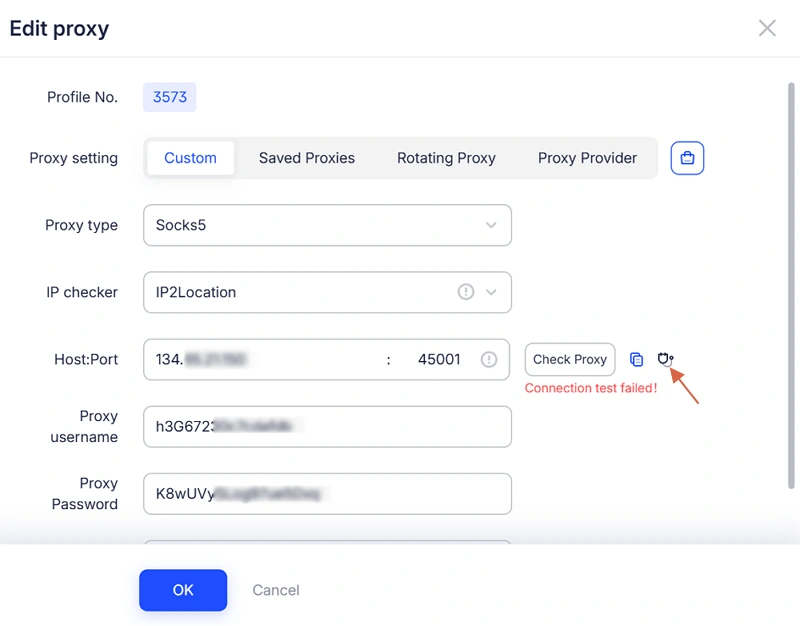
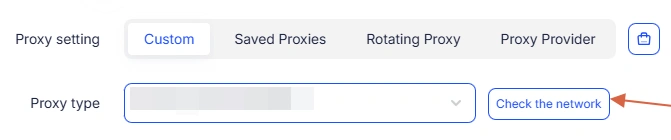
Tarayıcı profili oluştururken veya proxy ayarlarını düzenlerken, aşağıdaki adımları izledikten sonra "Bağlantı testi başarısız oldu" mesajı görebilirsiniz:
-
Ağı kontrol edin (Proxy modu kapalı)
-
Proxy'yi kontrol edin (SSH / HTTPS / HTTP / SOCKS5)
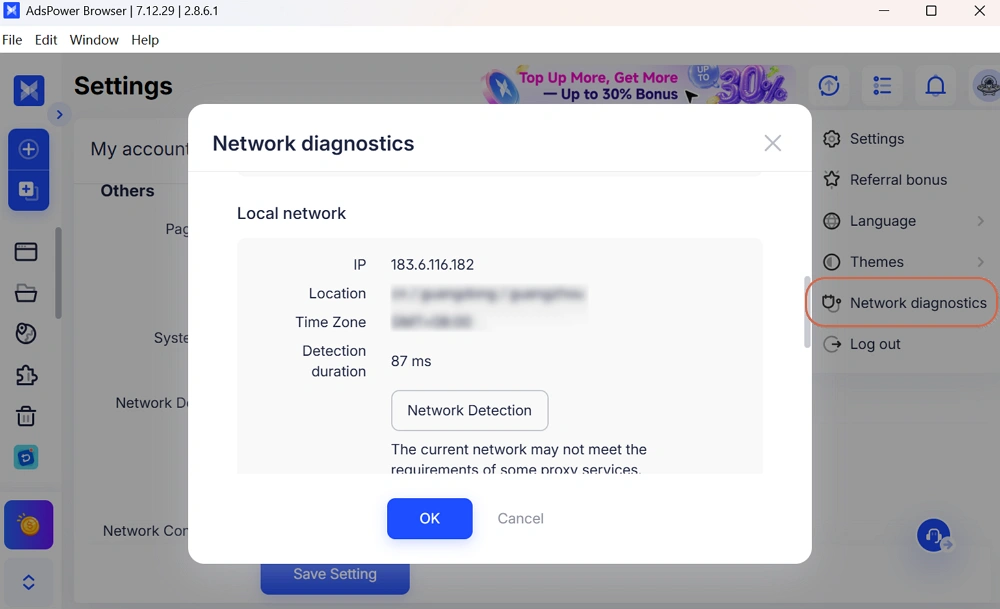
Bu durumda, Ağ Tanılama aracını iki şekilde açabilirsiniz.
Hata ekranından açın
Hata mesajının yanında görünen Ağ Tanılama simgesine tıklayın . Bu, sorun giderme işlemine başlarken aynı sayfada kalmanızı sağlar.
Ana menüden açın
Sağ üst köşedeki profil avatarınıza gidin ve açılır menüden Ağ Tanılama'yı seçin. Bu, kurulumdan önce ağ durumunu önceden kontrol etmek için kullanışlıdır.
Adım 2: Öncelikle Sürüm Bilgilerini Kontrol Edin
İlk bölümde sistem ve yazılım detaylarınız gösterilir, bunlar şunları içerir:
-
AdsPower sürümü
-
Yama sürümü
-
İşletim sistemi
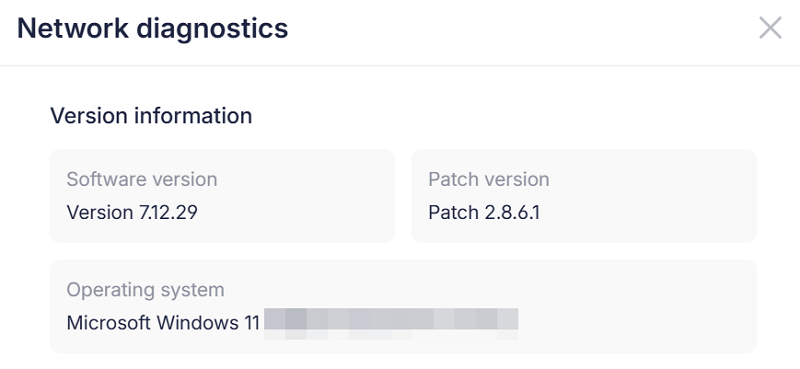
Eski sürümler, proxy bağlantı hatalarının yaygın bir nedenidir. Bazı düzeltmeler ve uyumluluk güncellemeleri yalnızca daha yeni sürümlerde çalışır.
Eğer sürümünüz güncel değilse, önce AdsPower'ı güncelleyin, ardından devam etmeden önce bağlantıyı yeniden test edin.
3. Adım: Sistem Saatini Kontrol Edin ve Senkronizasyon Sorunlarını Giderin
Yanlış sistem saati, istikrarsız proxy davranışına, senkronizasyon hatalarına veya beklenmedik kimlik doğrulama sorunlarına yol açabilir.
Zaman Senkronizasyonunu Açın Durumu kontrol etmek için bölüm.
Durum normal ise
Cihazınızın saati doğru şekilde senkronize edildi. Sonraki adıma geçin.
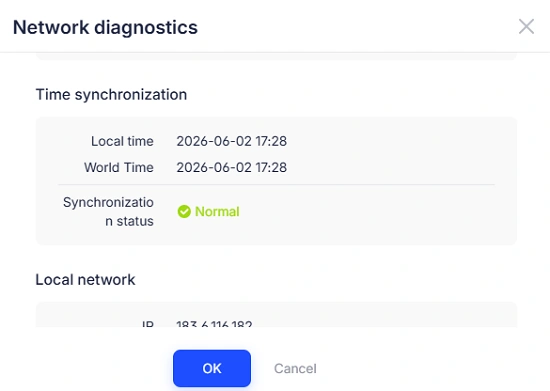
Durum anormal ise
Yerel saatiniz sunucu saatinden 5 dakikadan fazla farklılık gösteriyor.
Sistem talimatlarını izleyin:
Windows
Ayarlar'ı açın > Tarih ve Saat'e gidin > Otomatik saat ayarını etkinleştirin > Şimdi Senkronize Et'e tıklayın
macOS
Sistem Ayarları'nı açın > Genel'e gidin > Tarih ve Saat > Otomatik zaman yapılandırmasını etkinleştirin
Güncelleme tamamlandıktan sonra, durumun normal olduğunu doğrulayın.
4. Adım: Yerel Ağ Sorunlarını Belirleyin
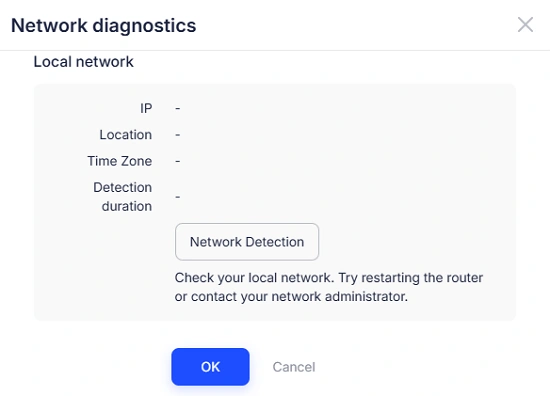
Ardından, Yerel Ağ modülünü inceleyin. Bu modül IP adresinizi, konumunuzu, saat diliminizi ve algılama durumunuzu gösterir.
Bu adım, sorunun ağ ortamınızdan kaynaklanıp kaynaklanmadığını belirlemenize yardımcı olur.
Proxy yapılandırma çakışması
Bazı durumlarda, daha önce kullanılan VPN veya proxy araçlarından kalan proxy ayarları AdsPower bağlantılarına müdahale edebilir.
"Anormal" yazısını gördüğünüzde, düzeltmek için kılavuzu görüntüle seçeneğine tıklayın:
Windows:
- Ayarlar'ı açın → "Gelişmiş sistem ayarları"nı arayın → Ortam Değişkenleri'ne gidin
- Hem Sistem değişkenlerinde hem de Kullanıcı değişkenlerinde HTTP_PROXY ve HTTPS_PROXY'yi bulun ve silin.
- Tamam'a tıklayın
macOS ve Linux:
- Wi-Fi Ayarlarını açın → Bağlı ağı seçin → Ayrıntılar'a tıklayın
- Proxy'lere Git
- Web Proxy (HTTP) ve SOCKS Proxy'yi devre dışı bırakın.
- Tamam'a tıklayın
Ağ yönlendirme uyumsuzluğu
Eğer proxy aracınız ve sistem trafiğiniz farklı yönlendirme yolları kullanıyorsa, bazı istekler başarısız olabilir. Test için tutarlı bir yönlendirme yöntemi kullanmak bu sorunu önlemeye yardımcı olur.
Aynı zamanda AdsPower, sistem proxy özelleştirmesini destekleyerek kullanıcıların proxy davranışını doğrudan tarayıcı ortamında tanımlamasına olanak tanır. Bu, tam VPN global moduna olan bağımlılığı azaltır ve farklı proxy kurulumlarını test etmeyi kolaylaştırır.
Ağ ortamı kısıtlamaları
Bazı bölgelerde belirli proxy sağlayıcılarına erişim sınırlı olabilir. Bu uyarı görünürse, tekrar test etmeden önce ağ ortamınızı ayarlamayı veya sağlayıcı değiştirmeyi deneyin.
Temel ağ sorunları
Sistem bağlantıda kararsızlık tespit ederse, yönlendiricinizi yeniden başlatın veya yerel ağ sorunlarını elemek için mobil bir erişim noktasına geçin.
Adım 5: Sistem Proxy'sini İnceleyin
Proxy bağlantı sorunlarının çoğu sistem proxy ayarlarıyla ilgilidir.
Sistem proxy bağlantısını etkinleştirin
Öncelikle, gerekirse " Bağlantı için sistem proxy'sini kullan" seçeneğinin açık olduğundan emin olun.
Araç yüklü değilse, Şimdi Yükle'ye tıklayın ve kurulumu tamamlayın. Kurulumdan sonra, gerekirse AdsPower'ı yeniden başlatın.
Etkinleştirildikten sonra, görüntülenen IP adresinin ve konumun proxy yapılandırmanızla eşleştiğini doğrulayın.
Yapılandırma moduna göre kontrol edin
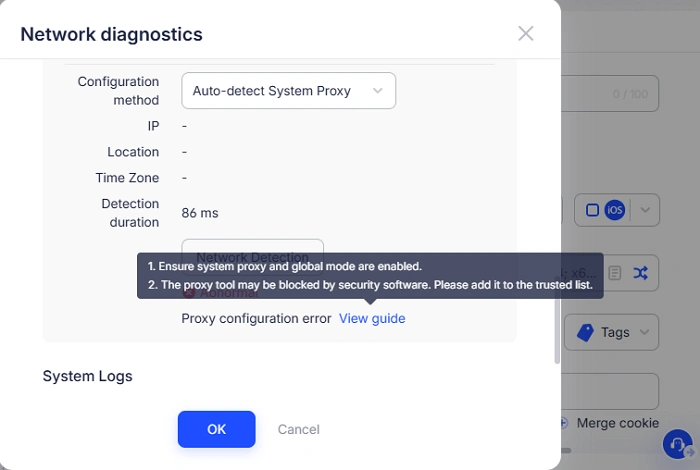
- Otomatik algılama modu
Sorunlar devam ederse, sistem proxy'nizin ve genel modun etkinleştirildiğinden emin olun, güvenlik yazılımının bağlantıları engellemediğini doğrulayın. Ardından proxy düğümlerini değiştirmeyi ve yeniden test etmeyi deneyin.
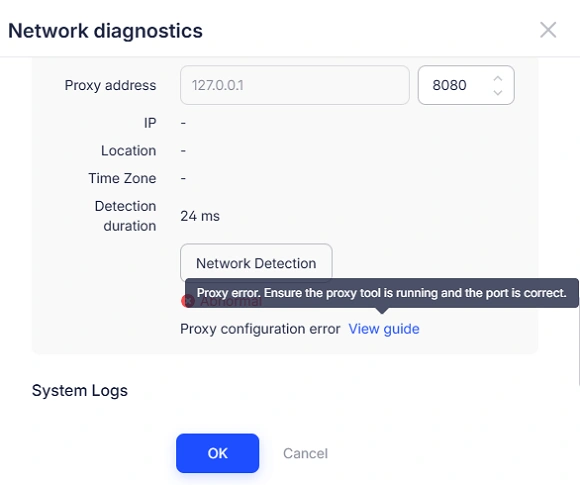
- Manuel mod
Eğer proxy'de bir hata oluşursa, lütfen proxy aracının çalışıp çalışmadığını kontrol edin ve port ayarlarının proxy sağlayıcınızın yapılandırmasıyla eşleştiğinden emin olun.
Küçük uyumsuzluklar bile başarılı bağlantıları engelleyebilir.
Adım 6: Proxy Bilgilerini Doğrulayın
Bağlantı başarılı olduktan sonra, doğruluğunu sağlamak için proxy bilgilerini gözden geçirin.
Güncellenen teşhis özellikleri artık şunları içeriyor:
-
Ülke
-
Bölge
-
Eyalet veya il
-
Şehir
-
Enlem (en fazla 6 ondalık basamak)
-
Boylam
-
Posta kodu
Bu bilgiler, proxy IP adresinin hedeflediğiniz konumla eşleşip eşleşmediğini doğrulamaya yardımcı olur.
Proxy verileri ile tarayıcı ortamı arasındaki doğru uyum, tutarsızlıkları azaltır ve çoklu hesap işlemleri sırasında hesap doğrulama veya platform kontrolleri riskini düşürür.
Adım 7: Sorun Devam Ederse Günlükleri Yükleyin
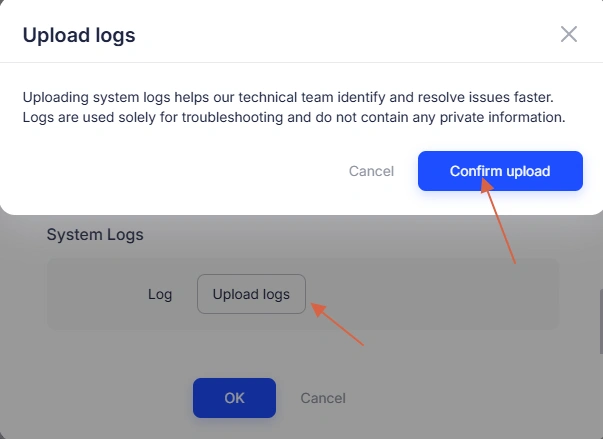
Tüm kontrollerden sonra sorun çözülmezse, sayfanın altındaki "Günlükleri Yükle" özelliğini kullanın.
Kayıtlar yalnızca teknik teşhis amacıyla kullanılır ve şifreler gibi hassas bilgiler içermez.
Veriler gönderildikten sonra, teknik ekip verileri inceleyebilir ve özel durumunuza göre hedefli destek sağlayabilir.
Son Düşünceler
Çoğu proxy bağlantı sorunu, eski sürümler, zaman uyuşmazlıkları, ağ çakışmaları veya yanlış proxy yapılandırması gibi az sayıda nedenden kaynaklanır.
Ağ Tanılama, bu kontrolleri tek bir iş akışına entegre ederek kullanıcıların sorunları daha hızlı belirlemesine ve bağlantıların nasıl yönlendirileceği konusunda daha fazla kontrol sahibi olarak proxy ayarlarını düzenlemesine yardımcı olur.
Kullanıcılar artık her test için VPN global moduna güvenmek yerine, sistem proxy davranışını doğrudan AdsPower içinde yapılandırabiliyor ve böylece proxy testlerini farklı ortamlarda daha esnek hale getirebiliyorlar.
Çözülemeyen vakalar için, teşhis kayıtları, destek çözüm sürecini hızlandırmaya yardımcı olan yapılandırılmış veriler sağlar.
AdsPower, çoklu hesap yönetimini daha istikrarlı ve verimli hale getirmek için bu aracı daha fazla otomatik algılama ve daha akıllı sorun giderme özellikleriyle geliştirmeye devam edecektir.
