

Telegram'ı bilgisayarda kullanıp kullanamayacağınızı hiç merak ettiniz mi? Birden fazla hesabı güvenli bir şekilde yönetmek için kullanışlı ipuçlarıyla Telegram Web ve Masaüstü'nün tüm potansiyelini keşfedin!
Müşterilerle iletişime geçmek veya arkadaşlarınız ve ailenizle bağlantıda kalmak için Telegram'ı içgüdüsel olarak açtığınızı fark ediyor musunuz? Gerçekten de, Telegram dünyayı kasıp kavurdu ve birçok insan için hayati bir iletişim köprüsü haline geldi. Ama hâlâ sadece mobil uygulamayı kullanmakla sınırlı mısınız ve Telegram'ın aynı derecede güçlü bir PC deneyimi sunduğundan habersiz misiniz?
Bu kılavuz, Telegram'a PC'den nasıl erişeceğiniz hakkında bilmeniz gereken her şeyi gösterecek ve hem web hem de masaüstü sürümlerini kapsayacaktır. İlk kurulumdan gelişmiş özelliklere, sınırlamalara ve çoklu hesap yönetimine kadar her şeyi inceleyeceğiz.
Telegram Web'i Kullanmaya Başlamak
1. Telegram Web Nedir?
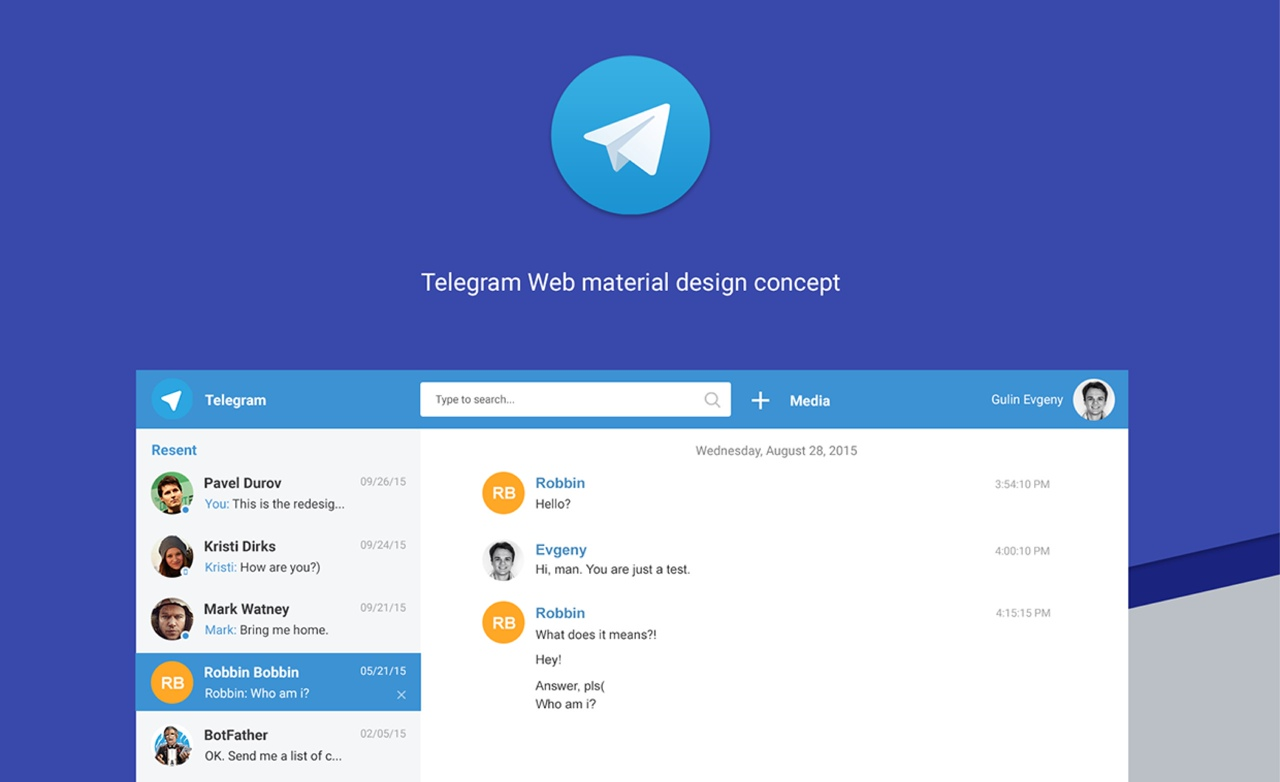
Telegram Web , yazılım kurulumu gerektirmeden Telegram'ı tarayıcıda açmanıza olanak tanıyan, tarayıcı tabanlı bir mesajlaşma uygulamasıdır. Mobil uygulamanın özelliklerinin çoğunu sunar ve hızlı mesajlaşma, dosya paylaşımı ve grup yönetimi için mükemmel çalışır.
2. Telegram Web'i Neden Kullanmalısınız?
Telegram Web, herhangi bir bilgisayardan mesajlarınıza hızlı ve esnek erişim sağlayarak çeşitli senaryolar için ideal bir seçim haline gelir:
-
İndirme Gerekmez: Uygulamayı yüklemeden paylaşımlı veya halka açık bilgisayarlarda geçici erişim için idealdir; bu da özellikle farklı cihazlarda veya konumlarda sık sık çalışan profesyoneller için çok değerlidir.
-
Uygulama Benzeri Deneyim: Masaüstü ve mobil uygulamadaki aynı özelliklerin keyfini çıkarın; mesajları planlayın, düzenleyin veya silin, kanallara göz atın, gruplar oluşturun, çıkartma paketleri kullanın ve bildirimleri etkinleştirin.
-
Senkronize İletişim: Telefonunuz ve tarayıcınız arasında anlık gerçek zamanlı mesaj senkronizasyonu ile sorunsuz geçiş yapın, kesintisiz iş akışı ve tutarlı iletişim deneyimleri yaşayın.
-
Bağımsız Çalışma: Diğer platformlardan farklı olarak, Telegram Web telefonunuzun bağlantısından bağımsız olarak çalışır; telefonunuzu yakınınızda tutmanıza veya internete bağlı tutmanıza gerek yoktur. Bu, sürekli ve sorunsuz iletişim ihtiyacı duyan kullanıcılar için eşsiz bir güvenilirlik ve erişilebilirlik sağlar.
-
Tarayıcı Üzerinden Sesli Aramalar: Cihazınızın yerleşik mikrofonunu kullanarak doğrudan tarayıcınız üzerinden sesli aramalar yapın.
3. Telegram Web'in Sınırlamaları
Telegram Web, tarayıcı tabanlı iletişim için güçlü bir mesajlaşma platformu olmasını sağlayan kapsamlı bir özellik seti sunarken, kullanıcılar mobil ve masaüstü uygulamalarından ayıran bazı işlevsel sınırlamaların farkında olmalıdır:
-
Masaüstü sürümüne kıyasla: Telegram Web daha az özellik sunuyor. Mesajların otomatik silinmesi, sesli/görüntülü aramalar ve sohbet geçmişi dışa aktarma özellikleri bulunmuyor. Ayrıca, aynı anda yalnızca bir hesap kullanabilirsiniz.
-
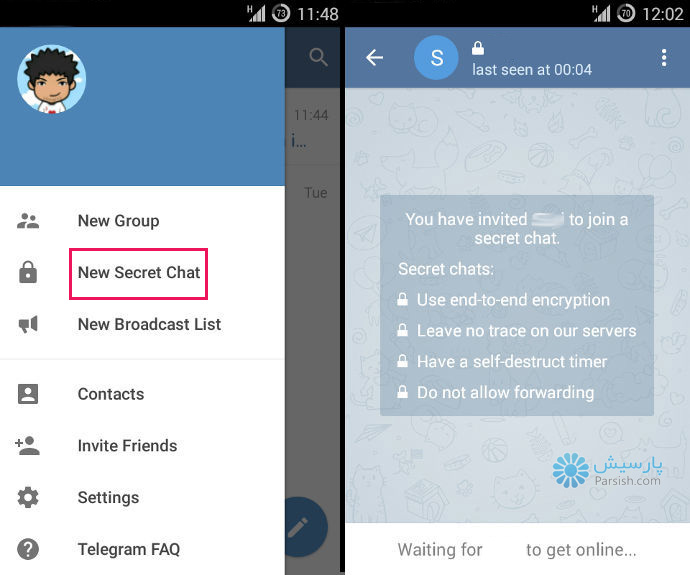
Mobil uygulamaya kıyasla: Telegram Web, mobil uygulamada bulunan gizli sohbet özelliğini desteklemiyor . Bu, web üzerindeki mesajların uçtan uca şifrelemeden yoksun olduğu anlamına geliyor. Ayrıca, akıllı telefonunuzda oluşturduğunuz gizli sohbetler yerel olarak saklanır ve web sürümü üzerinden erişilemez.
Telegram Web'e Nasıl Giriş Yapılır?
Telegram'ı tarayıcıda kolayca açabilirsiniz, çünkü Telegram Web, Google Chrome, Microsoft Edge, Safari ve Mozilla Firefox dahil olmak üzere tüm büyük tarayıcılarla uyumludur. Platformdan bağımsızdır, bu da onu cep telefonunuzda, iPad'inizde veya Android tabletinizde herhangi bir modern işletim sisteminde erişmenizi sağlar. İşte Telegram Web'e giriş için adım adım bir kılavuz:
Yöntem 1: Telefon Numarasıyla Telegram Web'e Nasıl Giriş Yapılır
1. Telegram Web'i Açın: Tercih ettiğiniz web tarayıcısını açın ve resmi Telegram Web giriş sayfasına gidin.
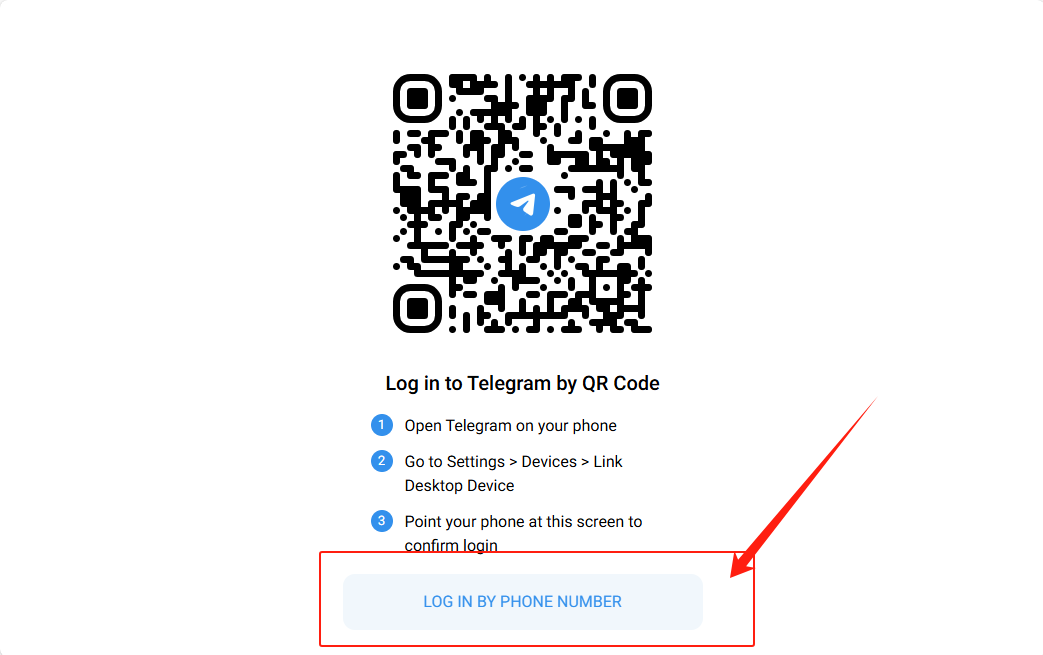
2. " TELEFON NUMARASIYLA GİRİŞ YAP " seçeneğini seçin.
3. Girin kayıtlı telefon numaranızla birlikte Ülke kodu .
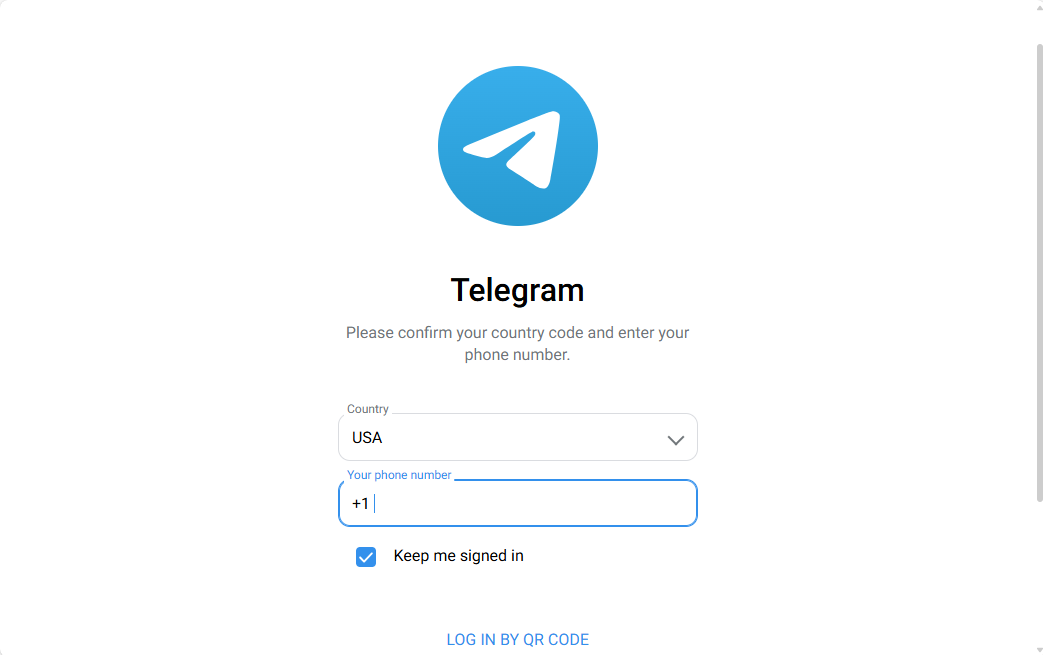
4. Açın Telefonunuzdaki Telegram uygulamasına girerek beş haneli bir doğrulama kodu alın. Bu kodu Telegram web giriş sayfasında girin.
İpucu: Bazı kullanıcılar Telegram giriş sorunları yaşayabilir, örneğin doğrulama kodlarını alamayabilirler. Bu yaygın giriş sorununa yönelik çözümler için bu blog yazısına göz atın.
5. İki faktörlü kimlik doğrulama etkinleştirilmişse , oturum açma işlemini tamamlamak için parolanızı girin .
Yöntem 2: QR Kodu ile Telegram Web'e Nasıl Giriş Yapılır
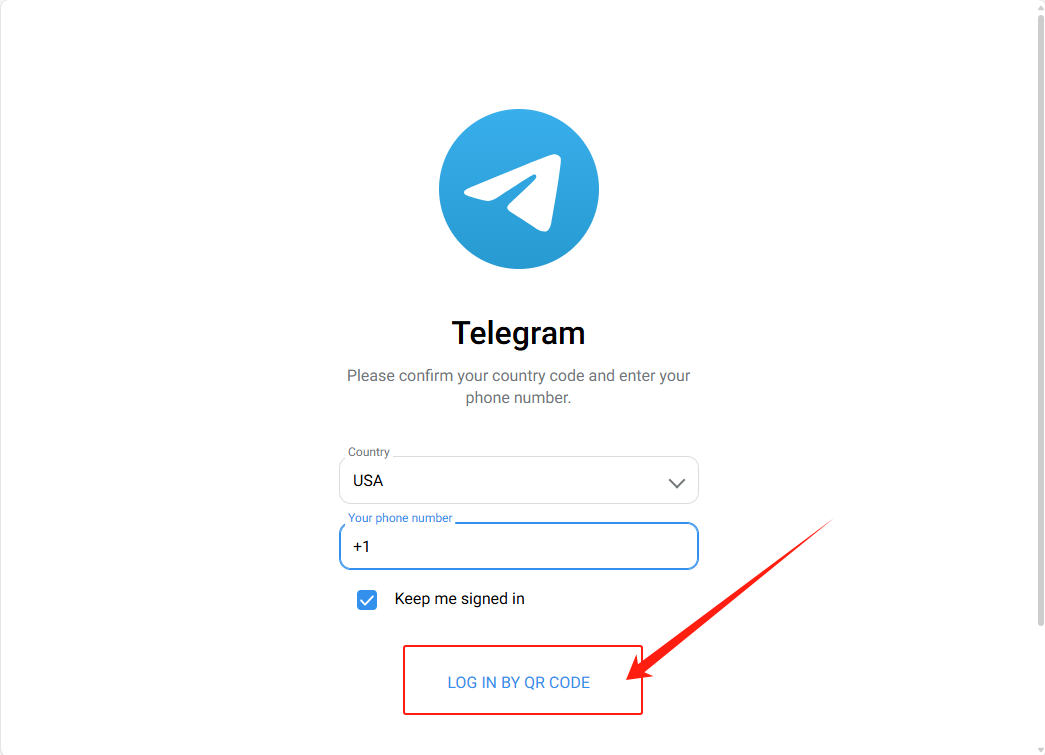
1. Telegram Web'i Açın: Tercih ettiğiniz web tarayıcısını açın ve resmi Telegram Web giriş sayfasına gidin.
2. " QR KODU İLE GİRİŞ YAP " seçeneğini seçin.
3. Telefonunuzda Telegram uygulamasını açın, Ayarlar > Cihazlar bölümüne gidin ve " Masaüstü Cihazını Bağla " seçeneğine dokunun.
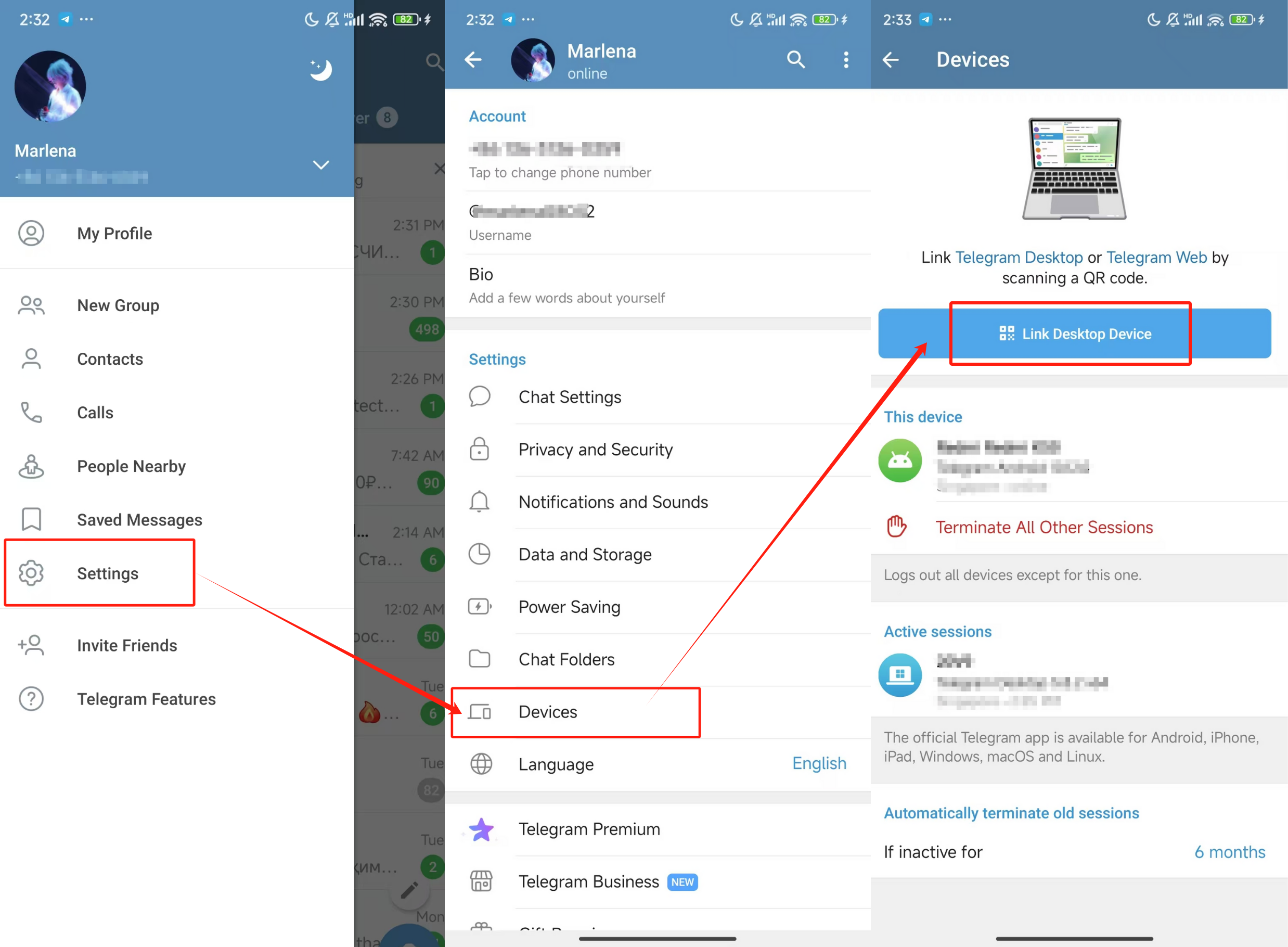
4. Giriş yapmak için tarayıcınızda görüntülenen QR kodunu tarayın.
Telegram Web Girişinde Sık Karşılaşılan Sorunlar ve Çözümleri
Telegram web giriş işlemi genellikle basittir, ancak bazen QR kodu, giriş kodu, tarayıcı veya oturumla ilgili sorunlarla karşılaşabilirsiniz. İşte bazı yaygın sorunlar ve deneyebileceğiniz çözümler.
1. Telegram Web QR Kodu Çalışmıyor
QR kodu taranmazsa veya giriş işlemi tamamlanmazsa:
- Telefonunuzun ve bilgisayarınızın istikrarlı bir internet bağlantısına sahip olduğundan emin olun.
- Telefonunuzda Telegram uygulamasını açın ve en son sürümü kullandığınızdan emin olun.
- Telegram'ın Ayarlar > Cihazlar bölümünden QR kodunu tarayın.
- Telegram web sayfasını yenileyin ve yeni QR kodunu taramayı deneyin.
2. Telegram Giriş Kodu Alınmadı
Giriş kodu bekliyorsanız, öncelikle mevcut Telegram oturumlarınızı kontrol edin. Telegram, kodu SMS yoluyla göndermek yerine, zaten oturum açtığınız başka bir cihaza gönderebilir. Ayrıca şunları da yapabilirsiniz:
- Giriş mesajı için Telegram uygulamanızı kontrol edin.
- Lütfen doğru telefon numarasını girdiğinizden emin olun.
- Lütfen başka bir kod istemeden önce biraz bekleyin.
- Kısa süre içinde tekrar tekrar kod talebinde bulunmaktan kaçının.
3. Telegram Web Sitesi Yüklenmiyor
Telegram Web düzgün yüklenmiyorsa, sorun tarayıcınız veya bağlantınızla ilgili olabilir. Şunları deneyin:
- Sayfayı yeniliyorum.
- Tarayıcınızın önbelleğini ve çerezlerini temizleme.
- Tarayıcı uzantılarını geçici olarak devre dışı bırakma.
- Desteklenen başka bir tarayıcı deneniyor.
- İnternet bağlantınız kontrol ediliyor.
4. Telegram Web Oturumu Sona Erdi
Telegram Web, oturumunuzun süresi dolduktan veya sonlandırıldıktan sonra ara sıra tekrar giriş yapmanızı isteyebilir. Bu durumda, Telegram Web giriş sayfasına geri dönün ve mevcut giriş yöntemini kullanarak tekrar kimlik doğrulaması yapın.
Paylaşımlı veya herkese açık bir bilgisayarda Telegram Web'i düzenli olarak kullanıyorsanız, hesabınızın güvenliğini sağlamak için işiniz bittiğinde oturumu kapatmayı unutmayın.
5. Telegram Web Sürekli Oturumunuzu Kapatıyor
Sürekli olarak oturumunuz kapatılıyorsa, tarayıcınızın çerez ayarlarını kontrol edin ve tarayıcıyı kapattığınızda site verilerinin otomatik olarak silinmediğinden emin olun. Tarayıcı uzantıları veya gizlilik ayarları da kalıcı oturumlara müdahale edebilir.
Birden fazla Telegram hesabı yöneten kullanıcılar için, her hesabı ayrı bir tarayıcı profili içinde tutmak, bağımsız oturum açma işlemlerini sürdürmeyi ve hesaplar arasında geçiş yapmayı kolaylaştırabilir.
Telegram Masaüstü ve Telegram Web Karşılaştırması
1. Telegram Masaüstü Nedir?
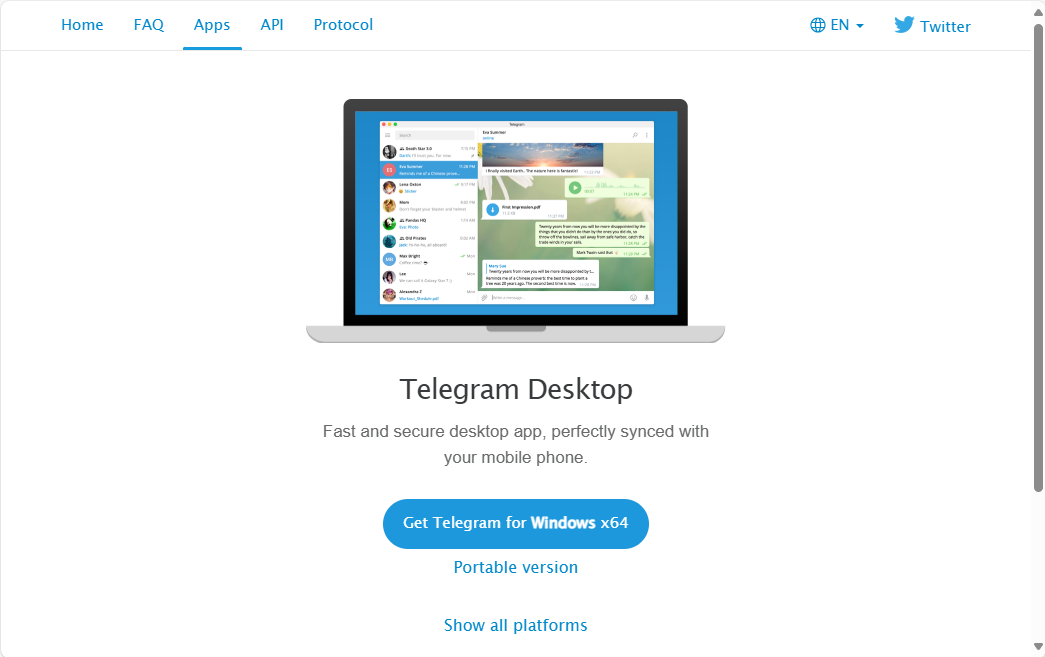
Telegram Desktop, Windows, macOS ve Linux için web sürümüne göre daha fazla özellik ve daha iyi performans sunan yerel bir uygulamadır. Gelişmiş mesajlaşma yetenekleri ve daha hızlı çalışma isteyen kullanıcılar için mükemmeldir.
2. Telegram Masaüstü Uygulamasını Neden Kullanmalısınız?
Telegram Masaüstü uygulaması, hız, gelişmiş ayarlar ve ek işlevselliğe ihtiyaç duyan yoğun kullanıcılar ve profesyoneller için mükemmeldir. Başlıca avantajları şunlardır:
-
Daha İyi Çoklu Görev Yönetimi : Daha büyük ekran ve sohbetleri ayrı pencerelerde veya sekmelerde açma özelliğiyle birden fazla görüşmeyi daha verimli bir şekilde yönetin.
-
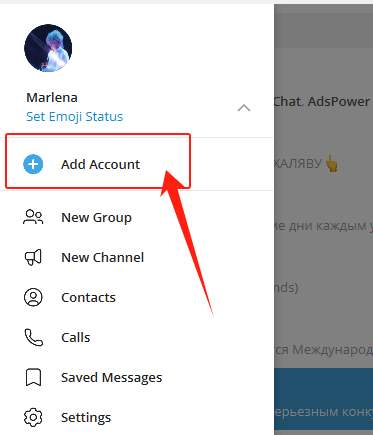
Çoklu Hesaplar : Tek bir cihazda en fazla üç hesap ekleyin ve oturumu kapatmanıza gerek kalmadan aralarında kolayca geçiş yapın.
-
Geliştirilmiş Kullanıcı Deneyimi : Klavye kısayollarıyla sohbetler, kanallar ve gruplar arasında hızla gezinin ve dosyaları zahmetsizce paylaşın.
-
Cihazlar Arası Senkronizasyon : Tüm sohbetlerinizi, gruplarınızı, kanallarınızı ve kaydedilmiş mesajlarınızı senkronize halde tutarken cihazlar arasında sorunsuz bir şekilde geçiş yapın.
-
Daha Fazla Kararlılık : Web tarayıcınızdan bağımsız olarak çalışarak daha akıcı bir performans elde edin ve çökmeleri azaltın.
-
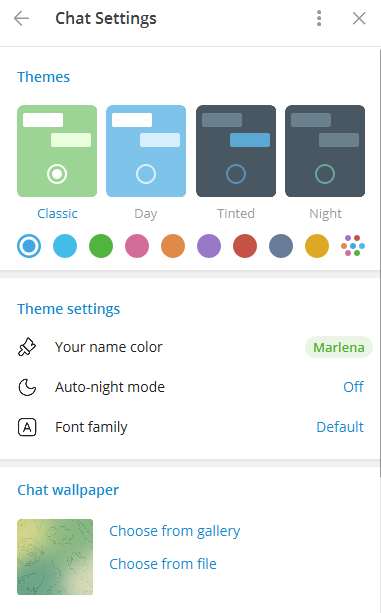
Özelleştirme ve Gelişmiş Özellikler : Uygulamanızı temalar ve klavye kısayollarıyla kişiselleştirin; ayrıca mesaj otomatik silme, sesli/görüntülü aramalar ve sohbet geçmişi dışa aktarma gibi özellikleri de destekleyin.
3. Telegram Masaüstü Uygulamasının Sınırlamaları ( Mobil uygulamaya kıyasla ):
-
Gizli Sohbet Yok: Telegram Masaüstü uygulaması, mobil cihazlarda bulunan şifrelenmiş, kendi kendini silen mesajlar olan gizli sohbetleri de desteklemiyor. Şifreleme anahtarları ve sohbet geçmişleri yalnızca akıllı telefonunuzda saklandığı için, masaüstü uygulamasında gizli sohbet oluşturamaz veya bunlara erişemezsiniz.
-
Sabit Görüntülü Arama Penceresi: Telegram Masaüstü uygulamasında görüntülü aramalar sırasında, video akışı penceresi ekranın sağ alt köşesinde sabit kalır. Bu pencereyi hareket ettiremez veya boyutunu değiştiremezsiniz; bu da diğer platformlara kıyasla görüntüleme esnekliğinizi sınırlayabilir.
-
Daha Az Verimli Tepkiler: Telegram masaüstü uygulamasındaki tepkiler, mobil sürüme kıyasla daha az kullanışlıdır.
4. Telegram Masaüstü Uygulaması Nasıl Kullanılır?
Telegram Desktop'ı kurmak ve kullanmak çok basit. Şu adımları izleyin:
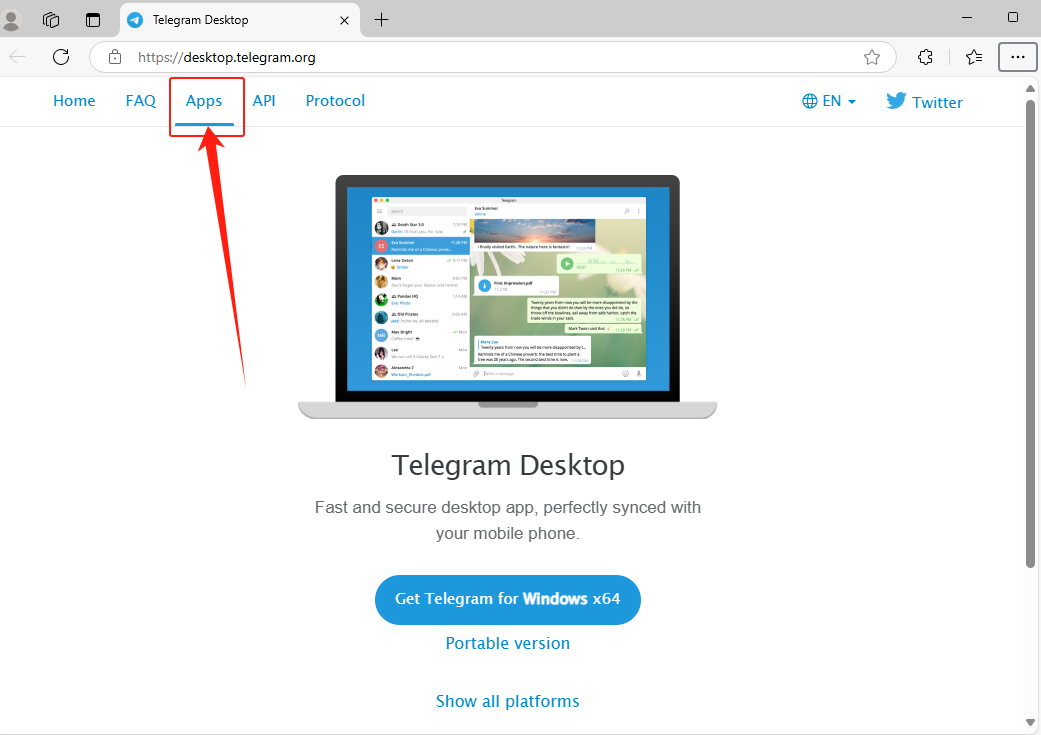
1. Uygulamayı İndirin: Telegram Resmi Web Sitesini ziyaret edin , Masaüstü Uygulamaları bölümüne gidin, işletim sisteminizi (Windows, macOS veya Linux) seçin ve yükleyiciyi indirin.
2. İndirdiğiniz kurulum dosyasını çalıştırın ve kurulum işlemini tamamlamak için ekrandaki yönergeleri izleyin.
3. Telegram Desktop'a giriş işlemi, Telegram Web ile aynıdır. Telegram Desktop uygulamasını açın ve giriş yönteminizi seçin:
-
Telefon Numarası: Kayıtlı telefon numaranızı girin, doğrulamayı tamamlayın ve iki faktörlü kimlik doğrulama etkinleştirilmişse parolanızı girin.
-
QR Kodu: Mobil cihazınızda Telegram uygulamasını açın, Ayarlar > Cihazlar bölümüne gidin, Masaüstü Cihazını Bağla seçeneğine dokunun ve masaüstü uygulamasında görüntülenen QR kodunu tarayın.
Telegram Web Girişi ile Masaüstü Girişi Karşılaştırması
İşte Telegram Web ve Masaüstü sürümlerinde bulunan özelliklerin kısa bir karşılaştırması:
| Özellik | Telegram Web | Telegram Masaüstü |
|---|---|---|
| Metin Mesajlaşması | ✓ | ✓ |
| Medya Paylaşımı | ✓ | ✓ |
| Dosya Paylaşımı | ✓ | ✓ |
| Sesli/Görüntülü Aramalar | ✕ | ✓ |
| Gizli Sohbetler | ✕ | ✕ |
| Birden fazla hesap | ✕ | ✓ (En fazla 3 hesap) |
| Özelleştirme (Temalar) | ✕ | ✓ |
| Karanlık Mod | ✓ | ✓ |
| Mesaj Otomatik Silme | ✕ | ✓ |
| Kullanıcı Engelleme | ✓ | ✓ |
| Sohbet Geçmişini Dışa Aktar | ✕ | ✓ |
| Bağımsız olarak çalışır | ✕ (Tarayıcı gerektirir) | ✓ |
Bonus Tavsiye: Bilgisayarda Birden Fazla Telegram Hesabı Nasıl Kullanılır?
Birden fazla Telegram hesabını yönetmek, özellikle kişisel ve profesyonel iletişimi bir arada yürüten kullanıcılar için yaygın bir ihtiyaçtır. Telegram, masaüstü veya web sürümlerinde çoklu hesap yönetimini doğal olarak desteklemese de, AdsPower gibi üçüncü taraf araçlar bunu zahmetsiz ve güvenli hale getiriyor.
AdsPower, özellikle çoklu hesap yönetimi için tasarlanmış bir anti-tespit tarayıcısıdır . Tarayıcı ortamlarını izole ederek her Telegram hesabının gizli ve bağlantısız kalmasını sağlar. İşte nasıl başlayacağınız:
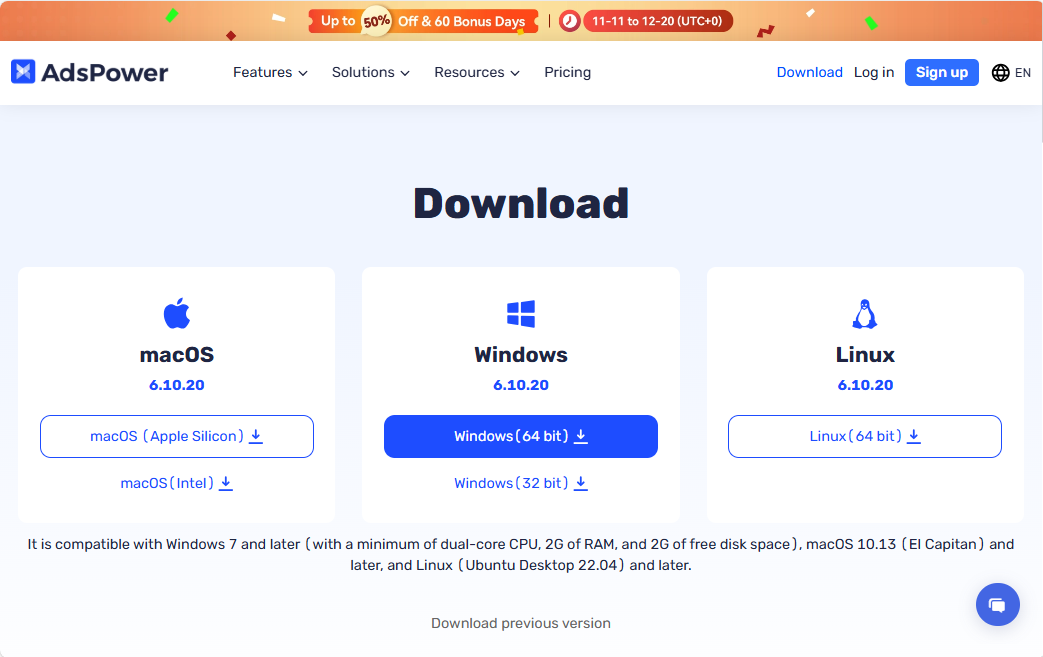
1. AdsPower'ı indirin.
AdsPower web sitesini ziyaret edin ve uygulamayı indirin. Uygulamayı yükleyin ve bir AdsPower hesabı oluşturun.
2. Birden Fazla Tarayıcı Profili Oluşturun
AdsPower'da, Telegram hesaplarınız için toplu olarak bireysel profiller oluşturun. Her profil, kendine özgü parmak izi ve proxy'si olan benzersiz bir cihaz gibi davranır.
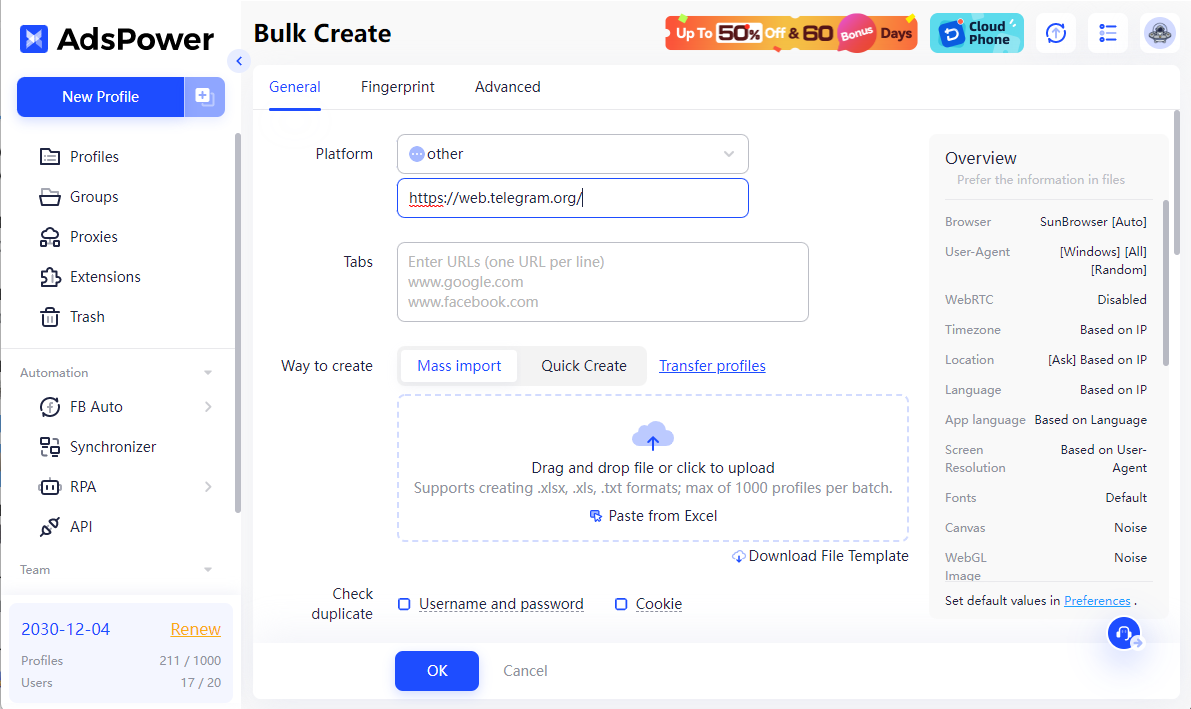
Profil oluşturma işlemini tamamladıktan sonra, ayarlarınızı kontrol etmeniz daha iyi olur. Bunu Pixelscan tarayıcı parmak izi denetleyicisi aracılığıyla kolayca yapabilirsiniz. Şu adımları izleyin:
- AdsPower'da oluşturduğunuz profili başlatın.
- Pixelscan uygulamasını açın ve Başlat düğmesine tıklayın.
- Sonuçları inceleyin. Tutarlı ve benzersiz bir parmak izi alırsanız, kurulumunuz sağlam demektir ve Telegram hesaplarıyla güvenle çalışmaya hazırsınız demektir.
Pixelscan kullanmak, her tarayıcı örneğinin tamamen bağımsız bir cihaz olarak algılandığını doğrulamanıza yardımcı olur ve böylece tespit edilme veya hesap bağlantısı sorunları riskini azaltır.
3. Telegram'a giriş yapın
Her tarayıcı profilinde Telegram web giriş sayfasını açın ve tercih ettiğiniz yöntemle giriş yapın.
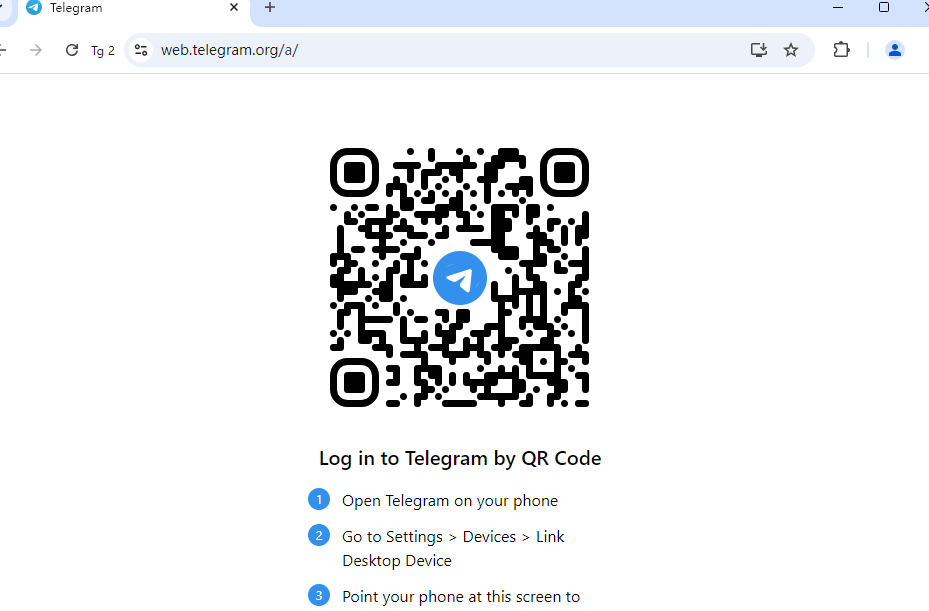
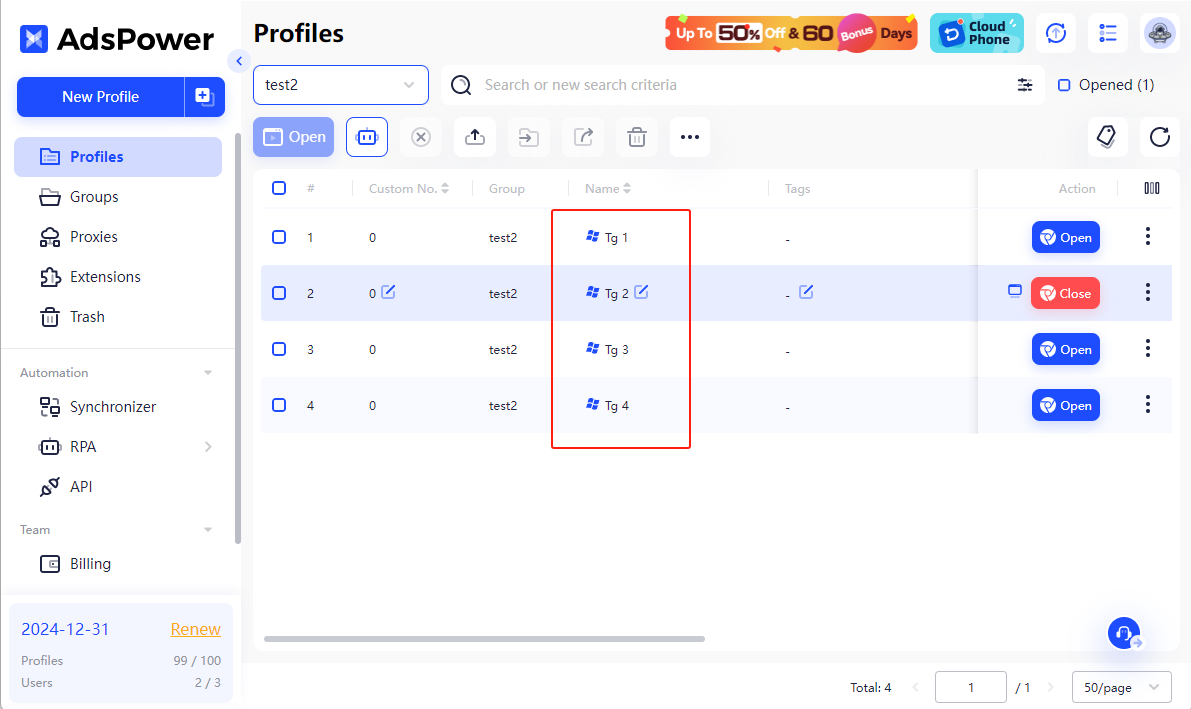
4. Birden Fazla Telegram Hesabını Yönetme
Oturumunuzu kapatmadan farklı Telegram hesaplarına erişmek için tarayıcı profilleri arasında kolayca geçiş yapın.
AdsPower'ı kullanarak birden fazla Telegram hesabını yönetmenin faydaları
-
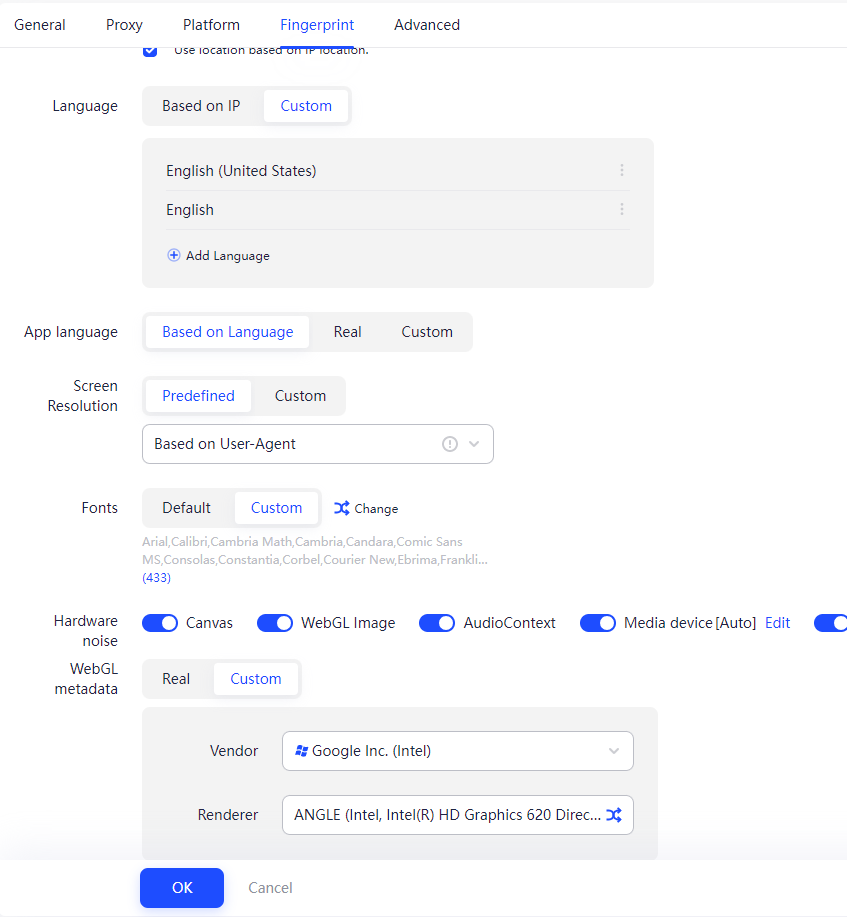
Gelişmiş Gizlilik: AdsPower, her biri kendine özgü dijital parmak izi , tarayıcı yapılandırması ve ağ ayarlarına sahip benzersiz tarayıcı profilleri aracılığıyla güçlü hesap ayrımı ve güvenliği sağlar . Bu teknoloji, hesaplar arasında çapraz bulaşmayı önler ve yasaklamalara veya şüpheli etkinlik uyarılarına karşı koruma sağlar. Bu sağlam gizlilik özellikleri sayesinde AdsPower, birden fazla Telegram hesabının güvenilir ve istikrarlı yönetimini sunar.
-
Kolaylaştırılmış İş Akışı: Birden fazla Telegram hesabı arasında sorunsuz ve verimli bir şekilde geçiş yapın. Bu özellik, özellikle düzeni ve verimliliği korurken aynı anda çok sayıda Telegram hesabını yönetmesi gereken profesyoneller, dijital pazarlamacılar ve işletmeler için son derece değerlidir.
-
Görev Otomasyonu ve Ölçeklenebilirlik: AdsPower, güçlü görev otomasyonu özellikleriyle verimliliği artırır. Kullanıcılar, AdsPower'ın Senkronizasyon ve RPA araçlarını kullanarak birden fazla hesapta rutin işlemleri eş zamanlı olarak planlayabilir ve yürütebilir. Bu otomasyon yalnızca zamandan tasarruf sağlamak ve manuel iş yükünü azaltmakla kalmaz, aynı zamanda büyük hesap hacimlerinin ölçeklenebilir yönetimini de mümkün kılarak AdsPower'ı etkili çoklu hesap işlemleri için vazgeçilmez kılar.
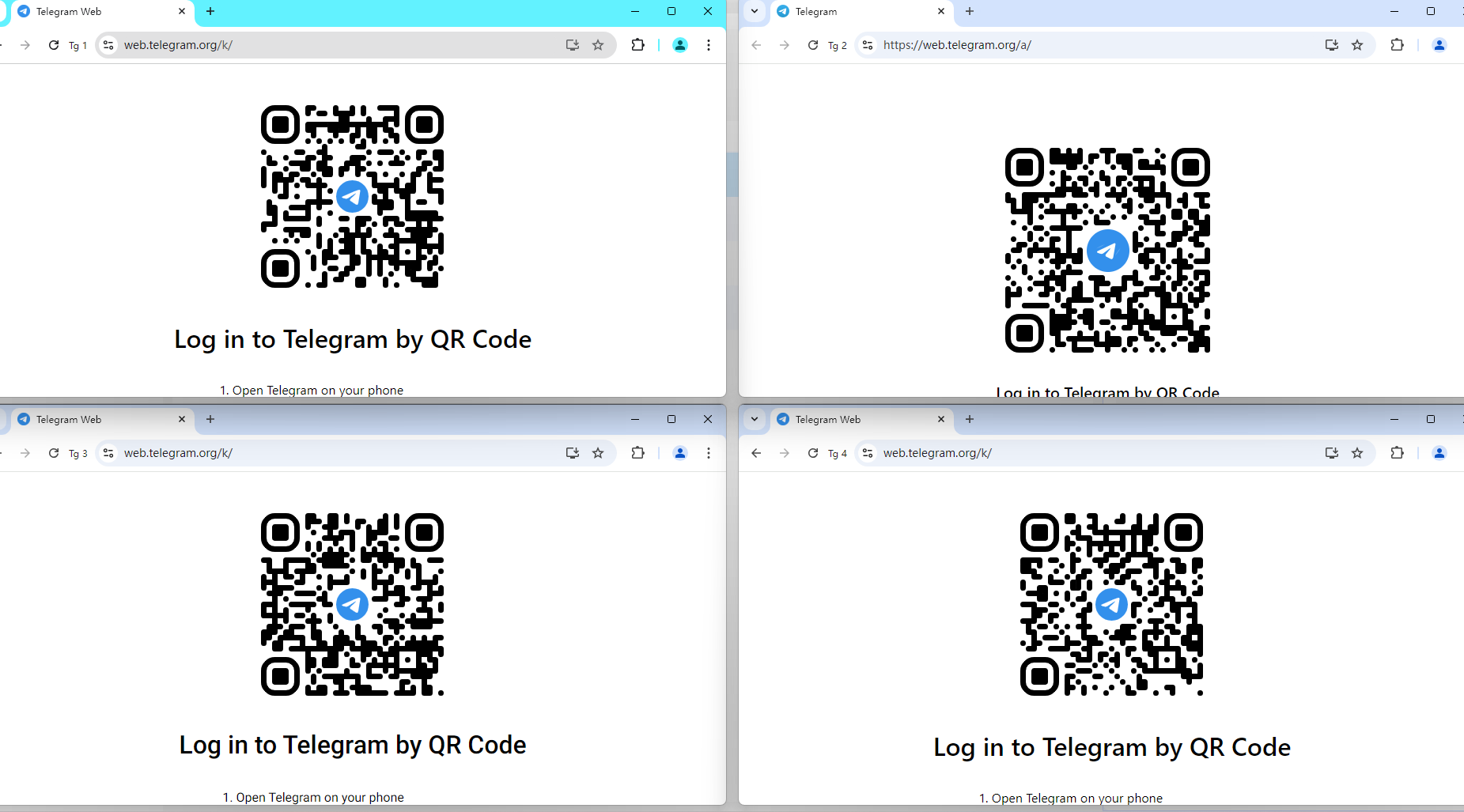
Not: AdsPower tarayıcı tabanlı bir araç olduğundan bu yöntem yalnızca Telegram Web'de çalışır .
Sıkça Sorulan Sorular
Bilgisayarda Telegram Kullanmak Güvenli mi?
Telegram'ı bilgisayarda doğru şekilde kullanmak güvenlidir, ancak akılda tutulması gereken önemli güvenlik hususları vardır:
-
Uçtan Uca Şifreleme : Telegram'da yalnızca Gizli Sohbetler uçtan uca şifreleme sağlar. Bu sohbetler, mesaj iletilmesini engelleme özelliğiyle WhatsApp'tan farklıdır. Ancak, Gizli Sohbetler özel, şifrelenmiş bire bir görüşmeleri sağlarken, grup sohbetlerinde kullanılamaz.
-
Telefon Numarası Gizliliği : Telefon numaranız kişiler tarafından görülebilir, ancak bunu gizlilik ayarları aracılığıyla kontrol edebilirsiniz.
-
Güvenlik Riskleri : Telegram'ın kendisi güvenli olsa da, kullanıcılar kötü amaçlı bağlantılar ve dosyalar nedeniyle tipik mesajlaşma platformu riskleriyle karşı karşıya kalmaktadır. Hackerlar potansiyel olarak güvenlik açıklarından yararlanabilirken , bunun için kullanıcıların öncelikle zararlı içerikle etkileşime girmesi gerekmektedir.
-
Dolandırıcılık ve Sahtekarlık : Birçok şifreli platform gibi Telegram da gizlilik özelliklerini kötüye kullanan dolandırıcıları cezbedebilir. Bilmediğiniz kullanıcılar ve gruplarla ilgili olarak dikkatli olun.
Son Düşünceler!
Telegram Web ve Masaüstü uygulamaları, mesajlarınıza cihazlar arasında esnek erişim sağlar. Web sürümü hızlı, tarayıcı tabanlı mesajlaşma sunarken, masaüstü uygulaması normal kullanıcılar için gelişmiş özellikler sunar. Birden fazla hesabı yönetenler için AdsPower gibi anti-tespit tarayıcıları, güvenli ve verimli hesap yönetimi sağlayan önemli araçlardır. Bu araçları uygun güvenlik uygulamalarıyla birleştirerek, Telegram'ı hem kişisel hem de profesyonel amaçlar için en iyi şekilde kullanabilirsiniz.
AdsPower'ın sizin için doğru olup olmadığından hala emin değil misiniz?
İhtiyaçlarınıza yönelik anında kişiselleştirilmiş yanıtlar almak için en iyi yapay zeka araçlarından yardım isteyin.
