

Çerez nedir ve çerez kaydı nasıl uygulanır?
Hızlıca Bakın
Bu blog yazısında çerezleri ve bunların tarama deneyiminizi nasıl geliştirdiğini anlayacaksınız!
Giriş bilgilerinizi tekrar girmek zorunda kalmadan internette gezinmeyi, favori web sitelerinizin tercihlerinizi hatırlamasını ve size özel kişiselleştirilmiş bir çevrimiçi deneyimin keyfini çıkarmayı hayal edin.
Harika geliyor, değil mi? Bu süper kolay ve kullanışlı dünyayı çerezlere borçluyuz.
Bu kılavuzda, çerezlerin ne olduğunu, çerezlerle nasıl giriş yapılacağını ve AdsPower'ın nasıl yardımcı olabileceğini açıklayacağız. İster web sitelerini daha iyi hale getirmek isteyen bir web geliştiricisi olun, ister çevrimiçi gizliliğinizi korumaya çalışan biri olun, çerezleri yönetme ve gizli kalma konusunda faydalı ipuçları bulacaksınız.
Çerezler Nedir?
Çerez, bir web sitesi tarafından oluşturulan ve kullanıcının bilgisayarında veya mobil cihazında saklanan küçük bir metin dosyasıdır. Kullanıcı tercihlerini, giriş bilgilerini, alışveriş sepeti içeriğini ve diğer verileri saklayarak kullanıcı davranışını izler veya hatırlar.
Kullanıcı bir web sitesini ziyaret ettiğinde, sunucu tarayıcıya çerez kaydetmeyi talep edebilir.
Kabul edilirse, tarayıcı bilgiyi kaydeder ve bir sonraki ziyarette geri gönderir. Bu şekilde, sunucu kullanıcının tercihlerini veya önceki davranışlarını tanıyabilir ve bunlara yanıt verebilir.
Çerezler ayrıca tercihler veya giriş bilgileri gibi bilgileri de saklar. Giriş yaptığınızda ve oturumunuzun açık kalmasını seçtiğinizde, bir çerez bilgilerinizin şifrelenmiş bir sürümünü kaydeder. Bir sonraki sefer giriş yapmanıza gerek kalmaz; web sitesi bunu otomatik olarak yapar.
Çerez Çeşitleri
Oturum Çerezleri
Bunlar yalnızca tarayıcı oturumunuz süresince var olan geçici çerezlerdir. Kullanıcı oturumu sonlandırdığında (örneğin, oturumu kapattığında veya tarayıcıyı kapattığında) silinirler. Oturum çerezleri kaybolduktan sonra tekrar giriş yapmanız gerekir.
Kalıcı Çerezler
Oturum çerezlerinin aksine, kalıcı çerezler, belirlenen son kullanma tarihine ulaşana kadar kullanıcının cihazında saklanır. Örneğin, bir sosyal medya platformuna giriş yapmak için "Beni hatırla" seçeneğini seçtiğinizde, kalıcı çerezler kimlik bilgilerinizi kaydeder, böylece gelecekteki ziyaretlerinizde tekrar giriş yapmanız gerekmez.
Üçüncü Taraf Çerezleri
Üçüncü taraf çerezler, ziyaret edilen orijinal site dışında üçüncü bir taraf tarafından oluşturulur ve genellikle kullanıcıların birden fazla web sitesindeki davranışlarını izlemek için kullanılır.
Birçok web sitesi üçüncü taraf çerezleri olmadan da normal şekilde çalışabilir ve kullanıcı tercihlerini hatırlayabilirken, bazı tarayıcılar bunları aşamalı olarak kaldırmaya başladı. Örneğin, Google, Chrome'da 2024 yılına kadar bunları kullanımdan kaldırmayı planlıyor.
Kimlik Doğrulama Çerezleri
Bu çerezler, hesabınıza giriş yaptığınızda başarılı bir şekilde giriş yaptığınızı doğrulamak için oluşturulur. Bu sayede web sitesi, her sayfayı ziyaret ettiğinizde kullanıcı adınızı ve şifrenizi girmenize gerek kalmadan giriş durumunuzu hatırlayabilir.
Zombi Kurabiyeleri
Bu çerezler, tarayıcının normal çerez depolama alanının dışında kendi yedeklerini oluşturarak, kullanıcılar çerezleri silse bile yeniden ortaya çıkmalarına olanak tanır. Zombi çerezler bazen etik olmayan reklam takibi için kullanılır ve siber saldırganlar tarafından kullanıcı takip profillerini yeniden oluşturmak için kullanılabilir.
İzleme Çerezleri
İzleme çerezleri, ziyaret ettiğiniz web siteleri ve bu web sitelerindeki faaliyetleriniz gibi sizin hakkınızda bilgi toplar. Örneğin, bir alışveriş sitesi, hangi ürün kategorileriyle en çok ilgilendiğinizi analiz etmek ve buna göre ilgili ürünleri önermek için izleme çerezlerini kullanabilir.
Çerez Kullanarak Nasıl Giriş Yapılır?
Çerez kaydı, bir web sitesi ile kullanıcının tarayıcısı arasında paylaşılan HTTP çerezlerini kaydeder ve saklar. Bu küçük veri dosyaları, giriş bilgileri ve oturum kimlikleri gibi kullanıcının eylemleri hakkında bilgi içerir.
Çerez Kaydının Avantajları
-
Zamandan tasarruf:
Çerez tabanlı giriş, tekrarlanan girişleri kolaylaştırır. Giriş yaptıktan sonra, çerez bilgilerinizi bir sonraki sefer için kaydeder, böylece gezinme hızı artar ve sayfalar arasındaki geçişler daha sorunsuz hale gelir.
-
Kişiselleştirilmiş deneyim:
Çerezler, tercihlerinizi ve eylemlerinizi kaydederek web sitelerinin deneyiminizi kişiselleştirmesine yardımcı olur. Web sitelerinin ayarlarınızı ve alışkanlıklarınızı hatırlamasını sağlayarak, temalar veya ürünler gibi beğenilerinize uygun içerikleri değiştirmelerine olanak tanır.
Çerezler kişiselleştirilmiş deneyimler için şunları yapar:
-
Giriş bilgilerini hatırla : Kullanıcı adlarını ve şifreleri otomatik olarak doldurarak manuel olarak girmenize gerek kalmamasını sağlar.
-
Dil ayarları : Web sitesini her ziyaretinizde seçtiğiniz dilde gösterin.
-
Tema ve düzen : Web sitesinin görünümünü tercihlerinize göre değiştirin.
-
İçerik önerileri : Göz attığınız ve satın aldığınız ürünlere göre ilgili içerik ve ürünler önerir.
-
Konum hizmetleri : Bulunduğunuz yere göre içerik veya hizmetler gösterin.
-
Alışveriş tercihleri : Tarayıcıyı kapattıktan sonra bile alışveriş sepetinizdeki ürünleri kaydedin.
Şimdi de farklı tarayıcılarda çerezler kullanarak nasıl giriş yapılacağına bakalım.
Krom
-
Google Chrome tarayıcısını açın.
-
Sağ üst köşeye gidin ve " Ayarlar "a tıklayın.
-
Soldaki " Gizlilik ve Güvenlik " sekmesine gidin .
-
Aşağı kaydırın ve " Site Ayarları "na tıklayın.
-
Aşağı kaydırın ve " Üçüncü Taraf Çerezleri " ne tıklayın .
-
" Üçüncü Taraf Çerezlerine İzin Ver " seçeneğini işaretleyin.
-
Çerez kaydının başlatılması için tarayıcınızı kapatıp tekrar açın.
Kenar
-
Microsoft Edge tarayıcısını açın.
-
Sağ üst köşeye gidin ve " Ayarlar "a tıklayın.
-
" Çerezler ve Site İzinleri " bölümüne gidin .
-
" Çerezleri ve site verilerini yönet ve sil " seçeneğini seçin.
-
" Sitelerin çerez verilerini kaydetmesine ve okumasına izin ver " seçeneğinin yanındaki düğmeye tıklayarak mavi renge dönmesini sağlayın.
-
Çerez kaydının başlatılması için tarayıcınızı kapatıp tekrar açın.
Firefox
-
Mozilla Firefox tarayıcısını açın.
-
Sağ üst köşeye gidin ve " Ayarlar "a tıklayın.
-
Soldaki " Gizlilik ve Güvenlik " seçeneğine tıklayın .
-
" Standart " seçeneğini seçin.
-
Çerez kaydının başlatılması için tarayıcınızı kapatıp tekrar açın.
Safari
-
Safari tarayıcısını açın.
-
Safari'ye gidin → Tercihler → Gizlilik .
-
" Tüm çerezleri engelle " seçeneğinin yanındaki kutucuğu işaretini kaldırın .
-
Çerez kaydının başlatılması için tarayıcınızı kapatıp tekrar açın.
AdsPower
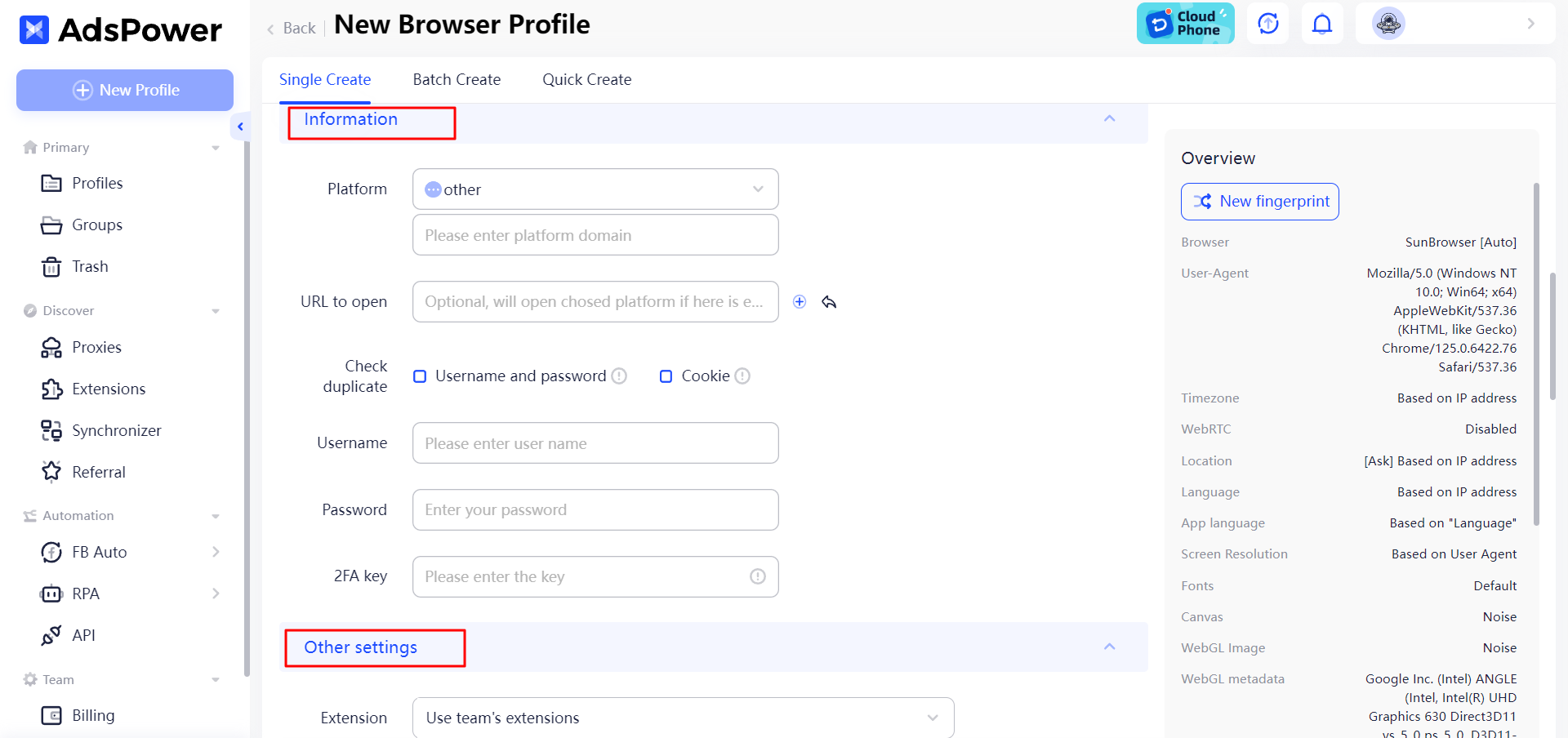
AdsPower'da çerez kaydını başlatmak için iki yöntem kullanabilirsiniz: Tekli Oluşturma ve Toplu Oluşturma .
Tekli Oluştur
-
Profil oluşturmak için “ Yeni Profil ” seçeneğine tıklayın.
-
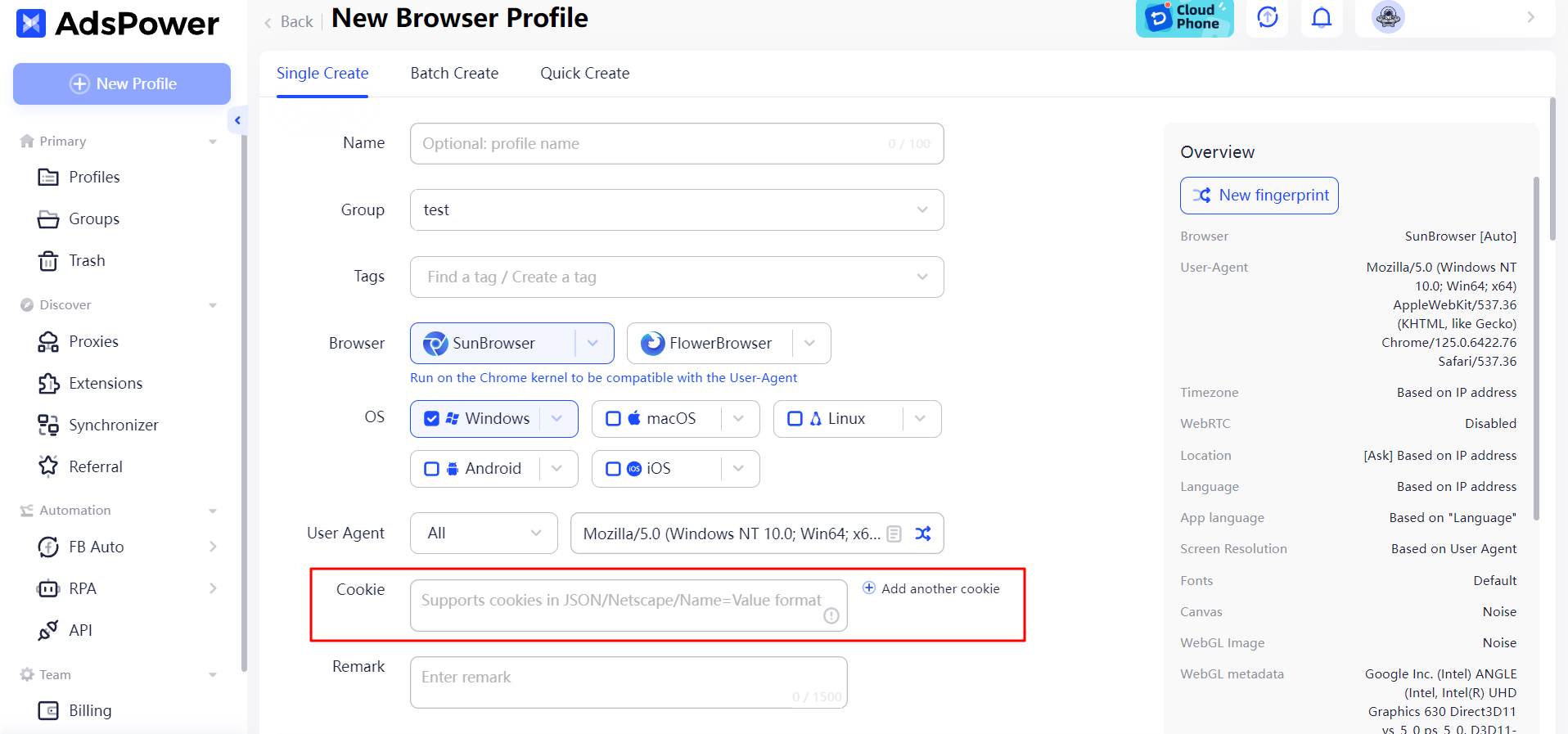
" Çerez " alanını doldurun .
-
Önceden ayarlanmış çerezlerle tarayıcı profilini açın.
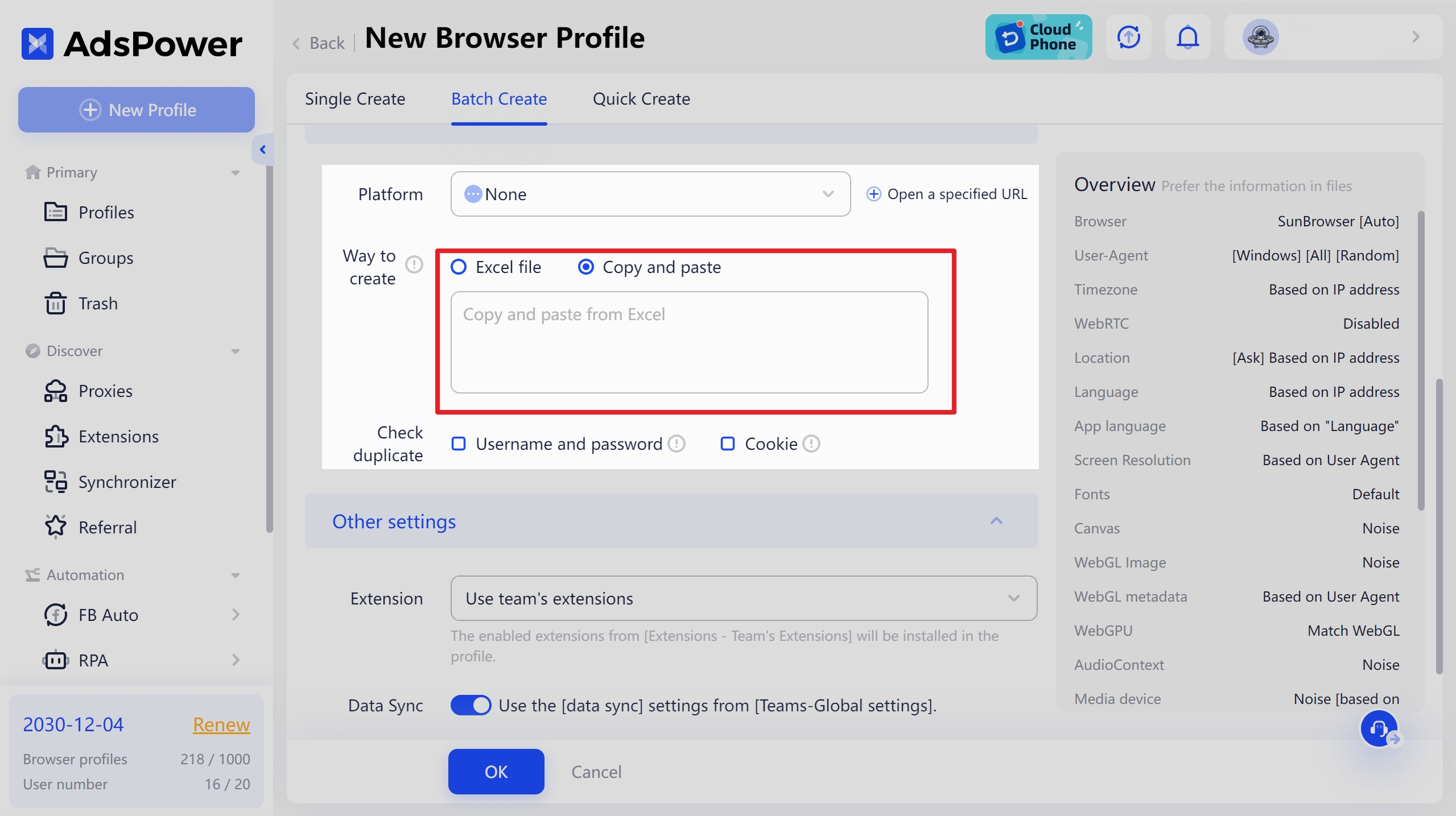
Toplu Oluşturma
-
Profil oluşturmak için “ Yeni Profil ” seçeneğine tıklayın.
-
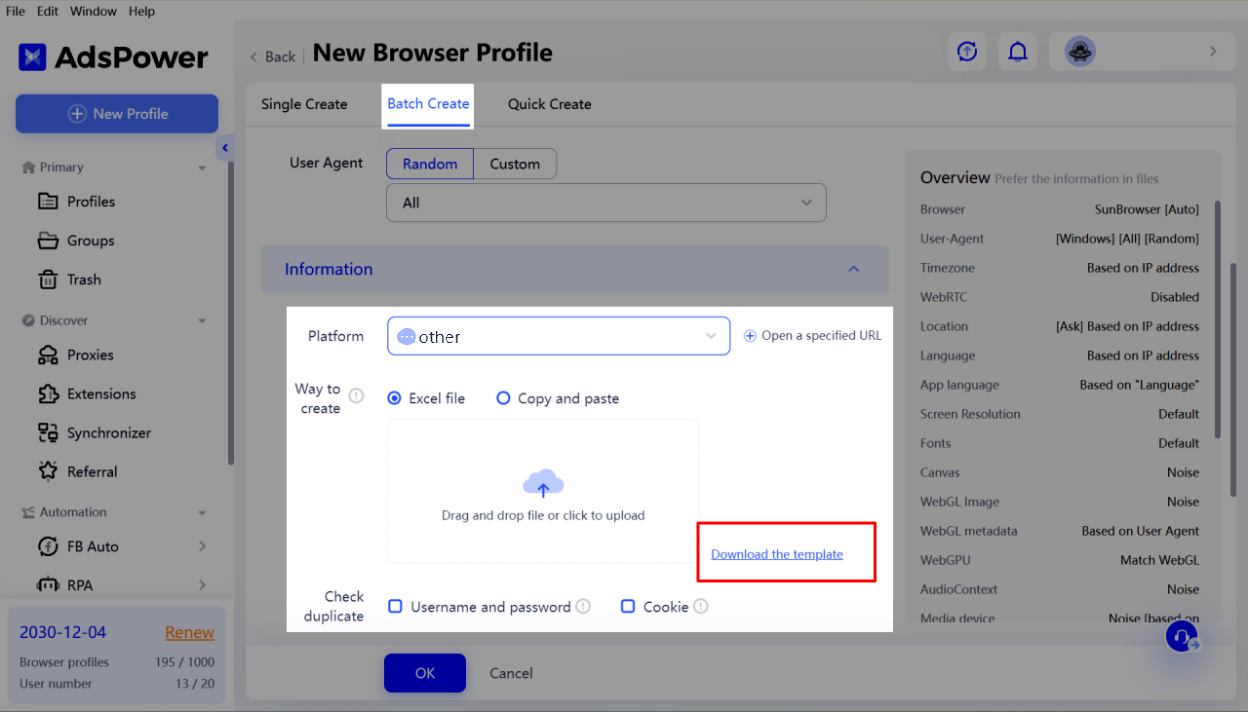
XLSX şablonunu indirin.
-
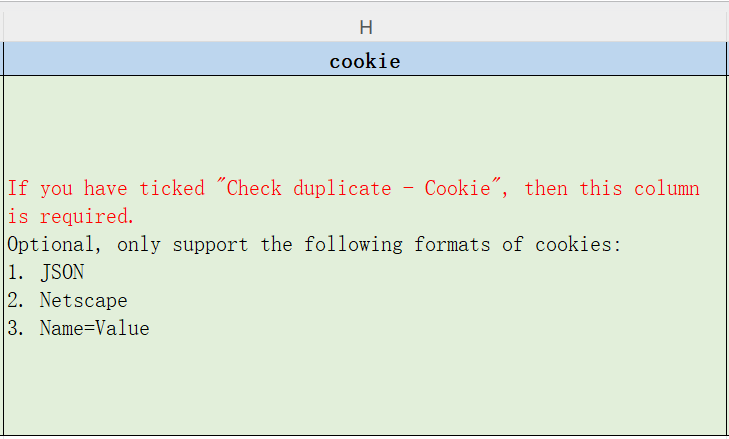
Şablondaki çerez sütununu doldurarak profillerinizin ayrıntılarını yapılandırabilirsiniz.
-
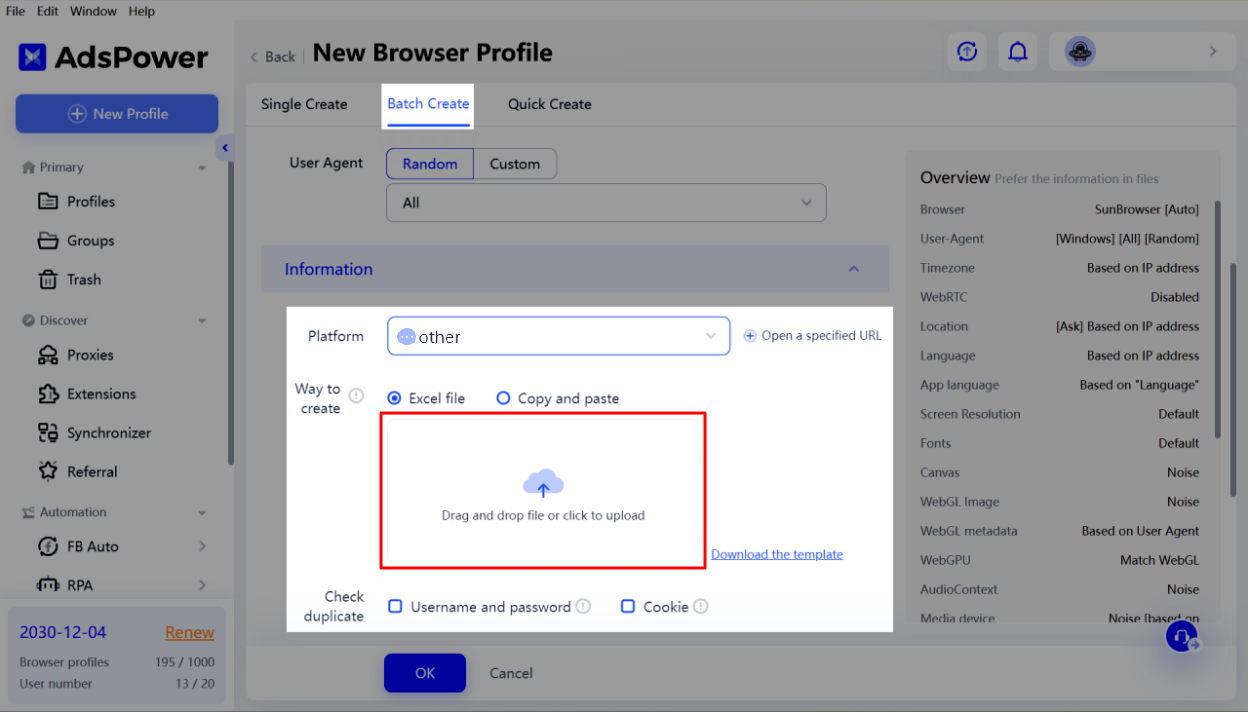
Şablonu AdsPower'a geri yükleyin.
-
Ayrıca Excel'den çerezleri kopyalayıp yapıştırabilirsiniz .
-
Önceden ayarlanmış çerezlerle tarayıcı profillerini açın.
Tarayıcı Çerezleri Nasıl Temizlenir?
Çerezlerde saklanan bilgiler kullanıcı gizliliğini etkileyebilir ve hesapları gereksiz yere birbirine bağlayabilir; bu nedenle çevrimiçi güvenliğimizi korumak için bu çerezleri yönetmeyi düşünmeliyiz.
Tarayıcınızdan çerezleri temizlemek, bu riskleri azaltmanın kolay bir yoludur. Birden fazla hesabı yönetiyorsanız, çerezleri sık sık temizlemek hesaplarınızı ayrı tutmanıza ve daha güvenli hale getirmenize yardımcı olabilir.
Krom
Burada Chrome'u örnek olarak alıyoruz. Çerezleri temizlemek için şu adımları izleyebilirsiniz:
-
Google Chrome'u açın ve menüyü açmak için sağ üst köşedeki üç noktaya tıklayın.
-
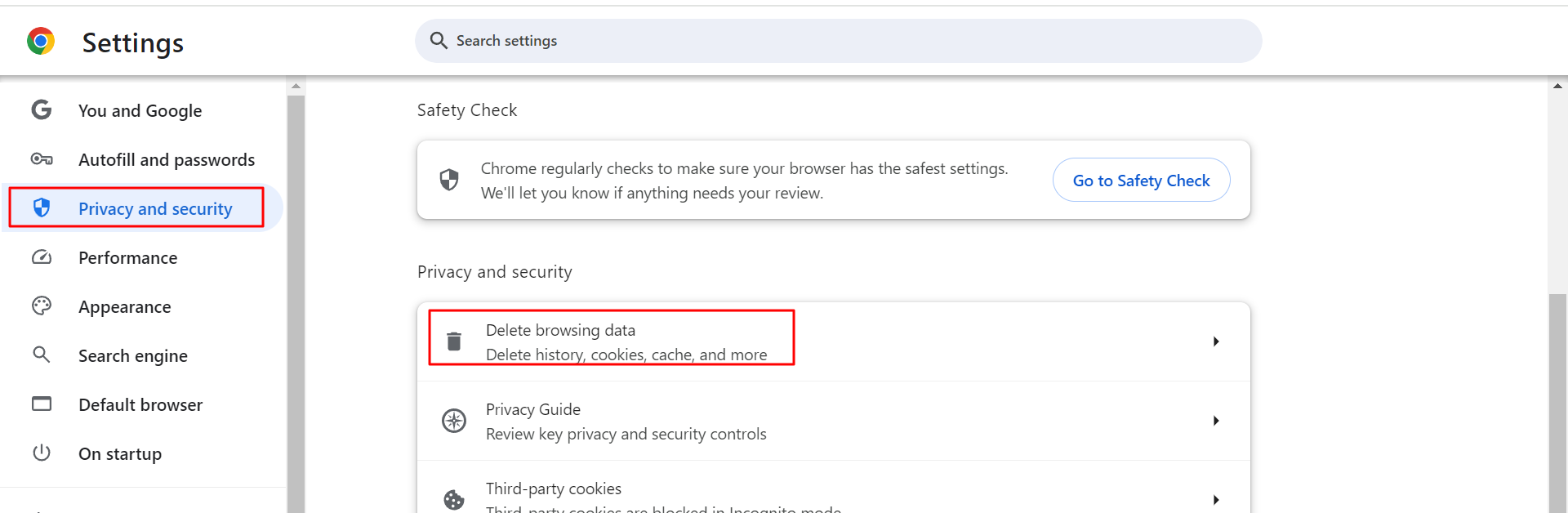
Menüden " Ayarlar "ı seçin. Aşağı kaydırın ve " Gizlilik ve güvenlik " bölümünde " Tarama verilerini temizle " seçeneğine tıklayın .
3. Açılan pencerede " Temel " veya " Gelişmiş " seçeneklerinden birini seçin. " Zaman aralığı " açılır menüsünden " Son saat ", " Son gün ", " Son 7 gün ", " Son 4 hafta " veya " Tüm zamanlar " gibi belirli bir dönemi seçin.
4. " Çerezler ve diğer site verileri " seçeneğini işaretleyin. Ayrıca " Tarama geçmişi " ve " Önbelleğe alınmış resimler ve dosyalar "ı da temizlemeyi seçebilirsiniz.
5. Onaylamak için "Verileri temizle" düğmesine tıklayın.
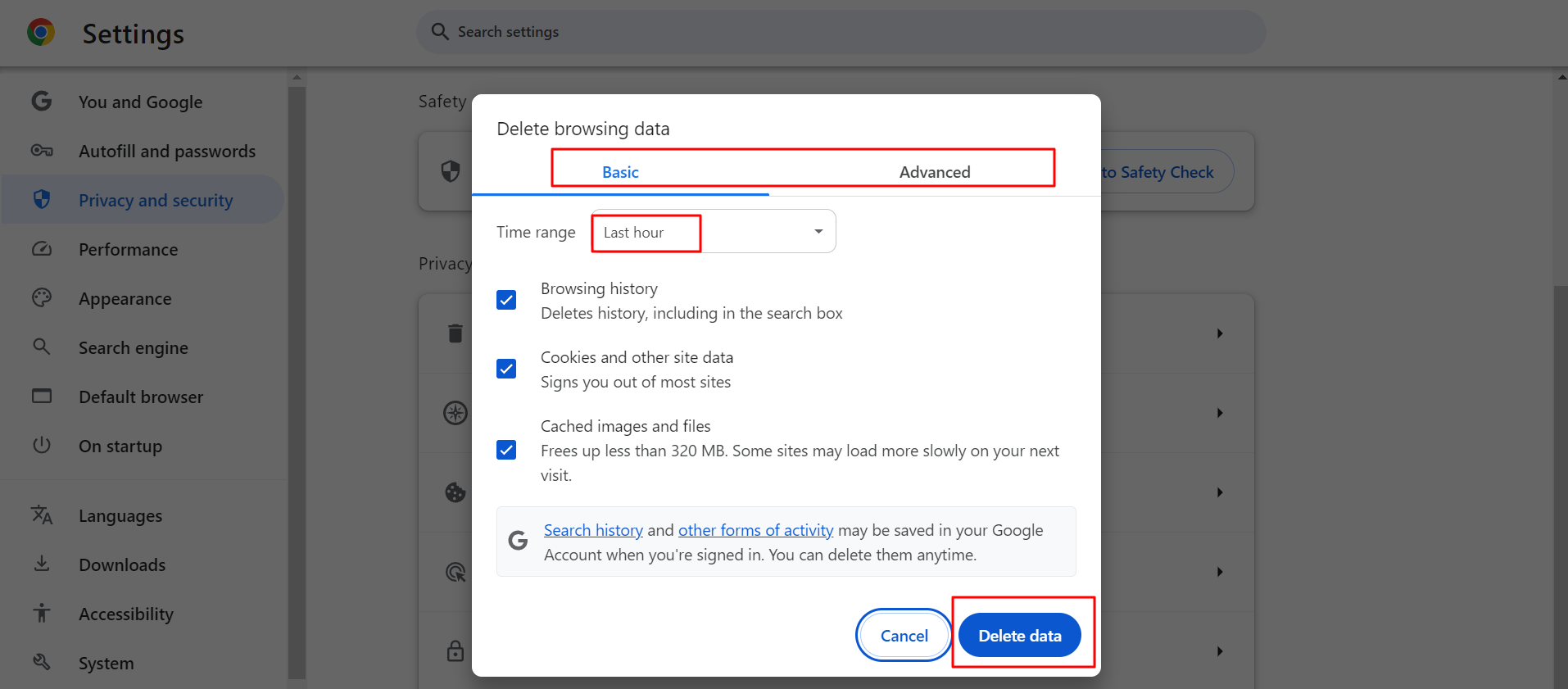
Bu adımların ardından Chrome'daki çerezler silinecektir. Bazı web sitelerine tekrar giriş yapmanız gerekebilir ve kaydedilmiş bazı web sitesi ayarlarınız kaybolabilir.
Diğer tarayıcılarda çerezleri nasıl temizleyeceğiniz konusunda bir rehbere mi ihtiyacınız var? Merak etmeyin, adımlar benzer!
Ayarlar'da çerezlerle ilgili bir bölüm bulun ve çerezleri temizlemeyle ilgili herhangi bir sekmeyi arayın. İşte bu kadar!
AdsPower
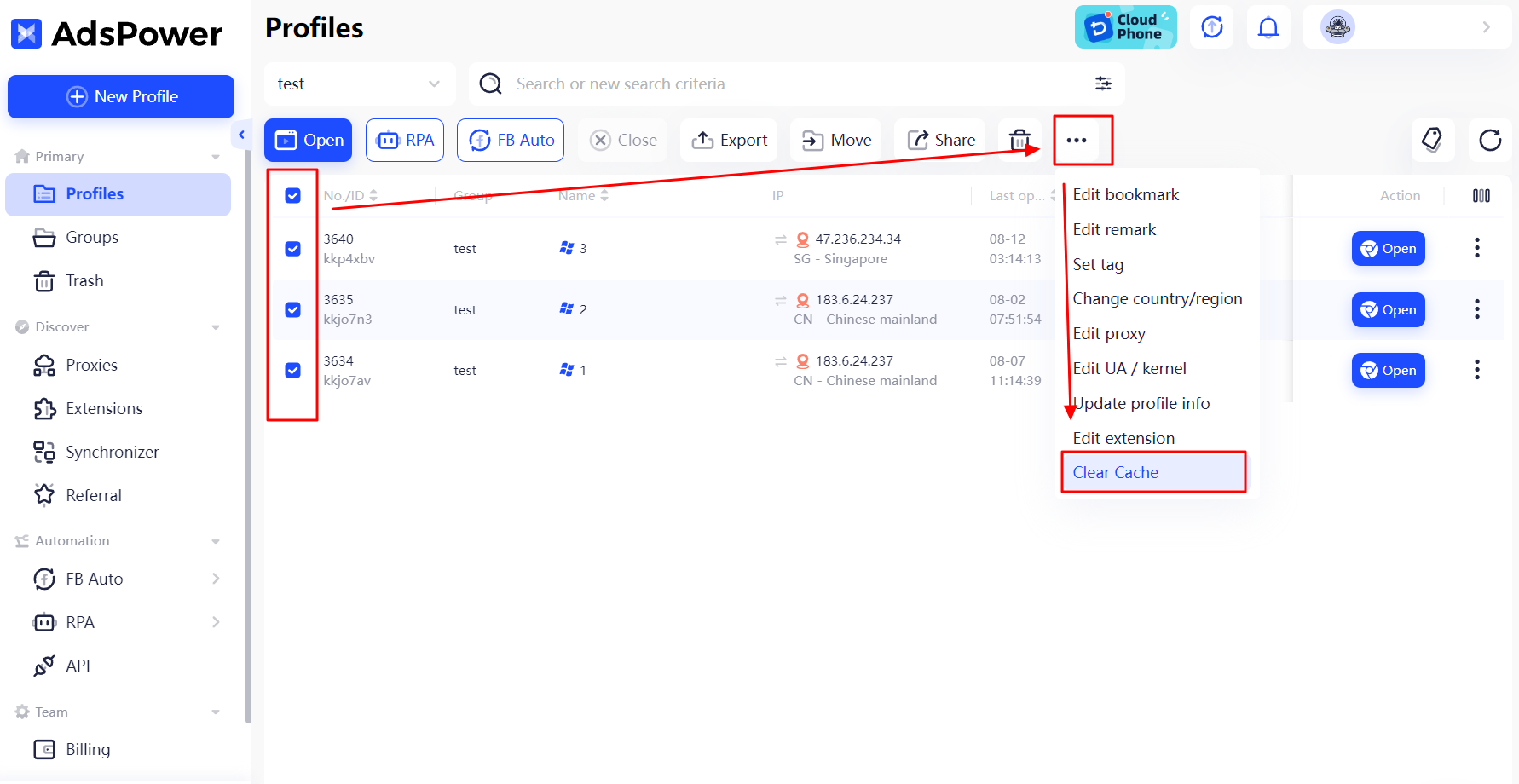
AdsPower'da, Profil bölümünden çerezleri temizleyebilirsiniz.
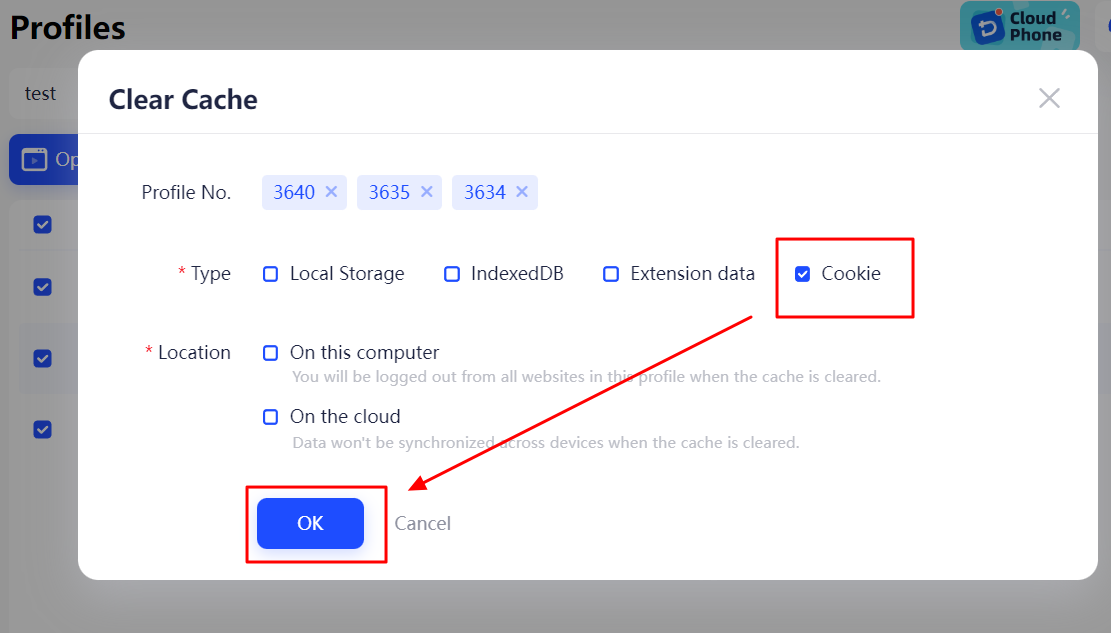
Çerezlerini temizlemek istediğiniz profilleri seçtikten sonra, " Önbelleği Temizle "ye tıklayabilir ve ardından " Tür " bölümünde " Çerez "i seçebilirsiniz. " Tamam "a tıkladığınızda, seçtiğiniz profillerdeki çerezler temizlenecektir.
Silinen çerezler geri kurtarılamaz , bu nedenle dikkatli olun ve çerezleri temizlemeden önce önemli verilerinizi yedekleyin.
Çerez Algılama Önleyici Bir Tarayıcı ile Çerez İlişkilendirme Sorunlarından Nasıl Kaçınılır?
Tarayıcı çerezlerini elle temizlemek yerine, farklı hesaplar için çerezleri otomatik olarak yöneten bir tarayıcı algılama önleyici program kullanabilirsiniz. Bu, çevrimiçi gizliliğinizi korur ve çerezleri sık sık temizleme zahmetinden sizi kurtarır.
Tüm tespit önleyici tarayıcılar arasında AdsPower , özellikle birden fazla hesabı yönetmede öne çıkıyor. Hesaplar arasındaki çerez ilişkilendirme sorunlarını önlemeye yardımcı oluyor.
İzole edilmiş çerezler
AdsPower, her tarayıcı profilinin çerezlerinin ve yerel depolama verilerinin birbirine karışmamasını sağlar. Bir tarayıcı profilinde kaydedilen hesap bilgileri diğerini etkilemez; bu da her hesabın ayrı bir cihazda çalışıyormuş gibi güvenli olmasını sağlar.
Özel tarayıcı parmak izleri
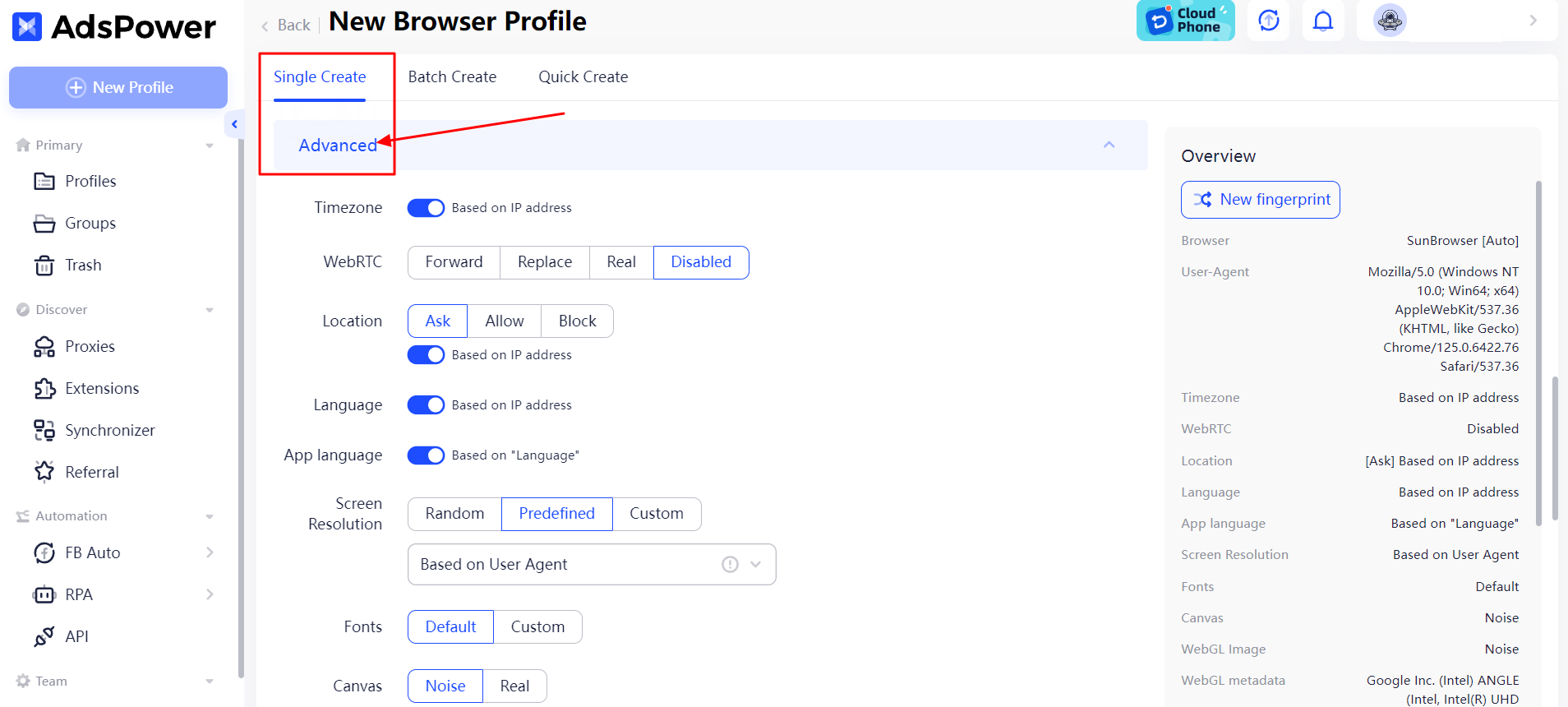
AdsPower, kullanıcıların kullanıcı aracıları, ekran çözünürlüğü, işletim sistemi, eklentiler ve dil ayarları da dahil olmak üzere her tarayıcı profili için benzersiz parmak izleri belirlemesine olanak tanır.
Bu sayede her hesap farklı bir kullanıcıya aitmiş gibi görünür ve platformlar tarafından tespit edilme riski azalır. Birden fazla sosyal medya, e-ticaret veya reklam hesabını yönetmek için kullanışlıdır.
Profil ayrıntılarını ayarlayın
Kullanıcılar, pencere boyutu, indirme tercihleri ve yer imleri gibi tüm profil ayarlarını kaydederek bir tarayıcı profili oluşturabilirler. Birden fazla hesap yönetilirken, her hesap kendi profilini yükleyerek tarayıcı her açıldığında aynı profil ve ayarları koruyabilir.
Bu, işlerin sorunsuz yürümesini sağlar ve profilin tutarlı kalmasını sağlayarak değişikliklerden kaynaklanan riskleri azaltır.
Proxy yapılandırması
AdsPower, HTTP, HTTPS ve SOCKS5 gibi proxy ayarlarını destekler. Kullanıcılar her hesaba farklı proxy'ler atayarak IP ilişkilendirme riskini azaltabilirler. Bu ayrıca bölgesel işlemler için çeşitli konumlardan giriş simülasyonu yapılmasına da olanak tanır.
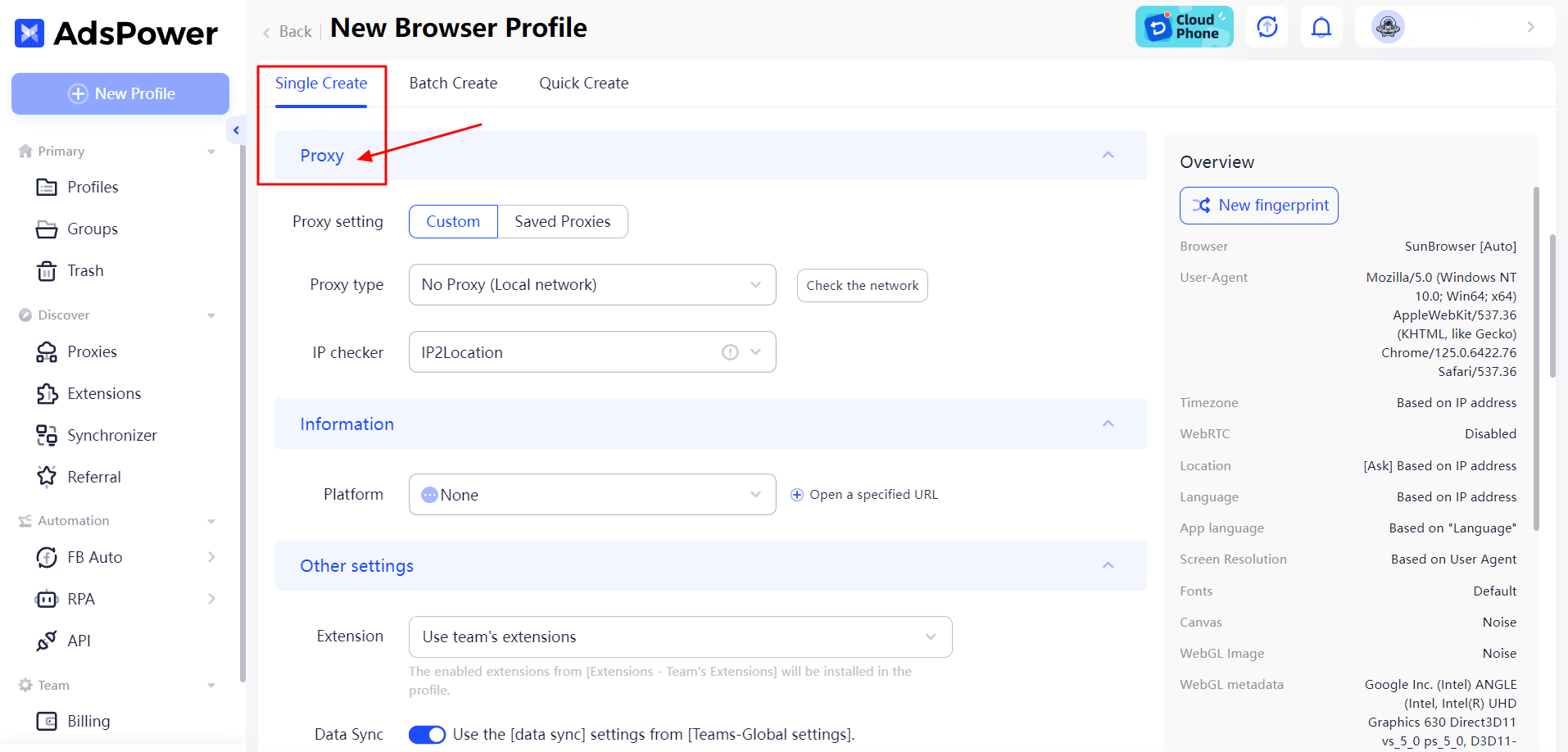
Yukarıdaki ayarları tamamladıktan sonra, çerez bağlantısı sorunlarından başarıyla kurtulacak ve birden fazla hesabı aynı anda yönetmeye başlayabileceksiniz.
Çözüm
Çerezler, kolaylık ve kişiselleştirme ekleyerek çevrimiçi deneyimimizi geliştiren küçük veri dosyalarıdır. Oturum çerezleri, kalıcı çerezler, izleme çerezleri ve zombi çerezleri gibi farklı türlerini anlamak, interneti daha iyi kullanmamıza yardımcı olur.
AdsPower gibi araçlar, birden fazla hesabı yönetmenize ve gizliliğinizi korumanıza yardımcı olur. Daha iyi bir kullanıcı deneyimi veya gizliliğinizi korumak istiyorsanız, akıllı çerez yönetimi önemlidir.
Çerez kayıtları sayesinde her zaman bilgi sahibi olun ve kişiselleştirilmiş bir web deneyiminin tadını çıkarın!
Sıkça Sorulan Sorular
Çerezleri kabul etmeli misiniz?
Çerezleri kabul etmek, giriş bilgilerini ve tercihleri hatırlayarak tarama deneyiminizi kolaylaştırabilir, ancak aynı zamanda çevrimiçi davranışlarınızı da izler.
Gizlilik endişeleriniz varsa, yalnızca gerekli çerezleri kabul edin veya üçüncü taraf çerezlerini engellemek için ayarları düzenleyin.
Çerezleri kabul etmezseniz ne olur?
Çerezleri kabul etmezseniz, bazı web siteleri düzgün çalışmayabilir veya daha az kişiselleştirilmiş olabilir.
Örneğin, her ziyaretinizde giriş yapmanız gerekebilir ve tercihleriniz veya alışveriş sepetinizdeki ürünler kaydedilmeyebilir.
Ayrıca, bazı içerik veya özellikler sınırlı olabilir ve daha az alakalı reklam görebilirsiniz.

İnsanlar Ayrıca Okuyun
- PC/Mac/iOS/Android için En İyi Gizli Tarayıcılar: 2024'ün En İyi Seçenekleri | AdsPower

PC/Mac/iOS/Android için En İyi Gizli Tarayıcılar: 2024'ün En İyi Seçenekleri | AdsPower
온라인 추적 및 데이터 수집이 걱정되시나요? 이 가이드에서는 PC, Mac, iOS 및 Android에서 사용할 수 있는 최고의 개인 정보 보호 브라우저를 소개합니다. 자신에게 맞는 브라우저를 선택하세요.
- Reddit'te Anonim Gezinme: PC/iOS/Android'de Reddit'te Anonim Olarak Nasıl Gezinilir? | AdsPower
Reddit'te Anonim Gezinme: PC/iOS/Android'de Reddit'te Anonim Olarak Nasıl Gezinilir? | AdsPower
Vrei să rămâi discret în timp ce navighezi pe Reddit? Citește acest articol pentru diferite abordări ale navigării anonime pe Reddit.
- IP Adreslerini Nasıl Gizlersiniz? İşte Size Özel 7 Etkili Yöntem! | AdsPower
IP Adreslerini Nasıl Gizlersiniz? İşte Size Özel 7 Etkili Yöntem! | AdsPower
Hiding your IP address is important for privacy and security online. Read this blog post to learn how to use proxies, anti-detect browsers and other w
- TikTok'ta Anonim Gezinme İçin Adım Adım Kılavuz | AdsPower
TikTok'ta Anonim Gezinme İçin Adım Adım Kılavuz | AdsPower
Ești nou în navigarea anonimă pe TikTok? Acest ghid prezintă mai multe metode de a explora scenete amuzante și conținut în tendințe fără a-ți dezvălui identitatea.
- 2024 Yılında Anonim Olarak İnternete Nasıl Geçebilirim? | AdsPower

2024 Yılında Anonim Olarak İnternete Nasıl Geçebilirim? | AdsPower
A navegação anônima alcança níveis mais altos de privacidade e anonimato online. Este artigo explora o quê, por quê e como da navegação anônima.
