

Якщо у вас виникла проблема з проксі-підключенням в AdsPower, не хвилюйтеся, ви можете вирішити цю проблему за допомогою функції діагностики мережі.
Невдале проксі-з’єднання може перервати налаштування за лічені секунди. Часто це з’являється під час створення нового профілю браузера, оновлення налаштувань проксі-сервера або запуску масових конфігурацій. У багатьох випадках повідомлення про помилку не вказує чітко на причину.
Проблема може виникати через налаштування системного часу, конфлікти локальної мережі, конфігурацію проксі-сервера, правила брандмауера або саму службу проксі-сервера.
Щоб спростити цей процес, AdsPower представляє Network Diagnostics – вбудований інструмент, який об’єднує всі ключові перевірки в одному інтерфейсі. Він допомагає користувачам крок за кроком виявляти проблеми з підключенням і зменшує необхідність перемикатися між кількома сторінками налаштувань. Він також підтримує гнучкі конфігурації системного проксі-сервера, що дозволяє користувачам тестувати та керувати проксі-серверами, не покладаючись на повну глобальну маршрутизацію VPN.
У цьому посібнику описано, як працює кожен модуль і як виправити поширені проблеми з підключенням до проксі-сервера за допомогою діагностики мережі.
Крок 1. Відкрийте діагностику мережі, якщо перевірка підключення не вдається
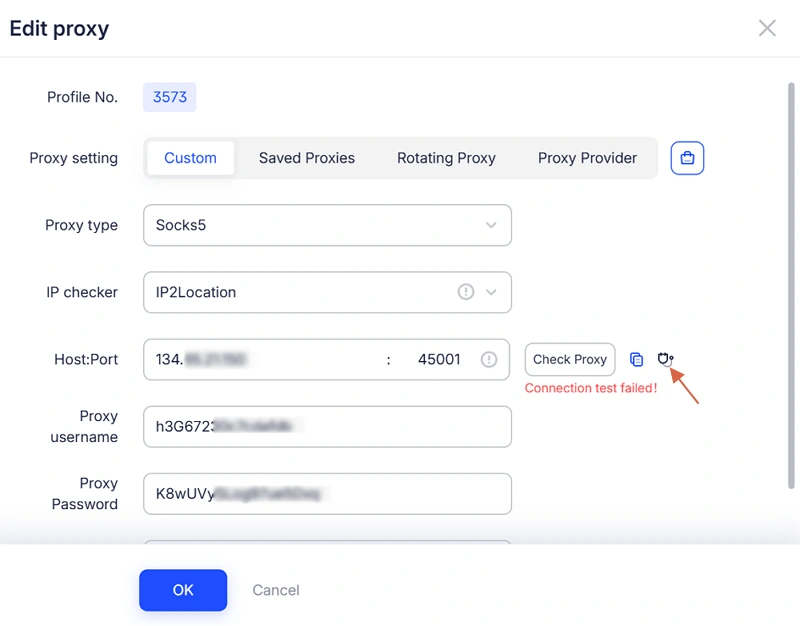
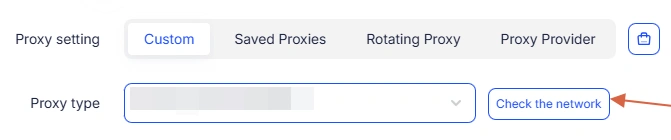
Під час налаштування профілю браузера або редагування параметрів проксі-сервера ви можете побачити повідомлення «Перевірка з’єднання не вдалася» після натискання:
-
Перевірте мережу (режим без проксі-сервера)
-
Перевірити проксі-сервер (SSH / HTTPS / HTTP / SOCKS5)
Коли це трапляється, ви можете відкрити діагностику мережі двома способами.
Відкрити з екрана помилки
Натисніть значок «Діагностика мережі» , який відображається поруч із повідомленням про помилку. Це дозволить вам залишатися на тій самій сторінці під час початку процесу усунення несправностей.
Відкрити з головного меню
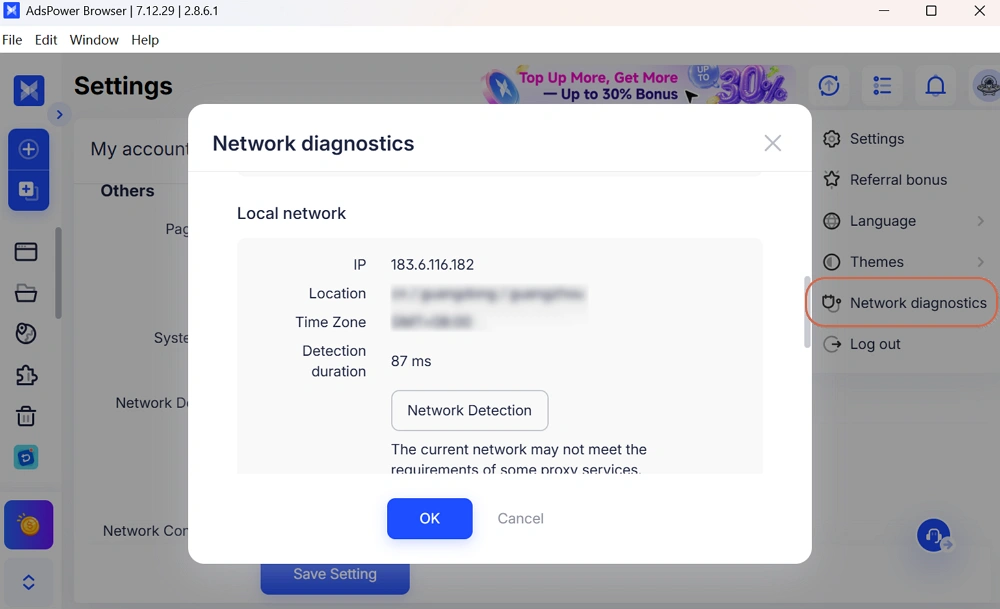
Перейдіть до аватара вашого профілю у верхньому правому куті та виберіть у спадному меню пункт « Діагностика мережі» . Це корисно для попередньої перевірки стану мережі перед налаштуванням.
Крок 2: Спочатку перевірте інформацію про версію
У першому розділі наведено відомості про вашу систему та програмне забезпечення, зокрема:
-
Версія AdsPower
-
Версія патча
-
Операційна система
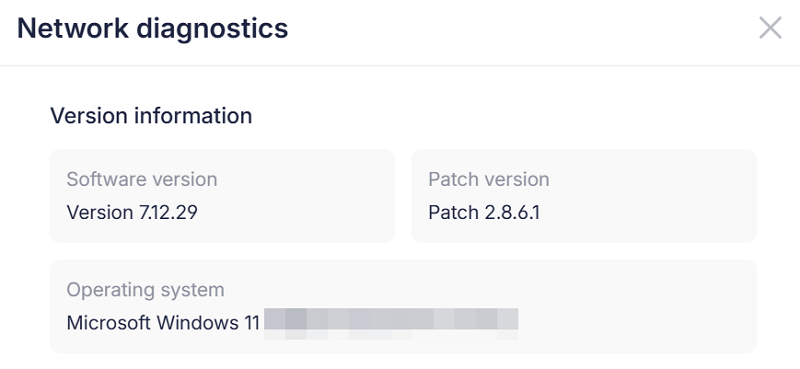
Застарілі версії є поширеною причиною помилок проксі-з’єднання. Деякі виправлення та оновлення сумісності працюють лише на новіших версіях.
Якщо ваша версія застаріла, спочатку оновіть AdsPower, а потім ще раз перевірте з’єднання, перш ніж продовжувати.
Крок 3. Перевірте системний час і виправте проблеми синхронізації
Неправильний системний час може призвести до нестабільної роботи проксі-сервера, збоїв синхронізації або неочікуваних проблем з автентифікацією.
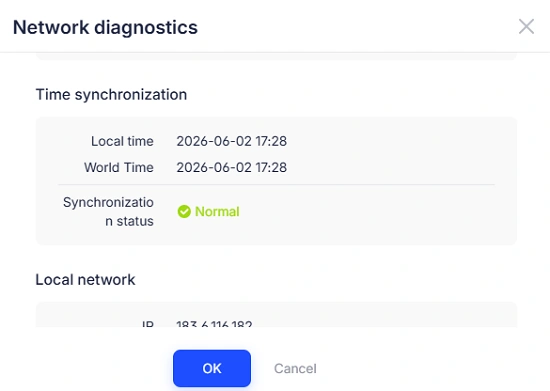
Відкрийте синхронізацію часу розділ для перевірки стану.
Якщо стан нормальний
Час на вашому пристрої синхронізовано правильно. Перейдіть до наступного кроку.
Якщо стан ненормальний
Ваш місцевий час відрізняється від часу на сервері більш ніж на 5 хвилин.
Дотримуйтесь інструкцій системи:
Вікна
Відкрийте «Налаштування» > «Дата й час» > «Увімкнути автоматичне налаштування часу» > натисніть «Синхронізувати зараз».
macOS
Відкрийте «Налаштування системи» > «Загальні» > «Дата й час» > «Увімкнути автоматичне налаштування часу».
Після оновлення переконайтеся, що стан відображається нормально.
Крок 4: Визначення проблем локальної мережі
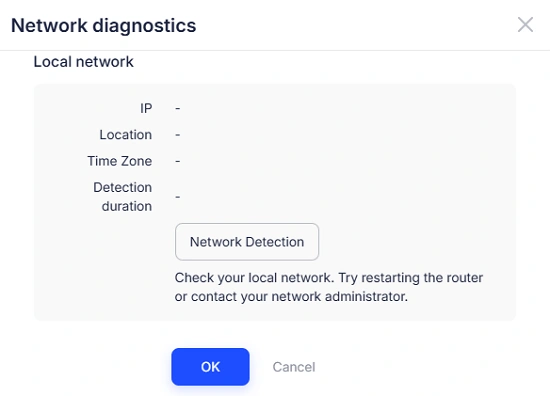
Далі перегляньте модуль «Локальна мережа». Він відображає вашу IP-адресу, місцезнаходження, часовий пояс і стан виявлення.
Цей крок допомагає визначити, чи проблема виникає у вашому мережевому середовищі.
Конфлікт конфігурації проксі-сервера
У деяких випадках залишки налаштувань проксі-сервера від раніше використовуваних VPN або проксі-інструментів можуть перешкоджати з’єднанням AdsPower.
Коли ви побачите повідомлення «Ненормальне», натисніть «Переглянути посібник», щоб виправити:
Вікна:
- Відкрийте «Налаштування» → Знайдіть «Додаткові системні налаштування» → Перейдіть до розділу «Змінні середовища»
- У системних змінних та змінних користувача знайдіть HTTP_PROXY та HTTPS_PROXY та видаліть їх.
- Натисніть кнопку «ОК».
macOS та Linux:
- Відкрийте налаштування Wi-Fi → Виберіть підключену мережу → Натисніть «Деталі»
- Перейти до проксі-серверів
- Вимкнення веб-проксі (HTTP) та проксі-сервера SOCKS
- Натисніть кнопку «ОК».
Невідповідність маршрутизації мережі
Якщо ваш проксі-інструмент та системний трафік використовують різні шляхи маршрутизації, деякі запити можуть завершитися невдачею. Використання узгодженого методу маршрутизації для тестування допомагає уникнути цієї проблеми.
Водночас, AdsPower підтримує налаштування системного проксі-сервера, що дозволяє користувачам визначати поведінку проксі-сервера безпосередньо в середовищі браузера. Це зменшує залежність від повного глобального режиму VPN та спрощує тестування різних налаштувань проксі-сервера.
Обмеження мережевого середовища
У деяких регіонах доступ до певних проксі-серверів може бути обмежений. Якщо з’являється це попередження, спробуйте налаштувати мережеве середовище або змінити провайдера, перш ніж повторно протестувати.
Основні проблеми з мережею
Якщо система виявить нестабільне з’єднання, перезавантажте маршрутизатор або перемкніться на мобільну точку доступу, щоб виключити проблеми з локальною мережею.
Крок 5: Перевірка системного проксі-сервера
Більшість проблем із підключенням до проксі-сервера пов’язані з налаштуваннями проксі-сервера системи.
Увімкнути підключення до системного проксі-сервера
Спочатку переконайтеся, що параметр «Використовувати системний проксі-сервер для підключення» увімкнено, якщо потрібно.
Якщо інструмент не встановлено, натисніть «Встановити зараз» та завершіть налаштування. Після встановлення перезапустіть AdsPower, якщо потрібно.
Після активації перевірте, чи відображена IP-адреса та розташування відповідають конфігурації проксі-сервера.
Перевірка на основі режиму конфігурації
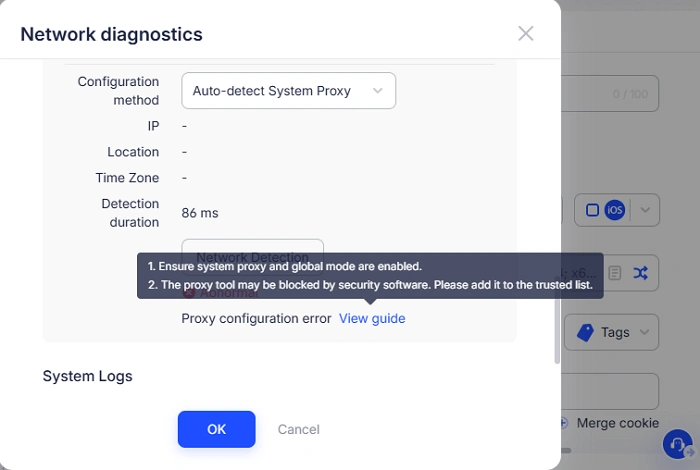
- Режим автоматичного визначення
Якщо проблеми не зникають, переконайтеся, що проксі-сервер системи та глобальний режим увімкнено, а також що програмне забезпечення безпеки не блокує з’єднання. Потім спробуйте перемкнути вузли проксі-сервера та повторити тестування.
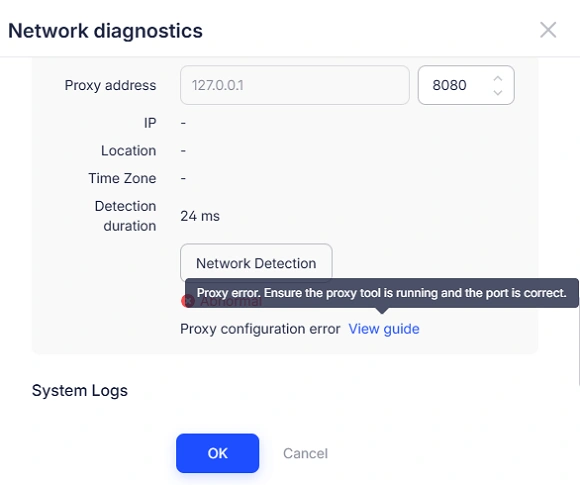
- Ручний режим
Якщо проксі-сервер виходить з ладу, перевірте, чи запущено інструмент проксі-сервера, і переконайтеся, що налаштування порту відповідають конфігурації вашого провайдера проксі-сервера.
Навіть невеликі невідповідності можуть перешкодити успішному з'єднанню.
Крок 6: Перевірте інформацію проксі-сервера
Після успішного підключення перевірте дані проксі-сервера, щоб переконатися в їхній точності.
Оновлена діагностика тепер включає:
-
Країна
-
Регіон
-
Штат або провінція
-
Місто
-
Широта (до 6 знаків після коми)
-
Довгота
-
Поштовий індекс
Ці дані допомагають підтвердити, чи відповідає IP-адреса проксі-адреси вашому бажаному розташуванню.
Точне узгодження між даними проксі-сервера та середовищем браузера зменшує невідповідності та знижує ризик перевірки облікового запису або перевірок платформи під час операцій з кількома обліковими записами.
Крок 7: Завантажте журнали, якщо проблема не зникає
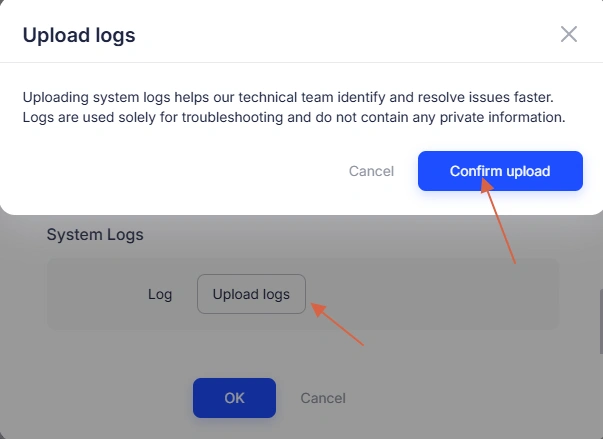
Якщо проблема залишається невирішеною після всіх перевірок, скористайтеся функцією «Завантажити журнали» внизу сторінки.
Журнали використовуються лише для технічної діагностики та не містять конфіденційної інформації, такої як паролі.
Після надсилання технічна команда може переглянути дані та надати цільову підтримку на основі вашого конкретного випадку.
Заключні думки
Більшість проблем із проксі-з’єднанням виникають з кількох причин, зокрема застарілих версій, невідповідності часу, мережевих конфліктів або неправильної конфігурації проксі-сервера.
Діагностика мережі об’єднує ці перевірки в єдиний робочий процес, допомагаючи користувачам швидше виявляти проблеми та налаштовувати параметри проксі-сервера, маючи більше контролю над маршрутизацією з’єднань.
Замість того, щоб покладатися на глобальний режим VPN для кожного тесту, користувачі тепер можуть налаштовувати поведінку системного проксі-сервера безпосередньо в AdsPower, що робить тестування проксі-сервера більш гнучким у різних середовищах.
Для невирішених випадків діагностичні журнали надають структуровані дані, що допомагають пришвидшити вирішення проблем службою підтримки.
AdsPower продовжуватиме вдосконалювати цей інструмент, додаючи більше автоматизованого виявлення та розумніші можливості усунення несправностей, щоб зробити керування кількома обліковими записами стабільнішим та ефективнішим.
