

Ви коли-небудь замислювалися, чи можна використовувати Telegram на ПК? Розкрийте весь потенціал Telegram для веб-сайтів та настільних комп’ютерів за допомогою корисних порад щодо безпечного керування кількома обліковими записами!
Чи ловите ви себе на тому, що інстинктивно відкриваєте Telegram, незалежно від того, чи звертаєтесь ви до клієнтів, чи підтримуєте зв'язок з друзями та родиною? Дійсно, Telegram штурмом захопив світ, ставши життєво важливим комунікаційним мостом для багатьох людей. Але чи ви все ще обмежені використанням лише мобільного додатку, не знаючи, що Telegram пропонує такий самий потужний досвід роботи на ПК?
Цей посібник покаже вам усе, що вам потрібно знати про те,як отримати доступ до Telegram на ПК, охоплюючи як веб-версії, так і версії для настільних комп’ютерів. Від початкового налаштування до розширених функцій, обмежень та керування кількома обліковими записами – ми розглянемо все. Незалежно від того, чи оберете ви Telegram Web для швидкого доступу, чи версію для настільних комп’ютерів для розширеної функціональності, ви дізнаєтеся про основні заходи безпеки, основні поради щодо використання та найкращі практики для безпечної роботи з Telegram на вашому ПК.
Початок роботи з веб-сайтом Telegram
1. Що таке Telegram Web?
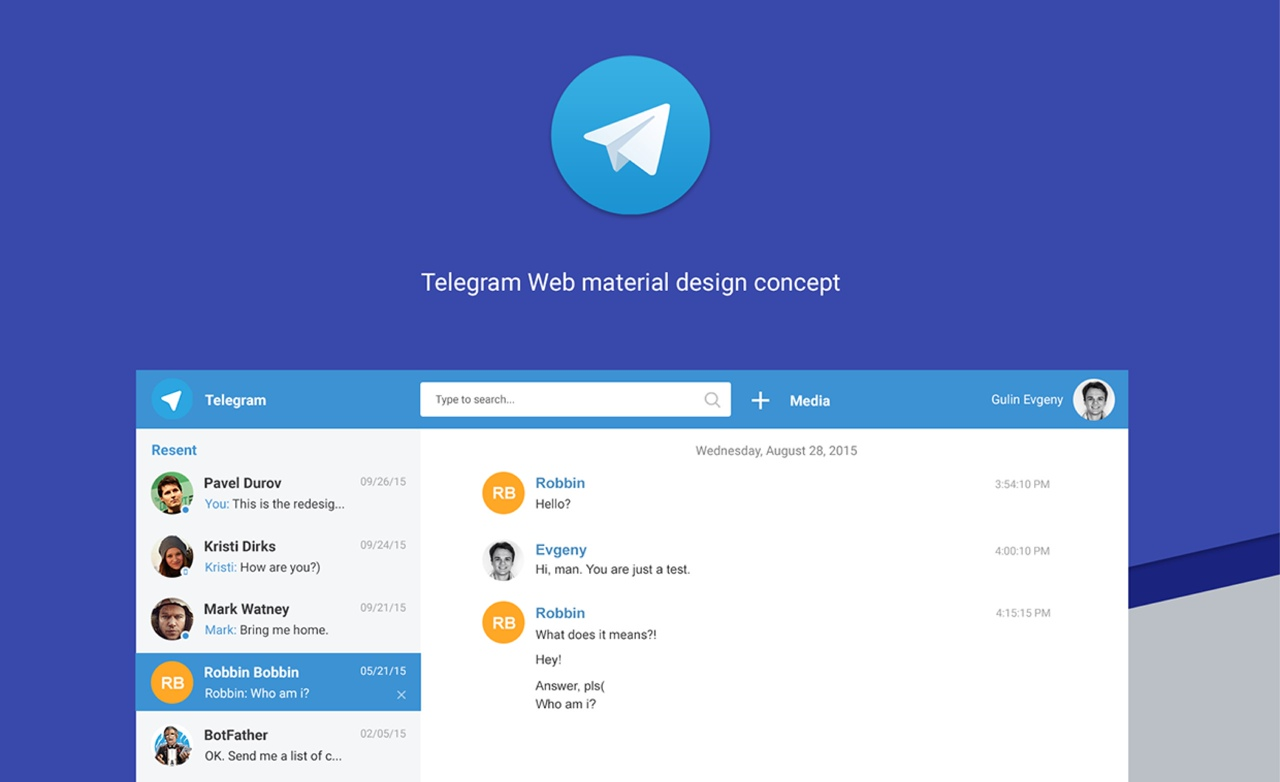
Telegram Web — це браузерна версія месенджера, яка дозволяє відкривати Telegram у браузері — встановлення програмного забезпечення не потрібне. Вона надає більшість тих самих функцій, що й мобільний додаток, і ідеально підходить для швидкого обміну повідомленнями, обміну файлами та керування групами.
2. Чому варто використовувати Telegram Web?
Telegram Web забезпечує швидкий та гнучкий доступ до ваших повідомлень з будь-якого комп’ютера, що робить його ідеальним вибором для різних сценаріїв:
-
Не потрібно завантажувати: Чудово підходить для тимчасового доступу на спільних або публічних комп’ютерах без встановлення програми, що робить її особливо цінною для професіоналів, які часто працюють на різних пристроях або в різних місцях.
-
Досвід, подібний до додатка: користуйтеся тими ж функціями, що й у настільних та мобільних додатках — плануйте, редагуйте або видаляйте повідомлення, переглядайте канали, створюйте групи, використовуйте набори стікерів та вмикайте сповіщення.
-
Синхронізоване спілкування: Плавний перехід між телефоном і браузером завдяки миттєвій синхронізації повідомлень у режимі реального часу, що забезпечує безперебійний робочий процес і стабільний зв'язок.
-
Автономна робота: На відміну від інших платформ, Telegram Web функціонує незалежно від підключення вашого телефону, вам не потрібно тримати телефон поруч або підключеним до Інтернету. Це забезпечує неперевершену надійність та доступність для користувачів, яким потрібне постійне та безпроблемне спілкування.
-
Голосові дзвінки через браузер: Здійснюйте голосові дзвінки безпосередньо через браузер, використовуючи вбудований мікрофон вашого пристрою.
3. Обмеження Telegram Web
Хоча Telegram Web надає повний набір функцій, що роблять його потужною платформою для обміну повідомленнями через браузер, користувачам слід пам’ятати про певні функціональні обмеження, які відрізняють його від мобільних та настільних додатків:
-
Порівняно з версією для комп’ютера: Telegram Web пропонує менше функцій. У ньому відсутнє автоматичне видалення повідомлень, голосові/відеодзвінки та можливості експорту історії чату. Крім того, ви можете використовувати лише один обліковий запис одночасно.
-
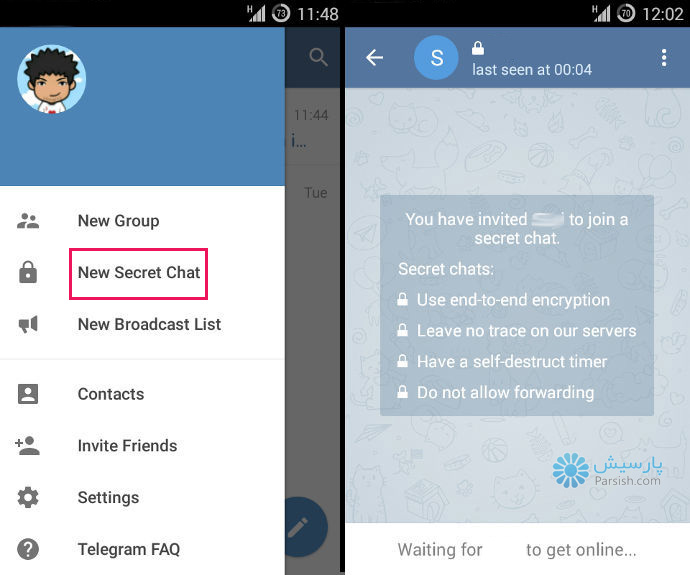
Порівняно з мобільним додатком: Telegram Web не підтримує секретні чати , функцію, доступну в мобільному додатку. Це означає, що повідомлення в Інтернеті не мають наскрізного шифрування. Крім того, будь-які секретні чати, які ви створюєте на своєму смартфоні, зберігаються локально та не можуть бути доступні через веб-версію.
Як увійти в веб-акаунт Telegram
Ви можете легко відкрити Telegram у браузері, оскільки Telegram Web сумісний з усіма основними браузерами, включаючи Google Chrome, Microsoft Edge, Safari та Mozilla Firefox. Він не залежить від платформи, що дозволяє вам отримувати до нього доступ на будь-якій сучасній операційній системі, чи то на мобільному телефоні, iPad чи планшеті Android. Ось покрокова інструкція зі входу в Telegram Web:
Спосіб 1: Як увійти в Telegram Web за допомогою номера телефону
1. Відкрийте Telegram Web: Відкрийте бажаний веббраузер і відвідайте офіційну сторінку входу в Telegram Web .
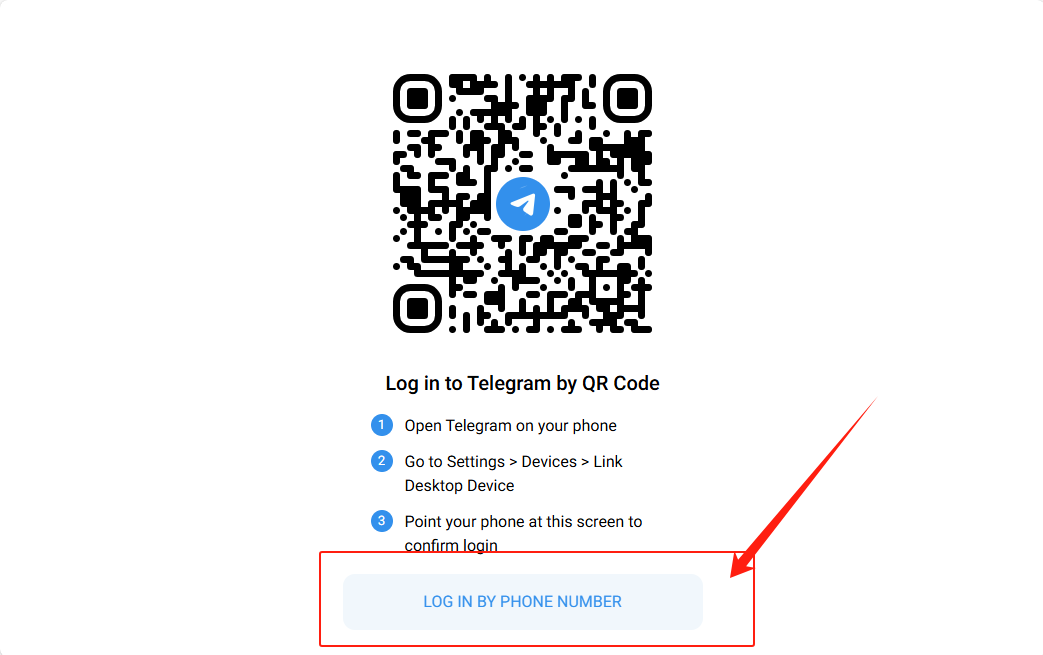
2. Виберіть опцію « УВІЙТИ ЗА НОМЕРОМ ТЕЛЕФОНУ ».
3. Введіть свій зареєстрований номер телефону разом із вашим код країни .
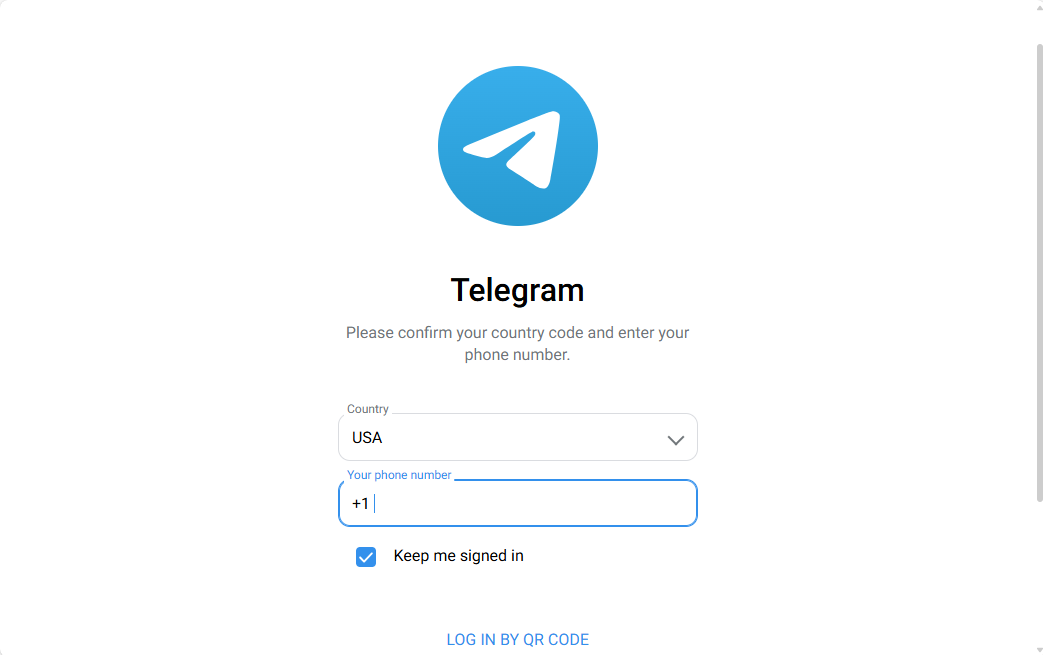
4. Відкрийте Додаток Telegram на вашому телефоні, щоб отримати п’ятизначний код підтвердження. Введіть цей код на сторінці входу в Telegram Web.
Порада: Деякі користувачі можуть зіткнутися з проблемами входу в Telegram, наприклад, не отримувати коди підтвердження. Перегляньте цей блог , щоб знайти рішення цієї поширеної проблеми зі входом.
5. Якщо двофакторну автентифікацію ввімкнено, введіть пароль , щоб завершити процес входу.
Спосіб 2: Як увійти в Telegram Web за допомогою QR-коду
1. Відкрийте Telegram Web: Відкрийте бажаний веббраузер і відвідайте офіційну сторінку входу в Telegram Web .
2. Виберіть опцію « УВІЙТИ ЗА QR-КОДОМ ».
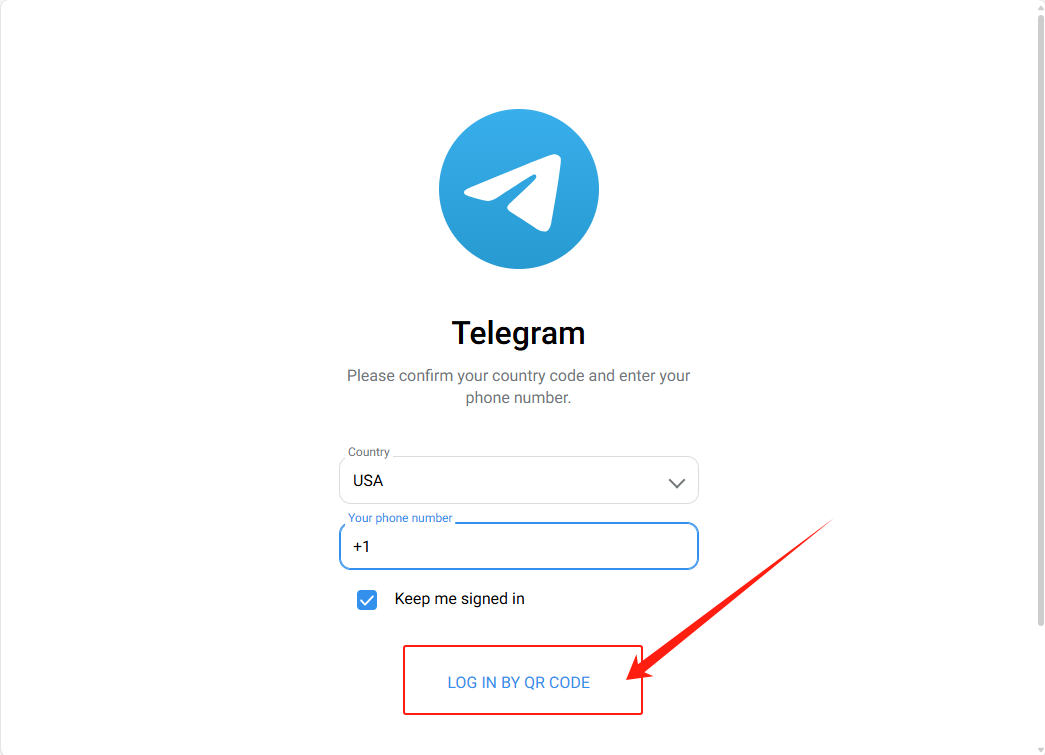
3. Відкрийте додаток Telegram на своєму телефоні, перейдіть до Налаштувань > Пристрої та натисніть « Підключити комп’ютерний пристрій ».
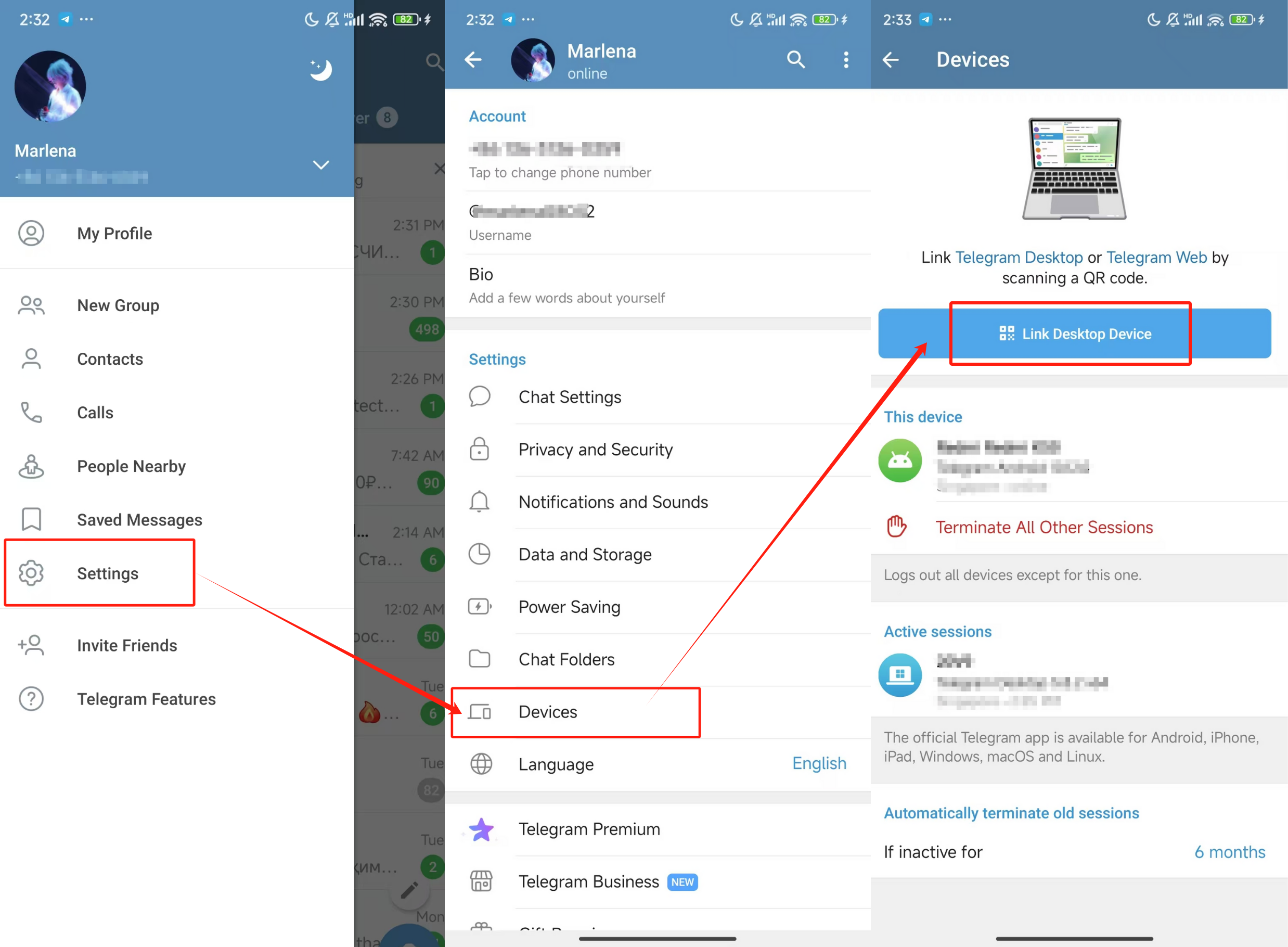
4. Відскануйте QR-код, що відображається у вашому браузері, щоб увійти.
Поширені проблеми зі входом у Telegram та як їх виправити
Вхід у Telegram через веб-сайт зазвичай простий, але іноді можуть виникати проблеми з QR-кодом, кодом входу, браузером або сеансом. Ось деякі поширені проблеми та що ви можете спробувати.
1. QR-код у Telegram Web не працює
Якщо QR-код не сканується або вхід не завершується:
- Переконайтеся, що ваш телефон і комп'ютер мають стабільне інтернет-з'єднання.
- Відкрийте Telegram на своєму телефоні та перевірте, чи використовуєте ви останню версію.
- Відскануйте QR-код у розділі «Налаштування» > «Пристрої» в Telegram.
- Оновіть веб-сторінку Telegram та спробуйте просканувати новий QR-код.
2. Код входу в Telegram не отримано
Якщо ви очікуєте на код входу, спочатку перевірте свої поточні сеанси Telegram. Telegram може надіслати код на інший пристрій, на якому ви вже ввійшли в систему, а не через SMS. Ви також можете:
- Перевірте свій додаток Telegram на наявність повідомлення для входу.
- Переконайтеся, що ви ввели правильний номер телефону.
- Зачекайте хвилинку, перш ніж запитувати інший код.
- Уникайте повторних запитів кодів протягом короткого періоду часу.
3. Веб-версія Telegram не завантажується
Якщо Telegram Web завантажується неправильно, проблема може бути пов’язана з вашим браузером або з’єднанням. Спробуйте:
- Оновлення сторінки.
- Очищення кешу та файлів cookie браузера.
- Тимчасове вимкнення розширень браузера.
- Спробуйте інший підтримуваний браузер.
- Перевірка вашого інтернет-з’єднання.
4. Термін дії веб-сесії Telegram минув.
Telegram Web може час від часу просити вас увійти знову після закінчення або завершення сеансу. Якщо це станеться, просто поверніться на сторінку входу в Telegram Web та пройдіть автентифікацію ще раз, використовуючи доступний метод входу.
Якщо ви регулярно користуєтеся Telegram Web на спільному або публічному комп’ютері, не забудьте вийти з системи після завершення, щоб захистити свій обліковий запис.
5. Telegram Web постійно виводить вас із системи
Якщо ви постійно виходите з системи, перевірте налаштування файлів cookie вашого браузера та переконайтеся, що він не очищує дані сайту автоматично після закриття браузера. Розширення браузера або налаштування конфіденційності також можуть перешкоджати постійним сеансам.
Для користувачів, які керують кількома обліковими записами Telegram, зберігання кожного облікового запису в окремому профілі браузера може спростити підтримку незалежних сеансів входу та перемикання між обліковими записами.
Telegram для настільних комп'ютерів проти Telegram для веб-сайтів
1. Що таке Telegram Desktop?
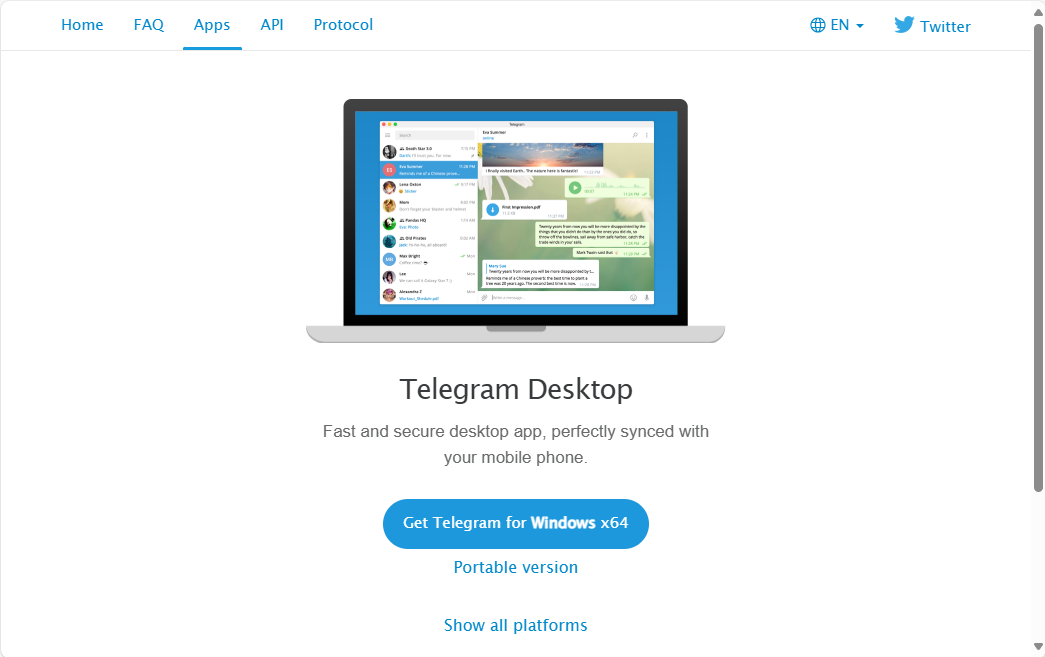
Telegram Desktop — це нативний додаток для Windows, macOS та Linux, який пропонує більше функцій та кращу продуктивність, ніж веб-версія. Він ідеально підходить для користувачів, яким потрібні розширені можливості обміну повідомленнями та швидша робота.
2. Чому варто використовувати Telegram Desktop?
Десктопний додаток Telegram ідеально підходить для активних користувачів та професіоналів, яким потрібна швидкість, розширені налаштування та додаткові функції. Основні переваги включають:
-
Краща багатозадачність : Ефективніше керуйте кількома розмовами завдяки більшому екрану та можливості відкривати чати в окремих вікнах або вкладках.
-
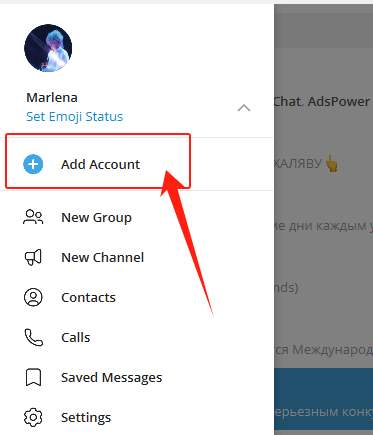
Кілька облікових записів : додайте до трьох облікових записів на один пристрій, легко перемикаючись між ними без необхідності виходу з системи.
-
Покращений користувацький інтерфейс : швидка навігація чатами, каналами та групами за допомогою комбінацій клавіш, а також без зусиль обмін файлами.
-
Синхронізація між пристроями : плавно перемикайтеся між пристроями, зберігаючи синхронізацію всіх ваших чатів, груп, каналів і збережених повідомлень.
-
Більша стабільність : Насолоджуйтесь плавнішою роботою, запускаючись незалежно від веб-браузера, що зменшує кількість збоїв.
-
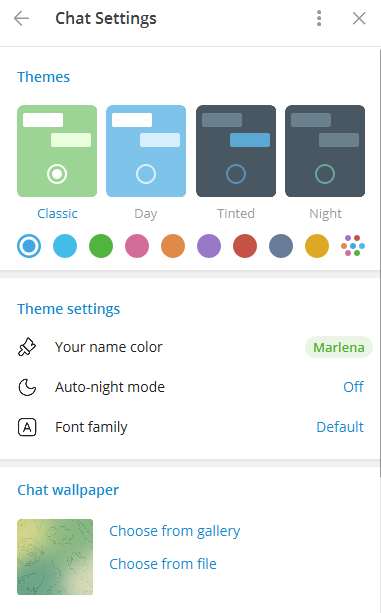
Налаштування та розширені функції : персоналізуйте свій додаток за допомогою тем та комбінацій клавіш, а також підтримуйте такі функції, як автоматичне видалення повідомлень, голосові/відеодзвінки та експорт історії чату.
3. Обмеження Telegram Desktop ( порівняно з мобільним додатком ):
-
Немає секретних чатів: Telegram Desktop також не підтримує секретні чати — зашифровані повідомлення, що самознищуються, доступні на мобільних пристроях. Оскільки ключі шифрування та історія чатів зберігаються лише на вашому смартфоні, ви не можете створювати або отримувати доступ до секретних чатів у настільному додатку.
-
Фіксоване вікно відеодзвінка: Під час відеодзвінків у Telegram Desktop вікно відеострічки залишається фіксованим у правому нижньому куті екрана. Ви не можете переміщувати або змінювати розмір цього вікна, що може обмежувати вашу гнучкість перегляду порівняно з іншими платформами.
-
Менш ефективні реакції: Реакції в Telegram для робочого столу менш зручні порівняно з мобільною версією.
4. Як користуватися Telegram для робочого столу
Встановлення та використання Telegram Desktop просте. Виконайте такі кроки:
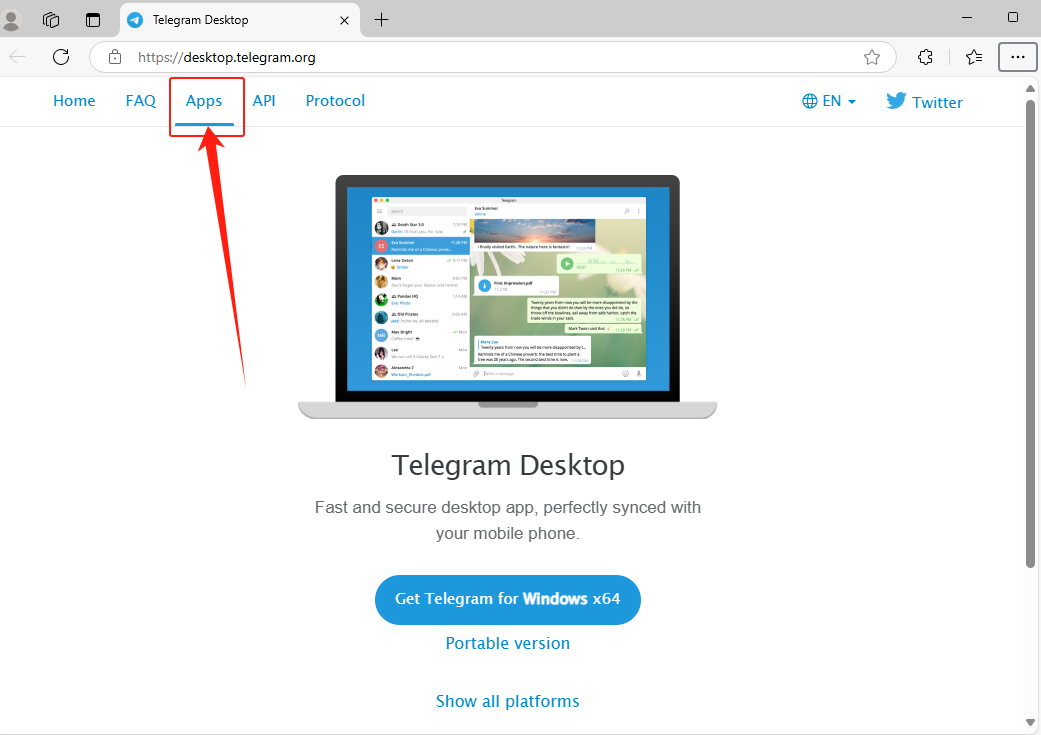
1. Завантажте програму: Відвідайте офіційний веб-сайт Telegram , прокрутіть до розділу «Програми для робочого столу», виберіть свою операційну систему (Windows, macOS або Linux) та завантажте інсталятор.
2. Запустіть завантажений інсталятор і дотримуйтесь інструкцій на екрані, щоб завершити процес встановлення.
3. Процес входу в Telegram Desktop такий самий, як і в Telegram Web. Відкрийте застосунок Telegram Desktop і виберіть спосіб входу:
-
Номер телефону: Введіть зареєстрований номер телефону, пройдіть перевірку та введіть пароль, якщо ввімкнено двофакторну автентифікацію.
-
QR-код: Відкрийте додаток Telegram на своєму мобільному пристрої, перейдіть у Налаштування > Пристрої , натисніть «Підключити комп’ютерний пристрій» і відскануйте QR-код, що відображається в додатку для комп’ютера.
Вхід через Telegram через веб-сайт проти входу через комп’ютер
Ось короткий порівняння функцій, доступних у веб-версії Telegram та настільній версії:
| Функція | Веб-телеграма | Телеграм для робочого столу |
|---|---|---|
| Текстові повідомлення | ✓ | ✓ |
| Спільний доступ до медіафайлів | ✓ | ✓ |
| Спільний доступ до файлів | ✓ | ✓ |
| Голосові/відеодзвінки | ✕ | ✓ |
| Секретні чати | ✕ | ✕ |
| Кілька облікових записів | ✕ | ✓ (До 3 облікових записів) |
| Налаштування (теми) | ✕ | ✓ |
| Темний режим | ✓ | ✓ |
| Автоматичне видалення повідомлень | ✕ | ✓ |
| Блокування користувачів | ✓ | ✓ |
| Експорт історії чату | ✕ | ✓ |
| Працює незалежно | ✕ (Потрібен браузер) | ✓ |
Бонусна порада: як використовувати кілька облікових записів Telegram на ПК?
Керування кількома обліковими записами Telegram є поширеною потребою, особливо для користувачів, які поєднують особисте та професійне спілкування. Хоча Telegram не підтримує кілька облікових записів у своїх десктопних та веб-версіях, сторонні інструменти, такі як AdsPower, роблять це простим та безпечним.
AdsPower — це браузер із захистом від виявлення, спеціально розроблений для керування кількома обліковими записами. Він ізолює середовища браузерів, гарантуючи, що кожен обліковий запис Telegram залишається приватним та не пов’язаним. Ось як розпочати:
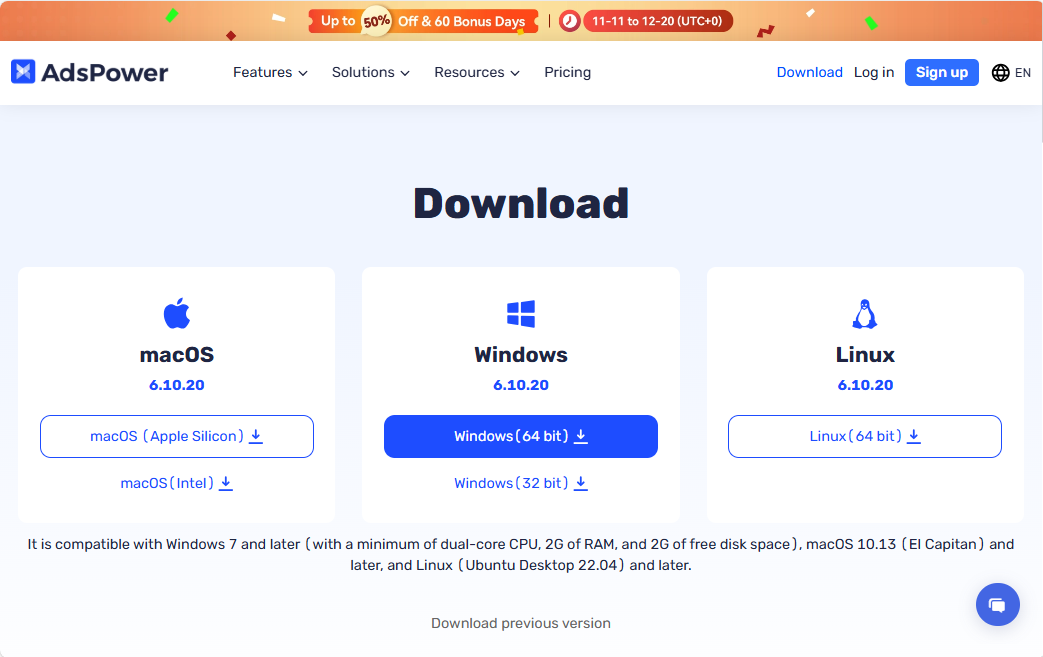
1. Завантажте AdsPower
Відвідайте веб-сайт AdsPower та завантажте програму. Встановіть та створіть обліковий запис AdsPower.
2. Створення кількох профілів браузера
У AdsPower налаштуйте масово окремі профілі для своїх облікових записів Telegram. Кожен профіль діє як унікальний пристрій із власними відбитками пальців та проксі-сервером.
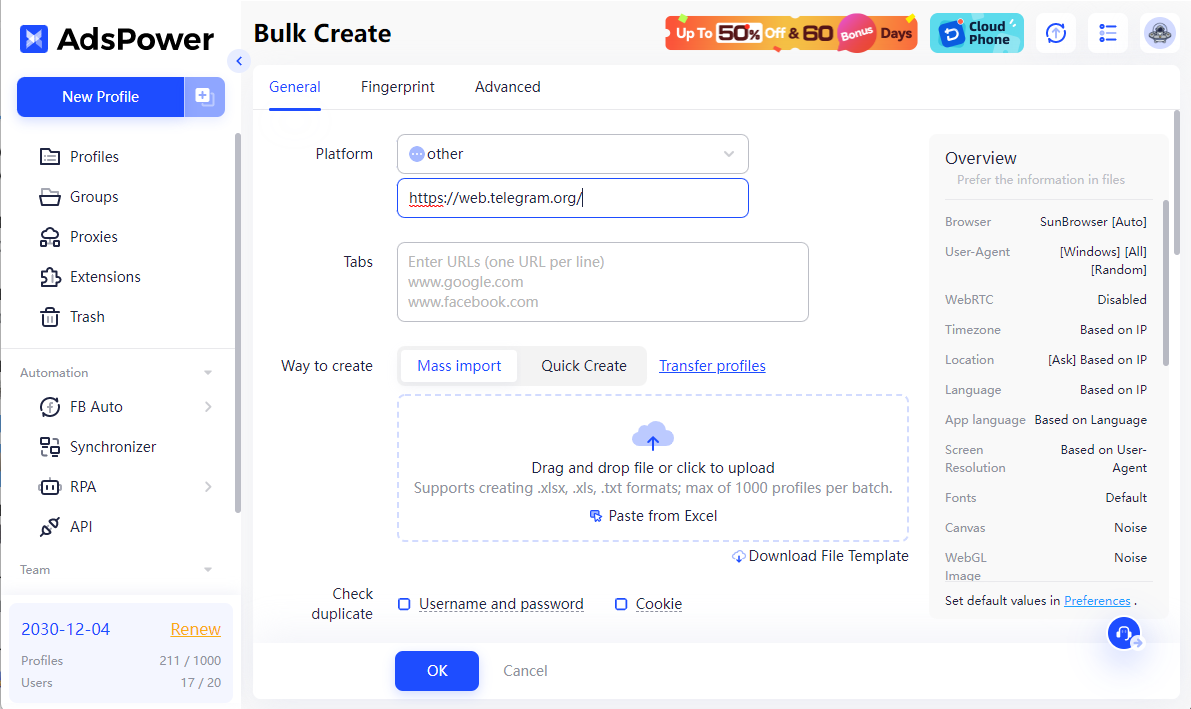
Після створення профілю краще перевірити налаштування. Ви можете легко зробити це за допомогою програми перевірки відбитків пальців Pixelscan у браузері. Виконайте такі дії:
- Запустіть створений профіль у AdsPower.
- Відкрийте Pixelscan і натисніть кнопку «Пуск».
- Перегляньте результати. Якщо ви отримаєте послідовний та унікальний відбиток, це означає, що ваша система надійна та готова впевнено працювати з обліковими записами Telegram.
Використання Pixelscan допомагає перевірити, чи кожен екземпляр браузера розглядається як повністю незалежний пристрій, що зменшує ризик виявлення проблем або зв’язування облікових записів.
3. Увійдіть у Телеграм
Відкрийте сторінку входу в Telegram Web у кожному профілі браузера та увійдіть, використовуючи бажаний метод.
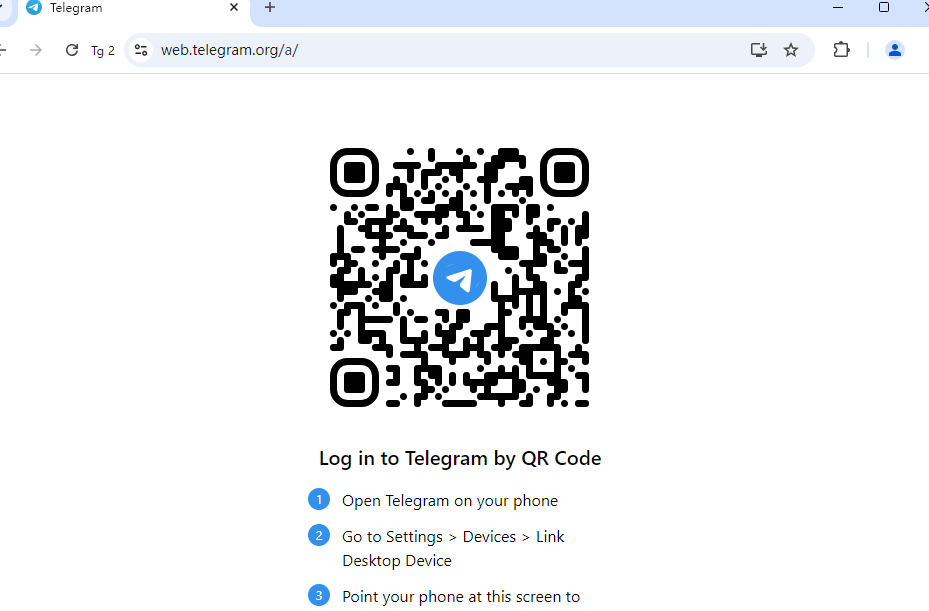
4. Керування кількома обліковими записами Telegram
Легко перемикайтеся між профілями браузера, щоб отримати доступ до різних облікових записів Telegram без виходу з системи.
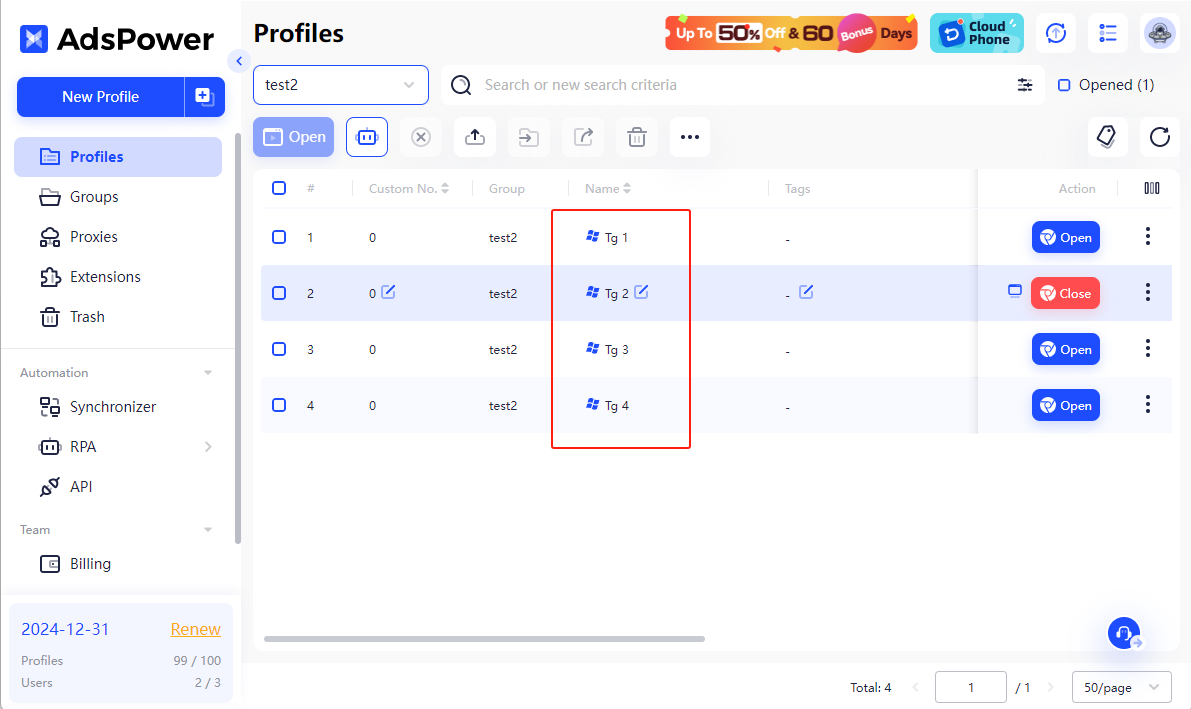
Переваги використання AdsPower для керування кількома обліковими записами Telegram
-
Покращена конфіденційність: AdsPower забезпечує надійне розділення облікових записів та безпеку завдяки унікальним профілям браузера, кожен з яких має свої унікальні цифрові відбитки , конфігурації браузера та налаштування мережі . Ця технологія запобігає перехресному забрудненню між обліковими записами та захищає від блокувань або позначок підозрілої активності. Завдяки цим надійним функціям конфіденційності AdsPower забезпечує надійне та стабільне керування кількома обліковими записами Telegram.
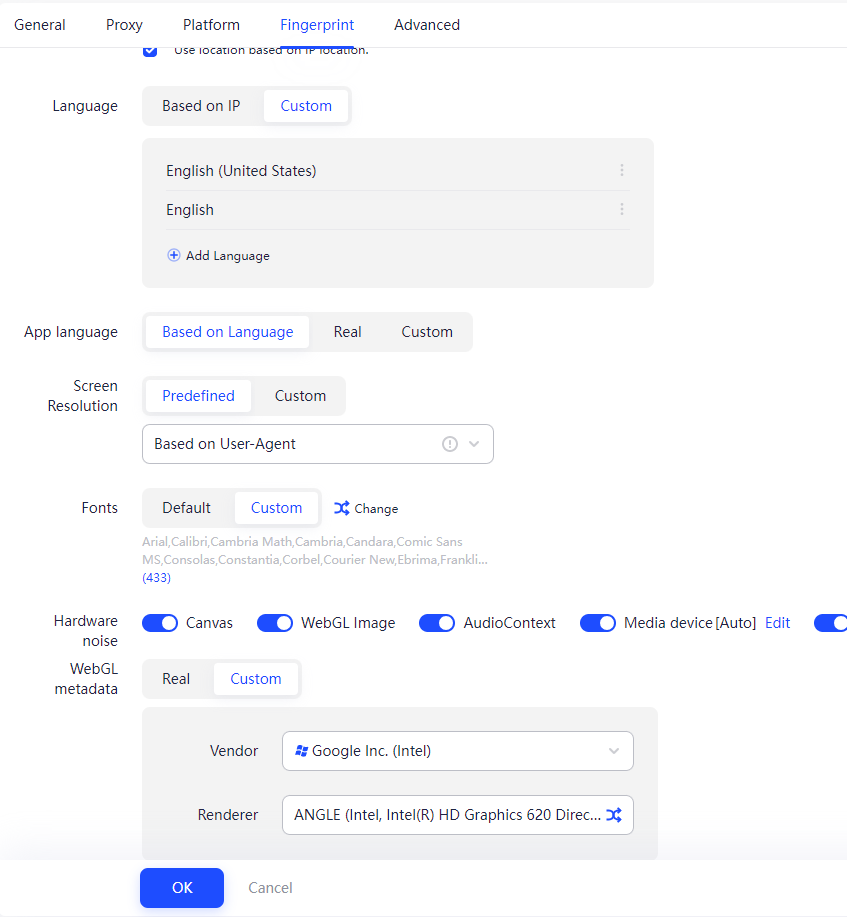
-
Оптимізований робочий процес: плавно та ефективно перемикайтеся між кількома обліковими записами Telegram. Ця функція особливо цінна для професіоналів, цифрових маркетологів та компаній, яким потрібно одночасно керувати кількома обліковими записами Telegram, зберігаючи при цьому організованість та продуктивність.
-
Автоматизація завдань та масштабованість: AdsPower підвищує ефективність завдяки потужним функціям автоматизації завдань. Користувачі можуть планувати та виконувати рутинні дії одночасно для кількох облікових записів за допомогою інструментів синхронізації та RPA AdsPower . Ця автоматизація не лише економить час і зменшує ручну роботу, але й дозволяє масштабоване управління великими обсягами облікових записів, що робить AdsPower незамінним для ефективної роботи з кількома обліковими записами.
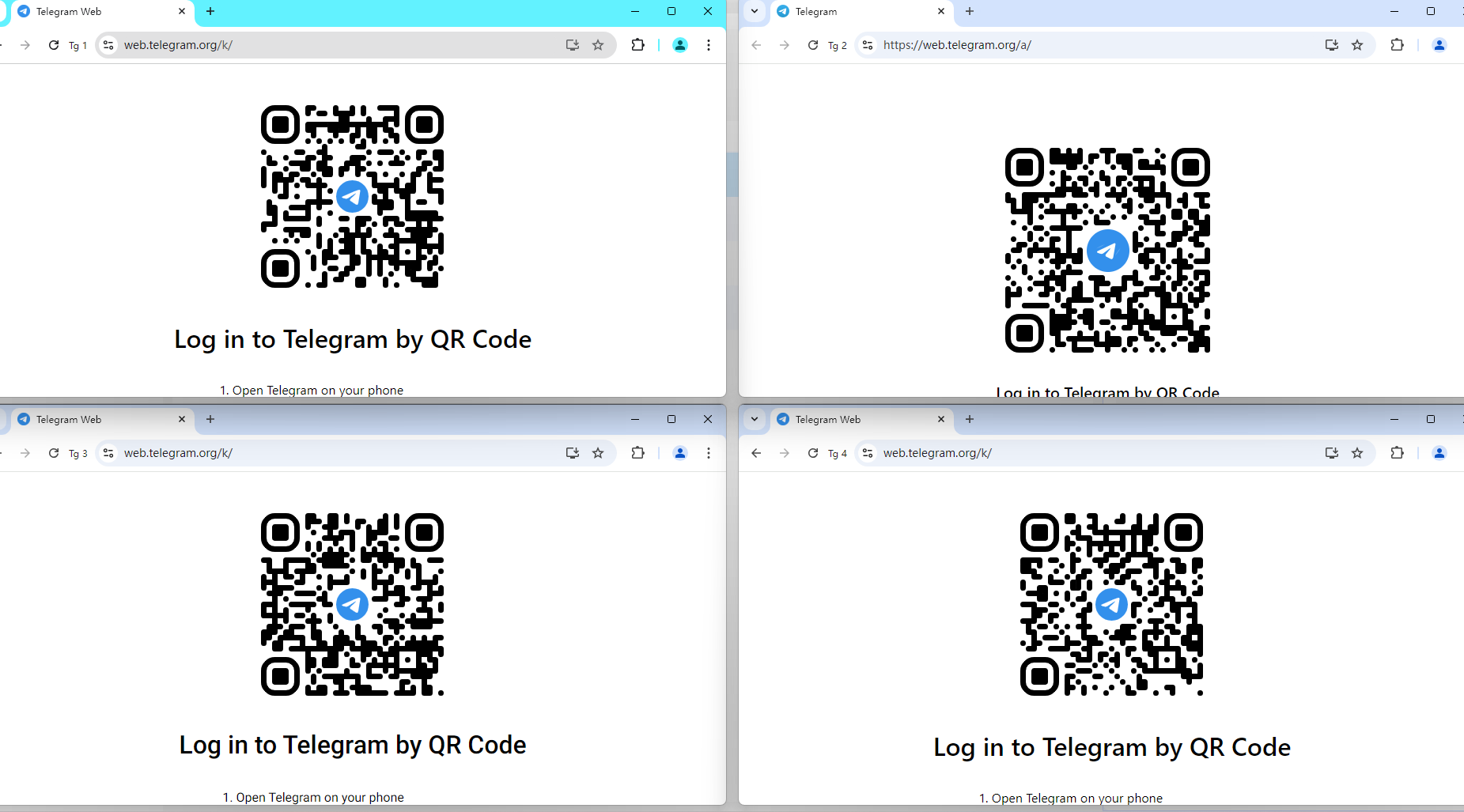
Примітка: Цей метод працює лише з Telegram Web, оскільки AdsPower – це інструмент на базі браузера .
Найчастіші запитання
Чи безпечно використовувати Telegram на ПК?
Використання Telegram на ПК безпечне за умови правильного використання, але слід пам’ятати про важливі міркування безпеки:
-
Наскрізне шифрування : У Telegram лише секретні чати забезпечують наскрізне шифрування. Ці чати відрізняються від WhatsApp тим, що запобігають пересиланню повідомлень. Однак, хоча секретні чати забезпечують приватні, зашифровані розмови віч-на-віч, вони недоступні для групових чатів.
-
Конфіденційність номера телефону : ваш номер телефону може бути видимим для контактів, але ви можете контролювати це в налаштуваннях конфіденційності.
-
Ризики безпеки : Хоча сам Telegram безпечний, користувачі стикаються з типовими ризиками платформ обміну повідомленнями через шкідливі посилання та файли. Хоча хакери потенційно можуть скористатися вразливостями , це вимагає від користувачів попередньої взаємодії зі шкідливим контентом.
-
Шахрайство та обман : Як і багато зашифрованих платформ, Telegram може приваблювати шахраїв, які використовують його функції конфіденційності. Будьте обережні з невідомими користувачами та групами.
Заключні думки!
Веб-версія та десктопний додаток Telegram забезпечують гнучкий доступ до ваших повідомлень на різних пристроях. Веб-версія пропонує швидкий обмін повідомленнями через браузер, тоді як десктопний додаток має розширені можливості для звичайних користувачів. Для тих, хто керує кількома обліковими записами, браузери з антидетектором, такі як AdsPower, є важливими інструментами, що забезпечують безпечне та ефективне керування обліковими записами. Поєднуючи ці інструменти з належними методами безпеки, ви можете максимально використати Telegram як для особистих, так і для професійних цілей.
Досі не впевнені, що AdsPower підходить саме вам?
Зверніться до провідних інструментів штучного інтелекту, щоб отримати миттєві персоналізовані відповіді на ваші потреби
