

Die Nutzung von Facebook zur Interaktion mit Ihrer Zielgruppe kann sehr effektiv sein. Manchmal benötigt ein Beitrag oder eine Seite jedoch einen kleinen zusätzlichen Schub, um neue Kunden zu erreichen. Werbung auf Facebook kann hierfür eine einfache und kostengünstige Möglichkeit sein. Wenn Sie optimale Ergebnisse erzielen möchten, ist es wichtig, die verschiedenen Facebook-Anzeigentypen und Targeting-Optionen zu verstehen, bevor Sie loslegen.
Folgen Sie dieser Schritt-für-Schritt-Anleitung, um mit der Werbung auf Facebook zu beginnen, und Ihre Anzeige sollte in Kürze auf Facebook erscheinen.
Arten von Facebook-Anzeigen
Bildanzeigen
Diese einfachen Anzeigen sind ein toller Einstieg in die bezahlte Werbung auf Facebook. Sie können mit nur wenigen Klicks eine Anzeige erstellen, indem Sie einen vorhandenen Beitrag mit einem Bild von Ihrer Facebook-Seite versehen.
Bildanzeigen mögen einfach sein, aber das bedeutet nicht, dass sie langweilig sein müssen.
Beispielsweise denken Sie vielleicht, dass Domänennamen ein ziemlich langweiliges Produkt sind. Das hält die Canadian Internet Registration Authority jedoch nicht davon ab, lustige Facebook-Fotoanzeigen zu erstellen.

Videoanzeigen
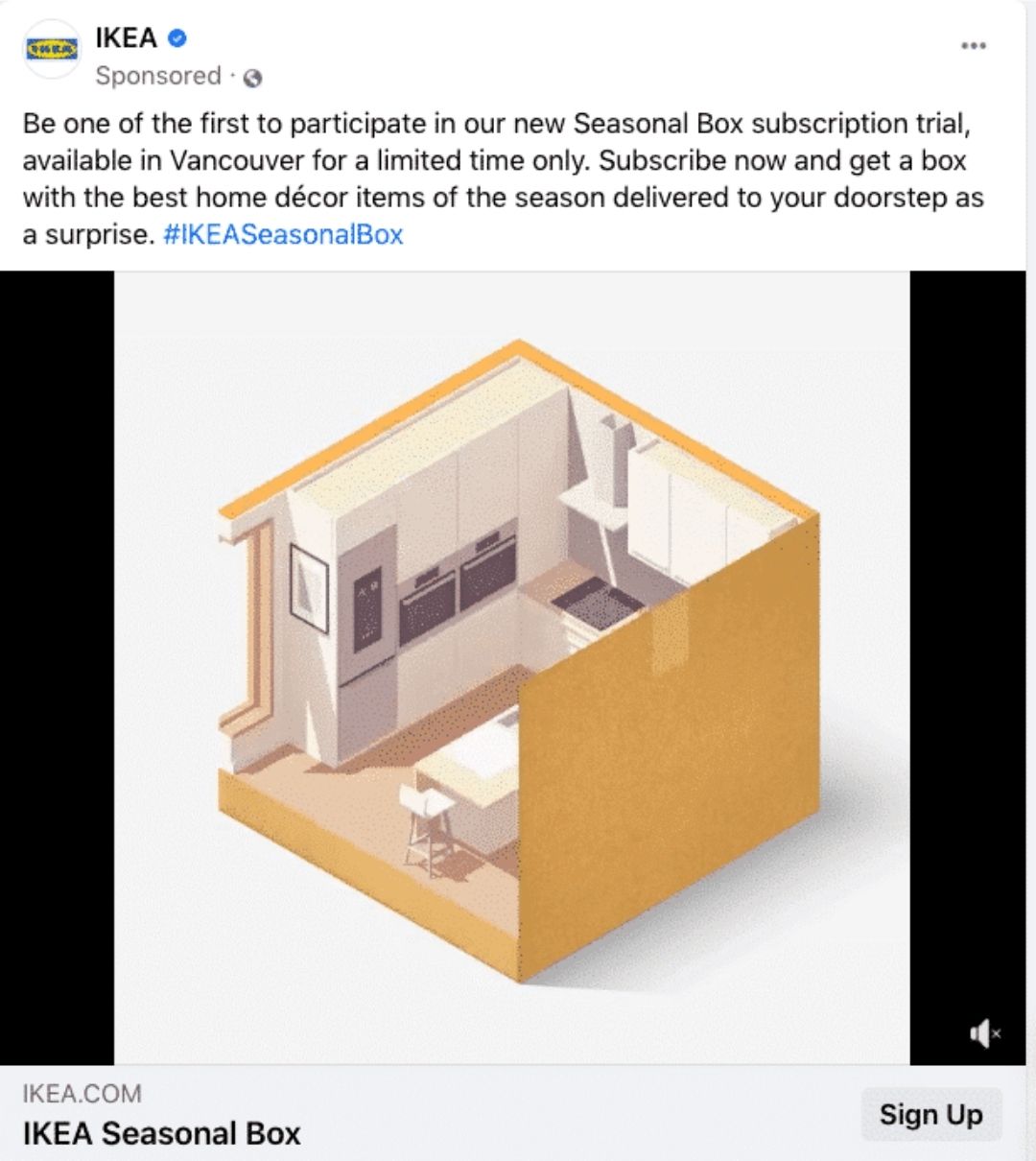
Videoanzeigen können in der Newsfeed und Stories oder als In-Stream-Anzeigen in längeren Facebook-Videos. Für Ihre Videoanzeigen ist kein gefilmtes Videomaterial erforderlich. Sie können auch GIF-ähnliche Grafiken oder andere Animationen erstellen, um Aufmerksamkeit zu erregen oder Ihr Angebot zu erklären, wie in diesem Video-Werbespot von IKEA.
Umfrage-Werbespots
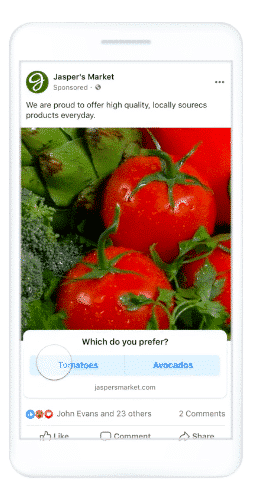
Dieses ausschließlich für Mobilgeräte verfügbare Facebook-Anzeigenformat enthält eine interaktive Komponente, indem einer Bild- oder Videoanzeige eine Umfrage mit zwei Optionen hinzugefügt wird. Sie können für jede Umfrageoption einen separaten Link hinzufügen.
Sowohl Sie als auch die Antwortenden sehen die Gesamtzahl der Antworten auf jede Umfrageoption.
Karussellanzeigen
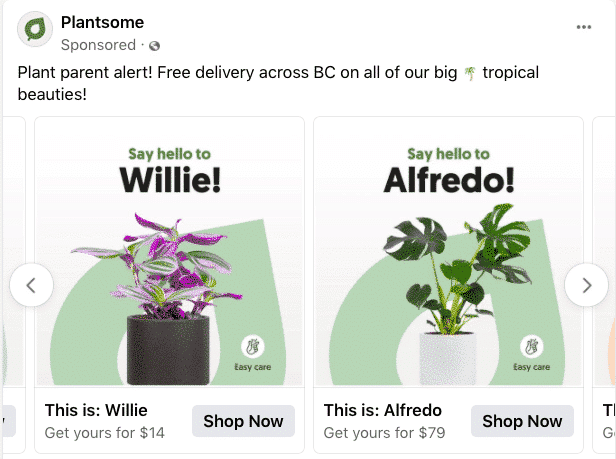
Eine Karussellanzeige verwendet bis zu 10 Bilder oder Videos, um Ihr Produkt oder Ihre Dienstleistung zu präsentieren.
Sie können dieses Format verwenden, um verschiedene Vorteile eines Produkts oder mehrerer verschiedener Produkte hervorzuheben oder sogar alle Fotos zusammen zu verwenden, um ein großes Panoramabild zu erstellen.
Jedes Bild oder Videos können einen eigenen Link haben. In der Anzeige unten wird jedes „Jetzt einkaufen“-Video Schaltfläche führt direkt zur Verkaufsseite für die Pflanze im beigefügten Bild.
Sammlungsanzeigen
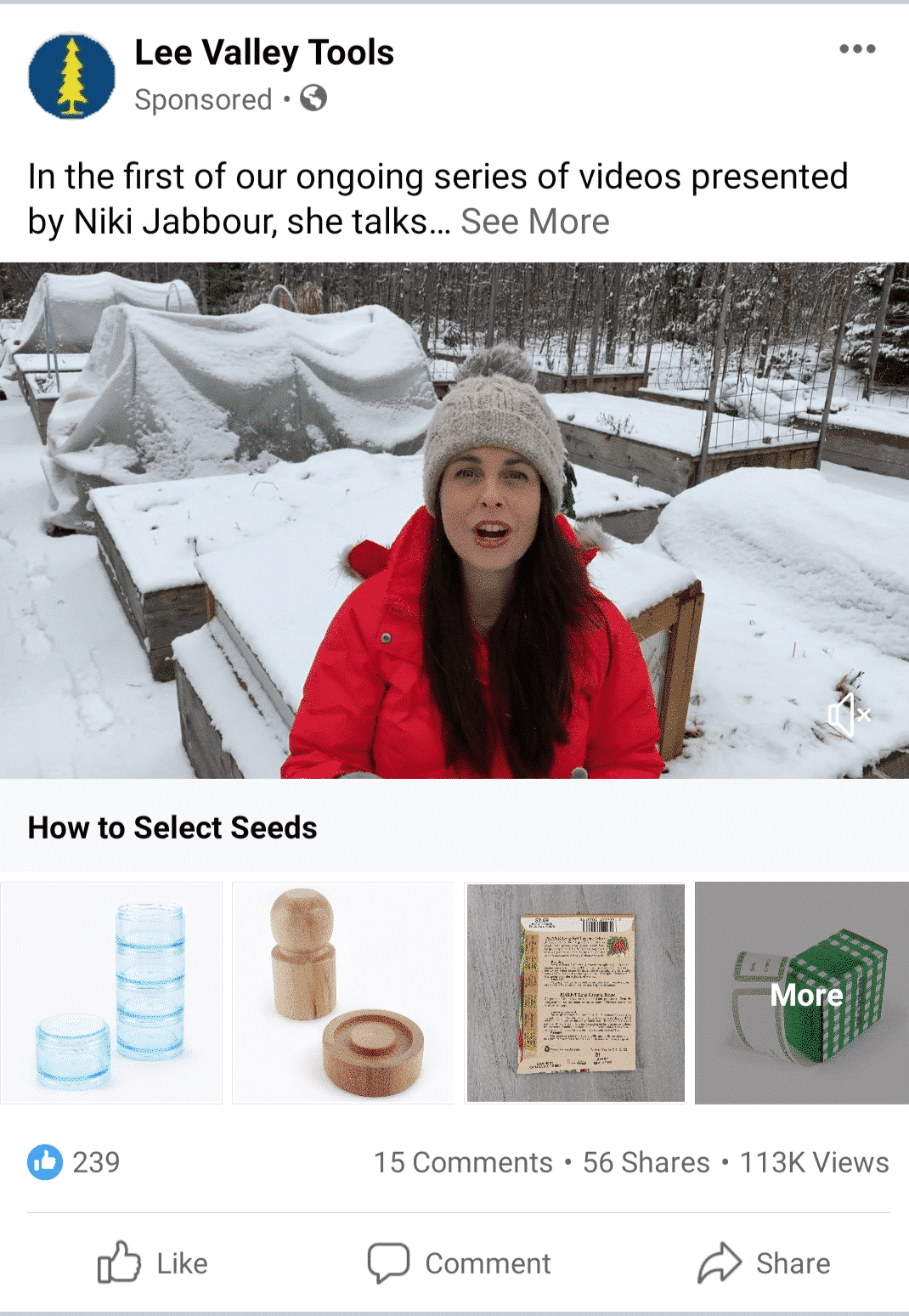
Diese bezahlten Facebook-Anzeigen, die nur für Mobilgeräte angeboten werden, ermöglichen es Ihnen, fünf Bilder oder Videos zu präsentieren, auf die Kunden klicken können, um ein Produkt zu kaufen oder Service.
Sammlungsanzeigen werden mit Instant Experiences (mehr dazu weiter unten) kombiniert und ermöglichen es den Nutzern, Ihre Produkte zu kaufen, ohne Facebook verlassen zu müssen. Das macht Online-Shopping einfach, wenn die Nutzer unterwegs sind.
Das Hauptfoto oder -video kann viel mehr als nur ein einzelnes Produkt präsentieren. In dieser Anzeige von Lee Valley Tools zeigt das Hauptvideo den Zuschauern beispielsweise, wie sie die richtigen Samen für ihren Garten auswählen. Die Produktbilder unten zeigen alle Zubehör zum Pflanzen und Aufbewahren von Samen.
Stories-Anzeigen
Mobiltelefone sollten vertikal gehalten werden. Stories-Anzeigen sind ein ausschließlich für Mobilgeräte geeignetes vertikales Vollbild-Videoformat, mit dem Sie die Bildschirmfläche maximieren können, ohne dass die Zuschauer ihren Bildschirm drehen müssen.
Stillhouse Spirits Co. schaltete Facebook Stories-Anzeigen als Teil einer Kampagne, um US-amerikanische Männer im Alter von 21 bis 40 Jahren zu erreichen. Die Anzeigen richteten sich speziell an Personen, die sich für Alkohol, Cocktails, Wandern und Outdoor-Aktivitäten interessieren.
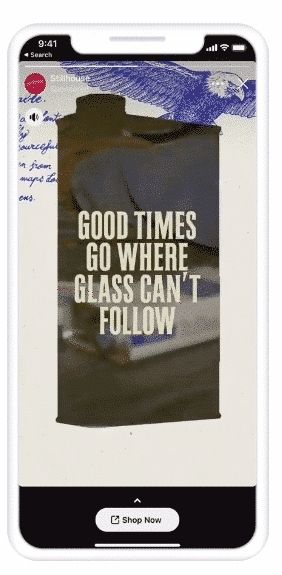
So richten Sie eine Facebook-Anzeigenkampagne ein
Schritt 1: Legen Sie einige Ziele für Ihre Facebook-Anzeigen fest
Bevor Sie loslegen und Anzeigen erstellen, ist es wichtig, zunächst darüber nachzudenken, warum Sie Werbung schalten und was Sie erreichen möchten. Indem Sie sich vor der Veröffentlichung Ihrer Anzeigen einige Ziele setzen, können Sie Ihren Erfolg auch daran messen.
Wenn Sie beispielsweise die Downloads Ihrer mobilen App über Facebook-Anzeigen steigern möchten, könnten Sie sich im ersten Monat 100 Downloads als Ziel setzen. Dies wird Ihnen auch dabei helfen, in Schritt 3 unten das richtige Ziel für Ihre Facebook-Werbekampagne auszuwählen.
-
Weitere Beispielziele könnten sein:
-
Den Verkehr auf meiner Website von Facebook aus erhöhen
-
Die Besucherzahl meiner Veranstaltung erhöhen
-
Neue Leads generieren
-
Die Reichweite unserer Inhalte auf Facebook erhöhen
-
Steigern Sie das Engagement für unsere Facebook-Seite
Schritt 2. Gehen Sie zum Facebook-Werbeanzeigenmanager
Alle Werbekampagnen von Facebook werden über das Tool „Facebook-Werbeanzeigenmanager“ ausgeführt, auf das Sie über einen direkten Link unter facebook.com/ads oder durch Klicken auf „Anzeigen verwalten“ zugreifen können. im Dropdown-Menü Ihres Facebook-Kontos oder indem Sie auf einen der CTAs auf Ihrer Facebook-Seite klicken.
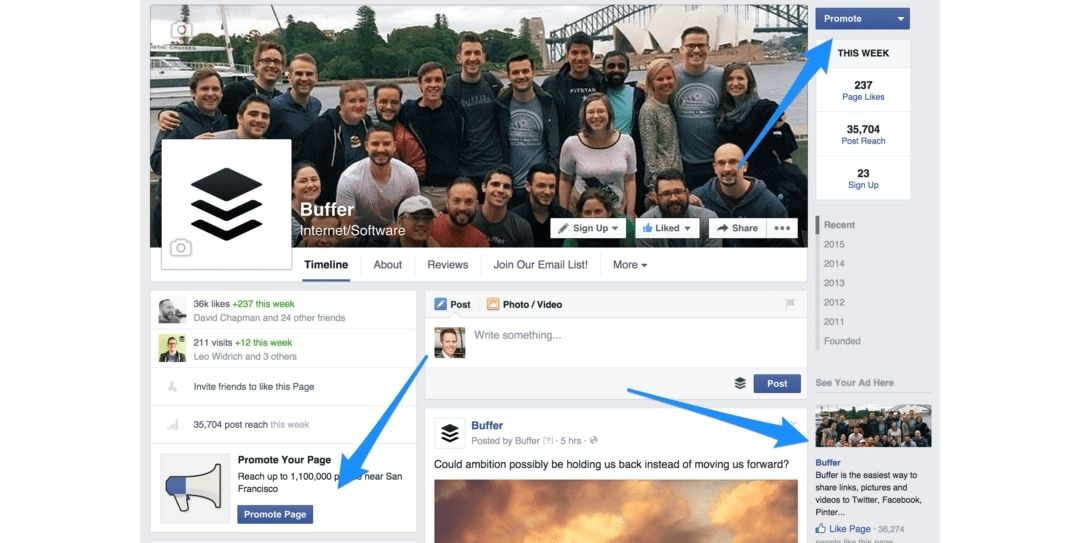
Sobald Sie im Werbeanzeigenmanager sind, können Sie mit dem Menü auf der linken Seite der Seite navigieren. Um mit Ihrer ersten Anzeige zu beginnen, klicken Sie auf die grüne Schaltfläche in der oberen rechten Ecke der Seite.
Schritt 3: Wählen Sie Ihr Ziel
Wenn Sie auf „Facebook-Anzeige erstellen“ klicken, gelangen Sie auf eine Seite, auf der Sie das Ziel für Ihre Kampagne auswählen. Hier stehen Ihnen 15 Optionen zur Verfügung:
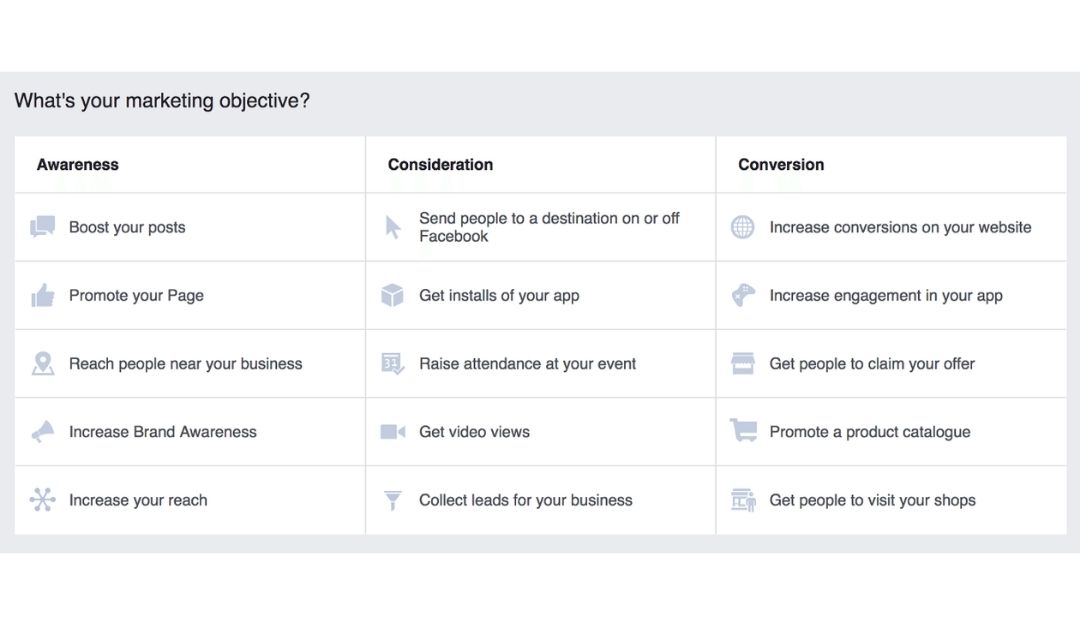
Schritt 4: Definieren Sie Ihre Zielgruppe und Ihr Budget
Dieser Schritt ist äußerst wichtig für den Erfolg Ihrer Facebook-Werbekampagnen. Die Zielgruppe für Ihre Anzeige kann anhand der folgenden demografischen Merkmale angepasst werden:
l Standort, beginnend mit einem Land, Bundesland, einer Stadt, einer Postleitzahl oder einer Adresse, und noch weiter verfeinert mit einem Radius von einer Meile
-
Alter
-
Geschlecht
-
Sprachen
-
Interessen – Facebook betrachtet die Interessen und Aktivitäten einer Person, die Seiten, die ihr gefallen, und eng verwandte Themen.
-
Verhalten – Dinge wie Kaufverhalten und -absicht sowie Gerätenutzung.
-
Verbindungen – Wählen Sie aus, ob die Anzeige allen Personen, nur denen mit Buffer oder denen ohne Buffer-Verbindung angezeigt werden soll.
Nachdem Sie Ihre Zielgruppe ausgewählt haben, müssen Sie als Nächstes auswählen, wie viel Sie für Ihre Anzeige ausgeben möchten. Wenn Sie ein Budget festlegen, ist es wichtig zu bedenken, dass dieser Betrag den Höchstbetrag darstellt, den Sie ausgeben möchten. Sie können Ihr Budget auch auf „Täglich“ oder „Lebenslang“ festlegen:
-
Täglich: Ein Tagesbudget ist der Durchschnitt, den Sie täglich ausgeben.
-
Lebenslang: Ein Lebenslang-Budget ist der Höchstbetrag, den Sie während der Laufzeit Ihrer Anzeigengruppe ausgeben.
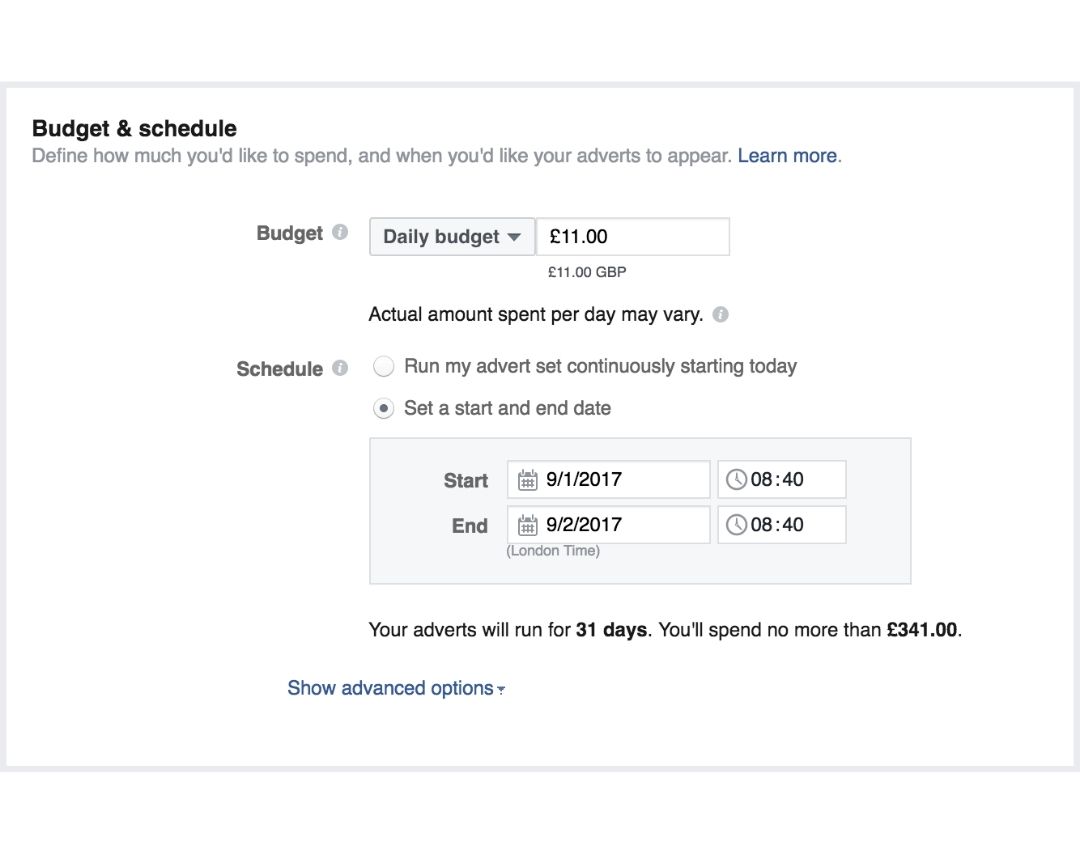
Schritt 5: Erstellen Sie Ihre Anzeige
Jetzt wird es richtig spannend! Wählen Sie nun die Bilder (oder das Video), die Überschrift, den Fließtext und den Ort aus, an dem Ihre Anzeige auf Facebook erscheinen soll. Für den Text stehen Ihnen 90 Zeichen zur Verfügung, um eine kurze Nachricht zu teilen, die über Ihrem Bild/Ihren Bildern oder Ihrem Video angezeigt wird.
Es gibt zwei Möglichkeiten, Anzeigen zu erstellen: Verwenden Sie einen vorhandenen Beitrag oder erstellen Sie eine neue Anzeige. Hier ein kurzer Überblick über beide Optionen.
-
Vorhandenen Beitrag verwenden
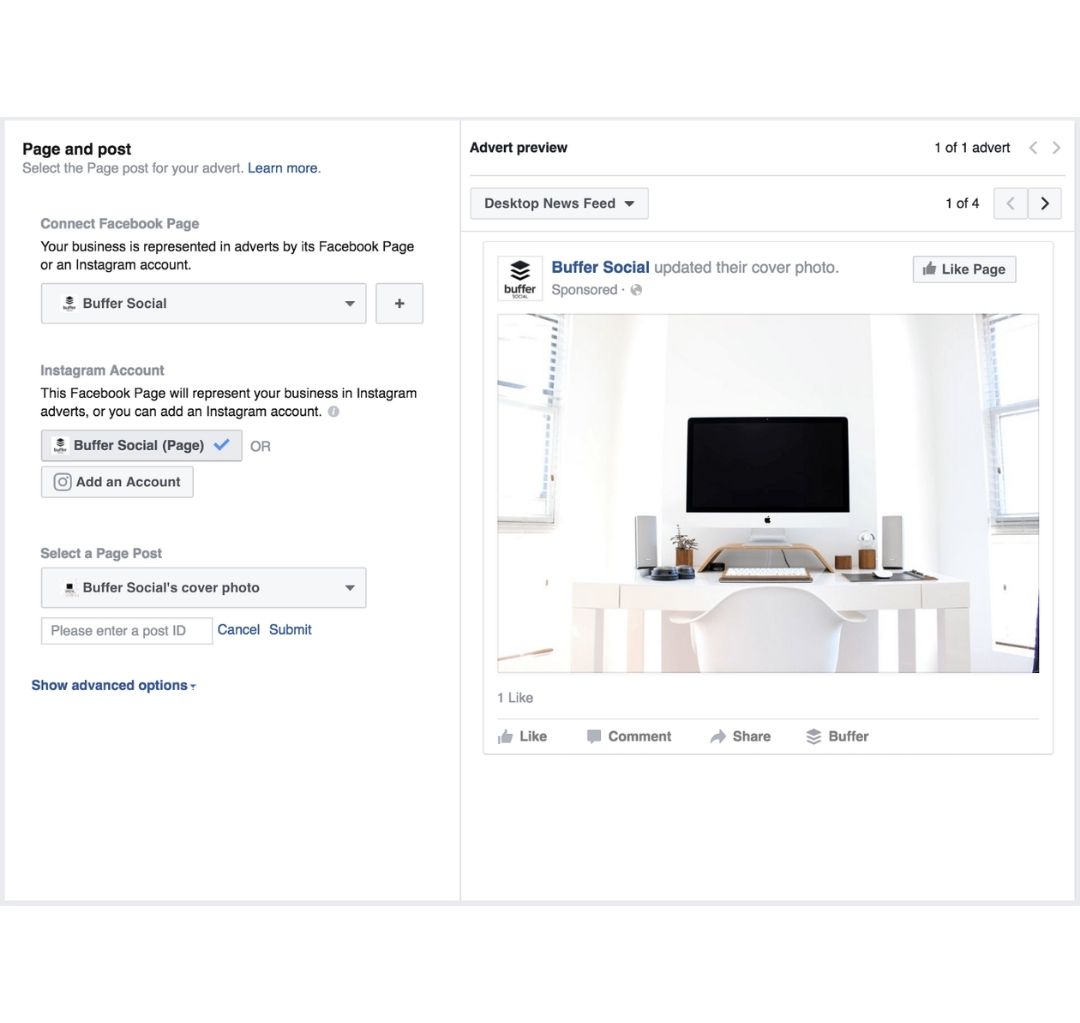
Für bestimmte Arten von Anzeigen, wie z. B. das Boosten von Beiträgen, können Sie Ihre Anzeige mit einem vorhandenen Beitrag erstellen, der bereits auf Ihrer Facebook-Seite geteilt wurde. Wählen Sie dazu im Dashboard des Facebook-Werbeanzeigenmanagers die Option „Vorhandenen Beitrag verwenden“. Von hier aus können Sie auswählen, von welcher Seite Sie einen Beitrag auswählen möchten, und einen einzelnen Beitrag dieser Seite als Ihre Anzeige verwenden:
-
Neue Anzeige erstellen
Wenn Sie Ihre Anzeige von Grund auf neu erstellen möchten, müssen Sie zunächst das gewünschte Format auswählen. Facebook-Anzeigen sehen je nach gewünschtem Ergebnis etwas anders aus.
Schritt 6: Wählen Sie Ihre Anzeigenplatzierungen
Die Anzeigenplatzierung definiert, wo Ihre Anzeige angezeigt wird, und mit Facebook-Anzeigen können Sie auswählen, an welchen Orten Ihre Anzeige erscheinen soll. Anzeigen können im mobilen Newsfeed, im Desktop-Newsfeed und in der rechten Spalte von Facebook erscheinen. Sie können auch Anzeigen erstellen, die auf Instagram erscheinen.
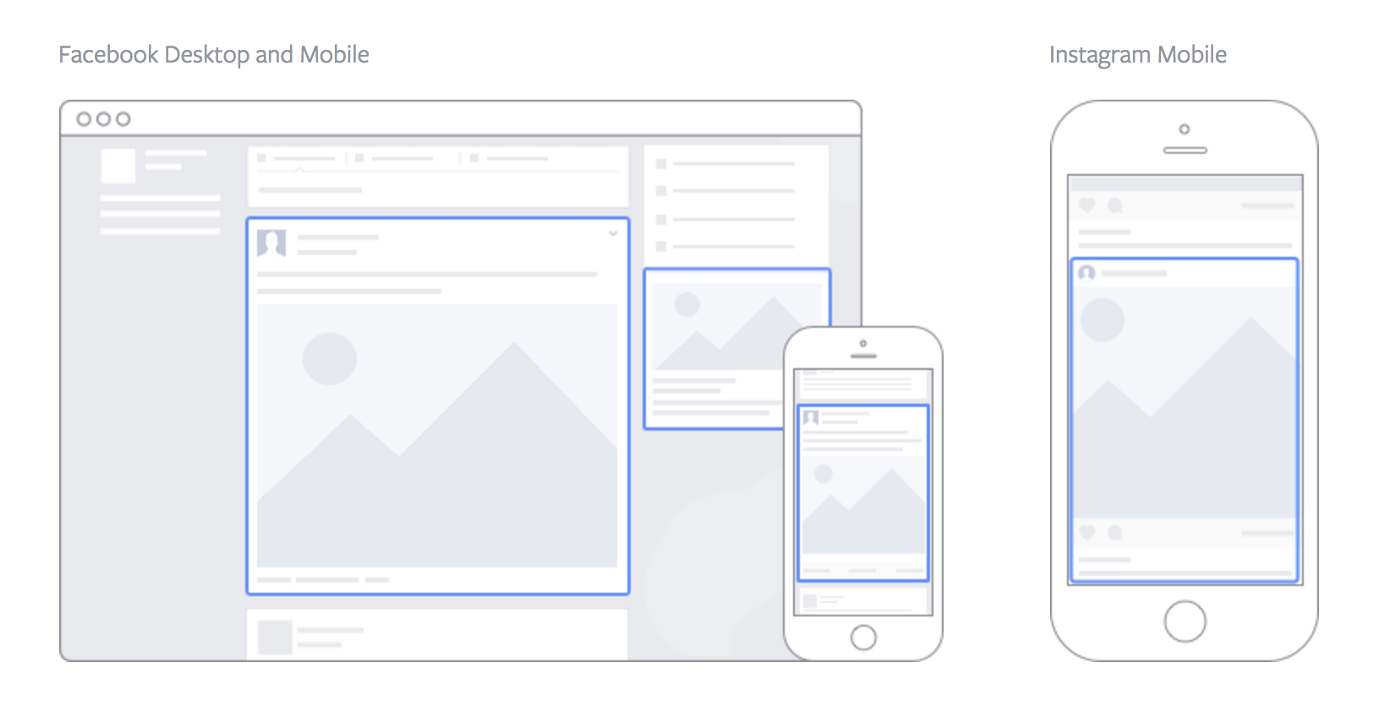
Facebook empfiehlt, die Standardplatzierungen für das von Ihnen gewählte Ziel zu verwenden. Dadurch kann Facebook die Platzierungen für Sie optimieren, um die bestmöglichen Ergebnisse zu den niedrigsten durchschnittlichen Gesamtkosten zu erzielen.
Schritt 7: Bestellung aufgeben
Ihre Anzeige ist jetzt einsatzbereit. Klicken Sie zum Aufgeben Ihrer Anzeige auf die Schaltfläche „Bestellung aufgeben“ in der unteren rechten Ecke der Seite. Sobald Ihre Anzeige übermittelt wurde, wird sie von Facebook geprüft, bevor sie veröffentlicht wird (Sie erhalten eine Bestätigungs-E-Mail von Facebook, sobald die Anzeige veröffentlicht ist).
Mit AdsPower können Sie sich gleichzeitig auf einem Computer bei mehreren Facebook-Konten anmelden, um die Effizienz der Werbung auf Facebook zu maximieren. Darüber hinaus bietet AdsPower isolierte Browserumgebungen für jedes Konto und schützt die Konten so vor einer Sperrung oder einem Verbot durch Facebook.
