

Erfahren Sie, wie Sie in Chrome – sowohl auf Mobilgeräten als auch auf Desktop-Computern – zwischen Konten wechseln. Nutzen Sie AdsPower, um diese Konten in einem Dashboard zu verwalten.
Dieser Leitfaden erklärt, wie Chrome Profile verwaltet, wie man zwischen Desktop-Konten und wie man zwischen Konten auf Chrome Mobile wechselt und wie man mehrere Google-Konten effizienter organisiert – insbesondere, wenn man mit vielen Profilen gleichzeitig arbeitet.
Wie Chrome Konten verwaltet
Um zu verstehen, wie man richtig zwischen Konten wechselt, ist es hilfreich zu wissen, wie Chrome Ihre Daten organisiert.
Chrome basiert im Wesentlichen auf Profilen, nicht nur auf Google-Konten. Die meisten Nutzer verwenden nur ein Profil und melden sich darin einfach mit verschiedenen Google-Konten an – und genau da beginnen oft die Probleme.
Folgendes beinhaltet jedes Chrome-Profil:
- Lesezeichen
- Erweiterungen
- Cookies und Anmeldesitzungen
- Über den Chrome-Passwortmanager gespeicherte Passwörter
- Automatisches Ausfüllen und Zahlungsmethoden
- Browserverlauf
- Designs und Layoutanpassungen
Wenn Sie sich in einem Profil mit einem Google-Konto anmelden, verbindet Chrome dieses Konto mithilfe der Chrome-Synchronisierung mit dem Profil. Das bedeutet, dass alle besuchten, gespeicherten oder automatisch ausgefüllten Daten mit dem aktuell aktiven Profil verknüpft werden.
Warum das wichtig ist
Wenn Sie nur ein Chrome-Profil verwenden, aber zwischen mehreren Google-Konten (Gmail, Drive, YouTube, Workspace) wechseln, kann es zu folgenden Problemen kommen:
- Gemischte Suchverläufe
- Falsche Lesezeichen werden in Arbeits- oder privaten Sitzungen angezeigt
- Anmeldekonflikte (z. B. Anmeldung bei Google Ads mit dem falschen Konto)
- Cookies gelangen zwischen Konten durchsickern
- Verifizierungsschleifen
- Daten werden mit dem falschen Google-Konto synchronisiert
- Verwechslung zwischen privaten und geschäftlichen Sitzungen
Aus diesem Grund ist die Profilwechselfunktion von Chrome oft der sauberste und sicherste Weg, um zwischen Google-Identitäten zu wechseln – insbesondere für Nutzer, die sensible Informationen über viele Konten hinweg verwalten.
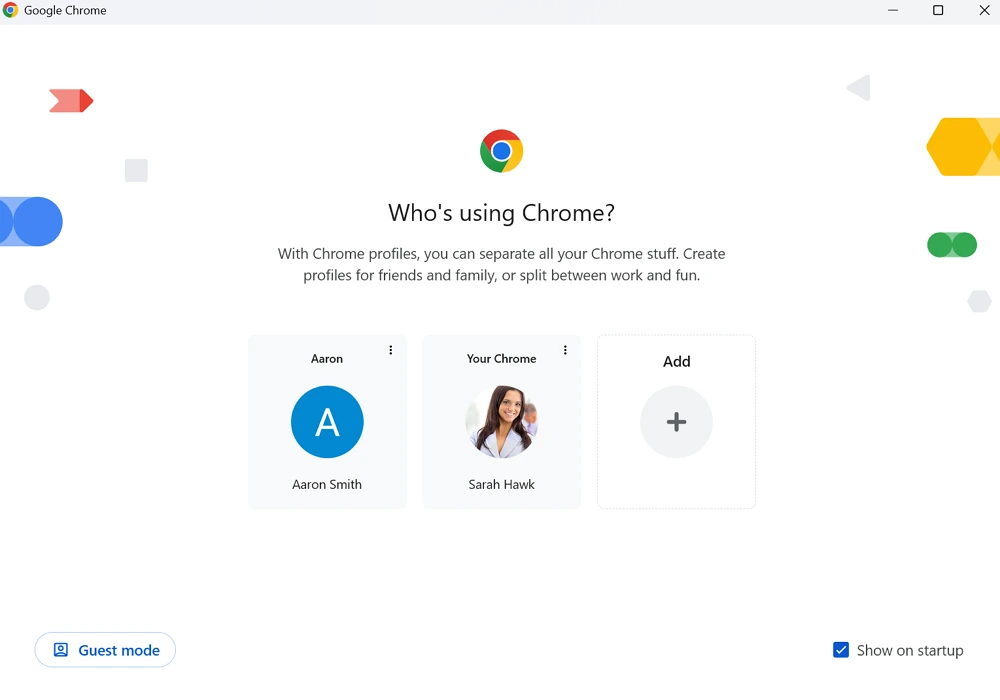
So wechseln Sie Konten in Chrome
Die folgenden Schritte zeigen, wie Sie auf Desktop-Computern, iPhones/iPads und Android-Geräten korrekt zwischen Konten wechseln. Wir werden beide Methoden behandeln:
1. Wechseln von Google-Konten innerhalb eines Chrome-Profils
2. Umschalten der gesamten Chrome-Profile (empfohlen für eine saubere Trennung)
Wechseln von Konten auf dem Desktop
Das Wechseln von Konten auf dem Desktop ist deutlich flexibler als auf Mobilgeräten. Sie können entweder direkt zwischen Google-Konten oder zwischen kompletten Chrome-Profilen wechseln, je nachdem, wie sauber Ihre Daten getrennt sein sollen. Wenn Sie wissen möchten, wie Sie Google-Konten in Chrome wechseln, bietet Ihnen die Desktop-Version die größte Kontrolle und die reibungsloseste Benutzererfahrung.
Methode 1: Google-Konten in Chrome wechseln (Schnellwechsel)
Dies ist eine schnelle Möglichkeit, verschiedene Google-Konten zu nutzen, ohne das Chrome-Profil ändern zu müssen.
1. Öffnen Sie Chrome.
2. Besuchen Sie einen beliebigen Google-Dienst (Gmail, YouTube, Drive usw.).
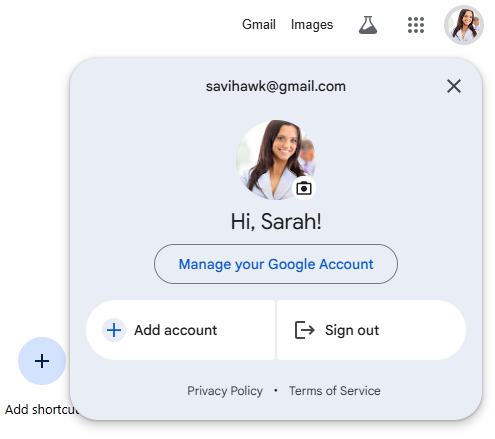
3. Klicken Sie oben rechts auf Ihr Profilbild.
4. Es wird Ihnen eine Liste aller aktuell angemeldeten Google-Konten angezeigt.
5. Klicken Sie auf das Konto, zu dem Sie wechseln möchten.
6. Google lädt dieses Konto sofort – kein Abmelden erforderlich.
Sie können auch auf Konto hinzufügen klicken, um sich mit einer neuen Google-Identität anzumelden.
Diese Methode ist zwar schnell, isoliert aber weder Cookies noch Daten. Alle Konten verwenden weiterhin dasselbe Chrome-Profil, was bei der Nutzung mehrerer beruflicher Konten zu Anmeldeproblemen führen kann.
Methode 2: Wechseln der Chrome-Profile (Empfohlen)
Chrome-Profile verhalten sich wie völlig separate Browser, die innerhalb von Chrome laufen. Jedes Profil hat seine eigene Google-Anmeldung, eigene Lesezeichen, Erweiterungen, Cookies und Sitzungen.
So wechseln Sie das Profil:
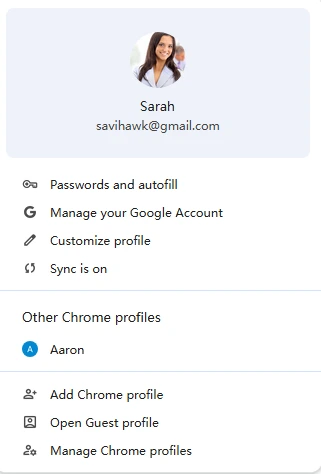
1. Klicken Sie auf Ihr Profilsymbol in der oberen rechten Ecke des Browsers.
2. Es erscheint ein Panel, das alle Chrome-Profile anzeigt.
3. Wählen Sie das Profil aus, zu dem Sie wechseln möchten.
4. Chrome öffnet ein neues Fenster mit den Daten dieses Profils.
Dies gewährleistet:
- Keine Datenüberschneidung
- Keine gemischten Lesezeichen
- Keine Weitergabe von Cookies
- Keine Erkennung kontoübergreifender Interaktionen
- Separate Erweiterungen
- Klare Trennung von privater und beruflicher Identität
Wenn Sie Chrome für die Arbeit, die Schule, Nebenprojekte oder mehrere Gmail-Konten nutzen, ist die Verwendung von Profilen die beste langfristige Lösung.
So wechseln Sie Chrome-Konten auf dem iPhone
Chrome unter iOS unterstützt keine mehreren Browserprofile. Apple schränkt die systemweite Browser-Identitätsverwaltung ein, daher bleibt Ihnen nur die Möglichkeit, innerhalb der Chrome-App zwischen Google-Konten zu wechseln.
So wechseln Sie das Konto:
1. Öffnen Sie Chrome auf Ihrem iPhone oder iPad.
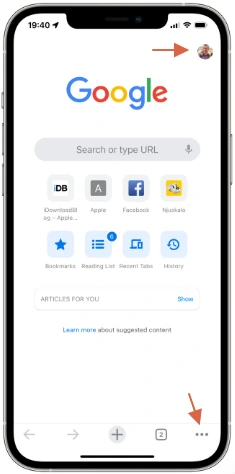
2. Tippen Sie auf die drei Punkte (•••) unten rechts.
3. Tippen Sie auf Einstellungen.
4. Tippe unter „Du und Google“ auf deine E-Mail-Adresse.
5. Wählen Sie ein anderes angemeldetes Konto aus oder tippen Sie auf „Konto hinzufügen“.
6. Chrome synchronisiert die Daten dieses Kontos (Verlauf, Passwörter usw.) gemäß Ihren Einstellungen.
Da es keine Profiltrennung gibt, teilen sich alle Konten unter iOS dieselbe Browserumgebung. Wenn Sie häufig mehrere Konten oder Arbeitsbereichsidentitäten verwenden, kann das häufige Wechseln unter iOS umständlich werden.
So wechseln Sie Chrome-Konten auf Android
Chrome auf Android ist flexibler, da Google-Konten auf Systemebene integriert sind.
So wechseln Sie das Konto:
1. Öffnen Sie Chrome.
2. Tippen Sie auf die drei Punkte (•••) in der oberen rechten Ecke.
3. Wählen Sie Einstellungen.
4. Tippen Sie oben auf dem Bildschirm auf Ihre E-Mail-Adresse.
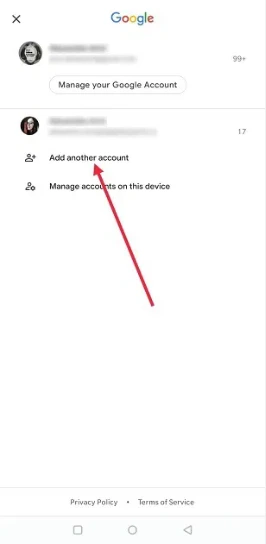
5. Wählen Sie eines der bereits mit dem Gerät verknüpften Google-Konten aus oder tippen Sie auf „Weiteres Konto hinzufügen“.
6. Synchronisierungseinstellungen auswählen.
Android synchronisiert Google-Konten auch über Einstellungen → Konten → Google, sodass das Hinzufügen eines Kontos zu Ihrem Telefon es automatisch auch in Chrome verfügbar macht.
Ein Vorteil von Android ist der reibungslosere Kontowechsel, insbesondere für Nutzer, die auf mehrere Gmail-Postfächer oder Drive-Ordner angewiesen sind.
Effiziente Verwaltung mehrerer Google-Konten in Chrome
Wenn Sie nur wenige Konten verwalten – beispielsweise ein privates Gmail-Konto und einen geschäftlichen Google Workspace-Login –, reichen die integrierten Tools von Chrome oft aus. Verwalten Sie jedoch 5, 10 oder mehr Konten, sind Effizienz und Organisation unerlässlich.
Hier sind Strategien, um organisiert zu bleiben:
1. Chrome-Profile für klare Trennung verwenden
Erstellen Sie für jede wichtige Identität ein eigenes Profil:
- Persönlich
- Arbeiten
- Freiberuflich
- Schule
- Kunde A / Kunde B
- Social-Media-Projekte
- E-Commerce-Konten
Jedes Profil verfügt über eigene Cookies, Erweiterungen, Lesezeichen und Anmeldedaten.
2. Farbcodierung verwenden
Chrome ermöglicht die Verwendung unterschiedlicher Designs oder Farben pro Profil, sodass Sie sofort erkennen können, welches Profil Sie gerade verwenden.
3. Erweiterungen pro Profil anpassen
Arbeitsprofile können Produktivitätstools beinhalten, während persönliche Profile schlank gehalten werden können.
4. Deaktivieren Sie "Alles synchronisieren", wenn Sie häufig wechseln
Sie können individuell anpassen, was Chrome synchronisiert, und so unerwünschte Datenüberschneidungen vermeiden.
5. Lassen Sie Ihre Konten angemeldet.
Chrome unterstützt mehrere gleichzeitige Google-Sitzungen, daher ist kein Abmelden erforderlich.
6. Verwenden Sie separate Passwörter oder Passwortmanager
Um Fehler zu reduzieren und die Sicherheit von Arbeits- und Privatkonten zu gewährleisten.
Selbst bei guter Organisation stößt Chrome an seine Grenzen – insbesondere für Nutzer, die beruflich viele Konten verwalten. Hier kommt der AdsPower-Browser ins Spiel.
Erweiterte Chrome-Kontoverwaltung mit AdsPower
Chrome wurde für normale Benutzer entwickelt – nicht für Personen, die 20, 50 oder 200 Google-Konten in mehreren Projekten verwalten.
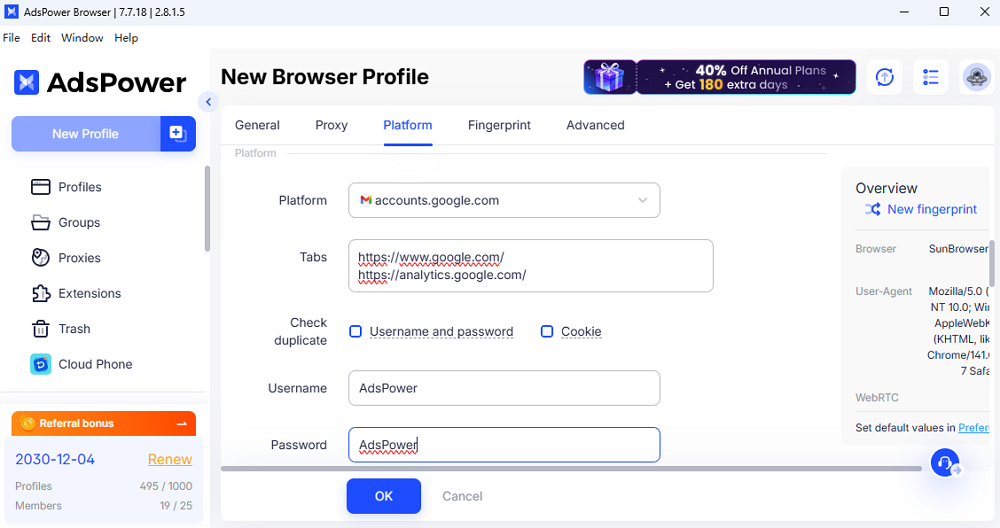
AdsPower löst dieses Problem durch Browserprofil-Virtualisierung mit integrierter Anti-Erkennungstechnologie. Jedes Profil verhält sich wie ein völlig separates Gerät mit eigenem Fingerabdruck.
Was AdsPower bietet
- Einzigartige Browser-Fingerabdrücke für jedes Profil
- Isolierte Cookie-Umgebungen (kein Cross-Tracking)
- Integrierte Proxy-Unterstützung für jedes Profil
- Massive Skalierbarkeit – Hunderte oder Tausende von Konten
- Tags und Ordner zur Organisation von Kunden oder Projekten
- Teamzusammenarbeit (Profile sicher teilen)
- Automatisierungstools (RPA) für wiederkehrende Aufgaben
- Geringeres Risiko von Verifizierungsschleifen
- Bessere Kontosicherheit für Plattformen wie Google, Facebook, Amazon, TikTok usw.
Warum AdsPower besser für Nutzer mit mehreren Konten geeignet ist
Bei der Verwaltung einer großen Anzahl von Konten – z. B. für Content-Erstellung, E-Commerce-Shops, Affiliate-Marketing, bezahlte Anzeigen, Kunden-Google-Konten usw. – kann Chrome die einzelnen Konten nicht ausreichend isolieren. Dies kann zu folgenden Problemen führen:
- Kontoverknüpfung
- Verdächtige Anmeldeflags
- Verbote
- Wiederholte Verifizierungscodes
- Probleme bei der Verfolgung plattformübergreifender Probleme
Das Anti-Erkennungssystem von AdsPower umgeht diese Probleme. Jedes Profil verhält sich wie ein individuelles Gerät an einem individuellen Standort und ist daher das bevorzugte Werkzeug für Agenturen und professionelle Account Manager.
Erfahren Sie wie Sie ein Google-Konto im AdsPower-Browser erstellen und verwalten
Chrome-Profile vs. AdsPower: Welches sollten Sie verwenden?
|
Funktion |
Chrome-Profile |
Anzeigenleistung |
|
Anzahl der Profile |
Durch Systemressourcen begrenzt |
Hunderte oder Tausende |
|
Cookie-Isolation |
Gut |
Ausgezeichnet (vollständig) sandbox) |
|
Browser-Fingerabdruck |
Identisch für alle Profile |
Einzigartig für jedes Profil |
|
Proxy-Integration |
Handbuch |
In jedes Profil integriert |
|
Kontosicherheit |
Basis |
Professionelle Version Anti-Erkennung |
|
Automatisierung |
Nicht verfügbar |
Vollständige RPA-Automatisierung |
|
Teamzusammenarbeit |
Keine |
Ja |
|
Ideal für |
Leichte bis mittlere Nutzung |
Stark, professionell Verwendung |
Wenn Sie nur 2–4 Konten verwalten, sind Chrome-Profile eine gute Lösung.
Wenn Sie jedoch Konten in großem Umfang verwalten – Kundenkonten, Marketing, E-Commerce oder Multi-Brand-Workflows – bietet AdsPower die Isolation, Automatisierung und Sicherheit, die Chrome nicht bieten kann.
Bewährte Methoden für die Verwaltung mehrerer Google-Konten
Wenn Sie mehrere Google-Konten für Arbeit, private Zwecke und verschiedene Projekte nutzen, kann das Wechseln schnell unübersichtlich werden. Mit ein paar einfachen Tipps behalten Sie den Überblick über Ihre Konten, vermeiden Datenüberschneidungen und surfen reibungsloser in Chrome. Diese Gewohnheiten reduzieren außerdem Fehler, die häufig zu Kontosperrungen oder der Notwendigkeit einer Google-Kontowiederherstellung führen.
1. Erstellen Sie separate Chrome-Profile
Verwenden Sie individuelle Profile für wichtige Konten, um Cookies, Lesezeichen und Einstellungen vollständig voneinander zu isolieren.
2. Chrome-Synchronisierungseinstellungen anpassen
Deaktivieren Sie die Synchronisierung oder beschränken Sie sie auf Konten, die keine Lesezeichen oder Passwörter teilen sollen.
3. Verwenden Sie einen Passwort-Manager
Das Speichern von Anmeldeinformationen außerhalb von Chrome hilft, eine versehentliche Synchronisierung zwischen Konten zu verhindern.
4. Kennzeichnen Sie die Profile deutlich
Verwenden Sie eindeutige Namen und Farben wie „Arbeit“, „Privat“ oder „Kunde A“ zur schnellen Identifizierung.
5. Vermeiden Sie es, innerhalb eines Profils zwischen verschiedenen Konten zu wechseln
Dadurch werden Cookie-Konflikte, Bestätigungsaufforderungen und fehlerhafte Kontoanmeldungen reduziert.
6. Halten Sie sensible Konten isoliert
Finanz-, Werbe- oder Verwaltungskonten sollten jeweils ein eigenes Profil haben.
7. Nutzen Sie AdsPower für die Verwaltung großer Konten
Für diejenigen, die beruflich viele Konten verwalten, bietet AdsPower echte Isolation mit eindeutigen Fingerabdrücken und Proxy-Unterstützung.
Häufig gestellte Fragen
Wie kann ich in Chrome zwischen Google-Konten wechseln, ohne mich abzumelden?
Klicken Sie einfach auf Ihr Profilbild (Desktop) oder gehen Sie zu den Chrome-Einstellungen (Mobilgerät) und wählen Sie ein anderes, bereits angemeldetes Konto aus. Chrome unterstützt mehrere aktive Sitzungen, sodass der Wechsel sofort erfolgt. Für eine sauberere Trennung verwenden Sie am besten für jedes Konto ein separates Chrome-Profil.
Warum wechselt Chrome zum falschen Google-Konto?
Dies geschieht üblicherweise, wenn mehrere Konten ein Chrome-Profil gemeinsam nutzen. Google verwendet standardmäßig das zuerst hinzugefügte Konto. Melden Sie sich von allen Konten auf Google.com ab und melden Sie sich anschließend mit Ihrem bevorzugten Hauptkonto wieder an. Alternativ können Sie separate Chrome-Profile verwenden, um zuverlässig zwischen den Konten zu wechseln.
Warum erhalte ich ständig Verifizierungsaufforderungen beim Kontowechsel?
Google fordert eine Bestätigung an, wenn ungewöhnliche Aktivitäten, Cookie-Überschneidungen oder Änderungen der IP-Adresse/des Netzwerks festgestellt werden. Auch das Wechseln von Konten innerhalb eines Profils kann diese Prüfungen auslösen. Separate Profile oder Tools mit isolierten Umgebungen tragen zu stabilen Sitzungen bei und reduzieren die Anzahl der Bestätigungsaufforderungen.
