

Ein praktischer Anwendungsfall ist die Automatisierung von Kontovorgängen – wie beispielsweise das sichere Anmelden bei mehreren Google-Konten von einer Serverumgebung aus.
In dieser Anleitung führen wir Sie durch ein praktisches Experiment, bei dem ein OpenClaw-KI-Agent mit AdsPower die automatische Anmeldung bei Google-Konten auf einem Linux-Server ermöglicht. Sie erfahren, wie der Automatisierungs-Workflow funktioniert, welche technischen Herausforderungen bestehen und wie die AdsPower-API eine stabile Browsersteuerung gewährleistet.
Warum AdsPower für die KI-Agentenautomatisierung nutzen?
Wenn KI-Agenten Browserautomatisierung durchführen, benötigen sie eine stabile, isolierte Browsing-Umgebung. Genau hier kommt AdsPower ins Spiel.
Der AdsPower-Anti-Erkennungsbrowser bietet Folgendes:
- Isolierte Browserprofile
- Einzigartige Browser-Fingerabdrücke
- Proxy-Konfiguration
- API-Steuerung für die Automatisierung
- Puppenspieler-/Dramatikerkompatibilität
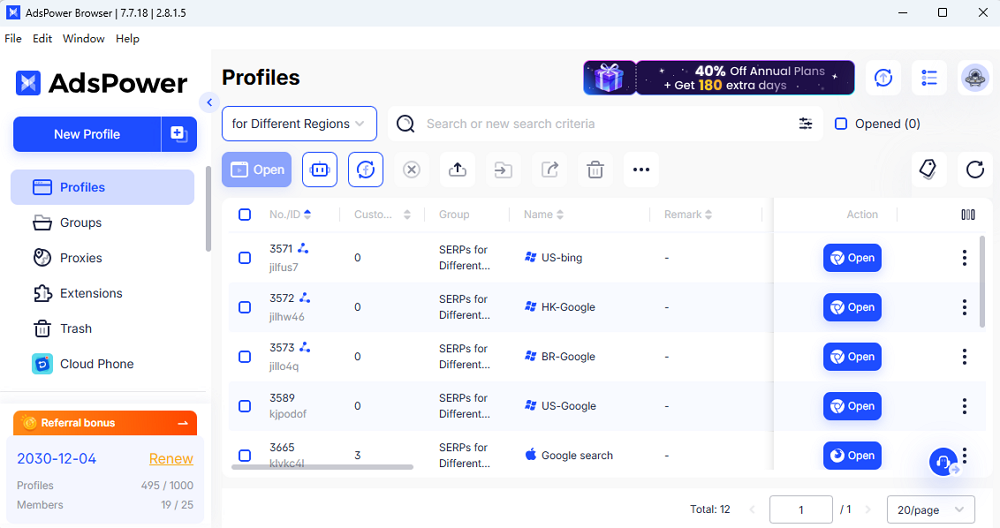
Für KI-Agenten wie OpenClaw bedeutet dies, dass jede automatisierte Aufgabe in einer unabhängigen Browseridentität ausgeführt werden kann, wodurch Cookie-Konflikte oder kontoübergreifende Störungen vermieden werden.
In diesem Experiment wurde OpenClaw zur Orchestrierung der Aufgabe verwendet, während AdsPower die Browserprofilverwaltung und Automatisierungs-APIs übernahm.
Automatisierungsszenario
- Server: Ubuntu 24.04 LTS (headless)
- Automatisierungsagent: OpenClaw KI-Agent
- Browser-Manager: AdsPower Global v7.12.29
- Automatisierungstool: Puppeteer
- Ziel: Automatische Anmeldung bei einem bestehenden Google-Konto
- Anforderung: Vollautomatisierter Workflow
Automatisierungsarchitektur
Der OpenClaw-KI-Agent steuert den gesamten Prozess über AdsPower-APIs .
OpenClaw AI Agent
        │
        ▼
AdsPower Local API
        │
        ▼
Launch Browser Profile
        │
        ▼
Puppeteer Browser Control
        │
        ▼
Google Login Process
Diese Architektur ermöglicht es dem KI-Agenten, ein Fingerabdruck-Browserprofil zu starten und es programmatisch zu steuern.
Schritt 1: AdsPower auf einem Server ausführen
Der AdsPower Linux-Client läuft aktuell hauptsächlich unter Ubuntu. Daher müssen bei der Verwendung auf einem Server zunächst die grundlegenden Grafikkomponenten installiert werden. Verfügt das System selbst über keine Bildschirmschnittstelle, kann eine virtuelle Anzeigeumgebung (z. B. Xvfb) verwendet werden, um Browserinstanzen auszuführen. Xvfb erstellt im Hintergrund einen virtuellen Anzeigeserver, sodass der Browser auch ohne angeschlossenen Monitor starten und normal laufen kann.
Installieren Sie Xvfb, um eine Anzeigeumgebung zu simulieren.
sudo apt update
sudo apt install -y xvfb
Starten Sie anschließend AdsPower mit einem virtuellen Display:
xvfb-run -a adspower_global \
  --headless=true \
  --api-key=YOUR_API_KEY \
  --api-port=50325 \
  --no-sandbox
Erläuterung:
- xvfb-run -a weist automatisch einen virtuellen Bildschirm zu
- --headless=true startet AdsPower ohne Benutzeroberfläche
- --no-sandbox vermeidet Berechtigungsprobleme in Serverumgebungen
Nach dem Start beginnt die AdsPower API, auf dem konfigurierten Port zu lauschen.
Schritt 2: Kontoinformationen von AdsPower abrufen
Der KI-Agent ruft zunächst die gespeicherten Kontodaten aus den AdsPower-Profilen ab.
Beispiel einer API-Anfrage:
const API_BASE = 'http://localhost:50325';
const API_KEY = 'YOUR_API_KEY';

async function getCredentials(profileId) {
  const response = await fetch(
    `${API_BASE}/api/v1/user/list?page=1&page_size=100`,
    {
      headers: {
        'Authorization': `Bearer ${API_KEY}`
      }
    }
  );

  const data = await response.json();
  const profile = data.data.list.find(p => p.user_id === profileId);

  return {
    email: profile.username,
    password: profile.password,
    recoveryEmail: profile.remark.split('----')[2]
  };
}
Dies ermöglicht es dem KI-Agenten, die in AdsPower gespeicherten Anmeldeinformationen dynamisch abzurufen.
Schritt 3: Browserprofil über die API starten
Anschließend weist der OpenClaw-Agent AdsPower an, das Browserprofil zu starten.
async function startBrowser(profileId) {
  const response = await fetch(
    `${API_BASE}/api/v1/browser/start?user_id=${profileId}&open_tabs=1`,
    {
      headers: {
        'Authorization': `Bearer ${API_KEY}`
      }
    }
  );

  const data = await response.json();
  return data.data.ws.puppeteer;
}
AdsPower gibt einen WebSocket-Endpunkt zurück, mit dem Puppeteer eine Verbindung herstellen kann.
const wsEndpoint = await startBrowser(profileId);

const browser = await puppeteer.connect({
  browserWSEndpoint: wsEndpoint,
  defaultViewport: null
});
Dadurch wird Puppeteer direkt mit der AdsPower-Antierkennungs-Browserinstanz verbunden.
Schritt 4: Navigieren Sie zur Google-Anmeldeseite
Nach der Verbindungsherstellung navigiert der KI-Agent zur Google-Anmeldeseite.
const page = (await browser.pages())[0];

await page.goto('https://accounts.google.com/signin');
await new Promise(r => setTimeout(r, 3000));
Schritt 5: Google-Anmeldevorgang verwalten
Die Anmeldeseiten von Google können je nach Kontoverlauf und Sicherheitseinstellungen variieren.
Der KI-Agent bearbeitet mehrere gängige Szenarien automatisch.
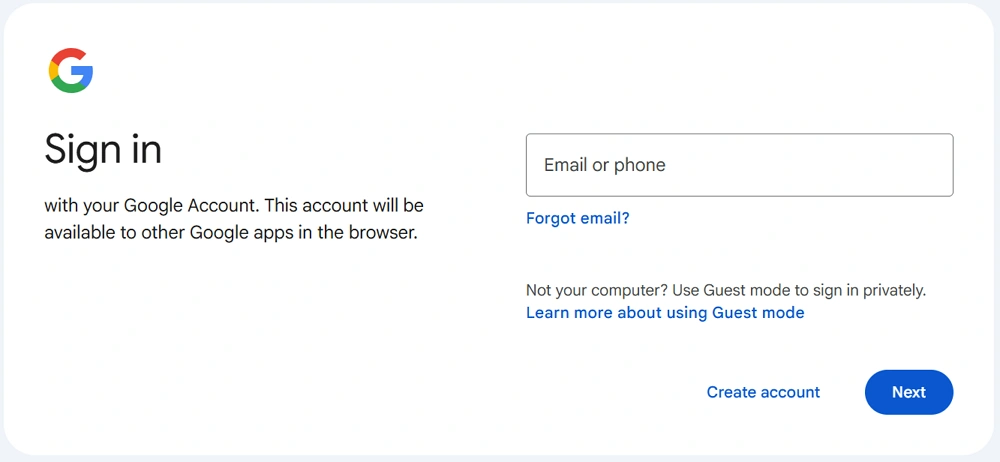
Wählen Sie Ihr Google-Konto aus
Wenn Google zuvor verwendete Konten anzeigt:
const clicked = await page.evaluate((email) => {
  const el = document.querySelector(`[data-identifier="${email}"]`);
  if (el) {
    el.click();
    return true;
  }
  return false;
}, credentials.email);
Die Verwendung von page.evaluate() ist oft zuverlässiger als page.click() .
Passwort eingeben
await page.waitForSelector('input[type="password"]', { timeout: 10000 });
await page.type('input[type="password"]', credentials.password);
await page.keyboard.press('Enter');
Bearbeitung der Wiederherstellungs-E-Mail-Verifizierung
Google kann eine Bestätigung der Wiederherstellungs-E-Mail-Adresse anfordern.
await page.waitForSelector('input[type="email"]');
await page.type('input[type="email"]', credentials.recoveryEmail);
await page.keyboard.press('Enter');
Optionale Einrichtungsschritte überspringen
Manchmal fragt Google nach optionalen Aktionen, wie zum Beispiel dem Hinzufügen einer Telefonnummer.
Diese können automatisch übersprungen werden.
const skipped = await page.evaluate(() => {
  const buttons = Array.from(document.querySelectorAll('button'));
  const skipBtn = buttons.find(btn =>
    btn.textContent.toLowerCase().includes('skip')
  );

  if (skipBtn) {
    skipBtn.click();
    return true;
  }
  return false;
});
Schritt 6: Überprüfung des Anmeldeerfolgs
Nach erfolgreicher Anmeldung werden Sie zum Google-Konto-Dashboard weitergeleitet.
if (page.url().includes('myaccount.google.com')) {
  console.log('Login successful');
}
Der KI-Agent kann nun weitere Aufgaben ausführen.
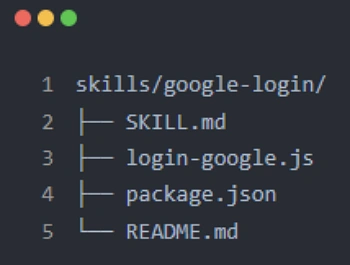
Wenn Sie sich häufig über AdsPower in ein oder mehrere Google-Konten einloggen müssen, empfiehlt es sich, den gesamten Vorgang in einen Skill zu packen, den Sie jederzeit verwenden und mit anderen teilen können.
Wichtige Automatisierungstipps für Arbeitsabläufe von KI-Agenten
Im Rahmen dieses Experiments konnten durch verschiedene praktische Erkenntnisse die Zuverlässigkeit und Stabilität des Automatisierungs-Workflows verbessert werden. Wenn Sie planen, KI-Agenten mit AdsPower zu kombinieren, helfen Ihnen die folgenden Tipps, häufige Probleme zu vermeiden.
1. Best Practices für die Konfiguration des AdsPower-Profils
Ein gut konfiguriertes Browserprofil ist die Grundlage für eine stabile Automatisierung.
Informationen zur Wiederherstellungs-E-Mail
Es wird empfohlen, die Wiederherstellungs-E-Mail in den Profilanmerkungen in einem strukturierten Format zu speichern, zum Beispiel: xxx----xxx----recovery@email.com
Dadurch wird es für Automatisierungsskripte oder KI-Agenten einfacher, die Wiederherstellungs-E-Mail abzurufen, wenn Google eine Verifizierung anfordert.
Verwenden Sie stabile Proxy-IPs.
Die Anmeldeautomatisierung funktioniert am besten mit stabilen und zuverlässigen Proxy-Verbindungen. Instabile IP-Adressen können zusätzliche Verifizierungsschritte beim Anmeldevorgang auslösen.
Wählen Sie eine geeignete Browser-Kernel-Version.
Je nach Browserversion kann sich das Verhalten verschiedener Websites unterscheiden. Die Auswahl eines kompatiblen Browserkernels in AdsPower trägt zu einem reibungslosen Anmeldevorgang bei.
2. Tipps zur Nutzung der AdsPower-API
Bei der Integration von AdsPower mit einem KI-Agenten ist ein ordnungsgemäßes API-Management wichtig.
Bewahren und schützen Sie Ihren API-Schlüssel
Bewahren Sie Ihren AdsPower-API-Schlüssel sicher auf und vermeiden Sie es, ihn in öffentlichen Skripten oder Repositories preiszugeben.
Bearer-Token-Authentifizierung verwenden
Die meisten AdsPower-API-Anfragen erfordern eine Authentifizierung. Die Verwendung eines Bearer-Tokens stellt sicher, dass die Anfragen autorisiert werden.
Beachten Sie, dass sich die WebSocket-Endpunkte ändern.
Bei jedem Start eines Browserprofils kann AdsPower einen neuen WebSocket-Endpunkt zurückgeben. Automatisierungsskripte sollten diesen Wert dynamisch auslesen, anstatt ihn fest zu kodieren.
3. Empfehlungen zur Automatisierungsstrategie
Eine gute Automatisierungsstrategie verbessert die langfristige Stabilität.
Cookies nach der ersten Anmeldung speichern
Nach erfolgreicher Anmeldung kann das Speichern von Cookies die Notwendigkeit wiederholter Authentifizierungsschritte in zukünftigen Sitzungen verringern.
Überprüfen Sie regelmäßig den Anmeldestatus.
Automatisierte Systeme sollten vor der Ausführung von Aufgaben überprüfen, ob die Kontositzung noch gültig ist.
Bereiten Sie mehrere Wiederherstellungs-E-Mails vor.
Bei manchen Anmeldeproblemen ist eine Wiederherstellungsbestätigung erforderlich. Das Vorhalten von Backup-Wiederherstellungs-E-Mails hilft, Unterbrechungen in automatisierten Arbeitsabläufen zu vermeiden.
4. Entwickler-Debugging-Techniken
Die Browserautomatisierung erfordert oft sorgfältiges Debugging, insbesondere bei der Arbeit mit dynamischen Websites wie Google.
Erstellen Sie Screenshots an wichtigen Stellen
Das Anfertigen von Screenshots während wichtiger Schritte hilft dabei, mögliche Fehler im Automatisierungsablauf zu identifizieren.
Protokollieren Sie die aktuelle URL regelmäßig
Das Ausgeben der Seiten-URL während des Vorgangs erleichtert die Bestimmung, in welcher Phase des Anmeldevorgangs sich das Skript befindet.
Seitenelemente mithilfe von JavaScript untersuchen
Die Verwendung von page.evaluate() ermöglicht es Skripten, direkt mit der DOM-Struktur der Seite zu interagieren, was bei komplexen UI-Elementen oft zuverlässiger ist.
5. Stabilitätsoptimierung
Für langlebige Automatisierungssysteme sind Stabilitätsverbesserungen unerlässlich.
Wiederholungsmechanismen hinzufügen
Wenn ein Schritt aufgrund vorübergehender Netzwerkprobleme oder Seitenverzögerungen fehlschlägt, kann eine Wiederholungslogik verhindern, dass der gesamte Arbeitsablauf fehlschlägt.
Unerwartete Seitenzustände behandeln
Der Anmeldevorgang kann je nach Kontostatus variieren. Es sollten Skripte vorbereitet sein, die verschiedene Seitenvarianten verarbeiten können.
Führen Sie detaillierte Protokolle.
Das Aufzeichnen detaillierter Protokolle hilft dabei, Muster bei auftretenden Fehlern zu erkennen und die Fehlersuche zu beschleunigen.
6. Bewährte Sicherheitspraktiken
Automatisierte Arbeitsabläufe sollten stets den Best Practices für Sicherheit entsprechen.
Passwörter niemals fest im Code verankern
Anmeldeinformationen sollten nicht direkt in Skripten geschrieben werden.
Verwenden Sie Umgebungsvariablen oder Konfigurationsdateien
Speichern Sie sensible Daten wie Passwörter oder API-Schlüssel sicher mithilfe von Umgebungsvariablen oder geschützten Konfigurationsdateien.
Halten Sie Abhängigkeiten auf dem neuesten Stand
Aktualisieren Sie regelmäßig Bibliotheken wie Puppeteer und andere Abhängigkeiten, um Kompatibilität und Sicherheit zu gewährleisten.
Schlussbetrachtung
KI-Agenten wie OpenClaw läuten eine neue Ära der Browserautomatisierung ein. Anstatt starre Skripte zu schreiben, können Entwickler autonome Arbeitsabläufe erstellen, die mit realen Webplattformen interagieren.
In diesem Beispiel ermöglichte die Kombination von OpenClaw, AdsPower und Puppeteer einem KI-Agenten Folgendes:
- Fingerabdruck-Browserprofile starten
- Anmeldeabläufe steuern
- Verifizierungsschritte durchführen
- Google-Authentifizierung automatisch abschließen
Für Teams, die mehrere Konten verwalten oder KI-gesteuerte Automatisierungspipelines aufbauen, bietet AdsPower eine zuverlässige Browserumgebung, die sich problemlos in moderne Automatisierungsframeworks integrieren lässt.
Häufig gestellte Fragen
Wie unterstützt AdsPower die Automatisierung von KI-Agenten?
AdsPower unterstützt die KI-Agentenautomatisierung über seine Local API, die es Entwicklern ermöglicht, Browserprofile programmatisch zu starten und zu steuern. Tools wie Puppeteer oder Playwright können sich via WebSocket mit AdsPower verbinden, um Aufgaben wie das Anmelden, das Surfen auf Websites oder das Ausführen von Workflows zu automatisieren. In Kombination mit KI-Agenten-Frameworks wie OpenClaw bietet AdsPower isolierte Browserumgebungen, Proxy-Management und Fingerprint-Kontrolle und ermöglicht so eine skalierbare Automatisierung über mehrere Konten hinweg.
Ist es sicher, die Google-Anmeldung mit AdsPower zu automatisieren?
Ja, bei verantwortungsvoller Nutzung. AdsPower umgeht keine Website-Sicherheitssysteme; es bietet lediglich strukturierte Browserumgebungen für die Kontoverwaltung und Automatisierung . Um Sicherheit und Stabilität zu gewährleisten, sollten Nutzer zuverlässige Proxys verwenden, Zugangsdaten sicher speichern, die Wiederherstellungsverifizierung aktivieren und die Anmeldeaktivitäten regelmäßig überwachen. Bei korrekter Implementierung unterstützt AdsPower Entwickler und Teams bei der Automatisierung von Arbeitsabläufen und sorgt gleichzeitig für übersichtliche und getrennte Kontoumgebungen.
