

Esta guía explica cómo administra Chrome los perfiles, cómo cambiar de cuentas entre el escritorio y cómo cambiar de cuentas en Chrome móvil, y cómo organizar varias cuentas de Google de manera más eficiente, en particular si trabaja con muchos perfiles a la vez.
Cómo gestiona Chrome las cuentas
Para entender cómo cambiar de cuenta correctamente, es útil saber cómo organiza Chrome sus datos.
Chrome se basa fundamentalmente en perfiles, no solo en cuentas de Google. La mayoría de los usuarios solo usan un perfil e inician sesión en diferentes cuentas de Google dentro de él, y ahí es donde suelen surgir los problemas.
Esto es lo que contiene cada perfil de Chrome:
- Marcadores
- Extensiones
- Cookies y sesiones de inicio de sesión
- Contraseñas guardadas a través del Administrador de contraseñas de Chrome
- Autocompletar y métodos de pago
- Historial de navegación
- Temas y personalizaciones de diseño
Al iniciar sesión en una cuenta de Google dentro de un perfil, Chrome conecta esa cuenta al perfil mediante Chrome Sync. Esto significa que todo lo que navegues, guardes o completes automáticamente se vincula al perfil activo.
Por qué esto es importante
Si usa solo un perfil de Chrome pero cambia entre varias cuentas de Google (Gmail, Drive, YouTube, Workspace), puede experimentar lo siguiente:
- Historiales de búsqueda mixtos
- Marcadores incorrectos que aparecen en sesiones de trabajo o personales
- Conflictos de inicio de sesión (por ejemplo, iniciar sesión en Google Ads con la cuenta incorrecta)
- Fugas de cookies entre cuentas
- Bucles de verificación
- Sincronización de datos con la cuenta de Google incorrecta
- Confusión entre sesiones personales y de negocios
Es por esto que el cambio de perfil de Chrome suele ser la forma más limpia y segura de cambiar las identidades de Google, especialmente para los usuarios que administran información confidencial en muchas cuentas.
Cómo cambiar de cuenta en Chrome
Los pasos a continuación muestran cómo cambiar de cuenta correctamente en computadoras de escritorio, iPhone/iPad y Android. Cubriremos ambos métodos:
1. Cambiar de cuenta de Google dentro de un perfil de Chrome
2. Cambiar perfiles completos de Chrome (recomendado para una separación limpia)
Cambiar de cuenta en el escritorio
Cambiar de cuenta en la versión de escritorio es mucho más flexible que en el móvil. Puedes elegir entre cambiar de cuenta de Google directamente o cambiar perfiles completos de Chrome, según la claridad con la que quieras separar tus datos. Si buscas cómo cambiar de cuenta de Google en Chrome, la versión de escritorio te ofrece el mayor control y la experiencia más fluida.
Método 1: Cambiar de cuenta de Google en Chrome (cambio rápido)
Esta es una forma rápida de usar diferentes cuentas de Google sin cambiar los perfiles de Chrome.
1. Abra Chrome.
2. Visita cualquier servicio de Google (Gmail, YouTube, Drive, etc.).
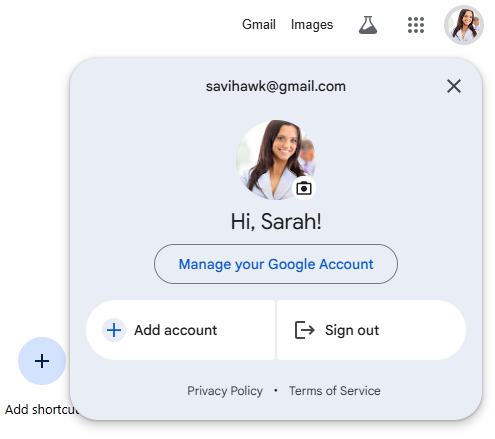
3. Haz clic en tu foto de perfil en la parte superior derecha.
4. Verá una lista de todas las cuentas de Google que iniciaron sesión actualmente.
5. Haga clic en la cuenta a la que desea cambiar.
6. Google carga esa cuenta instantáneamente, sin necesidad de cerrar sesión.
También puedes hacer clic en Agregar cuenta para iniciar sesión con una nueva identidad de Google.
Este método es rápido, pero no aísla las cookies ni los datos. Todas las cuentas comparten el mismo perfil de Chrome, lo que puede provocar errores de inicio de sesión si trabajas con varias cuentas profesionales.
Método 2: Cambiar de perfil de Chrome (recomendado)
Los perfiles de Chrome funcionan como navegadores completamente independientes que se ejecutan dentro de Chrome. Cada uno tiene sus propios datos de inicio de sesión de Google, marcadores, extensiones, cookies y sesiones.
Para cambiar de perfil:
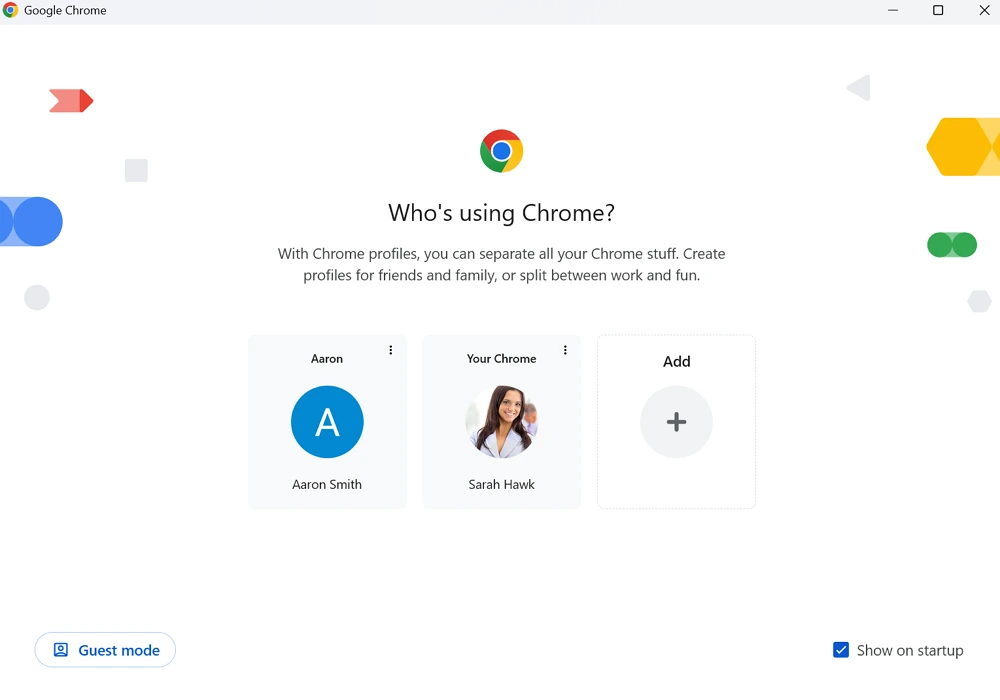
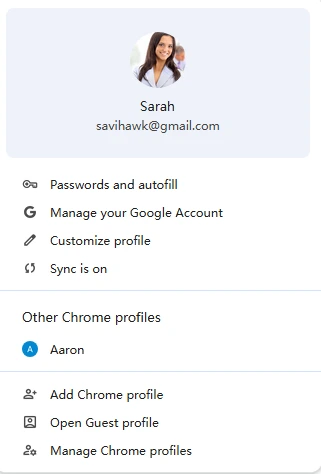
1. Haga clic en el icono de su perfil en la esquina superior derecha del navegador.
2. Aparecerá un panel que mostrará todos los perfiles de Chrome.
3. Seleccione el perfil al que desea cambiar.
4. Chrome abre una nueva ventana con los datos de ese perfil.
Esto garantiza:
- No hay superposición de datos
- No hay marcadores mixtos
- No se permiten cookies
- Sin detección de cuentas cruzadas
- Extensiones separadas
- Gestión clara de la identidad personal y laboral
Si usa Chrome para el trabajo, la escuela, proyectos paralelos o varias cuentas de Gmail, usar perfiles es la mejor solución a largo plazo.
Cómo cambiar de cuenta de Chrome en iPhone
Chrome en iOS no admite varios perfiles de navegador. Apple restringe la gestión de identidades del navegador a nivel de sistema, por lo que la única opción es cambiar de cuenta de Google dentro de la app de Chrome.
Para cambiar de cuenta:
1. Abre Chrome en tu iPhone o iPad.
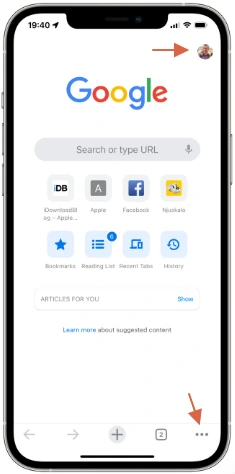
2. Toque los tres puntos (•••) en la parte inferior derecha.
3. Pulse Configuración.
4. En Usted y Google, toque su dirección de correo electrónico.
5. Elija otra cuenta iniciada sesión o toque Agregar cuenta.
6. Chrome sincronizará los datos de esa cuenta (historial, contraseñas, etc.) según tu configuración.
Como no hay aislamiento de perfiles, todas las cuentas en iOS comparten el mismo entorno de navegación. Si dependes en gran medida de varias cuentas o identidades de espacio de trabajo, cambiar de cuenta con frecuencia en iOS puede resultar complicado.
Cómo cambiar de cuenta de Chrome en Android
Chrome en Android es más flexible porque las cuentas de Google están integradas a nivel del sistema.
Para cambiar de cuenta:
1. Abra Chrome.
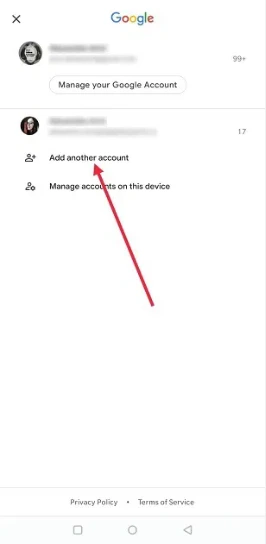
2. Toque los tres puntos (•••) en la esquina superior derecha.
3. Seleccione Configuración.
4. Toque su dirección de correo electrónico en la parte superior de la pantalla.
5. Elija entre las cuentas de Google existentes vinculadas al dispositivo o toque Agregar otra cuenta.
6. Seleccione preferencias de sincronización.
Android también sincroniza las cuentas de Google desde Configuración → Cuentas → Google, por lo que agregar una cuenta a tu teléfono automáticamente la hace disponible en Chrome.
Una ventaja de Android es un cambio de cuenta más fluido, especialmente para los usuarios que dependen de múltiples bandejas de entrada de Gmail o carpetas de Drive.
Cómo administrar varias cuentas de Google en Chrome de forma eficiente
Si trabajas con pocas cuentas (quizás una personal de Gmail y una de Google Workspace), las herramientas integradas de Chrome suelen ser suficientes. Pero si gestionas 5, 10 o más cuentas, la eficiencia y la organización se vuelven esenciales.
Aquí hay estrategias para mantenerse organizado:
1. Usa perfiles de Chrome para una separación clara
Crea un perfil dedicado para cada identidad principal:
- Personal
- Trabajar
- Independiente
- Escuela
- Cliente A / Cliente B
- Proyectos de redes sociales
- Cuentas de comercio electrónico
Cada perfil tiene sus propias cookies, extensiones, marcadores e inicios de sesión.
2. Usa códigos de colores
Chrome permite diferentes temas o colores por perfil, lo que te ayuda a reconocer instantáneamente qué perfil estás usando.
3. Personaliza las extensiones por perfil
Los perfiles de trabajo pueden incluir herramientas de productividad, mientras que los perfiles personales pueden permanecer livianos.
4. Desactiva la sincronización completa si cambias de dispositivo con frecuencia.
Puedes personalizar lo que Chrome sincroniza, evitando la superposición de datos no deseados.
5. Mantener las cuentas iniciadas
Chrome admite varias sesiones simultáneas de Google, por lo que no es necesario cerrar sesión.
6. Use contraseñas independientes o gestores de contraseñas.
Para reducir errores y mantener seguras las cuentas laborales y personales.
Incluso con una buena organización, Chrome aún presenta limitaciones, especialmente para quienes gestionan varias cuentas profesionalmente. Ahí es donde entra en juego el navegador AdsPower.
Administración avanzada de cuentas de Chrome con AdsPower
Chrome fue diseñado para usuarios comunes, no para personas que administran 20, 50 o 200 cuentas de Google en múltiples proyectos.
AdsPower soluciona este problema ofreciendo virtualización de perfiles de navegador con tecnología antidetección integrada. Cada perfil se comporta como un dispositivo completamente independiente con su propia huella digital.
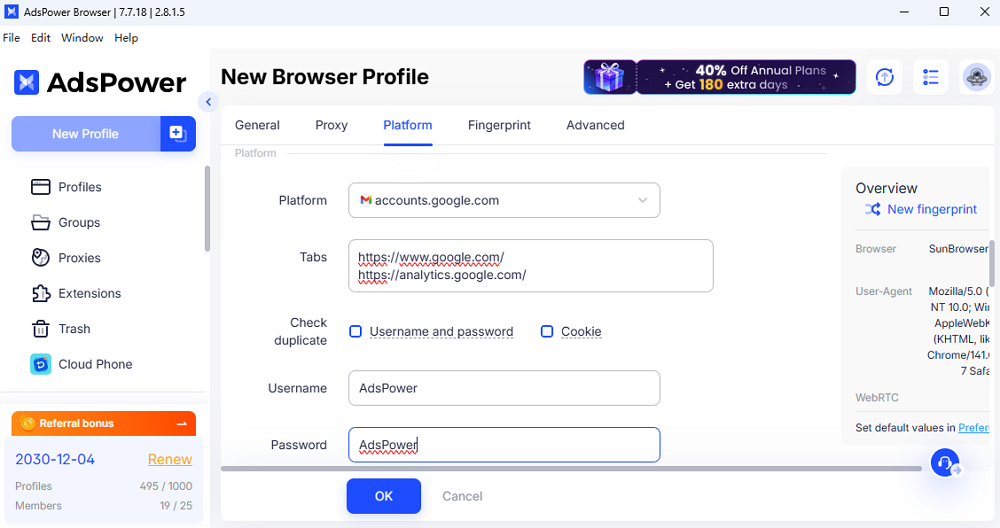
Qué ofrece AdsPower
- Huellas digitales únicas del navegador para cada perfil
- Entornos de cookies aislados (sin seguimiento cruzado)
- Soporte de proxy integrado para cada perfil
- Escalabilidad masiva: cientos o miles de cuentas
- Etiquetado y carpetas para organizar clientes o proyectos
- Colaboración en equipo (compartir perfiles de forma segura)
- Herramientas de automatización (RPA) para tareas repetidas
- Menor riesgo de bucles de verificación
- Mejor seguridad de cuentas para plataformas como Google, Facebook, Amazon, TikTok, etc.
Por qué AdsPower es mejor para usuarios con múltiples cuentas
Al gestionar un gran volumen de cuentas (creación de contenido, tiendas de comercio electrónico, marketing de afiliación, anuncios de pago, cuentas de Google de clientes, etc.), Chrome no puede aislar las huellas digitales lo suficiente. Esto puede provocar:
- Vinculación de cuentas
- Banderas de inicio de sesión sospechoso
- Prohibiciones
- Códigos de verificación repetidos
- Problemas de seguimiento en distintas plataformas
El sistema antidetección de AdsPower evita estos problemas. Cada perfil se comporta como un dispositivo único desde una ubicación única, lo que lo convierte en la herramienta preferida por agencias y gestores de cuentas profesionales.
Aprenda a crear y administrar una cuenta de Google en el navegador de AdsPower >>
Perfiles de Chrome vs. AdsPower: ¿cuál deberías usar?
|
Función |
Perfiles de Chrome |
AdsPower |
|
|
Número de perfiles |
Limitado por los recursos del sistema |
Cientos o miles |
|
|
Aislamiento de cookies |
Bueno |
Excelente (sandbox completo) |
|
|
Huella digital del navegador |
Idéntico para todos los perfiles |
Único para cada perfil |
|
|
Proxy Integración
Manual Integrado para cada perfil | |||
|
Seguridad de la cuenta |
Básico |
Antidetección de nivel profesional |
|
|
Automatización |
No disponible |
Automatización completa de RPA |
|
|
Colaboración en equipo |
Ninguno |
Sí |
|
|
Ideal para |
Ligero o medio Uso |
Uso profesional intensivo |
Si solo administra entre 2 y 4 cuentas, los perfiles de Chrome funcionan bien.
Pero si maneja cuentas a gran escala (cuentas de clientes, marketing, comercio electrónico o flujos de trabajo multimarca), AdsPower ofrece el aislamiento, la automatización y la seguridad que Chrome no puede brindar.
Prácticas recomendadas para administrar varias cuentas de Google
Al usar varias cuentas de Google en el trabajo, tareas personales y diferentes proyectos, cambiar de cuenta puede volverse complicado rápidamente. Seguir algunas prácticas sencillas ayuda a mantener las cuentas organizadas, evita la superposición de datos y garantiza una navegación más fluida en Chrome. Estos hábitos también reducen los errores que suelen provocar bloqueos o la necesidad de recuperar la cuenta de Google.
1. Crea perfiles de Chrome independientes
Utilice perfiles individuales para cuentas principales para mantener las cookies, los marcadores y las configuraciones completamente aislados.
2. Personaliza la configuración de sincronización de Chrome
Desactive la sincronización o limítela para las cuentas que no deben compartir marcadores ni contraseñas.
3. Usa un gestor de contraseñas
Almacenar credenciales fuera de Chrome ayuda a evitar la sincronización accidental entre cuentas.
4. Etiquete los perfiles claramente
Utilice nombres y colores distintivos como "Trabajo", "Personal" o "Cliente A" para una identificación rápida.
5. Evita cambiar de cuenta dentro de un mismo perfil.
Esto reduce los conflictos de cookies, las solicitudes de verificación y los inicios de sesión incorrectos en las cuentas.
6. Mantenga las cuentas sensibles aisladas
Las cuentas de finanzas, publicidad o administración deben tener su propio perfil dedicado.
7. Usa AdsPower para la gestión de cuentas a gran escala
Para quienes manejan muchas cuentas de manera profesional, AdsPower ofrece un verdadero aislamiento con huellas dactilares únicas y soporte de proxy.
Preguntas frecuentes
¿Cómo cambiar de cuenta de Google en Chrome sin cerrar sesión?
Simplemente haz clic en tu foto de perfil (escritorio) o ve a la configuración de Chrome (móvil) y selecciona otra cuenta con sesión iniciada. Chrome admite varias sesiones activas, por lo que el cambio es instantáneo. Para una separación más clara, usa perfiles de Chrome diferentes para cada cuenta.
¿Por qué Chrome cambia a la cuenta de Google incorrecta?
Esto suele ocurrir cuando varias cuentas comparten un mismo perfil de Chrome. Google usa de forma predeterminada la primera cuenta agregada. Cierra sesión en todas tus cuentas en Google.com, vuelve a iniciar sesión con tu cuenta principal preferida o usa perfiles de Chrome separados para cambiar de forma segura.
¿Por qué sigo recibiendo solicitudes de verificación al cambiar de cuenta?
Google solicita verificación cuando detecta actividad inusual, superposición de cookies o cambios en la IP o la red. Cambiar de cuenta dentro de un mismo perfil puede activar estas comprobaciones. Los perfiles independientes (o herramientas con entornos aislados) ayudan a mantener sesiones estables y a reducir las solicitudes de verificación.
