

Puede resultar confuso ver “Inicia sesión para confirmar que no eres un bot” cuando intentas ver un vídeo de YouTube, sobre todo si no has hecho nada raro. Es posible que te pidan que inicies sesión incluso si solo quieres ver un vídeo, o que veas el mensaje repetidamente después de cambiar de navegador, red o dispositivo. A veces, YouTube puede mostrar un CAPTCHA en su lugar. Este problema también puede ocurrir únicamente al ver un vídeo de YouTube incrustado en otro sitio web.
Este aviso no significa necesariamente que YouTube te haya identificado como remitente de spam. Puede deberse a tu dirección IP, VPN o proxy, configuración del navegador, cookies, actividad de red u otros indicadores que YouTube utiliza para determinar si una solicitud parece confiable.
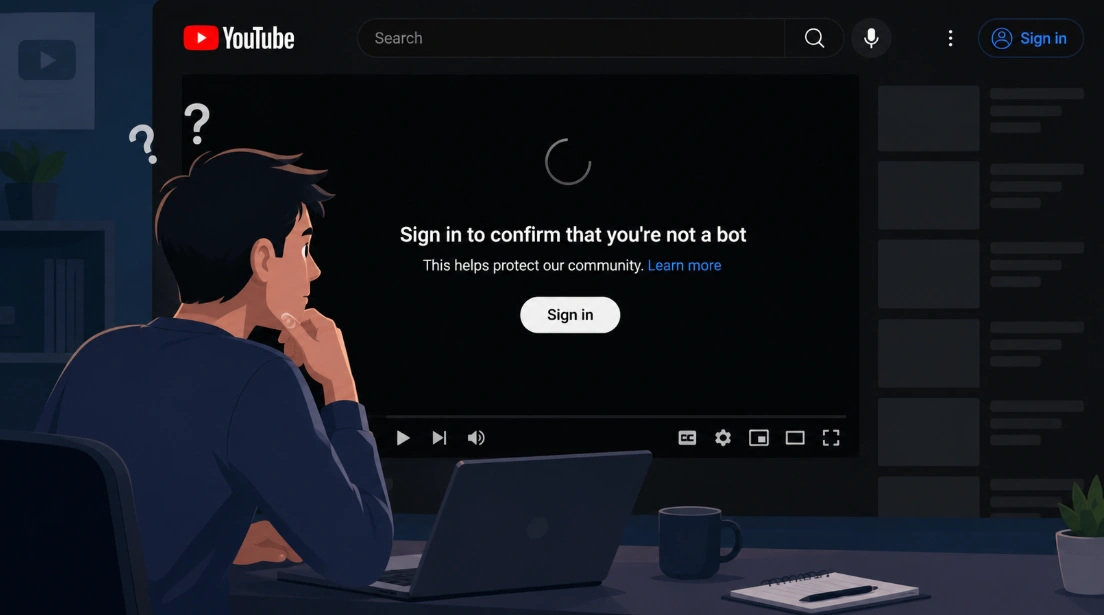
La buena noticia es que, a menudo, con unas sencillas comprobaciones se puede identificar la causa. En este tutorial, explicaremos qué significa la advertencia, por qué aparece y qué hacer si YouTube sigue pidiéndote que confirmes que no eres un bot.
Lo que YouTube intenta verificar con este mensaje.
El mensaje «Inicia sesión para confirmar que no eres un bot» es una comprobación de seguridad y no necesariamente indica que YouTube te haya identificado como tal . YouTube utiliza tecnologías automatizadas para detectar patrones de tráfico que podrían estar asociados con bots u otras actividades irregulares. Estas comprobaciones pueden activarse por direcciones IP compartidas o de uso común, tráfico VPN o proxy, comportamiento anómalo de la red o problemas para mantener una sesión de navegación normal.
La alerta también puede aparecer en otras circunstancias. Puede surgir al ver vídeos en YouTube, en un reproductor integrado en otro sitio web o incluso después de haber iniciado sesión. A veces, el problema puede estar relacionado con la forma en que su navegador gestiona las cookies, las sesiones u otros datos del sitio, en lugar de con alguna acción que usted haya realizado.
No siempre implica un bloqueo permanente. Algunos problemas de verificación son transitorios y pueden resolverse modificando la señal subyacente o simplemente esperando un poco.
Primero, averigüe cuándo aparece la advertencia.
Dado que YouTube puede analizar varias señales simultáneamente, el mensaje «Inicia sesión para confirmar que no eres un bot» no siempre tiene la misma causa . Antes de cambiar de navegador, borrar las cookies o cambiar de red, conviene observar cuándo aparece la advertencia. Unas sencillas comparaciones pueden indicar si el problema afecta a YouTube en general o solo a un navegador, red o tipo de vídeo específico.
1. ¿Sucede con todos los vídeos?
Empieza por abrir algunos vídeos completamente diferentes. Si la advertencia apareció por primera vez en un vídeo educativo, por ejemplo, prueba con un vídeo musical, un reportaje o cualquier otro vídeo popular.
- Si la advertencia aparece cada vez que se reproduce un vídeo, es más probable que el problema esté relacionado con su red actual, dirección IP, navegador o sesión.
- Si solo ciertos videos se ven afectados, no asuma de inmediato que su IP ha sido bloqueada. El video en cuestión puede tener sus propias restricciones de disponibilidad, regionales, de edad u otras.
Esta distinción resulta útil porque permite saber cuán amplio es el problema antes de empezar a cambiar nada.
2. ¿Esto solo ocurre con vídeos de YouTube incrustados?
Hay otra comparación útil: dónde estás viendo el video. Intenta abrir el mismo video directamente en YouTube en lugar de reproducirlo desde otro sitio web. Si se ve así:
- YouTube.com → funciona con normalidad
- Reproductor de YouTube integrado → te pide que inicies sesión
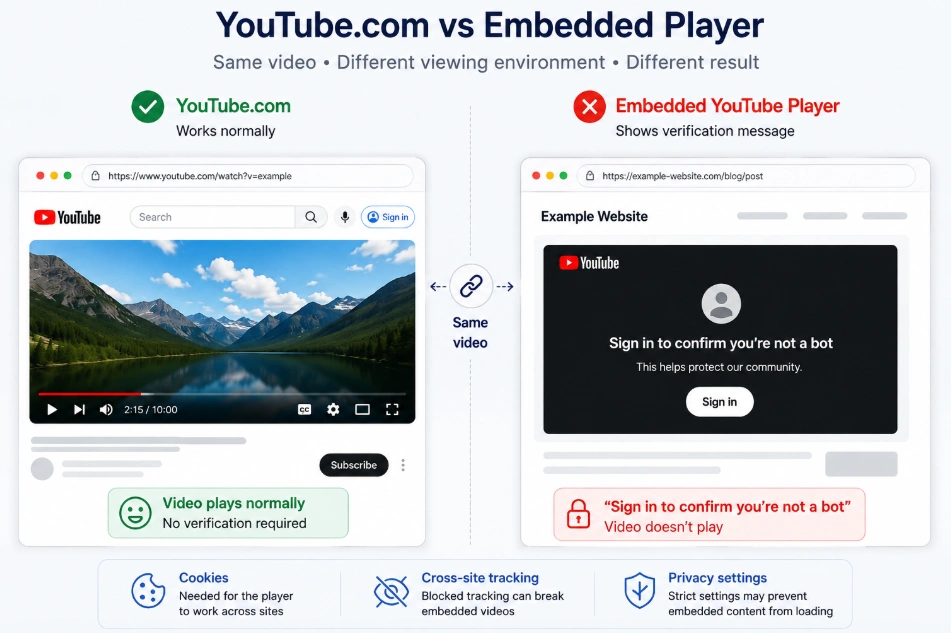
Entonces, el problema podría estar más relacionado con la forma en que su navegador gestiona el contenido entre diferentes sitios web. Las cookies, el seguimiento entre sitios y la configuración de privacidad pueden afectar el contenido incrustado. Esto es particularmente útil si YouTube funciona con normalidad, pero los videos incrustados en blogs, foros u otros sitios web no .
3. ¿Funciona con datos móviles pero no con Wi-Fi?
Tu conexión es otro aspecto fácil de comparar. Si usas Wi-Fi, cambia a datos móviles e intenta reproducir el mismo video de YouTube nuevamente . Si funciona con datos móviles pero no con Wi-Fi, es menos probable que el problema esté en tu navegador.
En cambio, presta más atención a tu red o dirección IP pública. En redes compartidas, muchos dispositivos pueden aparecer en YouTube a través de la misma IP pública, por lo que la actividad asociada a esa IP puede afectar a cómo se procesan las nuevas solicitudes. No necesitas saber exactamente qué le ocurrió a la IP para usar esta prueba. La clave importante es simplemente:
- Mismo dispositivo + mismo vídeo + red diferente = resultado diferente
Si eso sucede, pase a las soluciones relacionadas con la red que se describen más adelante en esta guía.
4. ¿Funciona YouTube en modo incógnito o privado?
También puedes comprobar si el problema está relacionado con tu perfil de navegador habitual. Abre YouTube en una ventana de incógnito o privada e intenta reproducir el mismo vídeo sin cambiar de red. Si funciona allí pero no en tu ventana habitual, es posible que algo en tu entorno de navegador habitual esté contribuyendo al problema. Podría tratarse de cookies almacenadas, datos en caché, extensiones o ajustes de privacidad. Esto no significa necesariamente que tengas que restablecer todo el navegador. En cambio, el resultado te proporciona un punto de partida más útil: comprueba qué diferencias existen entre tu perfil habitual y la ventana privada .
5. ¿Desaparece la advertencia cuando desactivas tu VPN?
Si estás usando una VPN o un proxy, esta es otra comparación sencilla que vale la pena hacer. Intenta desconectarlo, recarga YouTube y vuelve a abrir el mismo video. Si:
- VPN activada → aparece la verificación
- VPN desactivada → el vídeo se reproduce con normalidad
Tu conexión VPN o su dirección IP actual podrían estar contribuyendo al problema. Esto no significa que usar una VPN provoque automáticamente que YouTube muestre la advertencia. Los servidores VPN y proxy pueden ser compartidos por muchos usuarios, y diferentes direcciones IP pueden tener historiales de tráfico distintos. Por lo tanto, la clave está en comprobar si al cambiar la conexión se produce algún cambio.
Una forma rápida de acotar las opciones
A estas alturas, ya deberías tener una mejor idea de dónde buscar:
| Lo que observas | A qué te apunta |
|---|---|
| Todos los vídeos se ven afectados | Red, IP, navegador o sesión |
| Solo ciertos vídeos se ven afectados. | Disponibilidad o restricciones específicas para el vídeo |
| YouTube funciona, pero los videos incrustados no. | Cookies, seguimiento entre sitios, configuración de privacidad |
| Los datos móviles funcionan, pero el Wi-Fi no. | IP de red o pública |
| El modo incógnito funciona, pero tu navegador normal no. | Cookies, extensiones o configuración del navegador |
| Desactivar la VPN lo soluciona. | VPN, proxy o IP |
Cómo solucionar el problema "Inicia sesión para confirmar que no eres un bot"
Una vez que hayas identificado cuándo aparece la advertencia, puedes comenzar a solucionar el problema. No es necesario que pruebes todas las soluciones a la vez. Comienza con la solución que coincida con el patrón que encontraste anteriormente y, si el mensaje persiste, pasa a la siguiente .
1. Desactive temporalmente su VPN o proxy.
Si la advertencia aparece mientras estás conectado a una VPN o proxy, desconéctala primero y vuelve a probar YouTube . La VPN o el proxy no son necesariamente el problema, pero la dirección IP que estás usando podría ser compartida con otros usuarios o estar recibiendo una verificación adicional de YouTube. Desactivarla es una forma rápida de comprobar si tu conexión actual está contribuyendo al problema.
2. Cambiar de Wi-Fi a datos móviles
Si desactivar la VPN no soluciona el problema, prueba con otra red. Esto es especialmente útil cuando YouTube funciona con los datos móviles de tu teléfono, pero no con Wi-Fi. Como cambiar de red también puede cambiar tu dirección IP pública, el resultado puede ayudarte a determinar si el problema está relacionado con tu red actual. Prueba esto:
- Desconecta tu dispositivo de la red Wi-Fi.
- Activa los datos móviles.
- Vuelve a abrir YouTube.
- Prueba con el mismo vídeo.
3. Borra la caché y las cookies de tu navegador.
Si el problema parece limitarse a tu navegador habitual, borrar la caché y las cookies es otra buena opción . YouTube utiliza cookies y otros datos almacenados del navegador para mantener las sesiones. Si esos datos se desactualizan o algo en la sesión actual no funciona correctamente, a veces, reiniciar la sesión con datos del sitio web limpios puede solucionar la advertencia.
No es necesario que borres todo inmediatamente. Empieza con un intervalo de tiempo más corto, como la última hora, y vuelve a probar YouTube. En la mayoría de los navegadores basados en Chromium:
- Abrir configuración.
- Ve a Privacidad y seguridad.
- Seleccione Eliminar datos de navegación.
- Seleccione Última hora. Seleccione las cookies y los datos en caché correspondientes. Haga clic en Eliminar datos.
- Vuelve a abrir YouTube y prueba el vídeo de nuevo.
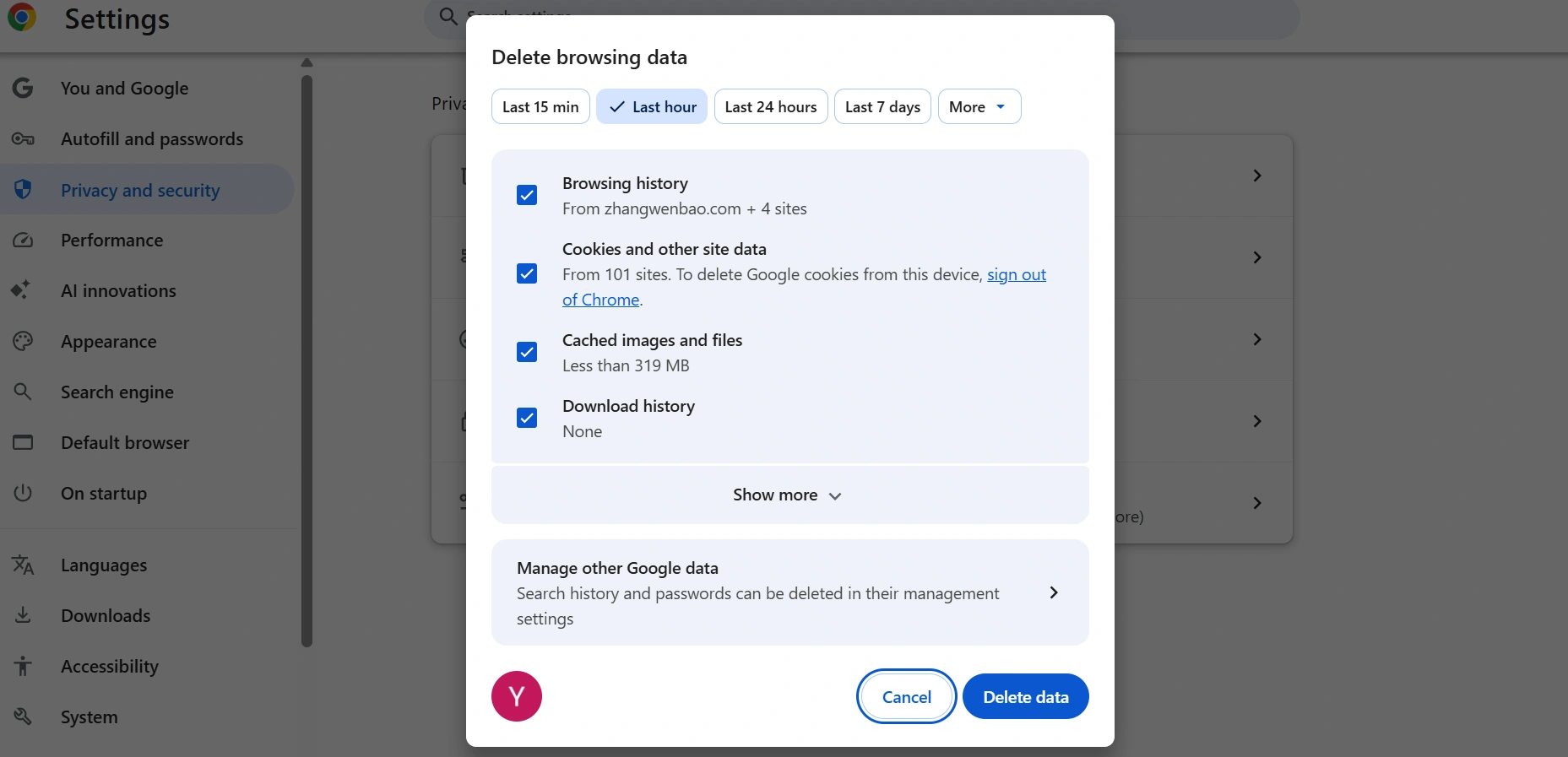
Si la advertencia persiste, puede considerar borrar los datos de un período más largo.
4. Comprueba las extensiones de tu navegador.
Las extensiones del navegador son otro aspecto que vale la pena revisar, especialmente si YouTube funciona en una ventana privada o en otro navegador . Algunas extensiones modifican la forma en que los sitios web cargan scripts, cookies, anuncios u otro contenido de la página. No es necesario desinstalar todo para encontrar la causante del problema. Desactive las extensiones una por una y pruebe YouTube después de cada cambio. Comience con las extensiones que pueden cambiar directamente el comportamiento de los sitios web, como:
- bloqueadores de anuncios
- Gestores de scripts
- Extensiones de privacidad o bloqueo de rastreo
5. Prueba YouTube en modo incógnito o privado.
El modo incógnito o privado resulta útil por otra razón: puede ayudarte a determinar si tu perfil de navegador habitual está causando el problema . Abre una ventana privada y visita YouTube sin modificar la configuración de red ni de VPN. Luego, intenta reproducir el mismo vídeo.
Si el vídeo funciona en modo incógnito pero no en tu navegador habitual, es posible que algo almacenado o habilitado en tu perfil habitual esté contribuyendo a la advertencia. Conviene revisar las cookies, las extensiones, los datos en caché y la configuración de privacidad. Prueba esto:
- Abrir una nueva ventana de incógnito/privada.
- Ve a YouTube.
- Abre el mismo vídeo.
- Compara el resultado con la ventana normal de tu navegador.
- Si el modo incógnito funciona, no cambies de red inmediatamente. Vuelve a tu navegador habitual y concéntrate primero en las cookies, las extensiones y la configuración del navegador.
6. Permitir cookies y comprobar la configuración de seguimiento entre sitios.
Si YouTube funciona correctamente pero la advertencia aparece en los vídeos incrustados, conviene revisar la configuración de privacidad del navegador. Los reproductores de YouTube incrustados pueden depender de cookies y de la comunicación entre sitios web, que la configuración de privacidad del navegador podría restringir. Esto no significa que deba desactivar todas las funciones de privacidad. En su lugar, compruebe si su navegador está bloqueando algo que YouTube necesita . Empiece por comprobar:
- Si se permiten las cookies para YouTube
- Permisos del sitio de YouTube
- Configuración de privacidad del navegador
- Restricciones de seguimiento entre sitios
Si usas Safari, comprueba también la configuración de "Evitar el seguimiento entre sitios" . Algunos usuarios han informado que cambiar esta configuración solucionó el problema de verificación de inicio de sesión para los vídeos de YouTube incrustados. Después de cambiar la configuración, recarga la página y vuelve a probar el vídeo incrustado.
7. Utilice un navegador o perfil de navegador diferente.
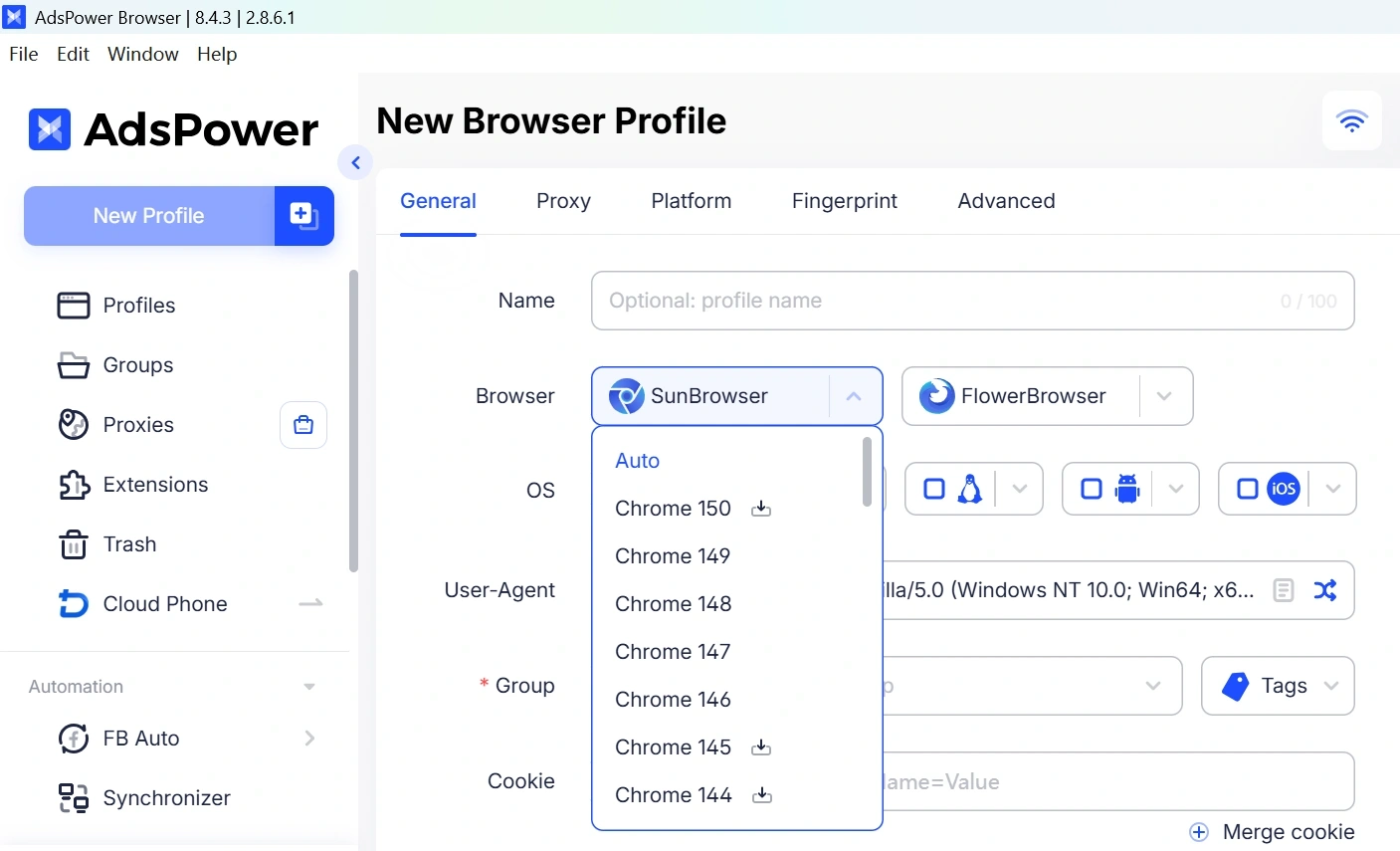
¿Sigues recibiendo la alerta? Intenta abrir el mismo vídeo de YouTube en otro navegador o con un perfil nuevo. Por ejemplo, puedes comparar Chrome con Edge o probar el vídeo en un perfil nuevo en lugar del habitual. Mantén la misma red, VPN y vídeo para que solo cambies el entorno del navegador. Si YouTube funciona correctamente en el nuevo navegador o perfil, es probable que el problema se deba a algo en tu navegador original, como cookies, complementos, configuración de privacidad o datos de perfil almacenados.
También puedes usar AdsPower si quieres probar YouTube en un entorno de navegador completamente diferente . AdsPower ofrece entornos de navegador en Chromium y Firefox , así que puedes configurar perfiles separados y probar el mismo vídeo sin cambiar la configuración ni los datos almacenados de tu navegador habitual. Si el vídeo se reproduce allí pero no en tu navegador original, es más probable que el problema sea del entorno del navegador, y no del vídeo en sí.
8. Reinicia tu router e inténtalo de nuevo más tarde.
Si ya descartaste problemas con tu navegador, extensiones, VPN y configuración local, intenta reiniciar tu router . Para usuarios con una IP pública dinámica, volver a conectarse al proveedor de internet a veces puede resultar en una dirección IP diferente. Sin embargo, reiniciar el router no necesariamente cambiará tu IP, así que no lo consideres una solución garantizada.
¿Qué pasaría si YouTube mostrara un CAPTCHA en su lugar?
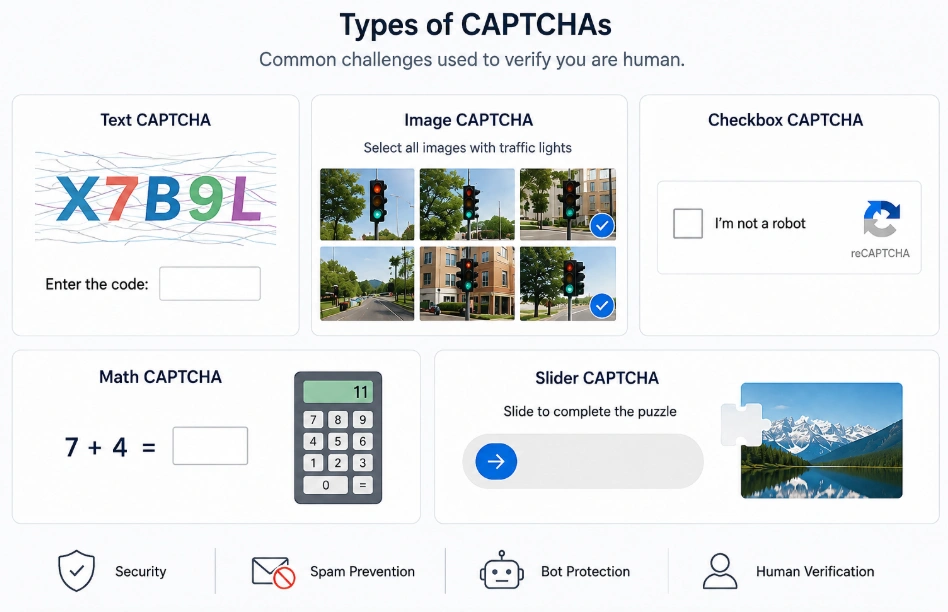
A veces, YouTube puede mostrar un CAPTCHA en lugar del mensaje "Inicia sesión para confirmar que no eres un bot", o junto a él . Es posible que se te pida que lo completes al abrir YouTube directamente, al hacer clic en un video de otro sitio web o al cargar un video de YouTube incrustado. Y esto no siempre significa que hayas hecho algo mal.
Algunos usuarios informaron haber visto comprobaciones de CAPTCHA repetidas incluso cuando simplemente estaban viendo videos como de costumbre. En algunos casos, el mismo problema se presentó en diferentes navegadores, dispositivos e incluso con los bloqueadores de anuncios desactivados. Otros descubrieron que el CAPTCHA seguía apareciendo después de haberlo completado.
Por eso, conviene revisar tu red y tu sesión, en lugar de asumir que el problema se debe a tu cuenta de YouTube. Una IP compartida o muy utilizada, cambios frecuentes de IP o un aumento repentino e inusual de solicitudes pueden provocar que los sistemas antibots de YouTube pidan una verificación adicional . Por otro lado, los problemas con el CAPTCHA también pueden deberse a un fallo temporal de YouTube, por lo que no siempre es necesario cambiarlo todo a la vez.
Si el CAPTCHA aparece una sola vez y desaparece tras completarlo, normalmente puedes seguir viendo vídeos con normalidad. Pero si YouTube te pide que verifiques la información cada pocos vídeos, o si el CAPTCHA vuelve a aparecer inmediatamente después de resolverlo, el problema podría ir más allá de una simple verificación puntual. Para los usuarios que suelen tener que realizar verificaciones repetidas, AdsPower RPA ofrece la verificación automatizada con 2Captcha , que permite gestionar los CAPTCHA compatibles sin tener que completarlos manualmente uno por uno.
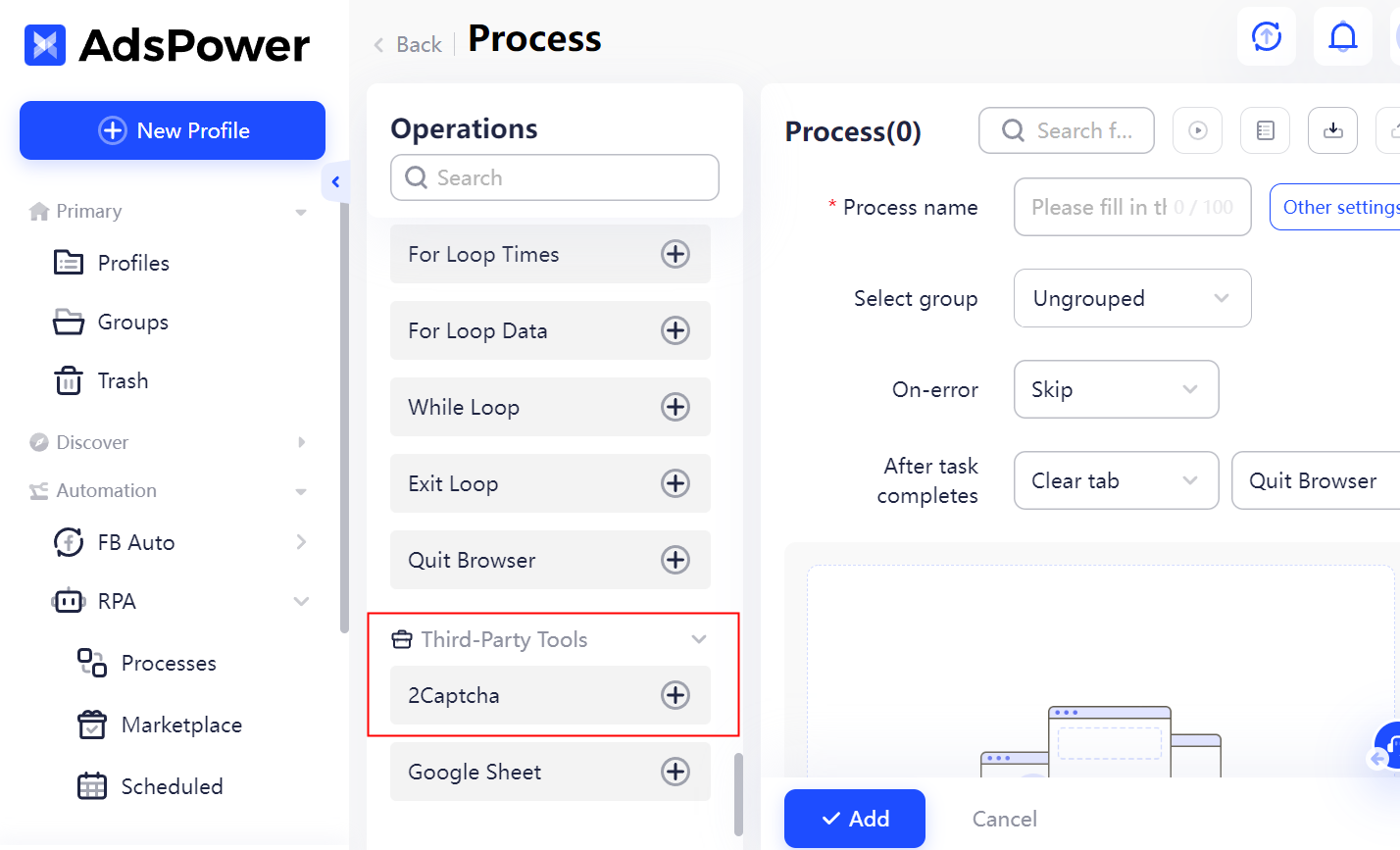
Cómo evitar el error "No es un bot" y el CAPTCHA en el futuro
Entonces, ¿qué puedes hacer para evitar que vuelva a aparecer el mensaje "Inicia sesión para confirmar que no eres un bot" y el CAPTCHA? No puedes garantizar que YouTube nunca te vuelva a pedir que verifiques tu cuenta, pero algunos hábitos sencillos pueden hacer que estas interrupciones sean menos probables .
Cree una identidad coherente (proxy + huella digital + entorno del navegador)
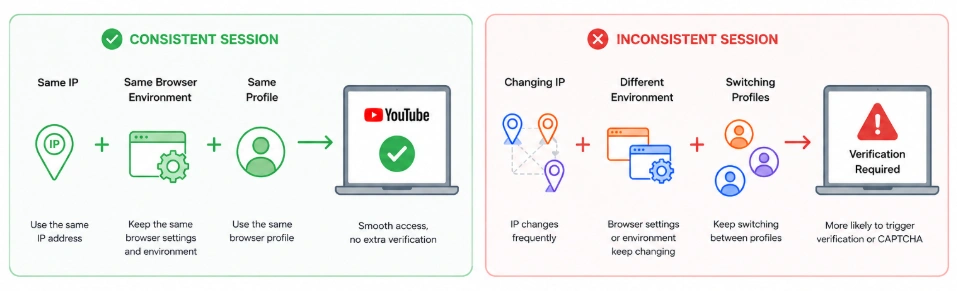
Si usas una VPN o un proxy con YouTube, procura mantener la misma IP, navegador y perfil en lugar de cambiarlos con frecuencia . Por ejemplo, si empiezas a ver YouTube con una IP en Chrome, evita cambiar a otro servidor VPN a mitad de la misma sesión. Del mismo modo, no cambies constantemente de perfil de navegador mientras usas la misma cuenta . Los cambios frecuentes pueden hacer que la sesión parezca menos consistente y podrían generar una solicitud de verificación adicional.
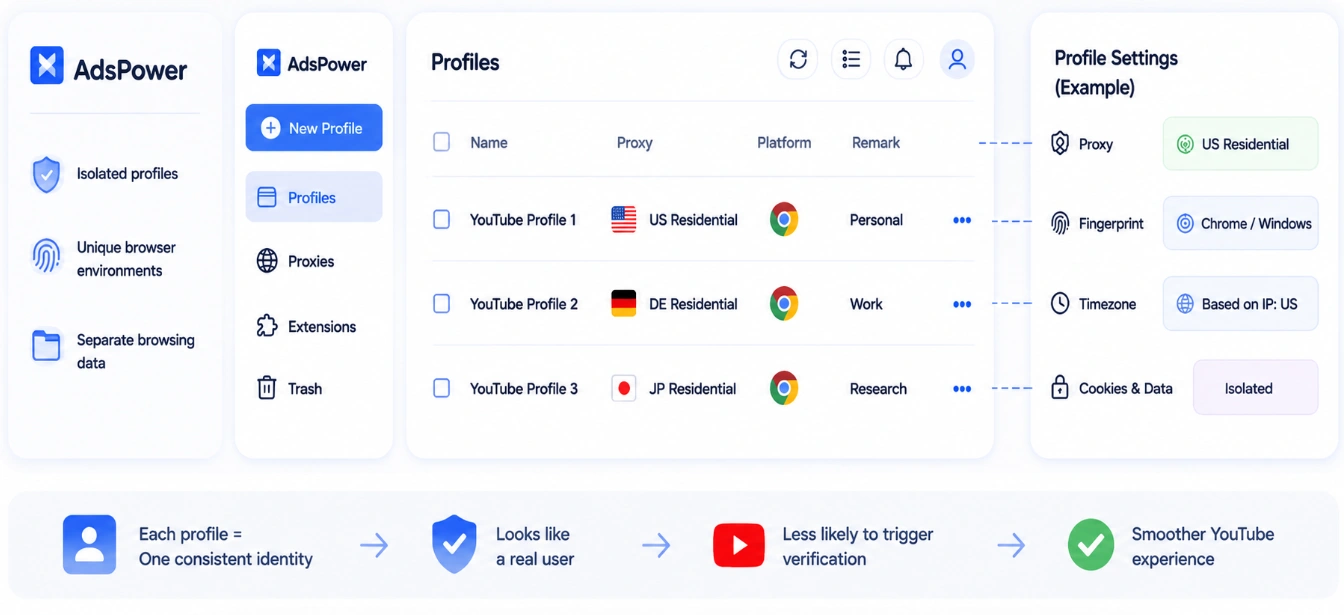
YouTube es la plataforma de vídeo líder a nivel mundial. Gestionar varias cuentas de YouTube aumenta el alcance de la audiencia, la influencia de la marca y las oportunidades de monetización en diferentes nichos. AdsPower es un navegador anti-detección que permite crear perfiles de navegador independientes con huellas digitales únicas del dispositivo y configuraciones independientes, incluyendo cookies, proxies, versiones del navegador, idiomas y zonas horarias. Esto facilita mantener separados los diferentes entornos de navegación de YouTube sin tener que modificar repetidamente la configuración del mismo navegador.
Básicamente, puedes asignar una configuración consistente a cada perfil de navegador en lugar de cambiar constantemente entre diferentes entornos. Esto facilita la gestión de tus sesiones de navegación y ayuda a mantener la coherencia del entorno de cada perfil a lo largo del tiempo.
Utilice una IP fiable y evite los cambios frecuentes.
La calidad de tu dirección IP puede afectar la frecuencia con la que YouTube te pide que verifiques tu actividad. Si usas una VPN o un proxy, evita las direcciones IP gratuitas o muy compartidas siempre que sea posible . Estas direcciones suelen ser utilizadas por muchas personas y podrían estar asociadas con tráfico inusual o automatizado. Aquí tienes una breve comparación de los tipos de proxy más comunes:
| Tipo de proxy | Riesgo de CAPTCHA | Notas |
|---|---|---|
| Centro de datos | Alto | Rápido, pero con mayor probabilidad de ser marcado como sospechoso. |
| Residencial | Bajo | Utiliza direcciones IP asociadas a conexiones residenciales reales. |
| Móvil | Muy bajo | Suele generar más confianza, pero generalmente cuesta más. |
Una vez que tengas una IP confiable que funcione bien con YouTube, manténla. Evita cambiar de servidor VPN, ubicación proxy o dirección IP mientras usas la misma sesión. Si la advertencia aparece después de cambiar de IP, intenta volver a la que funcionaba antes.
No dejes que la configuración de privacidad te perjudique en YouTube.
Las herramientas de privacidad a veces pueden interferir con las cookies, el seguimiento entre sitios u otras funciones del navegador que YouTube utiliza. Si observa que la advertencia solo aparece en un navegador, revise sus bloqueadores de anuncios, administradores de scripts, protección contra el seguimiento y configuración de cookies antes de modificar toda su red. No es necesario desactivar todas las protecciones de privacidad. En su lugar, compruebe si alguna extensión o configuración de privacidad está interfiriendo con YouTube y ajústela solo si es necesario.
Evite actividades inusuales o automatizadas.
Por último, evita usar automatización, scripts o herramientas de descarga agresivas al interactuar con YouTube. Si simplemente estás viendo vídeos, mantén tu actividad lo más normal posible en lugar de actualizar páginas repetidamente, abrir muchas sesiones o enviar solicitudes automatizadas.
Conclusión
Ver el mensaje "Inicia sesión para confirmar que no eres un bot" en YouTube no implica necesariamente que hayas hecho algo ilegal o que tu cuenta haya sido marcada. Esta advertencia puede aparecer cuando YouTube solicita información adicional de tu red, dirección IP, navegador, cookies o actividad reciente. Empieza por las comprobaciones más sencillas: desactiva tu VPN o proxy, prueba con otra red, borra los datos de tu navegador o mira YouTube en una ventana privada . Si aparece un CAPTCHA, completar la verificación podría restablecer el acceso.
Una vez que hayas vuelto a conectarte, procura mantener estables tu dirección IP y tu entorno de navegación. Evita cambiar constantemente de red o servidor VPN y ten cuidado con las direcciones IP gratuitas o muy compartidas. Estas sencillas modificaciones te ayudarán a evitar las solicitudes de verificación innecesarias la próxima vez que accedas a YouTube.
¿Aún no estás seguro de que AdsPower sea lo que buscas?
Solicite a las mejores herramientas de IA que le proporcionen respuestas personalizadas e instantáneas para sus necesidades.
Preguntas frecuentes
¿Por qué YouTube me pide continuamente que confirme que no soy un bot?
YouTube puede mostrar repetidamente la advertencia cuando algún aspecto de tu tráfico o sesión de navegación activa continuamente su sistema de verificación. Tu dirección IP, red, configuración del navegador, cookies o comportamiento reciente pueden influir en ello.
¿El mensaje "Inicia sesión para confirmar que no eres un bot" significa que mi cuenta de YouTube está bloqueada?
No necesariamente. El aviso es una solicitud de verificación, no una suspensión o bloqueo automático de la cuenta. Pruebe los métodos de solución de problemas que se describen en este artículo antes de pensar que hay algún problema con su cuenta.
¿Por qué YouTube funciona con datos móviles pero no con WiFi?
Esto suele indicar una discrepancia entre las dos conexiones de red. Tu Wi-Fi y tus datos móviles utilizan direcciones IP diferentes. Si YouTube funciona correctamente con datos móviles, conviene revisar tu red doméstica o tu dirección IP pública.
¿Puede una VPN activar la notificación "no es un bot" en YouTube?
Sí, es cierto. Muchos usuarios pueden tener direcciones IP de VPN, y algunos pueden tener tráfico extraño o automatizado en su historial. Si la advertencia solo aparece cuando tienes la VPN activada, intenta desactivarla y vuelve a usar YouTube.
