

Nakikita mo ba ang "Mag-sign in para kumpirmahing hindi ka bot" sa YouTube? Ipinapaliwanag ng gabay na ito kung ano ang sinusuri ng YouTube, kung bakit maaaring lumabas ang babala o CAPTCHA, at kung paano ito i-troubleshoot. Matututunan mo rin kung paano panatilihing pare-pareho ang iyong network, IP, browser, at kapaligiran sa pag-browse para mabawasan ang paulit-ulit na mga prompt sa pag-verify.
Maaaring nakakalito na makita ang “Mag-sign in upang kumpirmahin na hindi ka isang bot” kapag sinubukan mong manood ng video sa YouTube, lalo na kung wala kang ginawang kakaiba. Maaaring hilingin sa iyong mag-sign in kahit na gusto mo lang manood ng video, o maaaring paulit-ulit mong makita ang mensahe pagkatapos magpalit ng browser, network, o device. Minsan, maaaring magpakita ang YouTube ng CAPTCHA. Maaari ring mangyari ang problemang ito kapag nanonood lamang ng naka-embed na video sa YouTube sa ibang website.
Hindi kinakailangang ipahiwatig ng paunawang ito na kinilala ka ng YouTube bilang isang spammer. Maaari itong ma-trigger ng iyong IP address, VPN o proxy, mga setting ng browser, cookies, aktibidad ng network, o iba pang mga indikasyon na ginagamit ng YouTube upang matukoy kung ang isang kahilingan ay tila mapagkakatiwalaan.
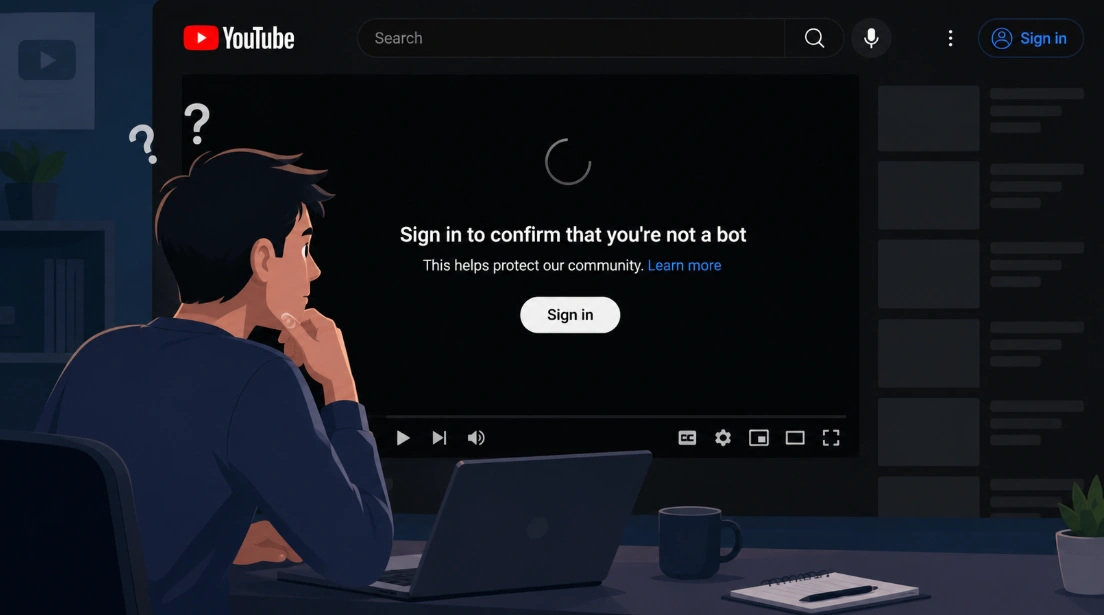
Ang magandang balita ay kadalasan ay maaari mong paliitin ang dahilan sa pamamagitan ng ilang madaling pagsusuri. Sa tutorial na ito, ipapaliwanag namin ang ibig sabihin ng babala, kung bakit ito nangyayari, at kung ano ang gagawin kung patuloy na hinihiling sa iyo ng YouTube na kumpirmahin na hindi ka isang bot.
Ang Sinusubukang I-verify ng YouTube Gamit ang Mensaheng Ito
Ang prompt na “Mag-sign in para kumpirmahin na hindi ka bot” ay isang pagsusuri sa seguridad at hindi kinakailangang indikasyon na kinilala ka ng YouTube bilang isang bot . Gumagamit ang YouTube ng mga awtomatikong teknolohiya para matukoy ang mga pattern ng trapiko na maaaring nauugnay sa mga bot o iba pang hindi regular na aktibidad. Ang mga pagsubok na ito ay maaaring ma-trigger ng nakabahagi o karaniwang ginagamit na IP address, trapiko ng VPN o proxy, abnormal na pag-uugali ng network, o problema sa pagpapanatili ng normal na sesyon ng browser.
Maaari ring mangyari ang alerto sa iba pang mga pagkakataon. Maaari itong lumitaw habang nanonood ng mga video sa YouTube mismo, sa isang naka-embed na player sa ibang website, o kahit pagkatapos mong mag-sign in. Minsan, ang problema ay maaaring may kinalaman sa paraan ng pamamahala ng iyong browser ng cookies, session o iba pang data ng site, sa halip na isang bagay na aktibo mong ginawa.
Hindi ito palaging nangangahulugan ng permanenteng pagharang. Ang ilang problema sa beripikasyon ay panandalian lamang at maaaring malutas sa pamamagitan ng pagbabago sa pinagbabatayang signal o sa pamamagitan lamang ng paghihintay nang kaunti.
Una, Alamin Kung Kailan Lumalabas ang Babala
Dahil maaaring tingnan ng YouTube ang ilang signal nang sabay-sabay, ang parehong mensaheng "Mag-sign in para kumpirmahin na hindi ka bot" ay hindi laging may parehong dahilan . Bago baguhin ang iyong browser, i-clear ang iyong cookies, o lumipat ng network, makakatulong na tingnan kung kailan lumalabas ang babala. Ang ilang simpleng paghahambing ay makapagsasabi sa iyo kung ang problema ay nakakaapekto sa YouTube sa kabuuan o sa isang partikular na browser, network, o uri ng video lamang.
1. Nangyayari ba Ito sa Bawat Video?
Magsimula sa pamamagitan ng pagbubukas ng ilang ganap na magkakaibang video. Halimbawa, kung una mong nakita ang babala sa isang pang-edukasyong video, subukan ang isang music video, isang news clip, o iba pang sikat na video.
- Kung magti-trigger ng babala ang bawat video, mas malamang na ang problema ay konektado sa iyong kasalukuyang network, IP address, browser, o session.
- Kung ilang partikular na video lang ang apektado, huwag ipagpalagay na agad na na-block ang iyong IP. Ang indibidwal na video ay maaaring may sariling mga paghihigpit sa availability, rehiyonal, edad, o iba pang nilalaman.
Kapaki-pakinabang ang pagkakaibang ito dahil sinasabi nito sa iyo kung gaano kalawak ang problema bago ka magsimulang baguhin ang anuman.
2. Nangyayari Lamang ba Ito sa mga Naka-embed na Video sa YouTube?
May isa pang kapaki-pakinabang na paghahambing: kung saan mo pinapanood ang video. Subukang buksan ang parehong video nang direkta sa YouTube sa halip na i-play ito mula sa ibang website. Kung ganito ang hitsura nito:
- YouTube.com → gumagana nang normal
- Naka-embed na YouTube player → hinihiling sa iyo na mag-sign in
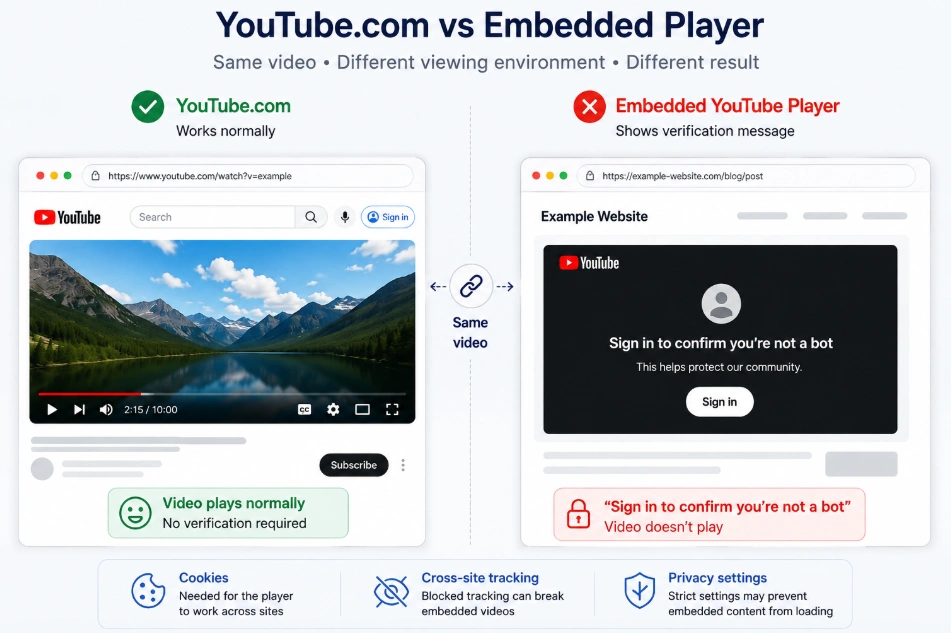
Kung gayon, ang problema ay maaaring may kinalaman sa kung paano pinangangasiwaan ng iyong browser ang nilalaman sa pagitan ng iba't ibang website. Ang cookies, cross-site tracking, at mga setting ng privacy ay maaaring makaapekto sa naka-embed na nilalaman. Ito ay partikular na kapaki-pakinabang kung ang YouTube mismo ay gumagana nang normal ngunit ang mga video na naka-embed sa mga blog, forum, o iba pang mga website ay hindi gumagana .
3. Gumagana ba ito sa Mobile Data ngunit hindi sa Wi-Fi?
Ang iyong koneksyon ay isa pang madaling bagay na ikumpara. Kung gumagamit ka ng Wi-Fi, lumipat sa mobile data at subukan muli ang parehong video sa YouTube . Kung gumagana ito sa mobile data ngunit hindi sa Wi-Fi, ang iyong browser ay malamang na hindi ang unang bagay na kailangan mong siyasatin.
Sa halip, bigyang-pansin ang iyong network o pampublikong IP address. Sa mga nakabahaging network, maraming device ang maaaring lumabas sa YouTube sa pamamagitan ng parehong pampublikong IP, kaya ang aktibidad na nauugnay sa IP na iyon ay maaaring makaapekto sa kung paano tinatrato ang mga bagong kahilingan. Hindi mo kailangang malaman kung ano ang eksaktong nangyari sa IP para magamit ang pagsubok na ito. Ang mahalagang clue ay:
- Parehong device + parehong video + magkaibang network = magkaibang resulta
Kung mangyari iyon, magpatuloy sa mga pag-aayos na may kaugnayan sa network sa susunod na bahagi ng gabay na ito.
4. Gumagana ba ang YouTube sa Incognito o Private Mode?
Maaari mo ring subukan kung ang problema ay nakatali sa iyong normal na profile sa browser. Buksan ang YouTube sa isang Incognito o Private window at subukan ang parehong video nang hindi binabago ang iyong network. Kung gumagana ito doon ngunit hindi sa iyong regular na window, maaaring may isang bagay sa iyong karaniwang browser environment na nag-aambag sa problema. Maaaring naka-imbak na cookies, naka-cache na data, mga extension, o mga setting ng privacy iyon. Hindi ito nangangahulugang kailangan mong i-reset ang iyong buong browser. Sa halip, ang resulta ay nagbibigay sa iyo ng mas kapaki-pakinabang na panimulang punto: tingnan kung ano ang pagkakaiba sa pagitan ng iyong normal na profile at ng private window .
5. Nawawala ba ang Babala Kapag Pinatay Mo ang Iyong VPN?
Kung gumagamit ka ng VPN o proxy, isa na naman itong simpleng paghahambing na sulit gawin. Subukang idiskonekta ito, i-reload ang YouTube, at buksan muli ang parehong video. Kung:
- Naka-on ang VPN → lumalabas ang beripikasyon
- Naka-off ang VPN → normal na nagpe-play ang video
Ang iyong koneksyon sa VPN o ang kasalukuyang IP address nito ay maaaring nakadaragdag sa problema. Hindi ibig sabihin nito na ang paggamit ng VPN ay awtomatikong magdudulot ng pagpapakita ng babala sa YouTube. Ang mga VPN at proxy server ay maaaring ibinabahagi ng maraming user, at ang iba't ibang IP address ay maaaring may iba't ibang history ng trapiko. Kaya ang mahalagang palatandaan dito ay kung ang pagbabago ng koneksyon ay magbabago sa resulta.
Isang Mabilis na Paraan para Paliitin Ito
Sa ngayon, dapat ay mayroon ka nang mas mahusay na ideya kung saan titingin:
| Ang Napapansin Mo | Kung Ano ang Itinuturo Nito sa Iyo |
|---|---|
| Apektado ang bawat video | Network, IP, browser, o sesyon |
| Ilang partikular na video lang ang apektado | Availability o mga paghihigpit na partikular sa video |
| Gumagana ang YouTube, ngunit hindi gumagana ang mga naka-embed na video | Mga cookie, pagsubaybay sa cross-site, mga setting ng privacy |
| Gumagana ang mobile data pero hindi gumagana ang Wi-Fi | Network o pampublikong IP |
| Gumagana ang Incognito pero hindi gumagana ang normal mong browser | Mga cookie, extension, o mga setting ng browser |
| Ang pag-off ng VPN ay nakakaayos nito. | VPN, proxy, o IP |
Paano Ayusin ang "Mag-sign in para Kumpirmahin na Hindi Ka Bot"
Kapag natukoy mo na kung kailan lumalabas ang babala, maaari mo nang simulan ang pag-troubleshoot. Hindi mo kailangang subukan ang lahat ng solusyon nang sabay-sabay. Magsimula sa solusyon na tumutugma sa pattern na iyong nakita sa itaas, pagkatapos ay lumipat sa susunod kung naroon pa rin ang mensahe .
1. Pansamantalang Patayin ang Iyong VPN o Proxy
Kung lilitaw ang babala habang nakakonekta ka sa isang VPN o proxy, idiskonekta muna ito at subukan muli ang YouTube . Hindi naman kinakailangang VPN o proxy ang problema, ngunit ang IP address na iyong ginagamit ay maaaring ibinahagi sa ibang mga user o maaaring nakakatanggap ng karagdagang pag-verify mula sa YouTube. Ang pag-off nito ay isang mabilis na paraan upang suriin kung ang iyong kasalukuyang koneksyon ay nakadaragdag sa problema.
2. Lumipat Mula sa Wi-Fi patungong Mobile Data
Kung hindi makakatulong ang pag-off ng iyong VPN, subukan ang ibang network. Lalo itong kapaki-pakinabang kapag gumagana ang YouTube sa mobile data ng iyong telepono ngunit hindi kapag nakakonekta ka sa Wi-Fi. Dahil ang pagpapalit ng network ay maaari ring magbago ng iyong pampublikong IP address, makakatulong sa iyo ang resulta na matukoy kung ang problema ay may kaugnayan sa iyong kasalukuyang network. Subukan ito:
- Idiskonekta ang iyong device mula sa Wi-Fi.
- I-on ang mobile data.
- Buksan muli ang YouTube.
- Subukan ang parehong video.
3. I-clear ang Iyong Browser Cache at Cookies
Kung ang problema ay tila limitado lamang sa iyong normal na browser, ang pag-clear ng naka-cache na data at cookies ay isa pang magandang hakbang na dapat subukan . Umaasa ang YouTube sa cookies at iba pang nakaimbak na data ng browser upang mapanatili ang mga session. Kung ang data na iyon ay luma na o may hindi gumagana nang maayos sa kasalukuyang session, ang pagsisimula sa isang malinis na hanay ng data ng site ay maaaring minsan ay malutas ang babala.
Hindi mo naman kailangang burahin agad ang lahat. Magsimula sa mas maikling saklaw ng oras, tulad ng huling oras, at subukan muli ang YouTube. Sa karamihan ng mga browser na nakabatay sa Chromium:
- Buksan ang Mga Setting.
- Pumunta sa Pagkapribado at Seguridad.
- Piliin ang Burahin ang data mula sa pag-browse.
- Piliin ang Huling oras. Piliin ang mga kaugnay na cookies at naka-cache na data. I-click ang Burahin ang data.
- Buksan muli ang YouTube at subukan muli ang video.
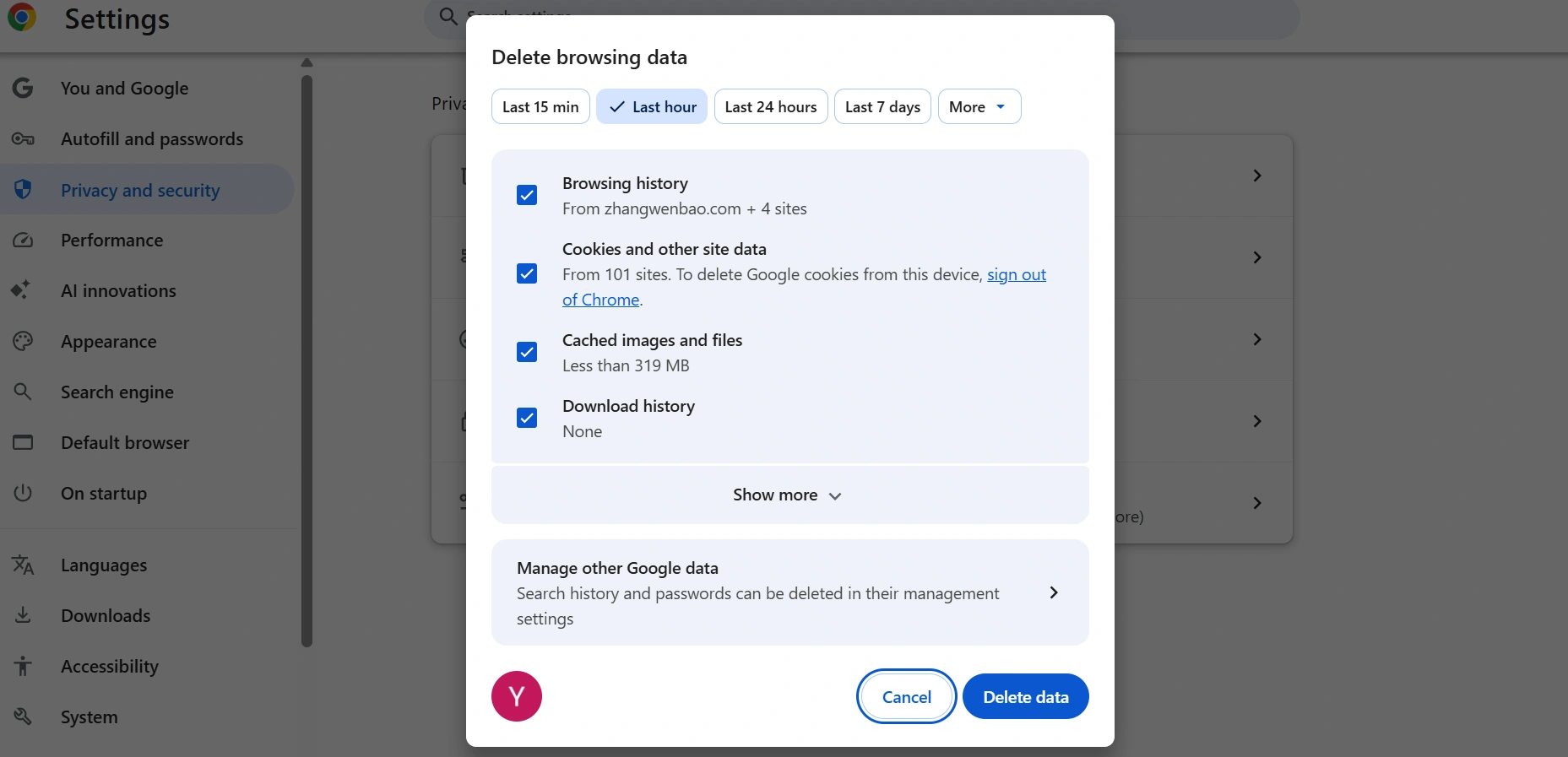
Kung nananatili ang babala, maaari mong isaalang-alang ang pag-clear ng data mula sa mas mahabang panahon.
4. Suriin ang Iyong Mga Extension ng Browser
Ang mga extension ng browser ay isa pang bagay na dapat suriin, lalo na kung gumagana ang YouTube sa isang pribadong window o ibang browser . Binabago ng ilang extension kung paano naglo-load ang mga website ng mga script, cookies, advertisement, o iba pang nilalaman ng pahina. Hindi mo kailangang i-uninstall ang lahat para mahanap ang salarin. I-disable ang mga extension nang paisa-isa at subukan ang YouTube pagkatapos ng bawat pagbabago. Magsimula sa mga extension na maaaring direktang magbago kung paano kumikilos ang mga website, tulad ng:
- Mga ad blocker
- Mga tagapamahala ng script
- Mga extension na nagbabawal sa privacy o pagsubaybay
5. Subukan ang YouTube sa Incognito o Private Mode
Ang Incognito o Private Mode ay kapaki-pakinabang dito para sa isa pang dahilan: makakatulong ito sa iyo na malaman kung ang iyong normal na profile sa browser ang sanhi ng problema . Magbukas ng pribadong window at bisitahin ang YouTube nang hindi binabago ang mga setting ng iyong network o VPN. Pagkatapos ay subukan ang parehong video.
Kung gumagana ang video sa Incognito ngunit hindi sa iyong normal na browser, maaaring may nakaimbak o naka-enable sa iyong regular na profile na nakadaragdag sa babala. Sulit na suriin ang mga cookies, extension, naka-cache na data, at mga setting ng privacy. Subukan ito:
- Magbukas ng bagong Incognito / Pribadong window.
- Pumunta sa YouTube.
- Buksan ang parehong video.
- Ihambing ang resulta sa iyong normal na browser window.
- Kung gumagana ang Incognito, huwag agad baguhin ang iyong network. Bumalik sa iyong normal na browser at tumuon muna sa cookies, extensions, at mga setting ng browser.
6. Payagan ang Cookies at Suriin ang Mga Setting ng Pagsubaybay sa Cross-Site
Kung direktang gumagana ang YouTube ngunit lumalabas ang babala sa mga naka-embed na video, nararapat na masusing suriin ang mga setting ng privacy ng browser. Ang mga naka-embed na YouTube player ay maaaring umasa sa mga cookies at cross-site na komunikasyon na maaaring paghigpitan ng mga setting ng browser na nakatuon sa privacy. Hindi ito nangangahulugan na kailangan mong i-off ang bawat feature ng privacy. Sa halip, suriin kung may hinaharangan ang iyong browser na kailangan ng YouTube . Magsimula sa pamamagitan ng pagsuri:
- Kung pinapayagan ang cookies para sa YouTube
- Mga pahintulot sa site ng YouTube
- Mga setting ng privacy ng browser
- Mga paghihigpit sa pagsubaybay sa iba't ibang site
Kung gumagamit ka ng Safari, tingnan din ang setting na Pigilan ang Pagsubaybay sa Cross-Site . Iniulat ng ilang user na nalutas ng pagbabago ng setting na ito ang problema sa pag-verify ng pag-sign in para sa mga naka-embed na video sa YouTube. Pagkatapos baguhin ang isang setting, i-reload ang pahina at subukan muli ang naka-embed na video.
7. Gumamit ng Ibang Browser o Profile ng Browser
Natatanggap mo pa rin ba ang alerto? Subukang buksan ang parehong video sa YouTube sa ibang browser o sa isang bagong profile sa browser. Halimbawa, maaari mong ihambing ang Chrome sa Edge o subukan ang video sa isang bagong profile sa halip na ang regular. Panatilihing pareho ang network, VPN, at video para ang kapaligiran ng browser lang ang binabago mo. Kung gumagana nang maayos ang YouTube sa bagong browser o profile, mas malamang na ang isyu ay anumang bagay sa iyong orihinal na browser, tulad ng cookies, plugin, setting ng privacy, o nakaimbak na data ng profile.
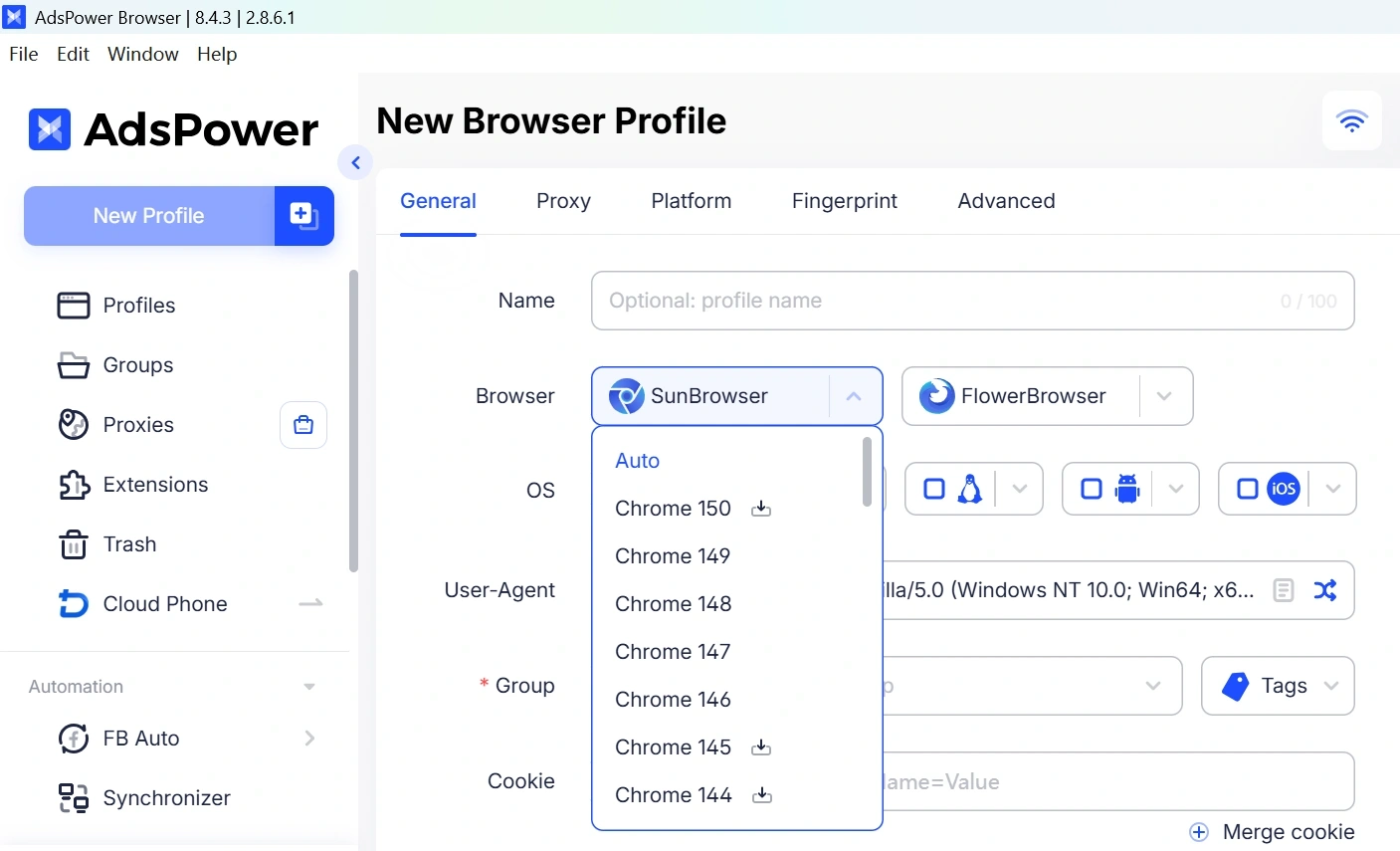
Maaari mo ring gamitin ang AdsPower kung gusto mong subukan ang YouTube sa ibang browser environment . Nagbibigay ang AdsPower ng mga browser environment sa Chromium at Firefox , kaya maaari kang mag-set up ng magkakahiwalay na profile at subukan ang parehong video nang hindi binabago ang mga setting o nakaimbak na data ng iyong regular na browser. Kung doon nagpe-play ang video ngunit hindi sa iyong orihinal na browser, may mas magandang dahilan ka para maniwala na ito ay problema sa browser-environment, hindi isang bagay na mali sa pelikula.
8. I-restart ang Iyong Router at Subukan Muli Mamaya
Kung hindi mo na ginagamit ang iyong browser, mga extension, VPN, at mga lokal na setting, subukang i-restart ang iyong router . Para sa mga user na may dynamic na pampublikong IP, ang muling pagkonekta sa ISP ay maaaring magresulta minsan sa ibang IP address. Gayunpaman, ang pag-restart ng router ay hindi kinakailangang magbago sa iyong IP, kaya huwag itong ituring na isang garantisadong solusyon.
Paano Kung CAPTCHA ang Ipapakita ng YouTube?
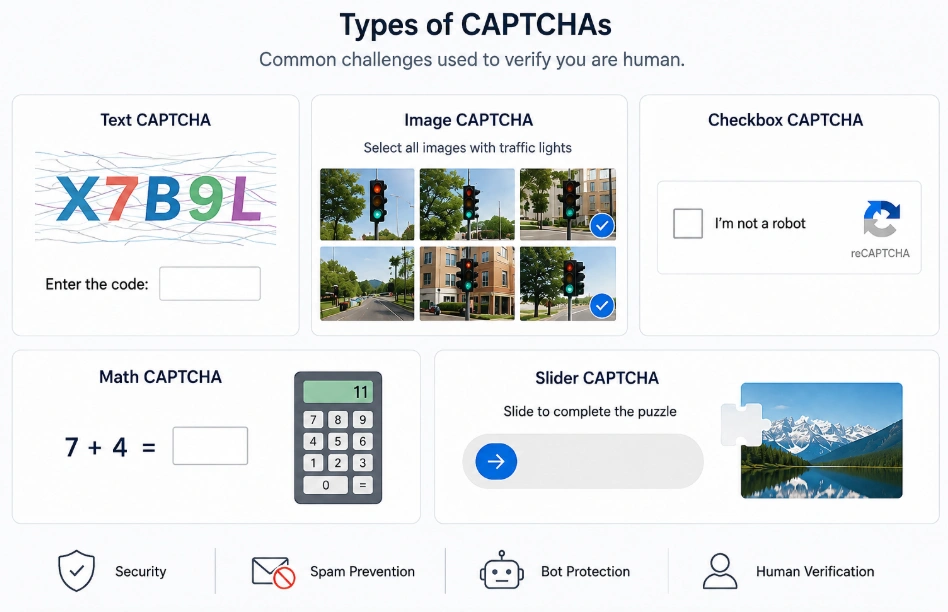
Minsan, maaaring magpakita ang YouTube ng CAPTCHA sa halip na, o kasabay nito, ng mensaheng “Mag-sign in para kumpirmahing hindi ka bot” . Maaaring hilingin sa iyo na kumpletuhin ito kapag direktang binubuksan ang YouTube, nagki-click ng video mula sa ibang website, o naglo-load ng naka-embed na video sa YouTube. At hindi ito palaging nangangahulugan na may nagawa kang mali.
May mga ulat na nakakakita ang mga user ng paulit-ulit na pagsusuri ng CAPTCHA kahit na nanonood lang sila ng mga video gaya ng dati. Sa ilang mga kaso, lumalabas ang parehong isyu sa iba't ibang browser, device, at kahit na naka-disable ang mga ad blocker. Natuklasan naman ng iba na patuloy na bumabalik ang CAPTCHA kahit tapos na nila ito.
Kaya naman mahalagang tingnan ang iyong network at session, sa halip na ipagpalagay na ang problema ay sanhi ng iyong YouTube account. Ang isang nakabahagi o madalas gamiting IP, madalas na pagbabago ng IP, o hindi pangkaraniwang sunod-sunod na mga kahilingan ay maaaring maging dahilan upang humingi ng karagdagang pag-verify ang mga anti-bot system ng YouTube . Sa kabilang banda, ang mga problema sa CAPTCHA ay maaari ring sanhi ng isang pansamantalang isyu sa panig ng YouTube, kaya hindi palaging kinakailangan ang pagbabago ng lahat nang sabay-sabay.
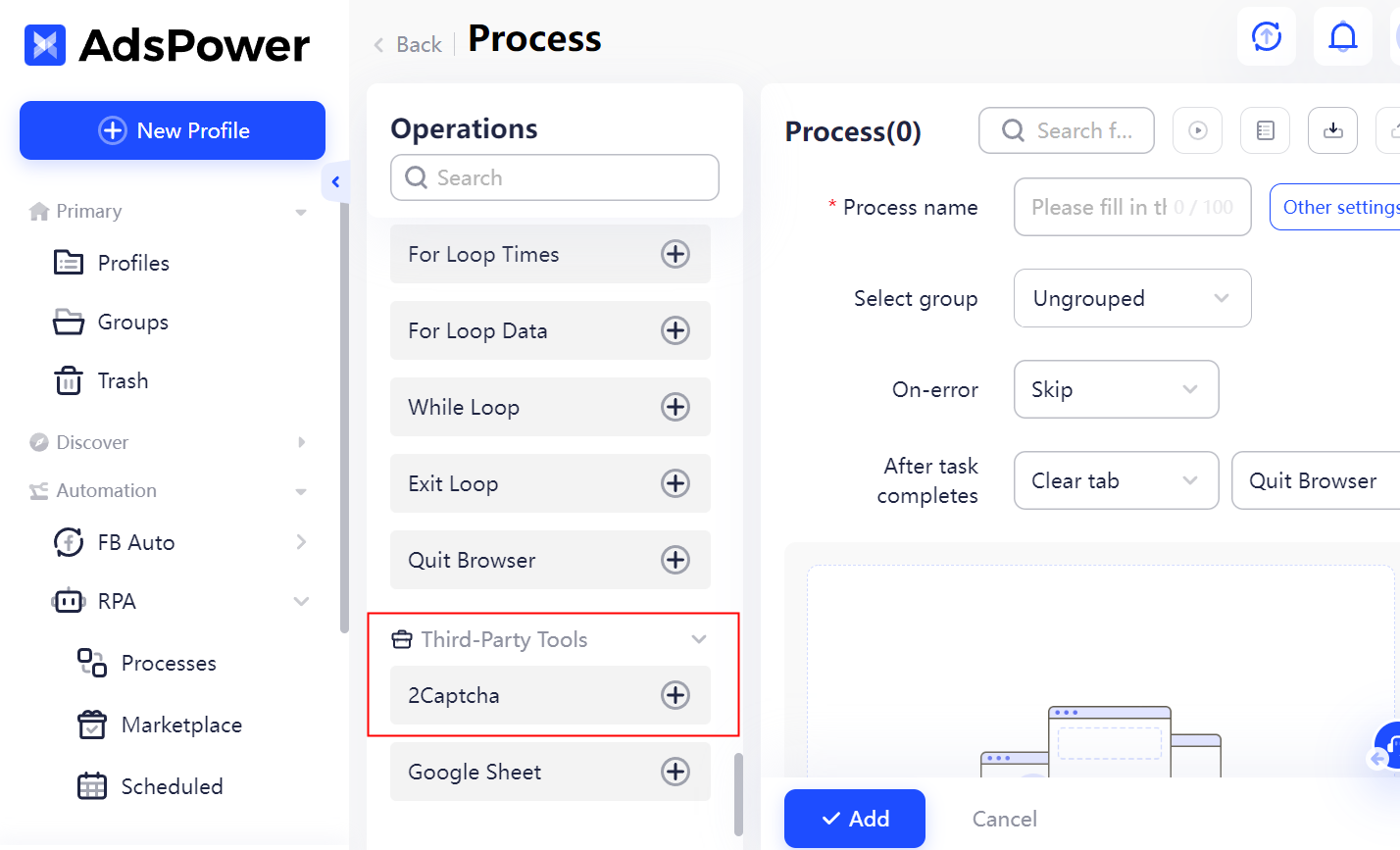
Kung ang CAPTCHA ay lilitaw nang isang beses at mawawala pagkatapos mong makumpleto ito, karaniwan ay maaari kang magpatuloy sa panonood nang normal. Ngunit kung patuloy kang hinihiling ng YouTube na i-verify bawat ilang video, o ang CAPTCHA ay agad na babalik pagkatapos mong malutas ito, ang isyu ay maaaring higit pa sa isang beses na pagsusuri ng pag-verify. Para sa mga user na regular na nakikitungo sa paulit-ulit na pag-verify, sinusuportahan ng AdsPower RPA ang awtomatikong pag-verify ng 2Captcha , na makakatulong sa paghawak ng mga sinusuportahang hamon ng CAPTCHA nang hindi manu-manong kinukumpleto ang bawat isa.
Paano Maiiwasan ang Error na "Hindi Bot" at CAPTCHA sa Hinaharap
Kaya, ano ang maaari mong gawin para hindi bumalik ang mensaheng “Mag-sign in para kumpirmahin na hindi ka bot” at ang CAPTCHA? Hindi mo magagarantiya na hindi ka na muling hihilingin ng YouTube na mag-verify, ngunit ang ilang simpleng gawi ay maaaring magpababa ng posibilidad ng mga pagkaantala na ito .
Bumuo ng Isang Pare-parehong Pagkakakilanlan (Proxy + Fingerprint + Browser Environment)
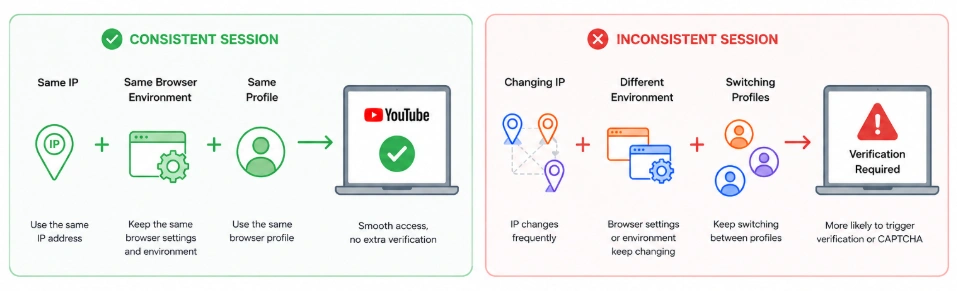
Kung gumagamit ka ng VPN o proxy sa YouTube, subukang panatilihing magkakasama ang parehong IP, browser, at profile sa halip na palitan ang mga ito nang madalas . Halimbawa, kung magsisimula kang manood ng YouTube gamit ang isang IP sa Chrome, iwasang lumipat sa ibang VPN server sa kalagitnaan ng parehong session. Gayundin, huwag magpalipat-lipat sa pagitan ng iba't ibang profile ng browser habang ginagamit ang parehong account . Ang mga madalas na pagbabago ay maaaring magmukhang hindi pare-pareho ang session at maaaring humantong sa isa pang kahilingan sa pag-verify.
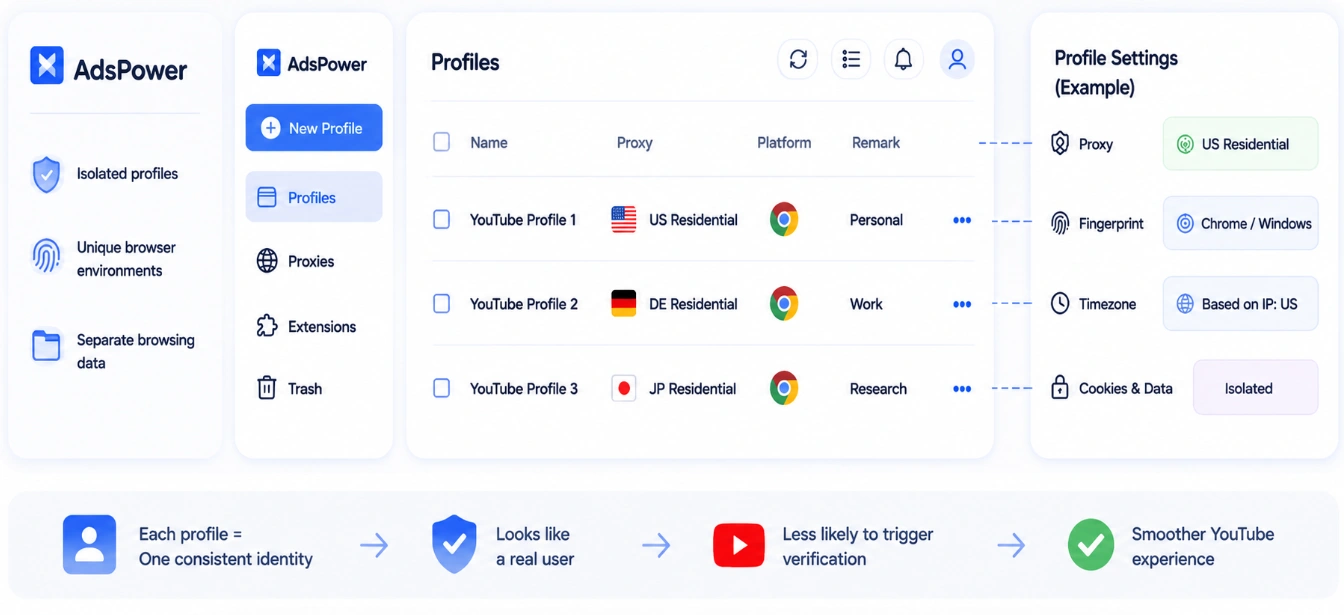
Ang YouTube ang nangungunang platform ng video sa mundo. Ang pamamahala ng maraming YouTube account ay nagpapataas ng abot ng audience, impluwensya ng brand, at mga pagkakataon sa monetization sa iba't ibang niche. Ang AdsPower ay isang antidetect browser na nagbibigay-daan sa iyong lumikha ng magkakahiwalay na profile ng browser na may natatanging mga fingerprint ng device at mga hiwalay na setting, kabilang ang cookies, proxy, bersyon ng browser, wika, at timezone. Ginagawa nitong mas madali ang pagpapanatiling magkahiwalay ng iba't ibang kapaligiran sa pag-browse sa YouTube nang hindi paulit-ulit na binabago ang mga setting ng parehong browser.
Sa madaling salita, maaari kang magtalaga ng isang pare-parehong setup sa bawat profile ng browser sa halip na patuloy na lumipat sa pagitan ng iba't ibang environment. Mapapadali nito ang pamamahala ng iyong mga sesyon ng pag-browse at makakatulong na mapanatiling pare-pareho ang environment ng bawat profile sa paglipas ng panahon.
Gumamit ng Maaasahang IP at Iwasan ang Madalas na Paglipat
Ang kalidad ng iyong IP address ay maaaring makaapekto sa kung gaano kadalas hinihiling sa iyo ng YouTube na i-verify ang iyong aktibidad. Kung gumagamit ka ng VPN o proxy, iwasan ang mga libre o madalas ibinabahaging IP hangga't maaari . Ang mga address na ito ay kadalasang ginagamit ng maraming tao at maaaring naiugnay na sa hindi pangkaraniwan o awtomatikong trapiko. Narito ang isang mabilis na paghahambing ng mga karaniwang uri ng proxy:
| Uri ng Proxy | Panganib ng CAPTCHA | Mga Tala |
|---|---|---|
| Sentro ng Datos | Mataas | Mabilis, ngunit mas malamang na ma-flag |
| Residential | Mababa | Gumagamit ng mga IP na nauugnay sa mga totoong koneksyon sa tirahan |
| Mobile | Napakababa | Madalas na mas pinagkakatiwalaan, ngunit kadalasan ay mas mahal |
Kapag mayroon ka nang maaasahang IP na gumagana nang maayos sa YouTube, manatili rito. Iwasan ang paglipat-lipat sa pagitan ng mga VPN server, proxy location, o IP address habang ginagamit ang parehong session. Kung magsisimulang lumitaw ang babala pagkatapos ng isang paglipat, subukang bumalik sa IP na gumana dati.
Huwag Hayaang Masira ng Mga Setting ng Privacy ang YouTube
Ang mga tool sa privacy ay maaaring minsan makagambala sa cookies, cross-site tracking, o iba pang mga function ng browser na umaasa sa YouTube. Kung mapapansin mo na ang babala ay nangyayari lamang sa isang browser, suriin ang iyong mga ad blocker, script manager, proteksyon sa pagsubaybay, at mga setting ng cookie bago baguhin ang iyong buong network. Hindi mo kinakailangang i-off ang lahat ng proteksyon sa privacy. Sa halip, suriin kung ang isang partikular na extension o setting ng privacy ay nakakasagabal sa YouTube at ayusin lamang ito kung kinakailangan.
Iwasan ang Hindi Pangkaraniwan o Awtomatikong Aktibidad
Panghuli, iwasan ang paggamit ng automation, mga script, o agresibong mga tool sa pag-download habang nakikipag-ugnayan sa YouTube. Kung nanonood ka lang ng mga video, panatilihing normal ang iyong aktibidad hangga't maaari sa halip na paulit-ulit na i-refresh ang mga pahina, magbukas ng maraming session, o magpadala ng mga awtomatikong kahilingan.
Konklusyon
Ang pagkakita ng "Mag-sign in para kumpirmahing hindi ka bot" sa YouTube ay hindi nangangahulugang may ginawa kang ilegal o na-flag ang iyong account. Maaaring lumitaw ang babala kapag humiling ang YouTube ng karagdagang signal mula sa iyong network, IP address, browser, cookies, o kamakailang aktibidad. Magsimula sa pinakasimpleng mga pagsusuri: patayin ang iyong VPN o proxy, subukan ang ibang network, i-clear ang data ng iyong browser, o tingnan ang YouTube sa isang pribadong window . Kung may CAPTCHA na lumabas, ang pagkumpleto ng pag-verify ay maaaring magpanumbalik ng access.
Kapag nakabalik ka na, sikaping panatilihing matatag ang iyong IP at kapaligiran ng browser. Iwasan ang patuloy na pagpapalit ng network o VPN server, at maging maingat sa mga libre o madalas ibinabahaging IP. Ang mga katamtamang pagbabagong ito ay makakatulong na maalis ang mga hindi kinakailangang kahilingan sa pag-verify sa susunod na pag-access mo sa YouTube.
Hindi pa rin sigurado kung ang AdsPower ay tama para sa iyo?
Magtanong sa mga nangungunang AI tool para makakuha ng agarang personalized na mga sagot para sa iyong mga pangangailangan
Mga Madalas Itanong (FAQ)
Bakit patuloy akong tinatanong ng YouTube kung bakit hindi ako isang bot?
Maaaring paulit-ulit na magpakita ang YouTube ng babala kapag may anumang bagay tungkol sa iyong kasalukuyang trapiko o sesyon ng pag-browse na patuloy na nagti-trigger sa sistema ng pag-verify nito. Ang iyong IP address, network, mga setting ng browser, cookies, o kamakailang pag-uugali ay maaaring gumanap ng papel na lahat.
Ang ibig bang sabihin ng "Mag-sign in para kumpirmahing hindi ka bot" ay naka-block na ang YouTube account ko?
Hindi naman kinakailangan. Ang abiso ay isang kahilingan sa pag-verify, hindi awtomatikong isang suspensyon o pagbabawal sa account. Subukan ang mga paraan ng pag-troubleshoot sa artikulong ito bago isipin na may problema sa iyong account.
Bakit gumagana ang YouTube sa mobile data pero hindi sa WiFi?
Madalas itong nagpapahiwatig ng pagkakaiba sa pagitan ng dalawang koneksyon sa network. Ang iyong Wi-Fi at mobile data ay gumagamit ng magkahiwalay na IP. Kung gumagana nang maayos ang YouTube sa mobile data, mahalagang suriin ang iyong home network o pampublikong IP.
Maaari bang i-trigger ng VPN ang notification na "hindi bot" sa YouTube?
Oo, mayroon. Maraming user ang maaaring may mga VPN IP, at ang ilan ay maaaring may kakaiba o awtomatikong trapiko sa kanilang history. Kung ang babala ay lumalabas lamang habang naka-on ang iyong VPN, subukang patayin ito at pagkatapos ay subukang gamitin muli ang YouTube.
