

Il peut être déroutant de voir le message “Connectez-vous pour confirmer que vous n'êtes pas un robot lorsque vous essayez de regarder une vidéo YouTube, surtout si vous n'avez rien fait d'inhabituel. Il se peut qu'on vous demande de vous connecter même si vous voulez simplement regarder une vidéo, ou que ce message s'affiche de manière répétée après avoir changé de navigateur, de réseau ou d'appareil. Parfois, YouTube peut afficher un CAPTCHA à la place. Ce problème peut également survenir lorsque vous regardez une vidéo YouTube intégrée sur un autre site web.
Ce message ne signifie pas nécessairement que YouTube vous a identifié comme un spammeur. Il peut être déclenché par votre adresse IP, votre VPN ou proxy, les paramètres de votre navigateur, les cookies, votre activité réseau ou d'autres indicateurs utilisés par YouTube pour déterminer si une requête semble fiable.
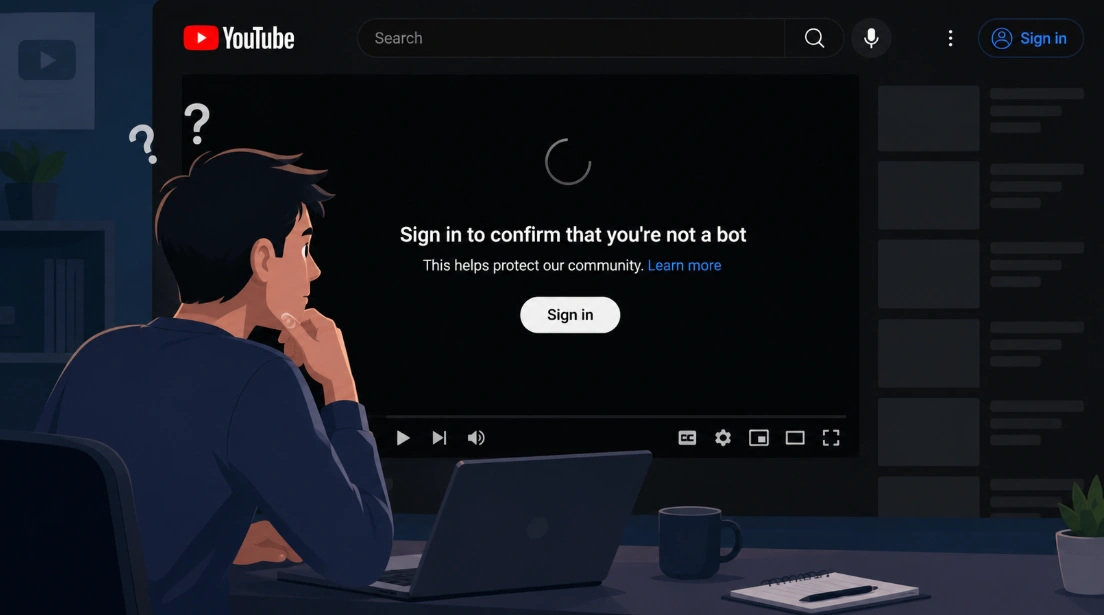
La bonne nouvelle, c'est que souvent, quelques vérifications simples suffisent pour en identifier la cause. Dans ce tutoriel, nous vous expliquons la signification de cet avertissement, pourquoi il apparaît et que faire si YouTube continue de vous demander de confirmer que vous n'êtes pas un robot.
Que cherche à vérifier YouTube avec ce message ?
Le message « Connectez-vous pour confirmer que vous n'êtes pas un robot » est une mesure de sécurité et n'indique pas nécessairement que YouTube vous a identifié comme tel . YouTube utilise des technologies automatisées pour détecter les schémas de trafic pouvant être associés à des robots ou à d'autres activités anormales. Ces tests peuvent être déclenchés par une adresse IP partagée ou fréquemment utilisée, le trafic d'un VPN ou d'un proxy, un comportement anormal du réseau ou des difficultés à maintenir une session de navigation normale.
L'alerte peut également survenir dans d'autres circonstances. Elle peut apparaître lors du visionnage de vidéos sur YouTube, sur un lecteur intégré à un autre site web, ou même après votre connexion. Parfois, le problème peut être lié à la façon dont votre navigateur gère les cookies, les sessions ou d'autres données de site, plutôt qu'à une action de votre part.
Cela ne signifie pas toujours un blocage permanent. Certains problèmes de vérification sont transitoires et peuvent être résolus par une modification du signal sous-jacent ou simplement en patientant un peu.
Tout d'abord, découvrez quand l'avertissement apparaît.
Comme YouTube peut analyser plusieurs signaux simultanément, le message « Connectez-vous pour confirmer que vous n'êtes pas un robot » n'a pas toujours la même origine . Avant de modifier votre navigateur, d'effacer vos cookies ou de changer de réseau, il est utile de vérifier à quel moment ce message apparaît. Quelques comparaisons simples vous permettront de déterminer si le problème affecte YouTube dans son ensemble ou seulement un navigateur, un réseau ou un type de vidéo en particulier.
1. Est-ce que cela se produit avec toutes les vidéos ?
Commencez par ouvrir quelques vidéos complètement différentes. Si vous avez vu l'avertissement pour la première fois sur une vidéo éducative, par exemple, essayez un clip musical, un reportage ou une autre vidéo populaire.
- Si chaque vidéo déclenche l'avertissement, le problème est plus probablement lié à votre réseau actuel, à votre adresse IP, à votre navigateur ou à votre session.
- Si seules certaines vidéos sont concernées, ne présumez pas immédiatement que votre adresse IP a été bloquée. Chaque vidéo peut être soumise à des restrictions de disponibilité, géographiques, d'âge ou autres.
Cette distinction est utile car elle permet de mesurer l'ampleur du problème avant même d'entreprendre toute modification.
2. Cela se produit-il uniquement avec les vidéos YouTube intégrées ?
Voici une autre comparaison utile : l’endroit où vous regardez la vidéo. Essayez d’ouvrir la même vidéo directement sur YouTube au lieu de la lire depuis un autre site web. Si elle ressemble à ceci :
- YouTube.com → fonctionne normalement
- Lecteur YouTube intégré → vous demande de vous connecter
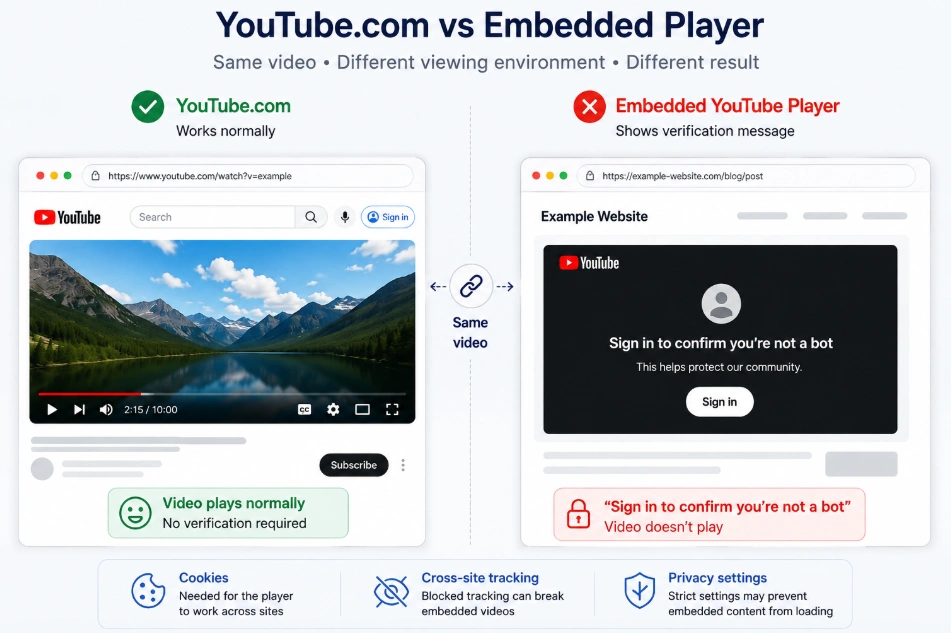
Le problème pourrait alors être lié à la façon dont votre navigateur gère le contenu entre différents sites web. Les cookies, le suivi intersites et les paramètres de confidentialité peuvent affecter le contenu intégré. Cela est particulièrement utile si YouTube fonctionne normalement, mais que les vidéos intégrées dans des blogs, des forums ou d'autres sites web ne fonctionnent pas .
3. Fonctionne-t-il avec les données mobiles mais pas avec le Wi-Fi ?
Votre connexion est un autre élément facile à comparer. Si vous utilisez le Wi-Fi, passez aux données mobiles et essayez à nouveau la même vidéo YouTube . Si elle fonctionne en données mobiles mais pas en Wi-Fi, il est peu probable que votre navigateur soit la première chose à examiner.
Concentrez-vous plutôt sur votre réseau ou votre adresse IP publique. Sur les réseaux partagés, plusieurs appareils peuvent apparaître sur YouTube via la même adresse IP publique ; l’activité associée à cette adresse peut donc influencer le traitement des nouvelles requêtes. Vous n’avez pas besoin de savoir précisément ce qui est arrivé à l’adresse IP pour utiliser ce test. L’indice important est simplement :
- Même appareil + même vidéo + réseau différent = résultat différent
Si cela se produit, passez aux solutions liées au réseau décrites plus loin dans ce guide.
4. YouTube fonctionne-t-il en mode navigation privée ou incognito ?
Vous pouvez également vérifier si le problème est lié à votre profil de navigation habituel. Ouvrez YouTube en navigation privée ou incognito et essayez de lire la même vidéo sans changer de réseau. Si elle fonctionne dans cette fenêtre mais pas dans votre fenêtre habituelle, un élément de votre environnement de navigation habituel peut être à l'origine du problème. Il peut s'agir de cookies, de données en cache, d'extensions ou de paramètres de confidentialité. Cela ne signifie pas forcément que vous devez réinitialiser votre navigateur. Ce résultat vous donne plutôt un point de départ utile : comparez les différences entre votre profil habituel et la fenêtre de navigation privée .
5. L'avertissement disparaît-il lorsque vous désactivez votre VPN ?
Si vous utilisez un VPN ou un proxy, voici une autre comparaison simple qui vaut la peine d'être faite. Essayez de vous déconnecter, de recharger YouTube et d'ouvrir à nouveau la même vidéo. Si :
- VPN activé → la vérification apparaît
- VPN désactivé → la vidéo se lit normalement
Votre connexion VPN ou son adresse IP actuelle peut être à l'origine du problème. Cela ne signifie pas pour autant que l'utilisation d'un VPN provoque automatiquement l'affichage de cet avertissement sur YouTube. Les serveurs VPN et proxy peuvent être partagés par de nombreux utilisateurs, et différentes adresses IP peuvent avoir des historiques de trafic différents. L'élément important à considérer est donc de savoir si le fait de modifier la connexion a un impact sur le résultat.
Une méthode rapide pour réduire le nombre de choix
À présent, vous devriez avoir une meilleure idée de l'endroit où chercher :
| Ce que vous remarquez | Ce vers quoi cela vous oriente |
|---|---|
| Chaque vidéo est affectée | Réseau, adresse IP, navigateur ou session |
| Seules certaines vidéos sont concernées. | Disponibilité ou restrictions spécifiques à la vidéo |
| YouTube fonctionne, mais pas les vidéos intégrées. | Cookies, suivi intersites, paramètres de confidentialité |
| Les données mobiles fonctionnent, mais pas le Wi-Fi. | IP réseau ou publique |
| Le mode navigation privée fonctionne, mais pas votre navigateur habituel. | Cookies, extensions ou paramètres du navigateur |
| Désactiver le VPN résout le problème. | VPN, proxy ou IP |
Comment résoudre le problème « Connectez-vous pour confirmer que vous n'êtes pas un robot »
Une fois que vous avez identifié le moment où l'avertissement apparaît, vous pouvez commencer le dépannage. Il n'est pas nécessaire d'essayer toutes les solutions en même temps. Commencez par la solution qui correspond au schéma que vous avez trouvé ci-dessus, puis passez à la suivante si le message persiste .
1. Désactivez temporairement votre VPN ou votre proxy.
Si l'avertissement s'affiche alors que vous êtes connecté à un VPN ou un proxy, déconnectez-le et réessayez YouTube . Le VPN ou le proxy n'est pas forcément la cause du problème ; votre adresse IP peut être partagée avec d'autres utilisateurs ou faire l'objet d'une vérification supplémentaire de la part de YouTube. La désactiver permet de vérifier rapidement si votre connexion actuelle contribue au problème.
2. Passez du Wi-Fi aux données mobiles
Si la désactivation de votre VPN ne résout pas le problème, essayez un autre réseau. Cela est particulièrement utile si YouTube fonctionne avec les données mobiles de votre téléphone, mais pas en Wi-Fi. Changer de réseau peut également modifier votre adresse IP publique ; le résultat vous permettra donc de déterminer si le problème est lié à votre réseau actuel. Essayez ceci :
- Déconnectez votre appareil du Wi-Fi.
- Activez les données mobiles.
- Rouvrez YouTube.
- Tester la même vidéo.
3. Videz le cache et les cookies de votre navigateur.
Si le problème semble se limiter à votre navigateur habituel, vider le cache et supprimer les cookies est une autre solution efficace . YouTube utilise les cookies et autres données de navigation stockées pour maintenir les sessions. Si ces données sont obsolètes ou si un élément de la session en cours ne fonctionne pas correctement, un nettoyage complet du site peut parfois résoudre le problème.
Il n'est pas forcément nécessaire de tout supprimer immédiatement. Commencez par une période plus courte, comme la dernière heure, et réessayez YouTube. Sur la plupart des navigateurs basés sur Chromium :
- Ouvrir les paramètres.
- Accédez à la section Confidentialité et sécurité.
- Sélectionnez Supprimer les données de navigation.
- Choisissez « Dernière heure ». Sélectionnez les cookies et les données en cache concernés. Cliquez sur « Supprimer les données ».
- Rouvrez YouTube et testez à nouveau la vidéo.
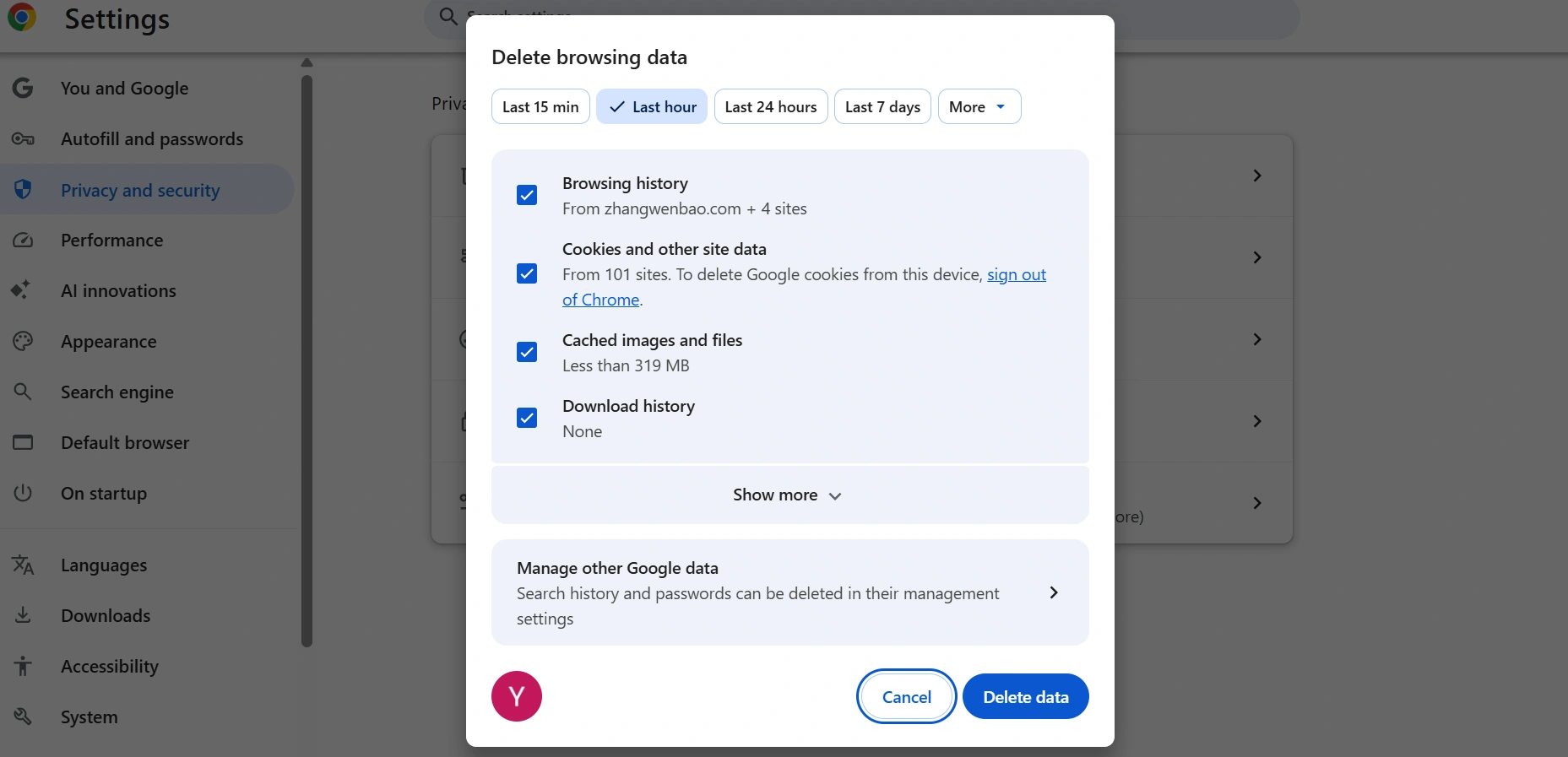
Si l'avertissement persiste, vous pouvez envisager d'effacer les données sur une période plus longue.
4. Vérifiez vos extensions de navigateur
Les extensions de navigateur sont un autre élément à vérifier, surtout si YouTube fonctionne en navigation privée ou dans un autre navigateur . Certaines extensions modifient la façon dont les sites web chargent les scripts, les cookies, les publicités ou d'autres contenus. Inutile de tout désinstaller pour trouver l'extension responsable. Désactivez-les une par une et testez YouTube après chaque modification. Commencez par les extensions qui peuvent modifier directement le comportement des sites web, telles que :
- bloqueurs de publicités
- Gestionnaires de scripts
- extensions de confidentialité ou de blocage du suivi
5. Essayez YouTube en mode navigation privée ou incognito
Le mode navigation privée ou incognito est utile ici pour une autre raison : il peut vous aider à déterminer si votre profil de navigation habituel est à l’origine du problème . Ouvrez une fenêtre de navigation privée et accédez à YouTube sans modifier vos paramètres réseau ni VPN. Essayez ensuite de regarder la même vidéo.
Si la vidéo fonctionne en navigation privée mais pas dans votre navigateur habituel, un élément enregistré ou activé dans votre profil peut être à l'origine de cet avertissement. Pensez à vérifier les cookies, les extensions, les données en cache et vos paramètres de confidentialité. Essayez ceci :
- Ouvrez une nouvelle fenêtre de navigation privée/incognito.
- Allez sur YouTube.
- Ouvrez la même vidéo.
- Comparez le résultat avec celui affiché dans votre fenêtre de navigateur habituelle.
- Si la navigation privée fonctionne, ne changez pas immédiatement de réseau. Revenez à votre navigateur habituel et concentrez-vous d'abord sur les cookies, les extensions et les paramètres du navigateur.
6. Autoriser les cookies et vérifier les paramètres de suivi intersites
Si YouTube fonctionne correctement mais que l'avertissement apparaît sur les vidéos intégrées, il est conseillé de vérifier les paramètres de confidentialité de votre navigateur. Les lecteurs YouTube intégrés peuvent dépendre des cookies et des communications intersites, que certains paramètres de confidentialité de votre navigateur peuvent restreindre. Cela ne signifie pas que vous devez désactiver toutes les options de confidentialité. Vérifiez plutôt si votre navigateur bloque un élément nécessaire à YouTube . Commencez par vérifier :
- Est-ce que les cookies sont autorisés pour YouTube ?
- Autorisations du site YouTube
- Paramètres de confidentialité du navigateur
- Restrictions de suivi intersites
Si vous utilisez Safari, vérifiez également le paramètre « Empêcher le suivi intersites » . Certains utilisateurs ont indiqué que la modification de ce paramètre résolvait le problème de vérification de connexion pour les vidéos YouTube intégrées. Après avoir modifié le paramètre, rechargez la page et testez à nouveau la vidéo intégrée.
7. Utilisez un autre navigateur ou profil de navigateur
Recevez-vous toujours l'alerte ? Essayez d'ouvrir la même vidéo YouTube dans un autre navigateur ou avec un nouveau profil utilisateur. Par exemple, comparez Chrome et Edge ou testez la vidéo avec un nouveau profil. Assurez-vous que votre réseau, votre VPN et la vidéo restent les mêmes afin de ne modifier que l'environnement du navigateur. Si YouTube fonctionne correctement dans le nouveau navigateur ou avec le nouveau profil, le problème provient probablement d'un élément de votre navigateur d'origine, comme les cookies, les plugins, les paramètres de confidentialité ou les données de profil enregistrées.
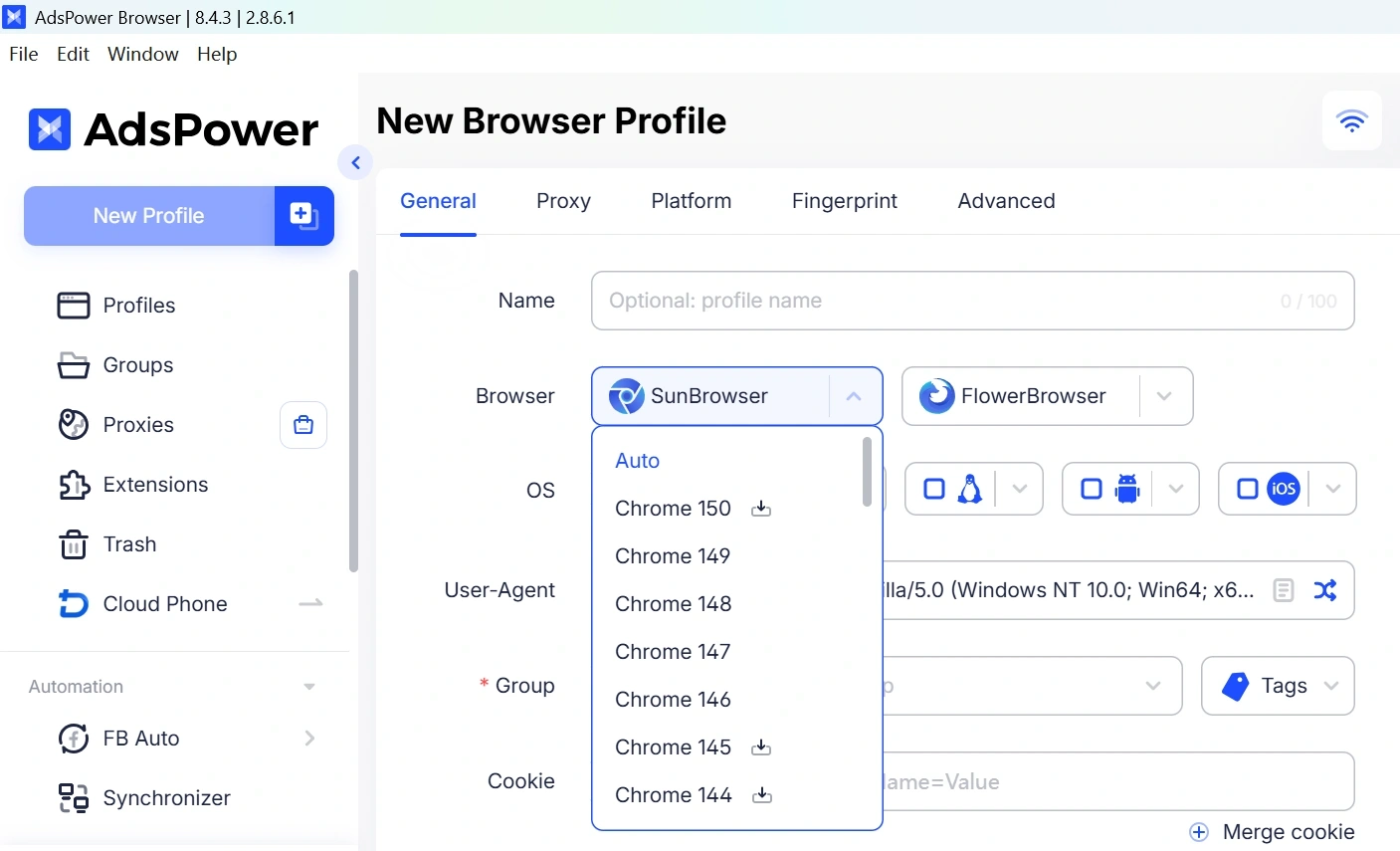
Vous pouvez également utiliser AdsPower pour tester YouTube dans un environnement de navigateur différent . AdsPower propose des environnements de navigation sous Chromium et Firefox ; vous pouvez ainsi créer des profils distincts et tester la même vidéo sans modifier les paramètres ni les données enregistrées de votre navigateur habituel. Si la vidéo fonctionne sous Chromium mais pas dans votre navigateur d'origine, il est fort probable qu'il s'agisse d'un problème lié à l'environnement de navigation plutôt qu'à la vidéo elle-même.
8. Redémarrez votre routeur et réessayez plus tard.
Si vous avez déjà vérifié que votre navigateur, vos extensions, votre VPN et vos paramètres locaux ne sont pas en cause, essayez de redémarrer votre routeur . Pour les utilisateurs disposant d'une adresse IP publique dynamique, se reconnecter à son fournisseur d'accès Internet peut parfois entraîner l'attribution d'une adresse IP différente. Toutefois, le redémarrage du routeur ne garantit pas un changement d'adresse IP ; cette solution n'est donc pas infaillible.
Et si YouTube affichait un CAPTCHA à la place ?
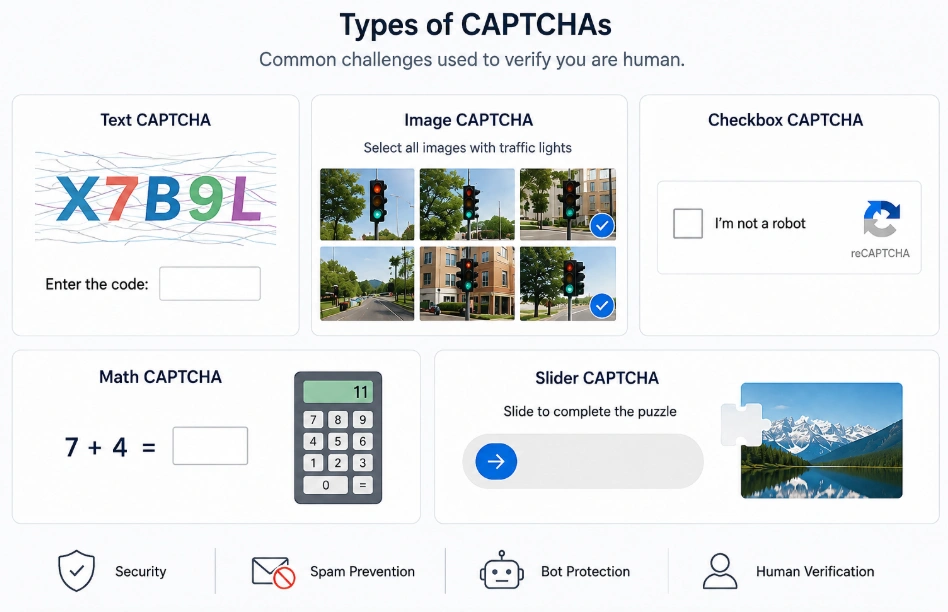
Il arrive que YouTube affiche un CAPTCHA à la place ou en plus du message « Connectez-vous pour confirmer que vous n'êtes pas un robot » . Il peut vous être demandé de le compléter lorsque vous ouvrez YouTube directement, cliquez sur une vidéo depuis un autre site web ou chargez une vidéo YouTube intégrée. Cela ne signifie pas forcément que vous avez commis une erreur.
Des utilisateurs ont signalé avoir vu des vérifications CAPTCHA répétées, même lorsqu'ils regardaient des vidéos normalement. Dans certains cas, le même problème est apparu sur différents navigateurs et appareils, et même avec les bloqueurs de publicité désactivés. D'autres ont constaté que le CAPTCHA réapparaissait sans cesse après avoir déjà réussi à le résoudre.
C'est pourquoi il est préférable d'examiner votre réseau et votre session plutôt que de supposer que le problème provient de votre compte YouTube. Une adresse IP partagée ou fortement utilisée, des changements fréquents d'adresse IP ou une augmentation inhabituelle du nombre de requêtes peuvent inciter les systèmes anti-bots de YouTube à demander une vérification supplémentaire . Par ailleurs, les problèmes de CAPTCHA peuvent également être causés par un problème temporaire du côté de YouTube ; il n'est donc pas toujours nécessaire de tout modifier d'un coup.
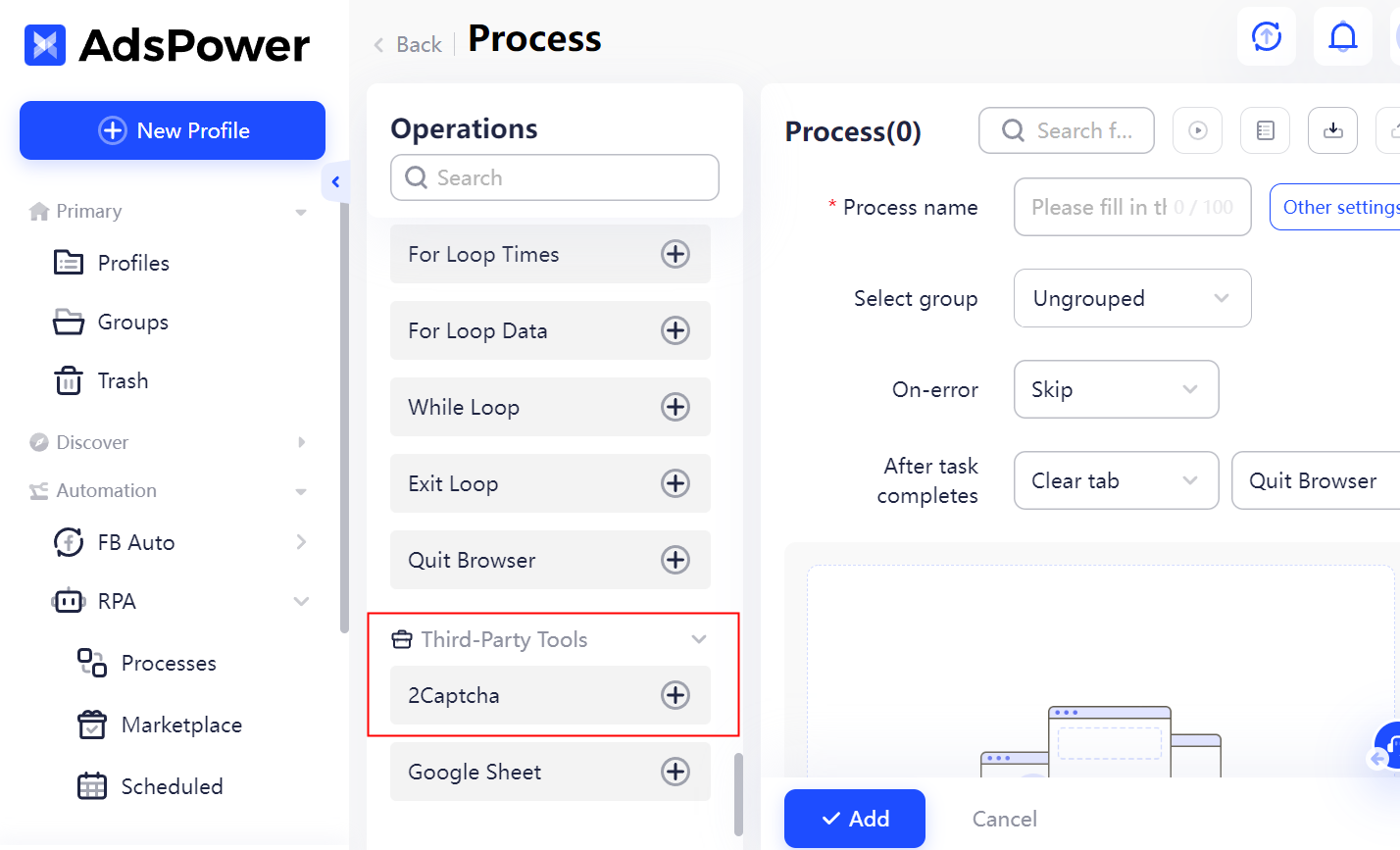
Si le CAPTCHA apparaît une seule fois et disparaît après sa résolution, vous pouvez généralement continuer à regarder des vidéos normalement. En revanche, si YouTube vous demande de vérifier le CAPTCHA toutes les quelques vidéos, ou si le CAPTCHA réapparaît immédiatement après sa résolution, le problème est peut-être plus complexe qu'une simple vérification ponctuelle. Pour les utilisateurs confrontés régulièrement à des vérifications répétées, AdsPower RPA prend en charge la vérification automatisée 2Captcha , qui permet de gérer les CAPTCHA compatibles sans avoir à les résoudre manuellement.
Comment éviter l'erreur « Ce n'est pas un robot » et le CAPTCHA à l'avenir
Alors, que pouvez-vous faire pour empêcher le retour du message « Connectez-vous pour confirmer que vous n'êtes pas un robot » et du CAPTCHA ? Vous ne pouvez pas garantir que YouTube ne vous demandera plus jamais de vous vérifier, mais quelques habitudes simples peuvent rendre ces interruptions moins probables .
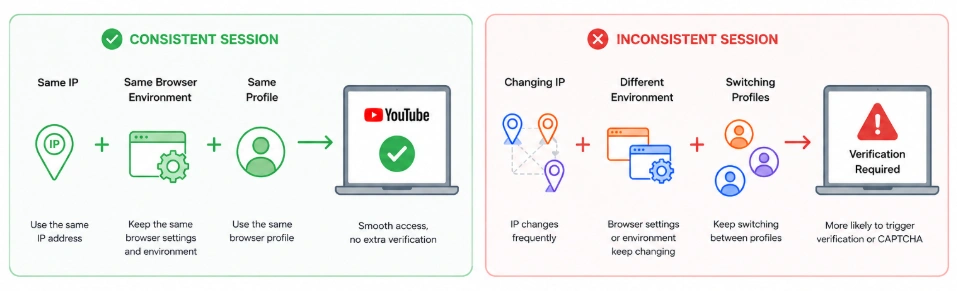
Créer une identité cohérente (Proxy + Empreinte digitale + Environnement de navigation)
Si vous utilisez un VPN ou un proxy avec YouTube, essayez de conserver la même adresse IP, le même navigateur et le même profil au lieu de les changer fréquemment . Par exemple, si vous commencez à regarder YouTube via une adresse IP dans Chrome, évitez de changer de serveur VPN en cours de session. De même, ne passez pas constamment d'un profil de navigateur à l'autre avec le même compte . Des changements fréquents peuvent rendre la session moins cohérente et entraîner une nouvelle demande de vérification.
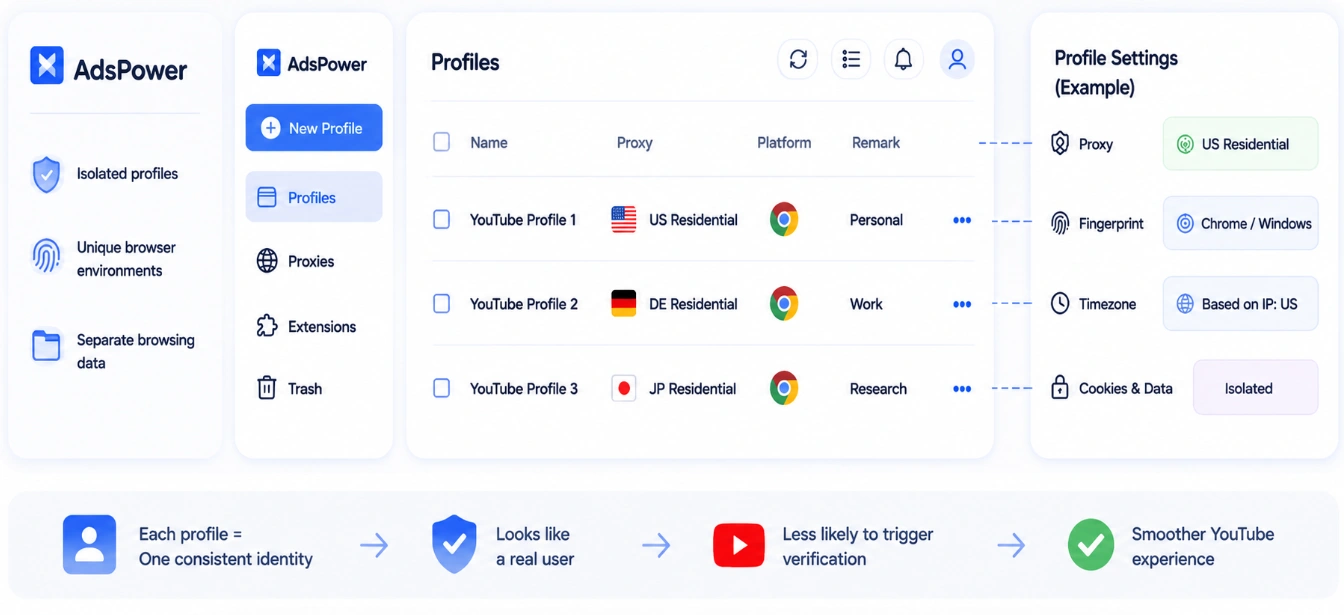
YouTube est la première plateforme vidéo au monde. Gérer plusieurs comptes YouTube permet d'accroître sa visibilité, son influence et ses opportunités de monétisation dans différents secteurs. AdsPower est un navigateur antidétection qui permet de créer des profils de navigation distincts , chacun avec une empreinte numérique unique et des paramètres indépendants (cookies, proxys, versions du navigateur, langues et fuseaux horaires). Ainsi, il est plus facile de gérer différents environnements de navigation YouTube sans avoir à modifier constamment les paramètres du même navigateur.
En clair, vous pouvez attribuer une configuration unique à chaque profil de navigateur au lieu de jongler constamment entre différents environnements. Cela simplifie la gestion de vos sessions de navigation et garantit la cohérence de l'environnement de chaque profil au fil du temps.
Utilisez une adresse IP fiable et évitez les changements fréquents.
La qualité de votre adresse IP peut influencer la fréquence à laquelle YouTube vous demande de vérifier votre activité. Si vous utilisez un VPN ou un proxy, évitez autant que possible les adresses IP gratuites ou partagées . Ces adresses sont souvent utilisées par de nombreuses personnes et peuvent avoir déjà été associées à un trafic inhabituel ou automatisé. Voici un comparatif rapide des types de proxys les plus courants :
| Type de proxy | Risque CAPTCHA | Notes |
|---|---|---|
| centre de données | Haut | Rapide, mais plus susceptible d'être signalé |
| Résidentiel | Faible | Utilise des adresses IP associées à de véritables connexions résidentielles |
| Mobile | Très faible | On leur fait souvent davantage confiance, mais ils coûtent généralement plus cher. |
Une fois que vous avez trouvé une adresse IP fiable qui fonctionne correctement avec YouTube, conservez-la. Évitez de changer de serveur VPN, de proxy ou d'adresse IP au cours d'une même session. Si l'avertissement apparaît après un changement, essayez de revenir à l'adresse IP qui fonctionnait auparavant.
Ne laissez pas les paramètres de confidentialité perturber YouTube
Les outils de protection de la vie privée peuvent parfois interférer avec les cookies, le suivi intersites ou d'autres fonctionnalités du navigateur utilisées par YouTube. Si vous constatez que cet avertissement n'apparaît que dans un seul navigateur, vérifiez vos bloqueurs de publicités, vos gestionnaires de scripts, votre protection contre le suivi et vos paramètres de cookies avant de modifier la configuration de l'ensemble de votre réseau. Il n'est pas forcément nécessaire de désactiver toutes les protections de confidentialité. Vérifiez plutôt si une extension ou un paramètre de confidentialité particulier interfère avec YouTube et ajustez-le uniquement si nécessaire.
Évitez les activités inhabituelles ou automatisées
Enfin, évitez d'utiliser des automatisations, des scripts ou des outils de téléchargement agressifs lorsque vous utilisez YouTube. Si vous vous contentez de regarder des vidéos, conservez une activité aussi normale que possible : évitez de rafraîchir constamment les pages, d'ouvrir de nombreuses sessions ou d'envoyer des requêtes automatisées.
Conclusion
Voir le message « Connectez-vous pour confirmer que vous n'êtes pas un robot » sur YouTube ne signifie pas forcément que vous avez commis une action illégale ou que votre compte a été signalé. Cet avertissement peut apparaître lorsque YouTube demande une information supplémentaire à votre réseau, votre adresse IP, votre navigateur, vos cookies ou votre activité récente. Commencez par les vérifications les plus simples : désactivez votre VPN ou votre proxy, essayez un autre réseau, effacez les données de votre navigateur ou regardez YouTube en navigation privée . Si un CAPTCHA s'affiche, le résoudre peut vous permettre de retrouver l'accès à votre compte.
Une fois connecté(e), veillez à la stabilité de votre adresse IP et de votre navigateur. Évitez de changer constamment de réseau ou de serveur VPN, et soyez prudent(e) avec les adresses IP gratuites ou partagées. Ces quelques modifications vous éviteront des demandes de vérification inutiles lors de votre prochaine visite sur YouTube.
Vous n'êtes toujours pas sûr qu'AdsPower soit fait pour vous ?
Demandez aux meilleurs outils d'IA pour obtenir des réponses personnalisées instantanées à vos besoins.
FAQ
Pourquoi YouTube me demande-t-il sans cesse de confirmer que je ne suis pas un robot ?
YouTube peut afficher cet avertissement de manière répétée si un élément de votre trafic ou de votre session de navigation déclenche son système de vérification. Votre adresse IP, votre réseau, les paramètres de votre navigateur, les cookies ou votre comportement récent peuvent être en cause.
Le message « Connectez-vous pour confirmer que vous n'êtes pas un robot » signifie-t-il que mon compte YouTube est bloqué ?
Pas nécessairement. Il s'agit d'une demande de vérification, et non d'une suspension ou d'une exclusion automatique de votre compte. Avant de conclure à un problème avec votre compte, essayez les solutions proposées dans cet article.
Pourquoi YouTube fonctionne-t-il avec les données mobiles mais pas avec le Wi-Fi ?
Cela indique souvent une disparité entre les deux connexions réseau. Votre Wi-Fi et vos données mobiles utilisent des adresses IP distinctes. Si YouTube fonctionne correctement avec les données mobiles, il est conseillé de vérifier votre réseau domestique ou votre adresse IP publique.
Un VPN peut-il déclencher la notification « Ce n'est pas un robot » sur YouTube ?
Oui, c'est le cas. De nombreux utilisateurs peuvent avoir des adresses IP VPN, et certains peuvent présenter un trafic inhabituel ou automatisé dans leur historique. Si l'avertissement s'affiche uniquement lorsque votre VPN est activé, essayez de le désactiver, puis réessayez d'utiliser YouTube.
