

क्या क्लाउड डाउन है या उससे संपर्क नहीं हो पा रहा है? आम समस्याओं का निदान और समाधान कैसे करें?
एक त्वरित नज़र डालें
अगर क्लाउड अचानक काम करना बंद कर दे, "क्लाउड तक नहीं पहुंच पा रहा" जैसी त्रुटि दिखाए, या लॉगिन लूप में फंस जाए , तो आपका पहला सवाल शायद यही होगा, "क्या क्लाउड डाउन है, या समस्या मेरी तरफ से है?" इसका जवाब हमेशा स्पष्ट नहीं होता। कभी-कभी यह समस्या एंथ्रोपिक सेवा में रुकावट या अस्थायी क्षमता की कमी के कारण होती है। हालांकि, अक्सर यह आपके ब्राउज़र, नेटवर्क कनेक्शन, वीपीएन, प्रॉक्सी, डीएनएस सेटिंग्स या कैश्ड ब्राउज़र डेटा से संबंधित होती है। यह गाइड क्लाउड की सबसे आम त्रुटि संदेशों, यह पता लगाने के तरीके कि समस्या क्लाउड में है या आपके सेटअप में, और क्लाउड को फिर से चालू करने के लिए आप जो व्यावहारिक कदम उठा सकते हैं, उनके बारे में बताती है।
क्लाउड में आने वाली आम त्रुटियाँ और उन्हें ठीक करने के तरीके
समस्या निवारण से पहले, यह पहचानना महत्वपूर्ण है कि आपको किस प्रकार की त्रुटि दिखाई दे रही है: कारण और समाधान भिन्न हो सकते हैं। क्लाउड त्रुटियाँ अक्सर सेवा में रुकावट के कारण होती हैं, कुछ खाता सीमाओं या ब्राउज़र की गलत कॉन्फ़िगरेशन के कारण होती हैं, और कुछ अस्थायी क्षमता संबंधी बाधाओं से उत्पन्न होती हैं। अंतर को समझने से आपको अनावश्यक समस्या निवारण से बचने और सही समाधान तक शीघ्रता से पहुँचने में मदद मिलती है।
उपयोग सीमा संबंधी चेतावनियाँ
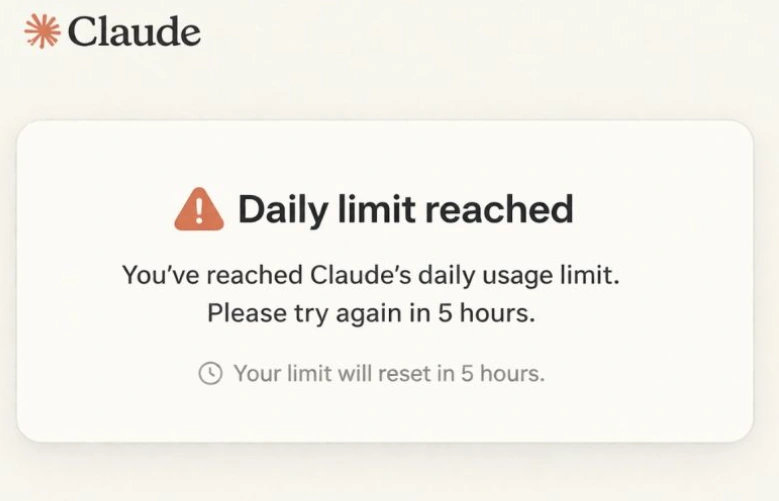
उपयोग सीमा संबंधी चेतावनियाँ जैसे "5 घंटे की सीमा के करीब" या अवरोधक संदेश जैसे "5 घंटे की सीमा पूरी हो गई - रीसेट [समय]" यह दर्शाते हैं कि आप अपने प्लान की उपयोग सीमा तक पहुँच चुके हैं, न कि क्लाउड के सर्वर डाउन हैं। उपयोग क्रेडिट सक्षम वाले सशुल्क उपयोगकर्ताओं को इसके बजाय "5 घंटे की सीमा रीसेट [समय] - उपयोग क्रेडिट के साथ जारी रखें" संदेश दिखाई दे सकता है, जो कनेक्टिविटी के बजाय खाते के उपयोग से संबंधित है। पेज को रीफ़्रेश करने या ब्राउज़र कैश साफ़ करने से यह सीमा नहीं हटेगी - आपको रीसेट होने का इंतज़ार करना होगा या उपलब्ध उपयोग क्रेडिट का उपयोग करना होगा।
लम्बाई की सीमा
लंबाई सीमा संबंधी त्रुटियाँ अलग होती हैं। यदि आपको "आपका संदेश इस चैट की लंबाई सीमा से अधिक है। कम या छोटी फ़ाइलें संलग्न करने का प्रयास करें या एक नई बातचीत शुरू करें।" दिखाई देता है, तो क्लाउड आपको बता रहा है कि आपका अनुरोध एक ही बातचीत में संसाधित होने के लिए बहुत बड़ा है। अपनी सामग्री को छोटे-छोटे भागों में बाँटना, मुख्य जानकारी को पहले संक्षेप में बताना या एक नई चैट शुरू करना आमतौर पर सबसे प्रभावी समाधान होता है। ब्राउज़र या नेटवर्क बदलने से इस प्रकार की त्रुटि ठीक नहीं होगी।

क्षमता संबंधी बाधा संदेश
क्षमता संबंधी संदेश जैसे "अप्रत्याशित क्षमता संबंधी बाधाओं के कारण, क्लाउड आपके संदेश का उत्तर देने में असमर्थ है। कृपया कुछ देर बाद पुनः प्रयास करें" का अर्थ है कि क्लाउड असामान्य रूप से अधिक मांग के कारण अस्थायी रूप से अनुरोधों को सीमित कर रहा है। सेवा में रुकावट के विपरीत, इसका मतलब यह नहीं है कि क्लाउड ऑफ़लाइन है। अधिकांश मामलों में, समस्या कुछ मिनटों के बाद अपने आप ठीक हो जाती है, इसलिए आमतौर पर आपको स्थानीय स्तर पर कुछ भी ठीक करने की आवश्यकता नहीं होती है।
क्लाउड लॉगिन लूप और प्रमाणीकरण त्रुटियाँ
लॉगिन और प्रमाणीकरण संबंधी त्रुटियाँ, जैसे "आपको लॉगिन करने में त्रुटि हुई" या ऐसी स्थितियाँ जहाँ क्लाउड आपको बार-बार साइन-इन पृष्ठ पर वापस भेज देता है , आमतौर पर प्रमाणीकरण विफलताओं, दूषित सत्र कुकीज़, ब्राउज़र एक्सटेंशन, वीपीएन या नेटवर्क-स्तरीय फ़िल्टरिंग के कारण होती हैं। कुछ मामलों में, उपयोगकर्ताओं ने आईएसपी रूटिंग समस्याओं या क्लाउडफ्लेयर सत्यापन समस्याओं की भी शिकायत की है जो क्लाउड को लॉगिन प्रक्रिया पूरी करने से रोकती हैं।
इसे कैसे ठीक करें
सबसे पहले अपने क्लाउड अकाउंट से पूरी तरह साइन आउट करें; आप क्लाउड के वेब संस्करण में सेटिंग्स > अकाउंट के माध्यम से ऐसा कर सकते हैं। साइन आउट करने के बाद ब्राउज़र टैब या विंडो बंद करें, फिर क्लाउड को दोबारा खोलें और शुरू से साइन इन करें। इससे अटके हुए लॉगिन सेशन को रीसेट करने में मदद मिल सकती है। यदि साइन इन के दौरान आपको सत्यापन ईमेल या लॉगिन कोड प्राप्त नहीं हो रहा है, तो समस्या ब्राउज़र या नेटवर्क से संबंधित नहीं हो सकती है। क्लाउड द्वारा सत्यापन कोड न भेजे जाने की समस्या को हल करने के लिए हमारी गाइड देखें।
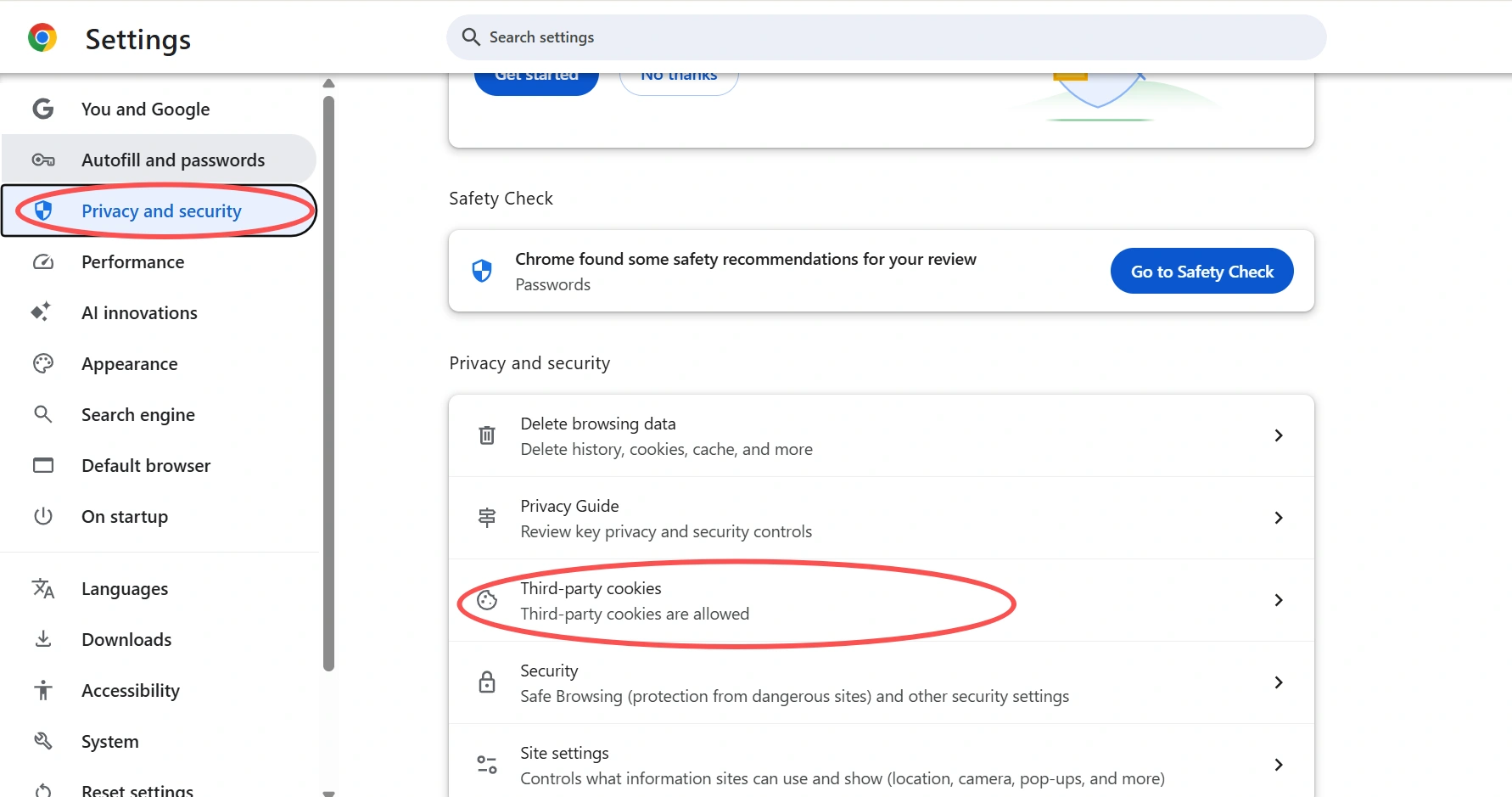
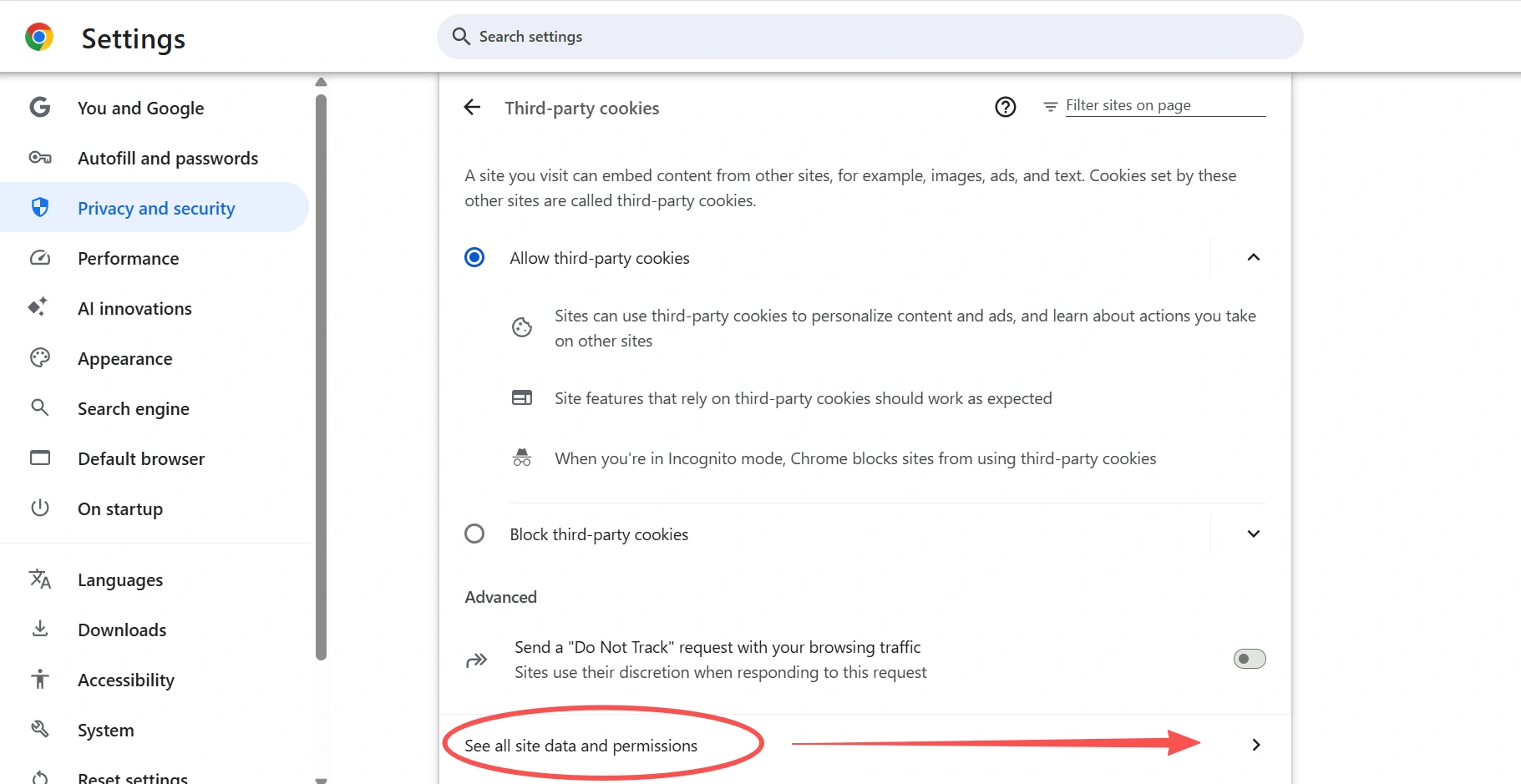
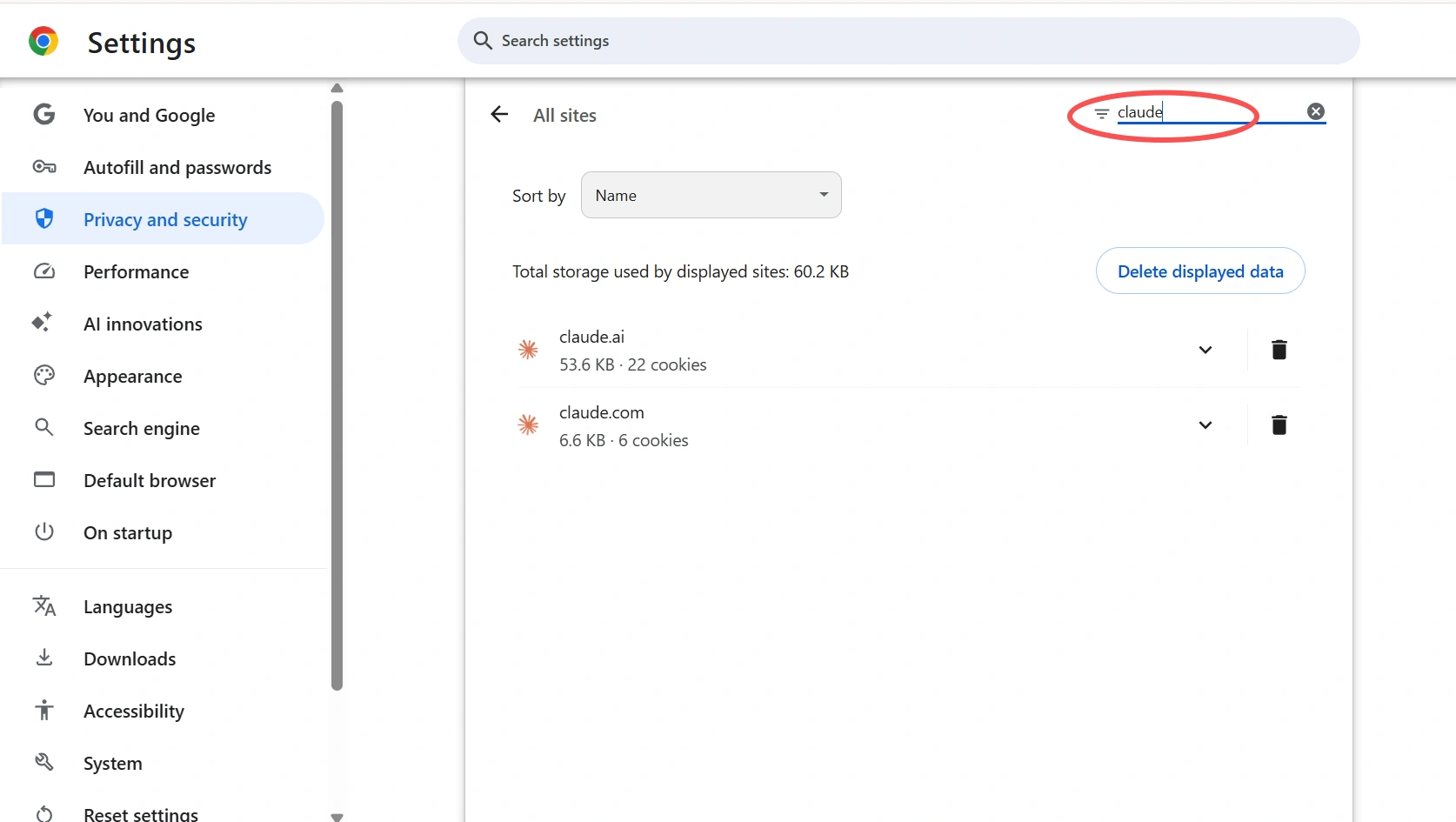
इसके बाद, क्लाउड एआई के लिए कुकीज़ और कैश साफ़ करें , फिर अपना ब्राउज़र रीस्टार्ट करें और दोबारा साइन इन करने का प्रयास करें। खराब या पुरानी कुकीज़ क्लाउड द्वारा उपयोगकर्ताओं को बार-बार साइन-इन पेज पर वापस भेजने के सबसे आम कारणों में से एक हैं। यदि आप अपनी अन्य वेबसाइटों से साइन आउट नहीं करना चाहते हैं, तो आप केवल "क्लाउड एआई" का डेटा साफ़ कर सकते हैं। Google Chrome या Microsoft Edge में, सेटिंग्स > गोपनीयता और सुरक्षा > तृतीय-पक्ष कुकीज़ > सभी साइट डेटा देखें पर जाएं, "क्लाउड एआई" खोजें और इसके संग्रहीत डेटा को हटाने के लिए ट्रैश आइकन पर क्लिक करें।
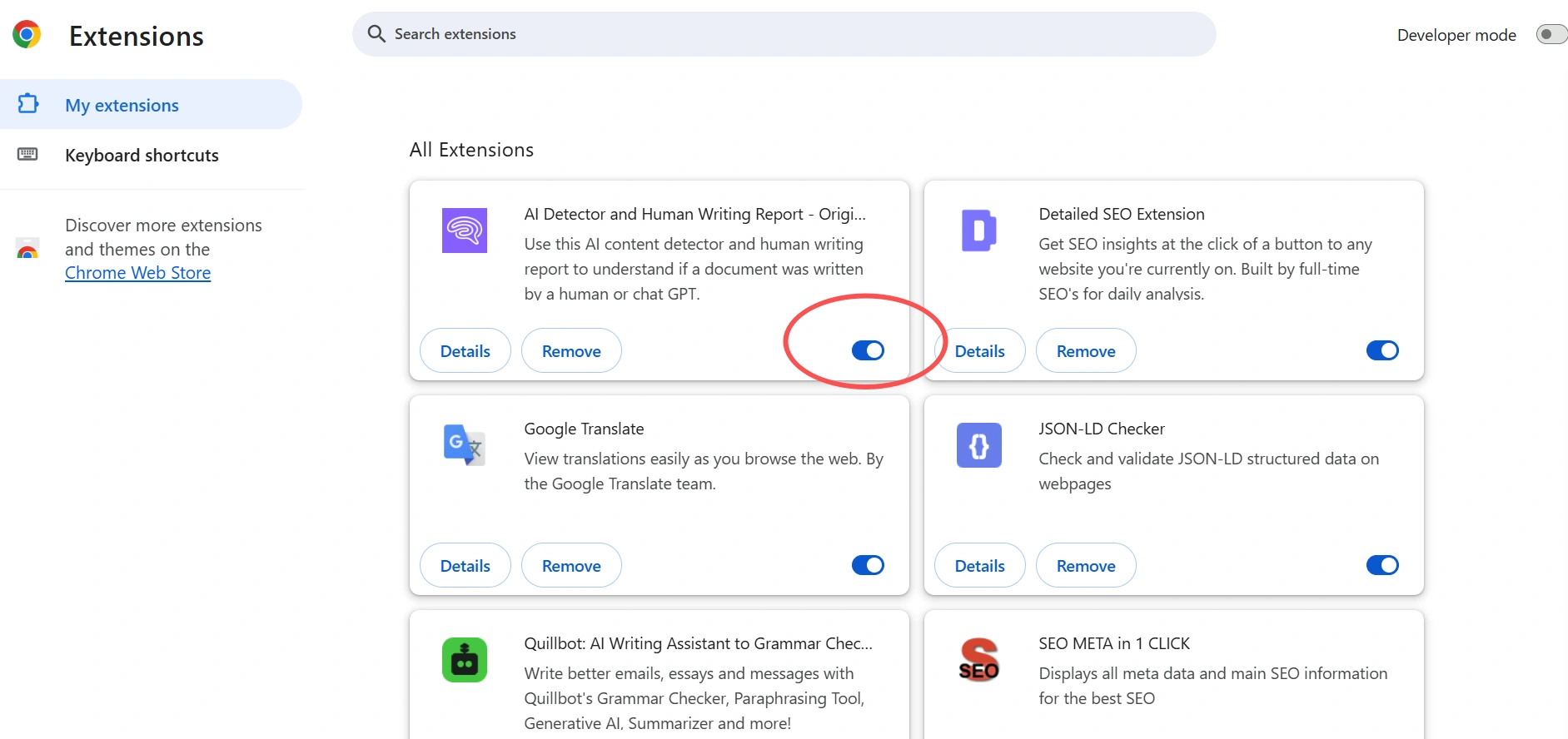
अगर समस्या बनी रहती है, तो लॉगिन में बाधा डालने वाले किसी भी एक्सटेंशन को बंद कर दें , जैसे कि ऐड ब्लॉकर , प्राइवेसी टूल या स्क्रिप्ट ब्लॉकर । आप इनकॉग्निटो मोड भी खोल सकते हैं, जहां ज्यादातर एक्सटेंशन डिफ़ॉल्ट रूप से बंद होते हैं, और फिर से साइन इन करने का प्रयास करें। अगर क्लाउड वहां काम करता है, तो संभवतः कोई एक्सटेंशन समस्या पैदा कर रहा है।
यदि आप वीपीएन या प्रॉक्सी का उपयोग कर रहे हैं, तो इसे अस्थायी रूप से बंद करें और दोबारा परीक्षण करें। कुछ वीपीएन रूट सुरक्षा जांच या नेटवर्क फ़िल्टरिंग को सक्रिय कर सकते हैं, जिससे क्लाउड लॉगिन प्रक्रिया पूरी करने में असमर्थ हो सकता है। दूसरी ओर, कुछ उपयोगकर्ताओं ने बताया है कि वीपीएन पर स्विच करने से समस्या हल हो गई क्योंकि उनका आईएसपी या रूटिंग पाथ अवरुद्ध प्रतीत हो रहा था। यदि कनेक्शन बदलने से समस्या ठीक हो जाती है, तो समस्या संभवतः आपके क्लाउड खाते के बजाय आपके नेटवर्क से संबंधित है।
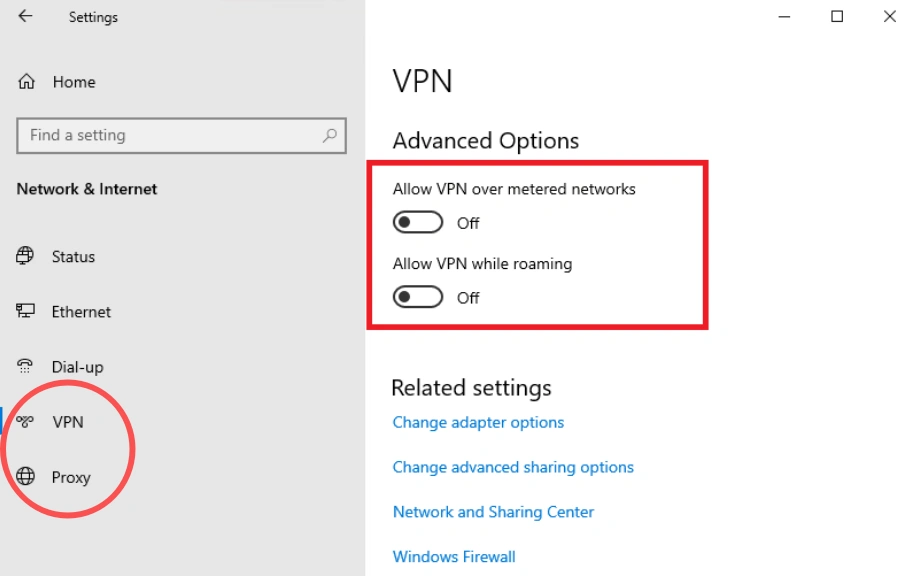
अगर लॉगिन की समस्या सिर्फ़ एक नेटवर्क पर आ रही है, तो किसी दूसरे कनेक्शन पर स्विच करके देखें , जैसे कि मोबाइल हॉटस्पॉट या कोई दूसरा वाई-फ़ाई नेटवर्क । अगर क्लाउड वहां काम कर रहा है, तो समस्या क्लाउड में नहीं बल्कि आपके मूल नेटवर्क में होने की संभावना है। आप DNS सेटिंग्स भी बदल सकते हैं, क्योंकि धीमा या अविश्वसनीय DNS रिज़ॉल्यूशन कभी-कभी आपको कम कुशल रूट से भेज सकता है। क्लाउडफ्लेयर (1.1.1.1) या गूगल पब्लिक DNS (8.8.8.8) जैसी सार्वजनिक DNS सेवाएं कनेक्शन को बेहतर बनाने में मदद कर सकती हैं।
उन्नत समस्या निवारण: अपने ब्राउज़र वातावरण को अलग करें
यदि ऊपर दिए गए किसी भी तरीके से समस्या का समाधान नहीं होता है, तो अपने ब्राउज़र वातावरण को अलग करने का समय आ गया है। पूरी तरह से साफ़ ब्राउज़र प्रोफ़ाइल बनाने से यह निर्धारित करने में मदद मिलती है कि समस्या आपके ब्राउज़र, एक्सटेंशन, कुकीज़ या अन्य स्थानीय सेटिंग्स के कारण है या नहीं। अपने प्राथमिक ब्राउज़र को रीसेट करने के बजाय, आप AdsPower में एक साफ़ ब्राउज़र प्रोफ़ाइल बना सकते हैं, जो एक एंटीडिटेक्ट ब्राउज़र है और अलग-अलग ब्राउज़र वातावरण बनाता है। प्रत्येक प्रोफ़ाइल की अपनी कुकीज़, कैश, स्थानीय संग्रहण, ब्राउज़र फ़िंगरप्रिंट, ब्राउज़र सेटिंग्स और वैकल्पिक प्रॉक्सी होती है, जिससे आप अपने नियमित ब्राउज़र को प्रभावित किए बिना क्लाउड को पूरी तरह से अलग वातावरण में परीक्षण कर सकते हैं।
सर्वोत्तम परिणामों के लिए:
- बिना किसी आयातित कुकी या ब्राउज़िंग डेटा के एक नया ब्राउज़र प्रोफ़ाइल बनाएं।
- अनावश्यक ब्राउज़र एक्सटेंशन को अक्षम करें।
- यदि आवश्यक हो तो क्लाउड द्वारा समर्थित क्षेत्र से एक स्थिर नेटवर्क या प्रॉक्सी का उपयोग करें।
- नए प्रोफाइल का उपयोग करके क्लाउड में लॉग इन करें।
क्लाउड ब्राउज़र का परीक्षण करने के लिए AdsPower Antidetect ब्राउज़र का उपयोग कैसे करें
चरण 1. एक नया ब्राउज़र प्रोफ़ाइल बनाएँ
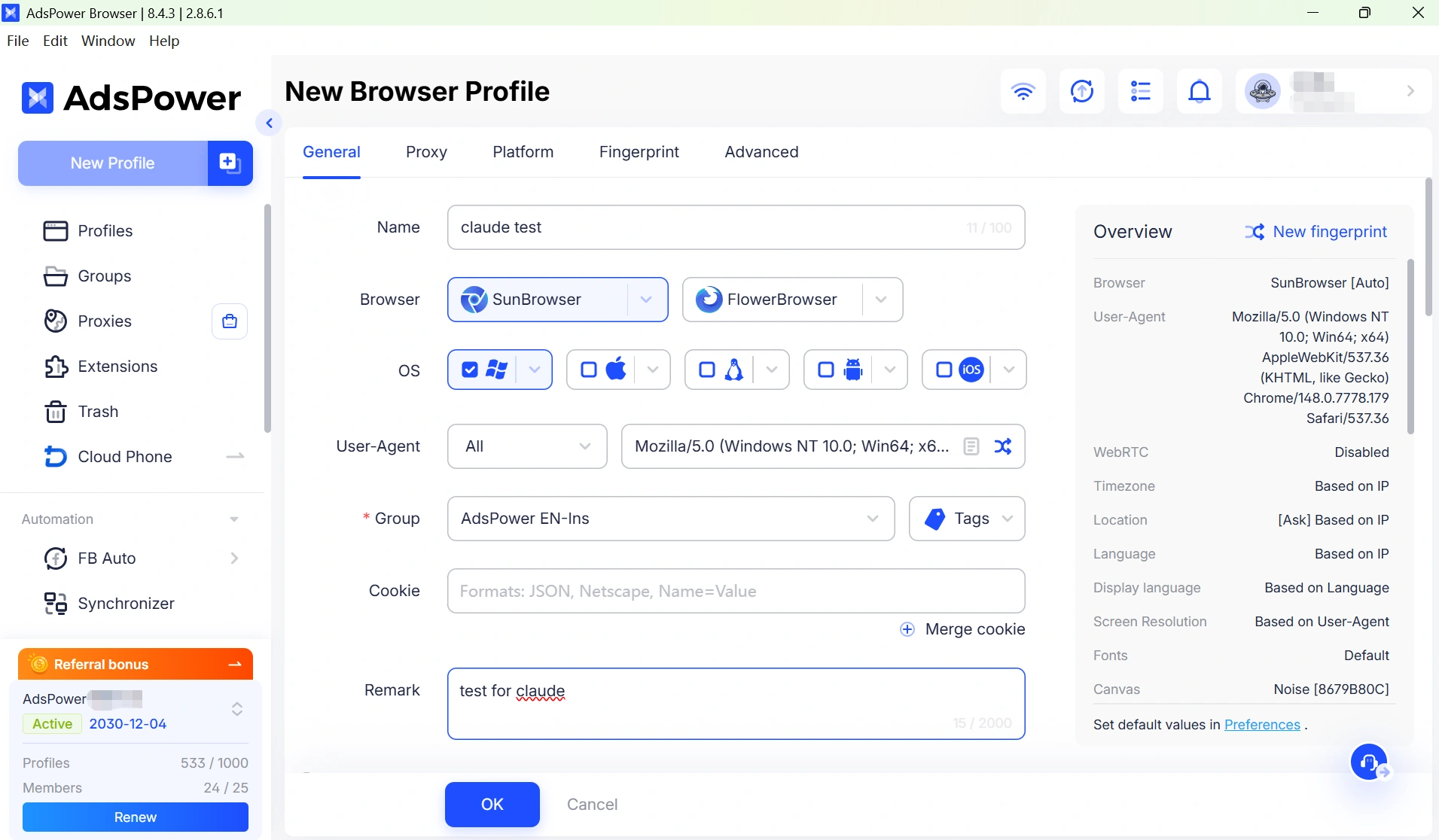
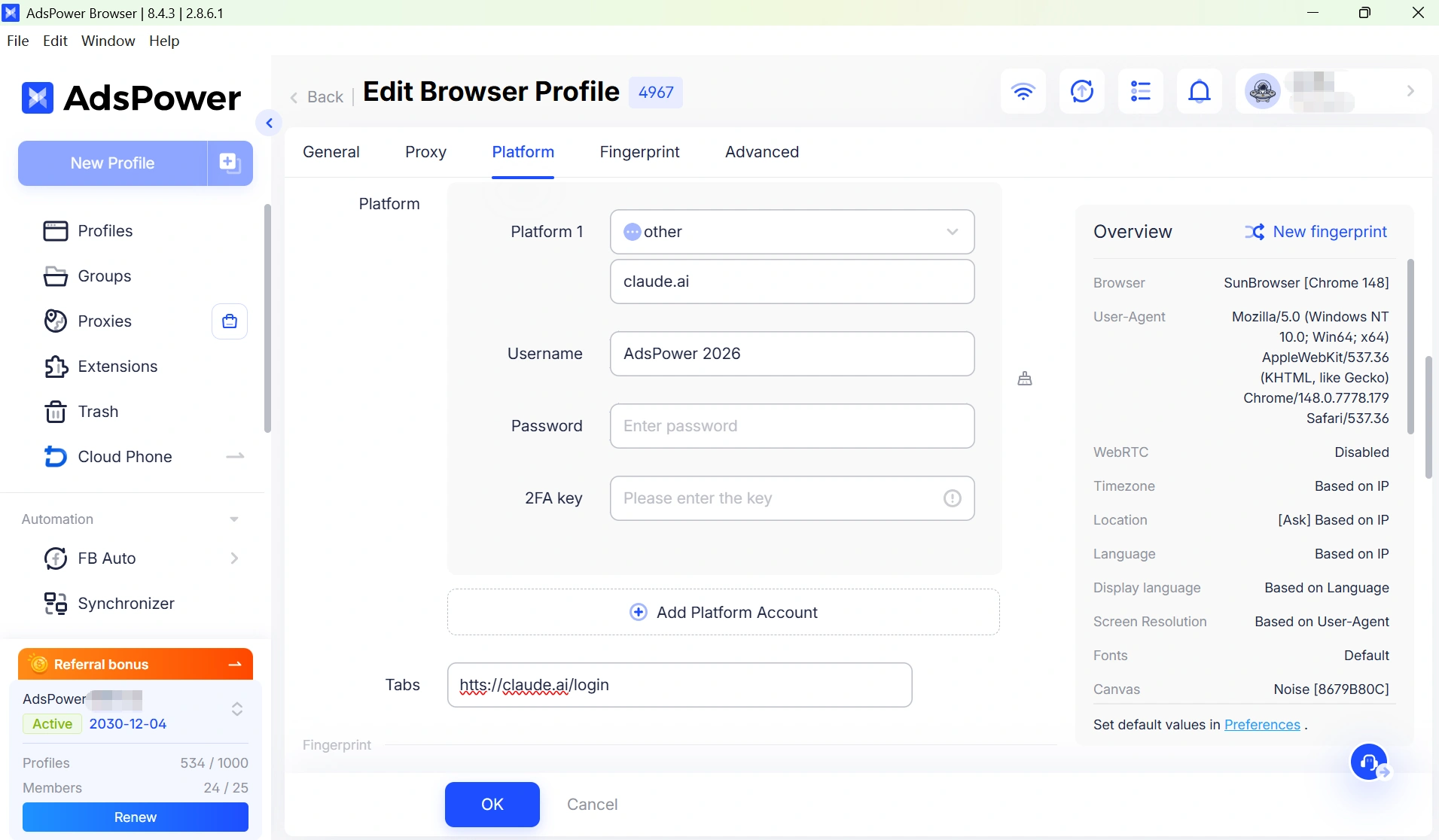
AdsPower खोलें और New Profile पर क्लिक करें। प्रोफ़ाइल को एक वर्णनात्मक नाम दें, जैसे Claude Test या Claude Clean Profile । डिफ़ॉल्ट ब्राउज़र फ़िंगरप्रिंट सेटिंग्स को वैसे ही रहने दें, जब तक कि आपको परीक्षण के लिए किसी विशिष्ट ऑपरेटिंग सिस्टम या ब्राउज़र संस्करण से मिलान करने की आवश्यकता न हो।
चरण 2. अपना नेटवर्क कॉन्फ़िगर करें
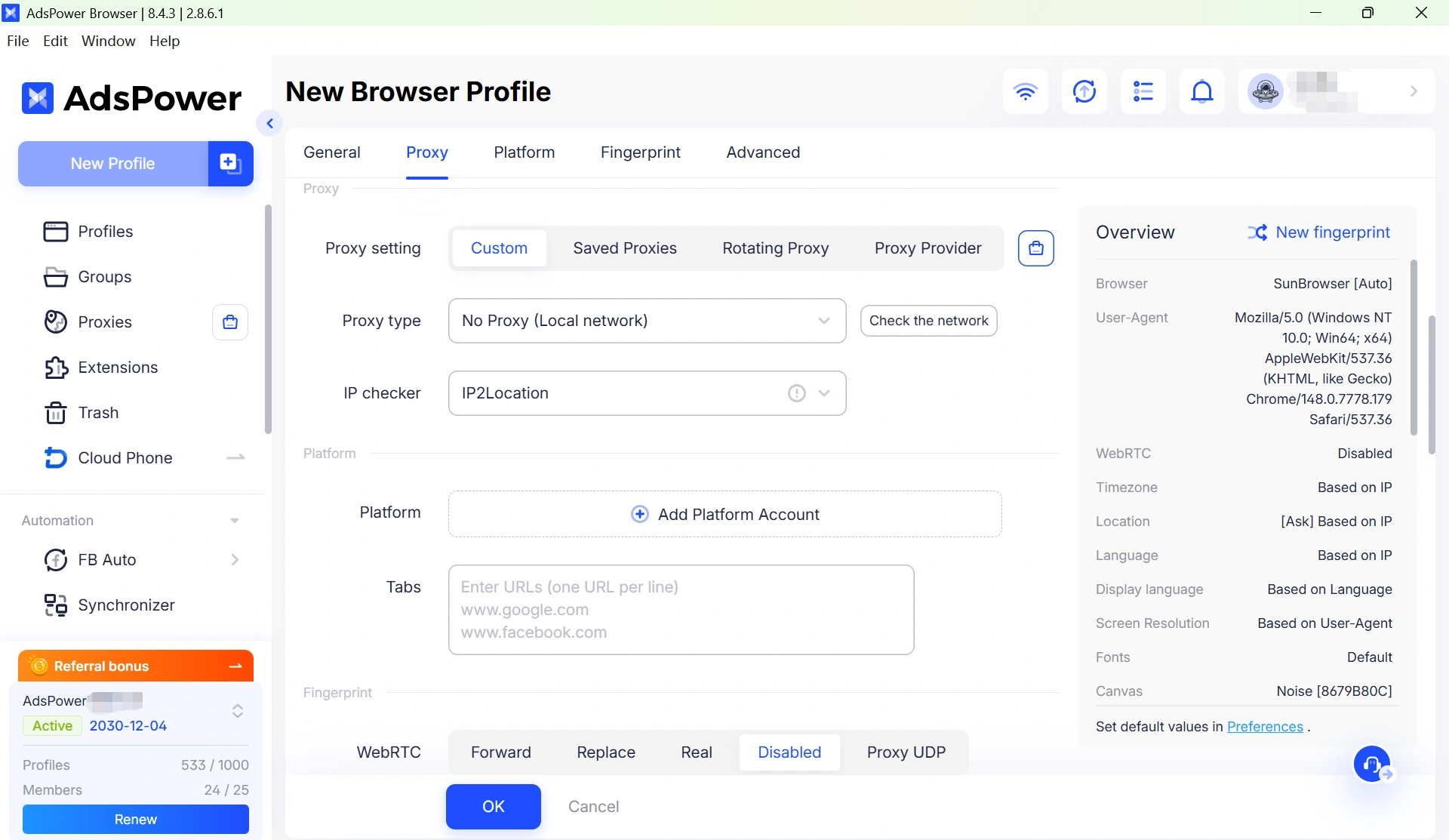
यदि आप यह जांच रहे हैं कि क्या नेटवर्क या रूटिंग संबंधी समस्या के कारण यह परेशानी हो रही है, तो प्रोफ़ाइल लॉन्च करने से पहले एक प्रॉक्सी कॉन्फ़िगर करें। क्लाउड द्वारा समर्थित किसी देश का स्थिर प्रॉक्सी उपयोग करें, या यदि आप केवल अपने ब्राउज़र वातावरण का परीक्षण कर रहे हैं तो अपने स्थानीय नेटवर्क का उपयोग करके कनेक्ट करें।
चरण 3. ब्राउज़र प्रोफ़ाइल लॉन्च करें
नया ब्राउज़र प्रोफ़ाइल शुरू करने के लिए ' खोलें' पर क्लिक करें। चूंकि यह प्रोफ़ाइल बिल्कुल नया है, इसलिए इसमें कोई कुकीज़, कैश, एक्सटेंशन या ब्राउज़िंग इतिहास नहीं है, जिससे समस्या निवारण के लिए एक स्वच्छ वातावरण मिलता है।
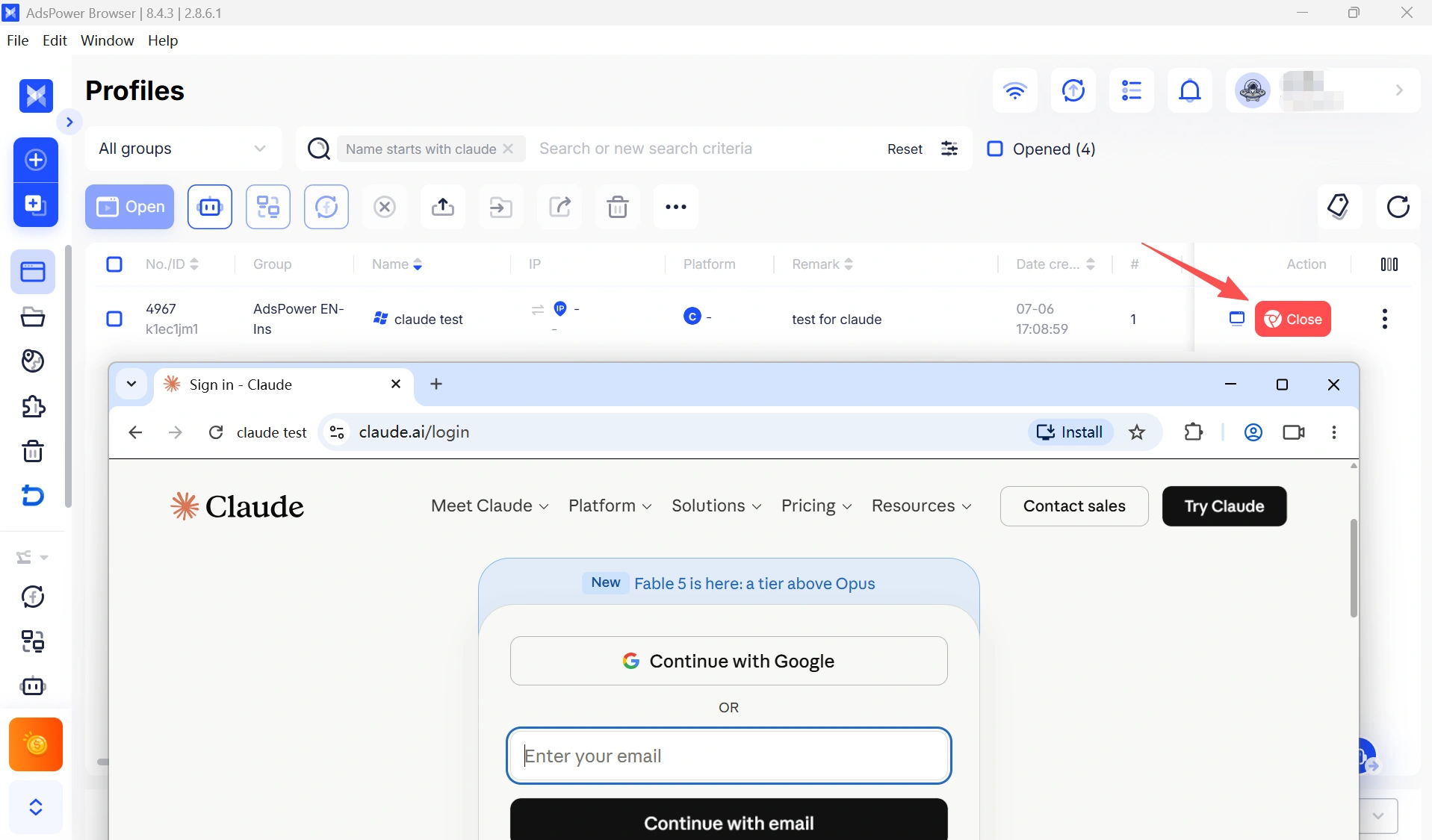
चरण 4. क्लाउड में साइन इन करें और परीक्षण करें
claude.ai पर जाएं और अपने खाते में साइन इन करें। फिर जांचें कि क्या आप निम्न कार्य कर सकते हैं:
- बिना रीडायरेक्ट लूप के सफलतापूर्वक लॉगिन हो गया।
- "क्लाउड से संपर्क नहीं हो पा रहा है" जैसी त्रुटियाँ देखे बिना प्रॉम्प्ट भेजें।
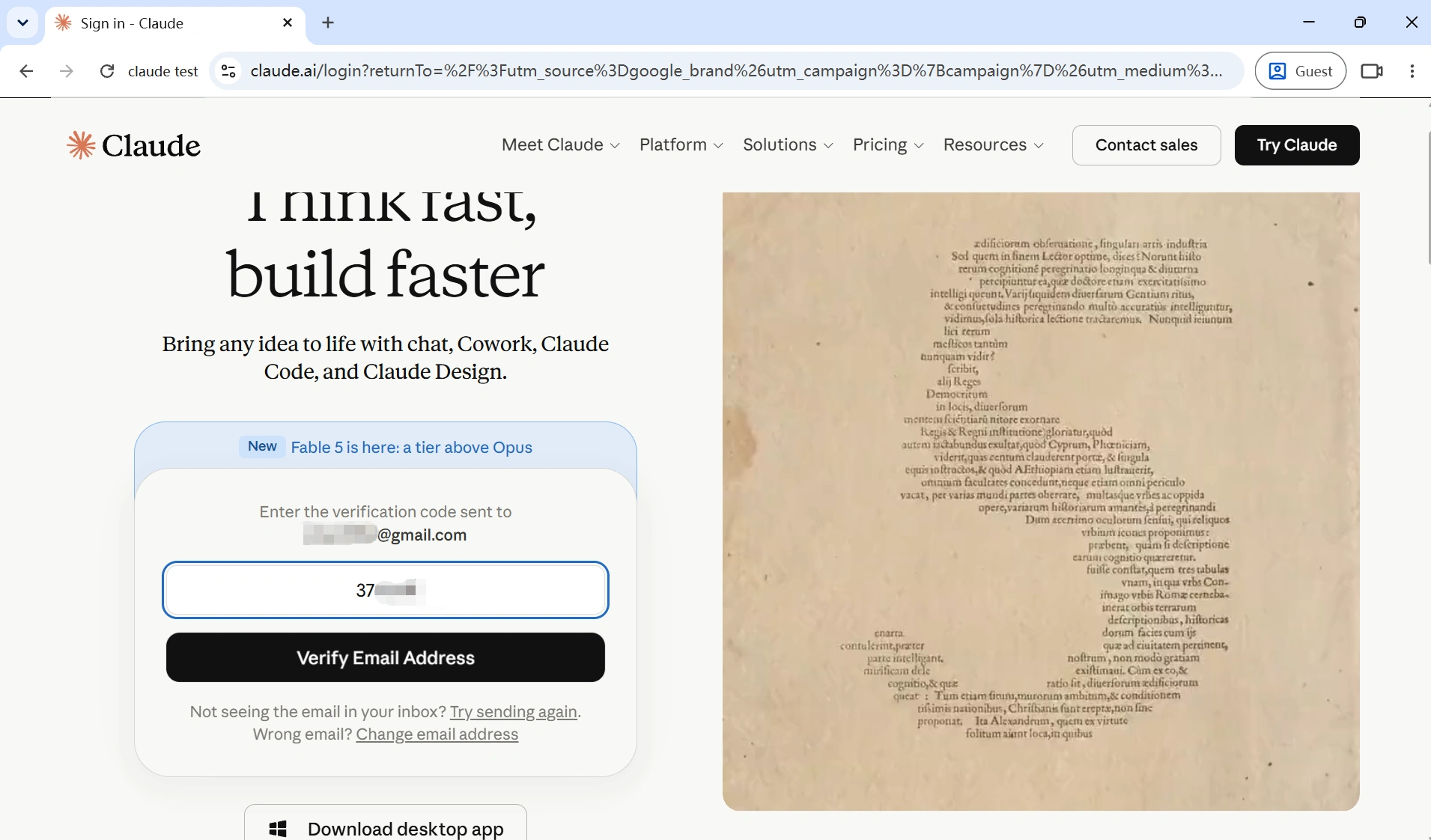
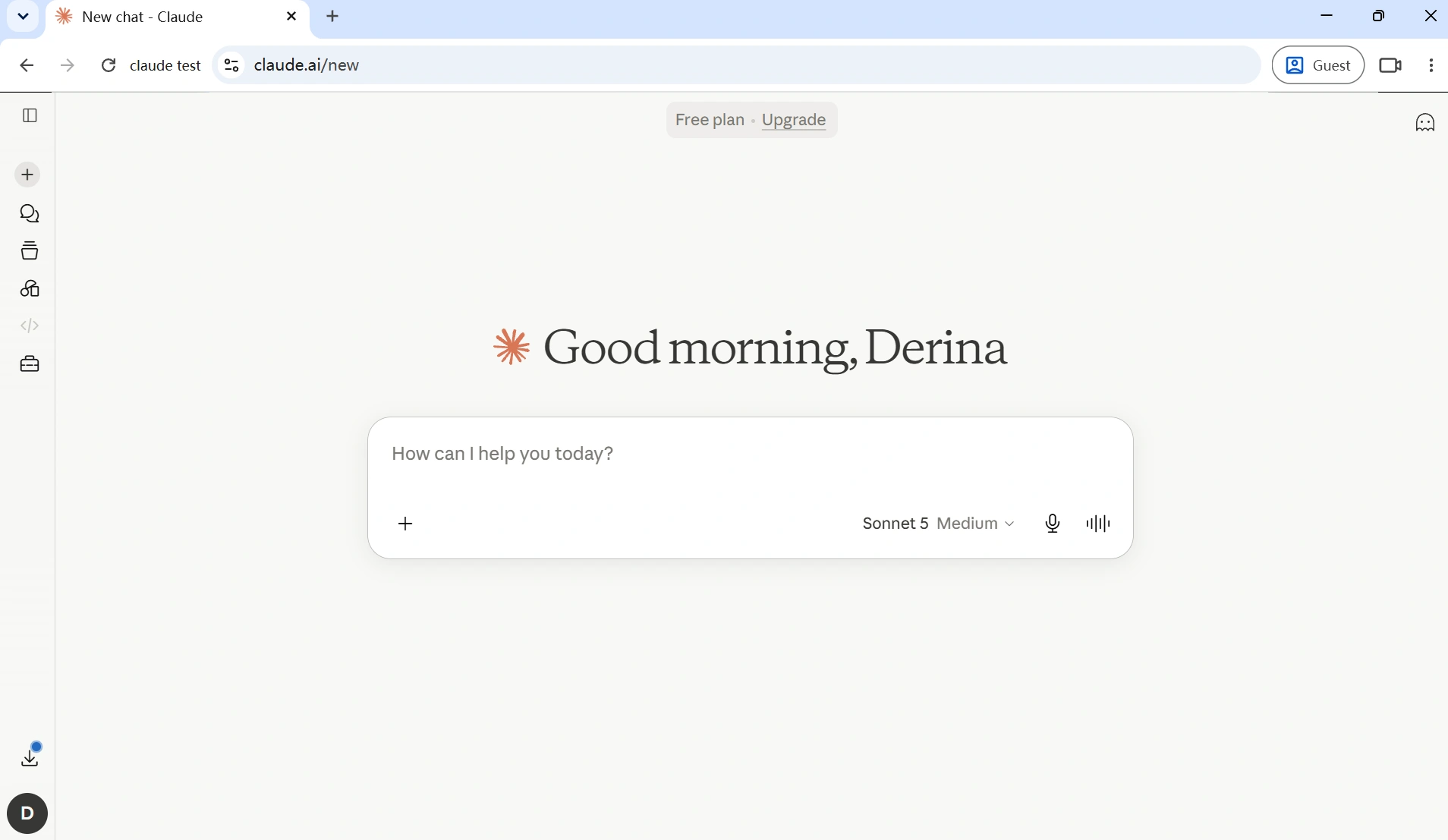
यदि क्लाउड नए AdsPower प्रोफाइल में सही ढंग से काम करता है लेकिन आपके नियमित ब्राउज़र में नहीं, तो समस्या संभवतः आपके क्लाउड खाते या एंथ्रोपिक के सर्वरों के बजाय आपके मूल ब्राउज़र वातावरण से संबंधित है।
सेवा संबंधी घटनाएं और व्यवधान
सेवा संबंधी घटनाएं और रुकावटें अलग-अलग होती हैं। जब Claude.ai या Anthropic की सेवाओं में कोई वास्तविक व्यवधान आता है, तो आधिकारिक स्टेटस पेज "आंशिक रुकावट", "गंभीर त्रुटियां" या "परिचालन संबंधी समस्याएं" जैसी घटनाओं की रिपोर्ट करेगा, साथ ही प्रभावित सेवाओं और रिकवरी की प्रगति के बारे में रीयल-टाइम अपडेट भी देगा। यदि स्टेटस पेज बताता है कि सभी सिस्टम चालू हैं, तो समस्या Claude से संबंधित होने की बजाय आपके ब्राउज़र, नेटवर्क या स्थानीय वातावरण से संबंधित होने की अधिक संभावना है।
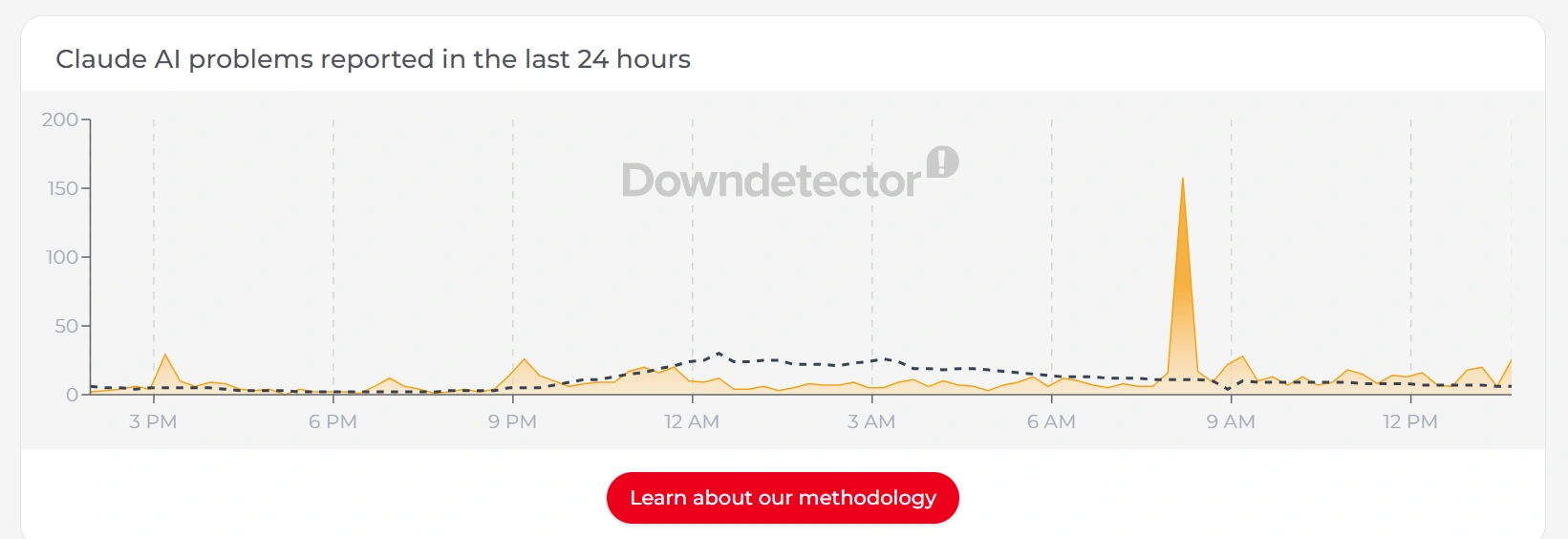
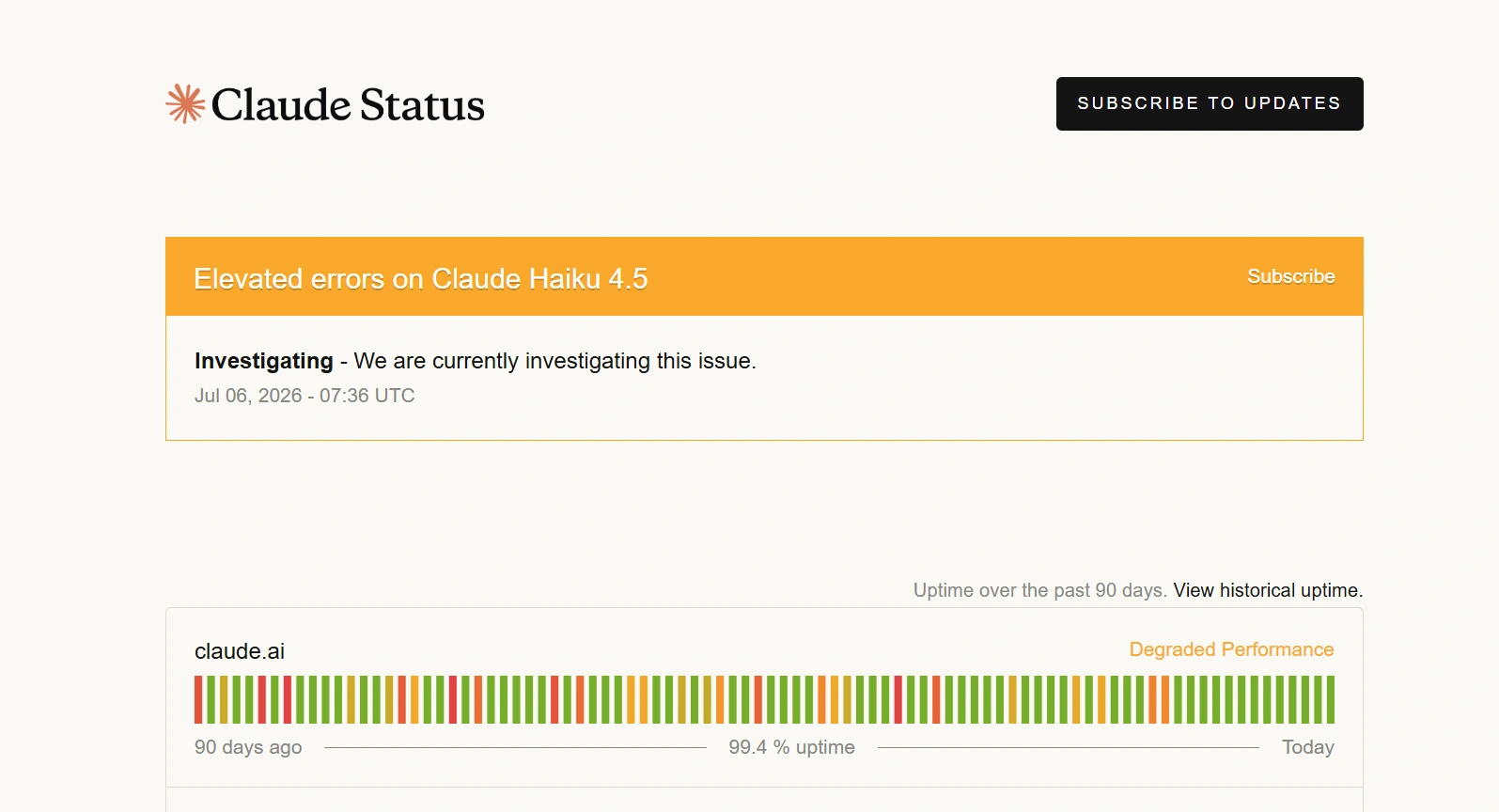
वास्तविक आउटेज के दौरान आमतौर पर आपको अपनी तरफ से कुछ भी ठीक करने की आवश्यकता नहीं होती है। स्टेटस पेज देखें, पुष्टि करें कि क्या अन्य उपयोगकर्ताओं को भी यही समस्या आ रही है, और सेवा के सामान्य होने की प्रतीक्षा करें। घटना समाप्त होने के बाद, यदि समस्या बनी रहती है तो आप सामान्य समस्या निवारण प्रक्रिया पर वापस लौट सकते हैं।
मल्टी-ब्राउज़र और प्रॉक्सी उपयोगकर्ताओं के लिए सुझाव
यदि आप नियमित रूप से कई ब्राउज़र प्रोफाइल, प्रॉक्सी या AdsPower जैसे एंटीडिटेक्ट ब्राउज़र का उपयोग करके क्लाउड तक पहुँचते हैं, तो कुछ सर्वोत्तम अभ्यास आपके ब्राउज़र वातावरण को स्थिर रखने और भविष्य में लॉगिन या कनेक्टिविटी समस्याओं की संभावना को कम करने में मदद कर सकते हैं।
क्लाउड के लिए एक समर्पित ब्राउज़र प्रोफ़ाइल का उपयोग करें
कई वेबसाइटों पर एक ही ब्राउज़र प्रोफ़ाइल साझा करने के बजाय, क्लाउड के लिए एक अलग प्रोफ़ाइल बनाएँ। क्लाउड को असंबंधित वेबसाइटों, ब्राउज़र एक्सटेंशन और स्वचालित कार्यों से अलग रखने से ब्राउज़र का वातावरण स्वच्छ बना रहता है और सत्र संबंधी अप्रत्याशित टकराव कम होते हैं।
अपने नेटवर्क कॉन्फ़िगरेशन को सुसंगत रखें
आपके आईपी पते, प्रॉक्सी स्थान या डीएनएस सेटिंग्स में बार-बार बदलाव होने से समस्या का निवारण करना काफी मुश्किल हो सकता है। यदि संभव हो, तो क्लाउड द्वारा समर्थित क्षेत्र से एक स्थिर प्रॉक्सी का उपयोग करें और एक ही ब्राउज़िंग सत्र के दौरान कई देशों के बीच स्विच करने से बचें।
कई क्लाउड खातों को व्यवस्थित करें
यदि आप कई क्लाउड अकाउंट मैनेज करते हैं, तो अलग-अलग अकाउंट को एक ही ब्राउज़र में बार-बार लॉग इन करने के बजाय, प्रत्येक अकाउंट को उसका अपना ब्राउज़र प्रोफ़ाइल असाइन करें। इससे कुकीज़, लॉगिन सेशन और ब्राउज़र स्टोरेज अलग-अलग रहते हैं, जिससे अकाउंट मैनेजमेंट ज़्यादा भरोसेमंद हो जाता है और गलती से एक-दूसरे के अकाउंट में हस्तक्षेप होने की संभावना कम हो जाती है। यदि आप टीम के साथियों के साथ काम कर रहे हैं या सोच रहे हैं कि क्लाउड प्रो सब्सक्रिप्शन शेयर करना सुरक्षित है या नहीं,तो क्लाउड अकाउंट को सुरक्षित रूप से शेयर करने के सर्वोत्तम तरीकों और समर्थित शेयरिंग विधियों के लिए हमारी गाइड पढ़ें।
अपने ब्राउज़र प्रोफाइल को दस्तावेज़ित करें
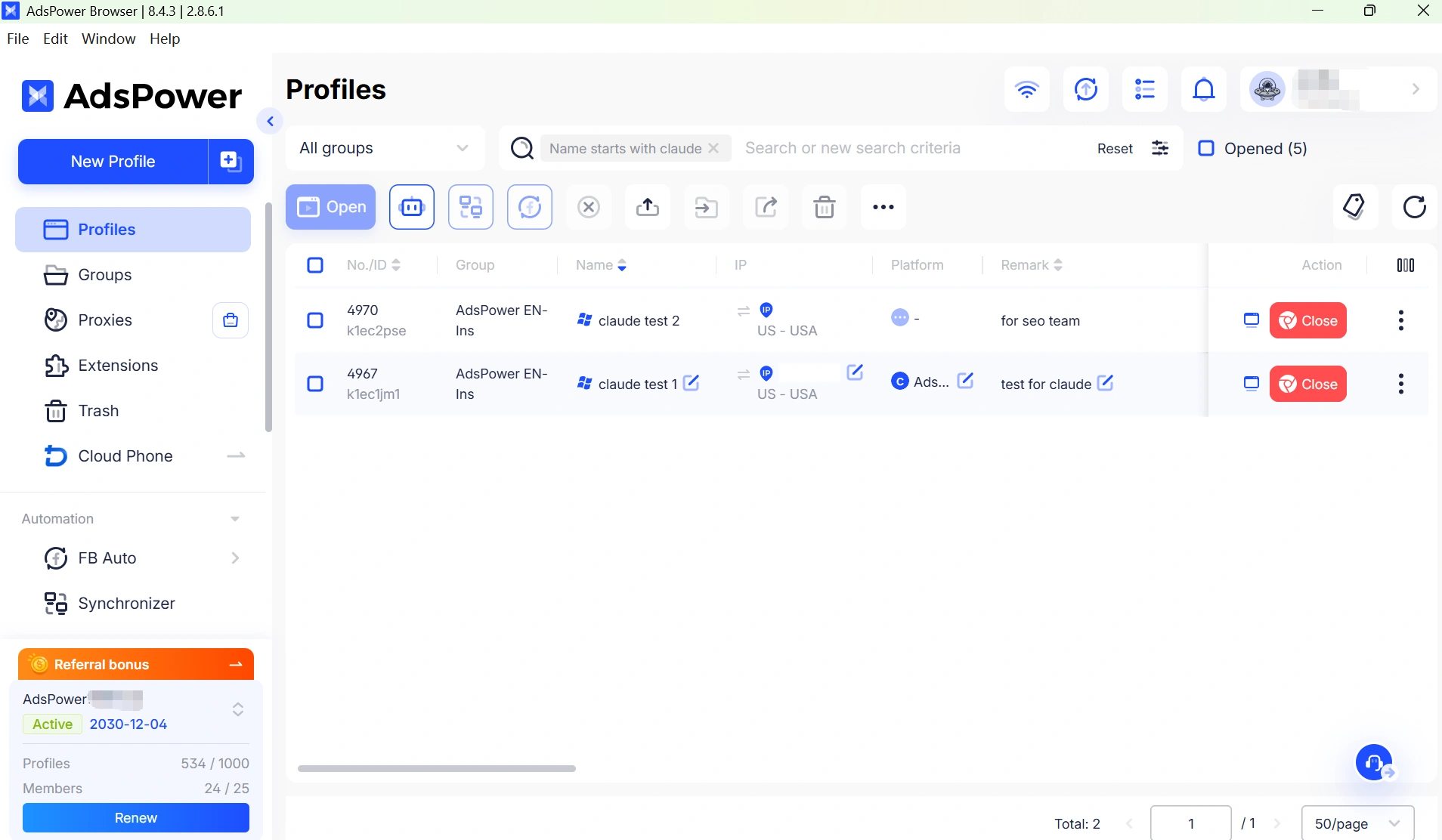
दीर्घकालिक प्रबंधन के लिए, प्रत्येक ब्राउज़र प्रोफ़ाइल के लिए बुनियादी जानकारी रिकॉर्ड करना सहायक होता है, जैसे कि:
- क्लाउड खाता
- प्रॉक्सी प्रदाता
- आईपी क्षेत्र
- ब्राउज़र प्रोफ़ाइल नाम
जब कोई समस्या उत्पन्न होती है, तो आप तुरंत यह पहचान सकेंगे कि यह एक ब्राउज़र वातावरण को प्रभावित करती है या उन सभी को।
स्वचालन का जिम्मेदारीपूर्वक उपयोग करें
यदि आप ब्राउज़र ऑटोमेशन का उपयोग करते हैं, तो बार-बार पेज रिफ्रेश करने, तेजी से दोहराए जाने वाले अनुरोधों या सामान्य उपयोगकर्ता गतिविधि से काफी अलग व्यवहार करने से बचें। हालांकि ब्राउज़र आइसोलेशन कई क्लाउड सेशन को व्यवस्थित रखने में मदद करता है, लेकिन यह एंथ्रोपिक के सुरक्षा जांच या सेवा की शर्तों को दरकिनार नहीं करता है। बार-बार आईपी बदलना, एक साथ कई अनुरोध करना या असामान्य ब्राउज़िंग व्यवहार अतिरिक्त सत्यापन या खाता प्रतिबंधों का जोखिम बढ़ा सकता है। यदि आप कई क्लाउड खातों का प्रबंधन कर रहे हैं, तो अपने वर्कफ़्लो को बढ़ाने से पहले क्लाउड एआई खाते पर प्रतिबंध के जोखिम को कम करने के तरीके पर हमारी गाइड की समीक्षा करना उपयोगी होगा।
अंतिम शब्द
जब क्लाउड प्रतिक्रिया देना बंद कर देता है या लॉगिन त्रुटि दिखाता है, तो इसका मतलब हमेशा पूरी तरह से सिस्टम का बंद होना नहीं होता। कई मामलों में, समस्या उपयोग सीमा, ब्राउज़र टकराव, नेटवर्क प्रतिबंध या अस्थायी क्षमता संबंधी संदेश के कारण होती है जो स्वतः ही ठीक हो जाता है।
क्लाउड से जुड़ी समस्याओं को हल करने का सबसे तेज़ तरीका है कि पहले त्रुटि की पहचान की जाए, फिर सही समाधान ढूंढा जाए, न कि अंदाज़ा लगाया जाए। अगर समस्या स्थानीय स्तर पर है, तो कुकीज़ साफ़ करना, ब्राउज़र बदलना, वीपीएन बंद करना या किसी दूसरे नेटवर्क पर परीक्षण करना जैसे कदम आमतौर पर मददगार साबित हो सकते हैं। क्लाउड को नियंत्रित ब्राउज़िंग सेटअप में इस्तेमाल करने वाले उपयोगकर्ताओं के लिए, ब्राउज़र या नेटवर्क से जुड़ी समस्याओं को अलग करने और यह जांचने के लिए कि समस्या नेटवर्क के वातावरण से आ रही है या नहीं, एड्सपावर भी उपयोगी हो सकता है।
सही क्रम का पालन करके, आप समय बचा सकते हैं, अनावश्यक समस्या निवारण से बच सकते हैं और कम रुकावट के साथ क्लाउड का उपयोग फिर से शुरू कर सकते हैं।
क्या आप अब भी निश्चित नहीं हैं कि AdsPower आपके लिए सही है?
अपनी आवश्यकताओं के लिए तुरंत व्यक्तिगत उत्तर प्राप्त करने के लिए शीर्ष एआई टूल का उपयोग करें

लोग यह भी पढ़ें
- KissAnime के विकल्प: 2026 में सुरक्षित रूप से एनीमे देखने के लिए 6 साइटें

KissAnime के विकल्प: 2026 में सुरक्षित रूप से एनीमे देखने के लिए 6 साइटें
क्या आप 2026 में KissAnime के विकल्प खोज रहे हैं? Crunchyroll, HIDIVE, Netflix, Tubi, RetroCrush और AnimePahe सहित 6 एनीमे स्ट्रीमिंग साइटों की तुलना करें।
- 2026 में StreamEast के 6 विकल्प: लाइव स्पोर्ट्स स्ट्रीमिंग विकल्प

2026 में StreamEast के 6 विकल्प: लाइव स्पोर्ट्स स्ट्रीमिंग विकल्प
2026 में 6 मुफ्त और सशुल्क लाइव स्पोर्ट्स स्ट्रीमिंग साइटों की तुलना करें और AdsPower ब्राउज़र प्रोफाइल के साथ अधिक सुरक्षित रूप से देखने का तरीका जानें।
- फेसबुक को गुमनाम रूप से कैसे ब्राउज़ करें: निजता बनाए रखने के 6 तरीके

फेसबुक को गुमनाम रूप से कैसे ब्राउज़ करें: निजता बनाए रखने के 6 तरीके
फेसबुक को गुमनाम रूप से ब्राउज़ करने के 6 व्यावहारिक तरीके जानें, जिनमें गुप्त मोड, वीपीएन, प्रॉक्सी, एड्सपावर प्रोफाइल और क्लाउड फोन शामिल हैं।
- 2026 में असली पैसे देने वाले 7 गेम

2026 में असली पैसे देने वाले 7 गेम
ऐसे 7 ऑनलाइन गेम खोजें जो असली पैसे देते हैं, जिनमें नकद प्रतियोगिताएं और क्रिएटर इकोनॉमी शामिल हैं, और जानें कि गेम खेलकर पैसे कैसे कमाए जा सकते हैं।
- OnlyFans अकाउंट बनाकर पैसे कैसे कमाएं

OnlyFans अकाउंट बनाकर पैसे कैसे कमाएं
OnlyFans अकाउंट शुरू करने और उसे सफलतापूर्वक बढ़ाने का तरीका जानें। सेटअप से लेकर प्रमोशन तक, पैसे कमाने और अपनी गोपनीयता की रक्षा करने की रणनीतियाँ जानें।
