

यह सूचना यह संकेत नहीं देती कि YouTube ने आपको स्पैमर के रूप में पहचान लिया है। यह आपके आईपी पते, वीपीएन या प्रॉक्सी, ब्राउज़र सेटिंग्स, कुकीज़, नेटवर्क गतिविधि या अन्य संकेतों के आधार पर भी जारी हो सकती है जिनका उपयोग YouTube यह निर्धारित करने के लिए करता है कि कोई अनुरोध भरोसेमंद है या नहीं।
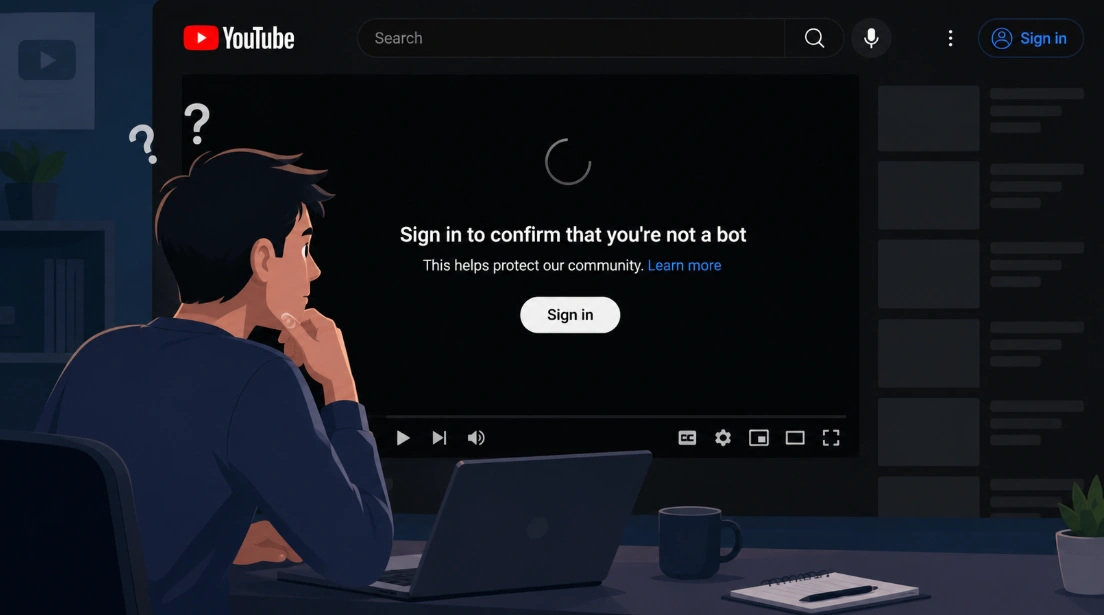
अच्छी खबर यह है कि अक्सर कुछ आसान जांचों से आप कारण का पता लगा सकते हैं । इस ट्यूटोरियल में, हम बताएंगे कि इस चेतावनी का क्या मतलब है, यह क्यों आती है, और अगर YouTube आपसे बार-बार यह पुष्टि करने के लिए कहता है कि आप बॉट नहीं हैं, तो आपको क्या करना चाहिए।
इस संदेश के माध्यम से यूट्यूब क्या सत्यापित करने का प्रयास कर रहा है?
“यह पुष्टि करने के लिए साइन इन करें कि आप बॉट नहीं हैं” प्रॉम्प्ट एक सुरक्षा जांच है और इसका यह मतलब नहीं है कि YouTube ने आपको बॉट के रूप में पहचान लिया है । YouTube स्वचालित तकनीकों का उपयोग करके ऐसे ट्रैफ़िक पैटर्न का पता लगाता है जो बॉट या अन्य अनियमित गतिविधियों से जुड़े हो सकते हैं। ये परीक्षण साझा या सामान्य रूप से उपयोग किए जाने वाले IP पते, VPN या प्रॉक्सी ट्रैफ़िक, असामान्य नेटवर्क व्यवहार, या सामान्य ब्राउज़र सत्र बनाए रखने में परेशानी के कारण शुरू हो सकते हैं।
यह चेतावनी अन्य परिस्थितियों में भी दिखाई दे सकती है। यह YouTube पर वीडियो देखते समय, किसी अन्य वेबसाइट के एम्बेडेड प्लेयर पर या लॉग इन करने के बाद भी दिखाई दे सकती है। कभी-कभी समस्या आपके द्वारा सक्रिय रूप से किए गए किसी कार्य के कारण नहीं, बल्कि आपके ब्राउज़र द्वारा कुकीज़, सेशन या अन्य साइट डेटा को प्रबंधित करने के तरीके से संबंधित हो सकती है।
इसका मतलब हमेशा स्थायी अवरोध नहीं होता। कुछ सत्यापन समस्याएं क्षणिक होती हैं और अंतर्निहित सिग्नल में बदलाव करके या बस थोड़ा इंतजार करके हल की जा सकती हैं।
सबसे पहले, पता करें कि चेतावनी कब दिखाई देती है।
क्योंकि YouTube एक साथ कई संकेतों को देख सकता है, इसलिए "यह पुष्टि करने के लिए साइन इन करें कि आप बॉट नहीं हैं" संदेश के दिखने का कारण हमेशा एक जैसा नहीं होता । अपना ब्राउज़र बदलने, कुकीज़ साफ़ करने या नेटवर्क बदलने से पहले, यह देखना ज़रूरी है कि चेतावनी कब दिखाई देती है। कुछ आसान तुलनाओं से पता चल सकता है कि समस्या पूरे YouTube को प्रभावित कर रही है या केवल किसी खास ब्राउज़र, नेटवर्क या वीडियो के प्रकार को।
1. क्या यह हर वीडियो के साथ होता है?
कुछ बिल्कुल अलग-अलग वीडियो खोलकर शुरुआत करें। उदाहरण के लिए, यदि आपको यह चेतावनी सबसे पहले किसी शैक्षिक वीडियो में दिखाई दी, तो कोई संगीत वीडियो, समाचार क्लिप या कोई अन्य लोकप्रिय वीडियो आज़माएँ।
- यदि प्रत्येक वीडियो चेतावनी उत्पन्न करता है, तो समस्या संभवतः आपके वर्तमान नेटवर्क, आईपी पते, ब्राउज़र या सत्र से संबंधित है।
- यदि केवल कुछ वीडियो ही प्रभावित हो रहे हैं, तो तुरंत यह न मान लें कि आपका आईपी ब्लॉक हो गया है। हो सकता है कि उस वीडियो पर उपलब्धता, क्षेत्र, आयु या अन्य सामग्री संबंधी प्रतिबंध लागू हों।
यह अंतर उपयोगी है क्योंकि इससे आपको यह पता चलता है कि कुछ भी बदलने से पहले समस्या कितनी व्यापक है।
2. क्या यह समस्या केवल एम्बेडेड यूट्यूब वीडियो के साथ ही होती है?
एक और उपयोगी तुलना यह है कि आप वीडियो कहाँ देख रहे हैं। किसी अन्य वेबसाइट से वीडियो चलाने के बजाय, उसी वीडियो को सीधे YouTube पर खोलने का प्रयास करें। यदि यह इस तरह दिखता है:
- YouTube.com → सामान्य रूप से काम करता है
- एम्बेडेड यूट्यूब प्लेयर → आपसे साइन इन करने के लिए कहता है
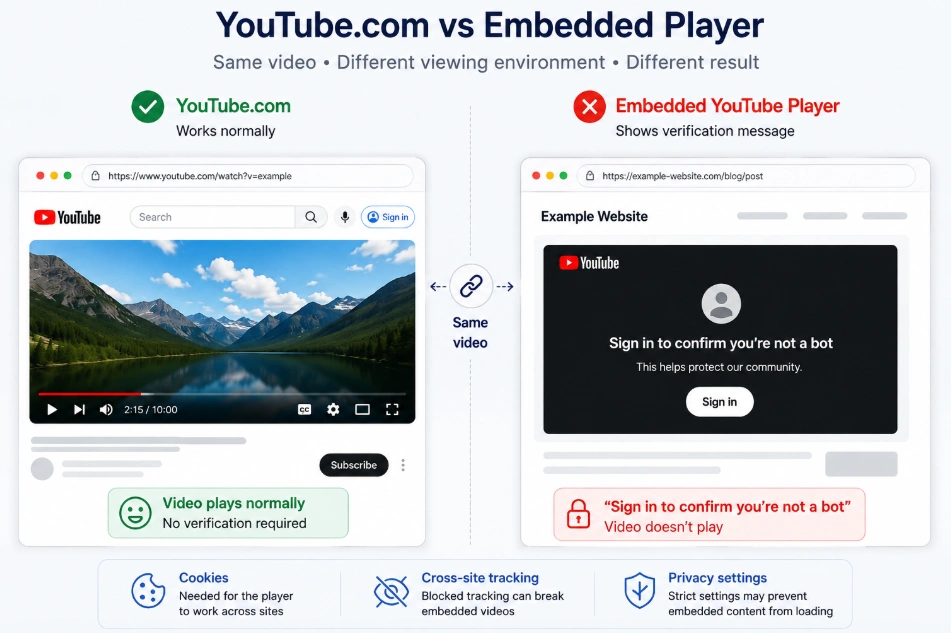
तब समस्या का संबंध इस बात से हो सकता है कि आपका ब्राउज़र विभिन्न वेबसाइटों के बीच सामग्री को कैसे संभालता है। कुकीज़, क्रॉस-साइट ट्रैकिंग और गोपनीयता सेटिंग्स एम्बेडेड सामग्री को प्रभावित कर सकती हैं। यह विशेष रूप से तब उपयोगी होता है जब YouTube स्वयं सामान्य रूप से काम करता है लेकिन ब्लॉग, फ़ोरम या अन्य वेबसाइटों में एम्बेडेड वीडियो नहीं चलते हैं ।
3. क्या यह मोबाइल डेटा पर काम करता है लेकिन वाई-फाई पर नहीं?
आपके इंटरनेट कनेक्शन की तुलना करना भी आसान है। अगर आप वाई-फाई इस्तेमाल कर रहे हैं, तो मोबाइल डेटा पर स्विच करें और उसी यूट्यूब वीडियो को दोबारा चलाकर देखें । अगर यह मोबाइल डेटा पर चलता है लेकिन वाई-फाई पर नहीं, तो संभावना कम है कि आपको सबसे पहले अपने ब्राउज़र की समस्या की जांच करनी चाहिए।
इसके बजाय, अपने नेटवर्क या सार्वजनिक आईपी पते पर अधिक ध्यान दें। साझा नेटवर्क पर, कई डिवाइस एक ही सार्वजनिक आईपी के माध्यम से YouTube पर दिखाई दे सकते हैं, इसलिए उस आईपी से जुड़ी गतिविधि नए अनुरोधों के व्यवहार को प्रभावित कर सकती है। इस परीक्षण का उपयोग करने के लिए आपको यह जानने की आवश्यकता नहीं है कि आईपी के साथ वास्तव में क्या हुआ। महत्वपूर्ण संकेत बस इतना है:
- एक ही डिवाइस + एक ही वीडियो + अलग-अलग नेटवर्क = अलग-अलग परिणाम
यदि ऐसा होता है, तो इस गाइड में आगे दिए गए नेटवर्क से संबंधित समाधानों पर आगे बढ़ें।
4. क्या यूट्यूब गुप्त या निजी मोड में काम करता है?
आप यह भी जांच सकते हैं कि क्या समस्या आपके सामान्य ब्राउज़र प्रोफ़ाइल से जुड़ी है। YouTube को गुप्त या निजी विंडो में खोलें और नेटवर्क बदले बिना उसी वीडियो को चलाकर देखें। यदि यह वहां चलता है लेकिन आपकी सामान्य विंडो में नहीं, तो हो सकता है कि आपके सामान्य ब्राउज़र वातावरण में कुछ समस्या पैदा कर रहा हो। यह संग्रहीत कुकीज़, कैश्ड डेटा, एक्सटेंशन या गोपनीयता सेटिंग्स हो सकती हैं। इसका मतलब यह नहीं है कि आपको अपना पूरा ब्राउज़र रीसेट करना होगा। इसके बजाय, यह आपको एक उपयोगी शुरुआती बिंदु देता है: अपने सामान्य प्रोफ़ाइल और निजी विंडो के बीच अंतर देखें ।
5. क्या वीपीएन बंद करने पर चेतावनी गायब हो जाती है?
यदि आप वीपीएन या प्रॉक्सी का उपयोग कर रहे हैं, तो यह एक और सरल तुलना है जिसे करना उपयोगी होगा। इसे डिस्कनेक्ट करके देखें, यूट्यूब को रीलोड करें और उसी वीडियो को दोबारा खोलें। यदि:
- वीपीएन चालू → सत्यापन दिखाई देता है
- वीपीएन बंद करने पर वीडियो सामान्य रूप से चलता है।
आपके वीपीएन कनेक्शन या उसके वर्तमान आईपी पते की वजह से समस्या हो सकती है। इसका मतलब यह नहीं है कि वीपीएन का इस्तेमाल करने से यूट्यूब पर चेतावनी दिखाई देने लगती है। वीपीएन और प्रॉक्सी सर्वर कई उपयोगकर्ताओं द्वारा साझा किए जा सकते हैं, और अलग-अलग आईपी पतों का ट्रैफ़िक इतिहास अलग-अलग हो सकता है। इसलिए, महत्वपूर्ण बात यह है कि कनेक्शन बदलने से परिणाम में कोई बदलाव आता है या नहीं।
इसे संक्षेप में बताने का एक त्वरित तरीका
अब तक आपको बेहतर अंदाजा हो गया होगा कि कहां देखना है:
| आप क्या देखते हैं | यह आपको किस ओर इंगित करता है |
|---|---|
| हर वीडियो प्रभावित है | नेटवर्क, आईपी, ब्राउज़र या सत्र |
| केवल कुछ वीडियो ही प्रभावित हैं। | वीडियो से संबंधित उपलब्धता या प्रतिबंध |
| YouTube तो काम करता है, लेकिन एम्बेडेड वीडियो नहीं चलते। | कुकीज़, क्रॉस-साइट ट्रैकिंग, गोपनीयता सेटिंग्स |
| मोबाइल डेटा काम करता है लेकिन वाई-फाई नहीं। | नेटवर्क या सार्वजनिक आईपी |
| इनकॉग्निटो मोड काम करता है लेकिन आपका सामान्य ब्राउज़र काम नहीं करता। | कुकीज़, एक्सटेंशन या ब्राउज़र सेटिंग्स |
| वीपीएन बंद करने से यह समस्या ठीक हो जाती है। | वीपीएन, प्रॉक्सी या आईपी |
“यह पुष्टि करने के लिए साइन इन करें कि आप बॉट नहीं हैं” समस्या को कैसे ठीक करें
एक बार जब आपको चेतावनी का समय पता चल जाए, तो आप समस्या निवारण शुरू कर सकते हैं। आपको एक साथ सभी समाधान आज़माने की ज़रूरत नहीं है। सबसे पहले उस समाधान से शुरुआत करें जो ऊपर बताए गए पैटर्न से मेल खाता हो, और यदि संदेश अभी भी दिखाई दे रहा है तो अगले समाधान पर जाएँ ।
1. अपने वीपीएन या प्रॉक्सी को अस्थायी रूप से बंद करें
अगर VPN या प्रॉक्सी से कनेक्ट होने पर यह चेतावनी दिखाई देती है, तो पहले उसे डिस्कनेक्ट करें और YouTube को दोबारा चलाकर देखें । ज़रूरी नहीं कि VPN या प्रॉक्सी ही समस्या हो, लेकिन हो सकता है कि आप जिस IP एड्रेस का इस्तेमाल कर रहे हैं, वह दूसरे यूज़र्स के साथ शेयर हो रहा हो या YouTube से अतिरिक्त वेरिफिकेशन प्राप्त कर रहा हो। इसे बंद करके आप जल्दी से यह जांच सकते हैं कि क्या आपका मौजूदा कनेक्शन समस्या का कारण बन रहा है।
2. वाई-फाई से मोबाइल डेटा पर स्विच करें
अगर VPN बंद करने से समस्या हल नहीं होती है, तो किसी दूसरे नेटवर्क पर कोशिश करें। यह तब खास तौर पर उपयोगी होता है जब YouTube आपके फ़ोन के मोबाइल डेटा पर चलता है लेकिन वाई-फ़ाई से कनेक्ट होने पर नहीं। नेटवर्क बदलने से आपका पब्लिक IP एड्रेस भी बदल सकता है, इसलिए इससे आपको यह पता लगाने में मदद मिल सकती है कि समस्या आपके मौजूदा नेटवर्क से संबंधित है या नहीं। यह करके देखें:
- अपने डिवाइस को वाई-फाई से डिस्कनेक्ट करें।
- मोबाइल डेटा चालू करें।
- YouTube को दोबारा खोलें।
- उसी वीडियो का परीक्षण करें।
3. अपने ब्राउज़र का कैश और कुकीज़ साफ़ करें
अगर समस्या आपके सामान्य ब्राउज़र तक ही सीमित लगती है, तो कैश्ड डेटा और कुकीज़ साफ़ करना एक अच्छा उपाय हो सकता है । YouTube सेशन बनाए रखने के लिए कुकीज़ और अन्य संग्रहित ब्राउज़र डेटा पर निर्भर करता है। अगर वह डेटा पुराना हो जाता है या मौजूदा सेशन में कुछ ठीक से काम नहीं कर रहा है, तो साइट डेटा को साफ़ करके शुरुआत करने से कभी-कभी चेतावनी का समाधान हो जाता है।
आपको तुरंत सब कुछ डिलीट करने की ज़रूरत नहीं है। कम समय सीमा से शुरुआत करें, जैसे कि पिछला एक घंटा, और YouTube को फिर से टेस्ट करें। ज़्यादातर क्रोमियम-आधारित ब्राउज़रों में:
- खुली सेटिंग।
- गोपनीयता और सुरक्षा पर जाएं।
- ब्राउज़िंग डेटा हटाएं चुनें।
- पिछला घंटा चुनें। संबंधित कुकीज़ और कैश्ड डेटा चुनें। डेटा हटाएं पर क्लिक करें।
- YouTube को दोबारा खोलें और वीडियो को फिर से जांचें।
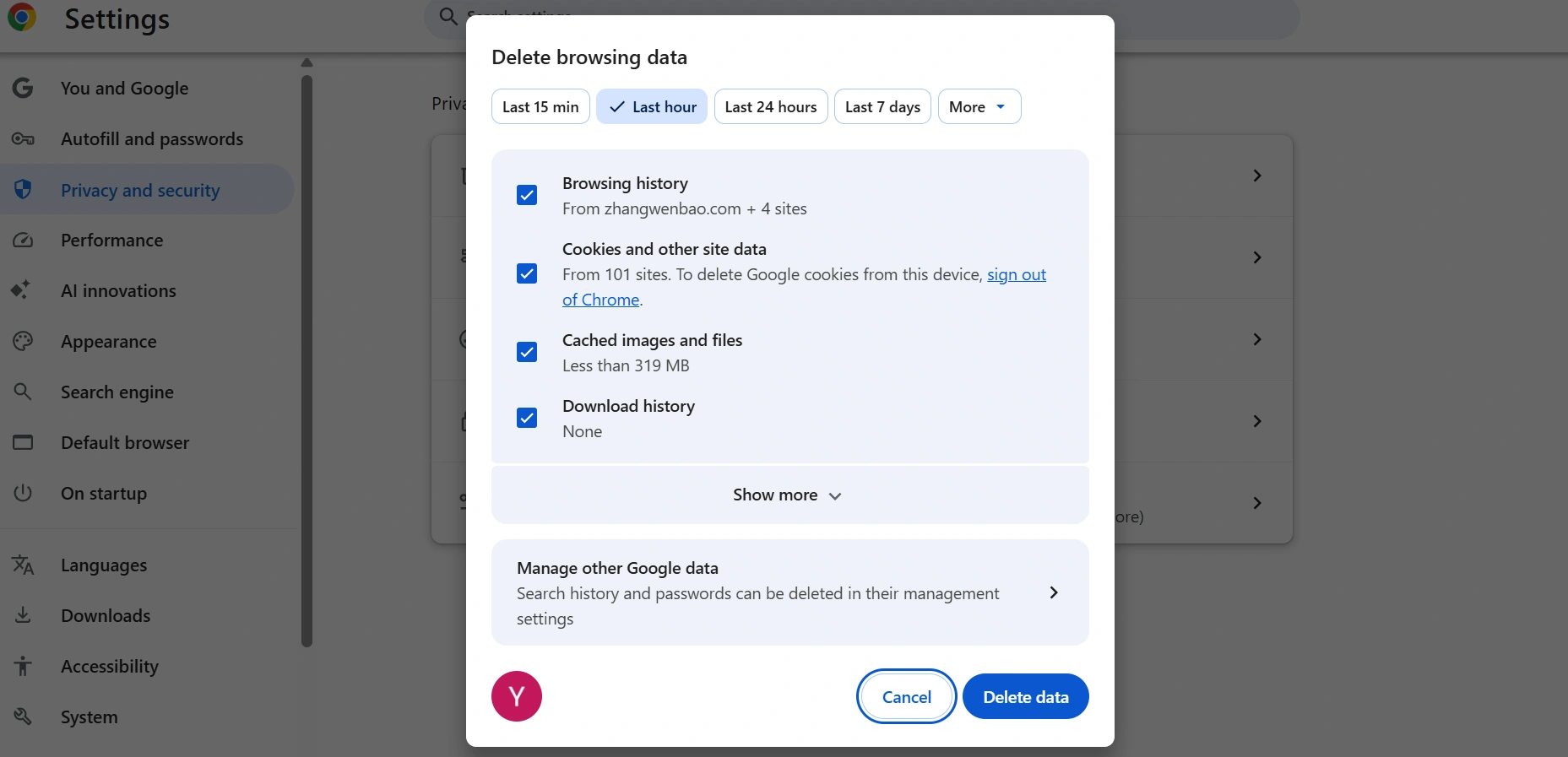
यदि चेतावनी बनी रहती है, तो आप लंबी अवधि के डेटा को साफ़ करने पर विचार कर सकते हैं।
4. अपने ब्राउज़र एक्सटेंशन की जाँच करें
ब्राउज़र एक्सटेंशन भी जांचने लायक एक और चीज़ है, खासकर अगर YouTube प्राइवेट विंडो या किसी अन्य ब्राउज़र में चलता है । कुछ एक्सटेंशन वेबसाइटों द्वारा स्क्रिप्ट, कुकीज़, विज्ञापन या अन्य पेज सामग्री को लोड करने के तरीके को बदल देते हैं। समस्या का पता लगाने के लिए आपको सब कुछ अनइंस्टॉल करने की ज़रूरत नहीं है। एक-एक करके एक्सटेंशन को डिसेबल करें और हर बदलाव के बाद YouTube को टेस्ट करें। उन एक्सटेंशन से शुरुआत करें जो सीधे वेबसाइटों के व्यवहार को बदल सकते हैं, जैसे:
- विज्ञापन अवरोधक
- स्क्रिप्ट मैनेजर
- गोपनीयता या ट्रैकिंग-ब्लॉकिंग एक्सटेंशन
5. YouTube को गुप्त या निजी मोड में चलाकर देखें।
गुप्त या निजी मोड यहाँ एक और कारण से उपयोगी है: यह आपको यह पता लगाने में मदद कर सकता है कि क्या आपके सामान्य ब्राउज़र प्रोफ़ाइल के कारण समस्या हो रही है । एक निजी विंडो खोलें और अपने नेटवर्क या वीपीएन सेटिंग्स को बदले बिना YouTube पर जाएँ। फिर उसी वीडियो को चलाकर देखें।
अगर वीडियो इनकॉग्निटो मोड में चलता है लेकिन आपके सामान्य ब्राउज़र में नहीं, तो हो सकता है कि आपकी प्रोफ़ाइल में स्टोर की गई या चालू की गई कोई चीज़ चेतावनी का कारण बन रही हो। कुकीज़, एक्सटेंशन, कैश्ड डेटा और प्राइवेसी सेटिंग्स, इन सभी की जाँच करना ज़रूरी है। यह तरीका आज़माएँ:
- एक नई गुप्त/निजी विंडो खोलें।
- यूट्यूब पर जाएं।
- वही वीडियो खोलें।
- परिणाम की तुलना अपने सामान्य ब्राउज़र विंडो से करें।
- अगर इनकॉग्निटो मोड काम कर रहा है, तो तुरंत अपना नेटवर्क न बदलें। अपने सामान्य ब्राउज़र पर वापस जाएं और पहले कुकीज़, एक्सटेंशन और ब्राउज़र सेटिंग्स पर ध्यान दें।
6. कुकीज़ की अनुमति दें और क्रॉस-साइट ट्रैकिंग सेटिंग्स की जांच करें
अगर YouTube सीधे चलता है लेकिन एम्बेडेड वीडियो पर चेतावनी दिखाई देती है, तो ब्राउज़र की गोपनीयता सेटिंग्स पर ध्यान देना ज़रूरी है। एम्बेडेड YouTube प्लेयर कुकीज़ और क्रॉस-साइट संचार पर निर्भर हो सकते हैं, जिन्हें गोपनीयता-केंद्रित ब्राउज़र सेटिंग्स प्रतिबंधित कर सकती हैं। इसका मतलब यह नहीं है कि आपको सभी गोपनीयता सुविधाओं को बंद करना होगा। इसके बजाय, जांचें कि क्या आपका ब्राउज़र YouTube के लिए आवश्यक किसी चीज़ को ब्लॉक कर रहा है । सबसे पहले, यह जांचें:
- क्या YouTube के लिए कुकीज़ की अनुमति है?
- YouTube की साइट अनुमतियाँ
- ब्राउज़र गोपनीयता सेटिंग्स
- क्रॉस-साइट ट्रैकिंग प्रतिबंध
यदि आप Safari का उपयोग कर रहे हैं, तो 'क्रॉस-साइट ट्रैकिंग रोकें' सेटिंग को भी चेक करें । कुछ उपयोगकर्ताओं ने बताया है कि इस सेटिंग को बदलने से एम्बेडेड YouTube वीडियो के लिए साइन-इन सत्यापन की समस्या हल हो गई है। सेटिंग बदलने के बाद, पेज को रीलोड करें और एम्बेडेड वीडियो को दोबारा चलाकर देखें।
7. किसी दूसरे ब्राउज़र या ब्राउज़र प्रोफ़ाइल का उपयोग करें
क्या आपको अभी भी अलर्ट मिल रहा है? उसी YouTube वीडियो को किसी दूसरे ब्राउज़र या नए ब्राउज़र प्रोफ़ाइल में खोलने का प्रयास करें। उदाहरण के लिए, आप Chrome और Edge की तुलना कर सकते हैं या नियमित प्रोफ़ाइल के बजाय किसी नई प्रोफ़ाइल में वीडियो का परीक्षण कर सकते हैं। नेटवर्क, VPN और वीडियो को समान रखें ताकि आप केवल ब्राउज़र वातावरण बदल रहे हों। यदि YouTube नए ब्राउज़र या प्रोफ़ाइल में ठीक से चलता है, तो समस्या संभवतः आपके मूल ब्राउज़र में मौजूद किसी चीज़ के कारण है, जैसे कि कुकीज़, प्लगइन्स, गोपनीयता सेटिंग्स या संग्रहीत प्रोफ़ाइल डेटा।
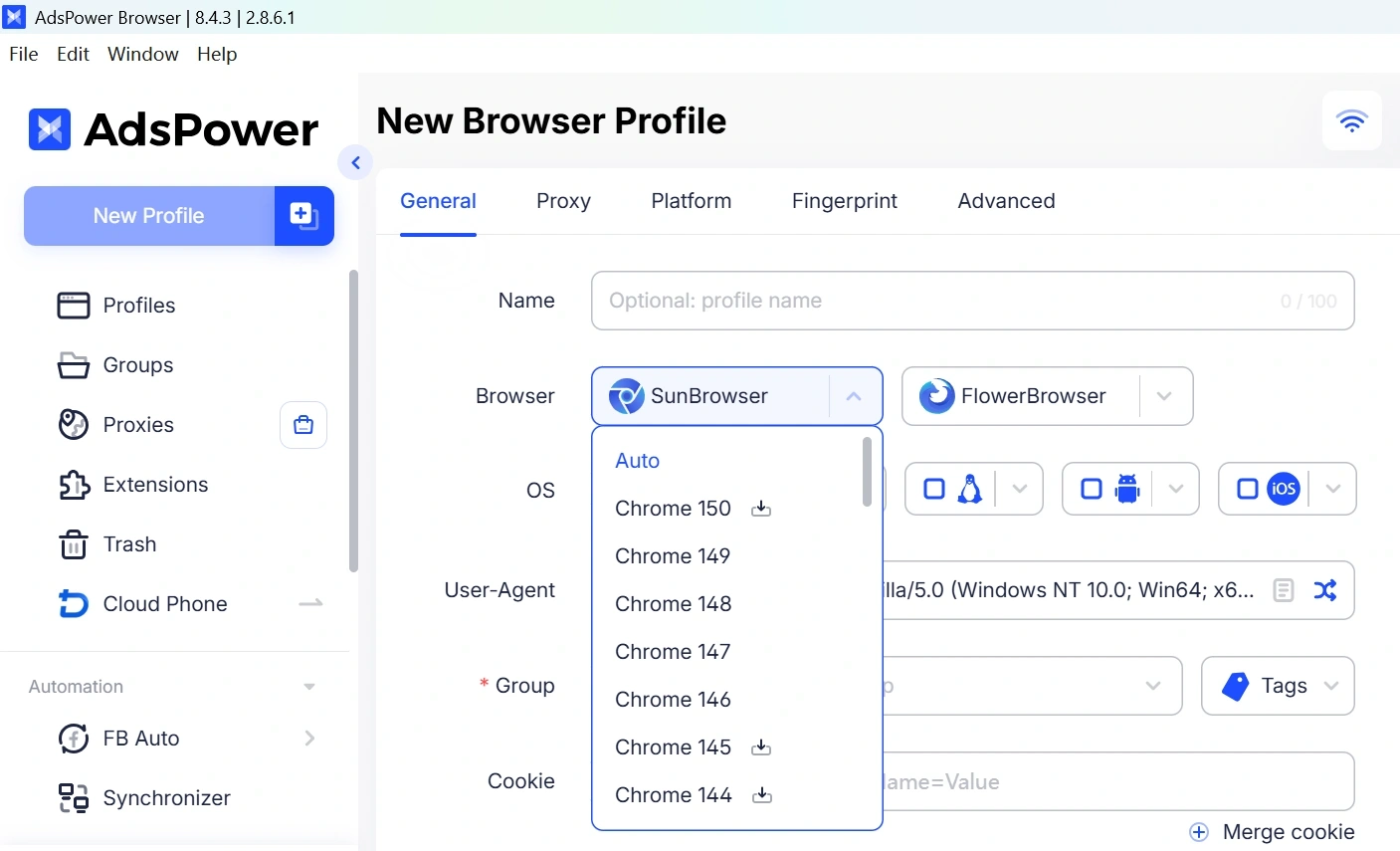
अगर आप YouTube को किसी बिल्कुल अलग ब्राउज़र में टेस्ट करना चाहते हैं, तो आप AdsPower का इस्तेमाल कर सकते हैं। AdsPower Chromium और Firefox में ब्राउज़र एनवायरनमेंट उपलब्ध कराता है, जिससे आप अलग-अलग प्रोफाइल बनाकर अपने रेगुलर ब्राउज़र की सेटिंग्स या डेटा को बदले बिना उसी वीडियो को टेस्ट कर सकते हैं। अगर वीडियो वहां चलता है लेकिन आपके ओरिजिनल ब्राउज़र में नहीं, तो यह मानने का बेहतर कारण है कि यह ब्राउज़र एनवायरनमेंट की समस्या है, न कि वीडियो में कोई खराबी।
8. अपने राउटर को रीस्टार्ट करें और बाद में पुनः प्रयास करें।
अगर आपने ब्राउज़र, एक्सटेंशन, वीपीएन और स्थानीय सेटिंग्स से समस्या का पता लगा लिया है, तो राउटर को रीस्टार्ट करके देखें । जिन उपयोगकर्ताओं के पास डायनामिक पब्लिक आईपी है, उनके लिए आईएसपी से दोबारा कनेक्ट करने पर कभी-कभी आईपी एड्रेस बदल जाता है। हालांकि, राउटर को रीस्टार्ट करने से आईपी एड्रेस बदलना ज़रूरी नहीं है, इसलिए इसे समस्या का पक्का समाधान न समझें।
अगर YouTube कैप्चा दिखाए तो क्या होगा?
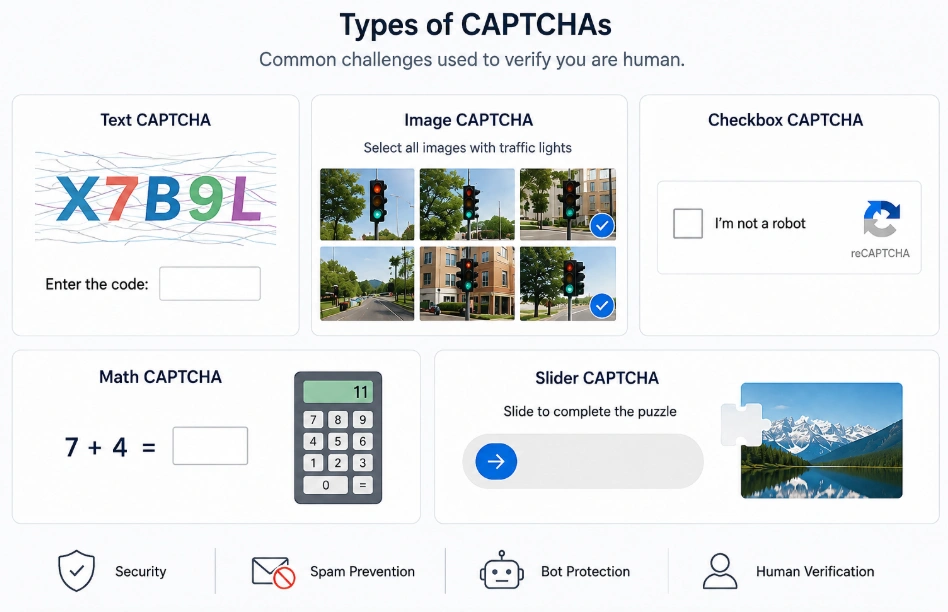
कभी-कभी YouTube "यह पुष्टि करने के लिए साइन इन करें कि आप बॉट नहीं हैं" संदेश के बजाय या उसके साथ CAPTCHA दिखा सकता है। YouTube को सीधे खोलते समय, किसी अन्य वेबसाइट से वीडियो पर क्लिक करते समय, या एम्बेडेड YouTube वीडियो लोड करते समय आपसे इसे पूरा करने के लिए कहा जा सकता है। और इसका हमेशा यह मतलब नहीं होता कि आपने कुछ गलत किया है।
उपयोगकर्ताओं ने शिकायत की है कि वीडियो देखते समय भी उन्हें बार-बार CAPTCHA चेक दिखाई दे रहा है। कुछ मामलों में, यही समस्या अलग-अलग ब्राउज़र, डिवाइस और यहां तक कि ऐड ब्लॉकर बंद होने पर भी सामने आई। कुछ अन्य उपयोगकर्ताओं ने पाया कि CAPTCHA पूरा करने के बाद भी वह बार-बार दिखाई दे रहा था।
इसीलिए, समस्या को अपने YouTube खाते की वजह मानने के बजाय अपने नेटवर्क और सेशन की जाँच करना ज़रूरी है। साझा या अत्यधिक उपयोग किया जाने वाला IP, बार-बार IP बदलना, या अचानक बहुत सारे अनुरोध आने से YouTube के एंटी-बॉट सिस्टम अतिरिक्त सत्यापन मांग सकते हैं । दूसरी ओर, CAPTCHA की समस्याएँ YouTube की तरफ से किसी अस्थायी समस्या के कारण भी हो सकती हैं, इसलिए सब कुछ एक साथ बदलना हमेशा ज़रूरी नहीं होता।
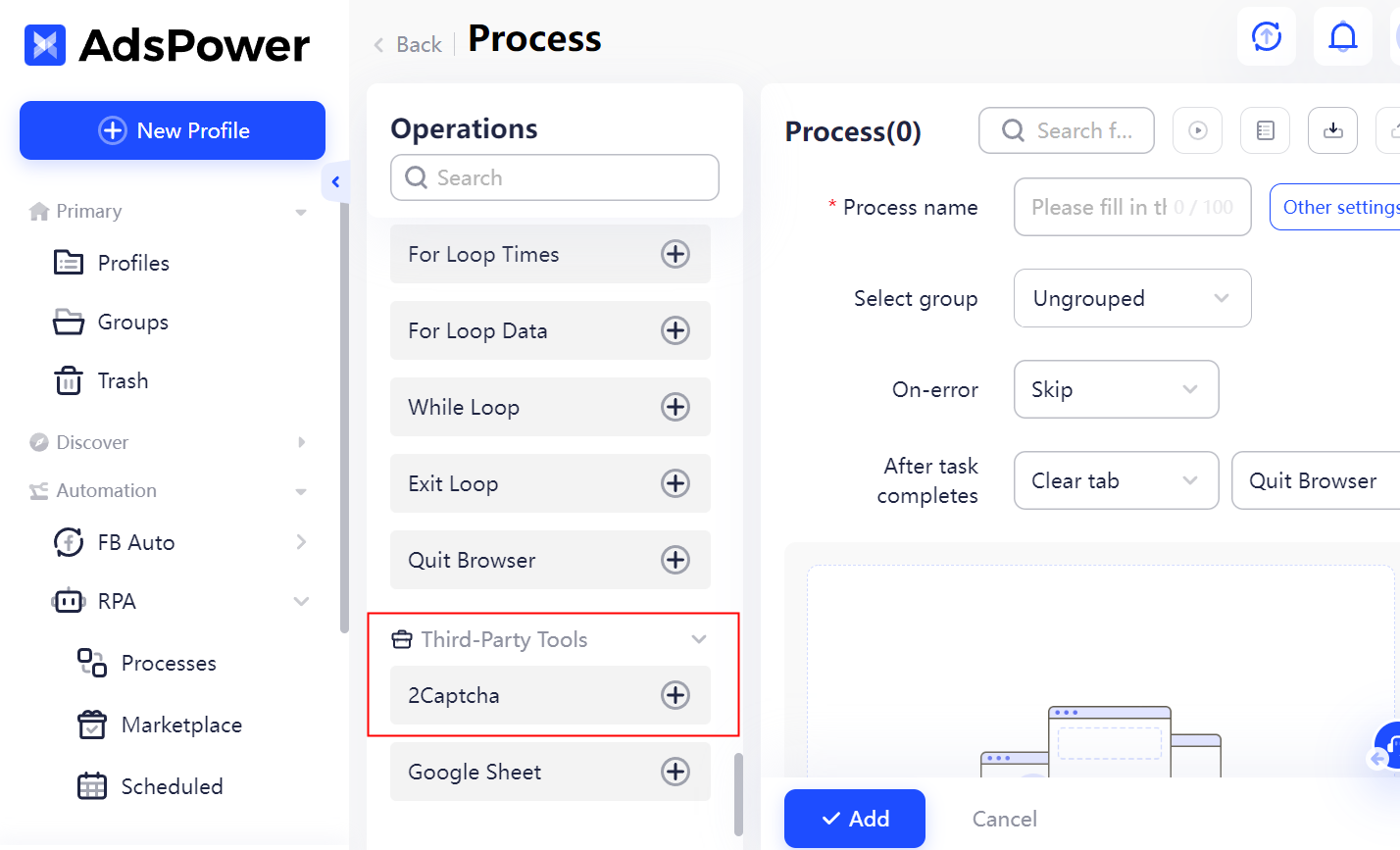
अगर CAPTCHA एक बार दिखाई देता है और उसे पूरा करने के बाद गायब हो जाता है, तो आप आमतौर पर सामान्य रूप से वीडियो देखना जारी रख सकते हैं। लेकिन अगर YouTube आपसे कुछ वीडियो के बाद सत्यापन के लिए कहता रहता है, या CAPTCHA हल करने के तुरंत बाद वापस आ जाता है, तो समस्या केवल एक बार के सत्यापन से कहीं अधिक हो सकती है। बार-बार सत्यापन का सामना करने वाले उपयोगकर्ताओं के लिए, AdsPower RPA स्वचालित 2Captcha सत्यापन का समर्थन करता है, जो प्रत्येक CAPTCHA को मैन्युअल रूप से पूरा किए बिना समर्थित CAPTCHA चुनौतियों को संभालने में मदद कर सकता है।
भविष्य में "नॉट अ बॉट" त्रुटि और कैप्चा से कैसे बचें
तो, "यह पुष्टि करने के लिए साइन इन करें कि आप बॉट नहीं हैं" संदेश और कैप्चा को दोबारा आने से रोकने के लिए आप क्या कर सकते हैं? आप इस बात की गारंटी नहीं दे सकते कि YouTube आपसे दोबारा सत्यापन के लिए कभी नहीं कहेगा, लेकिन कुछ सरल आदतें इन रुकावटों की संभावना को कम कर सकती हैं ।
एक सुसंगत पहचान बनाएं (प्रॉक्सी + फिंगरप्रिंट + ब्राउज़र वातावरण)
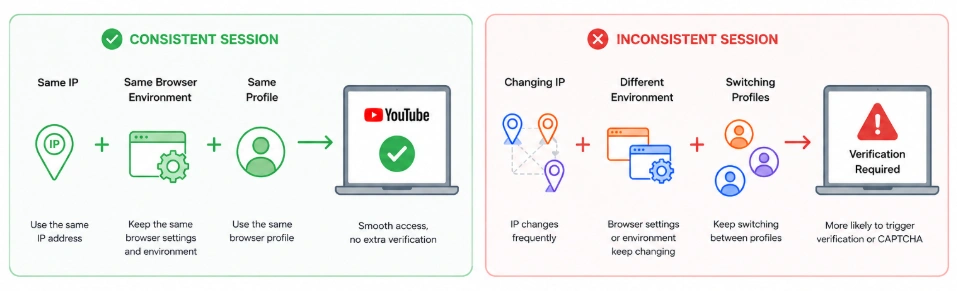
अगर आप YouTube के लिए VPN या प्रॉक्सी का इस्तेमाल करते हैं, तो बार-बार IP, ब्राउज़र और प्रोफ़ाइल बदलने के बजाय एक ही IP, ब्राउज़र और प्रोफ़ाइल का इस्तेमाल करते रहें । उदाहरण के लिए, अगर आप Chrome में किसी एक IP से YouTube देखना शुरू करते हैं, तो बीच में ही किसी दूसरे VPN सर्वर पर स्विच न करें। इसी तरह, एक ही अकाउंट का इस्तेमाल करते समय अलग-अलग ब्राउज़र प्रोफ़ाइल बदलते न रहें । बार-बार प्रोफ़ाइल बदलने से सेशन में स्थिरता कम हो सकती है और दोबारा वेरिफिकेशन की ज़रूरत पड़ सकती है।
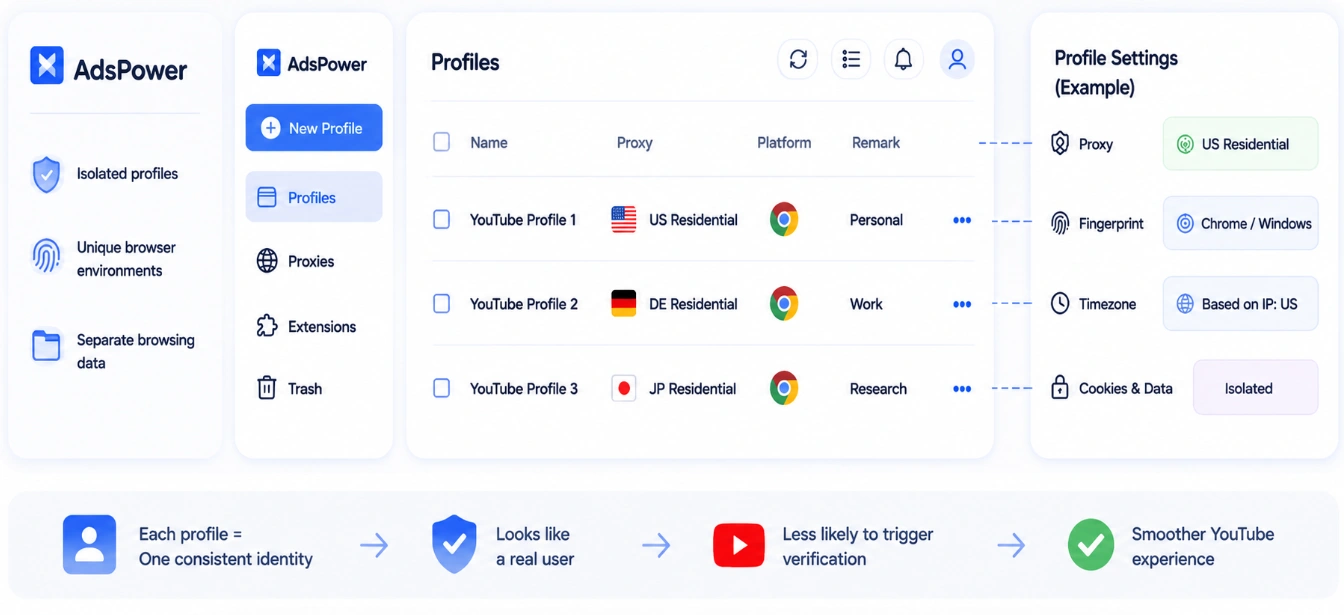
YouTube दुनिया का सबसे बड़ा वीडियो प्लेटफॉर्म है। कई YouTube अकाउंट मैनेज करने से दर्शकों की संख्या बढ़ती है, ब्रांड का प्रभाव बढ़ता है और अलग-अलग क्षेत्रों में कमाई के अवसर भी बढ़ते हैं। AdsPower एक ऐसा ब्राउज़र है जो आपको अलग-अलग ब्राउज़र प्रोफाइल बनाने की सुविधा देता है। इनमें डिवाइस की अलग-अलग पहचान और स्वतंत्र सेटिंग्स होती हैं, जिनमें कुकीज़, प्रॉक्सी, ब्राउज़र वर्जन, भाषा और टाइमज़ोन शामिल हैं। इससे अलग-अलग YouTube ब्राउज़िंग वातावरण को अलग रखना आसान हो जाता है और आपको बार-बार एक ही ब्राउज़र की सेटिंग्स बदलने की ज़रूरत नहीं पड़ती।
संक्षेप में, आप अलग-अलग वातावरणों के बीच बार-बार स्विच करने के बजाय प्रत्येक ब्राउज़र प्रोफ़ाइल के लिए एक ही सेटिंग निर्धारित कर सकते हैं। इससे आपके ब्राउज़िंग सत्रों को प्रबंधित करना आसान हो जाता है और समय के साथ प्रत्येक प्रोफ़ाइल का वातावरण एक जैसा बना रहता है।
एक विश्वसनीय आईपी का उपयोग करें और बार-बार आईपी बदलने से बचें।
आपके आईपी पते की गुणवत्ता इस बात पर असर डाल सकती है कि YouTube आपसे आपकी गतिविधि को सत्यापित करने के लिए कितनी बार कहता है। यदि आप वीपीएन या प्रॉक्सी का उपयोग कर रहे हैं, तो यथासंभव मुफ्त या अत्यधिक साझा किए गए आईपी पतों से बचें । इन पतों का उपयोग अक्सर कई लोग करते हैं और ये पहले से ही असामान्य या स्वचालित ट्रैफ़िक से जुड़े हो सकते हैं। यहां सामान्य प्रॉक्सी प्रकारों की एक संक्षिप्त तुलना दी गई है:
| प्रॉक्सी प्रकार | कैप्चा जोखिम | नोट्स |
|---|---|---|
| डेटा सेंटर | उच्च | तेज़, लेकिन पकड़े जाने की संभावना अधिक। |
| आवासीय | कम | यह वास्तविक आवासीय कनेक्शनों से जुड़े आईपी पतों का उपयोग करता है। |
| गतिमान | बहुत कम | अक्सर अधिक भरोसेमंद, लेकिन आमतौर पर अधिक महंगा |
एक बार जब आपको एक विश्वसनीय आईपी मिल जाए जो YouTube के साथ अच्छी तरह से काम करता हो, तो उसी का उपयोग करते रहें। एक ही सेशन का उपयोग करते समय वीपीएन सर्वर, प्रॉक्सी लोकेशन या आईपी एड्रेस बदलते रहने से बचें। यदि स्विच करने के बाद चेतावनी दिखाई देने लगे, तो पहले काम कर रहे आईपी पर वापस जाने का प्रयास करें।
गोपनीयता सेटिंग्स को YouTube के लिए परेशानी का कारण न बनने दें
प्राइवेसी टूल्स कभी-कभी कुकीज़, क्रॉस-साइट ट्रैकिंग या अन्य ब्राउज़र फ़ंक्शंस में बाधा डाल सकते हैं जिन पर YouTube निर्भर करता है। यदि आप देखते हैं कि चेतावनी केवल एक ब्राउज़र में दिखाई देती है, तो अपने पूरे नेटवर्क को बदलने से पहले अपने ऐड ब्लॉकर्स, स्क्रिप्ट मैनेजर्स, ट्रैकिंग प्रोटेक्शन और कुकी सेटिंग्स की जाँच करें। आपको सभी प्राइवेसी प्रोटेक्शन को बंद करने की आवश्यकता नहीं है। इसके बजाय, जाँच करें कि क्या कोई विशेष एक्सटेंशन या प्राइवेसी सेटिंग YouTube में बाधा डाल रही है और यदि आवश्यक हो तो ही उसे समायोजित करें।
असामान्य या स्वचालित गतिविधियों से बचें
अंत में, YouTube का उपयोग करते समय ऑटोमेशन, स्क्रिप्ट या आक्रामक डाउनलोड टूल का इस्तेमाल करने से बचें। यदि आप केवल वीडियो देख रहे हैं, तो बार-बार पेज रीफ़्रेश करने, बड़ी संख्या में सेशन खोलने या स्वचालित अनुरोध भेजने के बजाय अपनी गतिविधि को यथासंभव सामान्य रखें।
निष्कर्ष
YouTube पर "यह पुष्टि करने के लिए साइन इन करें कि आप बॉट नहीं हैं" संदेश दिखने का मतलब यह नहीं है कि आपने कोई गैरकानूनी काम किया है या आपका अकाउंट प्रतिबंधित कर दिया गया है। यह चेतावनी तब दिखाई दे सकती है जब YouTube आपके नेटवर्क, IP एड्रेस, ब्राउज़र, कुकीज़ या हाल की गतिविधि से संबंधित कोई अतिरिक्त जानकारी मांगता है। सबसे पहले सरल जांच करें: अपना VPN या प्रॉक्सी बंद करें, किसी दूसरे नेटवर्क का उपयोग करें, अपने ब्राउज़र का डेटा साफ़ करें या YouTube को प्राइवेट विंडो में देखें । अगर CAPTCHA दिखाई देता है, तो सत्यापन पूरा करने से आपको एक्सेस मिल सकता है।
एक बार लॉग इन करने के बाद, अपने आईपी और ब्राउज़र वातावरण को स्थिर रखने पर ध्यान दें। बार-बार नेटवर्क या वीपीएन सर्वर बदलने से बचें और मुफ़्त या बार-बार साझा किए जाने वाले आईपी का इस्तेमाल करते समय सावधानी बरतें। ये छोटे-मोटे बदलाव अगली बार जब आप यूट्यूब एक्सेस करेंगे तो अनावश्यक सत्यापन अनुरोधों को खत्म करने में मदद करेंगे।
क्या आप अब भी निश्चित नहीं हैं कि AdsPower आपके लिए सही है?
अपनी आवश्यकताओं के लिए तुरंत व्यक्तिगत उत्तर प्राप्त करने के लिए शीर्ष एआई टूल का उपयोग करें
पूछे जाने वाले प्रश्न
YouTube मुझसे बार-बार यह पुष्टि करने के लिए क्यों कहता है कि मैं बॉट नहीं हूँ?
जब आपके मौजूदा ट्रैफिक या ब्राउज़िंग सेशन से जुड़ी कोई बात YouTube के वेरिफिकेशन सिस्टम को बार-बार ट्रिगर करती है, तो YouTube बार-बार यह चेतावनी दिखा सकता है। आपका IP एड्रेस, नेटवर्क, ब्राउज़र सेटिंग्स, कुकीज़ या हालिया गतिविधि, ये सभी इसमें भूमिका निभा सकते हैं।
क्या "यह पुष्टि करने के लिए साइन इन करें कि आप बॉट नहीं हैं" का मतलब है कि मेरा YouTube खाता ब्लॉक हो गया है?
ज़रूरी नहीं। यह सूचना सत्यापन अनुरोध है, न कि खाता निलंबन या प्रतिबंध। अपने खाते में कोई समस्या होने की आशंका जताने से पहले इस लेख में दिए गए समस्या निवारण तरीकों को आज़माएँ।
यूट्यूब मोबाइल डेटा पर तो चलता है लेकिन वाईफाई पर क्यों नहीं चलता?
यह अक्सर दोनों नेटवर्क कनेक्शनों के बीच असमानता को दर्शाता है। आपका वाई-फाई और मोबाइल डेटा अलग-अलग आईपी एड्रेस का उपयोग करते हैं। यदि मोबाइल डेटा पर यूट्यूब ठीक से काम कर रहा है, तो अपने होम नेटवर्क या सार्वजनिक आईपी की जांच करना उचित होगा।
क्या वीपीएन का इस्तेमाल करने से यूट्यूब पर "बॉट नहीं" वाली सूचना दिखाई दे सकती है?
जी हां, ऐसा होता है। कई उपयोगकर्ताओं के पास वीपीएन आईपी पते हो सकते हैं, और कुछ के इतिहास में असामान्य या स्वचालित ट्रैफ़िक हो सकता है। यदि चेतावनी केवल वीपीएन चालू होने पर ही दिखाई देती है, तो इसे बंद करके फिर से यूट्यूब का उपयोग करने का प्रयास करें।
