

Claudeがダウンしている、またはClaudeに連絡が取れない?よくある問題の診断と解決方法
ちょっと見てみる
「Claudeに接続できません」というエラーが表示されたり、ログインループに陥ったり、Claudeがダウンしているのではないかと心配になったことはありませんか?このガイドでは、Claudeでよく発生するエラー、サービス停止とローカルの問題の見分け方、ログイン、ネットワーク、ブラウザ、接続の問題を解決する手順について説明します。また、AdsPowerを使用してブラウザ環境を分離し、より効果的なトラブルシューティングを行う方法も学びます。
Claudeが突然応答しなくなったり、 「Claudeに接続できません」というエラーが表示されたり、ログインループに陥ったりした場合、まず最初に「Claudeがダウンしているのか、それとも自分の側に問題があるのか?」と疑問に思うでしょう。答えは必ずしも明確ではありません。Anthropicサービスの停止や一時的な容量制限が原因である場合もあります。しかし、多くの場合、ブラウザ、ネットワーク接続、VPN、プロキシ、DNS設定、またはブラウザのキャッシュデータに関係しています。このガイドでは、Claudeでよく発生するエラーメッセージ、問題がClaudeにあるのか自分の設定にあるのかを判断する方法、そしてClaudeを再び動作させるための具体的な手順について説明します。
Claudeでよく発生するエラーメッセージとその解決方法
トラブルシューティングを行う前に、まず発生しているエラーの種類を特定することが重要です。原因と解決策は状況によって異なるためです。Claudeのエラーは、サービス停止が原因である場合が多く、その他にもアカウント制限やブラウザの設定ミス、一時的な容量制限などが原因となる場合もあります。これらの違いを理解することで、不要なトラブルシューティングを回避し、より迅速に適切な解決策を見つけることができます。
使用制限に関する警告
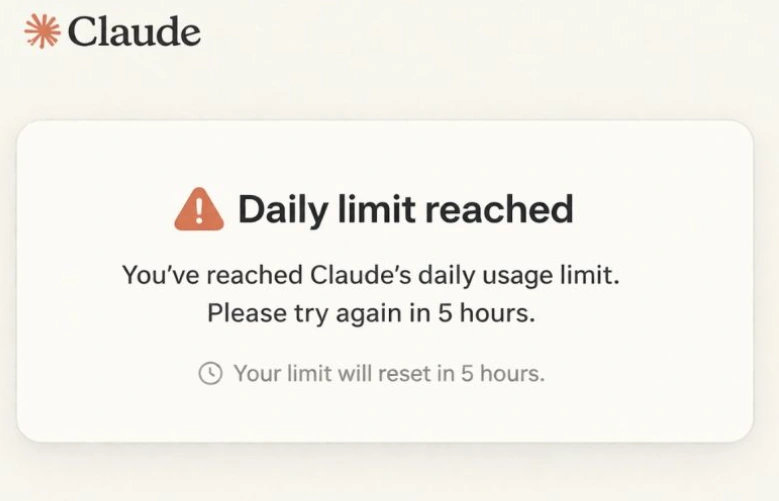
「5時間制限に近づいています」などの使用制限警告や、 「5時間制限に達しました – [時間]にリセットされます」などのブロックメッセージは、Claudeのサーバーがダウンしているのではなく、プランの使用時間制限に達したことを示しています。使用クレジットが有効になっている有料ユーザーの場合、「5時間制限が[時間]にリセットされます – 使用クレジットを使用して続行します」というメッセージが表示されることがありますが、これも接続状況ではなくアカウントの使用状況に関連しています。ページを更新したり、ブラウザのキャッシュをクリアしたりしても、この制限は解除されません。リセットされるまで待つか、利用可能な使用クレジットを使用する必要があります。
長さ制限
文字数制限エラーには様々な種類があります。 「メッセージがこのチャットの文字数制限を超えています。添付するファイルの数を減らすか、サイズを小さくするか、新しい会話を開始してください。」というメッセージが表示された場合、Claudeはリクエストが大きすぎて1つの会話で処理できないことを示しています。コンテンツを小さなセクションに分割したり、重要な情報を最初に要約したり、新しいチャットを開始したりすることが、通常は最も効果的な解決策です。ブラウザやネットワークを変更しても、この種のエラーは解決しません。

容量制約メッセージ
「予期せぬ容量制限のため、Claude はメッセージに応答できません。しばらくしてからもう一度お試しください」といった容量制限メッセージは、異常に高い需要のため、Claude が一時的にリクエストを制限していることを意味します。サービス停止とは異なり、これは Claude がオフラインになっていることを意味するものではありません。ほとんどの場合、問題は数分後に自動的に解決するため、通常はローカルで修正する必要はありません。
クロードのログインループと認証エラー
「ログイン中にエラーが発生しました」といったログインエラーや認証エラー、あるいはClaudeがサインインページに繰り返しリダイレクトしてしまう状況は、認証失敗、セッションCookieの破損、ブラウザ拡張機能、VPN、ネットワークレベルのフィルタリングなどが原因で発生することがよくあります。場合によっては、ISPのルーティングの問題やCloudflareの検証の問題が原因で、Claudeがログイン処理を完了できないという報告もあります。
修正方法
まず、Claudeアカウントから完全にログアウトしてください。これは、Claudeのウェブ版で[設定] > [アカウント]から行えます。ログアウト後、ブラウザのタブまたはウィンドウを閉じ、Claudeを再度開いて最初からサインインしてください。これにより、ログインセッションが停止している可能性がある場合にリセットできます。サインイン中に確認メールまたはログインコードを受信できない場合は、ブラウザまたはネットワークの問題とは別の問題である可能性があります。Claudeから確認コードが送信されない場合の対処方法については、こちらのガイドをご覧ください。
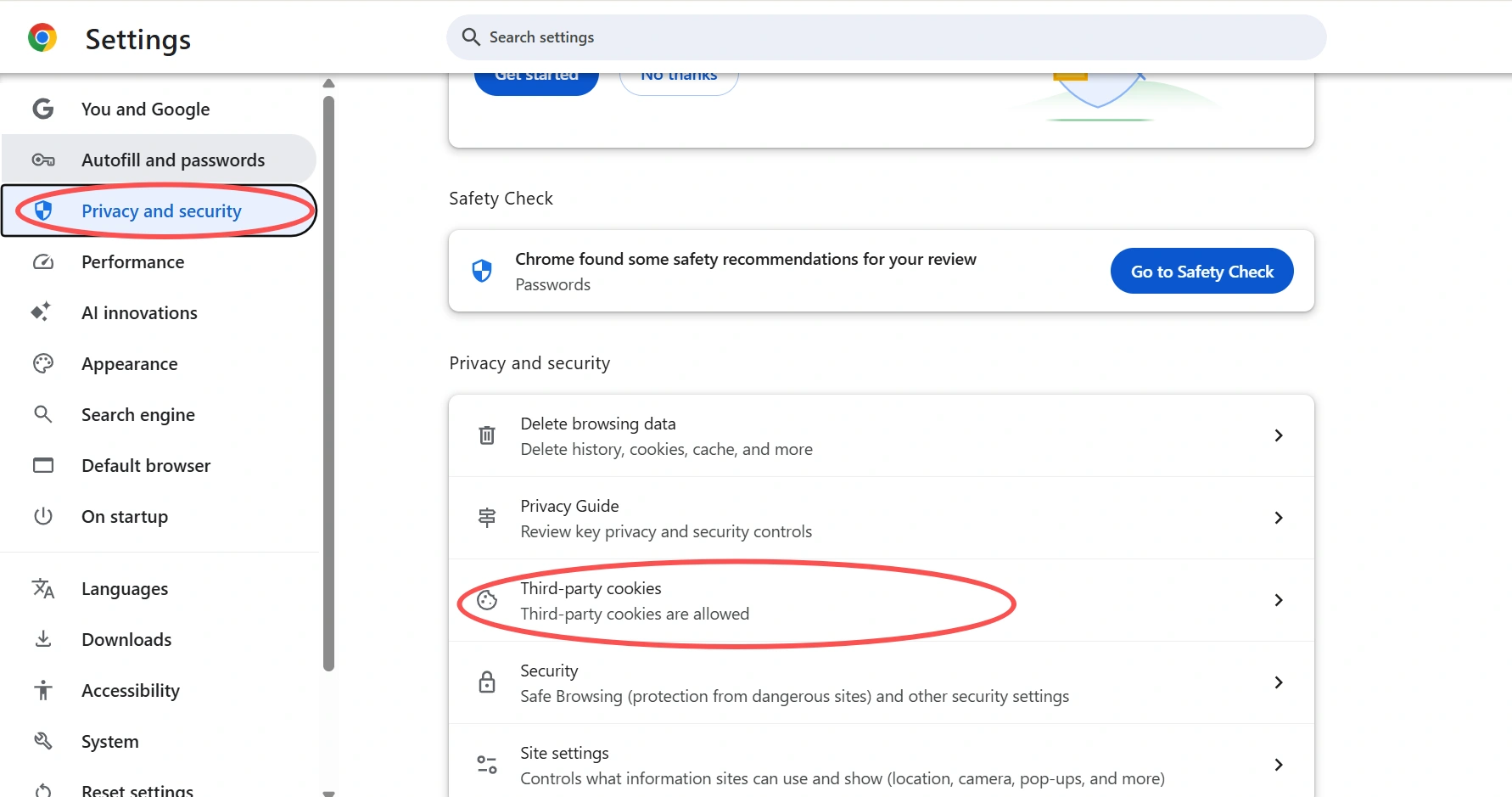
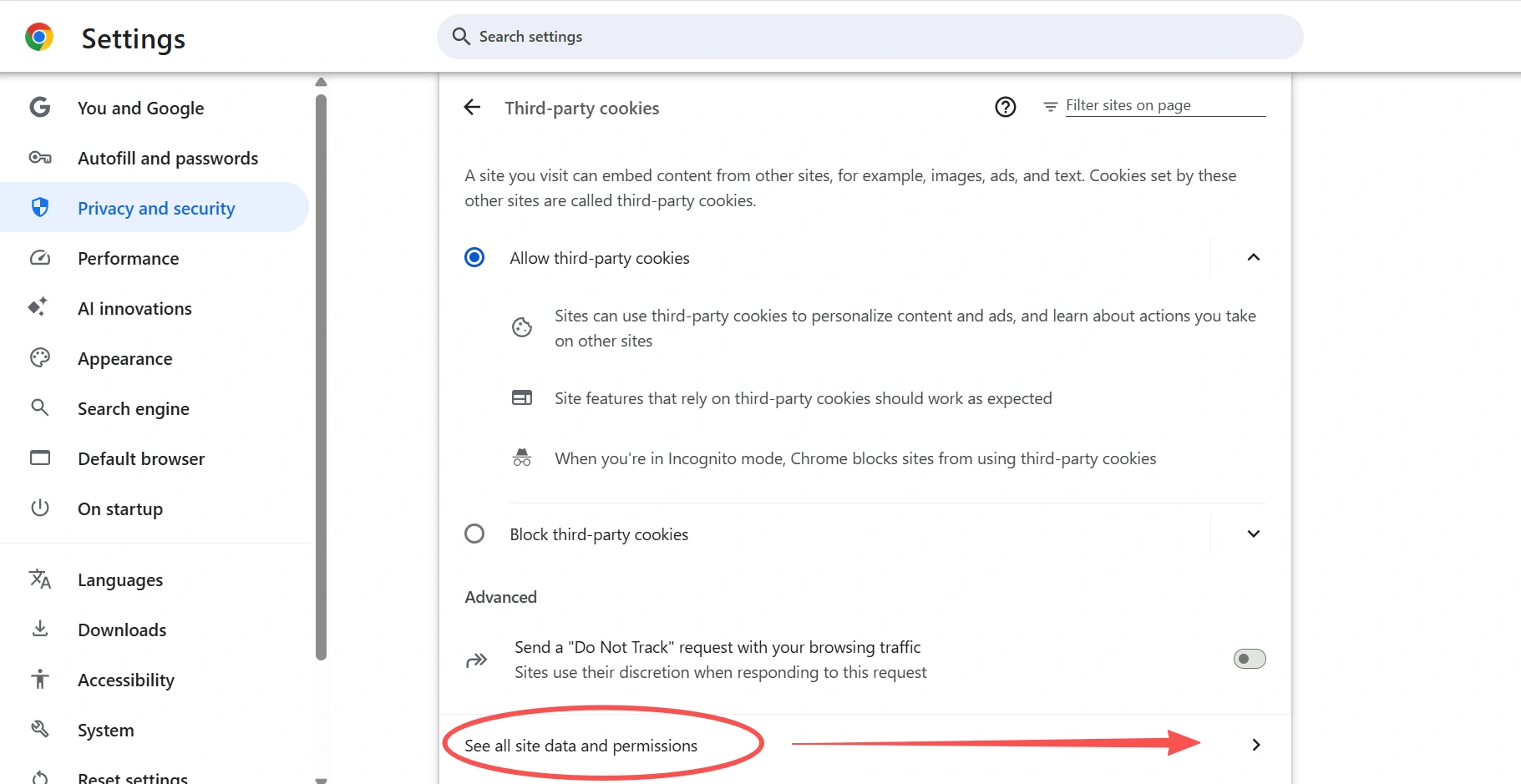
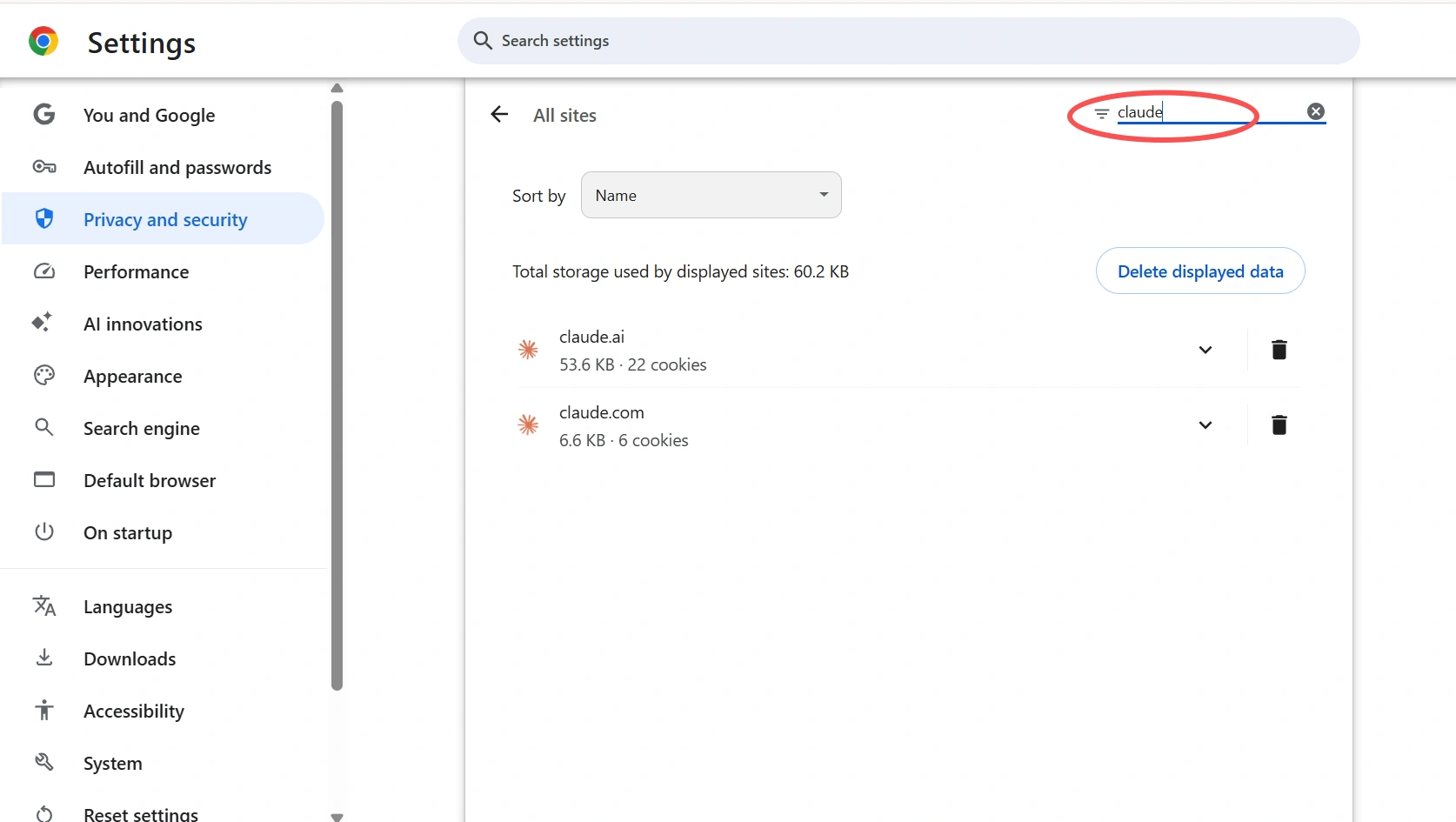
次に、 Claude AI の Cookie とキャッシュをクリアしてから、ブラウザを再起動して再度サインインを試してください。破損または古い Cookie は、Claude がユーザーをサインインページに繰り返し戻してしまう最も一般的な原因の 1 つは、Cookie が破損または古いことです。他の Web サイトからログアウトしたくない場合は、「Claude AI」のデータのみをクリアできます。Google Chrome または Microsoft Edge で、 [設定] > [プライバシーとセキュリティ] > [サードパーティ Cookie] > [すべてのサイト データを表示] に移動し、 「Claude AI」を検索して、ゴミ箱アイコンをクリックして保存されているデータを削除します。
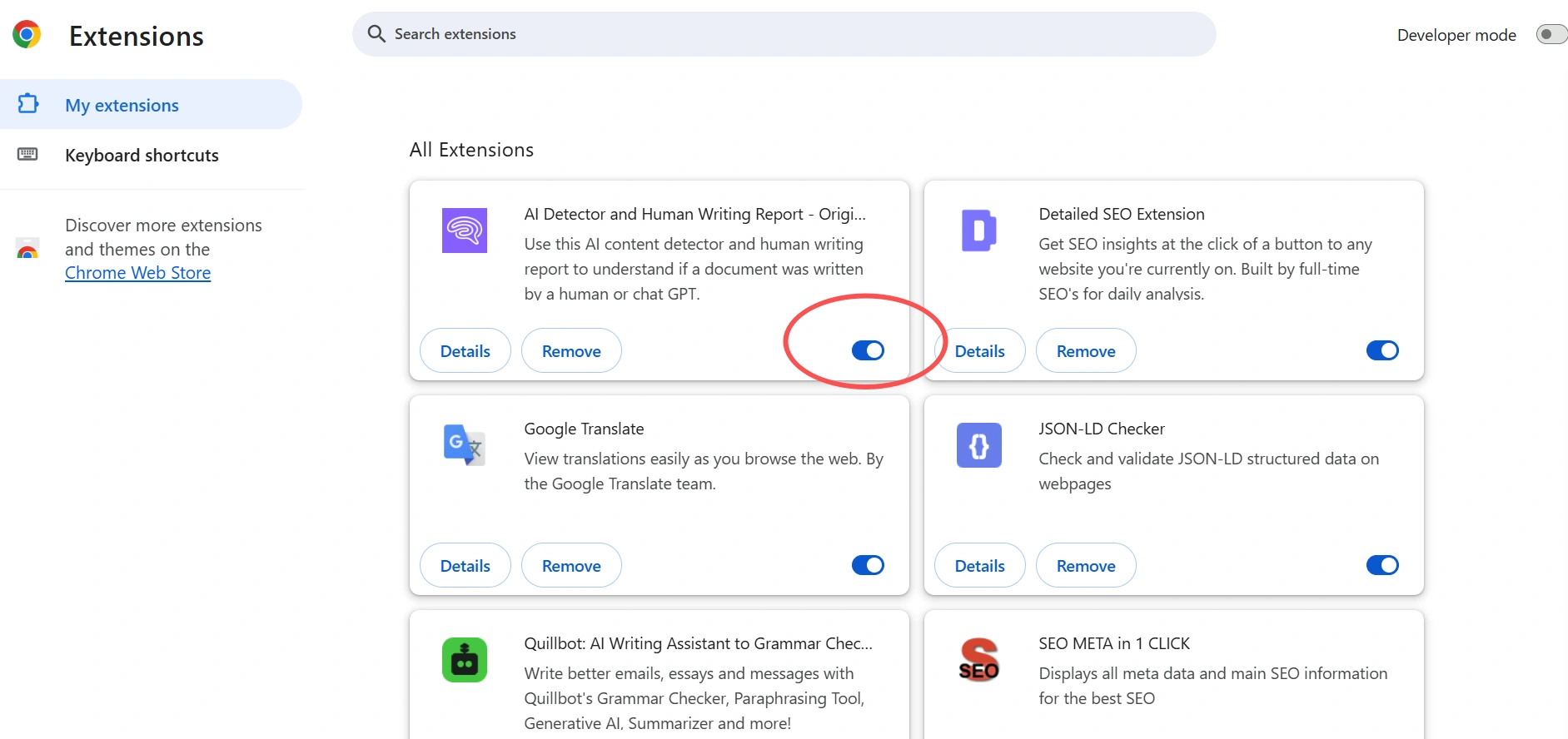
問題が解決しない場合は、広告ブロッカー、プライバシー保護ツール、スクリプトブロッカーなど、ログインを妨げる可能性のある拡張機能を無効にしてください。また、ほとんどの拡張機能がデフォルトで無効になっているシークレットウィンドウを開き、再度ログインを試してみてください。シークレットウィンドウでClaudeが正常に動作する場合は、拡張機能が問題の原因となっている可能性が高いです。
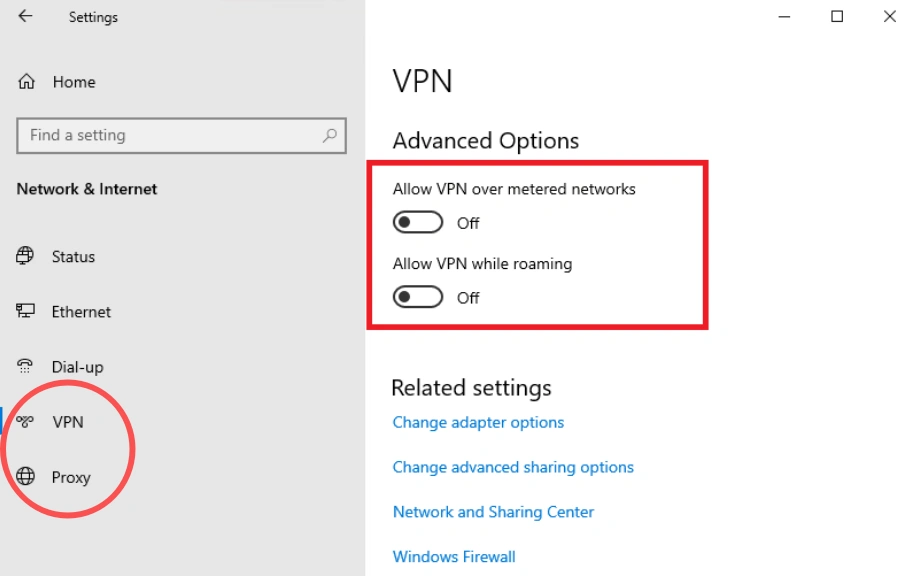
VPNまたはプロキシを使用している場合は、一時的に無効にして再度テストしてください。VPNルートによっては、セキュリティチェックやネットワークフィルタリングがトリガーされ、Claudeのログインプロセスが完了できない場合があります。一方、ISPまたはルーティングパスがブロックされていたため、VPNに切り替えることで問題が解決したというユーザーからの報告もあります。接続方法を変更することで問題が解決する場合は、問題はClaudeアカウントではなく、ネットワークに関連している可能性が高いです。
ログインの問題が特定のネットワークでのみ発生する場合は、モバイルホットスポットや別のWi-Fiネットワークなど、別の接続に切り替えてみてください。そこでClaudeが正常に動作する場合は、問題はClaude自体ではなく、元のネットワークにある可能性が高いです。また、DNS設定を変更してみるのも良いでしょう。DNS解決が遅かったり不安定だったりすると、効率の悪い経路を経由してしまうことがあるためです。Cloudflare(1.1.1.1)やGoogle Public DNS(8.8.8.8)などのパブリックDNSサービスを利用すると、接続が改善される場合があります。
高度なトラブルシューティング:ブラウザ環境を分離する
上記の手順で問題が解決しない場合は、ブラウザ環境を分離する必要があります。完全にクリーンなブラウザプロファイルを作成することで、問題の原因がブラウザ、拡張機能、Cookie、またはその他のローカル設定のいずれにあるかを特定できます。メインのブラウザをリセットする代わりに、隔離されたブラウザ環境を作成するアンチディテクトブラウザであるAdsPowerでクリーンなブラウザプロファイルを作成できます。各プロファイルには、独自のCookie、キャッシュ、ローカルストレージ、ブラウザフィンガープリント、ブラウザ設定、およびオプションのプロキシが設定されているため、普段使用しているブラウザに影響を与えることなく、完全に別の環境でClaudeをテストできます。
最良の結果を得るには:
- インポートされたCookieや閲覧データを含まない、新しいブラウザプロファイルを作成します。
- 不要なブラウザ拡張機能を無効にしてください。
- 必要に応じて、安定したネットワーク、またはClaudeがサポートするリージョンのプロキシを使用してください。
- 新しいプロフィールを使ってClaudeにログインしてください。
AdsPower Antidetect Browserを使用してClaudeをテストする方法
ステップ1. 新しいブラウザプロファイルを作成する
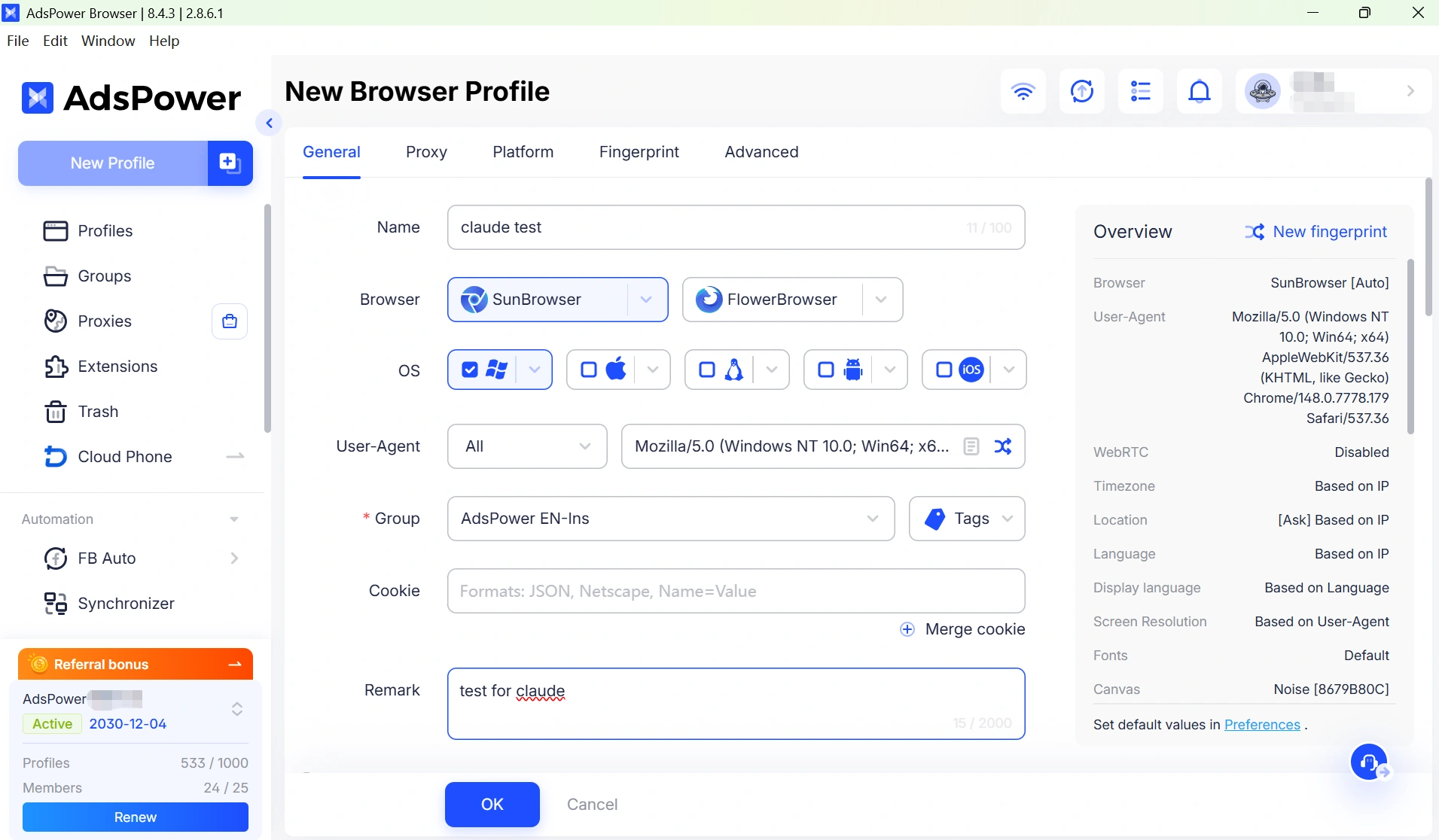
AdsPowerを開き、 「新しいプロファイル」をクリックします。プロファイルには、 「Claude Test」や「Claude Clean Profile」など、分かりやすい名前を付けます。テストのために特定のオペレーティングシステムやブラウザバージョンに一致させる必要がない限り、ブラウザのフィンガープリント設定はデフォルトのままにしておきます。
ステップ2.ネットワークの設定
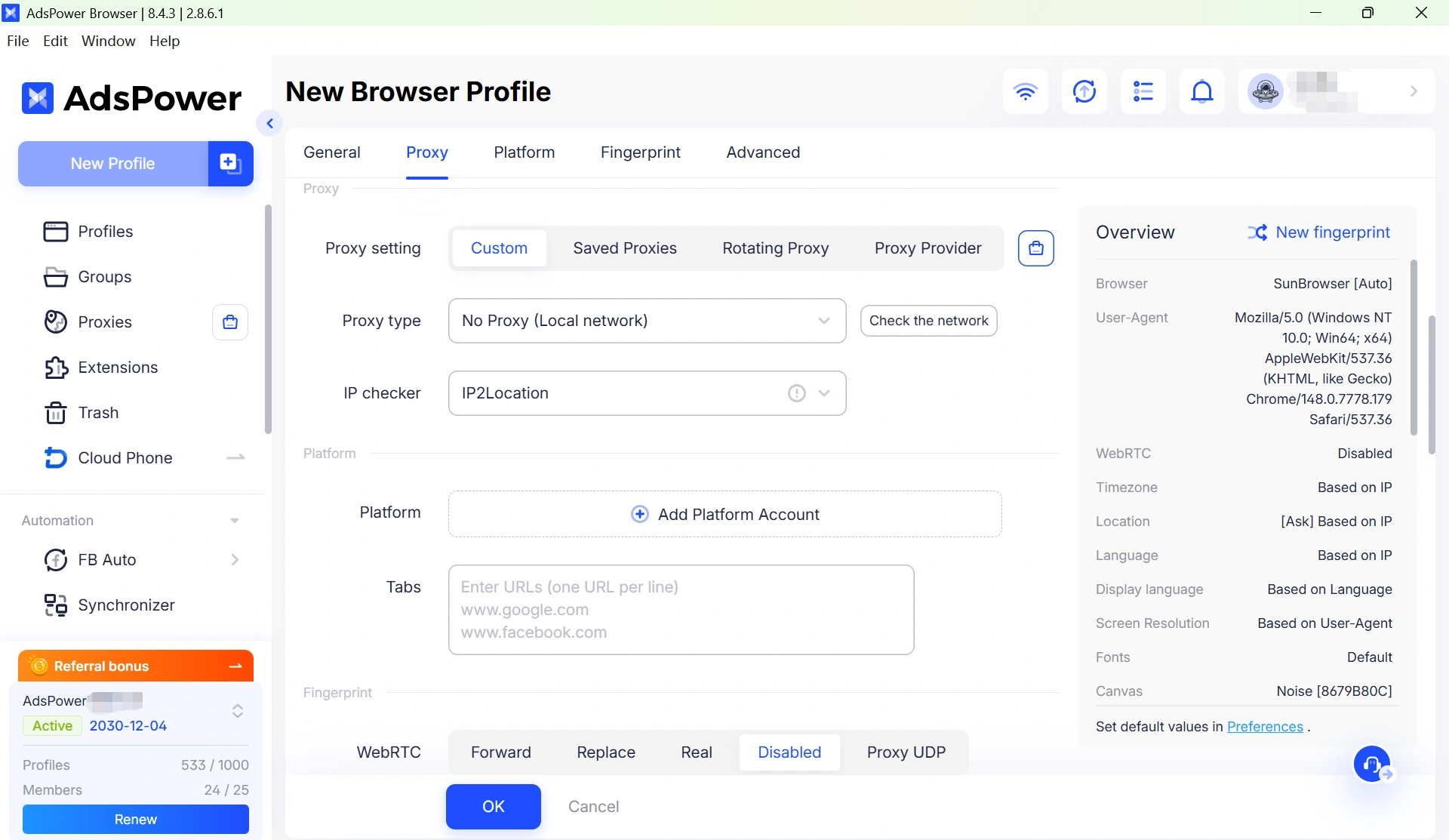
ネットワークやルーティングの問題が原因かどうかをテストする場合は、プロファイルを起動する前にプロキシを設定してください。Claudeがサポートする国の安定したプロキシを使用するか、ブラウザ環境のみをテストする場合はローカルネットワークを使用して接続してください。
ステップ3. ブラウザプロファイルを起動する
「開く」をクリックして、新しいブラウザプロファイルを起動します。このプロファイルは新規作成されたため、Cookie、キャッシュ、拡張機能、閲覧履歴などは一切含まれておらず、トラブルシューティングに最適なクリーンな環境を提供します。
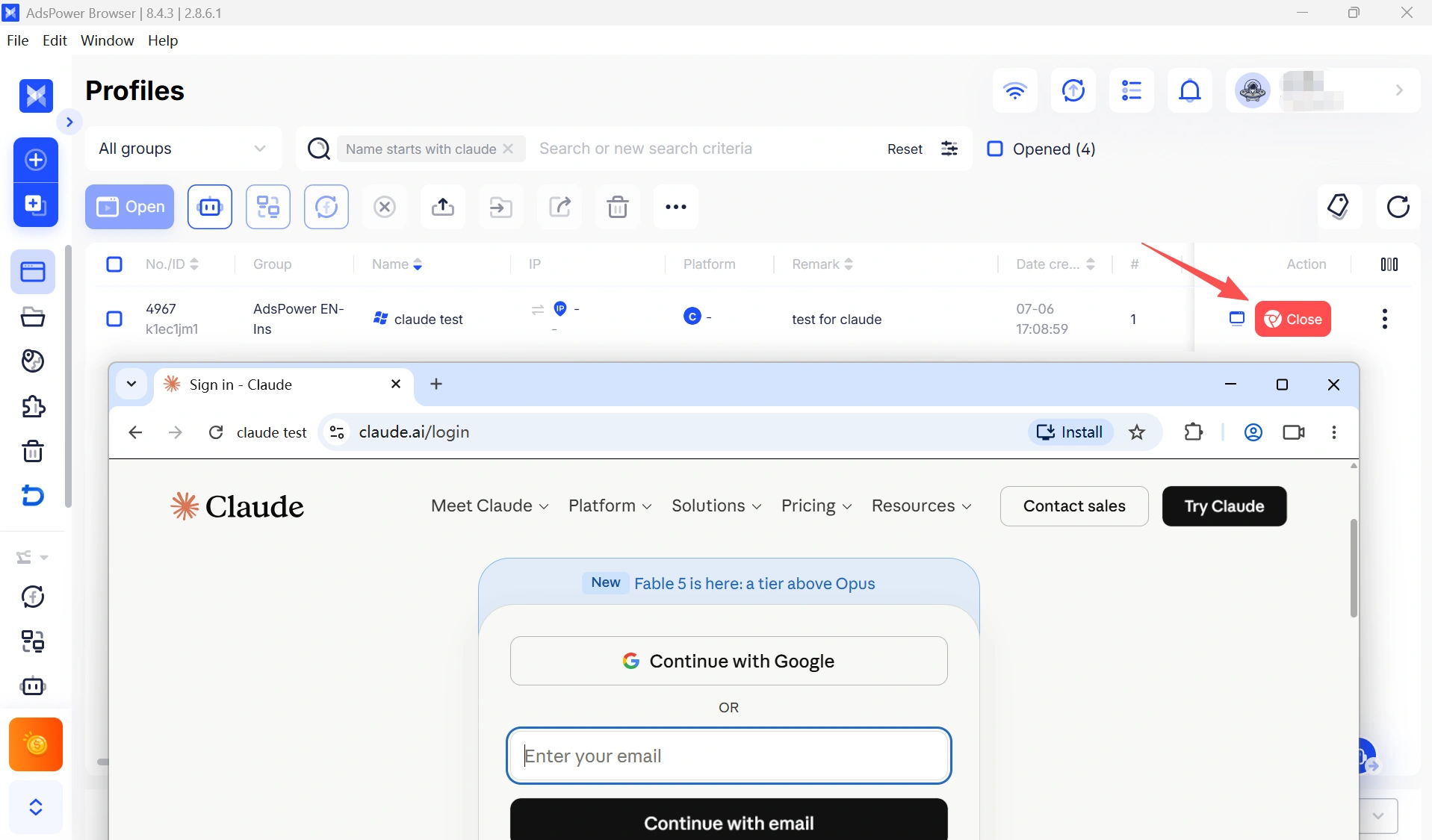
ステップ4. Claudeにサインインしてテストする
claude.ai にアクセスしてアカウントにログインしてください。その後、以下の操作が可能かどうか確認してください。
- リダイレクトループなしで正常にログインできました。
- 「クロードに連絡できません」というエラーが表示されないようにプロンプトを送信する。
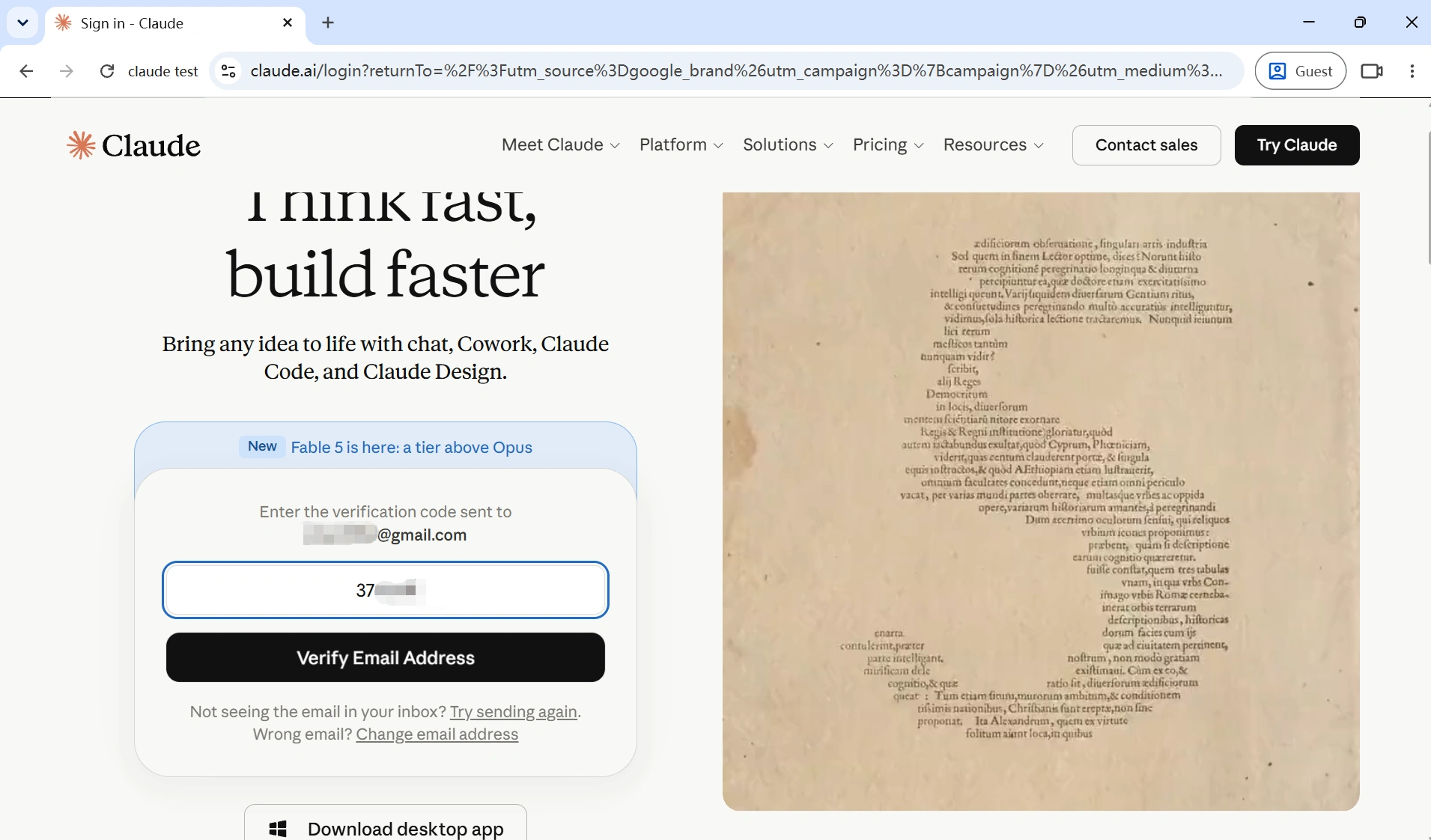
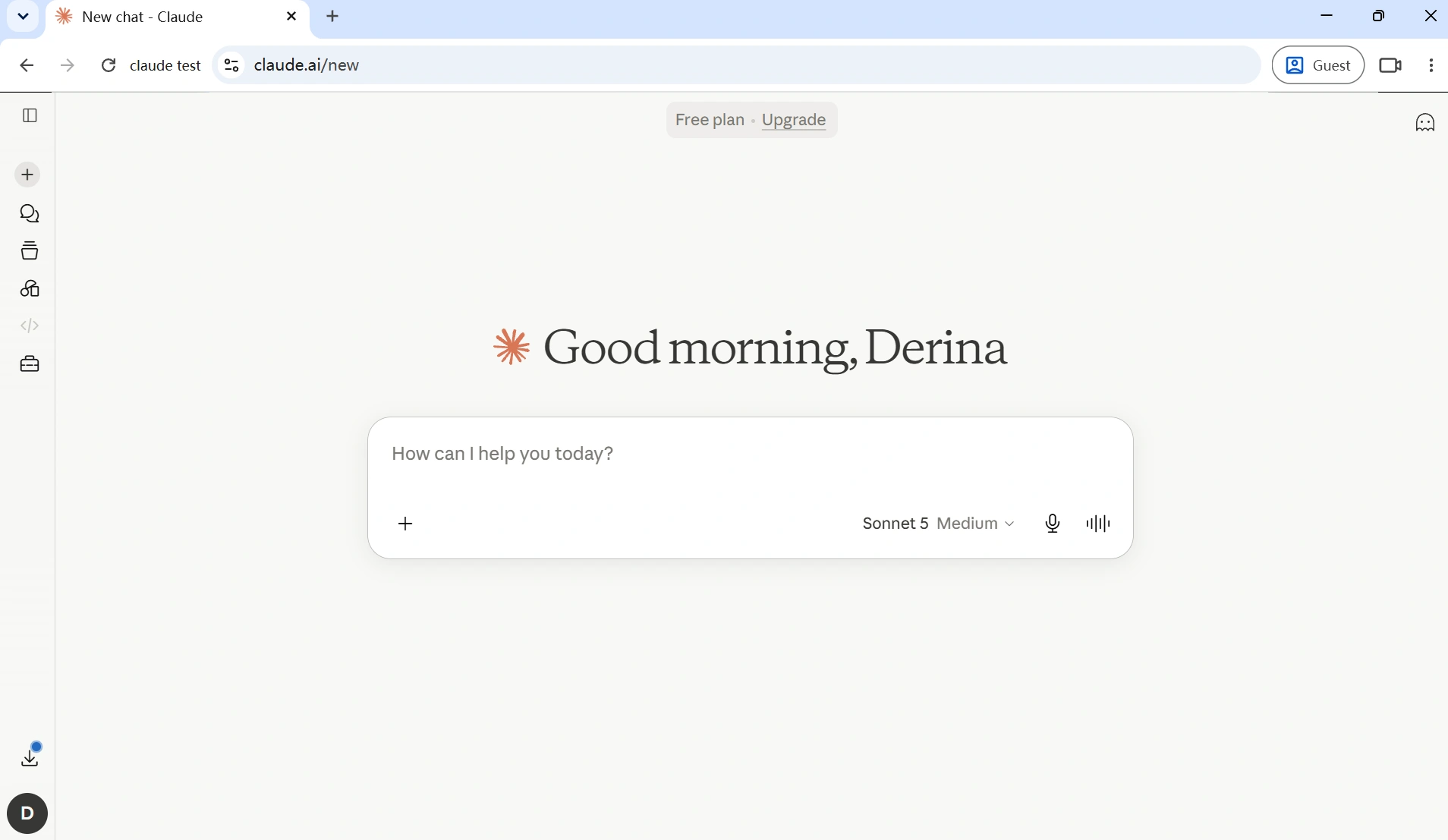
新しいAdsPowerプロファイルではClaudeが正しく動作するのに、通常のブラウザでは動作しない場合、問題はClaudeアカウントやAnthropicのサーバーではなく、元のブラウザ環境に関連している可能性が高いです。
サービス障害およびサービス停止
サービス障害とサービス停止は、また別の問題です。Claude.aiまたはAnthropicのサービスで実際に障害が発生した場合、公式ステータスページには「部分停止」 「エラー発生率上昇」 「運用上の問題」などのインシデントが表示され、影響を受けたサービスと復旧状況に関するリアルタイムの更新情報も提供されます。ステータスページで全てのシステムが正常に動作していると表示される場合は、問題はClaude自体ではなく、ブラウザ、ネットワーク、またはローカル環境に起因している可能性が高いです。
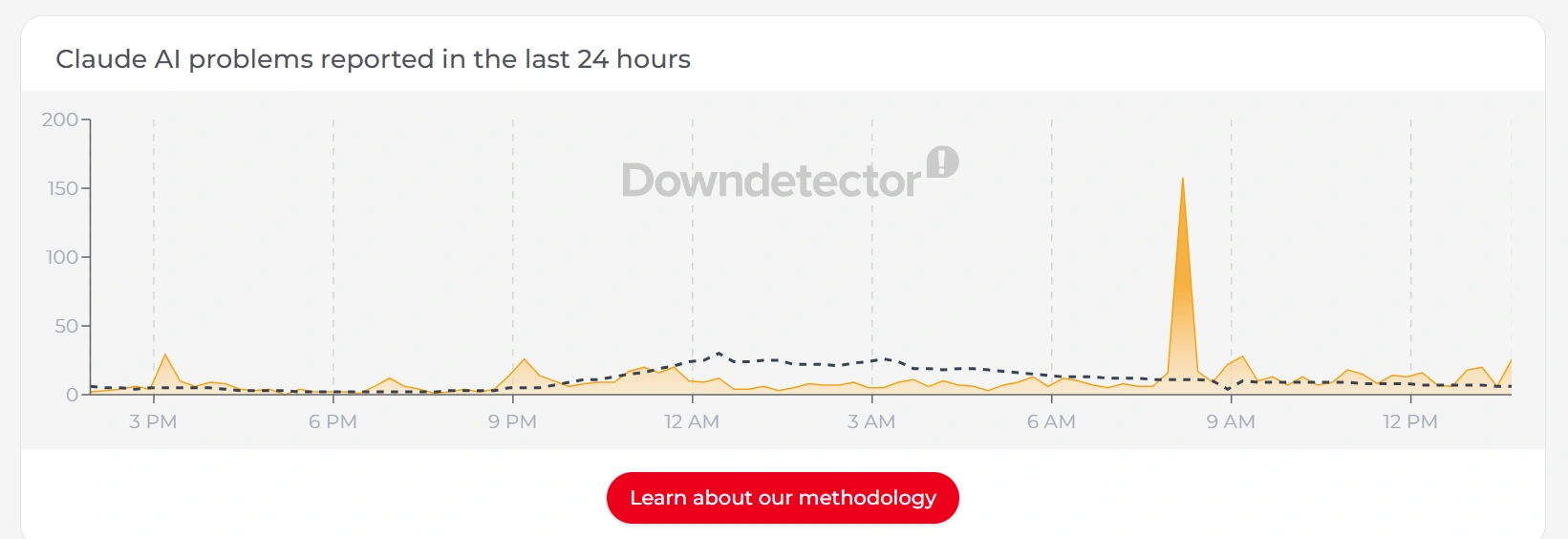
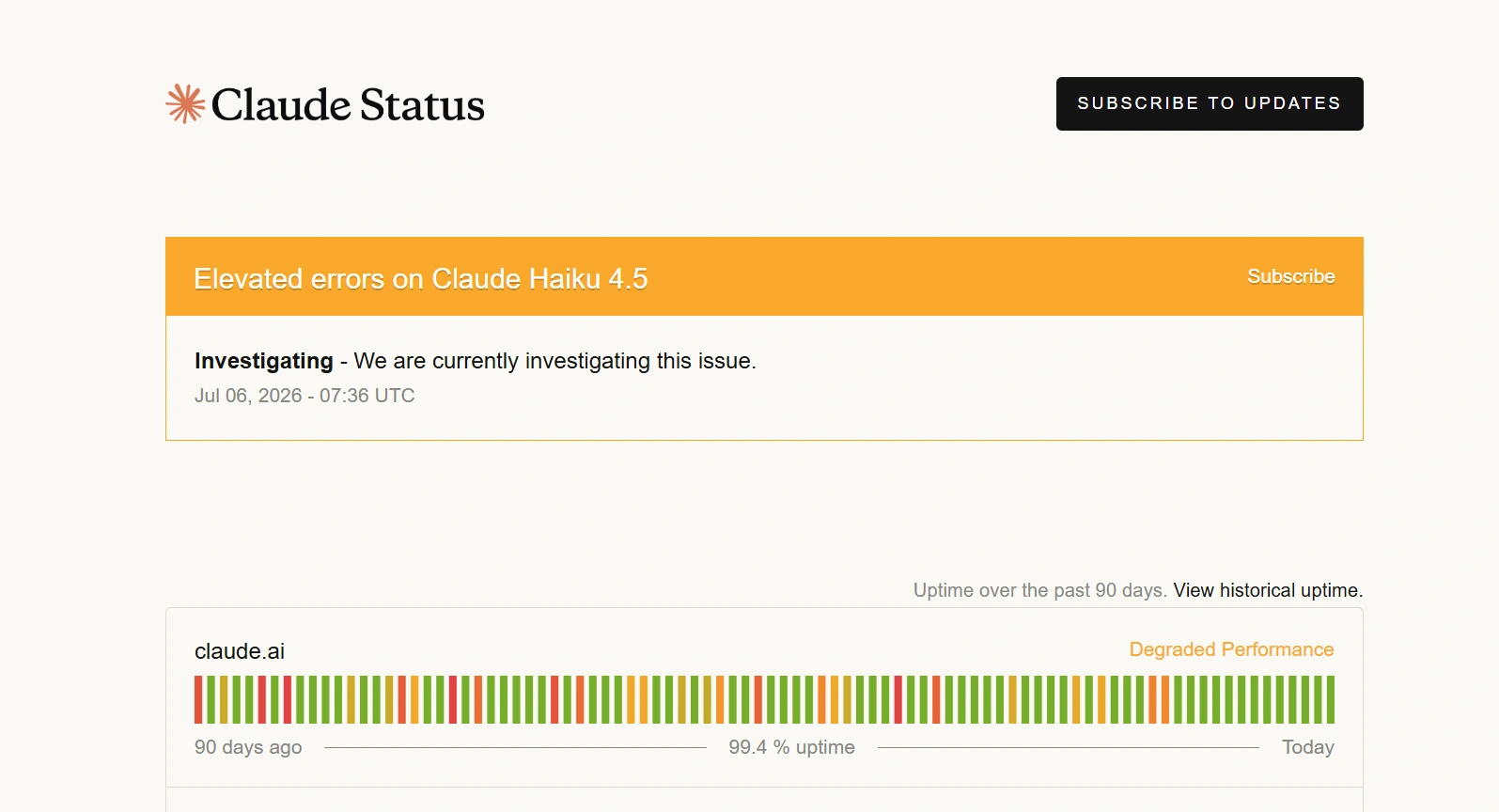
実際のシステム障害発生時には、通常、お客様側で修正すべき事項はありません。ステータスページを確認し、他のユーザーも同様の問題を抱えているかどうかを確認してから、サービスが復旧するまでお待ちください。障害が解消された後も問題が解決しない場合は、通常のトラブルシューティング手順に戻ってください。
複数のブラウザとプロキシを使用するユーザーのためのヒント
複数のブラウザプロファイル、プロキシ、またはAdsPowerなどのアンチディテクトブラウザを使用してClaudeに定期的にアクセスする場合は、いくつかのベストプラクティスに従うことで、ブラウザ環境を安定させ、将来のログインや接続の問題が発生する可能性を減らすことができます。
Claude専用のブラウザプロファイルを使用する
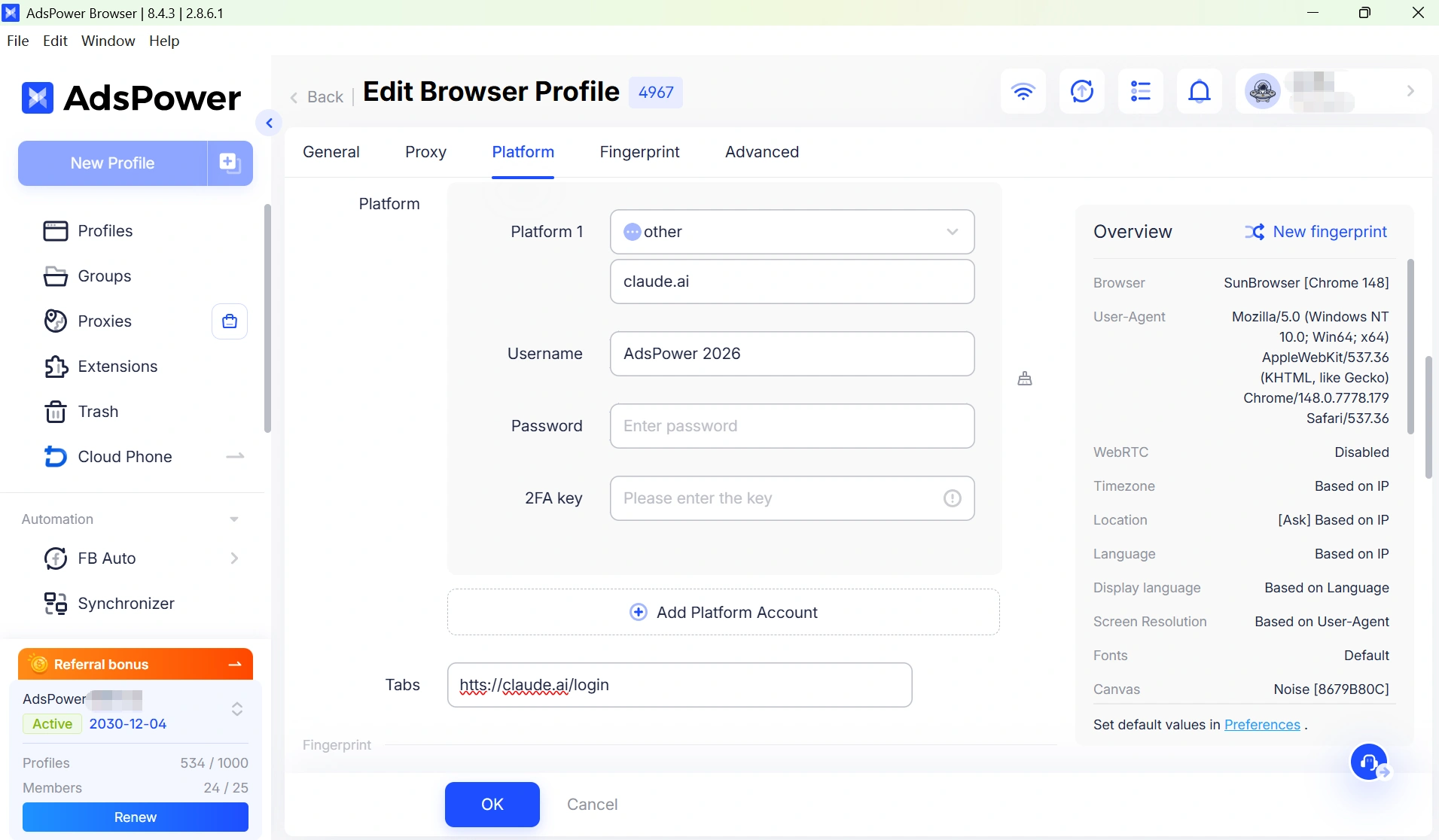
複数のウェブサイトで同じブラウザプロファイルを共有するのではなく、クロード専用のプロファイルを作成しましょう。クロードを無関係なウェブサイト、ブラウザ拡張機能、自動化タスクから分離することで、ブラウザ環境をよりクリーンに保ち、予期せぬセッション競合を減らすことができます。
ネットワーク構成を常に一定に保つ
IPアドレス、プロキシサーバーの場所、またはDNS設定を頻繁に変更すると、トラブルシューティングが非常に困難になります。可能であれば、Claudeがサポートする地域にある安定したプロキシを使用し、同じブラウジングセッション中に複数の国を切り替えることは避けてください。
複数のクロードアカウントを整理する
複数の Claude アカウントを管理している場合は、同じブラウザに異なるアカウントで繰り返しログインするのではなく、各アカウントをそれぞれ専用のブラウザ プロファイルに割り当ててください。これにより、Cookie、ログイン セッション、ブラウザ ストレージが分離され、アカウント管理の信頼性が向上し、意図しないアカウント間の干渉が軽減されます。チームメイトと共同作業を行う場合や、Claude Pro サブスクリプションを共有しても安全かどうか疑問に思う場合は、Claude アカウントを安全に共有する方法に関するガイドをお読みください。ベスト プラクティスとサポートされている共有方法が記載されています。
ブラウザプロファイルを文書化する
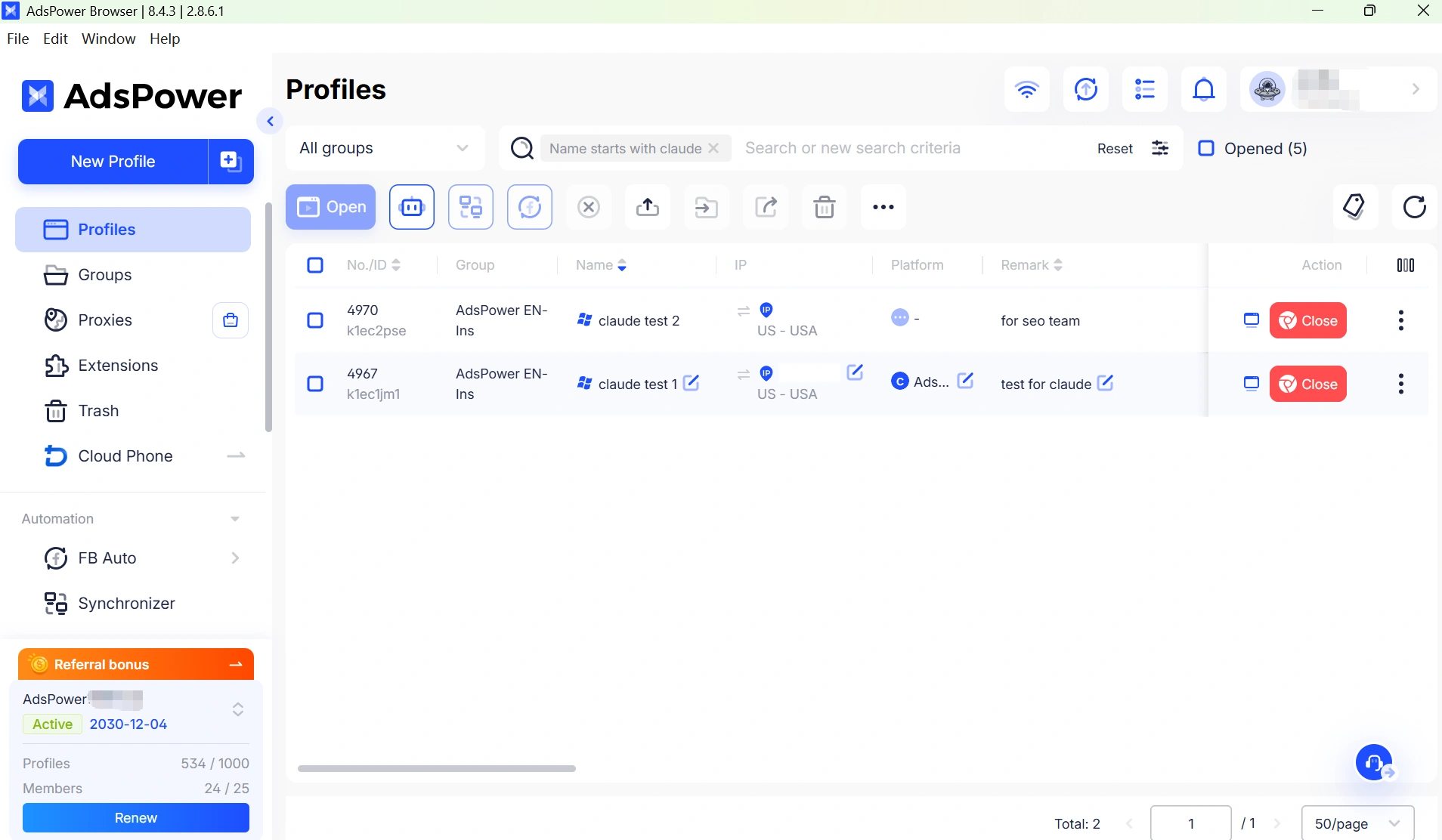
長期的な管理のためには、各ブラウザプロファイルについて、次のような基本情報を記録しておくと役立ちます。
- クロードのアカウント
- プロキシプロバイダー
- IP領域
- ブラウザプロファイル名
問題が発生した場合、それが特定のブラウザ環境に影響しているのか、それともすべてのブラウザ環境に影響しているのかを迅速に特定できます。
自動化を責任を持って利用しましょう
ブラウザの自動化機能を使用する場合は、ページの頻繁な更新、短時間でのリクエストの繰り返し、または通常のユーザーアクティビティとは大きく異なる動作を避けてください。ブラウザの分離は複数の Claude セッションを整理するのに役立ちますが、Anthropic のセキュリティチェックや利用規約を回避するものではありません。頻繁な IP アドレスの変更、大規模な同時リクエスト、または異常なブラウジング動作は、追加の認証やアカウント制限のリスクを高める可能性があります。複数の Claude アカウントを管理している場合は、ワークフローを拡張する前に、 Claude AI アカウントの停止リスクを軽減する方法に関するガイドを確認することをお勧めします。
最後に
Claudeが応答しなくなったり、ログインエラーが表示されたりしても、必ずしもサービスが完全に停止しているわけではありません。多くの場合、問題は使用制限、ブラウザの競合、ネットワーク制限、または一時的な容量不足メッセージによるもので、これらは自然に解消されます。
Claudeの問題を解決する最も迅速な方法は、まずエラーを特定し、推測ではなく適切な解決策を見つけることです。ローカルな問題と思われる場合は、Cookieの削除、ブラウザの切り替え、VPNの無効化、別のネットワークでのテストなどの手順で解決できることがよくあります。より管理されたブラウジング環境でClaudeを管理しているユーザーにとっては、 Adspowerはブラウザレベルまたはネットワークレベルの問題を切り分け、問題が環境自体に起因するものかどうかをテストするのに役立ちます。
正しい手順に従うことで、時間を節約し、不要なトラブルシューティングを回避し、中断を最小限に抑えてClaudeを再び利用できるようになります。
AdsPowerがあなたに合っているかどうか、まだ確信が持てませんか?
最先端のAIツールに質問して、ニーズに合わせたパーソナライズされた回答を即座に入手しましょう。

他にも読む記事
- KissAnimeの代替サイト:2026年に安全にアニメを視聴できる6つのサイト

KissAnimeの代替サイト:2026年に安全にアニメを視聴できる6つのサイト
2026年にKissAnimeの代替サービスをお探しですか?Crunchyroll、HIDIVE、Netflix、Tubi、RetroCrush、AnimePaheなど、6つのアニメストリーミングサイトを比較してみましょう。
- 2026年に検討すべきStreamEastの代替サービス6選:ライブスポーツストリーミングの選択肢

2026年に検討すべきStreamEastの代替サービス6選:ライブスポーツストリーミングの選択肢
2026年に無料および有料のライブスポーツストリーミングサイト6つを比較し、AdsPowerブラウザプロファイルを使用してより安全に視聴する方法を学びましょう。
- Facebookを匿名で閲覧する方法:プライバシーを守る6つの方法

Facebookを匿名で閲覧する方法:プライバシーを守る6つの方法
シークレットモード、VPN、プロキシ、AdsPowerプロファイル、クラウドフォンなど、6つの実用的な方法を使ってFacebookを匿名で閲覧する方法を学びましょう。
- 2026年に実際にお金がもらえるゲーム7選

2026年に実際にお金がもらえるゲーム7選
賞金がもらえるオンラインゲーム7選をご紹介します。賞金付きのコンテストからクリエイター経済まで、ゲームでお金を稼ぐ方法を学びましょう。
- OnlyFansアカウントを設定してお金を稼ぐ方法

OnlyFansアカウントを設定してお金を稼ぐ方法
OnlyFansアカウントを成功させる方法を学びましょう。設定からプロモーションまで、収益化とプライバシー保護のための戦略をご紹介します。
