

Google 広告アカウントを安全に共有し、適切なアクセス権限を選択し、広告主と代理店が効率的にコラボレーションを管理するための実践ガイドです。AdsPower ブラウザを使って、Google アカウントへのアクセスを保護しましょう。
Google 広告アカウントへのアクセスを共有するのは簡単そうに聞こえますが、キャンペーンの中断、請求に関する混乱、さらにはアカウントレビューにつながる最も一般的な原因の一つです。広告主は代理店、フリーランサー、社内チームと連携する必要があることがよくありますが、機密設定の漏洩やセキュリティチェックのトリガーを回避しながら Google 広告アカウントを共有する最も安全な方法を知っている人はほとんどいません。権限の選択やログイン習慣を一つ間違えると、長期的なリスクをひそかに生み出してしまう可能性があります。
このガイドでは、Google 広告アカウントへのアクセスの仕組み、ユーザーの役割の割り当て方法、Google のポリシーに準拠した正式な方法を使用してアクセスを共有する方法について詳しく説明します。また、よくあるミス、セキュリティ上の考慮事項、代理店が複数のアカウントを大規模に管理する実践的な方法についても説明します。スムーズな連携、明確な責任体制、アクセス関連の問題の削減を目指すなら、この記事はアクセスを許可する前に十分な情報に基づいた意思決定を行うのに役立ちます。
Google 広告アカウントへのアクセスの仕組み
Google 広告はパスワード共有をサポートしていません。代わりに、ユーザーベースのアクセス制御を採用しています。各ユーザーは自身の Google アカウントでログインし、特定の権限レベルを取得します。
アクセスを共有するには、主に 2 つの方法があります。
- Google 広告アカウント内での直接ユーザー アクセス
- 代理店でよく使用されるマネージャーアカウント(MCC)アクセス
どちらの方法も公式であり、Google 広告ポリシーに準拠しています。どちらを選択するかは、誰と連携するか、そして相手がどの程度のコントロールを必要としているかによって異なります。
Google はヘルプ ドキュメントでこれを明確に説明しているので、参照用にブックマークしておくとよいでしょう: https://support.google.com/google-ads/answer/9978556
Google 広告のユーザーロールについて(そしてどのロールを使うべきか)
Google 広告アカウントを共有する前に、ユーザーの役割を理解する必要があります。役割を間違えて割り当ててしまうことは、広告主様が犯しがちなミスの一つです。
管理者
- アカウントの完全な制御
- ユーザーを追加または削除できます
- 請求と設定を変更できます
- 管理者アクセスは、アカウント所有者または信頼できる上級管理者のみに使用してください。
標準
- キャンペーンを作成および編集できます
- レポートとパフォーマンスデータを表示できます
- ユーザーや請求を管理できない
- この役割は、代理店、フリーランサー、メディアバイヤーに適しています。
読み取り専用
- キャンペーンとレポートを閲覧できます
- 変更できません
- 洞察のみを必要とするアナリスト、監査人、または利害関係者に最適です。
メールのみ
- 通知とレポートを受け取る
- アカウントにアクセスできません
- ログインせずに更新を希望するクライアントに役立ちます。
適切な役割を選択すると、アカウントが保護され、責任が明確になります。
Google 広告アカウントを共有する方法
アクセスの共有は、正しく実行すれば数分しかかかりません。
Google 広告アカウントへのアクセス権を誰かに付与する方法
次の手順に従ってください。
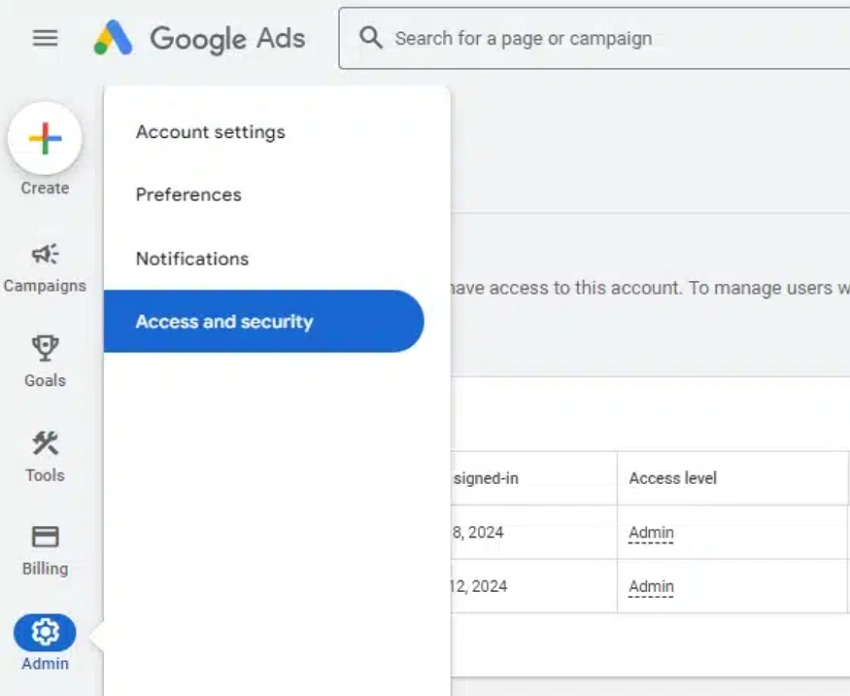
- Google 広告アカウントにログイン
- ツールと設定をクリック
- アクセスとセキュリティを選択
- プラスアイコンをクリックしてユーザーを追加します
- その人のメールアドレスを入力してください
- 適切なアクセスレベルを選択してください
- 招待状を送信する
アクセスがアクティブになる前に、招待されたユーザーはリクエストを承認する必要があります。
招待状を送信した後は何が起こりますか?
招待状が送信されたら:
- ユーザーがGoogle広告からメールを受信する
- 同じメールアドレスを使用して承認する必要があります
- アクセスとセキュリティで招待ステータスを追跡できます
招待が保留中のままの場合は、ユーザーにスパム フォルダーを確認するか、電子メール アドレスを確認するように依頼します。
AdsPowerブラウザでGoogle広告アカウントを共有する
Google 広告のアクセス制御は権限を管理しますが、ユーザーのログイン方法は管理しません。これが多くの広告主が問題に直面する点です。
複数のユーザーが異なる場所、デバイス、またはブラウザからログインすると、Google はアカウントを異常なアクティビティとして報告することがあります。これは代理店やフリーランサーによく見られる現象です。
AdsPower アンチ検出ブラウザは、次の機能を提供することでこの問題を解決します。
- Google 広告アカウントごとに分離されたブラウザ プロファイル
- クッキー、指紋、環境を分離する
- パスワードを共有せずにチームコラボレーションを安全に
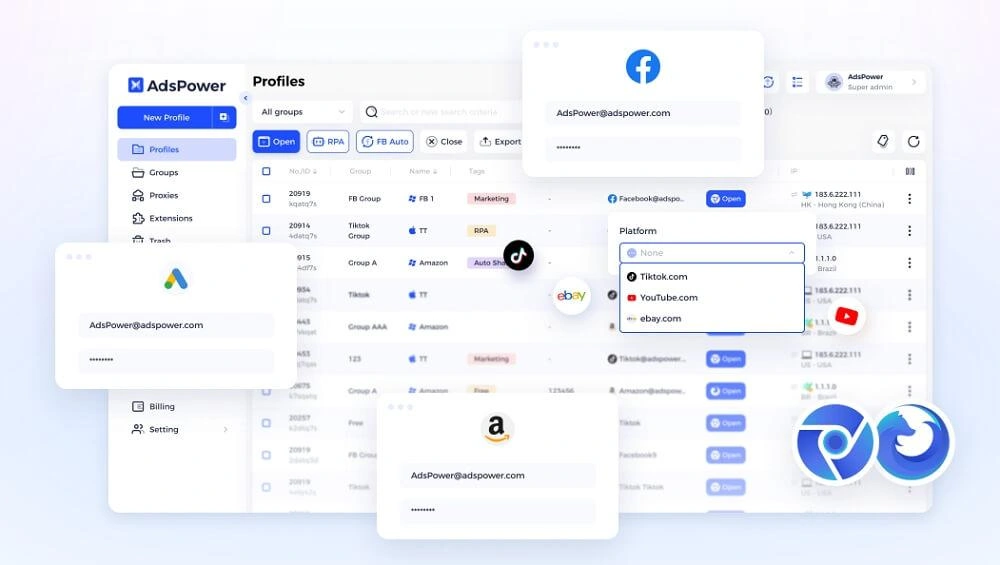
各チームメンバーは、ランダムなデバイスから同じアカウントにログインするのではなく、管理されたブラウザプロファイルを使用します。これにより、認証プロンプトが減り、アカウントリスクが軽減されます。
Google 広告アカウントを共有する手順:
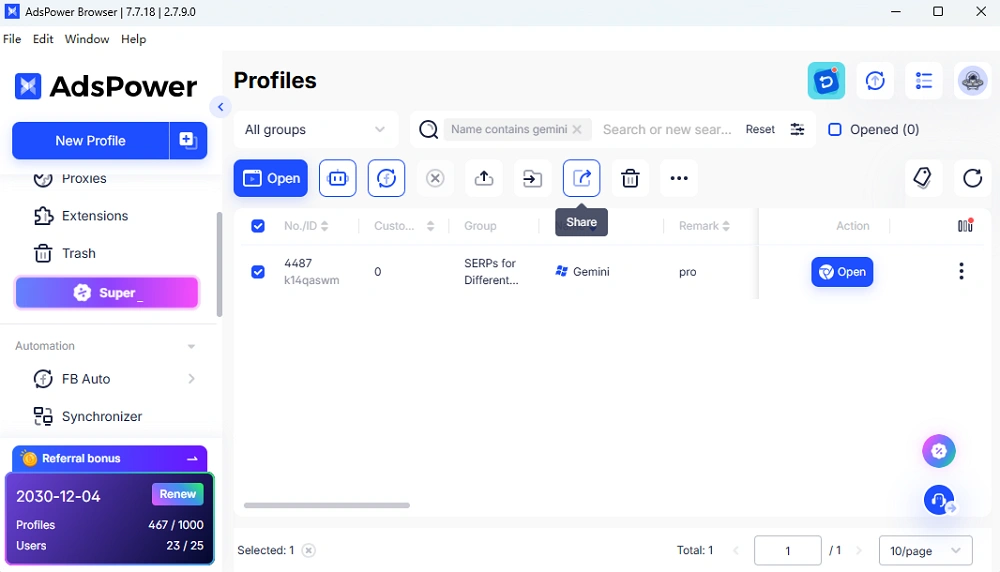
- AdsPower ブラウザで各 Google 広告アカウントのプロファイルを作成します。
- プロファイル リストに戻り、理想的なプロファイルを選択します。
- 上部のサイドバーにある「共有」アイコンをクリックし、受信者の情報を入力します。
- 設定を保存し、受信者にプロファイルへのアクセスを許可して、Googleアカウントを自由に操作できるようにします。
MCC アカウントで Google 広告のアクセスを管理する
代理店やコンサルタントの場合、Google 広告マネージャー アカウント(MCC とも呼ばれます)の方が適していることがよくあります。
マネージャーアカウントが有効な場合
- 複数のクライアントアカウントを管理している
- クライアントは所有権を保持したい
- アカウント間の明確な分離が必要です
Google 広告アカウントをマネージャーアカウントにリンクする方法
- マネージャーアカウントにログイン
- マネージャーアカウントIDをコピーする
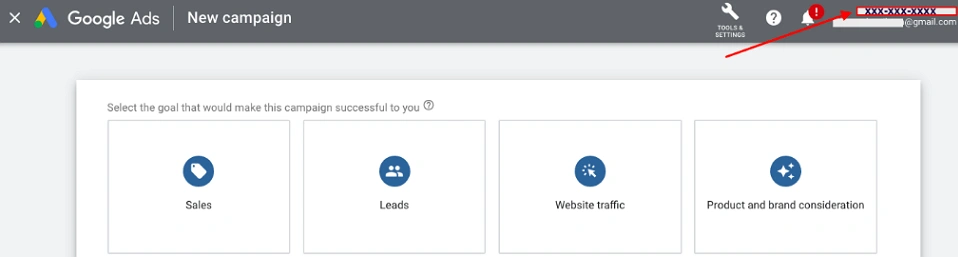
- リンクリクエストを送信する
- クライアントは自分のアカウントからリクエストを承認します
- リンクされると、直接ユーザーとして追加されなくてもキャンペーンを管理できるようになります。
MCC アクセスと直接ユーザー アクセス
- 直接アクセスは小規模なチームに適しています
- MCCアクセスは代理店や長期クライアントの仕事に適しています
多くの代理店は、MCC アクセスと AdsPower を組み合わせて、数十のアカウントを並行して管理しています。
[修正済み] Google 広告アカウントの共有時によくある問題
ルールに従っていても問題が発生することがあります。よくある問題とその解決方法をご紹介します。
招待状を受け取れませんでした
メールアドレスと迷惑メールフォルダをご確認ください。必要であれば招待を再送信してください。
権限レベルが間違っています
「アクセスとセキュリティ」でユーザーロールを編集します。変更は即座に適用されます。
請求アクセスがありません
課金権限は別途必要です。ユーザーに適切な課金ロールが付与されていることを確認してください。
誤ってアクセスが削除されました
招待を再度送信する前に、ユーザーを再度追加し、役割を確認してください。
複数の人がGoogle広告を管理する場合のアカウントセキュリティリスク
アクセスを共有すると責任が増大します。また、慎重に管理しないとリスクも増大します。
一般的なリスクは次のとおりです:
- 短期間に多くの国からログイン
- ブラウザやデバイスの頻繁な変更
- チームメンバー間で共有された資格情報
- これらのパターンにより、アカウントのレビューや一時的な制限がトリガーされる可能性があります。
リスクを軽減するには:
-パスワードの共有を避ける
- ロールベースのアクセスを使用する
-管理者ユーザーを制限する
-アクセスを定期的に確認する
- Google の権限と AdsPower などのツールを組み合わせて環境を分離する
共有 Google 広告アカウントを管理するには、AdsPower Antidetect ブラウザをお試しください
大規模に活動する広告主や代理店にとって、アクセス制御だけでは不十分です。
AdsPowerアンチディテクトブラウザは、ログイン環境を分離することで、保護層をさらに強化します。各Google広告アカウント(共有プロファイルと独自作成プロファイルを含む)は、ブラウザデータとIP設定が統一された独自のプロファイルで実行されます。
このアプローチは次の場合に役立ちます。
-多くのクライアントを管理する代理店
複数のブランドを扱うフリーランサー
- 複数の広告アカウントを運営するEコマースチーム
ログインに関する問題を減らし、アカウントの安定性を維持したいなら、AdsPower を試してみる価値があります。まずはトライアル版を試してみて、ご自身のワークフローに合うかどうかを確認してみてください。
最後に
Google 広告アカウントの共有は、正しい手順を踏めば簡単です。Google の公式アクセスシステムを利用し、役割を慎重に割り当て、権限を頻繁に確認してください。チームや代理店にとって、Google 広告のアクセスとAdsPower アンチディテクトブラウザを組み合わせることで、運用リスクを軽減し、アカウントの安定性を維持できます。
さらに詳しい情報を知りたい場合は、スケーリングする前に必ず Google の公式ヘルプセンターを参照し、制御された設定でツールをテストしてください。
よくある質問
1. 他の人に Google 広告アカウントへのアクセス権を付与するにはどうすればよいですか?
「ツールと設定」に移動し、 「アクセスとセキュリティ」を開いてユーザーのメールアドレスを追加し、役割を選択して招待を送信します。アクセスを有効にするには、ユーザーが招待を承認する必要があります。
2. MCC アクセスとユーザー アクセスの違いは何ですか?
ユーザーアクセスはアカウント内に直接追加されます。MCCアクセスはアカウントをマネージャープロフィールにリンクします。MCCは複数のクライアントを管理する代理店に適しています。
3. 管理者権限なしでアクセス権を付与できますか?
はい。標準、読み取り専用、メール専用の役割では、完全な制御権限なしで共同作業が可能です。管理者アクセスは信頼できる所有者に限定する必要があります。
