

ChatGPTアカウントから別のアカウントにデータを転送する方法
ちょっと見てみる
ChatGPT チャットを統合できない理由、会話をバックアップする方法、チームがアクセスを管理するより効果的な方法などについて学びましょう。よりスマートなワークフローを今すぐ学びましょう。
ChatGPT 5 アカウントの切り替えは、さまざまな理由で発生する可能性があります。最初は個人用メールアドレスで登録し、後から仕事用のアカウントを作成したかもしれません。チームで共有のビジネス用ログインを使用しているかもしれませんし、仕事用のチャットとプライベートのチャットを分けておきたいだけかもしれません。理由は様々ですが、多くのユーザーは、ChatGPTの履歴をあるアカウントから別のアカウントに移行する方法を知りたいと思うでしょう。
このガイドでは、ChatGPTにおける「データ移行」の真の意味、公式にサポートされている機能とサポートされていない機能、そして個人やチームが会話履歴をより効率的に管理する方法について説明します。また、AdsPowerなどのツールを使用して複数のアカウントにアクセスし、データを頻繁にコピーすることなくアクセスする方法など、代替ワークフローについても説明します。
「ChatGPTデータ転送」とは
ChatGPT アカウント間で「データを転送する」という場合、通常は会話履歴 (過去のプロンプト、応答、スレッド) を 1 つのログインから別のログインに移動することを意味します。
実際には、ChatGPT データには次のものが含まれます。
– 会話スレッドとメッセージ履歴
– アカウントに紐づけられたカスタム指示や設定
– チャット内でアップロードされたファイル(サポートされている場合)
– 保存されたGPTまたはカスタムツール(プランと機能によって異なります)
ただし、これはアカウント全体の所有権を譲渡するのとは異なります。各ChatGPTアカウントは特定のログインID(メールアドレスまたはサインインプロバイダー)に紐付けられています。すべてを自動的に統合するシンプルな「アカウント統合」ボタンはありません。
したがって、「データ転送」とは通常、会話を 1 つのアカウントからエクスポートし、ファイルとして保存するか、複数の人が同じアカウントを安全に表示できるツールを使用することによって、別の形式でアクセスできるようにすることを意味します。
ChatGPT アカウントを別のメールに転送できますか?
多くのユーザーは、既存のアカウントのメールアドレスを変更するだけで、すべてをそのまま維持できると期待しています。しかし、多くの場合、これは制限されていたり、期待通りのサポートが受けられなかったりします。
OpenAIのChatGPTアカウントは、サインアップ時に使用した元の認証方法(Google、Apple、Microsoft、またはメールアドレス/パスワード)にリンクされています。通常、過去のすべての会話を含むアカウント全体を、ファイルのように全く別の無関係なログインに「移動」することはできません。
通常できること:
– 特定のプロフィール詳細(名前など)を更新する
– 有料プランをご利用の場合は、請求の詳細を管理します
– チャットデータを個人用ストレージにエクスポートする
通常できないこと:
– 2つの別々のChatGPTアカウントを直接統合する
– すべての履歴を1つのログインから別のログインに瞬時に再割り当て
– キャンセルや再購読の手順を踏むことなく、無関係なアカウント間でサブスクリプションを転送できます
これらの制限のため、別のメールアドレスでアクセスする必要があるユーザーは、データをエクスポートすることがよくあります。外部でデータを再利用したり、厳密な「移行」ではなくアカウント共有を選択したりする場合があります。
2 人のユーザーが 1 つの ChatGPT アカウントを共有できますか?
技術的には可能です。ログイン認証情報を共有すれば、2人が同じChatGPTアカウントにログインできます。ただし、これにはいくつか重要な考慮事項があります。
長所:
– 両方のユーザーに同じチャット履歴が表示されます。
– メッセージを転送する必要はありません。
– 小規模なチーム、アシスタント、またはサポートの役割に最適です。
リスクと制限:
- ログイン詳細が簡単に共有されるとセキュリティ上の問題が発生します。
- 異なる場所やデバイスでのログインによるセキュリティ チェックのリスク。
- それぞれの会話を誰が始めたのかがわからない。
- アクセス、使用、共有に基づく規約違反の可能性。
個人間で気軽に共同作業を行う場合、共有アクセスは短期的には有効かもしれません。しかし、複数のAIワークフローを管理する企業や機関にとって、パスワードを単に渡すだけでは安全でも拡張性も確保できません。
ここで、制御された複数アカウント管理ツールが役立ちます。これについては後ほど説明します。
ChatGPTの会話を別のアカウントに転送する方法
ChatGPTには「チャットをインポート」ボタンは組み込まれていません。ただし、データをエクスポートして、新しいアカウントで再利用したり参照したりすることは可能です。
ChatGPTアカウント間で会話を転送するには、まずデータをエクスポートしてください。これはOpenAIの公式ガイダンスに従っています。
ステップ1: 元のアカウントからデータをエクスポートする
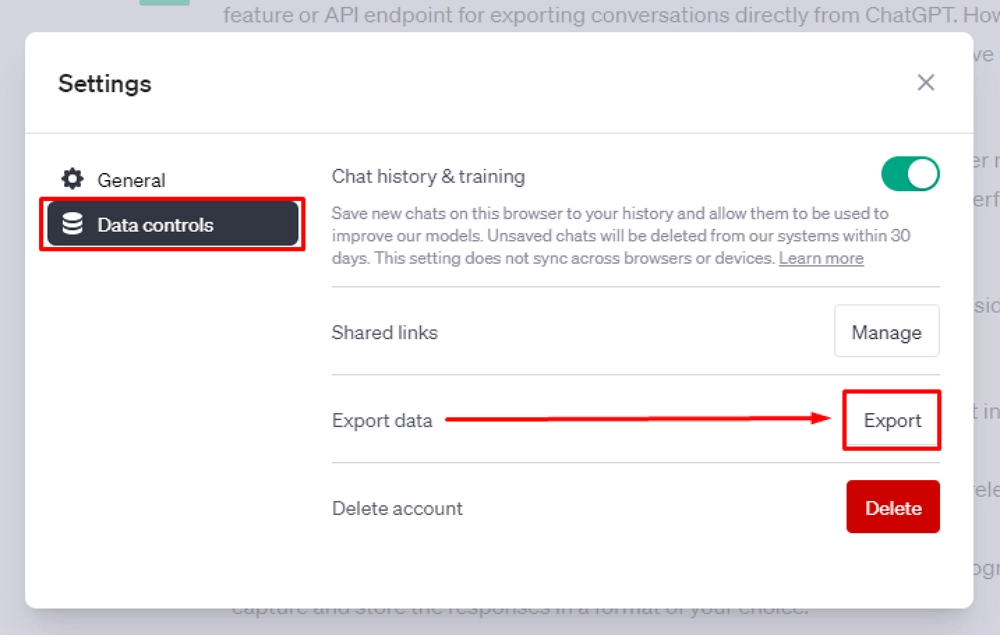
転送したい会話が保存されている ChatGPT アカウントにサインインします。
アカウント設定にアクセスし、データのエクスポートをリクエストしてください。通常はメールでダウンロード可能なファイルが届きます。このファイルには、JSONやHTMLなどの形式でチャット履歴が含まれています。
エクスポートには通常、次のものが含まれます。
- 会話履歴
- タイムスタンプ
- メッセージの役割(ユーザーとアシスタント)
ステップ2:会話を保存して整理する
ファイルをダウンロードしたら、次のことができます。
- HTMLファイルを開いて、チャットをウェブページのように読む
- 構造化アーカイブ用にJSONファイルを保存する
- 重要な会話をドキュメントやナレッジベースにコピーする
この段階では、データは ChatGPT の外部に保存されます。
ステップ3: 新しいアカウントでコンテンツを再利用する
ChatGPT は直接インポートをサポートしていないため、重要な情報を手動で再利用します。
- 重要なプロンプトと回答をコピーして新しいチャットに貼り付けます
- 古いスレッドを要約し、新鮮な会話で継続する
- Notion、Google Docs、社内Wikiなどのツールに参考資料を保存する
この方法は、直接転送というよりも、「参照による移行」に似ています。
代替案: 譲渡ではなくアクセスを共有する
他の人が同じチャット履歴を閲覧したり継続したりすることが目的である場合、継続的なエクスポートとコピーは非効率的です。
このような場合、一部のチームはAdsPowerを使用して、ChatGPTアカウントへのアクセスをより制御された方法で共有しています。AdsPowerを使用すると、独自のCookieとセッションデータを持つ独立したブラウザプロファイルを作成できます。複数のデバイスで同じアカウントにログインする代わりに、次のことが可能になります。
- ChatGPTアカウント専用のブラウザプロファイルを作成する
- そのプロフィールをチームメイトと共有する
- パスワードをどこにも公開せずに、同じセッションと会話履歴にアクセスできるようにします
これにより、すべての履歴が 1 か所に保存され、複数の人がより安全にアカウントを使用できるようになります。
チームと企業向けのChatGPT移行
企業、代理店、コンテンツチームにとって、アカウントの移行は一人の担当者だけが行うという問題ではありません。多くの場合、継続性、コラボレーション、そしてワークフローの安定性が問題となります。
一般的なビジネスシナリオ:
- スタッフが退職しても、ChatGPT ワークフローは継続する必要があります。
- チームでは、リサーチ ライブラリまたはプロンプト ライブラリへの共有アクセスが必要です。
- さまざまな部門がさまざまな目的で ChatGPT を使用しています。
企業は、個人アカウントを統合する代わりに、次のいずれかのアプローチを採用することがよくあります。
集中化されたチームアカウント
1つ以上の共有ChatGPTアカウントがビジネス用途に特化して作成されます。仕事関連のプロンプトと出力はすべてこれらのアカウントに保存され、個人使用とは切り離されます。
外部ナレッジベース
ChatGPTの重要な出力は共有ドキュメントシステムに保存されます。ChatGPTはアイデアを生み出すツールとして機能しますが、長期的な保存は別の場所で行われます。
制御されたマルチログイン管理
チームはAdsPowerなどのツールを使用して、複数のChatGPTアカウントを管理できます。各アカウントは1つのプロジェクト、クライアント、または機能にのみ使用できます。これにより、セッションが分離され、セキュリティ上の問題を回避できます。
この「システムレベル」の考え方は、個人アカウント間でチャットログを移動するよりも信頼性が高いことがよくあります。
AdsPowerが複数のChatGPTアカウントを安全に管理する方法
複数の ChatGPT アカウントを扱う場合、ブラウザレベルの分離が重要になります。
分離されたブラウザプロファイル
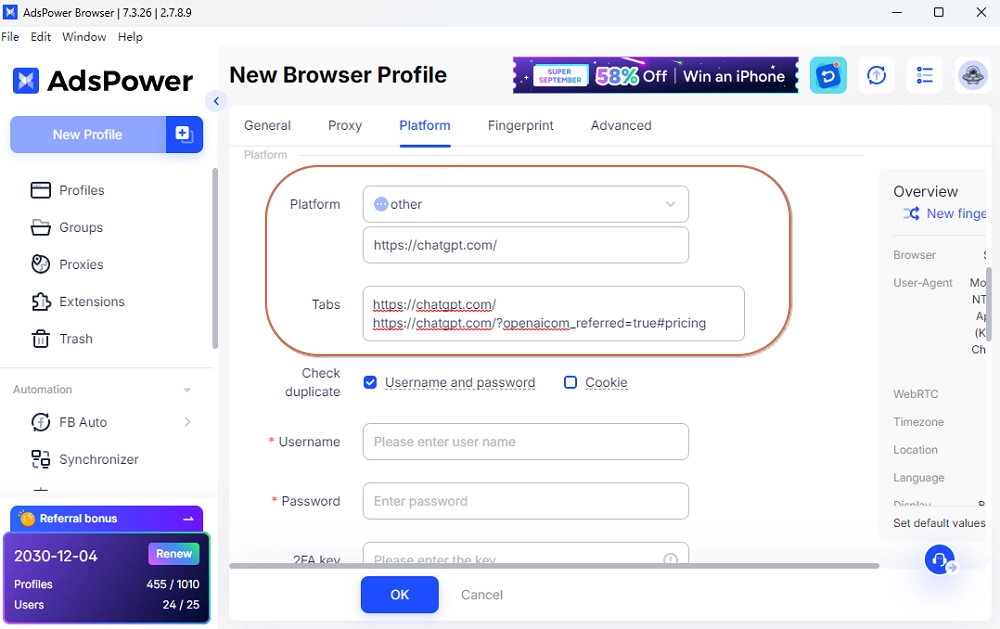
各AdsPowerプロファイルには、独自のCookie、ローカルストレージ、ブラウザフィンガープリントが保存されます。これにより、ChatGPTログインは他のログインと区別されます。
チームコラボレーション
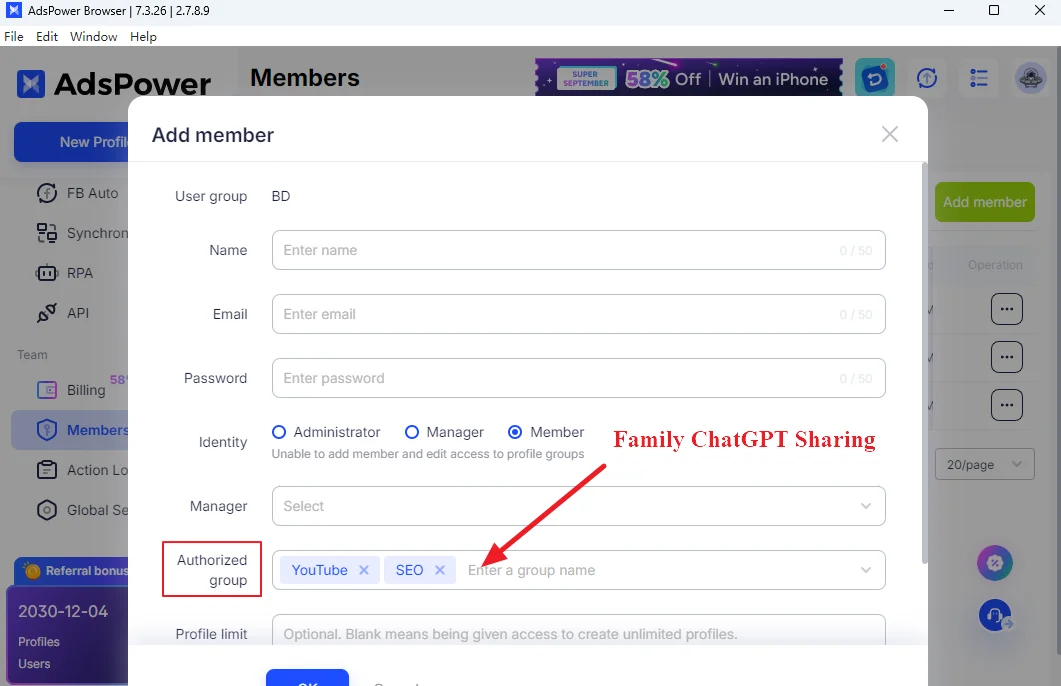
アクセス権限を設定できます。これにより、チームメンバーは特定のChatGPTブラウザプロファイルを共有できます。無関係なアカウントは表示されなくなります。
ログイン競合の減少
各プロファイルはそれぞれ独立したデバイスのように動作します。頻繁に切り替えることで、不審なアクティビティに関するチェックや警告が繰り返し発生する可能性が低くなります。
安定したセッション
ログイン後も、ChatGPTセッションはブラウザプロファイル内でそのまま残ります。これには会話履歴も含まれます。
チャットを「転送」する必要はないが、共有アクセスや複数のアカウントが必要なチームの場合、この設定は手動でエクスポートするよりも実用的になることが多いです。
結論
ChatGPTアカウント間のデータ転送は組み込まれていませんが、情報へのアクセスは維持できます。アカウントを統合したり、チャット履歴全体をインポートしたりできないため、ほとんどのユーザーはデータをエクスポートし、重要な会話を手動で再利用しています。重要なプロンプト、応答、メモをドキュメントやナレッジツールに保存しておくと、アカウントを切り替えても整理された状態を保つことができます。個人の場合、このアプローチにより貴重なアイデアやワークフローを維持できます。チームや企業にとっては、厳密なデータ移行よりも、容易なアクセスとスムーズなコラボレーションが重要です。
多くの組織では、チャットの重複コピーを避け、代わりに一元化されたアカウントと共有ドキュメントシステムを使用しています。AdsPowerなどのツールは、アクセスを安全に管理し、セッションの安定性を維持するのに役立ちます。データのエクスポートとスマートなアカウント管理を組み合わせることで、ChatGPTの知識を整理し、どこにいてもアクセスできるようになります。
よくある質問
ChatGPT からすべてのチャットをエクスポートするにはどうすればよいですか?
ChatGPTデータはアカウント設定からエクスポートできます。データのエクスポートをリクエストすると、通常はメールでダウンロードリンクが送信されます。ファイルには会話履歴が含まれており、開いたりアーカイブとして保存したりできます。現在、これはすべてのチャットをバックアップする主な方法です。
ChatGPTの履歴をインポートできますか?
古いチャット履歴を別のChatGPTアカウントにインポートする公式機能はありません。エクスポートした会話はアプリ外に保存できます。必要に応じて、重要な部分を新しいチャットにコピーしてください。ただし、別のアカウントへの自動復元はサポートされていません。
ChatGPT サブスクリプションを別のアカウントに移動できますか?
サブスクリプションは通常、サインアップ時に使用した元のアカウントに紐付けられています。ほとんどの場合、アクティブなサブスクリプションを別の無関係なアカウントに直接移行することはできません。新しいログインでプランが必要な場合は、通常、現在のサブスクリプションをキャンセルし、新しいアカウントで再度サブスクリプションする必要があります。
チームが 1 つの ChatGPT アカウントを共有する最も安全な方法は何ですか?
最も安全なアプローチは、パスワードを非公式に共有しないことです。代わりに、専用のチームアカウント、共有ドキュメントシステム、あるいはAdsPowerのようなブラウザプロファイルツールなど、同じセッションへのアクセスを制御できる構造化されたアクセス方法を使用してください。これにより、セキュリティリスクが軽減され、ログインアクティビティの安定性と管理性が向上します。

他にも読む記事
- 2026年に検討すべきStreamEastの代替サービス6選:ライブスポーツストリーミングの選択肢
2026年に検討すべきStreamEastの代替サービス6選:ライブスポーツストリーミングの選択肢
2026年に無料および有料のライブスポーツストリーミングサイト6つを比較し、AdsPowerブラウザプロファイルを使用してより安全に視聴する方法を学びましょう。
- Facebookを匿名で閲覧する方法:プライバシーを守る6つの方法

Facebookを匿名で閲覧する方法:プライバシーを守る6つの方法
シークレットモード、VPN、プロキシ、AdsPowerプロファイル、クラウドフォンなど、6つの実用的な方法を使ってFacebookを匿名で閲覧する方法を学びましょう。
- 2026年に実際にお金がもらえるゲーム7選

2026年に実際にお金がもらえるゲーム7選
賞金がもらえるオンラインゲーム7選をご紹介します。賞金付きのコンテストからクリエイター経済まで、ゲームでお金を稼ぐ方法を学びましょう。
- OnlyFansアカウントを設定してお金を稼ぐ方法
OnlyFansアカウントを設定してお金を稼ぐ方法
OnlyFansアカウントを成功させる方法を学びましょう。設定からプロモーションまで、収益化とプライバシー保護のための戦略をご紹介します。
- Claude AIがソーシャルメディアアカウントを大規模に運用する方法

Claude AIがソーシャルメディアアカウントを大規模に運用する方法
ソーシャルメディアマネージャーがコンテンツ作成にClaude AIをどのように使用しているか、また、アンチ検出およびエージェントブラウザであるAdsPowerが複数のアカウントを安全に保つ方法
