

Chromeでアカウントを切り替えるための実践的な手順(モバイルとデスクトップを含む)をご覧ください。AdsPowerを使えば、ダッシュボードでアカウントを切り替えて管理できます。
ChromeでGoogleアカウントを切り替えるのは簡単な作業のように思えますが、多くのユーザーはすぐに混乱に陥ります。特に、Chromeはブックマーク、履歴、拡張機能、パスワードをアクティブなプロフィールに基づいて同期するためです。間違ったアカウントを選択すると、個人データと仕事用データが混在したり、ログインの競合が発生したりする可能性があります。
このガイドでは、Chrome でプロフィールを管理する方法、デスクトップ間でアカウントを切り替える方法、Chrome モバイルでアカウントを切り替える方法、複数の Google アカウントをより効率的に整理する方法(特に一度に多くのプロフィールを操作する場合)について説明します。
Chrome のアカウント処理方法
アカウントを正しく切り替える方法を理解するには、Chrome がデータをどのように整理するかを知っておくと役立ちます。
Chromeは基本的にGoogleアカウントだけでなく、プロファイルを中心に構築されています。ほとんどのユーザーは1つのプロファイルのみを使用し、その中で複数のGoogleアカウントにログインするだけなので、多くの場合、これが問題の発生源となります。
各 Chrome プロファイルに含まれる内容は次のとおりです。
- ブックマーク
- 拡張機能
- クッキーとログインセッション
- Chrome パスワード マネージャーで保存されたパスワード
- 自動入力と支払い方法
- 閲覧履歴
- テーマとレイアウトのカスタマイズ
プロファイル内でGoogleアカウントにログインすると、ChromeはChrome Syncを使用してそのアカウントをプロファイルに接続します。つまり、閲覧、保存、自動入力されたすべての情報が、現在アクティブなプロファイルに紐付けられることになります。
これがなぜ重要なのか
Chrome プロファイルを 1 つだけ使用し、複数の Google アカウント(Gmail、ドライブ、YouTube、Workspace)を切り替えると、次の問題が発生する可能性があります。
- 混合検索履歴
- 仕事用または個人用のセッションで間違ったブックマークが表示される
- ログインの競合(例: 間違ったアカウントで Google 広告にログインする)
- アカウント間でのCookieの漏洩
- 検証ループ
- 間違ったGoogleアカウントにデータが同期されている
- 個人セッションとビジネスセッションの混同
このため、Chrome のプロファイル切り替えは、特に多くのアカウントで機密情報を管理しているユーザーにとって、Google ID を切り替える最もクリーンかつ安全な方法となることがよくあります。
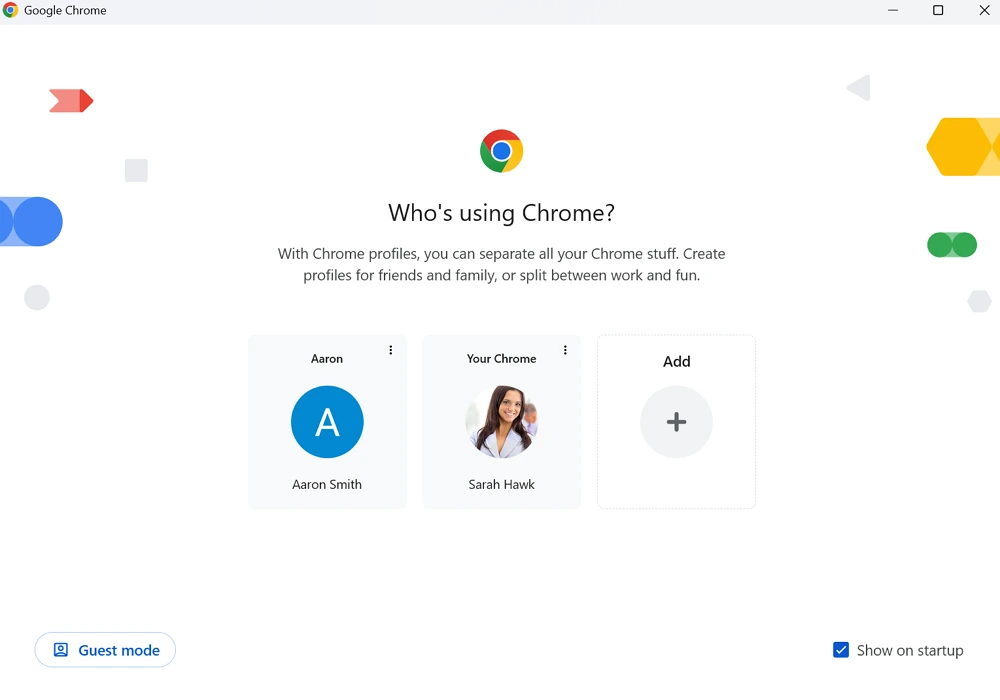
Chromeでアカウントを切り替える方法
以下の手順は、デスクトップ、iPhone/iPad、Androidでアカウントを正しく切り替える方法を示しています。両方の方法についてご説明します。
1. Chrome プロファイル内で Google アカウントを切り替える
2. Chrome プロファイル全体を切り替える(明確に分離するために推奨)
デスクトップでのアカウントの切り替え
デスクトップ版でのアカウント切り替えは、モバイル版よりもはるかに柔軟です。データの分離をどの程度明確にしたいかに応じて、Googleアカウントを直接切り替えるか、Chromeプロファイル全体を切り替えるかを選択できます。ChromeでGoogleアカウントを切り替える方法をお探しの場合は、デスクトップ版が最も制御しやすく、スムーズな操作性を提供します。
方法 1: Chrome 内で Google アカウントを切り替える (クイック切り替え)
これは、Chrome プロファイルを変更せずに、さまざまな Google アカウントを使用するための簡単な方法です。
1. Chromeを開きます。
2. 任意の Google サービス (Gmail、YouTube、ドライブなど) にアクセスします。
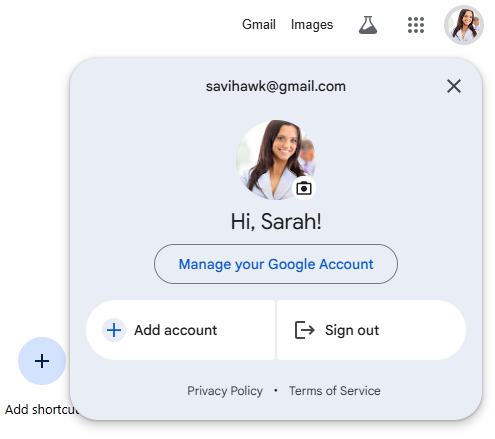
3. 右上にあるプロフィール写真をクリックします。
4. 現在ログインしているすべての Google アカウントのリストが表示されます。
5. 切り替えるアカウントをクリックします。
6. Google は即座にそのアカウントを読み込みます。サインアウトは必要ありません。
また、[アカウントを追加] をクリックして、新しい Google ID でログインすることもできます。
この方法は高速ですが、Cookieやデータが分離されません。すべてのアカウントが同じChromeプロファイルを共有するため、複数のプロフェッショナルアカウントで作業している場合、ログインが混乱する可能性があります。
方法 2: Chrome プロファイルを切り替える(推奨)
Chrome プロファイルは、Chrome 内で実行される完全に独立したブラウザのように動作します。それぞれに独自の Google ログイン、ブックマーク、拡張機能、Cookie、セッションがあります。
プロファイルを切り替えるには:
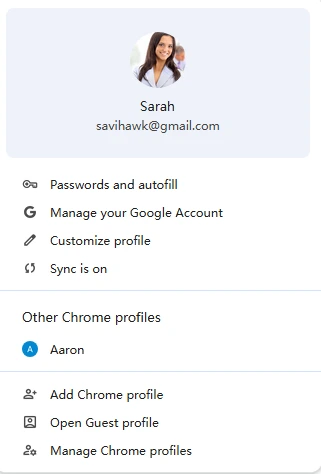
1. ブラウザの右上隅にあるプロフィールアイコンをクリックします。
2. すべての Chrome プロファイルを表示するパネルが表示されます。
3. 切り替えるプロファイルを選択します。
4. Chrome でそのプロファイルのデータを含む新しいウィンドウが開きます。
これにより、次のことが保証されます。
- データの重複なし
- ブックマークが混在しない
- クッキーの共有なし
- クロスアカウント検出なし
- 個別の拡張機能
- 個人と仕事のアイデンティティ管理を明確にする
仕事、学校、副業、複数の Gmail アカウントで Chrome を使用する場合は、プロファイルを使用するのが長期的な最善の解決策です。
iPhone で Chrome アカウントを切り替える方法
iOS版Chromeは複数のブラウザプロファイルをサポートしていません。AppleはシステムレベルのブラウザID管理を制限しているため、Chromeアプリ内でGoogleアカウントを切り替えるしか方法はありません。
アカウントを切り替えるには:
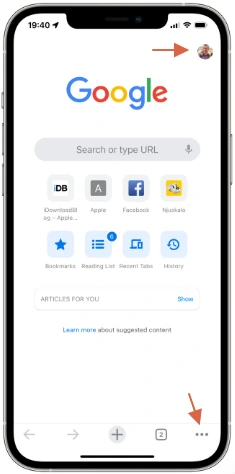
1. iPhone または iPad で Chrome を開きます。
2. 右下にある3 つのドット (•••) をタップします。
3. 設定をタップします。
4. 「あなたと Google」の下で、メールアドレスをタップします。
5. 別のログインしているアカウントを選択するか、「アカウントの追加」をタップします。
6. Chrome は設定に従ってそのアカウントのデータ(履歴、パスワードなど)を同期します。
プロファイルの分離がないため、iOS 上のすべてのアカウントは同じブラウジング環境を共有します。複数のアカウントやワークスペース ID を頻繁に使用している場合、iOS で頻繁に切り替えるのは面倒になる可能性があります。
AndroidでChromeアカウントを切り替える方法
Android 上の Chrome は、Google アカウントがシステム レベルで統合されているため、より柔軟です。
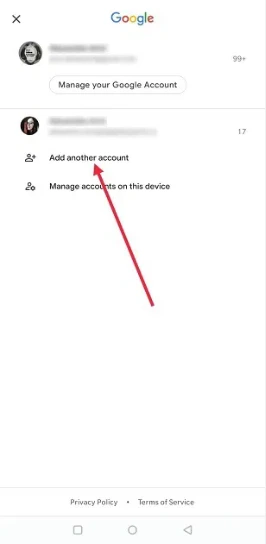
アカウントを切り替えるには:
1. Chromeを開きます。
2. 右上隅にある3 つのドット (•••) をタップします。
3. 設定を選択します。
4. 画面上部のメールアドレスをタップします。
5. 既存のデバイスにリンクされた Google アカウントを選択するか、「別のアカウントを追加」をタップします。
6. 同期の設定を選択します。
Android では、[設定] → [アカウント] → [Google] から Google アカウントも同期されるため、携帯電話にアカウントを追加すると、自動的に Chrome で利用できるようになります。
Android の利点の 1 つは、特に複数の Gmail 受信トレイやドライブ フォルダを使用するユーザーにとって、アカウントの切り替えがよりスムーズになることです。
Chromeで複数のGoogleアカウントを効率的に管理する
個人用のGmailアカウント1つと仕事用のGoogle Workspaceログイン1つなど、アカウント数が少ない場合は、Chromeの組み込みツールで十分な場合が多いです。しかし、5つ、10つ、あるいはそれ以上のアカウントを管理する場合は、効率性と整理整頓が不可欠になります。
整理整頓を保つための戦略は次のとおりです。
1. Chrome プロファイルを使用して明確に区別する
主要な ID ごとに専用のプロファイルを作成します。
- 個人的
- 仕事
- フリーランス
- 学校
- クライアントA / クライアントB
- ソーシャルメディアプロジェクト
- 電子商取引アカウント
各プロファイルには独自の Cookie、拡張機能、ブックマーク、ログインがあります。
2. 色分けを使用する
Chrome ではプロファイルごとに異なるテーマや色を使用できるため、どのプロファイルを使用しているかをすぐに認識できます。
3. プロファイルごとに拡張機能をカスタマイズする
仕事用プロファイルには生産性向上ツールを含めることができますが、個人用プロファイルは軽量なままにすることができます。
4. 頻繁に切り替える場合は「すべてを同期」を無効にする
Chrome が同期する内容をカスタマイズして、不要なデータの重複を回避できます。
5. アカウントにログインしたままにする
Chrome は複数の Google セッションの同時実行をサポートしているため、ログアウトする必要はありません。
6. 別々のパスワードまたはパスワードマネージャーを使用する
ミスを減らし、仕事用/個人用のアカウントを安全に保ちます。
たとえ整理整頓をしっかり行っても、Chrome には限界があります。特に、業務で多くのアカウントを管理する人にとってはなおさらです。そこで AdsPower ブラウザ の出番です。
AdsPower による高度な Chrome アカウント管理
Chrome は、複数のプロジェクトで 20、50、または 200 個の Google アカウントを管理する人向けではなく、一般ユーザー向けに構築されました。
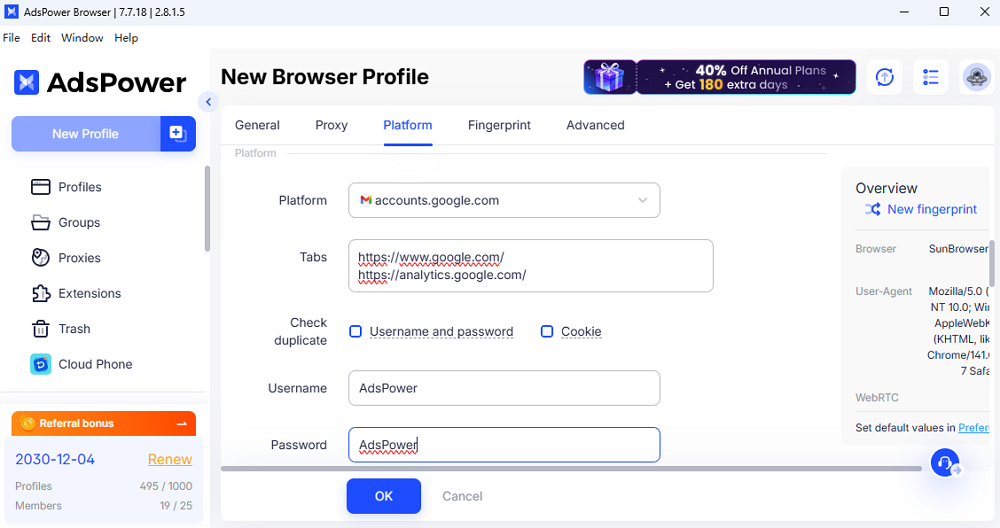
AdsPowerは、内蔵のアンチディテクト技術によるブラウザプロファイル仮想化を提供することでこの問題を解決します。各プロファイルは、独自のフィンガープリントを持つ完全に独立したデバイスのように動作します。
AdsPowerが提供するもの
- すべてのプロファイルに固有のブラウザ フィンガープリント
- 分離された Cookie 環境 (クロストラッキングなし)
- 各プロファイルにプロキシサポートが組み込まれています
- 大規模なスケーラビリティ - 数百または数千のアカウント
- クライアントやプロジェクトを整理するためのタグ付けとフォルダ
- チームコラボレーション(プロフィールを安全に共有)
- 繰り返しタスクのための自動化ツール(RPA)
- 検証ループのリスクが低い
- Google、Facebook、Amazon、TikTok などのプラットフォームのアカウントの安全性が向上
複数アカウントを持つユーザーにとってAdsPowerが優れている理由
コンテンツ作成、eコマースストア、アフィリエイトマーケティング、有料広告、クライアントのGoogle アカウントなど、多数のアカウントを管理する場合、Chromeではフィンガープリントを十分に分離できません。これにより、次のような問題が発生する可能性があります。
- アカウントのリンク
- 不審なログインフラグ
- 禁止事項
- 重複した認証コード
- プラットフォーム間での問題の追跡
AdsPower のアンチディテクトシステムは、これらの問題を回避します。各プロファイルは、固有の場所にある固有のデバイスのように動作するため、代理店やプロのアカウントマネージャーに好まれるツールとなっています。
AdsPower ブラウザで Google アカウントを作成し、管理する方法 >> をご覧ください。
Chrome プロファイルと AdsPower: どちらを使用すべきでしょうか?
|
機能 |
Chrome プロファイル |
広告表示 |
|
プロファイル数 |
システムリソースによって制限されます |
数百または数千 |
|
Cookie の分離 |
良好 |
良好(フルサンドボックス) |
|
ブラウザフィンガープリント |
すべてのプロファイルで同一 |
プロファイルごとに固有 |
|
プロキシ統合 |
手動 |
各プロファイルに組み込み |
|
アカウントの安全性 |
基本 |
プロ仕様のアンチディテクト |
|
自動化 |
利用不可 |
RPAによる完全な自動化 |
|
チームコラボレーション |
なし |
はい |
|
最適な用途 |
軽度または中程度の用途 |
高頻度、プロフェッショナルな用途 |
2~4 個のアカウントのみを管理する場合は、Chrome プロファイルが適しています。
ただし、クライアント アカウント、マーケティング、e コマース、マルチブランドのワークフローなど、大規模なアカウントを扱う場合は、AdsPower が Chrome では提供できない分離、自動化、セキュリティを提供します。
複数の Google アカウントを管理するためのベスト プラクティス
仕事、プライベート、そして様々なプロジェクトで複数のGoogleアカウントを使い分けていると、切り替えが面倒になりがちです。いくつかの簡単な習慣を身につけることで、アカウントを整理し、データの重複を防ぎ、Chromeでのブラウジングをスムーズに行うことができます。また、これらの習慣は、アカウントのロックアウトやGoogleアカウント復旧につながるミスを減らすことにも繋がります。
1. 個別の Chrome プロファイルを作成する
主要なアカウントに個別のプロファイルを使用して、Cookie、ブックマーク、設定を完全に分離します。
2. Chrome 同期設定をカスタマイズする
ブックマークやパスワードを共有すべきでないアカウントに対しては、同期をオフにするか、同期を制限します。
3. パスワードマネージャーを使用する
Chrome の外部に認証情報を保存すると、アカウント間で誤って同期されることを防ぐことができます。
4. プロフィールに明確なラベルを付ける
すぐに識別できるように、「仕事用」、「個人用」、「クライアント A」などの明確な名前と色を使用します。
5. 1つのプロフィール内でアカウントを切り替えない
これにより、Cookie の競合、検証プロンプト、誤ったアカウント ログインが削減されます。
6. 機密性の高いアカウントを隔離する
財務、広告、または管理アカウントには、専用のプロファイルが必要です。
7. 大規模なアカウント管理には AdsPower を使用する
多くのアカウントを専門的に扱うユーザー向けに、AdsPower は、固有のフィンガープリントとプロキシ サポートによる真の分離を提供します。
よくある質問
Chrome でログアウトせずに Google アカウントを切り替えるにはどうすればいいですか?
プロフィール写真をクリック(デスクトップ)するか、Chromeの設定(モバイル)に移動して、既にログインしている別のアカウントを選択してください。Chromeは複数のアクティブセッションをサポートしているため、切り替えは瞬時に行えます。より明確に区別するには、アカウントごとに異なるChromeプロファイルを使用してください。
Chrome が間違った Google アカウントに切り替えるのはなぜですか?
これは通常、複数のアカウントで1つのChromeプロファイルを共有している場合に発生します。Googleは最初に追加されたアカウントをデフォルトとして設定します。Google.comですべてのアカウントからログアウトし、まずはメインのアカウントでログインし直すか、別のChromeプロファイルを使用して確実に切り替えてください。
アカウントを切り替えるときに確認プロンプトが表示され続けるのはなぜですか?
Googleは、異常なアクティビティ、Cookieの重複、IPアドレスやネットワークの変更を検知すると、認証をリクエストします。同じプロファイル内でアカウントを切り替えると、これらのチェックが実行される場合があります。別々のプロファイル、または分離された環境を備えたツールを使用することで、安定したセッションを維持し、認証プロンプトの数を減らすことができます。
