

OpenClawとAdsPowerがどのようにGoogleアカウントへのログインを自動化するのかをご覧ください。この実践的なガイドに従って、独自のAI駆動型自動化ワークフローを構築しましょう。今すぐ始めましょう。🚀
AIエージェントは、自動化ワークフローの構築方法を急速に変革しています。最近では、多くの開発者が、ツール、スクリプト、APIを通じて現実世界のタスクを実行できるAIエージェントフレームワークであるOpenClawの実験を開始しています。
実用的なユースケースの一つとして、アカウント操作の自動化が挙げられます。例えば、サーバー環境から複数のGoogleアカウントに安全にログインするといったことが可能です。
このガイドでは、OpenClaw AIエージェントとAdsPowerを使用してLinuxサーバー上のGoogleアカウントに自動ログインする実際の実験について解説します。自動化ワークフローの仕組み、主な技術的課題、そしてAdsPower APIがブラウザの安定した制御をどのように実現するのかを学びます。
AIエージェントの自動化にAdsPowerを使う理由とは?
AIエージェントがブラウザの自動化を実行する場合、安定した隔離されたブラウジング環境が必要です。そこでAdsPowerが役立ちます。
AdsPowerアンチディテクトブラウザは以下の機能を提供します。
- 分離されたブラウザプロファイル
- 固有のブラウザフィンガープリント
- プロキシ設定
- 自動化のためのAPI制御
- 人形遣いと劇作家の相性
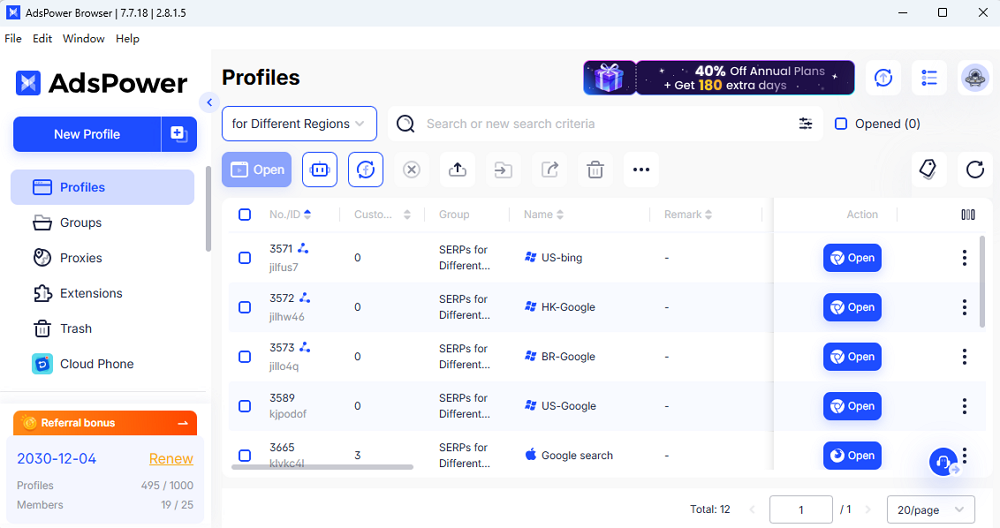
OpenClawのようなAIエージェントにとって、これは各自動化タスクが独立したブラウザIDで実行できることを意味し、Cookieの競合やアカウント間の干渉を防ぐことができます。
この実験では、タスクのオーケストレーションにOpenClawを使用し、ブラウザプロファイルの管理と自動化APIはAdsPowerが担当しました。
自動化シナリオ
- サーバー:Ubuntu 24.04 LTS(ヘッドレス)
- 自動化エージェント: OpenClaw AIエージェント
- ブラウザマネージャー:AdsPower Global v7.12.29
- 自動化ツール:Puppeteer
- 目標:既存のGoogleアカウントに自動的にログインする
- 要件:完全自動化されたワークフロー
自動化アーキテクチャ
OpenClaw AIエージェントは、AdsPower APIを通じてプロセス全体を制御します。
OpenClaw AI Agent
        │
        ▼
AdsPower Local API
        │
        ▼
Launch Browser Profile
        │
        ▼
Puppeteer Browser Control
        │
        ▼
Google Login Process
このアーキテクチャにより、AIエージェントは指紋認証ブラウザプロファイルを起動し、プログラムによって制御することが可能になります。
ステップ1:サーバー上でAdsPowerを実行する
AdsPower Linuxクライアントは現在、主にUbuntuデスクトップ環境で動作します。そのため、サーバーで使用する場合は、まず基本的なグラフィックコンポーネントをインストールする必要があります。システム自体にディスプレイインターフェースがない場合は、仮想ディスプレイ環境(Xvfbなど)を使用してブラウザインスタンスを実行できます。Xvfbはバックグラウンドで仮想ディスプレイサーバーを作成するため、実際のモニターがなくてもブラウザを正常に起動して実行できます。
ディスプレイ環境をシミュレートするには、Xvfbをインストールしてください。
sudo apt update
sudo apt install -y xvfb
次に、仮想ディスプレイを使用してAdsPowerを起動します。
xvfb-run -a adspower_global \
  --headless=true \
  --api-key=YOUR_API_KEY \
  --api-port=50325 \
  --no-sandbox
説明:
- xvfb-run -a は仮想ディスプレイを自動的に割り当てます
- --headless=true は UI なしで AdsPower を実行します
- --no-sandbox オプションは、サーバー環境における権限の問題を回避します。
起動後、AdsPower APIは設定されたポートでリッスンを開始します。
ステップ2:AdsPowerからアカウント情報を取得する
AIエージェントはまず、AdsPowerプロファイルから保存されているアカウント認証情報を取得します。
APIリクエストの例:
const API_BASE = 'http://localhost:50325';
const API_KEY = 'YOUR_API_KEY';

async function getCredentials(profileId) {
  const response = await fetch(
    `${API_BASE}/api/v1/user/list?page=1&page_size=100`,
    {
      headers: {
        'Authorization': `Bearer ${API_KEY}`
      }
    }
  );

  const data = await response.json();
  const profile = data.data.list.find(p => p.user_id === profileId);

  return {
    email: profile.username,
    password: profile.password,
    recoveryEmail: profile.remark.split('----')[2]
  };
}
これにより、AIエージェントはAdsPowerに保存されているログイン認証情報を動的に取得できるようになります。
ステップ3:API経由でブラウザプロファイルを起動する
次に、OpenClawエージェントはAdsPowerに対し、ブラウザプロファイルを起動するように指示します。
async function startBrowser(profileId) {
  const response = await fetch(
    `${API_BASE}/api/v1/browser/start?user_id=${profileId}&open_tabs=1`,
    {
      headers: {
        'Authorization': `Bearer ${API_KEY}`
      }
    }
  );

  const data = await response.json();
  return data.data.ws.puppeteer;
}
AdsPowerはWebSocketエンドポイントを返します。Puppeteerはこのエンドポイントに接続できます。
const wsEndpoint = await startBrowser(profileId);

const browser = await puppeteer.connect({
  browserWSEndpoint: wsEndpoint,
  defaultViewport: null
});
これにより、Puppeteer がAdsPower のアンチディテクト ブラウザ インスタンスに直接接続されます。
ステップ4:Googleログインページに移動します
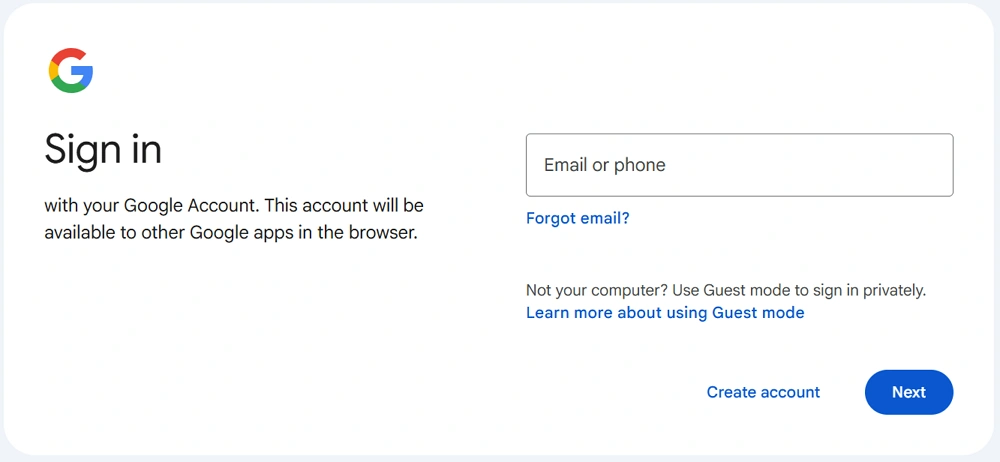
接続が完了すると、AIエージェントはGoogleのログインページに移動します。
const page = (await browser.pages())[0];

await page.goto('https://accounts.google.com/signin');
await new Promise(r => setTimeout(r, 3000));
ステップ5:Googleログインフローを処理する
Googleのログインページは、アカウントの履歴やセキュリティ設定によって異なる場合があります。
AIエージェントは、いくつかの一般的なシナリオを自動的に処理します。
Googleアカウントを選択してください
Googleが以前使用したアカウントを表示する場合:
const clicked = await page.evaluate((email) => {
  const el = document.querySelector(`[data-identifier="${email}"]`);
  if (el) {
    el.click();
    return true;
  }
  return false;
}, credentials.email);
page.evaluate()を使う方が、 page.click() を使うよりも確実に動作することが多いです。
パスワードを入力してください
await page.waitForSelector('input[type="password"]', { timeout: 10000 });
await page.type('input[type="password"]', credentials.password);
await page.keyboard.press('Enter');
復旧メールの検証を処理する
Googleは復旧用メールアドレスの確認を求める場合があります。
await page.waitForSelector('input[type="email"]');
await page.type('input[type="email"]', credentials.recoveryEmail);
await page.keyboard.press('Enter');
オプションのセットアップ手順をスキップする
Googleは時折、電話番号の追加など、任意の操作を求めることがあります。
これらは自動的にスキップできます。
const skipped = await page.evaluate(() => {
  const buttons = Array.from(document.querySelectorAll('button'));
  const skipBtn = buttons.find(btn =>
    btn.textContent.toLowerCase().includes('skip')
  );

  if (skipBtn) {
    skipBtn.click();
    return true;
  }
  return false;
});
ステップ6:ログイン成功の確認
ログインが完了すると、ページはGoogleアカウントのダッシュボードにリダイレクトされます。
if (page.url().includes('myaccount.google.com')) {
  console.log('Login successful');
}
AIエージェントは、これでさらにタスクを実行できるようになります。
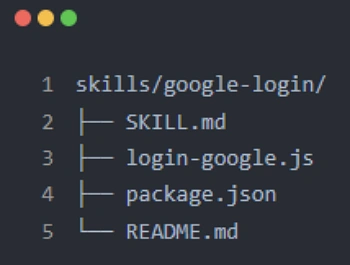
AdsPower経由で1つまたは複数のGoogleアカウントに頻繁にログインする必要がある場合は、そのプロセス全体をスキルとしてまとめ、いつでも利用したり、他の人と共有したりすることをお勧めします。
AIエージェントワークフローのための主要な自動化のヒント
この実験を通して、自動化ワークフローの信頼性と安定性を向上させるための実践的な教訓がいくつか得られました。AIエージェントとAdsPowerを組み合わせる予定がある場合は、以下のヒントがよくある問題を回避するのに役立ちます。
1. AdsPowerプロファイル構成のベストプラクティス
適切に設定されたブラウザプロファイルは、安定した自動化の基盤となります。
ストア復旧用メール情報
復旧用メールアドレスは、例えばxxx----xxx----recovery@email.comのような構造化された形式で、プロフィールの備考欄に保存することをお勧めします。
これにより、Googleが確認を要求した際に、自動化スクリプトやAIエージェントが復旧用メールアドレスを取得しやすくなります。
安定したプロキシIPを使用する
ログイン自動化は、安定した信頼性の高いプロキシ接続で最も効果的に機能します。不安定なIPアドレスを使用すると、ログイン時に追加の認証手順が実行される場合があります。
適切なブラウザカーネルバージョンを選択してください
ウェブサイトによっては、ブラウザのバージョンによって動作が異なる場合があります。AdsPower内で互換性のあるブラウザカーネルを選択することで、ログインプロセスがスムーズに実行されるようになります。
2. AdsPower API の利用に関するヒント
AdsPowerをAIエージェントと統合する際には、適切なAPI管理が重要です。
APIキーを保存して保護する
AdsPower APIキーは安全に保管し、公開スクリプトやリポジトリに公開しないようにしてください。
ベアラートークン認証を使用する
AdsPower APIのリクエストのほとんどは認証が必要です。ベアラートークンを使用することで、リクエストが確実に承認されます。
WebSocketエンドポイントが変更されることに注意してください
ブラウザプロファイルが起動されるたびに、AdsPowerは新しいWebSocketエンドポイントを返す場合があります。自動化スクリプトでは、この値をハードコーディングするのではなく、動的に読み取るようにしてください。
3.自動化戦略に関する推奨事項
優れた自動化戦略は、長期的な安定性を向上させる。
初回ログイン後にクッキーを保存する
ログインが成功した後、Cookieを保存することで、今後のセッションで認証手順を繰り返す必要性を減らすことができます。
定期的にログイン状態を確認してください
自動化システムは、タスクを実行する前に、アカウントセッションが有効かどうかを確認する必要があります。
複数の復旧用メールを準備する
ログイン認証には、復旧確認が必要となる場合があります。バックアップ用の復旧メールアドレスを用意しておくと、自動化ワークフローの中断を防ぐのに役立ちます。
4. 開発者向けデバッグ手法
ブラウザの自動化には、特にGoogleのような動的なウェブサイトを扱う場合、慎重なデバッグが必要となることが多い。
重要なステップでスクリーンショットを撮影する
重要な手順の際にスクリーンショットを撮っておくと、自動化フローのどの部分で問題が発生する可能性があるかを特定するのに役立ちます。
現在のURLを頻繁にログに記録する
処理中にページのURLを出力することで、スクリプトがログインフローのどの段階に到達したかを容易に判断できます。
JavaScriptを使用してページ要素を検査する
page.evaluate()を使用すると、スクリプトがページの DOM 構造と直接やり取りできるようになり、複雑な UI 要素の場合、より信頼性の高い方法となることが多いです。
5. 安定性の最適化
長時間稼働する自動化システムにとって、安定性の向上は不可欠である。
再試行メカニズムを追加する
一時的なネットワークの問題やページの遅延によって手順が失敗した場合、再試行ロジックによってワークフロー全体が失敗するのを防ぐことができます。
予期しないページ状態を処理する
ログインフローはアカウントの状態によって変化する可能性があります。スクリプトは複数のページバリエーションに対応できるように準備しておく必要があります。
詳細なログを保持する
詳細なログを記録することで、エラー発生時のパターンを特定しやすくなり、トラブルシューティングの迅速化につながります。
6. セキュリティのベストプラクティス
自動化ワークフローは、常にセキュリティのベストプラクティスに従うべきである。
パスワードをハードコーディングしてはいけません
認証情報はスクリプト内に直接記述すべきではありません。
環境変数または設定ファイルを使用する
パスワードやAPIキーなどの機密データは、環境変数または保護された設定ファイルを使用して安全に保存してください。
依存関係を最新の状態に保つ
互換性とセキュリティを維持するため、Puppeteerなどのライブラリやその他の依存関係を定期的に更新してください。
最後に
OpenClawのようなAIエージェントは、ブラウザ自動化を新たな時代へと押し進めている。開発者は、従来のような厳格なスクリプトを作成する代わりに、実際のWebプラットフォームと連携する自律的なワークフローを構築できる。
この例では、 OpenClaw + AdsPower + Puppeteerを組み合わせることで、AI エージェントが以下のことが可能になりました。
- 指紋認証ブラウザプロファイルを起動する
- ログインフローを制御する
- 検証手順を処理する
- Google認証を自動的に完了します
複数のアカウントを管理するチームや、AIを活用した自動化パイプラインを構築するチームにとって、 AdsPowerは最新の自動化フレームワークと容易に統合できる信頼性の高いブラウザ環境を提供します。
よくある質問
AdsPowerはAIエージェントの自動化をどのようにサポートしていますか?
AdsPowerは、ローカルAPIを通じてAIエージェントの自動化をサポートしており、開発者はプログラムによってブラウザプロファイルを起動および制御できます。PuppeteerやPlaywrightなどのツールは、WebSocket経由でAdsPowerに接続し、ログイン、Webサイトの閲覧、ワークフローの実行といったタスクを自動化できます。OpenClawなどのAIエージェントフレームワークと組み合わせることで、AdsPowerは隔離されたブラウザ環境、プロキシ管理、 フィンガープリント制御を提供し、複数のアカウントにわたる拡張性の高い自動化を実現します。
AdsPowerを使ってGoogleログインを自動化するのは安全ですか?
はい、責任を持って使用すれば可能です。AdsPowerはウェブサイトのセキュリティシステムを回避するものではなく、アカウント管理と自動化のための構造化されたブラウザ環境を提供するものです。安全性と安定性を維持するために、ユーザーは信頼できるプロキシを使用し、認証情報を安全に保管し、復旧検証を有効にし、ログインアクティビティを定期的に監視する必要があります。適切に実装すれば、AdsPowerは開発者やチームがアカウント環境を整理して分離した状態でワークフローを自動化するのに役立ちます。
