

YouTube動画を視聴しようとした際に「ボットではないことを確認するためにサインインしてください」というメッセージが表示されると、特に何も変わった操作をしていない場合は混乱を招くことがあります。動画を視聴したいだけなのにサインインを求められたり、ブラウザ、ネットワーク、デバイスを変更した後にこのメッセージが繰り返し表示されたりすることもあります。場合によっては、YouTubeが代わりにCAPTCHAを表示することもあります。この問題は、他のウェブサイトに埋め込まれたYouTube動画を視聴している場合にのみ発生することもあります。
この通知は、必ずしもYouTubeがあなたをスパマーとして特定したことを意味するものではありません。この通知は、あなたのIPアドレス、VPNまたはプロキシ、ブラウザの設定、Cookie、ネットワークアクティビティ、あるいはYouTubeがリクエストの信頼性を判断するために使用するその他の情報に基づいて表示される場合があります。
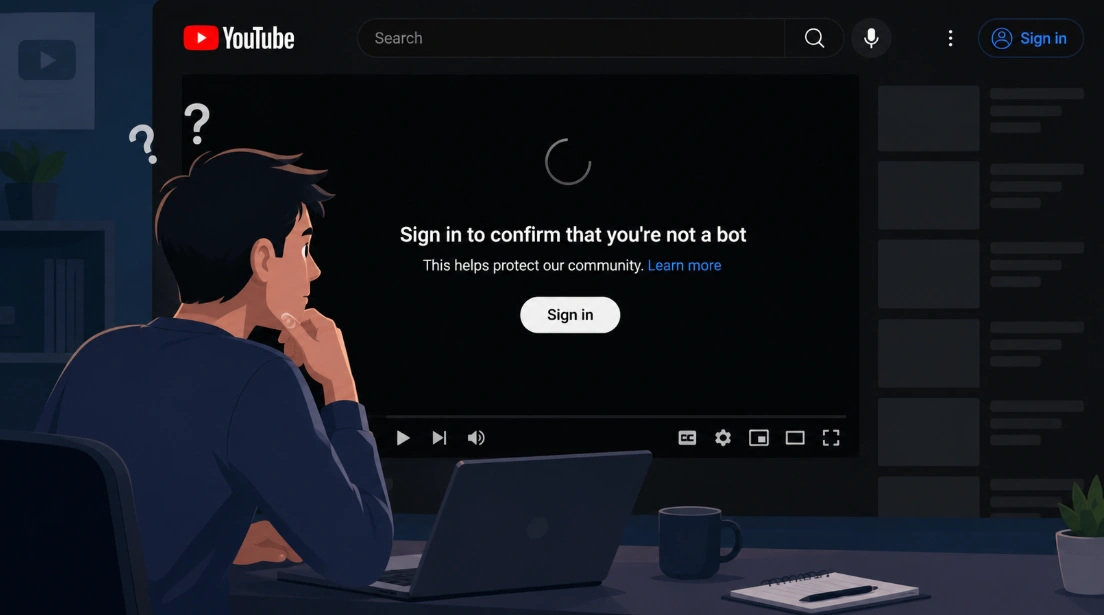
幸いなことに、簡単な確認作業で原因を絞り込める場合が多いです。このチュートリアルでは、警告の意味、警告が表示される理由、そしてYouTubeからボットではないことを確認するよう繰り返し求められた場合の対処法について説明します。
YouTubeはこのメッセージで何を検証しようとしているのか
「ボットではないことを確認するためにサインインしてください」というメッセージはセキュリティチェックであり、必ずしもYouTubeがあなたをボットと認識したことを示すものではありません。YouTubeは、ボットやその他の不審な活動に関連する可能性のあるトラフィックパターンを検出するために、自動化された技術を使用しています。これらのテストは、共有または一般的に使用されているIPアドレス、VPNまたはプロキシのトラフィック、異常なネットワーク動作、または通常のブラウザセッションの維持に関する問題によってトリガーされることがあります。
この警告は、他の状況でも発生する可能性があります。YouTube自体で動画を視聴しているとき、別のウェブサイトに埋め込まれたプレーヤーで視聴しているとき、あるいはログイン後でも表示されることがあります。問題の原因は、ユーザー自身が行った操作ではなく、ブラウザがCookie、セッション、その他のサイトデータを管理する方法にある場合もあります。
必ずしも永久的なブロックを意味するわけではありません。検証上の問題の中には一時的なものもあり、基となる信号の変更や、少し待つことで解決できる場合もあります。
まず、警告が表示されるタイミングを確認してください。
YouTubeは複数のシグナルを同時に監視できるため、 「ボットではないことを確認するためにログインしてください」というメッセージが表示される場合でも、原因は必ずしも同じとは限りません。ブラウザを変更したり、Cookieを削除したり、ネットワークを切り替えたりする前に、警告が表示されるタイミングを確認すると良いでしょう。いくつかの簡単な比較を行うことで、問題がYouTube全体に影響しているのか、特定のブラウザ、ネットワーク、または動画の種類のみに影響しているのかを判断できます。
1. すべての動画で発生しますか?
まずは、全く異なる種類の動画をいくつか開いてみてください。例えば、教育動画で最初に警告が表示された場合は、ミュージックビデオ、ニュース映像、あるいは他の人気動画を試してみてください。
- すべての動画で警告が表示される場合は、問題は現在のネットワーク、IPアドレス、ブラウザ、またはセッションに関連している可能性が高いです。
- 特定の動画のみが影響を受けている場合でも、すぐにIPアドレスがブロックされたと決めつけないでください。個々の動画には、視聴制限、地域制限、年齢制限、その他のコンテンツ制限が設定されている可能性があります。
この区別は、何かを変える前に問題の深刻度を把握する上で役立ちます。
2. これは埋め込みYouTube動画でのみ発生する現象ですか?
もう一つ役立つ比較方法があります。それは、動画をどこで視聴しているかです。別のウェブサイトから再生するのではなく、同じ動画をYouTubeで直接開いてみてください。もし以下のような表示になった場合:
- YouTube.com → 正常に動作します
- 埋め込みYouTubeプレーヤー→ログインを求められます
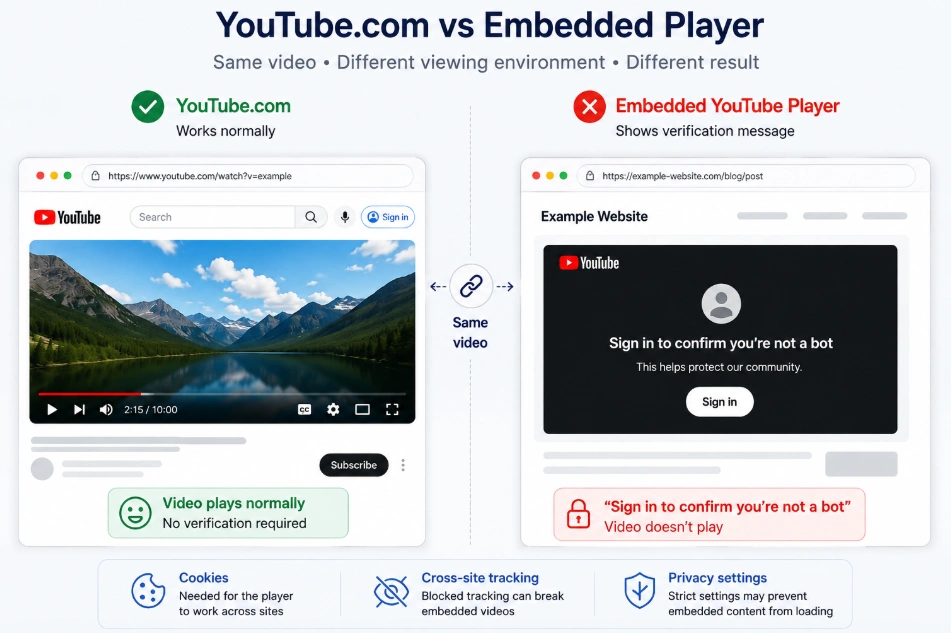
そうなると、問題はブラウザが異なるウェブサイト間でコンテンツを処理する方法に関係している可能性があります。Cookie、クロスサイトトラッキング、プライバシー設定は、埋め込みコンテンツに影響を与えることがあります。これは、YouTube自体は正常に動作するのに、ブログ、フォーラム、その他のウェブサイトに埋め込まれた動画が動作しない場合に特に役立ちます。
3. モバイルデータ通信では動作するが、Wi-Fiでは動作しないのか?
接続状況も簡単に比較できます。Wi -Fiを使用している場合は、モバイルデータ通信に切り替えて、同じYouTube動画をもう一度再生してみてください。モバイルデータ通信では再生できるのにWi-Fiでは再生できない場合は、ブラウザに問題がある可能性は低いでしょう。
代わりに、ネットワークまたはパブリックIPアドレスに注意してください。共有ネットワークでは、多くのデバイスが同じパブリックIPアドレスを介してYouTubeに表示されるため、そのIPアドレスに関連付けられたアクティビティが新しいリクエストの処理方法に影響を与える可能性があります。このテストを使用するために、IPアドレスに何が起こったかを正確に知る必要はありません。重要な手がかりは単純に次のとおりです。
- 同じデバイス+同じ動画+異なるネットワーク=異なる結果
その場合は、このガイドの後半にあるネットワーク関連の修正手順に進んでください。
4. YouTubeはシークレットモードまたはプライベートモードで動作しますか?
問題が普段お使いのブラウザプロファイルに関連しているかどうかを確認することもできます。YouTubeをシークレットウィンドウまたはプライベートウィンドウで開き、ネットワークを変更せずに同じ動画を再生してみてください。シークレットウィンドウでは再生できるのに、通常のウィンドウでは再生できない場合は、普段お使いのブラウザ環境の何かが問題の原因となっている可能性があります。それは、保存されているCookie、キャッシュデータ、拡張機能、またはプライバシー設定などが考えられます。必ずしもブラウザ全体をリセットする必要はありません。むしろ、この結果から、より有用な出発点が得られます。つまり、通常のプロファイルとプライベートウィンドウの違いを確認してみてください。
5. VPNをオフにすると警告は消えますか?
VPNまたはプロキシを使用している場合は、これも試してみる価値のある簡単な比較です。接続を切断し、YouTubeを再読み込みして、同じ動画をもう一度開いてみてください。もし:
- VPNオン→検証が表示されます
- VPNをオフにすると、動画は正常に再生されます。
VPN接続またはその現在のIPアドレスが問題の原因となっている可能性があります。ただし、VPNを使用すると必ずしもYouTubeに警告が表示されるわけではありません。VPNサーバーやプロキシサーバーは複数のユーザーで共有される場合があり、IPアドレスが異なればトラフィック履歴も異なる可能性があります。したがって、重要なのは接続方法を変更することで結果が変わるかどうかです。
絞り込むための簡単な方法
これで、どこを探せば良いのか、より明確なイメージがつかめたはずです。
| あなたが気づくこと | それがあなたを導くもの |
|---|---|
| すべての動画が影響を受けます | ネットワーク、IP、ブラウザ、またはセッション |
| 影響を受けるのは特定の動画のみです。 | 動画固有の利用可能性または制限 |
| YouTubeは動作するが、埋め込み動画は動作しない | クッキー、クロスサイトトラッキング、プライバシー設定 |
| モバイルデータは使えるが、Wi-Fiは使えない | ネットワークまたはパブリックIP |
| シークレットモードは機能しますが、通常のブラウザは機能しません | Cookie、拡張機能、またはブラウザの設定 |
| VPNをオフにすると解決します | VPN、プロキシ、またはIP |
「ボットではないことを確認するためにサインインしてください」というエラーを修正する方法
警告が表示されるタイミングが特定できたら、トラブルシューティングを開始できます。すべての解決策を一度に試す必要はありません。まずは、上記で見つけたパターンに一致する修正方法から始め、それでもメッセージが表示される場合は次の修正方法に進んでください。
1. VPNまたはプロキシを一時的にオフにする
VPNまたはプロキシに接続中に警告が表示される場合は、まずVPNまたはプロキシを切断してからYouTubeを再度テストしてください。VPNまたはプロキシ自体が問題の原因とは限りませんが、使用しているIPアドレスが他のユーザーと共有されている場合や、YouTubeから追加の認証を受けている場合があります。VPNまたはプロキシをオフにすることで、現在の接続が問題の原因となっているかどうかを素早く確認できます。
2. Wi-Fiからモバイルデータ通信に切り替える
VPNをオフにしても問題が解決しない場合は、別のネットワークを試してみてください。これは、YouTubeがスマートフォンのモバイルデータ通信では動作するのに、Wi-Fi接続時には動作しない場合に特に有効です。ネットワークを変更するとパブリックIPアドレスも変わるため、問題が現在のネットワークに関連しているかどうかを判断するのに役立ちます。次の方法を試してみてください。
- お使いのデバイスをWi-Fiから切断してください。
- モバイルデータ通信をオンにしてください。
- もう一度YouTubeを開いてください。
- 同じ動画をテストしてください。
3. ブラウザのキャッシュとCookieを削除する
問題が普段使用しているブラウザに限られているようであれば、キャッシュデータとCookieを削除してみるのも良いでしょう。YouTubeはセッションを維持するためにCookieやその他のブラウザに保存されたデータを使用しています。これらのデータが古くなったり、現在のセッションで何らかの不具合が生じたりした場合、サイトデータをクリーンな状態からやり直すことで警告が解消されることがあります。
必ずしもすべてをすぐに削除する必要はありません。まずは過去1時間など、より短い期間から始めて、YouTubeを再度テストしてみてください。ほとんどのChromiumベースのブラウザでは、次のようになります。
- 設定を開く。
- プライバシーとセキュリティにアクセスしてください。
- 「閲覧データの削除」を選択してください。
- 「過去1時間」を選択します。該当するCookieとキャッシュデータを選択します。「データの削除」をクリックします。
- YouTubeを再度開き、動画をもう一度テストしてください。
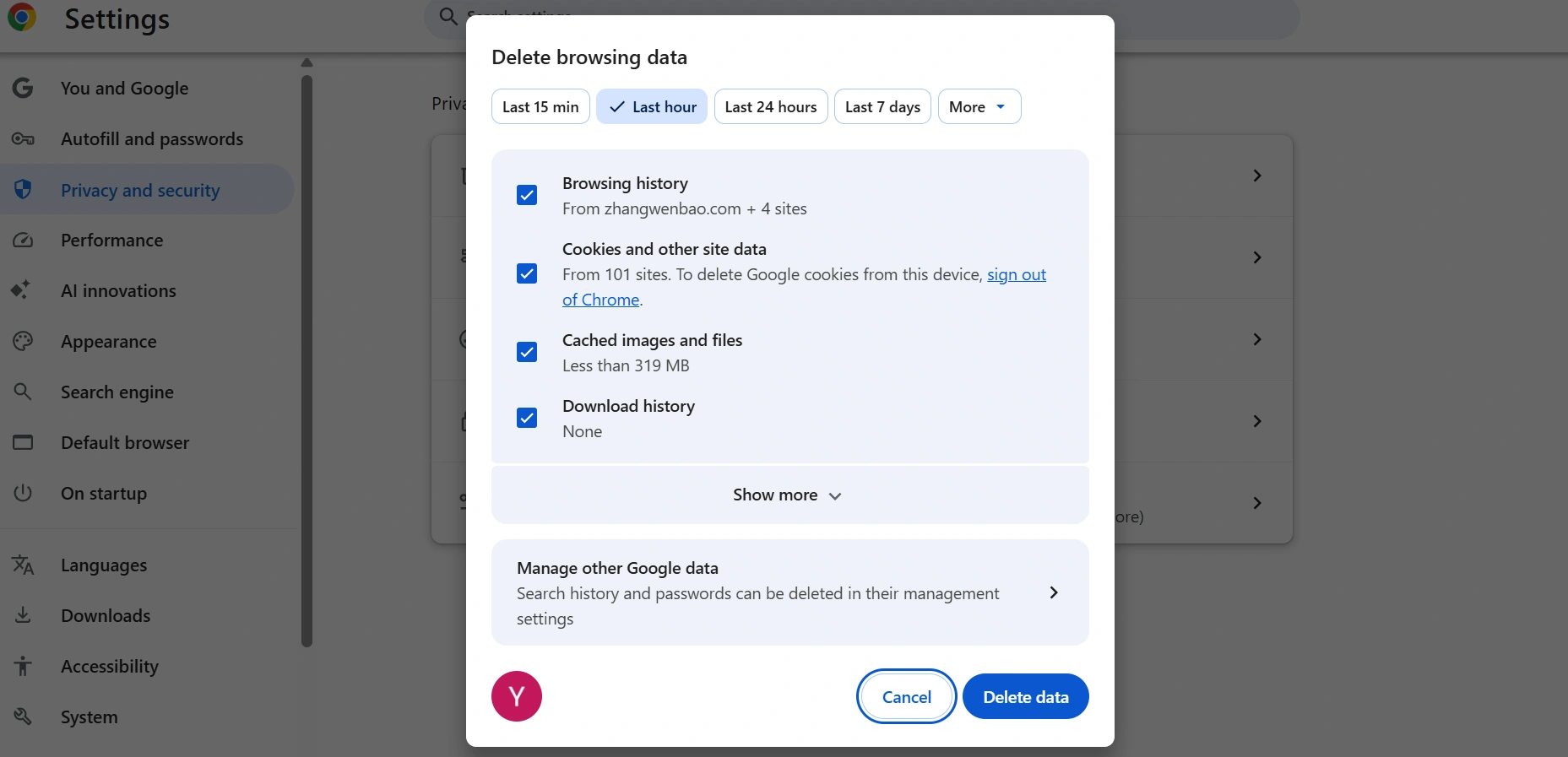
警告が消えない場合は、より長期間のデータを消去することを検討してください。
4. ブラウザ拡張機能を確認する
ブラウザ拡張機能も確認する価値があります。特に、YouTubeがプライベートウィンドウや別のブラウザで動作する場合は注意が必要です。一部の拡張機能は、ウェブサイトがスクリプト、Cookie、広告、その他のページコンテンツを読み込む方法を変更します。原因を特定するためにすべてをアンインストールする必要はありません。拡張機能を1つずつ無効にして、変更するたびにYouTubeをテストしてください。まずは、ウェブサイトの動作を直接変更する可能性のある拡張機能から始めましょう。例えば、次のようなものです。
- 広告ブロッカー
- スクリプトマネージャー
- プライバシー保護またはトラッキング防止拡張機能
5. YouTubeをシークレットモードまたはプライベートモードで試してみてください
シークレットモードまたはプライベートモードは、別の理由でも役立ちます。それは、通常のブラウザプロファイルが問題の原因となっているかどうかを判断するのに役立つからです。プライベートウィンドウを開き、ネットワーク設定やVPN設定を変更せずにYouTubeにアクセスしてください。その後、同じ動画を再生してみてください。
動画がシークレットモードでは再生できるのに、通常のブラウザでは再生できない場合は、通常のプロファイルに保存されている、または有効になっている何らかの設定が警告の原因となっている可能性があります。Cookie、拡張機能、キャッシュデータ、プライバシー設定などを確認してみてください。以下の手順をお試しください。
- 新しいシークレットウィンドウ/プライベートウィンドウを開きます。
- YouTubeにアクセスしてください。
- 同じ動画を開いてください。
- 結果を通常のブラウザウィンドウと比較してください。
- シークレットモードで問題が解決する場合は、すぐにネットワーク設定を変更しないでください。通常のブラウザに戻り、まずはCookie、拡張機能、ブラウザの設定を確認してください。
6. クッキーを許可し、クロスサイトトラッキング設定を確認する
YouTubeを直接再生すると問題なく再生できるのに、埋め込み動画で警告が表示される場合は、ブラウザのプライバシー設定を詳しく確認する必要があります。埋め込みYouTubeプレーヤーは、Cookieやサイト間通信に依存している場合があり、プライバシー重視のブラウザ設定ではこれらが制限される可能性があります。これは、すべてのプライバシー機能をオフにする必要があるという意味ではありません。代わりに、ブラウザがYouTubeに必要なものをブロックしていないか確認してください。まず、以下を確認してください。
- YouTubeでCookieが許可されているかどうか
- YouTubeのサイト権限
- ブラウザのプライバシー設定
- クロスサイトトラッキングの制限
Safariをご利用の場合は、「サイト間トラッキングを防止する」設定もご確認ください。この設定を変更することで、埋め込みYouTube動画のログイン認証の問題が解決したという報告が一部のユーザーから寄せられています。設定を変更した後は、ページを再読み込みして、埋め込み動画を再度テストしてください。
7. 別のブラウザまたはブラウザプロファイルを使用する
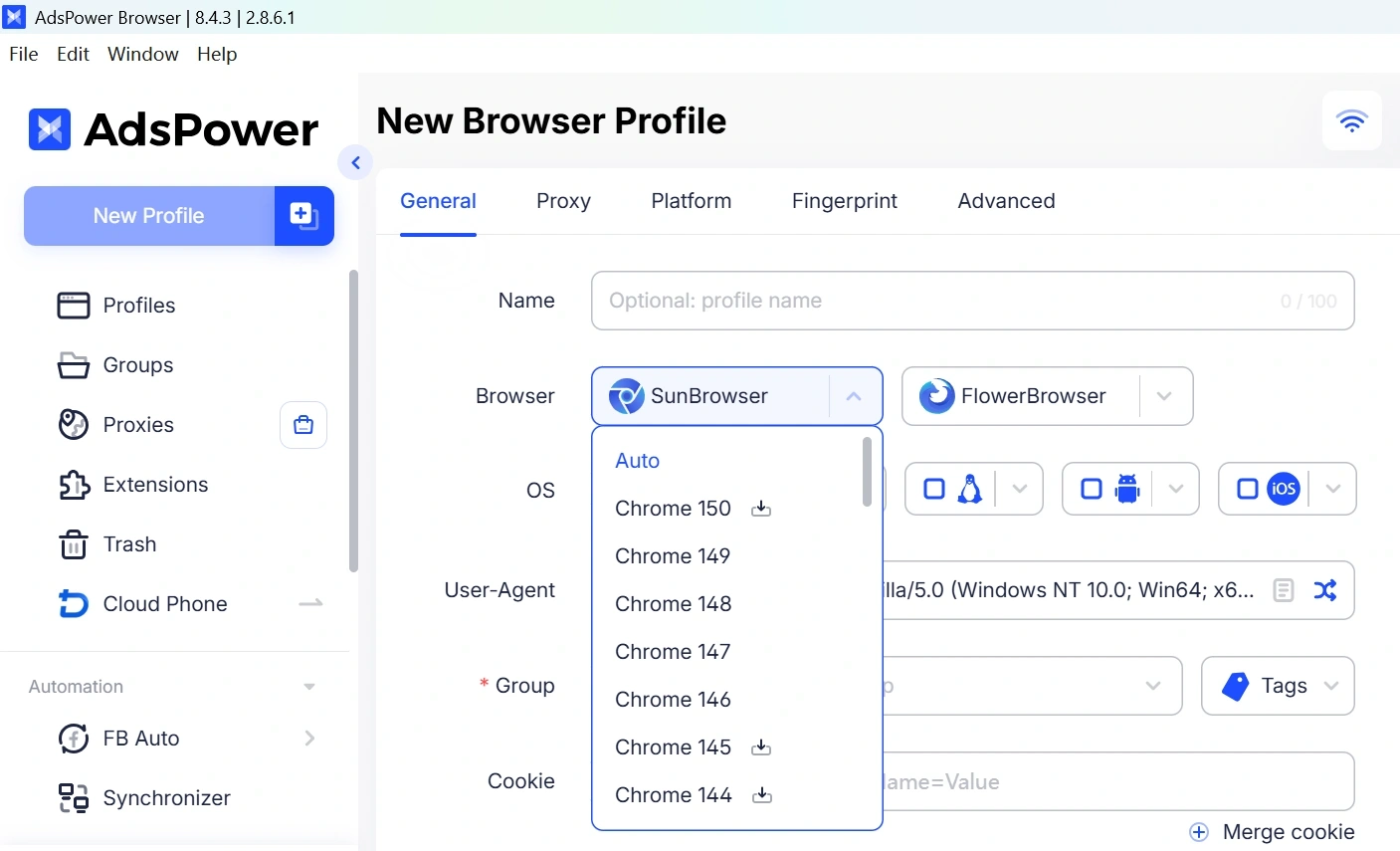
まだ警告が表示されますか?同じ YouTube 動画を別のブラウザまたは新しいブラウザ プロファイルで開いてみてください。たとえば、Chrome と Edge を比較したり、通常のプロファイルではなく新しいプロファイルで動画をテストしたりできます。ネットワーク、VPN、動画は同じままにして、ブラウザ環境だけを変更してください。新しいブラウザまたはプロファイルで YouTube が正常に動作する場合は、問題の原因は、Cookie、プラグイン、プライバシー設定、保存されているプロファイル データなど、元のブラウザにある可能性が高いです。
YouTubeを全く異なるブラウザ環境でテストしたい場合は、 AdsPowerを利用することもできます。AdsPowerはChromiumとFirefoxのブラウザ環境を提供しているため、個別のプロファイルを設定し、通常のブラウザの設定や保存データを変更することなく同じ動画をテストできます。動画がAdsPowerで再生されるのに、元のブラウザでは再生されない場合は、動画自体に問題があるのではなく、ブラウザ環境の問題である可能性が高いと言えます。
8. ルーターを再起動して、後でもう一度試してください。
ブラウザ、拡張機能、VPN、ローカル設定に問題がない場合は、ルーターを再起動してみてください。動的パブリックIPを使用しているユーザーの場合、ISPに再接続することでIPアドレスが変更されることがあります。ただし、ルーターを再起動しても必ずしもIPアドレスが変わるわけではないので、必ずしも解決するとは限りません。
YouTubeがCAPTCHAを表示するようになったらどうなる?
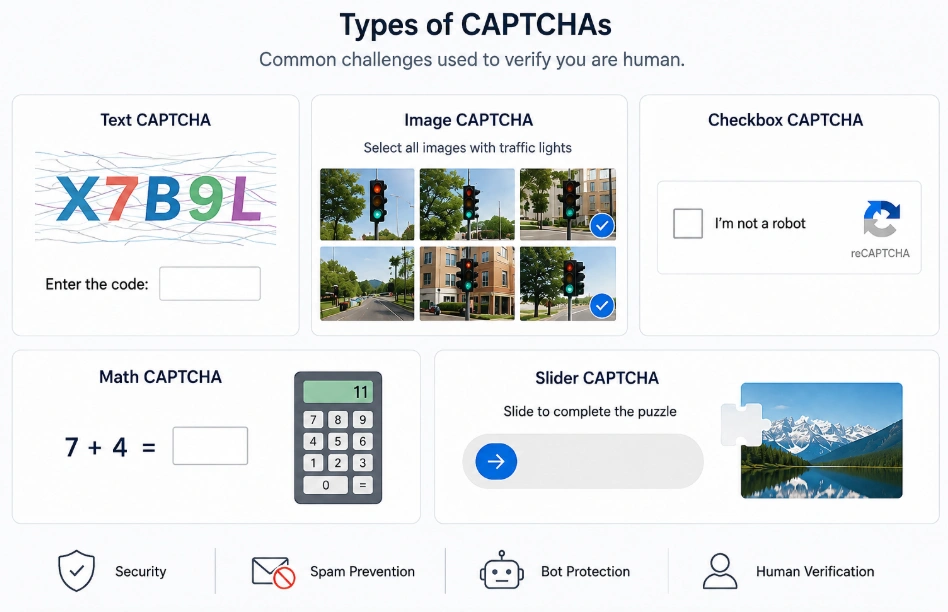
YouTubeでは、「ボットではないことを確認するためにログインしてください」というメッセージの代わりに、またはメッセージと並んでCAPTCHAが表示される場合があります。YouTubeを直接開いたとき、他のウェブサイトから動画をクリックしたとき、または埋め込まれたYouTube動画を読み込んだときに、CAPTCHAの入力を求められることがあります。これは必ずしもあなたが何か間違ったことをしたという意味ではありません。
ユーザーからは、通常通り動画を視聴しているだけでもCAPTCHA認証が繰り返し表示されるという報告が寄せられている。場合によっては、異なるブラウザやデバイス、さらには広告ブロッカーを無効にした場合でも同様の問題が発生したという。また、CAPTCHA認証を完了した後も、認証が繰り返し表示されるという報告もあった。
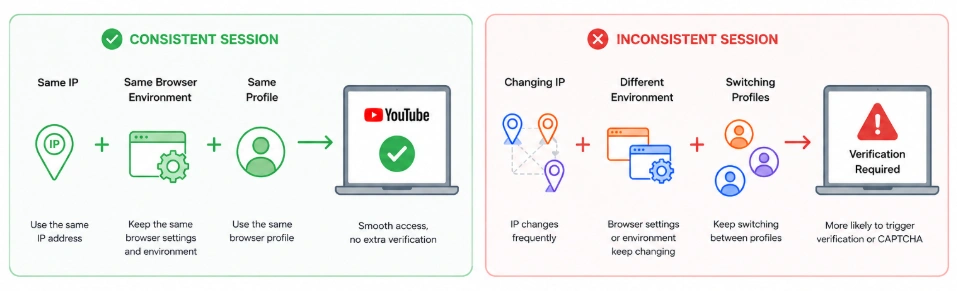
そのため、問題の原因がYouTubeアカウントにあると決めつけるのではなく、ネットワークとセッションの状態を確認することが重要です。共有IPアドレスや頻繁に使用されるIPアドレス、頻繁なIPアドレスの変更、あるいは異常なリクエストの急増などがあると、YouTubeのボット対策システムが追加の認証を要求する場合があります。一方で、CAPTCHAの問題はYouTube側の一時的な問題が原因である可能性もあるため、すべてを一度に変更する必要はありません。
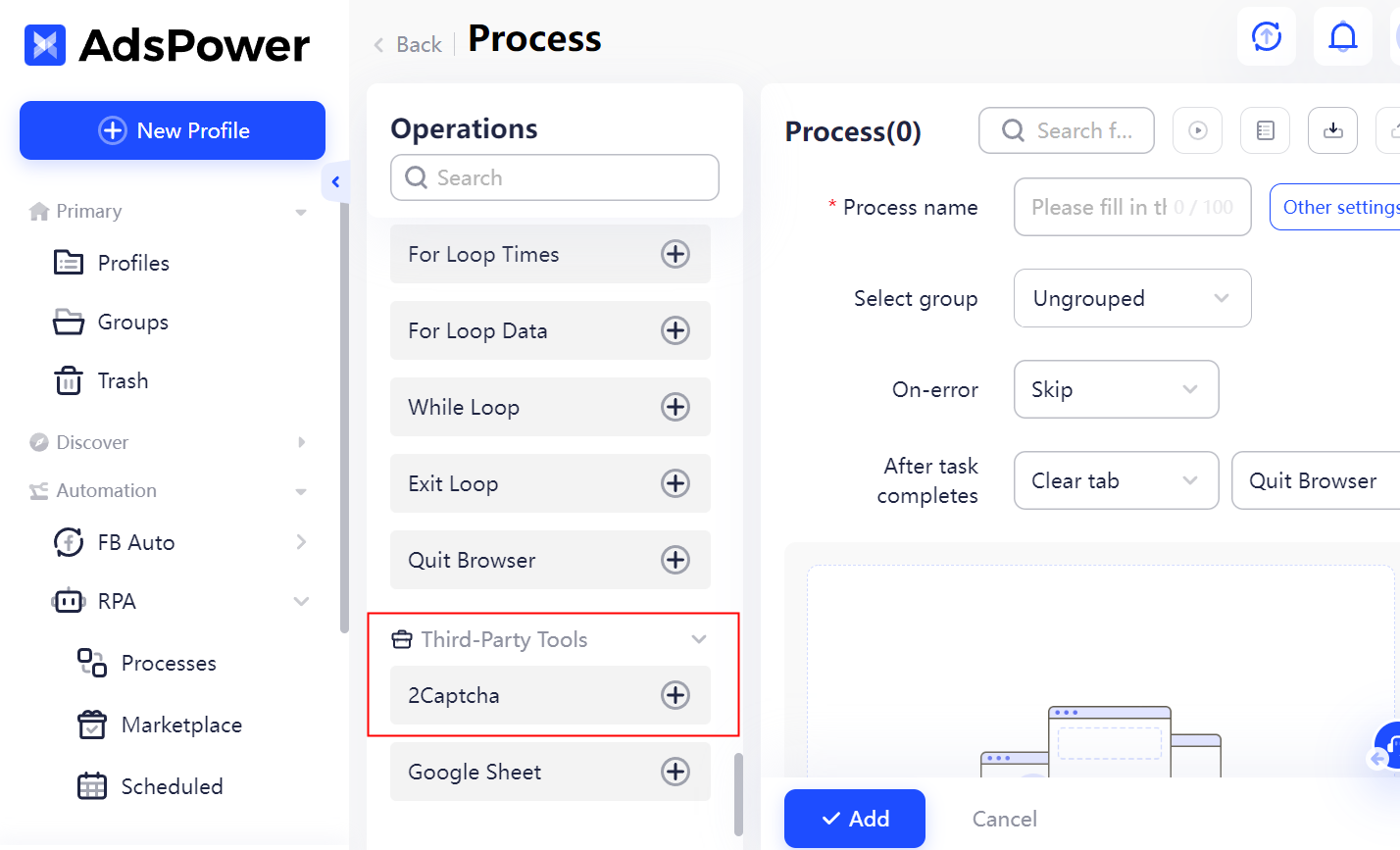
CAPTCHAが一度表示されて完了後に消える場合は、通常どおり視聴を続けることができます。しかし、YouTubeが数本の動画ごとに認証を繰り返し要求したり、CAPTCHAを解決した直後に再び表示されたりする場合は、一度限りの認証チェック以上の問題が発生している可能性があります。繰り返し認証を受ける必要があるユーザー向けに、 AdsPower RPAは自動2Captcha認証をサポートしており、サポートされているCAPTCHAチャレンジを一つ一つ手動で完了することなく処理できます。
今後「ボットではありません」エラーとCAPTCHAを回避する方法
では、「あなたがボットではないことを確認するためにサインインしてください」というメッセージとCAPTCHAが再び表示されないようにするにはどうすればよいでしょうか? YouTubeが二度と認証を求めないことを保証することはできませんが、いくつかの簡単な習慣を身につけることで、こうした中断が発生する可能性を低くすることができます。
一貫性のあるIDを構築する(プロキシ+フィンガープリント+ブラウザ環境)
YouTubeでVPNまたはプロキシを使用する場合は、 IPアドレス、ブラウザ、プロファイルを頻繁に変更するのではなく、できるだけ同じものを使用するようにしてください。たとえば、Chromeで1つのIPアドレスからYouTubeの視聴を開始したら、同じセッションの途中で別のVPNサーバーに切り替えることは避けてください。同様に、同じアカウントを使用している間、異なるブラウザプロファイルを頻繁に切り替えることも避けてください。頻繁な変更はセッションの一貫性を損ない、再認証要求につながる可能性があります。
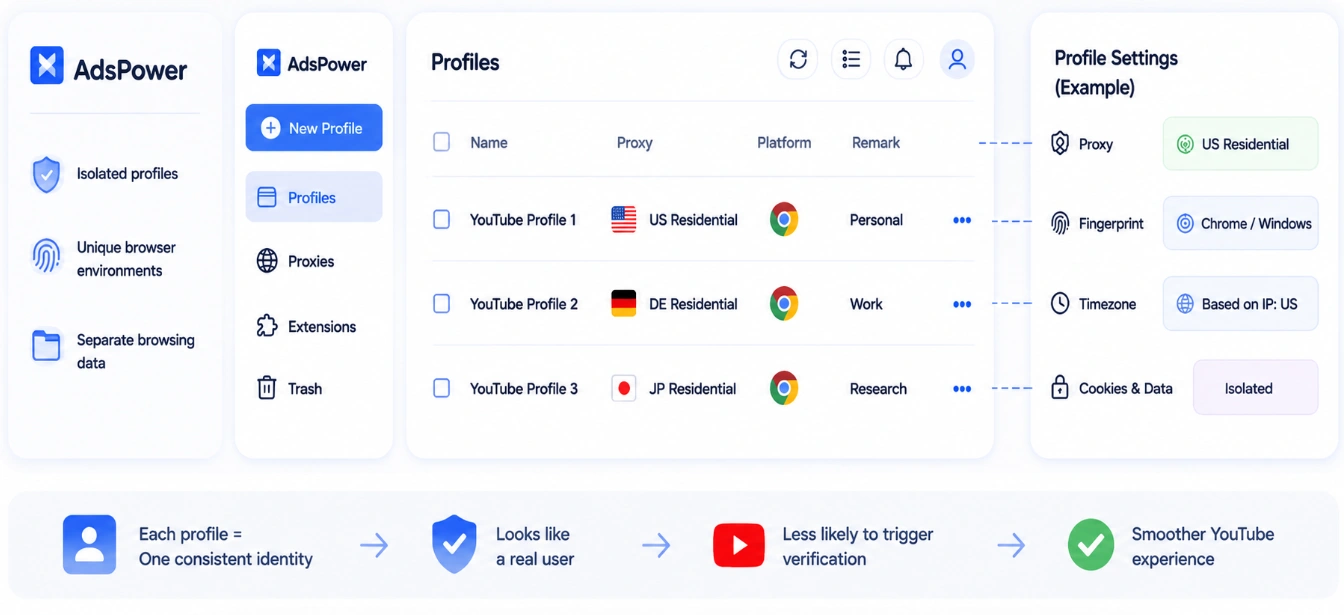
YouTubeは世界トップクラスの動画プラットフォームです。複数のYouTubeアカウントを管理することで、視聴者へのリーチ、ブランドへの影響力、そして様々なニッチ分野における収益化の機会を拡大できます。AdsPowerは、 独自のデバイスフィンガープリントと、Cookie、プロキシ、ブラウザバージョン、言語、タイムゾーンなどの独立した設定を持つ個別のブラウザプロファイルを作成できるアンチディテクトブラウザです。これにより、同じブラウザの設定を繰り返し変更することなく、異なるYouTube閲覧環境を簡単に分離できます。
つまり、異なる環境を頻繁に切り替える代わりに、各ブラウザプロファイルに一貫した設定を割り当てることができます。これにより、ブラウジングセッションの管理が容易になり、各プロファイルの環境を長期にわたって一貫性のある状態に保つことができます。
信頼性の高いIPアドレスを使用し、頻繁な切り替えは避けてください。
IPアドレスの品質は、YouTubeがアクティビティの確認を求める頻度に影響します。VPNやプロキシを使用している場合は、可能な限り無料のIPアドレスや共有IPアドレスの使用を避けてください。これらのアドレスは多くの人が使用しており、すでに異常なトラフィックや自動化されたトラフィックに関連付けられている可能性があります。一般的なプロキシの種類を簡単に比較してみましょう。
| プロキシの種類 | CAPTCHAのリスク | 注記 |
|---|---|---|
| データセンター | 高い | 速いが、フラグが立てられる可能性が高い |
| 居住の | 低い | 実際の住宅接続に関連付けられたIPアドレスを使用します |
| 携帯 | 非常に低い | 信頼性が高いことが多いが、一般的にはコストが高い。 |
YouTubeで問題なく動作する信頼できるIPアドレスが見つかったら、それを使い続けてください。同じセッションを使用している間は、VPNサーバー、プロキシサーバー、またはIPアドレスを頻繁に切り替えることは避けてください。切り替え後に警告が表示されるようになった場合は、以前正常に動作していたIPアドレスに戻してみてください。
プライバシー設定でYouTubeが壊れないように
プライバシー保護ツールは、YouTubeが依存するCookie、クロスサイトトラッキング、その他のブラウザ機能に干渉する場合があります。警告が特定のブラウザでのみ発生する場合は、ネットワーク全体を変更する前に、広告ブロッカー、スクリプトマネージャー、トラッキング保護、Cookieの設定を確認してください。必ずしもすべてのプライバシー保護を無効にする必要はありません。特定の拡張機能やプライバシー設定がYouTubeに干渉していないかを確認し、必要に応じて調整してください。
異常な動作や自動化された動作を避ける
最後に、YouTubeを利用する際は、自動化ツール、スクリプト、または攻撃的なダウンロードツールの使用は避けてください。単に動画を視聴するだけであれば、ページを繰り返し更新したり、多数のセッションを開いたり、自動リクエストを送信したりするのではなく、できるだけ通常の操作にとどめてください。
結論
YouTubeで「ボットではないことを確認するためにサインインしてください」というメッセージが表示されても、必ずしも違法行為を行った、またはアカウントが不正利用としてフラグ付けされたという意味ではありません。この警告は、YouTubeがネットワーク、IPアドレス、ブラウザ、Cookie、または最近のアクティビティから追加のシグナルを要求した際に表示されることがあります。まずは簡単なチェックから始めてください。VPNまたはプロキシをオフにする、別のネットワークを試す、ブラウザのデータを消去する、またはYouTubeをプライベートウィンドウで表示するなどです。CAPTCHAが表示された場合は、認証を完了することでアクセスが回復する可能性があります。
一度ログインできたら、IPアドレスとブラウザ環境を安定させるように心がけましょう。ネットワークやVPNサーバーを頻繁に切り替えるのは避け、無料IPアドレスや共有IPアドレスの使用には注意が必要です。こうしたちょっとした工夫で、次回YouTubeにアクセスした際に不要な認証要求が来るのを防ぐことができます。
AdsPowerがあなたに合っているかどうか、まだ確信が持てませんか?
最先端のAIツールに質問して、ニーズに合わせたパーソナライズされた回答を即座に入手しましょう。
よくある質問
YouTubeはなぜ、私がボットではないことを確認するよう繰り返し求めてくるのですか?
YouTubeは、現在のトラフィックやブラウジングセッションに関する何らかの要因が検証システムを継続的にトリガーする場合、警告を繰り返し表示することがあります。IPアドレス、ネットワーク、ブラウザの設定、Cookie、または最近の行動などが影響する可能性があります。
「ボットではないことを確認するためにログインしてください」というメッセージは、私のYouTubeアカウントがブロックされているという意味ですか?
必ずしもそうとは限りません。この通知は本人確認の依頼であり、アカウントの一時停止や利用禁止を意味するものではありません。アカウントに問題があると判断する前に、この記事に記載されているトラブルシューティング方法をお試しください。
YouTubeはモバイルデータ通信では動作するのに、Wi-Fiでは動作しないのはなぜですか?
これは多くの場合、2つのネットワーク接続間の不一致を示しています。Wi-Fiとモバイルデータ通信はそれぞれ異なるIPアドレスを使用します。モバイルデータ通信でYouTubeが正常に動作する場合は、自宅のネットワークまたはパブリックIPアドレスを調べてみる価値があります。
VPNを使用すると、YouTubeで「ボットではありません」という通知が表示されることがありますか?
はい、その通りです。多くのユーザーはVPNのIPアドレスを使用しており、一部のユーザーは履歴に不審なトラフィックや自動トラフィックが記録されている可能性があります。VPNをオンにしている間だけ警告が表示される場合は、VPNをオフにしてからYouTubeを再度使用してみてください。
