

ធ្លាប់ឆ្ងល់ថា អ្នកអាចប្រើ Telegram នៅលើ PC បានទេ? ដោះសោសក្តានុពលពេញលេញនៃ Telegram Web និង Desktop ជាមួយនឹងគន្លឹះងាយស្រួលសម្រាប់ការគ្រប់គ្រងគណនីច្រើនដោយសុវត្ថិភាព!
តើអ្នកយល់ឃើញថាខ្លួនអ្នកបើក Telegram ដោយចេតនា មិនថាអ្នកកំពុងទាក់ទងអតិថិជន ឬរក្សាទំនាក់ទំនងជាមួយមិត្តភ័ក្ដិ និងក្រុមគ្រួសារទេ? ជាការពិតណាស់ Telegramបានយកពិភពលោកដោយព្យុះ ក្លាយជាស្ពានទំនាក់ទំនងដ៏សំខាន់សម្រាប់មនុស្សជាច្រើន។ ប៉ុន្តែតើអ្នកនៅតែមានកម្រិតក្នុងការប្រើតែកម្មវិធីទូរស័ព្ទដោយមិនដឹងថា Telegram ផ្តល់នូវបទពិសោធន៍កុំព្យូទ័រដ៏មានឥទ្ធិពលស្មើគ្នាឬ?
មគ្គុទ្ទេសក៍នេះនឹងបង្ហាញអ្នកនូវអ្វីគ្រប់យ៉ាងដែលអ្នកត្រូវដឹងអំពីរបៀបចូលប្រើ Telegram នៅលើកុំព្យូទ័រ ដោយគ្របដណ្តប់ទាំងកំណែគេហទំព័រ និងកុំព្យូទ័រ។ ចាប់ពីការដំឡើងដំបូងរហូតដល់មុខងារកម្រិតខ្ពស់ ដែនកំណត់ និងការគ្រប់គ្រងច្រើនគណនី យើងនឹងស្វែងយល់ទាំងអស់គ្នា។ មិនថាអ្នកជ្រើសរើស Telegram Web សម្រាប់ការចូលប្រើរហ័ស ឬកំណែផ្ទៃតុសម្រាប់មុខងារប្រសើរឡើងនោះទេ អ្នកនឹងរៀនពីវិធានការសុវត្ថិភាពសំខាន់ៗ គន្លឹះប្រើប្រាស់ជាមូលដ្ឋាន និងការអនុវត្តល្អបំផុតសម្រាប់បទពិសោធន៍ Telegram សុវត្ថិភាពនៅលើកុំព្យូទ័ររបស់អ្នក។
ការចូលគេហទំព័រ Telegram
តើ Telegram Web ជាអ្វី?
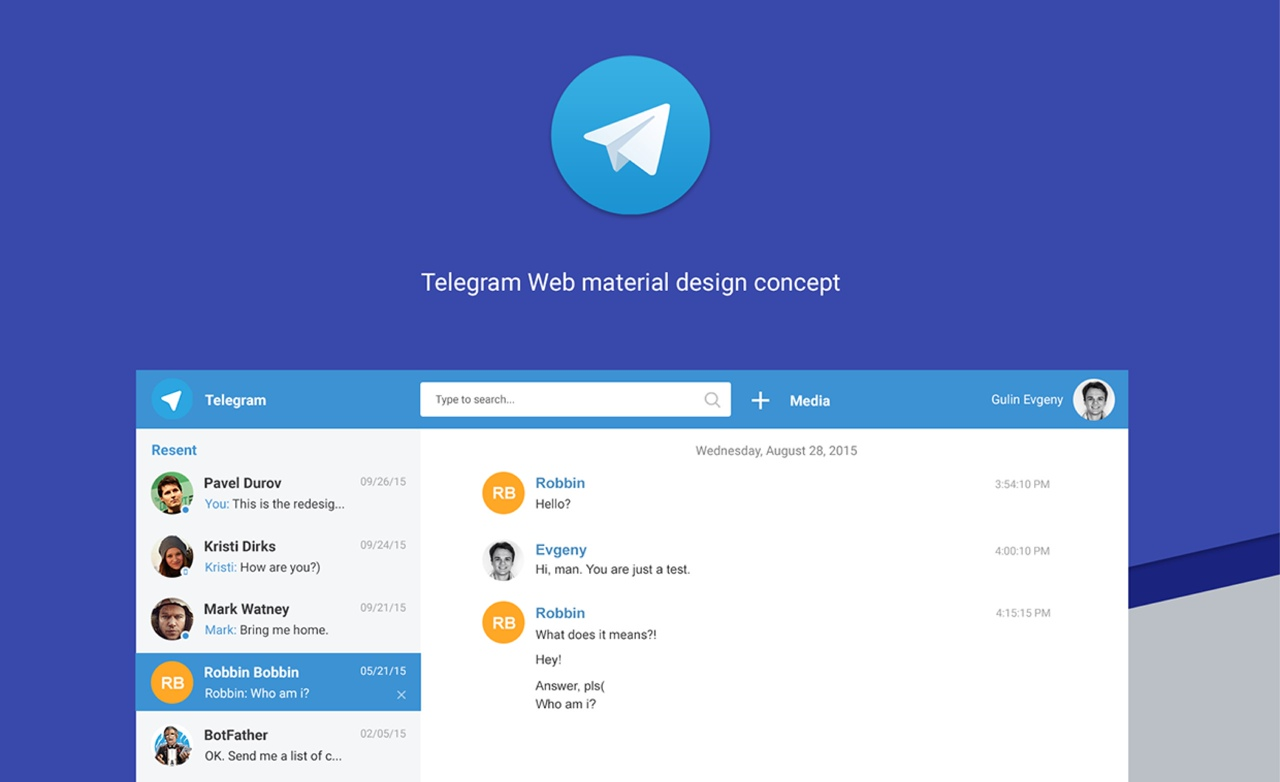
Telegram Webគឺជាកំណែកម្មវិធីផ្ញើសារដែលមានមូលដ្ឋានលើកម្មវិធីរុករកតាមអ៊ីនធឺណិតដែលអនុញ្ញាតឱ្យអ្នកបើកទូរលេខនៅក្នុងកម្មវិធីរុករកតាមអ៊ីនធឺណិត — មិនចាំបាច់ដំឡើងកម្មវិធីទេ។ វាផ្តល់នូវមុខងារភាគច្រើនដូចគ្នាទៅនឹងកម្មវិធីទូរស័ព្ទ ហើយដំណើរការយ៉ាងល្អឥតខ្ចោះសម្រាប់ការផ្ញើសាររហ័ស ការចែករំលែកឯកសារ និងការគ្រប់គ្រងក្រុម។
ហេតុអ្វីត្រូវប្រើ Telegram Web?
Telegram Web ផ្តល់នូវការចូលប្រើរហ័ស និងអាចបត់បែនបានទៅកាន់សាររបស់អ្នកពីកុំព្យូទ័រណាមួយ ដែលធ្វើឱ្យវាក្លាយជាជម្រើសដ៏ល្អសម្រាប់សេណារីយ៉ូផ្សេងៗ៖
- មិនត្រូវការការទាញយកទេ៖កម្មវិធីសាធារណៈដែលមានតម្លៃពិសេសសម្រាប់ការចូលប្រើជាបណ្ដោះអាសន្នដោយមិនមានការចែករំលែក ឬប្រើប្រាស់កម្មវិធីដែលមានជំនាញវិជ្ជាជីវៈ។ ដំណើរការលើឧបករណ៍ ឬទីតាំងផ្សេងៗគ្នា។
- បទពិសោធន៍កម្មវិធីដូច៖ រីករាយជាមួយមុខងារដូចគ្នាទៅនឹងកម្មវិធីកុំព្យូទ័រ និងទូរសព្ទ— កំណត់កាលវិភាគ កែសម្រួល ឬលុបសារ រកមើលឆានែល បង្កើតក្រុម ប្រើកញ្ចប់ស្ទីគ័រ
បើកការជូនដំណឹង ផ្លាស់ប្តូរយ៉ាងរលូនរវាងទូរសព្ទ និងកម្មវិធីរុករកតាមអ៊ីនធឺណិតរបស់អ្នក ជាមួយនឹងការធ្វើសមកាលកម្មសារក្នុងពេលជាក់ស្តែងភ្លាមៗ ដែលអនុញ្ញាតឱ្យមានលំហូរការងារដែលមិនមានការរំខាន និងបទពិសោធន៍ទំនាក់ទំនងដែលជាប់លាប់។data-type="text">ទំនាក់ទំនងដែលបានធ្វើសមកាលកម្ម៖ - ប្រតិបត្តិការ Standalone មិនដូចវេទិកាផ្សេងទៀតទេ Telegram Web ដំណើរការដោយឯករាជ្យពីការតភ្ជាប់ទូរស័ព្ទរបស់អ្នក អ្នកមិនចាំបាច់ទុកទូរសព្ទរបស់អ្នកនៅជិត ឬភ្ជាប់អ៊ីនធឺណិតទេ។ វាផ្តល់នូវភាពជឿជាក់ និងភាពងាយស្រួលដែលមិនអាចប្រៀបផ្ទឹមបានសម្រាប់អ្នកប្រើប្រាស់ដែលត្រូវការការទំនាក់ទំនងឥតឈប់ឈរ និងគ្មានការរំខាន។
- ការហៅជាសំឡេងតាមរយៈកម្មវិធីរុករកតាមអ៊ីនធឺណិត៖ធ្វើការហៅជាសំឡេងដោយផ្ទាល់តាមរយៈកម្មវិធីរុករកតាមអ៊ីនធឺណិតរបស់អ្នកដោយប្រើមីក្រូហ្វូនដែលភ្ជាប់មកជាមួយឧបករណ៍របស់អ្នក។ style="font-size: 18pt;" data-type="text">ដែនកំណត់នៃ Telegram Web
ខណៈពេលដែល Telegram Web ផ្តល់នូវសំណុំមុខងារដ៏ទូលំទូលាយដែលធ្វើឱ្យវាក្លាយជាវេទិកាផ្ញើសារដ៏មានអានុភាពសម្រាប់ការទំនាក់ទំនងតាមកម្មវិធីរុករកតាមអ៊ីនធឺណិត អ្នកប្រើប្រាស់គួរតែដឹងពីដែនកំណត់មុខងារមួយចំនួនដែលបែងចែកវាពីកម្មវិធីទូរស័ព្ទ និងកុំព្យូទ័រលើតុ៖
- កំណែកុំព្យូទ័រលើតុ៖
- Telegram Web ផ្តល់មុខងារតិចជាងមុន។ វាខ្វះការលុបសារដោយស្វ័យប្រវត្តិ ការហៅជាសំឡេង/វីដេអូ និងសមត្ថភាពនាំចេញប្រវត្តិជជែក។ លើសពីនេះទៀត អ្នកអាចប្រើគណនីមួយក្នុងពេលតែមួយ។
- បើប្រៀបធៀបទៅនឹងកម្មវិធីទូរស័ព្ទ៖ Telegram Web មិនគាំទ្រទេ ការជជែកសម្ងាត់ នេះមានន័យថាសារនៅលើគេហទំព័រខ្វះការអ៊ិនគ្រីបពីចុងដល់ចប់។ លើសពីនេះ ការជជែកសម្ងាត់ណាមួយដែលអ្នកបង្កើតនៅលើស្មាតហ្វូនរបស់អ្នកនៅតែរក្សាទុកក្នុងមូលដ្ឋាន ហើយមិនអាចចូលប្រើបានតាមរយៈកំណែបណ្តាញ។ width="1000">
របៀបចូល Telegram Web
អ្នកអាចបើក Telegram ក្នុងកម្មវិធីរុករកតាមអ៊ីនធឺណិតបានយ៉ាងងាយស្រួល ដោយសារ Telegram Web អាចប្រើជាមួយកម្មវិធីរុករកធំៗទាំងអស់ រួមទាំង Google Chrome, Microsoft Edge, Safari និង Mozilla Firefox ។ វាជាវេទិកាឯករាជ្យ ដែលអនុញ្ញាតឱ្យអ្នកចូលប្រើវានៅលើប្រព័ន្ធប្រតិបត្តិការទំនើបណាមួយ មិនថានៅលើទូរសព្ទដៃ iPad ឬថេប្លេត Android របស់អ្នក។
នេះគឺជាការណែនាំជាជំហានៗសម្រាប់ការចូល Telegram Web:
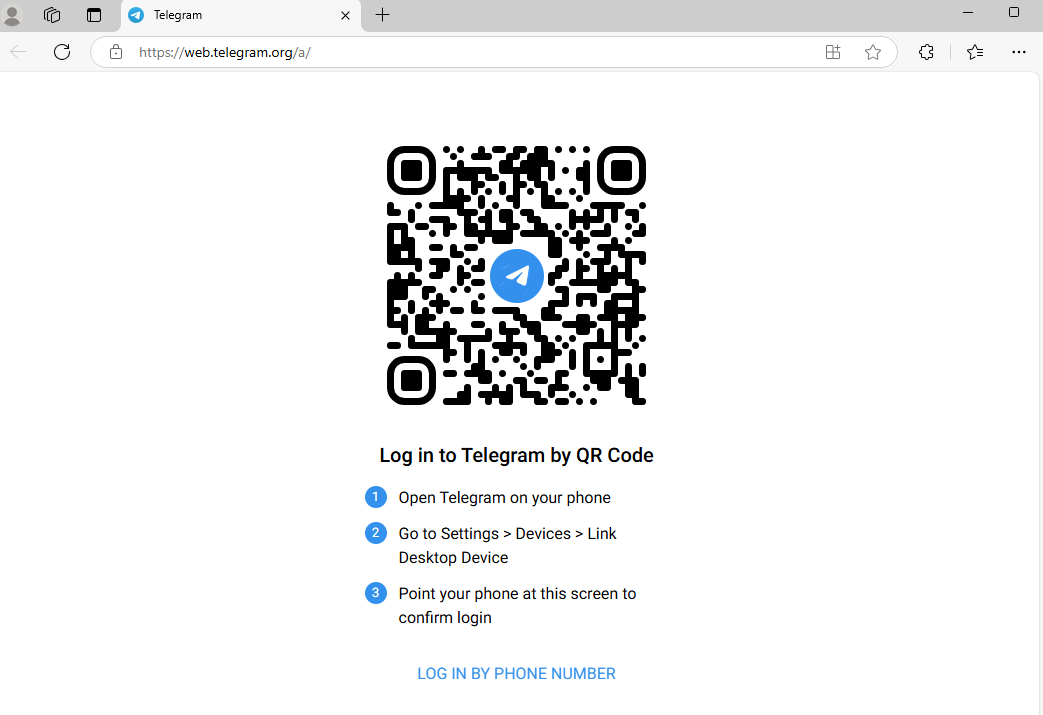
- ចូលគេហទំព័រ
អ្នកអាចចូលដោយប្រើ លេខទូរស័ព្ទរបស់អ្នក ឬមួយ កូដ QR:
លេខទូរសព្ទ
ជ្រើសរើសជម្រើស "ចូលតាមលេខទូរសព្ទ" ជម្រើស។
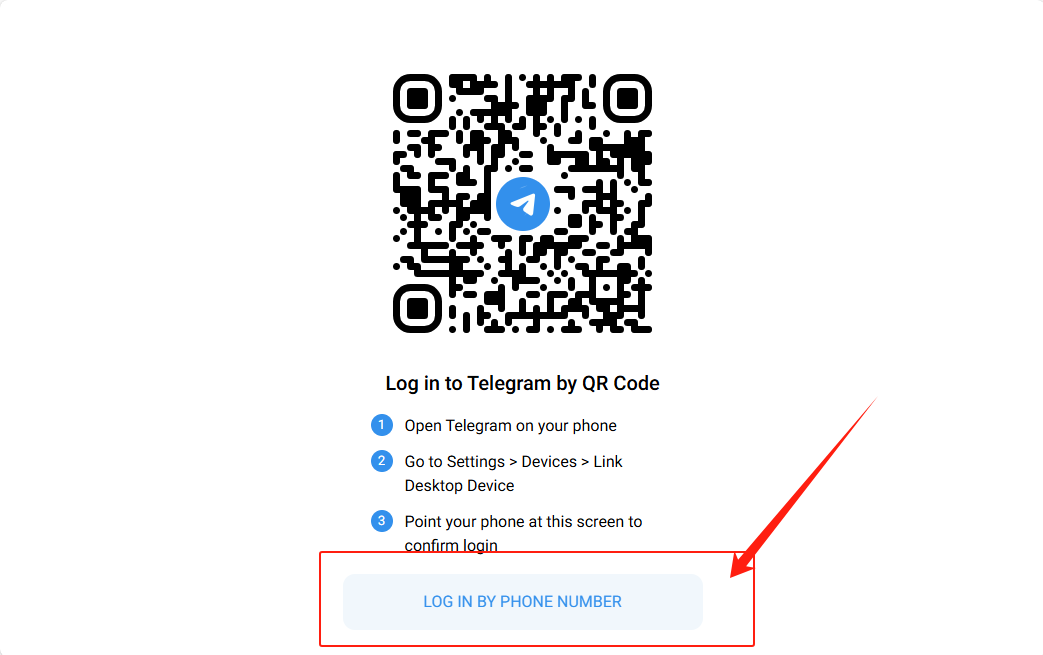
- បញ្ចូល លេខទូរស័ព្ទដែលបានចុះឈ្មោះ រួមជាមួយនឹង លេខកូដប្រទេស
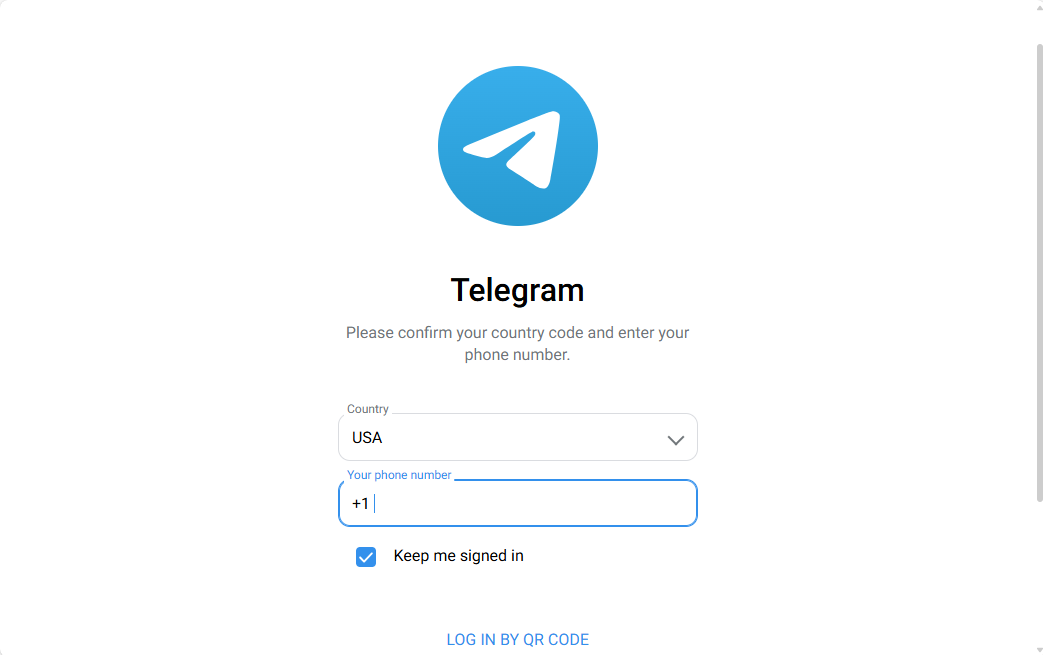
- data data-type="text">កម្មវិធី Telegramនៅលើទូរសព្ទរបស់អ្នក ដើម្បីទទួលបានលេខកូដផ្ទៀងផ្ទាត់ប្រាំខ្ទង់។ បញ្ចូលលេខកូដនេះនៅលើទំព័រចូលបណ្តាញ Telegram។
112.png" alt="បើកកម្មវិធី Telegram" width="100"> data-type="text">គន្លឹះ៖ អ្នកប្រើមួយចំនួនអាចនឹងជួបប្រទះនឹងបញ្ហាការចូល Telegram ដូចជាមិនទទួលបានលេខកូដផ្ទៀងផ្ទាត់។ សូមពិនិត្យមើលនេះ blogសម្រាប់ដំណោះស្រាយចំពោះបញ្ហាការចូលទូទៅនេះ។
- ប្រសិនបើ ការផ្ទៀងផ្ទាត់ពីរកត្តាត្រូវបានបើកដំណើរការរបស់អ្នក data-type="text">ពាក្យសម្ងាត់ដើម្បីបញ្ចប់ដំណើរការនៃការចូល។ CODE" ជម្រើស។
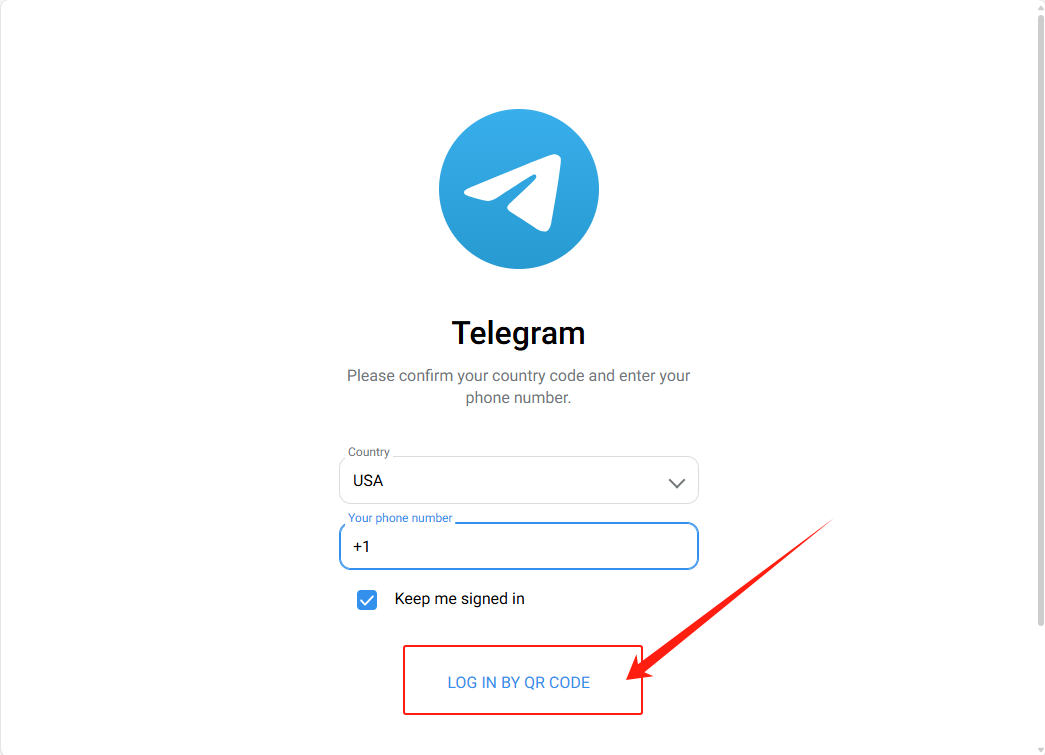
បើកកម្មវិធី Telegram នៅលើទូរសព្ទរបស់អ្នក រុករកទៅ ការកំណត់ > ឧបករណ៍ ហើយចុច "ភ្ជាប់ឧបករណ៍ផ្ទៃតុ។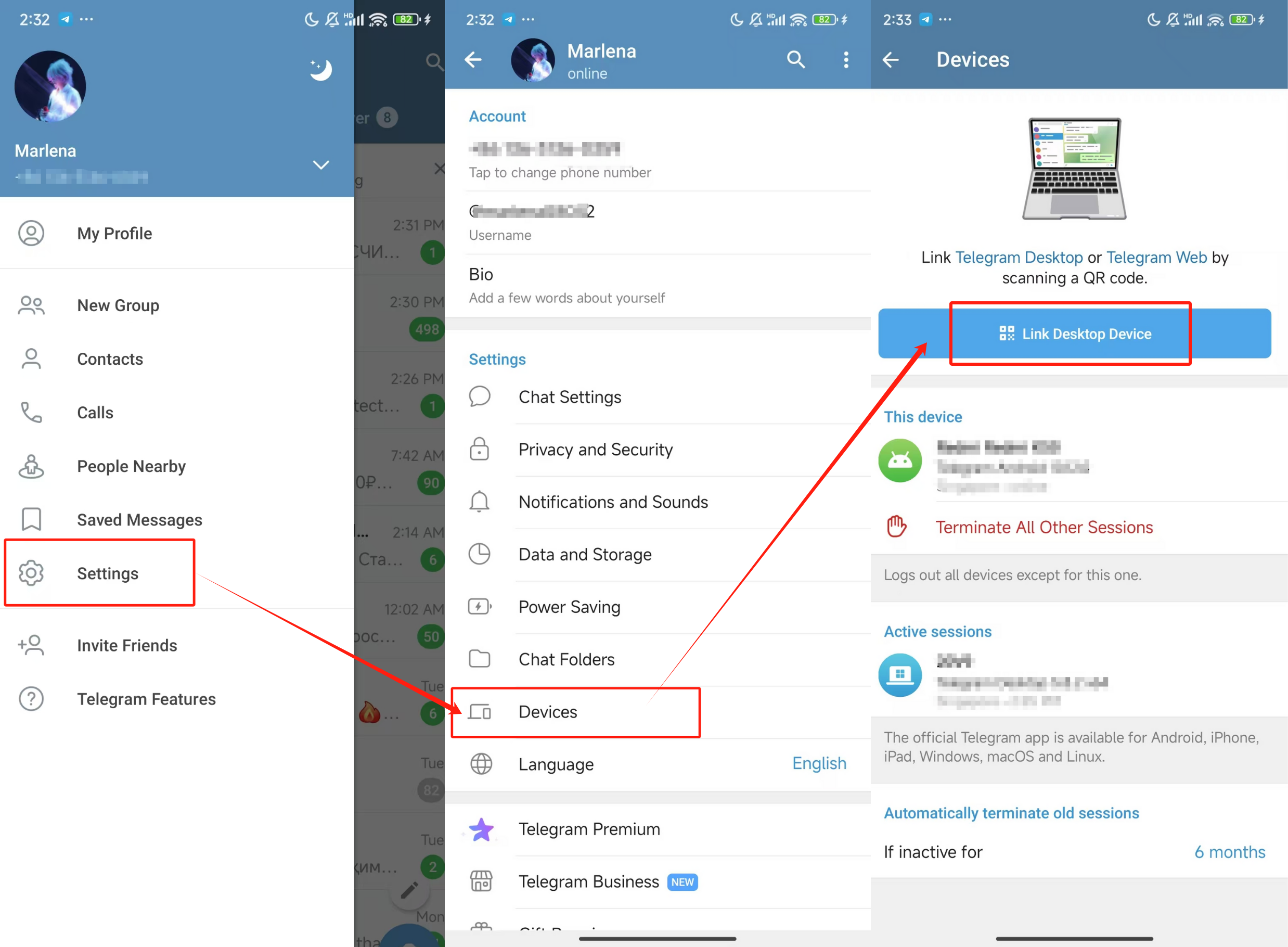
- ស្កែនកូដ QR របស់អ្នកនៅក្នុងកម្មវិធីរុករកតាមអ៊ីនធឺណិត
ចូល Telegram Desktop
តើ Telegram Desktop ជាអ្វី?
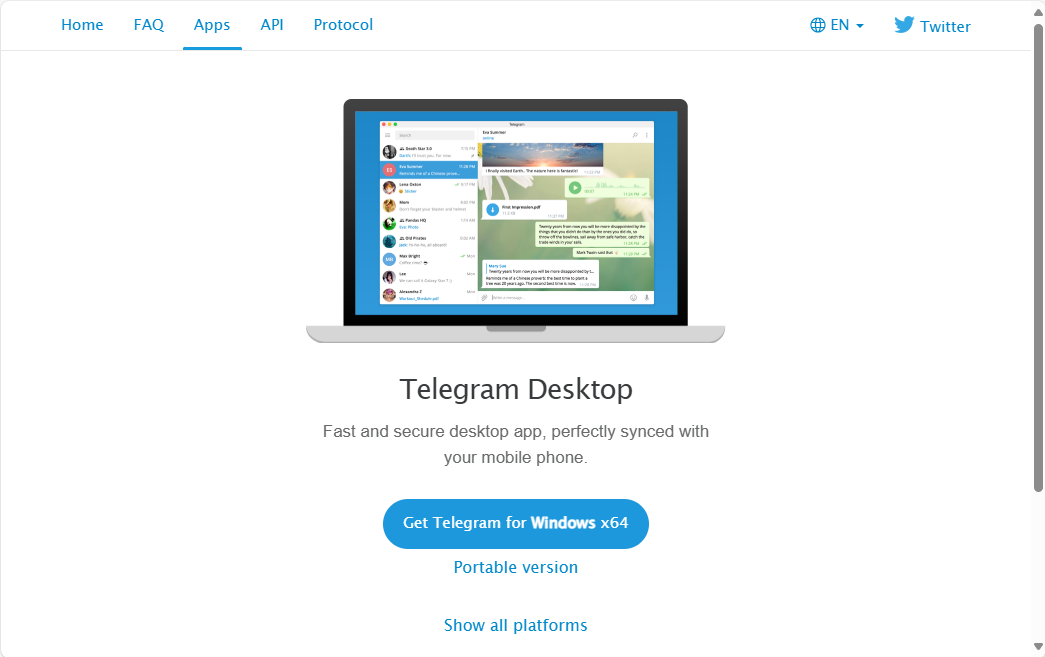
Telegram Desktop គឺជាកម្មវិធីដើមសម្រាប់ Windows, macOS និង Linux ដែលផ្តល់នូវមុខងារកាន់តែច្រើន និងដំណើរការប្រសើរជាងកំណែគេហទំព័រ។ វាល្អឥតខ្ចោះសម្រាប់អ្នកប្រើប្រាស់ដែលចង់បានសមត្ថភាពផ្ញើសារកម្រិតខ្ពស់ និងប្រតិបត្តិការលឿនជាងមុន។
ហេតុអ្វីត្រូវប្រើ Telegram Desktop?
កម្មវិធី Telegram Desktop គឺល្អឥតខ្ចោះសម្រាប់អ្នកប្រើប្រាស់ធ្ងន់ៗ និងអ្នកជំនាញដែលត្រូវការល្បឿន ការកំណត់កម្រិតខ្ពស់ និងមុខងារបន្ថែម។ អត្ថប្រយោជន៍សំខាន់ៗរួមមាន:
- កិច្ចការច្រើនកាន់តែប្រសើរ៖ គ្រប់គ្រងការសន្ទនាច្រើនយ៉ាងមានប្រសិទ្ធភាពជាងមុនជាមួយនឹងអេក្រង់ធំ និងសមត្ថភាពក្នុងការបើកការជជែកនៅក្នុងបង្អួច ឬផ្ទាំងដាច់ដោយឡែក។
- data-type="text">គណនីច្រើន
-
- ការធ្វើសមកាលកម្មលើឧបករណ៍នានា៖ ការជជែកគ្នាដោយរលូន ប្តូរក្រុម និងឧបករណ៍របស់អ្នក នៅក្នុងការធ្វើសមកាលកម្ម។
- ស្ថេរភាពកាន់តែច្រើន៖ រីករាយនឹងដំណើរការកាន់តែរលូនដោយការដំណើរការដោយឯករាជ្យពីកម្មវិធីរុករកតាមអ៊ីនធឺណិតរបស់អ្នក កាត់បន្ថយការគាំង។
-
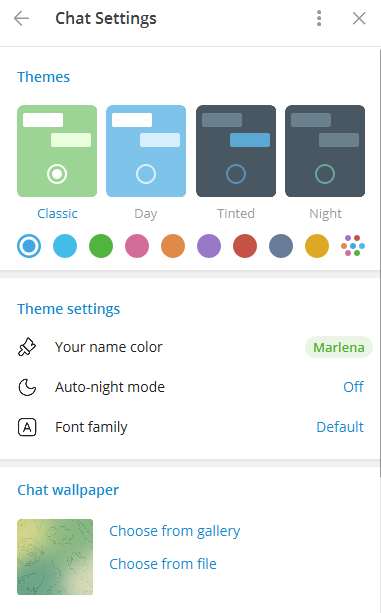
- លក្ខណៈពិសេស: កំណត់កម្មវិធីរបស់អ្នកឱ្យស្របនឹងអ្នកជាមួយនឹងរូបរាង និងផ្លូវកាត់ក្តារចុច ខណៈពេលដែលគាំទ្រមុខងារដូចជាការលុបសារដោយស្វ័យប្រវត្តិ ការហៅជាសំឡេង/វីដេអូ និងការនាំចេញប្រវត្តិជជែក។
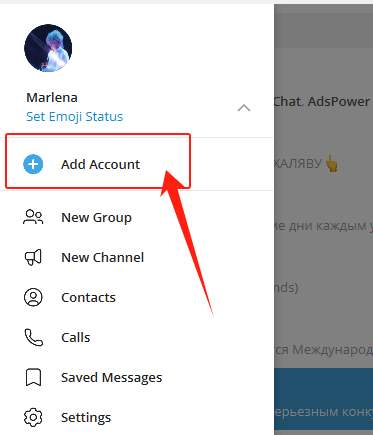
-
- គ្មានការជជែកជាសម្ងាត់
- បង្អួចហៅជាវីដេអូដែលបានជួសជុល
- ទាញយកកម្មវិធី
- ចូល Telegram
- លេខទូរស័ព្ទ៖ បញ្ចូលលេខទូរស័ព្ទដែលបានចុះឈ្មោះ ផ្ទៀងផ្ទាត់ពេញលេញ និងផ្តល់ពាក្យសម្ងាត់របស់អ្នក ប្រសិនបើការផ្ទៀងផ្ទាត់ពីរកត្តា ត្រូវបានបើកដំណើរការ។កូដ QR៖ បើកកម្មវិធី Telegram នៅលើឧបករណ៍ចល័តរបស់អ្នក រុករកទៅការកំណត់ > ឧបករណ៍ ប៉ះ ភ្ជាប់ឧបករណ៍កុំព្យូទ័រលើតុ ហើយស្កេនកូដ QR ដែលបង្ហាញនៅលើកម្មវិធីកុំព្យូទ័រ។
Telegram Web ទល់នឹង. កុំព្យូទ័រលើតុ
នេះគឺជាការប្រៀបធៀបរហ័សនៃលក្ខណៈពិសេសដែលមាននៅលើ Telegram Web និង Desktop៖
data-type="text">លក្ខណៈពិសេស បណ្តាញទូរគមនាគមន៍
Telegram Desktop
rowspan="1">ការផ្ញើសារជាអក្សរ
✅
ការចែករំលែកប្រព័ន្ធផ្សព្វផ្សាយ
✅
colspan="1" rowspan="1"> ការចែករំលែកឯកសារ
✅
colspan="1" rowspan="1"> ការហៅជាសំឡេង/វីដេអូ
❌
data
ការជជែកសម្ងាត់
❌
គណនីច្រើន
❌
data-type="text"> 3 គណនី) ការប្ដូរតាមបំណង (ស្បែក)
✅
របៀបងងឹត
colspan="1" rowspan="1">
✅
ការលុបសារដោយស្វ័យប្រវត្តិ
✅
ការទប់ស្កាត់អ្នកប្រើប្រាស់
✅
ការនាំចេញប្រវត្តិជជែក
row"> ✅
ដំណើរការដោយឯករាជ្យ
ដំណើរការដោយឯករាជ្យ
✅
ដំបូន្មានប្រាក់រង្វាន់៖ របៀបប្រើគណនី Telegram ច្រើននៅលើកុំព្យូទ័រ?
ការគ្រប់គ្រងគណនី Telegram ច្រើនគឺជាតម្រូវការទូទៅ ជាពិសេសសម្រាប់អ្នកប្រើប្រាស់ដែលលេងល្បែងទំនាក់ទំនងផ្ទាល់ខ្លួន និងវិជ្ជាជីវៈ។ ខណៈពេលដែល Telegram មិនគាំទ្រគណនីច្រើននៅលើកុំព្យូទ័រលើតុ ឬកំណែគេហទំព័ររបស់វា ឧបករណ៍ភាគីទីបីដូចជា Ads>
AdsPower គឺជាកម្មវិធីរុករកតាមអ៊ីនធឺណិតដែលត្រូវបានរចនាឡើងយ៉ាងពិសេសសម្រាប់ ការគ្រប់គ្រងច្រើនគណនី។វាញែកបរិយាកាសកម្មវិធីរុករកតាមអ៊ីនធឺណិត ដោយធានាថាគណនី Telegram នីមួយៗនៅតែឯកជន និងមិនត្រូវបានភ្ជាប់។ នេះជារបៀបចាប់ផ្តើម៖
១. ទាញយក AdsPower៖
- ចូលទៅកាន់គេហទំព័រ គេហទំព័រ AdsPower កម្មវិធី។
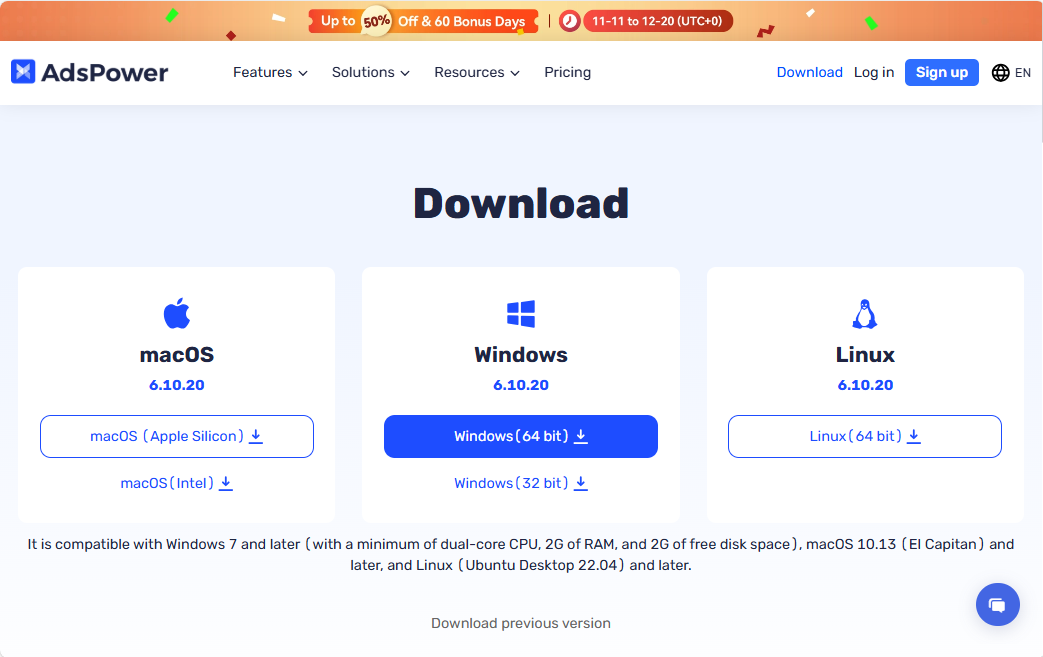 width="1000" ដំឡើង និងបង្កើតគណនី AdsPower ។
២. បង្កើតទម្រង់កម្មវិធីរុករកតាមអ៊ីនធឺណិតច្រើន៖
ក្នុង AdsPower សូមដំឡើងកម្រងព័ត៌មាននីមួយៗជាបណ្តុំសម្រាប់គណនី Telegram របស់អ្នក។ កម្រងព័ត៌មាននីមួយៗដើរតួជាឧបករណ៍តែមួយគត់ដែលមានស្នាមម្រាមដៃ និងប្រូកស៊ីផ្ទាល់ខ្លួន។ ការបង្កើតកម្រងព័ត៌មាន វាជាការប្រសើរក្នុងការត្រួតពិនិត្យការដំឡើងរបស់អ្នក។ អ្នកអាចធ្វើវាបានយ៉ាងងាយស្រួលតាមរយៈឧបករណ៍ពិនិត្យស្នាមម្រាមដៃរបស់កម្មវិធីរុករក Pixelscan ។ អនុវត្តតាមជំហានទាំងនេះ៖
១. បើកដំណើរការប្រវត្តិរូបដែលអ្នកបានបង្កើតនៅក្នុង AdsPower។2. បើក Pixelscan ហើយចុចប៊ូតុងចាប់ផ្តើម។
3. ពិនិត្យមើលលទ្ធផល។ ប្រសិនបើអ្នកទទួលបានស្នាមម្រាមដៃជាប់លាប់ និងមានតែមួយគត់ វាមានន័យថាការរៀបចំរបស់អ្នកមានភាពរឹងមាំ ហើយអ្នកត្រៀមខ្លួនរួចជាស្រេចក្នុងការធ្វើការជាមួយគណនី Telegram ប្រកបដោយទំនុកចិត្ត។
ការប្រើប្រាស់ Pixelscan ជួយអ្នកឱ្យផ្ទៀងផ្ទាត់ថាកម្មវិធីរុករកនីមួយៗត្រូវបានគេមើលឃើញថាជាឧបករណ៍ឯករាជ្យទាំងស្រុង ដោយកាត់បន្ថយហានិភ័យនៃការរកឃើញ ឬបញ្ហានៃការភ្ជាប់គណនី។
៣. ចូល Telegram៖
បើកទំព័រចូលគេហទំព័រ Telegram ក្នុងទម្រង់កម្មវិធីរុករកតាមអ៊ីនធឺណិតនីមួយៗ ហើយចូលដោយប្រើវិធីសាស្ត្រដែលអ្នកពេញចិត្ត។ Telegram" width="1000">
៤. គ្រប់គ្រងគណនី Telegram ច្រើន៖
ងាយស្រួលប្តូររវាងទម្រង់កម្មវិធីរុករកតាមអ៊ីនធឺណិត ដើម្បីចូលប្រើគណនី Telegram ផ្សេងៗដោយមិនចាំបាច់ចេញពីគណនី។ គណនី" width="1000">
អត្ថប្រយោជន៍នៃការប្រើប្រាស់ AdsPower សម្រាប់ការគ្រប់គ្រងគណនី Telegram ច្រើន
- ភាពឯកជនដែលបានពង្រឹង៖ AdsPower ផ្តល់នូវការបំបែកគណនីដ៏រឹងមាំ និងសុវត្ថិភាពតាមរយៈទម្រង់កម្មវិធីរុករកតាមអ៊ីនធឺណិតតែមួយគត់ ដែលនីមួយៗមាន ផ្ទាល់ខ្លួន។ href="https://www.adspower.com/blog/browser-fingerprinting-what-it-is-how-it-works-examples" target="_blank" rel="noopener noreferrer" data-link-href-cangjie="https://www.adspower.com/blog/browser-fingerprinting->
- លំហូរការងារដែលបានសម្រួល៖ ប្ដូររវាងគណនី Telegram ច្រើនយ៉ាងរលូន និងមានប្រសិទ្ធភាព។ លក្ខណៈពិសេសនេះមានតម្លៃជាពិសេសសម្រាប់អ្នកជំនាញ អ្នកទីផ្សារឌីជីថល និងអាជីវកម្មដែលត្រូវការគ្រប់គ្រងគណនី Telegram ជាច្រើនក្នុងពេលដំណាលគ្នា ខណៈពេលដែលរក្សាបាននូវអង្គភាព និងផលិតភាព។
- Task Automation and Scalability: AdsPower បង្កើនប្រសិទ្ធភាពមុខងារដោយស្វ័យប្រវត្តិ។ អ្នកប្រើអាចកំណត់ពេលវេលា និងប្រតិបត្តិសកម្មភាពជាប្រចាំនៅលើគណនីច្រើនក្នុងពេលដំណាលគ្នាដោយប្រើ AdsPower's និង RPAឧបករណ៍។ ស្វ័យប្រវត្តិកម្មនេះមិនត្រឹមតែជួយសន្សំសំចៃពេលវេលា និងកាត់បន្ថយការងារដោយដៃប៉ុណ្ណោះទេ ប៉ុន្តែថែមទាំងអនុញ្ញាតឱ្យមានការគ្រប់គ្រងទំហំគណនីធំដែលអាចធ្វើមាត្រដ្ឋានបាន ដែលធ្វើឱ្យ AdsPower មានសារៈសំខាន់សម្រាប់ប្រតិបត្តិការពហុគណនីប្រកបដោយប្រសិទ្ធភាព។
ចំណាំ៖ វិធីសាស្ត្រនេះដំណើរការតែជាមួយ Telegram Web ព្រោះ AdsPower គឺជា Browser-based tool data-type="text">សំណួរដែលសួរញឹកញាប់
តើវាមានសុវត្ថិភាពក្នុងការប្រើប្រាស់ Telegram នៅលើកុំព្យូទ័រដែរឬទេ?
ការប្រើប្រាស់ Telegram នៅលើកុំព្យូទ័រគឺមានសុវត្ថិភាពនៅពេលប្រើប្រាស់បានត្រឹមត្រូវ ប៉ុន្តែមានការពិចារណាអំពីសុវត្ថិភាពសំខាន់ៗដែលត្រូវចងចាំ៖
- ការអ៊ិនគ្រីបពីចុងដល់ចប់:ក្នុង Telegram មានតែ Secret-Chat ប៉ុណ្ណោះដែលផ្តល់ការអ៊ិនគ្រីបបញ្ចប់ ការជជែកទាំងនេះខុសពី WhatsApp ដោយរារាំងការបញ្ជូនបន្តសារ។ ទោះបីជាយ៉ាងណាក៏ដោយ ខណៈពេលដែលការជជែកសម្ងាត់ធានាការសន្ទនាមួយទល់នឹងមួយដែលបានអ៊ិនគ្រីបជាលក្ខណៈឯកជន ពួកគេមិនអាចប្រើបានសម្រាប់ការជជែកជាក្រុមទេ។
- ឯកជនភាពនៃលេខទូរស័ព្ទ:លេខទូរស័ព្ទរបស់អ្នកអាចអាចមើលឃើញដោយទំនាក់ទំនង ប៉ុន្តែអ្នកអាចគ្រប់គ្រងវាបានតាមរយៈការកំណត់ ។ data-type="text">ហានិភ័យសុវត្ថិភាព៖ ទោះបីជា Telegram ខ្លួនវាមានសុវត្ថិភាពក៏ដោយ អ្នកប្រើប្រាស់ប្រឈមនឹងហានិភ័យនៃវេទិកាផ្ញើសារធម្មតាពីតំណភ្ជាប់ និងឯកសារដែលមានគំនិតអាក្រក់។ ខណៈពេលដែល នេះតម្រូវឱ្យអ្នកប្រើប្រាស់ធ្វើអន្តរកម្មជាមួយមាតិកាដែលបង្កគ្រោះថ្នាក់ជាមុនសិន។
- ការបោកប្រាស់ និងការក្លែងបន្លំ:ដូចជាវេទិកាដែលបានអ៊ិនគ្រីបជាច្រើន Telegram អាចទាក់ទាញលក្ខណៈពិសេសរបស់ជនបោកប្រាស់។ អនុវត្តការប្រុងប្រយ័ត្នជាមួយអ្នកប្រើប្រាស់ និងក្រុមដែលមិនស្គាល់។
គំនិតចុងក្រោយ!
Telegram Web និង Desktop ផ្តល់នូវការចូលប្រើដែលអាចបត់បែនបានចំពោះសាររបស់អ្នកនៅលើឧបករណ៍នានា។ កំណែគេហទំព័រផ្តល់នូវការផ្ញើសាររហ័សតាមកម្មវិធីរុករកតាមអ៊ីនធឺណិត ខណៈពេលដែលកម្មវិធីផ្ទៃតុមានលក្ខណៈពិសេសដែលបង្កើនសមត្ថភាពសម្រាប់អ្នកប្រើប្រាស់ធម្មតា។ សម្រាប់អ្នកដែលគ្រប់គ្រងគណនីច្រើន កម្មវិធីរុករកតាមអ៊ីនធឺណិតដូចជា AdsPower គឺជាឧបករណ៍សំខាន់ដែលធានាបាននូវការគ្រប់គ្រងគណនីប្រកបដោយសុវត្ថិភាព និងប្រសិទ្ធភាព។ ដោយការរួមបញ្ចូលឧបករណ៍ទាំងនេះជាមួយនឹងការអនុវត្តសុវត្ថិភាពត្រឹមត្រូវ អ្នកអាចប្រើប្រាស់បានច្រើនបំផុតពី Telegram សម្រាប់គោលបំណងផ្ទាល់ខ្លួន និងវិជ្ជាជីវៈ។
-
បើប្រៀបធៀបទៅនឹងកម្មវិធីទូរស័ព្ទ):
Telegram Desktop ក៏មិនគាំទ្រការជជែកសម្ងាត់នៅលើឧបករណ៍ចល័តដែរ— ដោយសារកូនសោអ៊ិនគ្រីប និងប្រវត្តិជជែកត្រូវបានរក្សាទុកតែនៅលើស្មាតហ្វូនរបស់អ្នក អ្នកមិនអាចបង្កើត ឬចូលប្រើការជជែកសម្ងាត់នៅលើកម្មវិធីកុំព្យូទ័របានទេ។
វីដេអូនៅជ្រុងខាងក្រោម មុខងារហៅទូរសព្ទនៅលើកុំព្យូទ័រលើតុ។ នៃអេក្រង់។ អ្នកមិនអាចផ្លាស់ទី ឬប្ដូរទំហំបង្អួចនេះ ដែលអាចកំណត់ភាពបត់បែននៃការមើលរបស់អ្នកបើធៀបនឹងវេទិកាផ្សេងទៀត។
របៀបប្រើ Telegram Desktop
ការដំឡើង និងប្រើប្រាស់ Telegram Desktop គឺសាមញ្ញ។ អនុវត្តតាមជំហានទាំងនេះ៖
ចូលទៅកាន់ data-type="text">គេហទំព័រផ្លូវការរបស់ Telegram រំកិលទៅផ្នែកកម្មវិធី Desktop ជ្រើសរើសប្រព័ន្ធប្រតិបត្តិការរបស់អ្នក (Windows, macOS ឬ Linux) ហើយទាញយកកម្មវិធីដំឡើង។
ដំណើរការកម្មវិធីដំឡើងដែលបានទាញយក ហើយធ្វើតាមការណែនាំនៅលើអេក្រង់ ដើម្បីបញ្ចប់ដំណើរការដំឡើង។
ដំណើរការ Telegram សម្រាប់ Desktop ។ បើកកម្មវិធី Telegram Desktop ហើយជ្រើសរើសវិធីចូលរបស់អ្នក៖


មនុស្សក៏អានផងដែរ
ចាប់ផ្តើមការគ្រប់គ្រងគណនីច្រើនប្រកបដោយប្រសិទ្ធភាព
សាកល្បងប្រវត្តិរូបកម្មវិធីរុករកចំនួន 2 ដោយឥតគិតថ្លៃ · មិនតម្រូវឱ្យមានកាតឥណទានទេ
