

ឃើញពាក្យ "ចូលដើម្បីបញ្ជាក់ថាអ្នកមិនមែនជាបូត" នៅលើ YouTube មែនទេ? ការណែនាំនេះពន្យល់ពីអ្វីដែល YouTube កំពុងត្រួតពិនិត្យ មូលហេតុដែលការព្រមាន ឬ CAPTCHA អាចលេចឡើង និងរបៀបដោះស្រាយបញ្ហាវា។ អ្នកក៏នឹងរៀនពីរបៀបរក្សាបណ្តាញ អាសយដ្ឋាន IP កម្មវិធីរុករក និងបរិយាកាសរុករករបស់អ្នកឲ្យស៊ីសង្វាក់គ្នា ដើម្បីកាត់បន្ថយការសួរផ្ទៀងផ្ទាត់ម្តងហើយម្តងទៀត។
វាអាចជាការភ័ន្តច្រឡំក្នុងការឃើញ “ចូលដើម្បីបញ្ជាក់ថាអ្នកមិនមែនជា bot” នៅពេលអ្នកព្យាយាមមើលវីដេអូ YouTube ជាពិសេសប្រសិនបើអ្នកមិនបានធ្វើអ្វីចម្លែកនោះទេ។ អ្នកអាចនឹងត្រូវបានស្នើសុំឱ្យចូលទោះបីជាអ្នកគ្រាន់តែចង់មើលវីដេអូក៏ដោយ ឬអ្នកអាចនឹងឃើញសារម្តងហើយម្តងទៀតបន្ទាប់ពី ផ្លាស់ប្តូរកម្មវិធីរុករកតាមអ៊ីនធឺណិត បណ្តាញ ឬឧបករណ៍។ ពេលខ្លះ YouTube អាចបង្ហាញ CAPTCHA”ជំនួសវិញ។ បញ្ហានេះក៏អាចកើតឡើងតែនៅពេលមើលវីដេអូ YouTube ដែលបានបង្កប់នៅលើគេហទំព័រផ្សេងទៀតប៉ុណ្ណោះ។
ការជូនដំណឹងនេះមិនចាំបាច់បង្ហាញថា YouTube បានកំណត់អត្តសញ្ញាណអ្នកជាអ្នកផ្ញើសារឥតបានការនោះទេ។ វាអាចត្រូវបានបង្កឡើងដោយអាសយដ្ឋាន IP របស់អ្នក, VPN ឬប្រូកស៊ី, ការកំណត់កម្មវិធីរុករកតាមអ៊ីនធឺណិត, ខូគី, សកម្មភាពបណ្តាញ ឬការចង្អុលបង្ហាញផ្សេងទៀតដែល YouTube ប្រើដើម្បីកំណត់ថាតើសំណើមួយហាក់ដូចជាគួរឱ្យទុកចិត្តឬអត់។
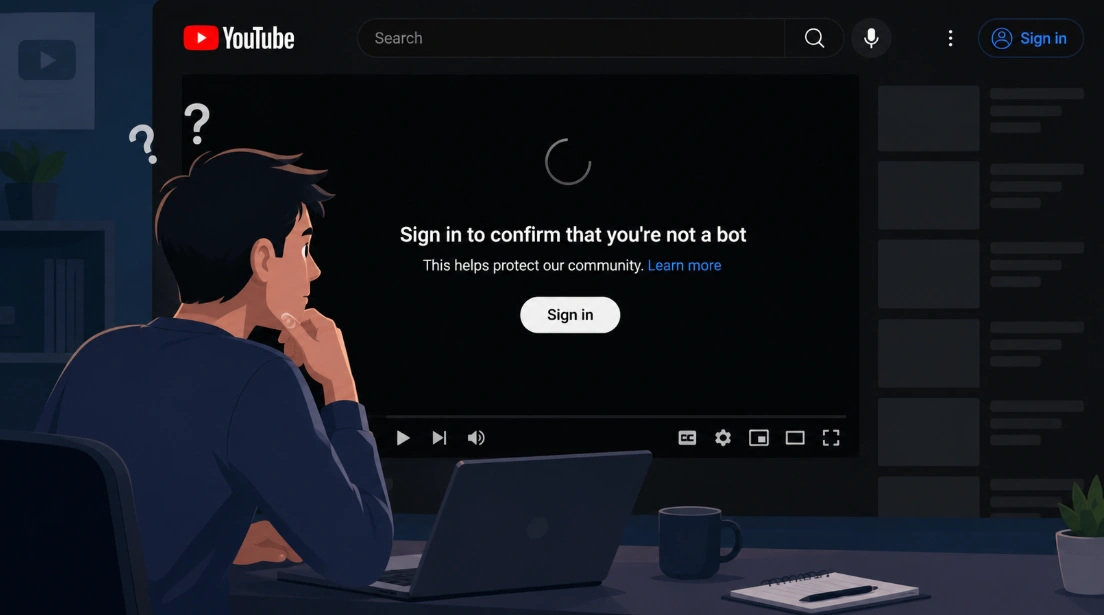
ដំណឹងល្អគឺថា ជារឿយៗអ្នកអាចបង្រួមមូលហេតុដោយការត្រួតពិនិត្យងាយៗមួយចំនួន។ នៅក្នុងឯកសារបង្រៀននេះ យើងនឹងពន្យល់ពីអត្ថន័យនៃការព្រមាន ហេតុអ្វីបានជាវាកើតឡើង និងអ្វីដែលត្រូវធ្វើ ប្រសិនបើ YouTube បន្តស្នើសុំឱ្យអ្នកបញ្ជាក់ថាអ្នកមិនមែនជា bot ទេ។
អ្វីដែល YouTube កំពុងព្យាយាមផ្ទៀងផ្ទាត់ជាមួយសារនេះ
ប្រអប់ បញ្ចូល "ចូលដើម្បីបញ្ជាក់ថាអ្នកមិនមែនជា bot" គឺជាការត្រួតពិនិត្យសុវត្ថិភាព ហើយមិនចាំបាច់ជាការចង្អុលបង្ហាញថា YouTube បានកំណត់អត្តសញ្ញាណអ្នកជា bot នោះទេ ។ YouTube ប្រើប្រាស់បច្ចេកវិទ្យាស្វ័យប្រវត្តិដើម្បីរកឃើញគំរូចរាចរណ៍ដែលអាចជាប់ទាក់ទងនឹង bot ឬសកម្មភាពមិនប្រក្រតីផ្សេងទៀត។ ការធ្វើតេស្តទាំងនេះអាចត្រូវបានបង្កឡើងដោយអាសយដ្ឋាន IP ដែលបានចែករំលែក ឬប្រើប្រាស់ជាទូទៅ ចរាចរណ៍ VPN ឬប្រូកស៊ី ឥរិយាបថបណ្តាញមិនប្រក្រតី ឬបញ្ហាក្នុងការរក្សាវគ្គកម្មវិធីរុករកតាមអ៊ីនធឺណិតធម្មតា។
ការជូនដំណឹងក៏អាចកើតឡើងក្នុងកាលៈទេសៈផ្សេងទៀតដែរ។ វាអាចលេចឡើងពេលកំពុងមើលវីដេអូនៅលើ YouTube ខ្លួនឯង នៅលើកម្មវិធីចាក់ដែលបានបង្កប់នៅលើគេហទំព័រផ្សេង ឬសូម្បីតែបន្ទាប់ពីអ្នកបានចូល។ ពេលខ្លះបញ្ហាអាចទាក់ទងនឹងរបៀបដែលកម្មវិធីរុករករបស់អ្នកគ្រប់គ្រងខូឃី វគ្គ ឬទិន្នន័យគេហទំព័រផ្សេងទៀត ជាជាងអ្វីដែលអ្នកបានធ្វើយ៉ាងសកម្ម។
វាមិនមានន័យថាជាការរារាំងជាអចិន្ត្រៃយ៍ជានិច្ចនោះទេ។ បញ្ហាផ្ទៀងផ្ទាត់មួយចំនួនគឺបណ្ដោះអាសន្ន ហើយអាចដោះស្រាយបានដោយការផ្លាស់ប្តូរសញ្ញាមូលដ្ឋាន ឬគ្រាន់តែរង់ចាំបន្តិច។
ដំបូង សូមស្វែងយល់ថាពេលណាការព្រមានលេចឡើង
ដោយសារតែ YouTube អាចមើលសញ្ញាជាច្រើនក្នុងពេលតែមួយ សារដដែល "ចូលដើម្បីបញ្ជាក់ថាអ្នកមិនមែនជា bot" មិនតែងតែមានមូលហេតុដូចគ្នានោះទេ ។ មុនពេលផ្លាស់ប្តូរកម្មវិធីរុករករបស់អ្នក សម្អាតខូគីរបស់អ្នក ឬប្តូរបណ្តាញ វាជួយក្នុងការមើលពេលដែលការព្រមានលេចឡើង។ ការប្រៀបធៀបសាមញ្ញមួយចំនួនអាចប្រាប់អ្នកថាតើបញ្ហានេះកំពុងប៉ះពាល់ដល់ YouTube ទាំងមូល ឬគ្រាន់តែកម្មវិធីរុករក បណ្តាញ ឬប្រភេទវីដេអូជាក់លាក់មួយ។
1. តើវាកើតឡើងជាមួយវីដេអូនីមួយៗទេ?
ចាប់ផ្តើមដោយបើកវីដេអូខុសគ្នាទាំងស្រុងមួយចំនួន។ ប្រសិនបើអ្នកបានជួបប្រទះការព្រមានជាលើកដំបូងនៅលើវីដេអូអប់រំ ឧទាហរណ៍ សូមសាកល្បងវីដេអូតន្ត្រី ឃ្លីបព័ត៌មាន ឬវីដេអូពេញនិយមផ្សេងទៀត។
- ប្រសិនបើវីដេអូនីមួយៗបង្ហាញការព្រមាន នោះបញ្ហានេះទំនងជាត្រូវបានភ្ជាប់ទៅបណ្តាញ អាសយដ្ឋាន IP កម្មវិធីរុករកតាមអ៊ីនធឺណិត ឬវគ្គបច្ចុប្បន្នរបស់អ្នក។
- ប្រសិនបើវីដេអូមួយចំនួនរងផលប៉ះពាល់ កុំសន្មតថា IP របស់អ្នកត្រូវបានរារាំងភ្លាមៗ។ វីដេអូនីមួយៗអាចមានការរឹតបន្តឹងលើភាពអាចរកបាន តំបន់ អាយុ ឬការរឹតបន្តឹងខ្លឹមសារផ្សេងទៀត។
ភាពខុសគ្នានេះមានប្រយោជន៍ព្រោះវាប្រាប់អ្នកពីភាពទូលំទូលាយនៃបញ្ហាមុនពេលអ្នកចាប់ផ្តើមផ្លាស់ប្តូរអ្វីមួយ។
2. តើវាកើតឡើងតែជាមួយវីដេអូ YouTube ដែលបានបង្កប់ទេ?
មានការប្រៀបធៀបមានប្រយោជន៍មួយទៀត៖ កន្លែងដែលអ្នកកំពុងមើលវីដេអូ។ សាកល្បងបើកវីដេអូដូចគ្នាដោយផ្ទាល់នៅលើ YouTube ជំនួសឱ្យការចាក់វាពីគេហទំព័រផ្សេងទៀត។ ប្រសិនបើវាមើលទៅដូចនេះ៖
- YouTube.com → ដំណើរការធម្មតា
- កម្មវិធីចាក់ YouTube ដែលបានបង្កប់ → ស្នើសុំឱ្យអ្នកចូល
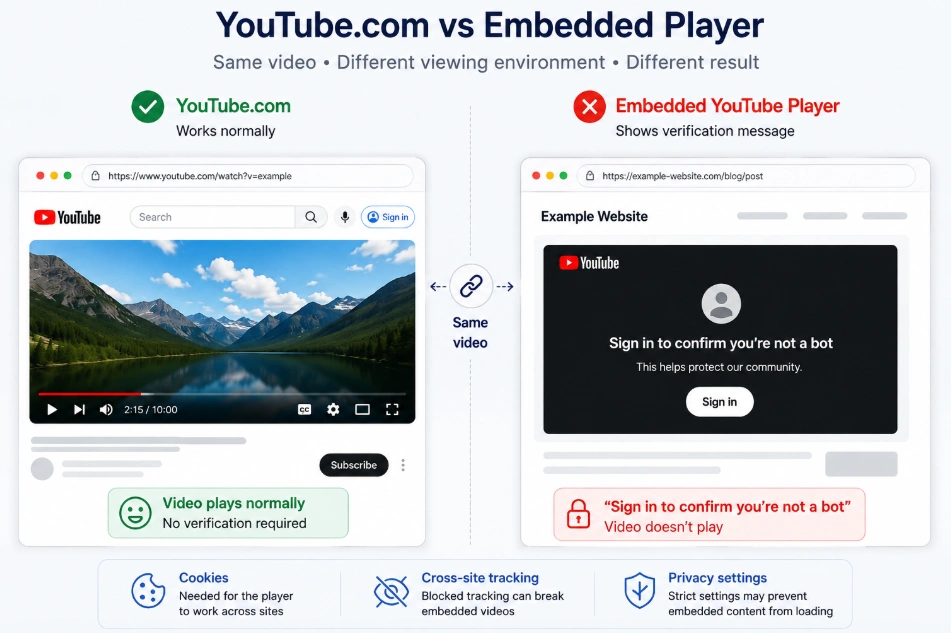
បន្ទាប់មកបញ្ហានេះអាចមានជាប់ទាក់ទងនឹងរបៀបដែលកម្មវិធីរុករករបស់អ្នកដោះស្រាយខ្លឹមសាររវាងគេហទំព័រផ្សេងៗគ្នា។ ខូឃី ការតាមដានឆ្លងគេហទំព័រ និងការកំណត់ភាពឯកជនអាចប៉ះពាល់ដល់ខ្លឹមសារដែលបានបង្កប់។ នេះមានប្រយោជន៍ជាពិសេសប្រសិនបើ YouTube ខ្លួនឯងដំណើរការធម្មតា ប៉ុន្តែវីដេអូដែលបានបង្កប់នៅក្នុងប្លុក វេទិកា ឬគេហទំព័រផ្សេងទៀតមិនដំណើរការទេ ។
៣. តើវាដំណើរការលើទិន្នន័យចល័ត ប៉ុន្តែមិនមែនលើ Wi-Fi ទេ?
ការតភ្ជាប់របស់អ្នកគឺជារឿងមួយទៀតដែលងាយស្រួលក្នុងការប្រៀបធៀប។ ប្រសិនបើអ្នកកំពុងប្រើ Wi-Fi សូមប្តូរទៅទិន្នន័យចល័ត ហើយសាកល្បងមើលវីដេអូ YouTube ដដែលម្តងទៀត ។ ប្រសិនបើវាដំណើរការលើទិន្នន័យចល័ត ប៉ុន្តែមិនដំណើរការលើ Wi-Fi ទេ កម្មវិធីរុករកតាមអ៊ីនធឺណិតរបស់អ្នកទំនងជាមិនមែនជារឿងដំបូងដែលអ្នកត្រូវស៊ើបអង្កេតនោះទេ។
ផ្ទុយទៅវិញ សូមយកចិត្តទុកដាក់បន្ថែមទៀតចំពោះបណ្តាញ ឬអាសយដ្ឋាន IP សាធារណៈរបស់អ្នក។ នៅលើបណ្តាញដែលបានចែករំលែក ឧបករណ៍ជាច្រើនអាចលេចឡើងទៅកាន់ YouTube តាមរយៈ IP សាធារណៈដូចគ្នា ដូច្នេះសកម្មភាពដែលភ្ជាប់ជាមួយ IP នោះអាចប៉ះពាល់ដល់របៀបដែលសំណើថ្មីត្រូវបានដោះស្រាយ។ អ្នកមិនចាំបាច់ដឹងច្បាស់ពីអ្វីដែលបានកើតឡើងចំពោះ IP ដើម្បីប្រើការធ្វើតេស្តនេះទេ។ តម្រុយសំខាន់គឺសាមញ្ញ៖
- ឧបករណ៍ដូចគ្នា + វីដេអូដូចគ្នា + បណ្តាញផ្សេងគ្នា = លទ្ធផលខុសគ្នា
ប្រសិនបើរឿងនោះកើតឡើង សូមបន្តទៅការជួសជុលទាក់ទងនឹងបណ្តាញនៅពេលក្រោយក្នុងការណែនាំនេះ។
៤. តើ YouTube ដំណើរការក្នុងរបៀបអនាមិក ឬឯកជន?
អ្នកក៏អាចសាកល្បងថាតើបញ្ហានេះត្រូវបានភ្ជាប់ទៅនឹងប្រវត្តិរូបកម្មវិធីរុករកធម្មតារបស់អ្នកដែរឬទេ។ សូមបើក YouTube ក្នុងបង្អួចអនាមិក ឬឯកជន ហើយសាកល្បងវីដេអូដូចគ្នាដោយមិនចាំបាច់ផ្លាស់ប្តូរបណ្តាញរបស់អ្នក។ ប្រសិនបើវាដំណើរការនៅទីនោះ ប៉ុន្តែមិនដំណើរការនៅក្នុងបង្អួចធម្មតារបស់អ្នកទេ អ្វីមួយនៅក្នុងបរិស្ថានកម្មវិធីរុករកធម្មតារបស់អ្នកអាចរួមចំណែកដល់បញ្ហា។ នោះអាចជាខូគីដែលបានរក្សាទុក ទិន្នន័យដែលបានរក្សាទុកក្នុងឃ្លាំងសម្ងាត់ កម្មវិធីបន្ថែម ឬការកំណត់ភាពឯកជន។ នេះមិនចាំបាច់មានន័យថាអ្នកត្រូវកំណត់កម្មវិធីរុករកទាំងមូលរបស់អ្នកឡើងវិញនោះទេ។ ផ្ទុយទៅវិញ លទ្ធផលផ្តល់ឱ្យអ្នកនូវចំណុចចាប់ផ្តើមដែលមានប្រយោជន៍ជាង៖ ពិនិត្យមើលអ្វីដែលខុសគ្នារវាងប្រវត្តិរូបធម្មតារបស់អ្នក និងបង្អួចឯកជន ។
៥. តើការព្រមានបាត់ទៅវិញនៅពេលអ្នកបិទ VPN របស់អ្នកទេ?
ប្រសិនបើអ្នកកំពុងប្រើ VPN ឬប្រូកស៊ី នេះគឺជាការប្រៀបធៀបសាមញ្ញមួយទៀតដែលគួរធ្វើ។ សាកល្បងផ្តាច់វា ផ្ទុក YouTube ឡើងវិញ ហើយបើកវីដេអូដដែលម្តងទៀត។ ប្រសិនបើ៖
- VPN បើក → ការផ្ទៀងផ្ទាត់លេចឡើង
- VPN បិទ → វីដេអូលេងធម្មតា
ការតភ្ជាប់ VPN របស់អ្នក ឬអាសយដ្ឋាន IP បច្ចុប្បន្នរបស់វាអាចរួមចំណែកដល់បញ្ហា។ នោះមិនមានន័យថាការប្រើប្រាស់ VPN បណ្តាលឱ្យ YouTube បង្ហាញការព្រមានដោយស្វ័យប្រវត្តិនោះទេ។ VPN និងម៉ាស៊ីនមេប្រូកស៊ីអាចត្រូវបានចែករំលែកដោយអ្នកប្រើប្រាស់ជាច្រើន ហើយអាសយដ្ឋាន IP ផ្សេងៗគ្នាអាចមានប្រវត្តិចរាចរណ៍ខុសៗគ្នា។ ដូច្នេះតម្រុយសំខាន់នៅទីនេះគឺថាតើការផ្លាស់ប្តូរការតភ្ជាប់ផ្លាស់ប្តូរលទ្ធផលឬអត់។
វិធីរហ័សមួយដើម្បីបង្រួមវា
មកដល់ពេលនេះ អ្នកគួរតែមានគំនិតកាន់តែប្រសើរឡើងអំពីកន្លែងដែលត្រូវរកមើល៖
| អ្វីដែលអ្នកសម្គាល់ឃើញ | អ្វីដែលវាចង្អុលអ្នកទៅរក |
|---|---|
| វីដេអូនីមួយៗត្រូវបានប៉ះពាល់ | បណ្តាញ, IP, កម្មវិធីរុករកតាមអ៊ីនធឺណិត ឬវគ្គ |
| មានតែវីដេអូមួយចំនួនប៉ុណ្ណោះដែលរងផលប៉ះពាល់ | ភាពអាចរកបាន ឬការរឹតបន្តឹងជាក់លាក់សម្រាប់វីដេអូ |
| YouTube ដំណើរការ ប៉ុន្តែវីដេអូដែលបានបង្កប់មិនដំណើរការទេ | ខូគី ការតាមដានឆ្លងគេហទំព័រ ការកំណត់ឯកជនភាព |
| ទិន្នន័យទូរសព្ទចល័តដំណើរការ ប៉ុន្តែ Wi-Fi មិនដំណើរការទេ | បណ្តាញ ឬ IP សាធារណៈ |
| អ៊ីនកូជីតូដំណើរការ ប៉ុន្តែកម្មវិធីរុករកធម្មតារបស់អ្នកមិនដំណើរការទេ | ខូគី កម្មវិធីបន្ថែម ឬការកំណត់កម្មវិធីរុករកតាមអ៊ីនធឺណិត |
| ការបិទ VPN ដោះស្រាយបញ្ហានេះ | VPN, ប្រូកស៊ី ឬ IP |
របៀបជួសជុលកំហុស “ចូលដើម្បីបញ្ជាក់ថាអ្នកមិនមែនជា Bot”
នៅពេលដែលអ្នកបានកំណត់ពេលវេលាដែលការព្រមានលេចឡើង អ្នកអាចចាប់ផ្តើមដោះស្រាយបញ្ហាបាន។ អ្នកមិនចាំបាច់សាកល្បងដំណោះស្រាយទាំងអស់ក្នុងពេលតែមួយទេ។ ចាប់ផ្តើមជាមួយនឹងការជួសជុលដែលត្រូវគ្នានឹងគំរូដែលអ្នកបានរកឃើញខាងលើ បន្ទាប់មកផ្លាស់ទីទៅដំណោះស្រាយបន្ទាប់ប្រសិនបើសារនៅតែមាន ។
១. បិទ VPN ឬប្រូកស៊ីរបស់អ្នកជាបណ្ដោះអាសន្ន
ប្រសិនបើការព្រមានលេចឡើងនៅពេលអ្នកកំពុងភ្ជាប់ទៅ VPN ឬប្រូកស៊ី សូមផ្តាច់វាជាមុនសិន ហើយសាកល្បង YouTube ម្តងទៀត ។ VPN ឬប្រូកស៊ីមិនចាំបាច់ជាបញ្ហានោះទេ ប៉ុន្តែអាសយដ្ឋាន IP ដែលអ្នកកំពុងប្រើអាចត្រូវបានចែករំលែកជាមួយអ្នកប្រើប្រាស់ផ្សេងទៀត ឬអាចកំពុងទទួលការផ្ទៀងផ្ទាត់បន្ថែមពី YouTube។ ការបិទវាគឺជាវិធីរហ័សមួយដើម្បីពិនិត្យមើលថាតើការតភ្ជាប់បច្ចុប្បន្នរបស់អ្នកកំពុងរួមចំណែកដល់បញ្ហាឬអត់។
2. ប្តូរពី Wi-Fi ទៅទិន្នន័យចល័ត
ប្រសិនបើការបិទ VPN របស់អ្នកមិនជួយទេ សូមសាកល្បងបណ្តាញផ្សេង។ វាមានប្រយោជន៍ជាពិសេសនៅពេលដែល YouTube ដំណើរការលើទិន្នន័យចល័តរបស់ទូរស័ព្ទអ្នក ប៉ុន្តែមិនមែននៅពេលដែលអ្នកភ្ជាប់ទៅ Wi-Fi ទេ។ ដោយសារតែការផ្លាស់ប្តូរបណ្តាញក៏អាចផ្លាស់ប្តូរអាសយដ្ឋាន IP សាធារណៈរបស់អ្នកដែរ លទ្ធផលអាចជួយអ្នកកំណត់ថាតើបញ្ហានេះទាក់ទងនឹងបណ្តាញបច្ចុប្បន្នរបស់អ្នកឬអត់។ សាកល្បងវិធីនេះ៖
- ផ្តាច់ឧបករណ៍របស់អ្នកចេញពី Wi-Fi។
- បើកទិន្នន័យចល័ត។
- បើក YouTube ម្តងទៀត។
- សាកល្បងវីដេអូដូចគ្នា។
៣. សម្អាតឃ្លាំងសម្ងាត់ និងខូឃីស៍របស់កម្មវិធីរុករករបស់អ្នក
ប្រសិនបើបញ្ហានេះហាក់ដូចជាមានកំណត់ចំពោះកម្មវិធីរុករកធម្មតារបស់អ្នក ការសម្អាតទិន្នន័យ និងខូគីដែលបានរក្សាទុកក្នុងឃ្លាំងសម្ងាត់គឺជាជំហានដ៏ល្អមួយទៀតដែលត្រូវសាកល្បង ។ YouTube ពឹងផ្អែកលើខូគី និងទិន្នន័យកម្មវិធីរុករកដែលបានរក្សាទុកផ្សេងទៀត ដើម្បីរក្សាវគ្គ។ ប្រសិនបើទិន្នន័យនោះហួសសម័យ ឬអ្វីមួយនៅក្នុងវគ្គបច្ចុប្បន្នមិនដំណើរការត្រឹមត្រូវ ការចាប់ផ្តើមជាមួយនឹងសំណុំទិន្នន័យគេហទំព័រស្អាត ជួនកាលអាចដោះស្រាយការព្រមានបាន។
អ្នកមិនចាំបាច់លុបអ្វីៗទាំងអស់ភ្លាមៗនោះទេ។ ចាប់ផ្តើមជាមួយចន្លោះពេលតូចជាង ដូចជាម៉ោងចុងក្រោយ ហើយសាកល្បង YouTube ម្តងទៀត។ នៅក្នុងកម្មវិធីរុករកតាមអ៊ីនធឺណិតភាគច្រើនដែលមានមូលដ្ឋានលើ Chromium៖
- បើកការកំណត់។
- ចូលទៅកាន់ភាពឯកជន និងសុវត្ថិភាព។
- ជ្រើសរើស លុបទិន្នន័យរុករក។
- ជ្រើសរើសម៉ោងចុងក្រោយ។ ជ្រើសរើសខូគី និងទិន្នន័យដែលបានរក្សាទុកក្នុងឃ្លាំងសម្ងាត់ដែលពាក់ព័ន្ធ។ ចុចលុបទិន្នន័យ។
- បើក YouTube ឡើងវិញ ហើយសាកល្បងវីដេអូម្តងទៀត។
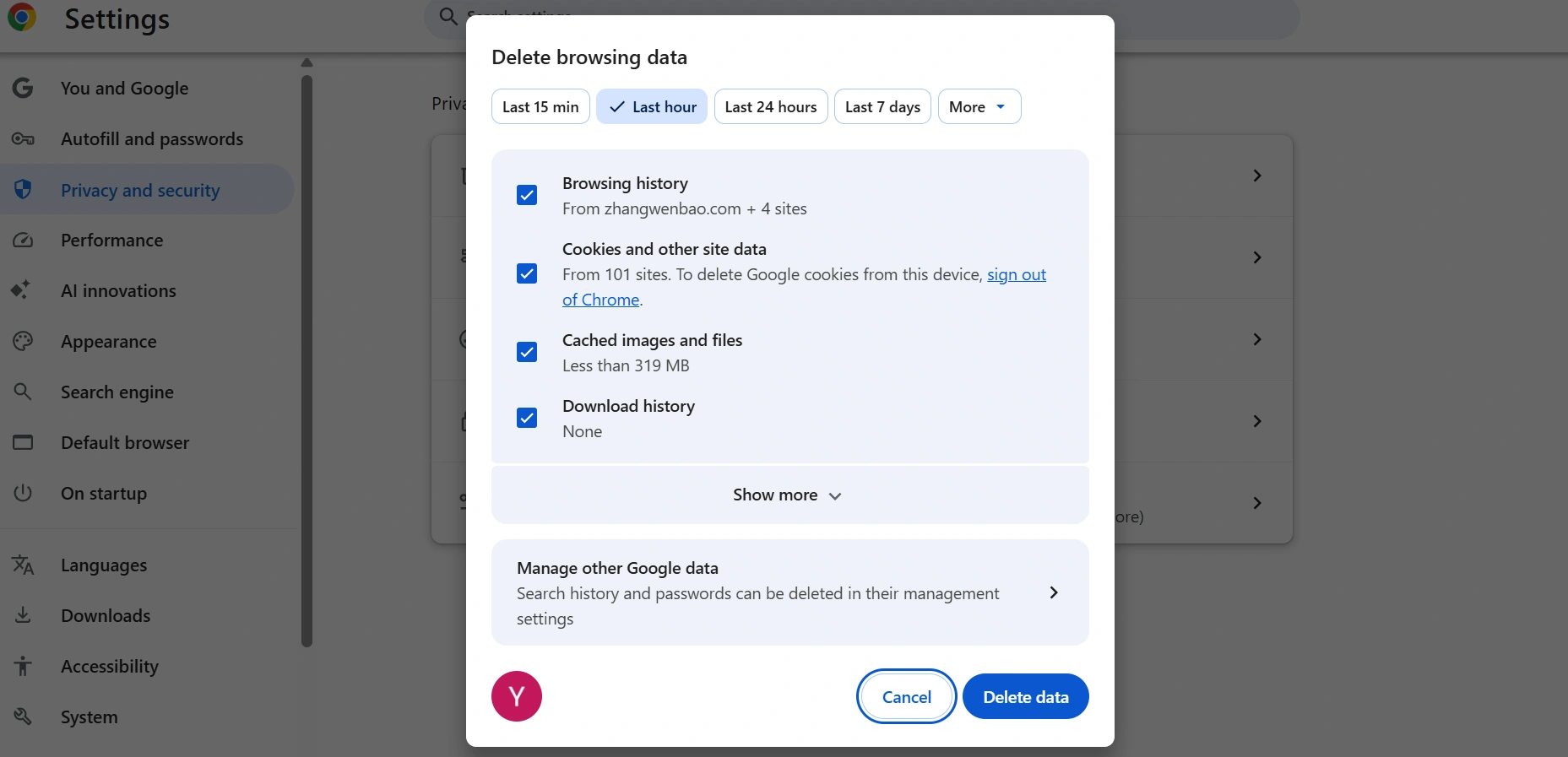
ប្រសិនបើការព្រមាននៅតែមាន អ្នកអាចពិចារណាលុបទិន្នន័យពីរយៈពេលយូរជាងនេះ។
៤. ពិនិត្យមើលផ្នែកបន្ថែមកម្មវិធីរុករករបស់អ្នក
ផ្នែកបន្ថែមកម្មវិធីរុករកតាមអ៊ីនធឺណិតគឺជារឿងមួយទៀតដែលគួរពិនិត្យមើល ជាពិសេសប្រសិនបើ YouTube ដំណើរការនៅក្នុងបង្អួចឯកជន ឬកម្មវិធីរុករកតាមអ៊ីនធឺណិតផ្សេងទៀត ។ ផ្នែកបន្ថែមមួយចំនួនកែប្រែរបៀបដែលគេហទំព័រផ្ទុកស្គ្រីប ខូគី ការផ្សាយពាណិជ្ជកម្ម ឬខ្លឹមសារទំព័រផ្សេងទៀត។ អ្នកមិនចាំបាច់លុបអ្វីៗទាំងអស់ដើម្បីស្វែងរកមូលហេតុនោះទេ។ បិទផ្នែកបន្ថែមម្តងមួយៗ ហើយសាកល្បង YouTube បន្ទាប់ពីការផ្លាស់ប្តូរនីមួយៗ។ ចាប់ផ្តើមជាមួយផ្នែកបន្ថែមដែលអាចផ្លាស់ប្តូរដោយផ្ទាល់ពីរបៀបដែលគេហទំព័រមានឥរិយាបទ ដូចជា៖
- កម្មវិធីទប់ស្កាត់ការផ្សាយពាណិជ្ជកម្ម
- កម្មវិធីគ្រប់គ្រងស្គ្រីប
- ផ្នែកបន្ថែមសម្រាប់ការទប់ស្កាត់ភាពឯកជន ឬការតាមដាន
៥. សាកល្បង YouTube ក្នុងរបៀបអនាមិក ឬឯកជន
របៀបអនាមិក ឬរបៀបឯកជនមានប្រយោជន៍នៅទីនេះសម្រាប់ហេតុផលមួយទៀត៖ វាអាចជួយអ្នកឱ្យដឹងថាតើប្រវត្តិរូបកម្មវិធីរុករកធម្មតារបស់អ្នកកំពុងបង្កបញ្ហាឬអត់ ។ សូមបើកបង្អួចឯកជន ហើយចូលទៅកាន់ YouTube ដោយមិនចាំបាច់ផ្លាស់ប្តូរការកំណត់បណ្តាញ ឬ VPN របស់អ្នក។ បន្ទាប់មកសាកល្បងវីដេអូដូចគ្នា។
ប្រសិនបើវីដេអូដំណើរការក្នុងមុខងារអនាមិក ប៉ុន្តែមិនមែននៅក្នុងកម្មវិធីរុករកតាមអ៊ីនធឺណិតធម្មតារបស់អ្នកទេ នោះមានអ្វីមួយដែលបានរក្សាទុក ឬបើកដំណើរការនៅក្នុងប្រវត្តិរូបធម្មតារបស់អ្នកអាចរួមចំណែកដល់ការព្រមាន។ ខូគី កម្មវិធីបន្ថែម ទិន្នន័យដែលបានរក្សាទុកក្នុងឃ្លាំងសម្ងាត់ និងការកំណត់ឯកជនភាព សុទ្ធតែមានតម្លៃក្នុងការត្រួតពិនិត្យ។ សាកល្បងវិធីនេះ៖
- បើកបង្អួចអនាមិក/ឯកជនថ្មី។
- ចូលទៅកាន់ YouTube។
- បើកវីដេអូដដែល។
- ប្រៀបធៀបលទ្ធផលជាមួយបង្អួចកម្មវិធីរុករកធម្មតារបស់អ្នក។
- ប្រសិនបើមុខងារអនាមិកដំណើរការ កុំផ្លាស់ប្តូរបណ្តាញរបស់អ្នកភ្លាមៗ។ ត្រឡប់ទៅកម្មវិធីរុករកតាមអ៊ីនធឺណិតធម្មតារបស់អ្នកវិញ ហើយផ្តោតលើខូគី កម្មវិធីបន្ថែម និងការកំណត់កម្មវិធីរុករកតាមអ៊ីនធឺណិតជាមុនសិន។
៦. អនុញ្ញាតឲ្យប្រើខូគី និងពិនិត្យមើលការកំណត់តាមដានឆ្លងគេហទំព័រ
ប្រសិនបើ YouTube ដំណើរការដោយផ្ទាល់ ប៉ុន្តែការព្រមានលេចឡើងនៅលើវីដេអូដែលបានបង្កប់ ការកំណត់ភាពឯកជនរបស់កម្មវិធីរុករកតាមអ៊ីនធឺណិតសមនឹងទទួលបានការពិនិត្យមើលឱ្យកាន់តែច្បាស់។ កម្មវិធីចាក់ YouTube ដែលបានបង្កប់អាចពឹងផ្អែកលើខូគី និងការទំនាក់ទំនងឆ្លងគេហទំព័រ ដែលការកំណត់កម្មវិធីរុករកតាមអ៊ីនធឺណិតដែលផ្តោតលើភាពឯកជនអាចរឹតបន្តឹង។ នេះមិនមានន័យថាអ្នកត្រូវបិទមុខងារភាពឯកជនទាំងអស់នោះទេ។ ផ្ទុយទៅវិញ សូមពិនិត្យមើលថាតើកម្មវិធីរុករកតាមអ៊ីនធឺណិតរបស់អ្នកកំពុងរារាំងអ្វីមួយដែល YouTube ត្រូវការឬអត់ ។ ចាប់ផ្តើមដោយពិនិត្យមើល៖
- ថាតើខូគីត្រូវបានអនុញ្ញាតសម្រាប់ YouTube ដែរឬទេ
- ការអនុញ្ញាតគេហទំព័ររបស់ YouTube
- ការកំណត់ឯកជនភាពកម្មវិធីរុករកតាមអ៊ីនធឺណិត
- ការរឹតបន្តឹងការតាមដានឆ្លងគេហទំព័រ
ប្រសិនបើអ្នកកំពុងប្រើ Safari សូមពិនិត្យមើលការកំណត់ Prevent Cross-Site Tracking ផងដែរ ។ អ្នកប្រើប្រាស់មួយចំនួនបានរាយការណ៍ថា ការផ្លាស់ប្តូរការកំណត់នេះបានដោះស្រាយបញ្ហាផ្ទៀងផ្ទាត់ការចូលសម្រាប់វីដេអូ YouTube ដែលបានបង្កប់។ បន្ទាប់ពីផ្លាស់ប្តូរការកំណត់ សូមផ្ទុកទំព័រឡើងវិញ ហើយសាកល្បងវីដេអូដែលបានបង្កប់ម្តងទៀត។
៧. ប្រើកម្មវិធីរុករក ឬប្រវត្តិរូបកម្មវិធីរុករកផ្សេង
តើអ្នកនៅតែទទួលបានការជូនដំណឹងមែនទេ? សាកល្បងបើកវីដេអូ YouTube ដូចគ្នានៅក្នុងកម្មវិធីរុករកផ្សេងទៀត ឬប្រវត្តិរូបកម្មវិធីរុករកថ្មី។ ឧទាហរណ៍ អ្នកអាចប្រៀបធៀប Chrome ជាមួយ Edge ឬសាកល្បងវីដេអូនៅក្នុងប្រវត្តិរូបថ្មីជំនួសឱ្យប្រវត្តិរូបធម្មតា។ រក្សាបណ្តាញ VPN និងវីដេអូឱ្យដូចគ្នា ដូច្នេះអ្នកគ្រាន់តែផ្លាស់ប្តូរបរិស្ថានកម្មវិធីរុករកប៉ុណ្ណោះ។ ប្រសិនបើ YouTube ដំណើរការល្អនៅក្នុងកម្មវិធីរុករក ឬប្រវត្តិរូបថ្មី នោះបញ្ហានេះទំនងជាអ្វីមួយនៅក្នុងកម្មវិធីរុករកដើមរបស់អ្នក ដូចជាខូគី កម្មវិធីជំនួយ ការកំណត់ភាពឯកជន ឬទិន្នន័យប្រវត្តិរូបដែលបានរក្សាទុក។
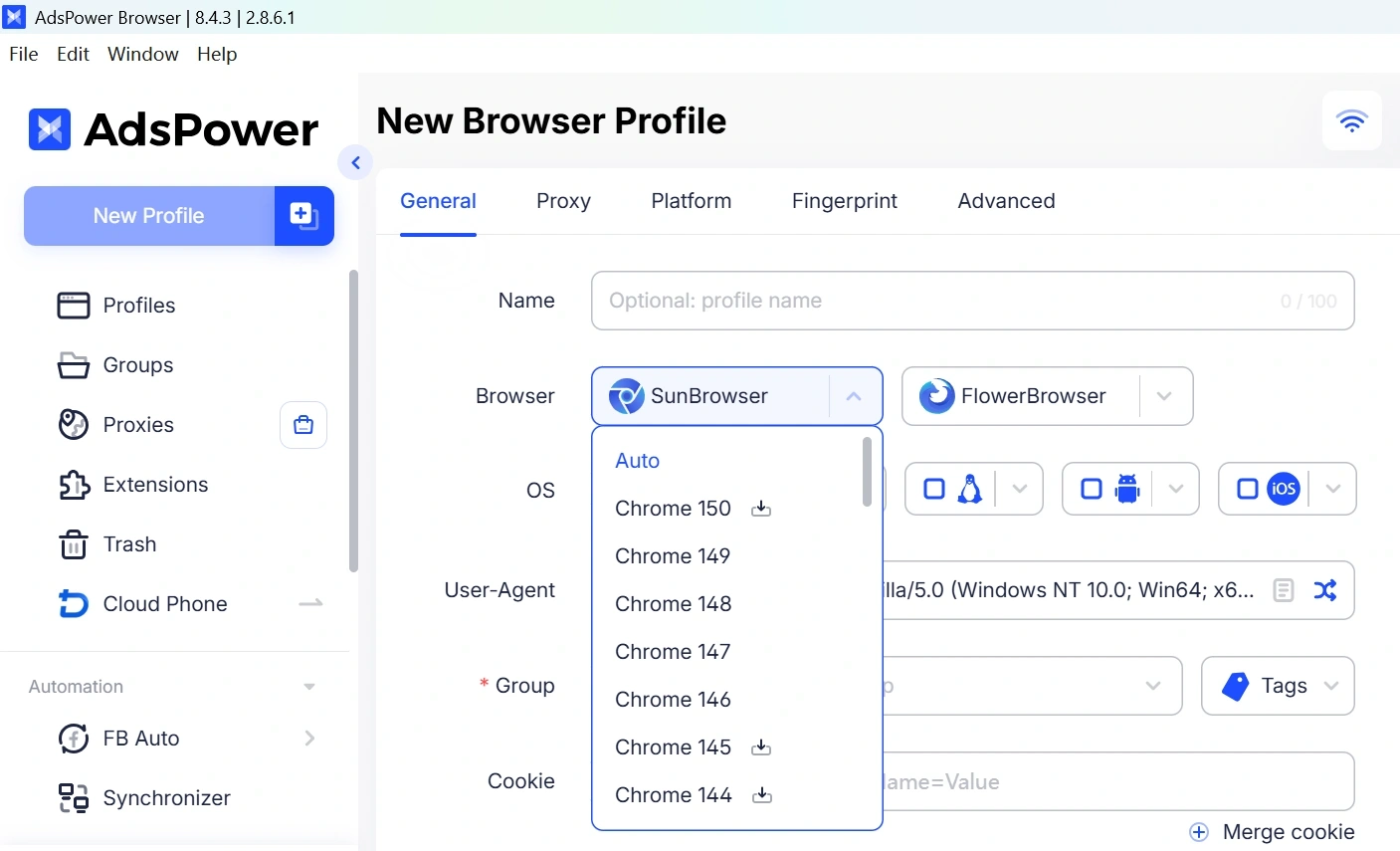
អ្នកក៏អាចប្រើប្រាស់ AdsPower បានដែរ ប្រសិនបើអ្នកចង់សាកល្បង YouTube នៅក្នុង បរិយាកាសកម្មវិធីរុករកខុសគ្នា ទាំងស្រុង។ AdsPower ផ្តល់នូវ បរិយាកាសកម្មវិធីរុករកនៅក្នុង Chromium និង Firefox ដូច្នេះអ្នកអាចរៀបចំប្រវត្តិរូបដាច់ដោយឡែក និងសាកល្បងវីដេអូដូចគ្នាដោយមិនចាំបាច់ផ្លាស់ប្តូរការកំណត់ ឬទិន្នន័យដែលបានរក្សាទុកនៃកម្មវិធីរុករកធម្មតារបស់អ្នក។ ប្រសិនបើវីដេអូចាក់នៅទីនោះ ប៉ុន្តែមិនមែននៅក្នុងកម្មវិធីរុករកដើមរបស់អ្នកទេ អ្នកមានហេតុផលល្អជាងក្នុងការជឿថាវាជាបញ្ហាបរិស្ថានកម្មវិធីរុករក មិនមែនជាបញ្ហាអ្វីជាមួយភាពយន្តនោះទេ។
៨. ចាប់ផ្ដើមរ៉ោតទ័ររបស់អ្នកឡើងវិញ ហើយព្យាយាមម្តងទៀតនៅពេលក្រោយ
ប្រសិនបើអ្នកបានច្រានចោលកម្មវិធីរុករក កម្មវិធីបន្ថែម VPN និងការកំណត់ក្នុងស្រុករបស់អ្នក សូមសាកល្បងចាប់ផ្តើមរ៉ោតទ័ររបស់អ្នកឡើងវិញ ។ សម្រាប់អ្នកប្រើប្រាស់ដែលមាន IP សាធារណៈថាមវន្ត ការតភ្ជាប់ឡើងវិញទៅ ISP ជួនកាលអាចបណ្តាលឱ្យមានអាសយដ្ឋាន IP ខុសគ្នា។ ទោះជាយ៉ាងណាក៏ដោយ ការចាប់ផ្តើមរ៉ោតទ័រឡើងវិញមិនចាំបាច់ផ្លាស់ប្តូរ IP របស់អ្នកទេ ដូច្នេះកុំចាត់ទុករឿងនេះជាការជួសជុលដែលមានការធានា។
ចុះបើ YouTube បង្ហាញ CAPTCHA វិញ?
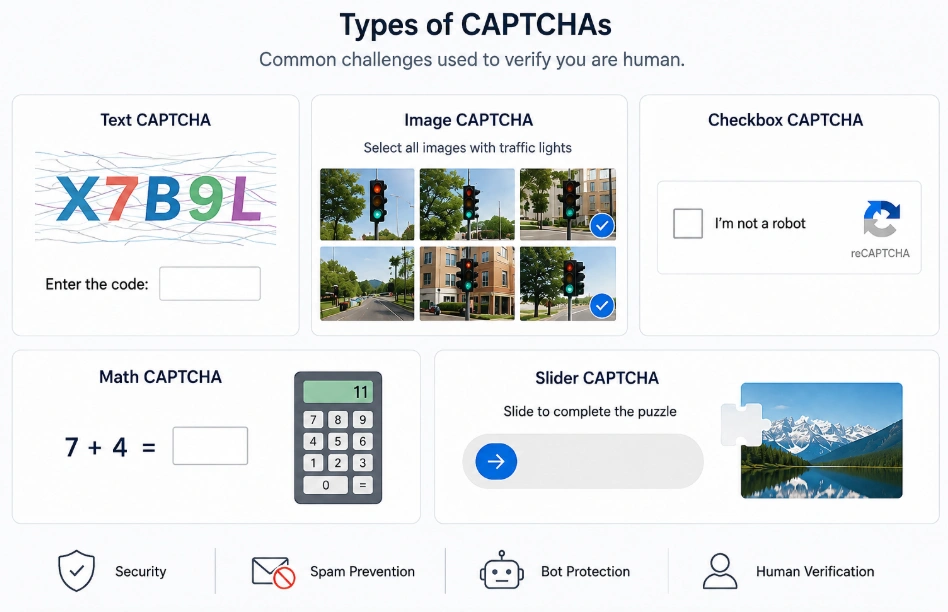
ពេលខ្លះ YouTube អាចបង្ហាញ CAPTCHA ជំនួសឲ្យ ឬរួមជាមួយសារ “ចូលដើម្បីបញ្ជាក់ថាអ្នកមិនមែនជា bot” ។ អ្នកអាចនឹងត្រូវបានស្នើសុំឲ្យបំពេញវានៅពេលបើក YouTube ដោយផ្ទាល់ ចុចវីដេអូពីគេហទំព័រផ្សេងទៀត ឬផ្ទុកវីដេអូ YouTube ដែលបានបង្កប់។ ហើយវាមិនតែងតែមានន័យថាអ្នកបានធ្វើអ្វីខុសនោះទេ។
អ្នកប្រើប្រាស់បានរាយការណ៍ថាបានឃើញការត្រួតពិនិត្យ CAPTCHA ម្តងហើយម្តងទៀត ទោះបីជាពួកគេគ្រាន់តែមើលវីដេអូដូចធម្មតាក៏ដោយ។ ក្នុងករណីខ្លះ បញ្ហាដូចគ្នានេះបានលេចឡើងនៅលើកម្មវិធីរុករក ឧបករណ៍ផ្សេងៗគ្នា និងសូម្បីតែបិទកម្មវិធីទប់ស្កាត់ការផ្សាយពាណិជ្ជកម្មក៏ដោយ។ អ្នកផ្សេងទៀតបានរកឃើញថា CAPTCHA នៅតែត្រលប់មកវិញបន្ទាប់ពីពួកគេបានធ្វើវារួចរាល់។
នេះជាមូលហេតុដែលវាមានតម្លៃក្នុងការពិនិត្យមើលបណ្តាញ និងវគ្គរបស់អ្នក ជាជាងការសន្មតថាបញ្ហានេះបណ្តាលមកពីគណនី YouTube របស់អ្នក។ IP ដែលបានចែករំលែក ឬប្រើប្រាស់ច្រើន ការផ្លាស់ប្តូរ IP ញឹកញាប់ ឬសំណើរជាបន្តបន្ទាប់មិនធម្មតាអាចធ្វើឱ្យប្រព័ន្ធប្រឆាំង bot របស់ YouTube ស្នើសុំការផ្ទៀងផ្ទាត់បន្ថែម ។ ម្យ៉ាងវិញទៀត បញ្ហា CAPTCHA ក៏អាចបណ្តាលមកពីបញ្ហាបណ្តោះអាសន្ននៅខាង YouTube ផងដែរ ដូច្នេះការផ្លាស់ប្តូរអ្វីៗគ្រប់យ៉ាងក្នុងពេលតែមួយមិនចាំបាច់ជានិច្ចនោះទេ។
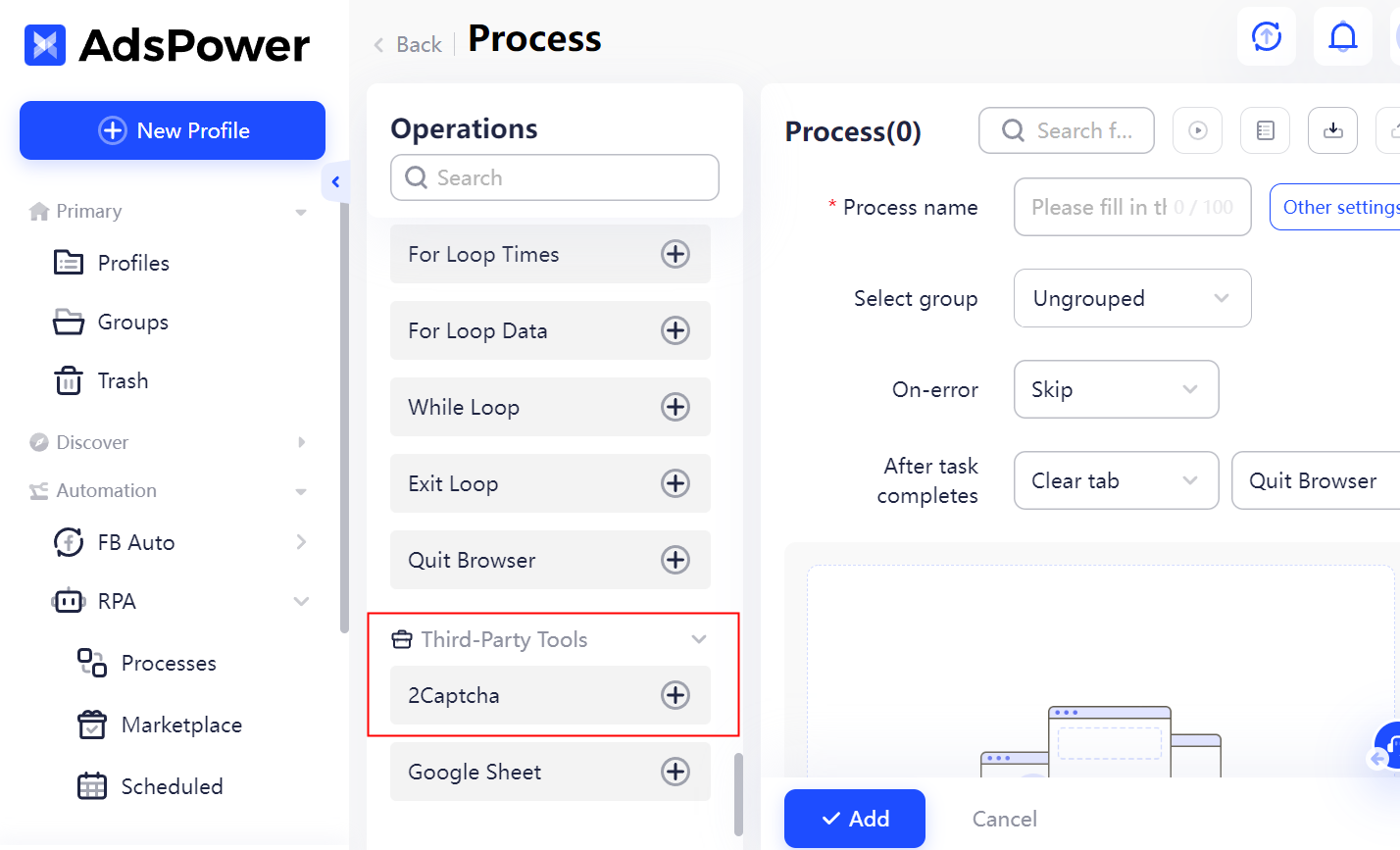
ប្រសិនបើ CAPTCHA លេចឡើងម្តង ហើយបាត់ទៅវិញបន្ទាប់ពីអ្នកបញ្ចប់វា ជាធម្មតាអ្នកអាចបន្តមើលបានធម្មតា។ ប៉ុន្តែប្រសិនបើ YouTube បន្តស្នើសុំឱ្យអ្នកផ្ទៀងផ្ទាត់វីដេអូនីមួយៗ ឬ CAPTCHA ត្រឡប់មកវិញភ្លាមៗបន្ទាប់ពីអ្នកដោះស្រាយវា បញ្ហានេះអាចលើសពីការត្រួតពិនិត្យការផ្ទៀងផ្ទាត់ម្តង។ សម្រាប់អ្នកប្រើប្រាស់ដែលតែងតែដោះស្រាយជាមួយការផ្ទៀងផ្ទាត់ម្តងហើយម្តងទៀត AdsPower RPA គាំទ្រ ការផ្ទៀងផ្ទាត់ 2Captcha ដោយស្វ័យប្រវត្តិ ដែលអាចជួយដោះស្រាយបញ្ហាប្រឈម CAPTCHA ដែលគាំទ្រដោយមិនចាំបាច់បំពេញវាដោយដៃ។
របៀបជៀសវាងកំហុស "មិនមែនជា Bot" និង CAPTCHA នាពេលអនាគត
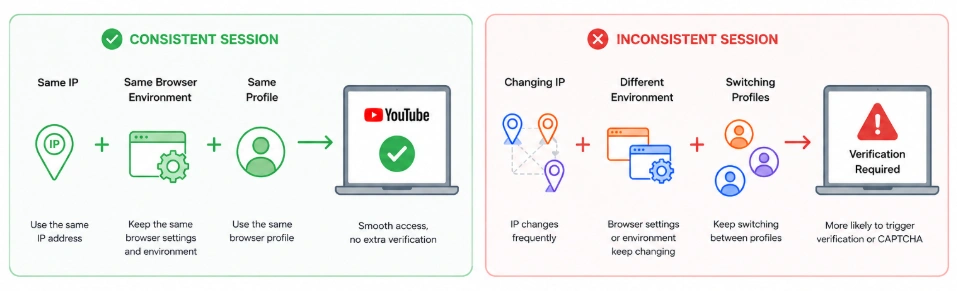
ដូច្នេះ តើអ្នកអាចធ្វើអ្វីខ្លះដើម្បីការពារសារ "ចូលដើម្បីបញ្ជាក់ថាអ្នកមិនមែនជា bot" និង CAPTCHA ពីការត្រលប់មកវិញ? អ្នកមិនអាចធានាថា YouTube នឹងមិនស្នើសុំឱ្យអ្នកផ្ទៀងផ្ទាត់ម្តងទៀតទេ ប៉ុន្តែ ទម្លាប់សាមញ្ញមួយចំនួនអាចធ្វើឱ្យការរំខានទាំងនេះមិនសូវកើតឡើង ។
បង្កើតអត្តសញ្ញាណដែលស៊ីសង្វាក់គ្នា (ប្រូកស៊ី + ស្នាមម្រាមដៃ + បរិស្ថានកម្មវិធីរុករក)
ប្រសិនបើអ្នកប្រើ VPN ឬប្រូកស៊ីជាមួយ YouTube សូមព្យាយាមរក្សា IP កម្មវិធីរុករក និងប្រវត្តិរូបដូចគ្នាជំនួសឱ្យការផ្លាស់ប្តូរពួកវាជាញឹកញាប់ ។ ឧទាហរណ៍ ប្រសិនបើអ្នកចាប់ផ្តើមមើល YouTube តាមរយៈ IP មួយនៅក្នុង Chrome សូមជៀសវាងការប្តូរទៅម៉ាស៊ីនមេ VPN ផ្សេងទៀតនៅពាក់កណ្តាលវគ្គដូចគ្នា។ ដូចគ្នានេះដែរ កុំបន្តផ្លាស់ទីរវាងប្រវត្តិរូបកម្មវិធីរុករកផ្សេងៗគ្នា ខណៈពេលកំពុងប្រើគណនីដូចគ្នា ។ ការផ្លាស់ប្តូរញឹកញាប់អាចធ្វើឱ្យវគ្គមើលទៅមិនសូវស៊ីសង្វាក់គ្នា និងអាចនាំឱ្យមានសំណើផ្ទៀងផ្ទាត់មួយផ្សេងទៀត។
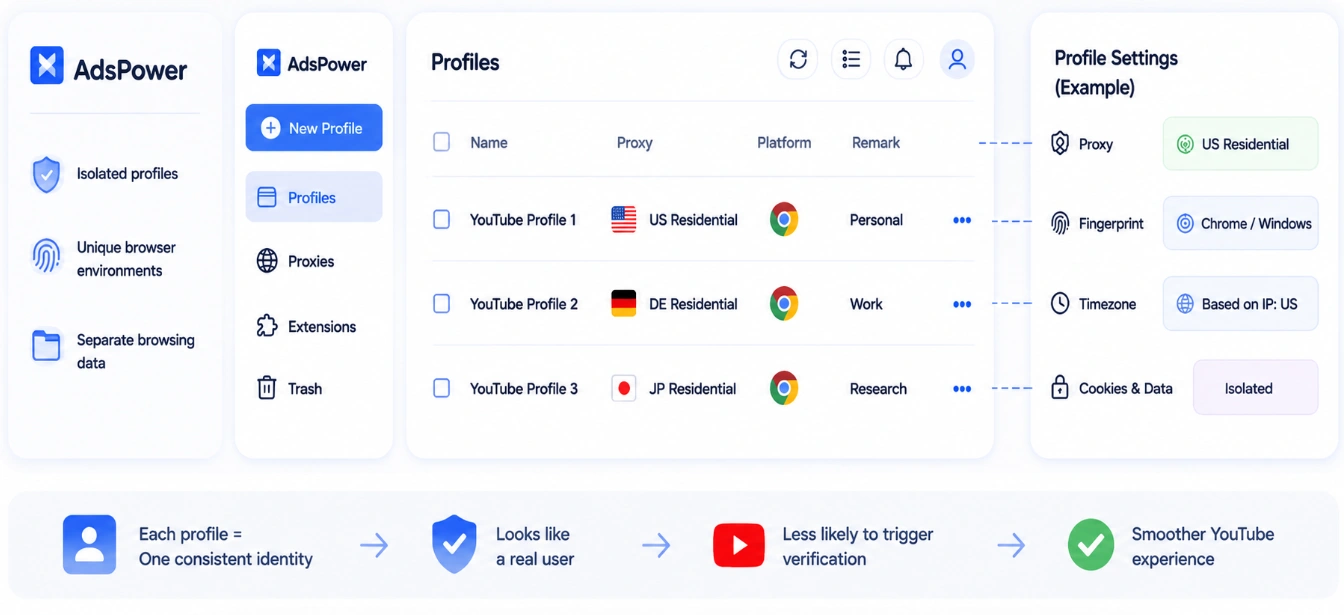
YouTube គឺជាវេទិកាវីដេអូកំពូលរបស់ពិភពលោក។ ការគ្រប់គ្រង គណនី YouTube ច្រើន បង្កើនការឈានដល់ទស្សនិកជន ឥទ្ធិពលម៉ាក និង ឱកាសរកប្រាក់ នៅទូទាំងទីផ្សារពិសេសផ្សេងៗគ្នា។ AdsPower គឺជា កម្មវិធីរុករកប្រឆាំងនឹងការរកឃើញ ដែលអនុញ្ញាតឱ្យអ្នក បង្កើតប្រវត្តិរូបកម្មវិធីរុករកដាច់ដោយឡែក ជាមួយនឹង ស្នាមម្រាមដៃឧបករណ៍តែមួយគត់ និងការកំណត់ឯករាជ្យ រួមទាំងខូគី ប្រូកស៊ី កំណែកម្មវិធីរុករក ភាសា និងតំបន់ពេលវេលា។ នេះធ្វើឱ្យវាកាន់តែងាយស្រួលក្នុងការរក្សាបរិស្ថានរុករក YouTube ផ្សេងៗគ្នាដោយឡែកពីគ្នាដោយមិនចាំបាច់ផ្លាស់ប្តូរការកំណត់នៃកម្មវិធីរុករកដូចគ្នាម្តងហើយម្តងទៀត។
ជាទូទៅ អ្នកអាចកំណត់ការដំឡើងដែលស៊ីសង្វាក់គ្នាមួយទៅប្រវត្តិរូបកម្មវិធីរុករកតាមអ៊ីនធឺណិតនីមួយៗ ជំនួសឱ្យការប្តូរជានិច្ចរវាងបរិស្ថានផ្សេងៗគ្នា។ នេះអាចធ្វើឱ្យ វគ្គរុករករបស់អ្នកកាន់តែងាយស្រួល ក្នុងការគ្រប់គ្រង និងជួយរក្សា បរិស្ថាននៃប្រវត្តិរូបនីមួយៗឱ្យស៊ីសង្វាក់គ្នា តាមពេលវេលា។
ប្រើ IP ដែលអាចទុកចិត្តបាន និងជៀសវាងការប្តូរញឹកញាប់
គុណភាពនៃអាសយដ្ឋាន IP របស់អ្នកអាចប៉ះពាល់ដល់ភាពញឹកញាប់ដែល YouTube ស្នើសុំអ្នកឱ្យផ្ទៀងផ្ទាត់សកម្មភាពរបស់អ្នក។ ប្រសិនបើអ្នកកំពុងប្រើ VPN ឬប្រូកស៊ី សូមជៀសវាង IP ដែលឥតគិតថ្លៃ ឬចែករំលែកច្រើននៅពេលណាដែលអាចធ្វើទៅបាន ។ អាសយដ្ឋានទាំងនេះត្រូវបានប្រើប្រាស់ជាញឹកញាប់ដោយមនុស្សជាច្រើន ហើយអាចត្រូវបានផ្សារភ្ជាប់ជាមួយនឹងចរាចរណ៍មិនធម្មតា ឬដោយស្វ័យប្រវត្តិរួចហើយ។ នេះគឺជាការប្រៀបធៀបរហ័សនៃប្រភេទប្រូកស៊ីទូទៅ៖
| ប្រភេទប្រូកស៊ី | ហានិភ័យ CAPTCHA | កំណត់ចំណាំ |
|---|---|---|
| មជ្ឈមណ្ឌលទិន្នន័យ | ខ្ពស់ | លឿន ប៉ុន្តែទំនងជាត្រូវបានសម្គាល់ |
| លំនៅដ្ឋាន | ទាប | ប្រើប្រាស់ IP ដែលភ្ជាប់ជាមួយការតភ្ជាប់លំនៅដ្ឋានពិតប្រាកដ |
| ទូរស័ព្ទចល័ត | ទាបខ្លាំង | ជារឿយៗត្រូវបានគេទុកចិត្តច្រើនជាង ប៉ុន្តែជាធម្មតាមានតម្លៃថ្លៃជាង |
នៅពេលដែលអ្នកមាន IP ដែលអាចទុកចិត្តបាន ដែលដំណើរការបានល្អជាមួយ YouTube សូមបន្តប្រើប្រាស់វា។ ជៀសវាងការលោតរវាងម៉ាស៊ីនមេ VPN ទីតាំងប្រូកស៊ី ឬអាសយដ្ឋាន IP ខណៈពេលកំពុងប្រើវគ្គដូចគ្នា។ ប្រសិនបើការព្រមានចាប់ផ្តើមលេចឡើងបន្ទាប់ពីការប្តូរ សូមសាកល្បងត្រឡប់ទៅ IP ដែលដំណើរការពីមុនវិញ។
កុំឲ្យការកំណត់ភាពឯកជនបំបែក YouTube
ឧបករណ៍ឯកជនភាពពេលខ្លះអាចជ្រៀតជ្រែកជាមួយខូគី ការតាមដានឆ្លងគេហទំព័រ ឬមុខងារកម្មវិធីរុករកតាមអ៊ីនធឺណិតផ្សេងទៀតដែល YouTube ពឹងផ្អែក។ ប្រសិនបើអ្នកសម្គាល់ឃើញថាការព្រមានកើតឡើងតែនៅក្នុងកម្មវិធីរុករកតាមអ៊ីនធឺណិតមួយប៉ុណ្ណោះ សូមពិនិត្យមើលកម្មវិធីទប់ស្កាត់ការផ្សាយពាណិជ្ជកម្ម កម្មវិធីគ្រប់គ្រងស្គ្រីប ការការពារការតាមដាន និងការកំណត់ខូគីរបស់អ្នក មុនពេលផ្លាស់ប្តូរបណ្តាញទាំងមូលរបស់អ្នក។ អ្នកមិនចាំបាច់បិទការការពារឯកជនភាពទាំងអស់នោះទេ។ ផ្ទុយទៅវិញ សូមពិនិត្យមើលថាតើផ្នែកបន្ថែម ឬការកំណត់ឯកជនភាពជាក់លាក់ណាមួយកំពុងជ្រៀតជ្រែកជាមួយ YouTube ដែរឬទេ ហើយកែតម្រូវវាលុះត្រាតែចាំបាច់។
ជៀសវាងសកម្មភាពមិនធម្មតា ឬដោយស្វ័យប្រវត្តិ
ជាចុងក្រោយ សូមជៀសវាងការប្រើប្រាស់ប្រព័ន្ធស្វ័យប្រវត្តិកម្ម ស្គ្រីប ឬឧបករណ៍ទាញយកដ៏ខ្លាំងក្លា ខណៈពេលកំពុងធ្វើអន្តរកម្មជាមួយ YouTube។ ប្រសិនបើអ្នកគ្រាន់តែមើលវីដេអូ សូមរក្សាសកម្មភាពរបស់អ្នកឱ្យធម្មតាតាមដែលអាចធ្វើទៅបាន ជាជាងការធ្វើឱ្យទំព័រស្រស់ម្តងហើយម្តងទៀត បើកវគ្គមួយចំនួនធំ ឬផ្ញើសំណើដោយស្វ័យប្រវត្តិ។
សេចក្តីសន្និដ្ឋាន
ការឃើញពាក្យថា "ចូលដើម្បីបញ្ជាក់ថាអ្នកមិនមែនជា bot" នៅលើ YouTube មិនចាំបាច់មានន័យថាអ្នកបានធ្វើអ្វីដែលខុសច្បាប់ ឬគណនីរបស់អ្នកត្រូវបានដាក់ទង់នោះទេ។ ការព្រមានអាចកើតឡើងនៅពេលដែល YouTube ស្នើសុំសញ្ញាបន្ថែមពីបណ្តាញ អាសយដ្ឋាន IP កម្មវិធីរុករកតាមអ៊ីនធឺណិត ខូគី ឬសកម្មភាពថ្មីៗរបស់អ្នក។ ចាប់ផ្តើមជាមួយនឹងការត្រួតពិនិត្យសាមញ្ញបំផុត៖ បិទ VPN ឬប្រូកស៊ីរបស់អ្នក សាកល្បងបណ្តាញផ្សេងទៀត សម្អាតទិន្នន័យកម្មវិធីរុករកតាមអ៊ីនធឺណិតរបស់អ្នក ឬមើល YouTube នៅក្នុងបង្អួចឯកជន ។ ប្រសិនបើ CAPTCHA បង្ហាញជំនួសវិញ ការបញ្ចប់ការផ្ទៀងផ្ទាត់អាចស្តារការចូលប្រើឡើងវិញ។
នៅពេលដែលអ្នកចូលវិញ សូមខិតខំរក្សា IP និងបរិស្ថានកម្មវិធីរុករករបស់អ្នកឱ្យមានស្ថេរភាព។ ជៀសវាងការប្តូរបណ្តាញ ឬម៉ាស៊ីនមេ VPN ជាបន្តបន្ទាប់ ហើយត្រូវប្រុងប្រយ័ត្នជាមួយ IP ឥតគិតថ្លៃ ឬចែករំលែកច្រើន។ ការកែប្រែតិចតួចទាំងនេះនឹងជួយលុបបំបាត់សំណើផ្ទៀងផ្ទាត់ដែលមិនចាំបាច់នៅពេលក្រោយដែលអ្នកចូលប្រើ YouTube។
នៅតែមិនប្រាកដថា AdsPower សាកសមនឹងអ្នកមែនទេ?
សួរឧបករណ៍ AI កំពូលៗ ដើម្បីទទួលបានចម្លើយផ្ទាល់ខ្លួនភ្លាមៗសម្រាប់តម្រូវការរបស់អ្នក
សំណួរដែលសួរញឹកញាប់
ហេតុអ្វីបានជា YouTube តែងតែសុំឱ្យខ្ញុំបញ្ជាក់ថាខ្ញុំមិនមែនជា bot?
YouTube អាចបង្ហាញការព្រមានម្តងហើយម្តងទៀត នៅពេលដែលមានអ្វីមួយអំពីចរាចរណ៍បច្ចុប្បន្ន ឬវគ្គរុករករបស់អ្នកបន្តបង្កឱ្យមានប្រព័ន្ធផ្ទៀងផ្ទាត់របស់វា។ អាសយដ្ឋាន IP បណ្តាញ ការកំណត់កម្មវិធីរុករកតាមអ៊ីនធឺណិត ខូគី ឬឥរិយាបថថ្មីៗរបស់អ្នក ទាំងអស់អាចដើរតួនាទី។
តើឃ្លា “ចូលដើម្បីបញ្ជាក់ថាអ្នកមិនមែនជាបូត” មានន័យថាគណនី YouTube របស់ខ្ញុំត្រូវបានរារាំងឬ?
មិនចាំបាច់ទេ។ ការជូនដំណឹងនេះគឺជាសំណើសុំផ្ទៀងផ្ទាត់ មិនមែនជាការផ្អាក ឬហាមឃាត់គណនីដោយស្វ័យប្រវត្តិនោះទេ។ សាកល្បងវិធីសាស្ត្រដោះស្រាយបញ្ហានៅក្នុងអត្ថបទនេះ មុនពេលគិតថាមានបញ្ហាជាមួយគណនីរបស់អ្នក។
ហេតុអ្វីបានជា YouTube ដំណើរការលើទិន្នន័យទូរសព្ទចល័ត ប៉ុន្តែមិនមែនលើ WiFi?
នេះជារឿយៗចង្អុលបង្ហាញពីភាពខុសគ្នារវាងការតភ្ជាប់បណ្តាញទាំងពីរ។ ទិន្នន័យ Wi-Fi និងទូរសព្ទចល័តរបស់អ្នកប្រើ IP ដាច់ដោយឡែកពីគ្នា។ ប្រសិនបើ YouTube ដំណើរការល្អលើទិន្នន័យទូរសព្ទចល័ត នោះវាមានតម្លៃក្នុងការពិនិត្យមើលបណ្តាញផ្ទះ ឬ IP សាធារណៈរបស់អ្នក។
តើ VPN អាចបង្កឱ្យមានការជូនដំណឹង "មិនមែនជា bot" នៅលើ YouTube បានទេ?
បាទ/ចាស៎ វាមាន។ អ្នកប្រើប្រាស់ជាច្រើនអាចមាន IP VPN ហើយអ្នកខ្លះអាចមានចរាចរណ៍សេស ឬដោយស្វ័យប្រវត្តិនៅក្នុងប្រវត្តិរបស់ពួកគេ។ ប្រសិនបើការព្រមានបង្ហាញតែនៅពេលអ្នកបើក VPN របស់អ្នក សូមសាកល្បងបិទវា ហើយបន្ទាប់មកសាកល្បងប្រើ YouTube ម្តងទៀត។
