

Nietypowy ruch w Google: Nadal otrzymujesz ostrzeżenia? Oto jak to naprawić
Rzuć okiem
Ostrzeżenie Google o „nietypowym ruchu” oznacza, że wykryto aktywność wyszukiwania, która wygląda na zautomatyzowaną. Ten przewodnik wyjaśnia najczęstsze przyczyny, sposoby rozwiązywania problemów z ostrzeżeniem i sposoby zapobiegania jego ponownemu pojawianiu się.
Czy widzisz w Google komunikat „Nasze systemy wykryły nietypowy ruch z Twojej sieci komputerowej”? Ten komunikat zazwyczaj oznacza, że Google wykrył wyszukiwania wyglądające na zautomatyzowane, pochodzące z Twojego adresu IP lub sieci.
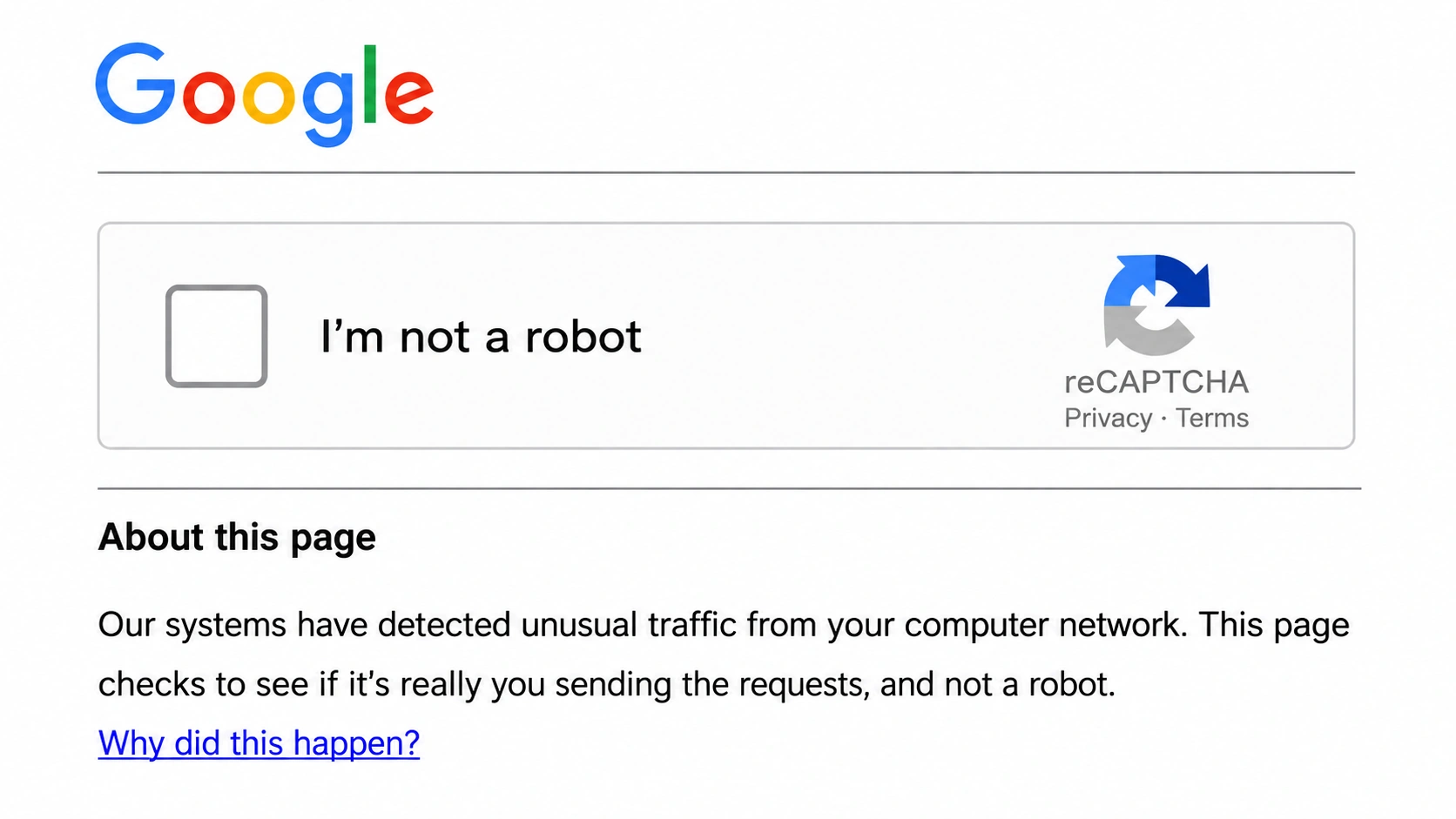
Jednak pojawienie się tego ostrzeżenia niekoniecznie oznacza, że zrobiłeś coś złego lub że Twoje urządzenie jest zainfekowane złośliwym oprogramowaniem. W wielu przypadkach ruch może być powiązany ze współdzielonym adresem IP, siecią VPN, automatycznymi wyszukiwaniami, a nawet innym użytkownikiem w tej samej sieci.
Co dokładnie Google uważa za „nietypowy ruch” i dlaczego to ostrzeżenie ciągle się pojawia? Co ważniejsze, jak się go pozbyć i wrócić do normalnego wyszukiwania w Google? W tym przewodniku wyjaśnimy, co oznacza ten komunikat, najczęstsze przyczyny jego wyświetlania i jakie kroki można podjąć, aby rozwiązać ten problem.
Dlaczego Google wyświetla komunikat „Nietypowy ruch”?
Alert Google może zostać wygenerowany przez sztuczny ruch związany z siecią, z której korzystasz. Istnieje wiele scenariuszy, które mogą wywołać powiadomienie, nawet gdy nie inicjujesz bezpośrednio zautomatyzowanych zapytań, twierdzi Google.
Złośliwe oprogramowanie na Twoim urządzeniu lub w sieci
Według Google, złośliwe oprogramowanie może być obecne w Twojej sieci lub w posiadaniu innego użytkownika. W rezultacie Google może wyświetlić nietypowy komunikat o ruchu. Jeśli ostrzeżenie będzie się powtarzać, szczególnie na wielu urządzeniach lub w wielu przeglądarkach, zaleca się przeskanowanie urządzeń w poszukiwaniu złośliwego oprogramowania i usunięcie wszelkich podejrzanych programów.
Inni użytkownicy w Twojej sieci wysyłają automatyczne wyszukiwania
Nie musisz być osobą inicjującą działanie. Google ostrzega, że możesz zobaczyć to ostrzeżenie , jeśli inni użytkownicy w tej samej sieci, na przykład w sieci szkolnej lub firmowej, wykonują automatyczne wyszukiwania w Google . Oznacza to, że możesz normalnie wyszukiwać, podczas gdy inny użytkownik w tej samej sieci generuje ruch powodujący wyświetlenie ostrzeżenia.
Inni użytkownicy udostępniają Twoją sieć VPN
Google wyraźnie wskazuje, że ten sam problem może wystąpić podczas korzystania z VPN . Jeśli inne osoby korzystające z tej samej sieci VPN wysyłają automatyczne wyszukiwania, Google może wykryć tę aktywność z współdzielonej sieci VPN i wyświetlić ostrzeżenie. Google zauważa również, że usługi tunelowania IPv6 mogą powodować podobne problemy, a niektóre usługi VPN lub tunelowania mogą utrudniać Google odróżnianie ruchu zakłócającego od normalnego.
Inni użytkownicy Twojego dostawcy Internetu wysyłają automatyczne wyszukiwania
Problem może również występować poza siecią lokalną . Według Google, ostrzeżenie może pojawić się, jeśli inni użytkownicy korzystający z usług tego samego dostawcy internetu (ISP) wysyłają automatyczne wyszukiwania. W takiej sytuacji ruch może nie pochodzić z Twojego urządzenia, sieci domowej, a nawet z Twojego połączenia VPN. Sieć Twojego dostawcy internetu może być po prostu powiązana z automatycznym ruchem wykrytym przez Google. Jeśli ostrzeżenie nadal się wyświetla, możesz skontaktować się z dostawcą internetu i zapytać, czy występuje problem z połączeniem.
Jak naprawić nietypowy ruch w Google
Nie ma jednego rozwiązania problemu z nietypowym ostrzeżeniem Google o ruchu drogowym. Zacznij od podstawowych czynności opisanych poniżej, a następnie sprawdź ustawienia przeglądarki, sieci i urządzenia, aby znaleźć przyczynę ostrzeżenia.
Wskazówka: Uważaj na fałszywe strony Google CAPTCHA
Przed rozwiązaniem problemu z ostrzeżeniem upewnij się, że masz do czynienia z prawdziwą stroną weryfikacyjną Google. Prawdziwa CAPTCHA Google powinna prosić jedynie o potwierdzenie, że jesteś człowiekiem. Nigdy nie powinna prosić o uruchamianie poleceń, otwieranie programu PowerShell, instalowanie oprogramowania ani pobieranie narzędzia „weryfikacji”. Jeśli CAPTCHA się nie załaduje, sprawdź najpierw ustawienia przeglądarki, JavaScript, rozszerzenia i sieci.
Najpierw wypełnij CAPTCHA
Jeśli Google wyświetli reCAPTCHA, wypełnij ją, aby potwierdzić, że jesteś człowiekiem . W przypadku jednorazowej kontroli ruchu może to być wszystko, czego potrzebujesz. Po weryfikacji spróbuj ponownie wyszukać. Jeśli Google od razu poprosi Cię o wypełnienie kolejnej CAPTCHA, problem z ruchem nie został rozwiązany, więc kontynuuj poniższe kroki.
Wyłącz VPN lub serwer proxy
Jeśli korzystasz z VPN, proxy, Tor lub Private Relay, wyłącz je tymczasowo i ponownie wyszukaj w Google z połączenia bezpośredniego . Google zauważa, że sieci VPN mogą wywołać to ostrzeżenie, gdy inni użytkownicy korzystający z tej samej sieci VPN wysyłają automatyczne wyszukiwania. Innymi słowy, problem może wynikać ze współdzielonego adresu IP, a nie z Twoich własnych wyszukiwań. Jeśli ostrzeżenie zniknie po rozłączeniu, przyczyną problemu prawdopodobnie jest połączenie VPN lub proxy.
Przetestuj Google w czystej przeglądarce z wyłączonymi rozszerzeniami
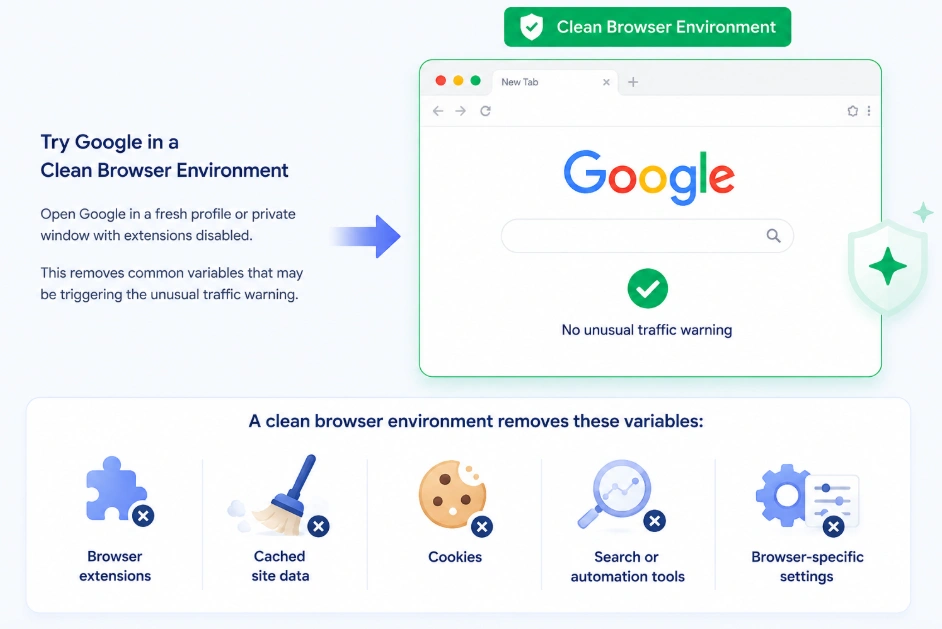
Jeśli ostrzeżenie pojawia się tylko w jednej przeglądarce lub profilu przeglądarki, kolejnym krokiem jest sprawdzenie środowiska przeglądarki. Spróbuj uruchomić Google w nowym profilu przeglądarki lub w oknie prywatnym z wyłączonymi rozszerzeniami. Pomaga to wykluczyć rozszerzenia, pliki cookie, dane witryn z pamięci podręcznej, narzędzia automatyzacji, narzędzia do scrapowania i ustawienia przeglądarki jako potencjalne czynniki wyzwalające.
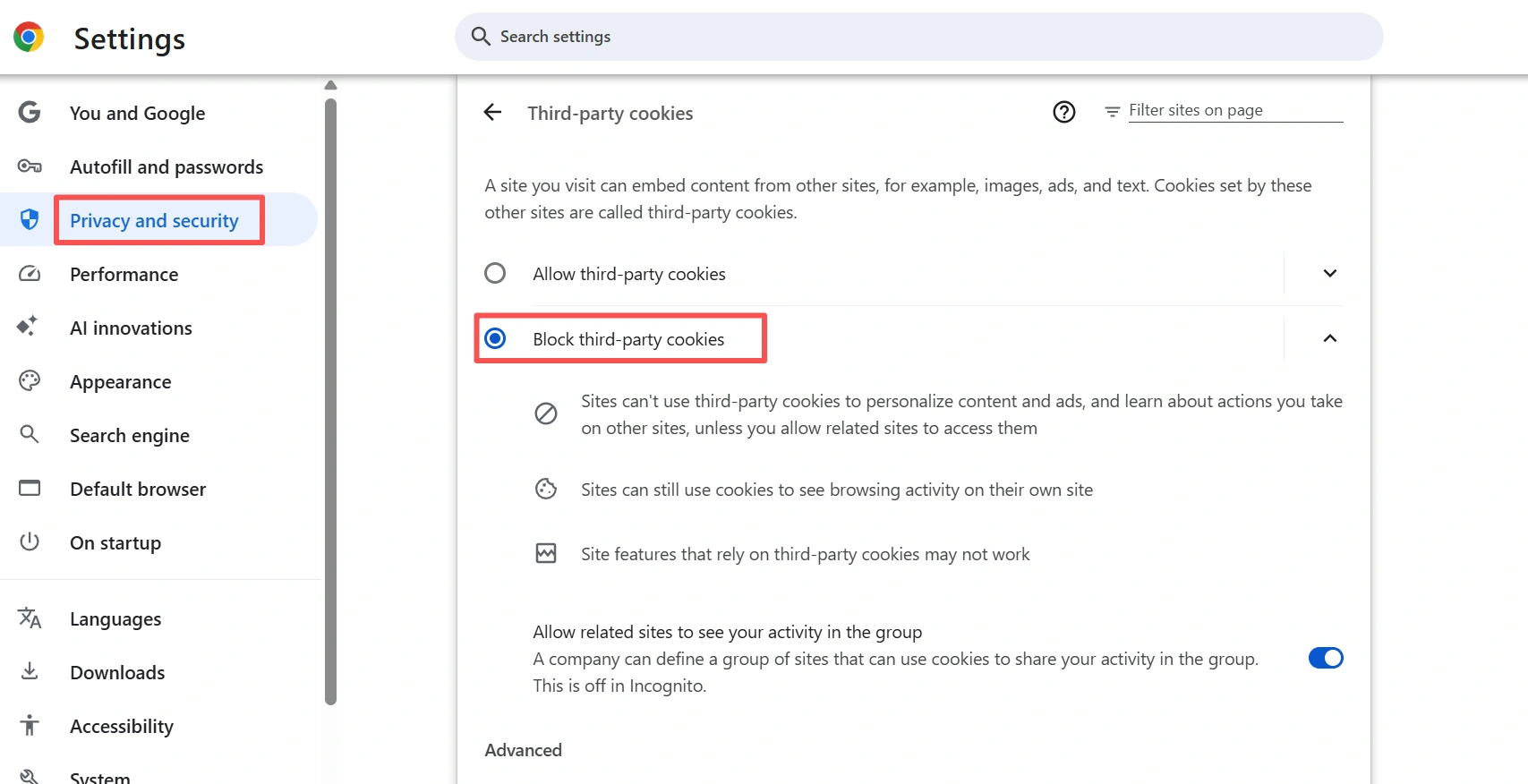
Możesz również tymczasowo wyłączyć pliki cookie i spróbować ponownie. W Chrome przejdź do Ustawienia → Prywatność i bezpieczeństwo → Pliki cookie innych firm i wybierz opcję Blokuj pliki cookie innych firm . Następnie ponownie otwórz Google i sprawdź, czy ostrzeżenie o nietypowym ruchu nadal się wyświetla.
Przetestuj swoją sieć
Jeśli ostrzeżenie pojawia się nadal w różnych przeglądarkach lub profilach, przeglądarka może nie być głównym problemem. Spróbuj przełączyć się z Wi-Fi na transmisję danych mobilnych lub inną sieć . Jeśli Google działa poprawnie na nowym połączeniu, problem może być związany z Twoją pierwotną siecią, współdzielonym adresem IP, routerem, VPN lub innym urządzeniem korzystającym z tego samego połączenia.
Sprawdź, czy nie ma złośliwego oprogramowania, jeśli problem nadal występuje
Jeśli ostrzeżenie pojawia się nadal w różnych przeglądarkach i sieciach lub zauważysz przekierowania, wyskakujące okienka, nietypowe rozszerzenia lub inne nietypowe zachowania, sprawdź swoje urządzenie pod kątem złośliwego oprogramowania. Google zauważa, że złośliwe oprogramowanie może generować zautomatyzowany ruch bez Twojej wiedzy.
Dlaczego czyste środowisko przeglądarki jest ważne
Jeśli po sprawdzeniu sieci VPN, sieci i urządzenia stale pojawiają się ostrzeżenia Google CAPTCHA lub nietypowego ruchu, problem może nie zawsze dotyczyć wyłącznie Twojego adresu IP. Wpływ na to może mieć również środowisko Twojej przeglądarki. Ma to jeszcze większe znaczenie, jeśli zarządzasz wieloma kontami, prowadzisz kampanie reklamowe lub korzystasz z narzędzi automatyzacji . Gdy różne konta, pliki cookie, rozszerzenia, serwery proxy i zautomatyzowane przepływy pracy są ze sobą połączone w tym samym środowisku przeglądarki, trudniej jest określić, skąd pochodzi nietypowy ruch. Czystszym rozwiązaniem jest oddzielenie tych działań na poziomie profilu przeglądarki .
Zachowaj spójność profilu przeglądarki i adresu IP
Na przykład, zamiast uruchamiać wiele kont i przepływów pracy za pośrednictwem tej samej konfiguracji przeglądarki, możesz użyć osobnego profilu przeglądarki dla każdego środowiska i w razie potrzeby przypisać mu własny serwer proxy/adres IP. Dzięki temu uzyskasz bardziej przejrzystą strukturę: jeden profil → jedno środowisko przeglądarki → jedno połączenie sieciowe. Nie gwarantuje to, że Google nigdy nie poprosi o CAPTCHA. Może to jednak pomóc zapobiec udostępnianiu przez niepowiązane środowiska przeglądarek tych samych plików cookie, danych lokalnych, rozszerzeń lub konfiguracji sieci, ułatwiając zarządzanie ruchem i rozwiązywanie problemów.
Dlaczego to ma znaczenie dla reklamodawców
Jest to szczególnie ważne dla reklamodawców i marketerów , którzy regularnie pracują z wieloma kontami reklamowymi, środowiskami kampanii lub platformami reklamowymi. Jeśli kilka kont lub kampanii jest zarządzanych z tego samego środowiska przeglądarki i tej samej konfiguracji sieci, problem z jednym środowiskiem może utrudnić ustalenie, czy ostrzeżenie o ruchu jest związane z adresem IP, profilem przeglądarki, rozszerzeniami, czy zautomatyzowaną aktywnością. Czyste środowisko przeglądarki z dedykowanym adresem IP zapewnia każdemu przepływowi pracy większą kontrolę nad konfiguracją.
Dzięki przeglądarce Antidetect AdsPower umożliwia tworzenie odizolowanych profili przeglądarki i konfigurowanie każdego profilu przy użyciu własnych:
- Pliki cookie i dane przeglądarki lokalnej
- Odcisk palca przeglądarki
- Serwer proxy/adres IP
- Rozszerzenia
- Ustawienia przeglądarki i urządzenia
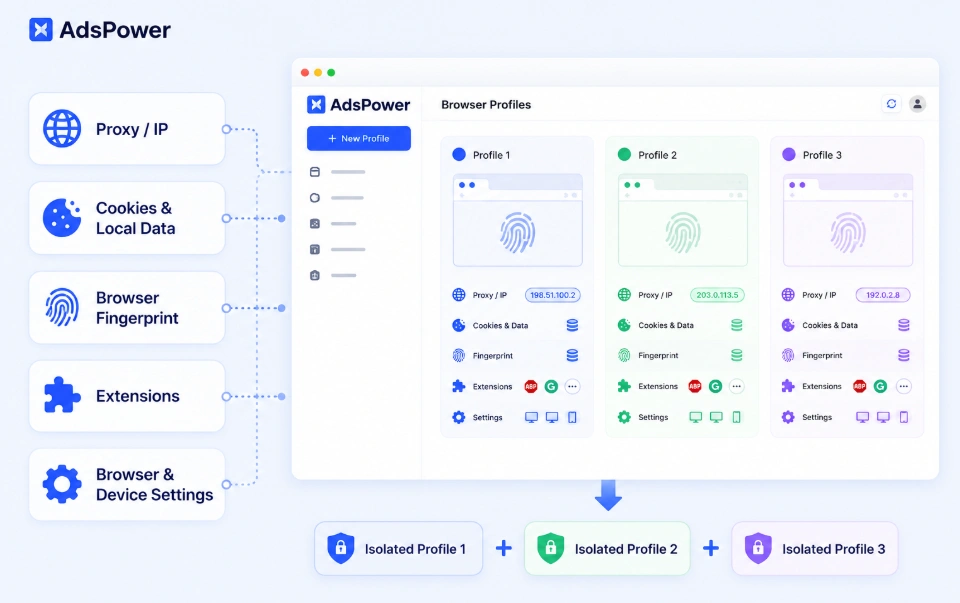
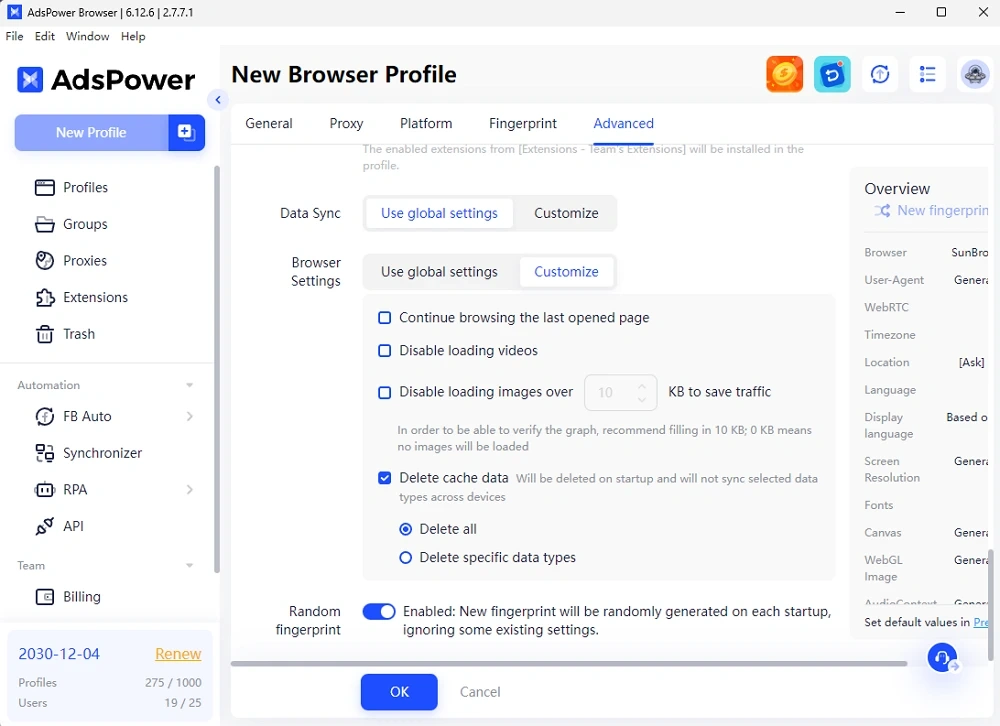
Oznacza to, że możesz przechowywać codzienne przeglądanie, konta reklamowe i zautomatyzowane przepływy pracy w oddzielnych środowiskach przeglądarek, zamiast umieszczać wszystko w jednej. Przejrzysty i spójny profil ułatwia również zarządzanie środowiskami przeglądarek w różnych sesjach. Aby dowiedzieć się więcej o utrzymywaniu stabilnych ustawień przeglądarki, zapoznaj się z tym poradnikiem dotyczącym utrzymywania stabilnych ustawień przeglądarki i unikania zawieszania konta . Jeśli potrzebujesz nowego środowiska do sesji tymczasowych, AdsPower obsługuje również profile jednorazowe z automatycznym usuwaniem pamięci podręcznej i losowymi odciskami palców .
Jak zapobiec ponownemu pojawianiu się ostrzeżeń Google o nietypowym ruchu
Jeśli nie chcesz otrzymywać ciągle tego samego ostrzeżenia, utrzymuj środowisko przeglądarki w czystości i spójności.
- Unikaj niepotrzebnych automatyzacji w swojej przeglądarce . Unikaj korzystania z programów do wyszukiwania, skryptów sprawdzających pozycję w wynikach wyszukiwania i podobnych technologii podczas regularnego przeglądania.
- Oddzielna aktywność przeglądania . Jeśli często przełączasz się między tożsamościami, serwerami proxy lub procedurami automatycznymi, unikaj przechowywania wszystkiego w tym samym profilu przeglądarki.
- Monitoruj reputację swojego adresu IP . Jeśli Google stale odrzuca zapytania z jednego połączenia VPN lub proxy, spróbuj innego połączenia zamiast odświeżać stronę.
- Dbaj o czystość przeglądarki. W przypadku powtarzających się problemów regularnie usuwaj niepotrzebne rozszerzenia i nieaktualne pliki cookie lub dane witryn.
- Unikaj podejrzanych instrukcji CAPTCHA . Proces weryfikacji Google nie powinien wymagać od Ciebie wykonywania poleceń, instalowania dziwnego oprogramowania ani pobierania „narzędzia weryfikacyjnego”.
Nadal nie jesteś pewien, czy AdsPower jest dla Ciebie odpowiedni?
Zapytaj najlepsze narzędzia AI, aby uzyskać natychmiastowe, spersonalizowane odpowiedzi na swoje potrzeby
Często zadawane pytania
Czy wypełnianie testu Google CAPTCHA jest bezpieczne?
Tak, jeśli jesteś na legalnej stronie Google, a CAPTCHA wymaga jedynie potwierdzenia, że jesteś człowiekiem. Nigdy nie uruchamiaj poleceń, nie otwieraj programu PowerShell, nie instaluj oprogramowania ani nie pobieraj „narzędzia weryfikacyjnego” w celu uzupełnienia CAPTCHA.
Dlaczego po rozwiązaniu testu CAPTCHA nadal widzę nietypowy ruch w Google?
Ukończenie testu CAPTCHA może jedynie rozwiązać bieżące zadanie. Jeśli ta sama przeglądarka, adres IP, sieć lub zautomatyzowana aktywność nadal będzie wywoływać wykrycie przez Google, ostrzeżenie może pojawić się ponownie. Aby zawęzić źródło problemu, wypróbuj sprawdzenie przeglądarki, sieci VPN i sieci opisane w tym przewodniku.
Czy VPN może być przyczyną nietypowego ruchu w Google?
Tak. Google zauważa, że inni użytkownicy korzystający z tej samej sieci VPN mogą wysyłać automatyczne wyszukiwania. W rezultacie wspólny adres IP VPN może powodować wyświetlanie ostrzeżenia nawet podczas normalnego wyszukiwania. Rozłączenie sieci VPN lub przetestowanie innego serwera może pomóc to potwierdzić.
Dlaczego otrzymuję nietypowy ruch z Google, skoro nie korzystam z VPN?
Do wyświetlenia tego ostrzeżenia nie jest wymagana sieć VPN. Środowisko przeglądarki, inny użytkownik lub urządzenie w sieci, automatyczne wyszukiwanie, dostawca usług internetowych lub złośliwe oprogramowanie również mogą być przyczyną nietypowego ruchu.
Co mam zrobić, jeśli CAPTCHA Google się nie ładuje?
Najpierw sprawdź, czy JavaScript jest włączony i czy używasz obsługiwanej przeglądarki. Możesz również tymczasowo wyłączyć rozszerzenia chroniące prywatność lub blokujące skrypty i sprawdzić, czy ustawienia DNS, zapory sieciowej lub serwera proxy nie zakłócają testu CAPTCHA.
Czy nietypowy ruch Google może wystąpić na iPhonie lub Androidzie?
Tak. Ostrzeżenie nie ogranicza się do przeglądarek na komputerach stacjonarnych. Jeśli pojawia się na telefonie, spróbuj przełączyć się między Wi-Fi a danymi mobilnymi. Jeśli ostrzeżenie zniknie po włączeniu danych mobilnych, przyczyną problemu może być pierwotna sieć Wi-Fi lub jej adres IP.

Ludzie czytają także
- 6 alternatyw dla StreamEast w 2026 roku: opcje transmisji na żywo wydarzeń sportowych

6 alternatyw dla StreamEast w 2026 roku: opcje transmisji na żywo wydarzeń sportowych
Porównaj 6 darmowych i płatnych witryn do transmisji wydarzeń sportowych na żywo w 2026 roku i dowiedz się, jak oglądać bezpieczniej dzięki profilom przeglądarki AdsPower
- Jak anonimowo przeglądać Facebooka: 6 sposobów na zachowanie prywatności
Jak anonimowo przeglądać Facebooka: 6 sposobów na zachowanie prywatności
Dowiedz się, jak anonimowo przeglądać Facebooka, korzystając z 6 praktycznych metod, w tym trybu incognito, sieci VPN, serwerów proxy, profili AdsPower i telefonów w chmurze.
- 7 gier, które w 2026 roku oferują prawdziwe pieniądze

7 gier, które w 2026 roku oferują prawdziwe pieniądze
Odkryj 7 gier online, w których płaci się prawdziwymi pieniędzmi – od konkursów na pieniądze po ekonomię twórców – i dowiedz się, jak zarabiać pieniądze grając w gry.
- YouTube „Zaloguj się, aby potwierdzić, że nie jesteś botem”: poprawki i wskazówki dotyczące CAPTCHA

YouTube „Zaloguj się, aby potwierdzić, że nie jesteś botem”: poprawki i wskazówki dotyczące CAPTCHA
Widzisz komunikat „Zaloguj się, aby potwierdzić, że nie jesteś botem” na YouTube? Dowiedz się, dlaczego tak się dzieje, jak to naprawić i jak ograniczyć liczbę pytań CAPTCHA i monitów weryfikacyjnych.
- Nie możesz przejść weryfikacji Cloudflare? 7 poprawek (aktualizacja 2026)

Nie możesz przejść weryfikacji Cloudflare? 7 poprawek (aktualizacja 2026)
Napraw błąd „Weryfikacja tożsamości użytkownika” dzięki rozwiązaniom krok po kroku dotyczącym ustawień przeglądarki, plików cookie, JavaScript, serwerów proxy, sieci VPN i profili przeglądarki
