

Widzisz komunikat „Zaloguj się, aby potwierdzić, że nie jesteś botem” na YouTube? Ten przewodnik wyjaśnia, co sprawdza YouTube, dlaczego może pojawić się ostrzeżenie lub CAPTCHA oraz jak rozwiązać problem. Dowiesz się również, jak zachować spójność sieci, adresu IP, przeglądarki i środowiska przeglądania, aby ograniczyć liczbę powtarzających się monitów o weryfikację.
Widok komunikatu „Zaloguj się, aby potwierdzić, że nie jesteś botem” podczas próby obejrzenia filmu na YouTube może być mylący, zwłaszcza jeśli nie zrobiłeś niczego dziwnego. Możesz zostać poproszony o zalogowanie się, nawet jeśli chcesz tylko obejrzeć film, lub możesz widzieć ten komunikat wielokrotnie po zmianie przeglądarki, sieci lub urządzenia. Czasami YouTube może zamiast tego wyświetlić kod CAPTCHA. Ten problem może również wystąpić podczas oglądania osadzonego filmu z YouTube na innej stronie internetowej.
To powiadomienie nie oznacza, że YouTube zidentyfikował Cię jako spamera. Może zostać aktywowane przez Twój adres IP, sieć VPN lub serwer proxy, ustawienia przeglądarki, pliki cookie, aktywność sieciową lub inne wskaźniki, których YouTube używa do oceny, czy żądanie wydaje się wiarygodne.
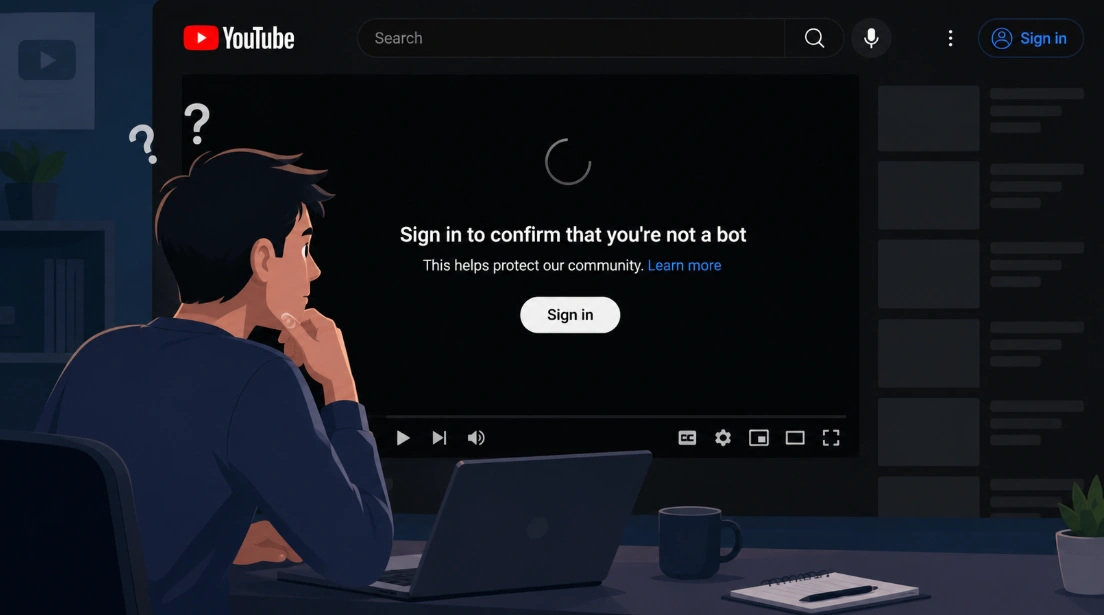
Dobra wiadomość jest taka, że często można zawęzić przyczynę, wykonując kilka prostych czynności. W tym samouczku wyjaśnimy, co oznacza ostrzeżenie, dlaczego się pojawia i co zrobić, jeśli YouTube nadal prosi o potwierdzenie, że nie jesteś botem.
Co YouTube próbuje zweryfikować za pomocą tej wiadomości
Komunikat „Zaloguj się, aby potwierdzić, że nie jesteś botem” to weryfikacja bezpieczeństwa i niekoniecznie oznacza, że YouTube zidentyfikował Cię jako bota . YouTube wykorzystuje zautomatyzowane technologie do wykrywania wzorców ruchu, które mogą być powiązane z botami lub innymi nietypowymi działaniami. Testy te mogą zostać wywołane przez współdzielony lub powszechnie używany adres IP, ruch VPN lub proxy, nieprawidłowe zachowanie sieci lub problemy z utrzymaniem normalnej sesji przeglądarki.
Alert może pojawić się również w innych okolicznościach. Może pojawić się podczas oglądania filmów na YouTube, w odtwarzaczu osadzonym na innej stronie internetowej, a nawet po zalogowaniu. Czasami problem może wynikać ze sposobu, w jaki przeglądarka zarządza plikami cookie, sesjami lub innymi danymi witryny, a nie z działań użytkownika.
Nie zawsze oznacza to trwałą blokadę. Niektóre problemy weryfikacyjne są przejściowe i można je rozwiązać poprzez zmianę sygnału bazowego lub po prostu odczekanie.
Najpierw sprawdź, kiedy pojawi się ostrzeżenie
Ponieważ YouTube może analizować wiele sygnałów jednocześnie, ten sam komunikat „Zaloguj się, aby potwierdzić, że nie jesteś botem” nie zawsze ma tę samą przyczynę . Przed zmianą przeglądarki, wyczyszczeniem plików cookie lub zmianą sieci warto sprawdzić, kiedy pojawia się ostrzeżenie. Kilka prostych porównań może pomóc w ustaleniu, czy problem dotyczy całego YouTube, czy tylko konkretnej przeglądarki, sieci lub rodzaju wideo.
1. Czy dzieje się tak z każdym filmem?
Zacznij od otwarcia kilku zupełnie różnych filmów. Jeśli po raz pierwszy natknąłeś się na ostrzeżenie w filmie edukacyjnym, spróbuj obejrzeć teledysk, fragment wiadomości lub inny popularny film.
- Jeśli każdy film powoduje wyświetlenie ostrzeżenia, problem najprawdopodobniej wiąże się z bieżącą siecią, adresem IP, przeglądarką lub sesją.
- Jeśli problem dotyczy tylko niektórych filmów, nie zakładaj, że Twój adres IP został od razu zablokowany. Poszczególne filmy mogą mieć własne ograniczenia dostępności, regionalne, wiekowe lub inne ograniczenia dotyczące treści.
To rozróżnienie jest przydatne, ponieważ pozwala ocenić skalę problemu jeszcze przed podjęciem jakichkolwiek działań.
2. Czy problem ten dotyczy tylko osadzonych filmów z YouTube?
Jest jeszcze inne przydatne porównanie: gdzie oglądasz film. Spróbuj otworzyć ten sam film bezpośrednio na YouTube, zamiast odtwarzać go z innej strony. Jeśli wygląda to tak:
- YouTube.com → działa normalnie
- Wbudowany odtwarzacz YouTube → prosi o zalogowanie się
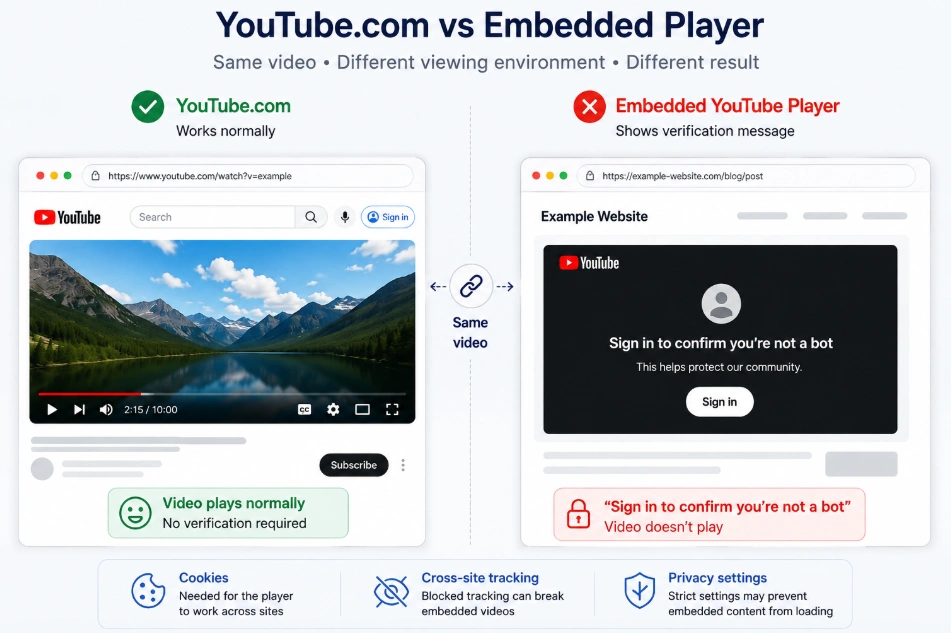
W takim przypadku problem może mieć więcej wspólnego ze sposobem, w jaki przeglądarka obsługuje treści przesyłane między różnymi witrynami. Pliki cookie, śledzenie między witrynami i ustawienia prywatności mogą wpływać na osadzone treści. Jest to szczególnie przydatne, jeśli sam YouTube działa poprawnie, ale filmy osadzone na blogach, forach lub innych stronach internetowych nie .
3. Czy działa w sieciach komórkowych, ale nie przez Wi-Fi?
Połączenie to kolejny łatwy do porównania parametr. Jeśli korzystasz z Wi-Fi, przełącz się na dane mobilne i spróbuj ponownie obejrzeć ten sam film z YouTube . Jeśli działa on przez dane mobilne, ale nie przez Wi-Fi, przeglądarka prawdopodobnie nie będzie pierwszym elementem, który należy sprawdzić.
Zamiast tego zwróć szczególną uwagę na swoją sieć lub publiczny adres IP. W sieciach współdzielonych wiele urządzeń może być widocznych dla YouTube'a z tego samego publicznego adresu IP, więc aktywność związana z tym adresem IP może wpływać na sposób obsługi nowych żądań. Nie musisz dokładnie wiedzieć, co się stało z adresem IP, aby skorzystać z tego testu. Ważna wskazówka jest prosta:
- To samo urządzenie + to samo wideo + inna sieć = inny wynik
Jeśli tak się stanie, zapoznaj się z rozwiązaniami problemów sieciowych opisanymi dalej w tym przewodniku.
4. Czy YouTube działa w trybie incognito lub prywatnym?
Możesz również sprawdzić, czy problem jest związany z Twoim standardowym profilem przeglądarki. Otwórz YouTube w trybie incognito lub prywatnym i spróbuj obejrzeć ten sam film bez zmiany ustawień sieciowych. Jeśli działa tam, ale nie w standardowym oknie, problem może być spowodowany przez coś w Twoim standardowym środowisku przeglądarki. Mogą to być zapisane pliki cookie, dane w pamięci podręcznej, rozszerzenia lub ustawienia prywatności. Nie oznacza to konieczności zresetowania całej przeglądarki. Wynik daje Ci bardziej użyteczny punkt wyjścia: sprawdź, czym różni się Twój standardowy profil od okna prywatnego .
5. Czy ostrzeżenie znika po wyłączeniu VPN?
Jeśli korzystasz z VPN lub proxy, warto przeprowadzić kolejne proste porównanie. Spróbuj je rozłączyć, odświeżyć YouTube i ponownie otworzyć ten sam film. Jeśli:
- VPN włączony → pojawia się weryfikacja
- VPN wyłączony → wideo odtwarza się normalnie
Twoje połączenie VPN lub jego aktualny adres IP mogą być przyczyną problemu. Nie oznacza to jednak, że korzystanie z VPN automatycznie powoduje wyświetlenie ostrzeżenia przez YouTube. Serwery VPN i proxy mogą być współdzielone przez wielu użytkowników, a różne adresy IP mogą mieć różną historię ruchu. Dlatego ważne jest, czy zmiana połączenia zmienia wynik.
Szybki sposób na zawężenie wyboru
Teraz powinieneś już mieć lepsze pojęcie, gdzie szukać:
| Co zauważasz | Do czego Cię to prowadzi |
|---|---|
| Każdy film jest dotknięty | Sieć, adres IP, przeglądarka lub sesja |
| Dotyczy to tylko niektórych filmów | Dostępność lub ograniczenia dotyczące konkretnych filmów |
| YouTube działa, ale osadzone filmy nie | Pliki cookie, śledzenie między witrynami, ustawienia prywatności |
| Dane mobilne działają, ale Wi-Fi nie | Sieć lub publiczny adres IP |
| Tryb incognito działa, ale zwykła przeglądarka nie | Pliki cookie, rozszerzenia lub ustawienia przeglądarki |
| Wyłączenie VPN-u rozwiązuje ten problem | VPN, proxy lub IP |
Jak naprawić błąd „Zaloguj się, aby potwierdzić, że nie jesteś botem”
Po zidentyfikowaniu przyczyny ostrzeżenia możesz rozpocząć rozwiązywanie problemów. Nie musisz wypróbowywać wszystkich rozwiązań naraz. Zacznij od rozwiązania, które pasuje do wzorca znalezionego powyżej, a następnie przejdź do następnego, jeśli komunikat nadal się pojawia .
1. Wyłącz tymczasowo sieć VPN lub serwer proxy
Jeśli ostrzeżenie pojawi się podczas połączenia z siecią VPN lub serwerem proxy, najpierw rozłącz je i ponownie przetestuj YouTube . Sieć VPN lub serwer proxy niekoniecznie są przyczyną problemu, ale adres IP, którego używasz, może być współdzielony z innymi użytkownikami lub może otrzymywać dodatkową weryfikację od YouTube. Wyłączenie tej opcji to szybki sposób na sprawdzenie, czy obecne połączenie nie przyczynia się do problemu.
2. Przełącz się z Wi-Fi na dane mobilne
Jeśli wyłączenie VPN nie pomoże, przetestuj inną sieć. Jest to szczególnie przydatne, gdy YouTube działa w oparciu o dane mobilne w telefonie, ale nie działa, gdy masz połączenie z Wi-Fi. Ponieważ zmiana sieci może również zmienić Twój publiczny adres IP, wynik może pomóc Ci ustalić, czy problem jest związany z obecną siecią. Spróbuj tego:
- Odłącz urządzenie od sieci Wi-Fi.
- Włącz dane mobilne.
- Otwórz ponownie YouTube.
- Przetestuj ten sam film.
3. Wyczyść pamięć podręczną i pliki cookie przeglądarki
Jeśli problem wydaje się ograniczać do Twojej zwykłej przeglądarki, wyczyszczenie danych z pamięci podręcznej i plików cookie to kolejny dobry krok . YouTube korzysta z plików cookie i innych zapisanych danych przeglądarki, aby podtrzymywać sesje. Jeśli te dane staną się nieaktualne lub coś w bieżącej sesji nie będzie działać poprawnie, rozpoczęcie od wyczyszczenia zestawu danych witryny może czasami rozwiązać problem.
Nie musisz od razu usuwać wszystkiego. Zacznij od mniejszego przedziału czasowego, na przykład ostatniej godziny, i ponownie przetestuj YouTube. W większości przeglądarek opartych na Chromium:
- Otwórz Ustawienia.
- Przejdź do sekcji Prywatność i bezpieczeństwo.
- Wybierz opcję Usuń dane przeglądania.
- Wybierz „Ostatnia godzina”. Wybierz odpowiednie pliki cookie i dane z pamięci podręcznej. Kliknij „Usuń dane”.
- Otwórz ponownie YouTube i sprawdź wideo jeszcze raz.
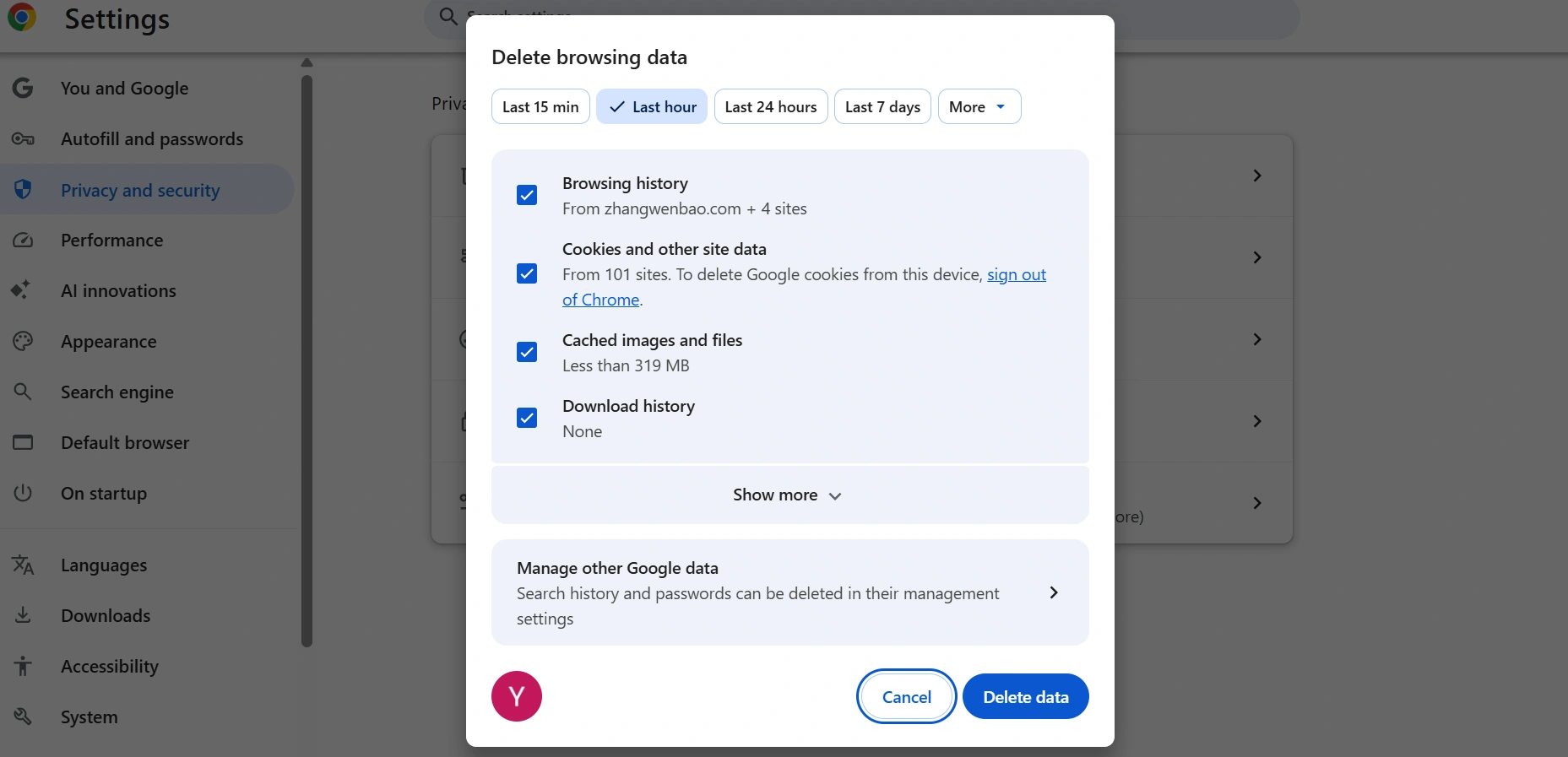
Jeśli ostrzeżenie nadal występuje, możesz rozważyć wyczyszczenie danych z dłuższego okresu.
4. Sprawdź rozszerzenia przeglądarki
Rozszerzenia przeglądarki to kolejny element warty sprawdzenia, zwłaszcza jeśli YouTube działa w oknie prywatnym lub w innej przeglądarce . Niektóre rozszerzenia modyfikują sposób ładowania skryptów, plików cookie, reklam i innych treści stron przez strony internetowe. Nie musisz odinstalowywać wszystkiego, aby znaleźć przyczynę. Wyłączaj rozszerzenia pojedynczo i testuj YouTube po każdej zmianie. Zacznij od rozszerzeń, które mogą bezpośrednio wpływać na działanie stron internetowych, takich jak:
- Blokery reklam
- Menedżerowie skryptów
- Rozszerzenia chroniące prywatność lub blokujące śledzenie
5. Wypróbuj YouTube w trybie incognito lub prywatnym
Tryb incognito lub prywatny jest tutaj przydatny z innego powodu: może pomóc Ci stwierdzić, czy problem powoduje Twój standardowy profil przeglądarki . Otwórz okno prywatne i odwiedź YouTube bez zmiany ustawień sieciowych ani VPN. Następnie spróbuj obejrzeć ten sam film.
Jeśli wideo działa w trybie incognito, ale nie w standardowej przeglądarce, przyczyną ostrzeżenia może być coś zapisanego lub włączonego w Twoim profilu. Warto sprawdzić pliki cookie, rozszerzenia, dane w pamięci podręcznej i ustawienia prywatności. Spróbuj tego:
- Otwórz nowe okno w trybie incognito/prywatnym.
- Przejdź do YouTube.
- Otwórz ten sam film.
- Porównaj wynik ze swoim normalnym oknem przeglądarki.
- Jeśli tryb incognito działa, nie zmieniaj od razu sieci. Wróć do swojej zwykłej przeglądarki i skup się najpierw na plikach cookie, rozszerzeniach i ustawieniach przeglądarki.
6. Zezwól na pliki cookie i sprawdź ustawienia śledzenia między witrynami
Jeśli YouTube działa bezpośrednio, ale ostrzeżenie pojawia się w przypadku osadzonych filmów, warto przyjrzeć się bliżej ustawieniom prywatności przeglądarki. Osadzone odtwarzacze YouTube mogą być zależne od plików cookie i komunikacji między witrynami, które ustawienia przeglądarki dotyczące prywatności mogą ograniczać. Nie oznacza to, że musisz wyłączać wszystkie funkcje prywatności. Zamiast tego sprawdź, czy Twoja przeglądarka nie blokuje czegoś, czego YouTube potrzebuje . Zacznij od sprawdzenia:
- Czy pliki cookie są dozwolone dla YouTube
- Uprawnienia witryny YouTube
- Ustawienia prywatności przeglądarki
- Ograniczenia śledzenia między witrynami
Jeśli korzystasz z przeglądarki Safari, sprawdź również ustawienie „Zapobiegaj śledzeniu między witrynami” . Niektórzy użytkownicy zgłaszali, że zmiana tego ustawienia rozwiązała problem z weryfikacją logowania w przypadku osadzonych filmów z YouTube. Po zmianie ustawienia odśwież stronę i ponownie przetestuj osadzony film.
7. Użyj innej przeglądarki lub profilu przeglądarki
Czy nadal pojawia się alert? Spróbuj otworzyć ten sam film z YouTube w innej przeglądarce lub w nowym profilu przeglądarki. Możesz na przykład porównać Chrome z Edge lub przetestować film w nowym profilu, a nie w standardowym. Zachowaj ustawienia sieci, VPN i wideo bez zmian, aby zmienić tylko środowisko przeglądarki. Jeśli YouTube działa poprawnie w nowej przeglądarce lub profilu, problem najprawdopodobniej dotyczy ustawień w oryginalnej przeglądarce, takich jak pliki cookie, wtyczki, ustawienia prywatności lub zapisane dane profilu.
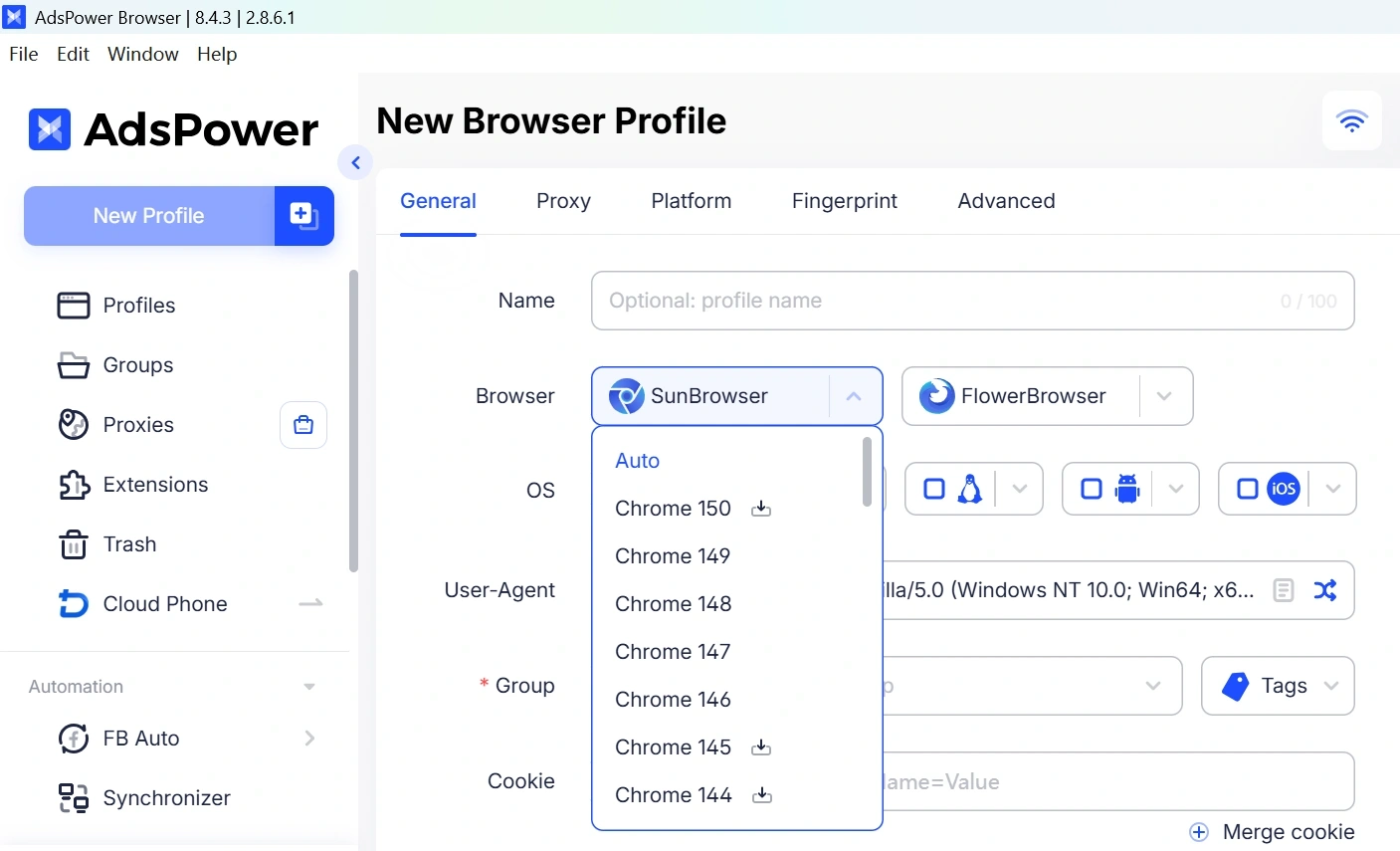
Możesz również skorzystać z AdsPower, jeśli chcesz przetestować YouTube w zupełnie innym środowisku przeglądarki . AdsPower udostępnia środowiska przeglądarek w Chromium i Firefox , dzięki czemu możesz skonfigurować osobne profile i przetestować ten sam film bez zmiany ustawień ani zapisanych danych w swojej standardowej przeglądarce. Jeśli film odtwarza się w tej przeglądarce, ale nie w oryginalnej, masz ku temu powody, by sądzić, że to problem ze środowiskiem przeglądarki, a nie z samym filmem.
8. Uruchom ponownie router i spróbuj ponownie później
Jeśli wykluczyłeś przeglądarkę, rozszerzenia, VPN i ustawienia lokalne, spróbuj ponownie uruchomić router . W przypadku użytkowników z dynamicznym publicznym adresem IP, ponowne połączenie z dostawcą usług internetowych może czasami spowodować zmianę adresu IP. Jednak ponowne uruchomienie routera niekoniecznie zmieni adres IP, więc nie traktuj tego jako gwarancji rozwiązania problemu.
A co jeśli YouTube zamiast tego pokaże kod CAPTCHA?
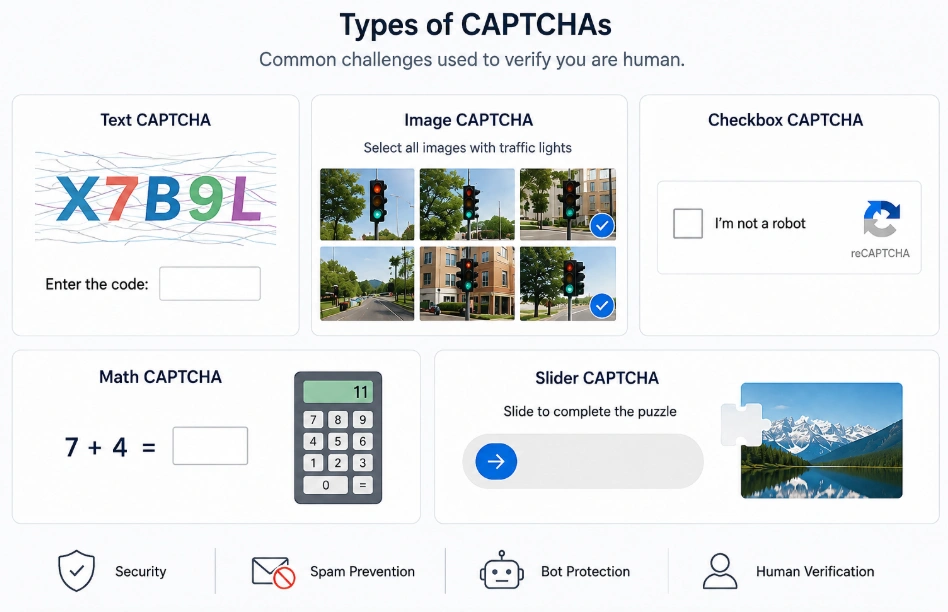
Czasami YouTube może wyświetlić CAPTCHA zamiast komunikatu „Zaloguj się, aby potwierdzić, że nie jesteś botem” lub obok niego . Możesz zostać poproszony o wypełnienie CAPTCHA bezpośrednio po otwarciu YouTube, kliknięciu filmu z innej witryny lub załadowaniu osadzonego filmu z YouTube. Nie zawsze oznacza to, że zrobiłeś coś źle.
Użytkownicy zgłaszali wielokrotne sprawdzanie CAPTCHA, nawet gdy po prostu oglądali filmy, jak zwykle. W niektórych przypadkach ten sam problem pojawiał się w różnych przeglądarkach, na różnych urządzeniach, a nawet przy wyłączonych blokadach reklam. Inni zauważyli, że CAPTCHA pojawiała się ponownie po jej wypełnieniu.
Dlatego warto przyjrzeć się swojej sieci i sesji, zamiast zakładać, że problem leży po stronie konta YouTube. Współdzielony lub intensywnie używany adres IP, częste zmiany adresu IP lub nietypowa liczba żądań mogą sprawić, że systemy antybotowe YouTube poproszą o dodatkową weryfikację . Z drugiej strony, problemy z CAPTCHA mogą być również spowodowane tymczasowym problemem po stronie YouTube, więc nie zawsze konieczna jest jednorazowa zmiana wszystkich ustawień.
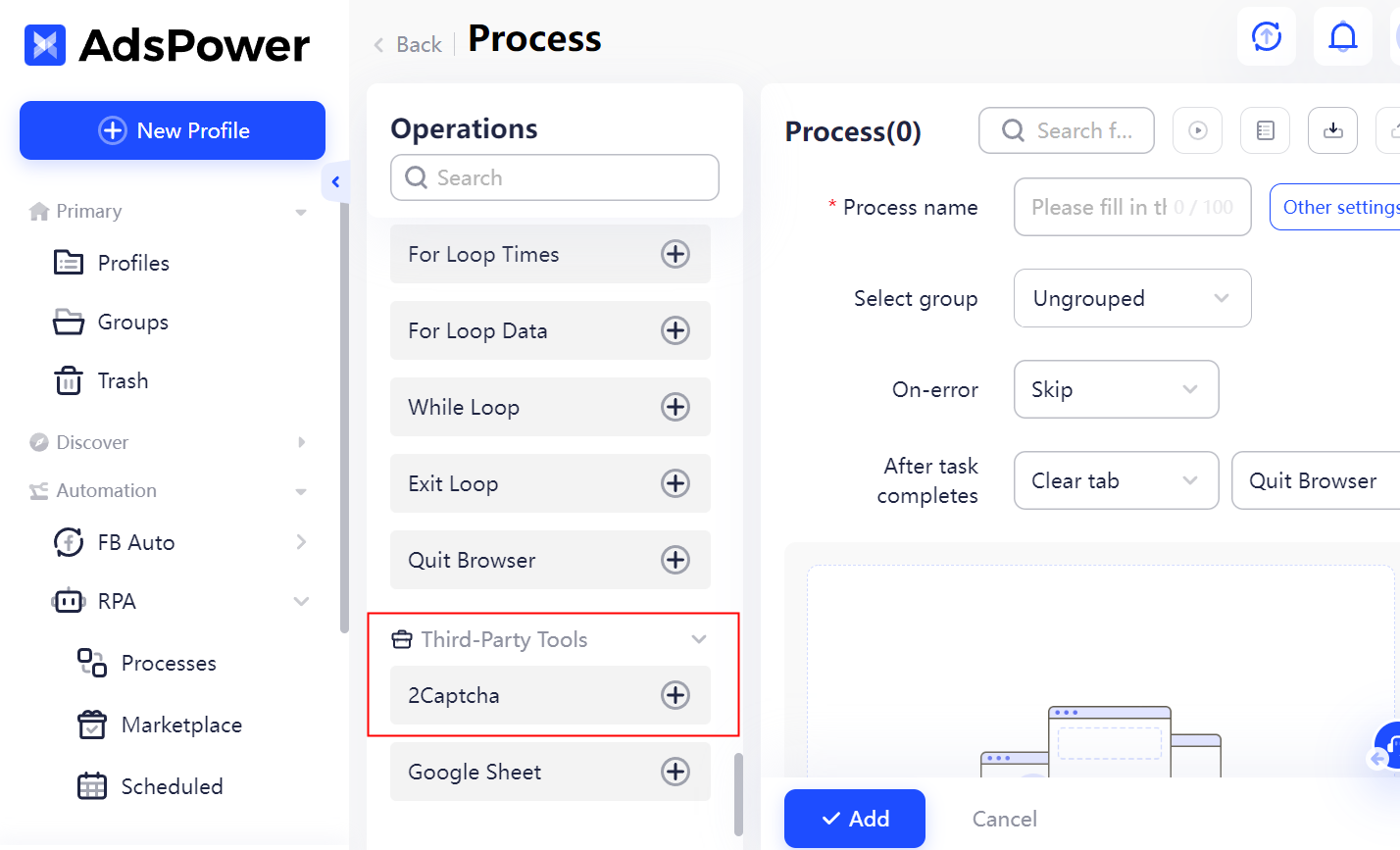
Jeśli CAPTCHA pojawi się raz i zniknie po jej wypełnieniu, zazwyczaj można kontynuować oglądanie. Jeśli jednak YouTube co kilka filmów prosi o weryfikację lub CAPTCHA pojawia się natychmiast po jej rozwiązaniu, problem może być poważniejszy niż jednorazowa weryfikacja. W przypadku użytkowników regularnie przechodzących wielokrotne weryfikacje, AdsPower RPA obsługuje automatyczną weryfikację 2Captcha , która może pomóc w obsłudze obsługiwanych zadań CAPTCHA bez konieczności ręcznego wypełniania każdego z nich.
Jak uniknąć błędu „To nie jest bot” i CAPTCHA w przyszłości
Co więc możesz zrobić, aby komunikat „Zaloguj się, aby potwierdzić, że nie jesteś botem” i kod CAPTCHA nie pojawiały się ponownie? Nie możesz zagwarantować, że YouTube nigdy więcej nie poprosi Cię o weryfikację, ale stosując kilka prostych nawyków, możesz zmniejszyć prawdopodobieństwo wystąpienia takich przerw .
Zbuduj spójną tożsamość (serwer proxy + odcisk palca + środowisko przeglądarki)
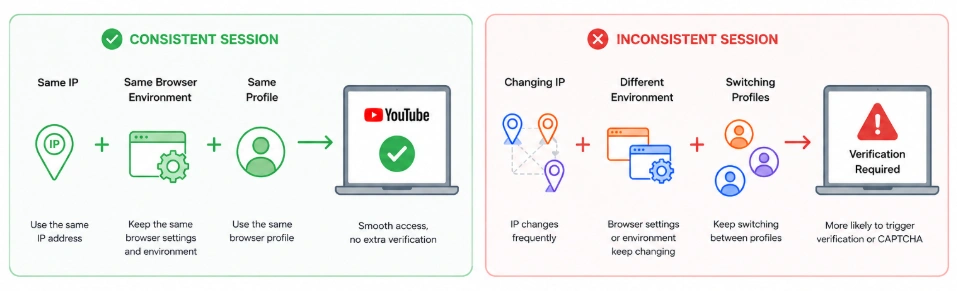
Jeśli korzystasz z VPN lub proxy z YouTube, staraj się zachować ten sam adres IP, przeglądarkę i profil, zamiast często je zmieniać . Na przykład, jeśli zaczniesz oglądać YouTube z jednego adresu IP w Chrome, unikaj przełączania się na inny serwer VPN w trakcie sesji. Podobnie, nie przełączaj się między różnymi profilami przeglądarek podczas korzystania z tego samego konta . Częste zmiany mogą sprawić, że sesja będzie mniej spójna i może doprowadzić do kolejnej prośby o weryfikację.
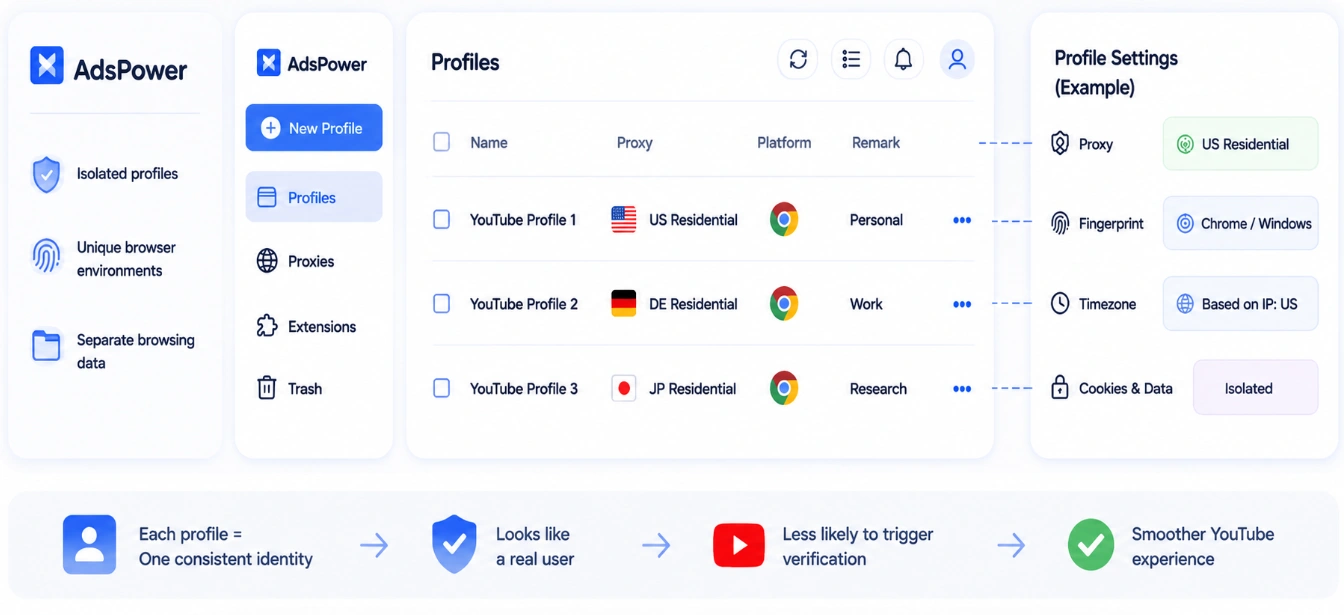
YouTube to największa platforma wideo na świecie. Zarządzanie wieloma kontami YouTube zwiększa zasięg odbiorców, wpływ marki i możliwości monetyzacji w różnych niszach. AdsPower to przeglądarka z funkcją antywykrywczą , która umożliwia tworzenie oddzielnych profili przeglądarki z unikalnymi odciskami palców urządzenia i niezależnymi ustawieniami, takimi jak pliki cookie, serwery proxy, wersje przeglądarki, języki i strefy czasowe. Ułatwia to oddzielenie różnych środowisk przeglądania YouTube bez konieczności ciągłej zmiany ustawień tej samej przeglądarki.
Zasadniczo możesz przypisać jedną spójną konfigurację do każdego profilu przeglądarki, zamiast ciągle przełączać się między różnymi środowiskami. Ułatwia to zarządzanie sesjami przeglądania i pomaga zachować spójność środowiska każdego profilu w czasie.
Używaj niezawodnego adresu IP i unikaj częstego przełączania
Jakość Twojego adresu IP może wpływać na częstotliwość, z jaką YouTube prosi Cię o weryfikację aktywności. Jeśli korzystasz z VPN lub proxy, unikaj, w miarę możliwości, darmowych lub często współdzielonych adresów IP . Te adresy są często używane przez wiele osób i mogły być już powiązane z nietypowym lub zautomatyzowanym ruchem. Oto krótkie porównanie popularnych typów proxy:
| Typ serwera proxy | Ryzyko CAPTCHA | Notatki |
|---|---|---|
| Centrum danych | Wysoki | Szybko, ale z większym prawdopodobieństwem zostanie to oznaczone |
| Mieszkaniowy | Niski | Używa adresów IP powiązanych z rzeczywistymi połączeniami domowymi |
| Przenośny | Bardzo niski | Często bardziej zaufane, ale zazwyczaj droższe |
Gdy już masz niezawodny adres IP , który dobrze współpracuje z YouTube, trzymaj się go. Unikaj przełączania się między serwerami VPN, lokalizacjami proxy i adresami IP podczas tej samej sesji. Jeśli po zmianie pojawi się ostrzeżenie, spróbuj powrócić do adresu IP, który działał wcześniej.
Nie pozwól, aby ustawienia prywatności zepsuły YouTube
Narzędzia ochrony prywatności mogą czasami zakłócać działanie plików cookie, śledzenie między witrynami lub inne funkcje przeglądarki, z których korzysta YouTube. Jeśli zauważysz, że ostrzeżenie pojawia się tylko w jednej przeglądarce, sprawdź blokady reklam, menedżery skryptów, ochronę przed śledzeniem i ustawienia plików cookie, zanim zmienisz ustawienia całej sieci. Nie musisz koniecznie wyłączać wszystkich funkcji ochrony prywatności. Zamiast tego sprawdź, czy konkretne rozszerzenie lub ustawienie prywatności nie zakłóca działania YouTube i dostosuj je tylko w razie potrzeby.
Unikaj nietypowych lub zautomatyzowanych działań
Na koniec, unikaj korzystania z automatyzacji, skryptów lub agresywnych narzędzi do pobierania podczas interakcji z YouTube. Jeśli po prostu oglądasz filmy, utrzymuj swoją aktywność w miarę możliwości na normalnym poziomie, zamiast ciągle odświeżać strony, otwierać dużą liczbę sesji lub wysyłać zautomatyzowane żądania.
Wniosek
Wyświetlenie komunikatu „Zaloguj się, aby potwierdzić, że nie jesteś botem” na YouTube niekoniecznie oznacza, że zrobiłeś coś nielegalnego lub że Twoje konto zostało oznaczone. Ostrzeżenie może pojawić się, gdy YouTube zażąda dodatkowego sygnału z Twojej sieci, adresu IP, przeglądarki, plików cookie lub ostatniej aktywności. Zacznij od najprostszych kontroli: wyłącz VPN lub proxy, spróbuj innej sieci, wyczyść dane przeglądarki lub oglądaj YouTube w oknie prywatnym . Jeśli zamiast tego pojawi się CAPTCHA, ukończenie weryfikacji może przywrócić dostęp.
Po powrocie do sieci zadbaj o stabilność swojego adresu IP i środowiska przeglądarki. Unikaj ciągłego zmieniania sieci lub serwerów VPN i zachowaj ostrożność w przypadku darmowych lub często współdzielonych adresów IP. Te drobne modyfikacje pomogą wyeliminować niepotrzebne prośby o weryfikację przy następnym dostępie do YouTube.
Nadal nie jesteś pewien, czy AdsPower jest dla Ciebie odpowiedni?
Zapytaj najlepsze narzędzia AI, aby uzyskać natychmiastowe, spersonalizowane odpowiedzi na swoje potrzeby
Często zadawane pytania
Dlaczego YouTube ciągle prosi mnie o potwierdzenie, że nie jestem botem?
YouTube może wielokrotnie wyświetlać ostrzeżenie, gdy coś w Twoim bieżącym ruchu lub sesji przeglądania nadal uruchamia system weryfikacji. Twój adres IP, sieć, ustawienia przeglądarki, pliki cookie lub ostatnie zachowanie mogą mieć znaczenie.
Czy „Zaloguj się, aby potwierdzić, że nie jesteś botem” oznacza, że moje konto YouTube jest zablokowane?
Niekoniecznie. Powiadomienie jest prośbą o weryfikację, a nie automatycznym zawieszeniem lub zablokowaniem konta. Wypróbuj metody rozwiązywania problemów opisane w tym artykule, zanim uznasz, że wystąpił problem z Twoim kontem.
Dlaczego YouTube działa w sieciach komórkowych, ale nie przez WiFi?
Często wskazuje to na rozbieżność między dwoma połączeniami sieciowymi. Wi-Fi i dane mobilne korzystają z oddzielnych adresów IP. Jeśli YouTube działa poprawnie w sieci komórkowej, warto sprawdzić swoją sieć domową lub publiczny adres IP.
Czy VPN może wyświetlić powiadomienie „to nie bot” na YouTube?
Tak, działa. Wielu użytkowników może mieć adresy IP VPN, a niektórzy mogą mieć w historii nietypowy lub zautomatyzowany ruch. Jeśli ostrzeżenie pojawia się tylko wtedy, gdy masz włączoną sieć VPN, spróbuj ją wyłączyć, a następnie ponownie spróbuj skorzystać z YouTube.
