

Está vendo a mensagem "Faça login para confirmar que você não é um robô" no YouTube? Este guia explica o que o YouTube verifica, por que o aviso ou CAPTCHA pode aparecer e como solucionar o problema. Você também aprenderá como manter sua rede, IP, navegador e ambiente de navegação consistentes para reduzir solicitações repetidas de verificação.
Pode ser confuso ver a mensagem "Faça login para confirmar que você não é um robô"
ao tentar assistir a um vídeo do YouTube, principalmente se você não fez nada de suspeito. Você pode ser solicitado a fazer login mesmo que queira apenas assistir a um vídeo, ou a mensagem pode aparecer repetidamente após trocar de navegador, rede ou dispositivo. Às vezes, o YouTube pode exibir um CAPTCHA em vez disso. Esse problema também pode ocorrer apenas ao assistir a um vídeo do YouTube incorporado em outro site.Este aviso não indica necessariamente que o YouTube o identificou como um spammer. Ele pode ser acionado pelo seu endereço IP, VPN ou proxy, configurações do navegador, cookies, atividade de rede ou outros indicadores que o YouTube usa para determinar se uma solicitação parece confiável.
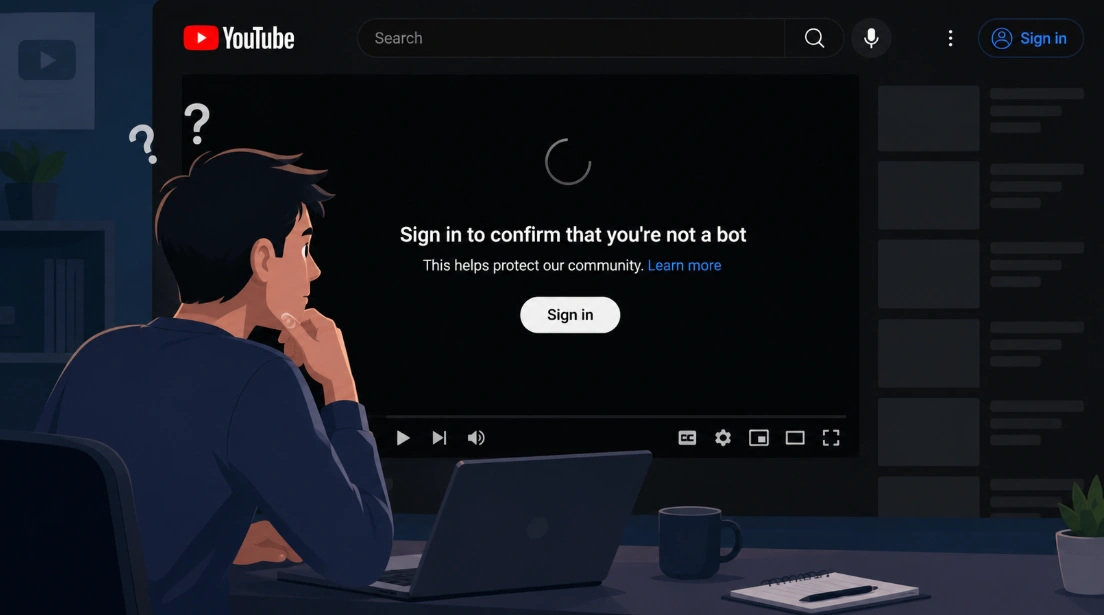
A boa notícia é que, muitas vezes, você pode identificar o motivo com algumas verificações simples. Neste tutorial, explicaremos o que o aviso significa, por que ele ocorre e o que fazer se o YouTube continuar pedindo que você confirme que não é um robô.
O que o YouTube está tentando verificar com esta mensagem
A mensagem "Faça login para confirmar que você não é um robô" é uma verificação de segurança e não necessariamente indica que o YouTube o identificou como um robô . O YouTube usa tecnologias automatizadas para detectar padrões de tráfego que podem estar associados a robôs ou outras atividades irregulares. Esses testes podem ser acionados por endereços IP compartilhados ou usados em comum, tráfego de VPN ou proxy, comportamento anormal da rede ou problemas para manter uma sessão normal do navegador.
O alerta também pode ocorrer em outras circunstâncias. Pode aparecer enquanto você assiste a vídeos no próprio YouTube, em um player incorporado em outro site ou mesmo depois de fazer login. Às vezes, o problema pode estar relacionado à forma como seu navegador gerencia cookies, sessões ou outros dados do site, e não a algo que você tenha feito ativamente.
Nem sempre significa um bloqueio permanente. Alguns problemas de verificação são transitórios e podem ser resolvidos por uma alteração no sinal subjacente ou simplesmente aguardando um pouco.
Primeiro, descubra quando o aviso aparece.
Como o YouTube consegue analisar diversos sinais simultaneamente, a mesma mensagem "Faça login para confirmar que você não é um robô" nem sempre tem a mesma causa . Antes de trocar de navegador, limpar seus cookies ou mudar de rede, é útil verificar quando o aviso aparece. Algumas comparações simples podem indicar se o problema afeta o YouTube como um todo ou apenas um navegador, rede ou tipo de vídeo específico.
1. Isso acontece com todos os vídeos?
Comece abrindo alguns vídeos completamente diferentes. Se você se deparou com o aviso pela primeira vez em um vídeo educativo, por exemplo, tente um videoclipe, um noticiário ou outro vídeo popular.
- Se todos os vídeos acionarem o aviso, o problema provavelmente está relacionado à sua rede, endereço IP, navegador ou sessão atual.
- Se apenas alguns vídeos forem afetados, não presuma que seu IP foi bloqueado imediatamente. Cada vídeo pode ter suas próprias restrições de disponibilidade, regionais, etárias ou de outro tipo.
Essa distinção é útil porque indica a dimensão do problema antes de começar a fazer qualquer alteração.
2. Isso só acontece com vídeos incorporados do YouTube?
Existe outra comparação útil: onde você está assistindo ao vídeo. Tente abrir o mesmo vídeo diretamente no YouTube em vez de reproduzi-lo em outro site. Se ele estiver assim:
- YouTube.com → funciona normalmente
- O reprodutor do YouTube incorporado solicita que você faça login.
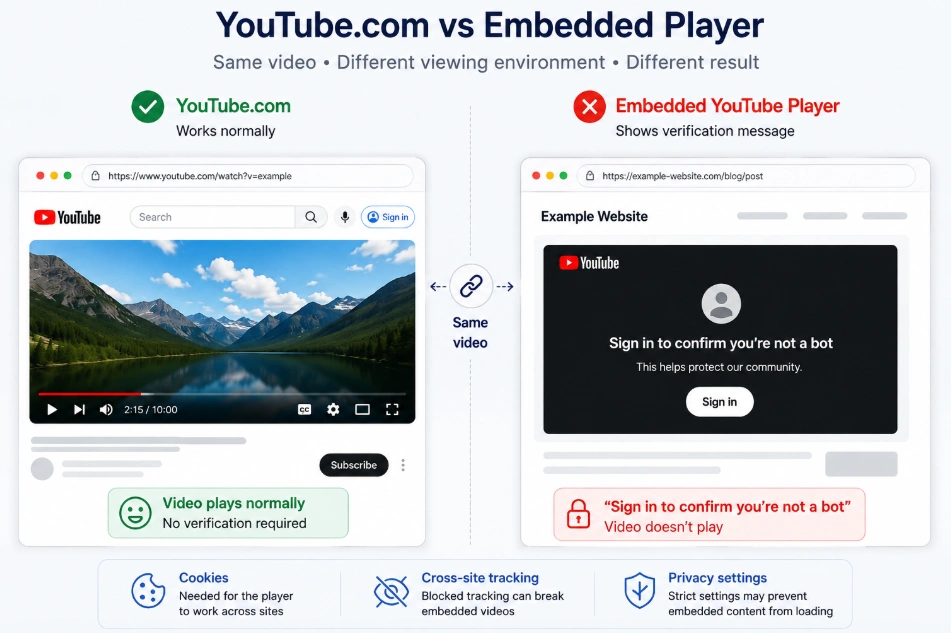
Nesse caso, o problema pode estar mais relacionado à forma como seu navegador lida com o conteúdo entre diferentes sites. Cookies, rastreamento entre sites e configurações de privacidade podem afetar o conteúdo incorporado. Isso é particularmente útil se o próprio YouTube funcionar normalmente, mas os vídeos incorporados em blogs, fóruns ou outros sites não .
3. Funciona com dados móveis, mas não com Wi-Fi?
Sua conexão é outro fator fácil de comparar. Se estiver usando Wi-Fi, mude para dados móveis e tente reproduzir o mesmo vídeo do YouTube novamente . Se funcionar com dados móveis, mas não com Wi-Fi, é menos provável que seu navegador seja o primeiro componente a ser investigado.
Em vez disso, preste mais atenção à sua rede ou ao seu endereço IP público. Em redes compartilhadas, muitos dispositivos podem aparecer para o YouTube através do mesmo IP público, portanto, a atividade associada a esse IP pode afetar a forma como novas solicitações são tratadas. Você não precisa saber exatamente o que aconteceu com o IP para usar este teste. A dica importante é simplesmente:
- Mesmo dispositivo + mesmo vídeo + rede diferente = resultado diferente
Caso isso aconteça, passe para as correções relacionadas à rede mais adiante neste guia.
4. O YouTube funciona no modo anônimo ou privado?
Você também pode testar se o problema está relacionado ao seu perfil de navegação normal. Abra o YouTube em uma janela anônima ou privada e tente reproduzir o mesmo vídeo sem alterar sua rede. Se funcionar lá, mas não na sua janela normal, algo no seu ambiente de navegação habitual pode estar contribuindo para o problema. Podem ser cookies armazenados, dados em cache, extensões ou configurações de privacidade. Isso não significa necessariamente que você precise redefinir todo o seu navegador. Em vez disso, o resultado oferece um ponto de partida mais útil: verifique o que há de diferente entre o seu perfil de navegação normal e a janela anônima .
5. O aviso desaparece quando você desativa sua VPN?
Se você estiver usando uma VPN ou proxy, esta é outra comparação simples que vale a pena fazer. Tente desconectar, recarregar o YouTube e abrir o mesmo vídeo novamente. Se:
- VPN ativada → verificação aparece
- VPN desativada → o vídeo é reproduzido normalmente
Sua conexão VPN ou o endereço IP atual dela podem estar contribuindo para o problema. Isso não significa que usar uma VPN automaticamente faça o YouTube exibir o aviso. Servidores VPN e proxy podem ser compartilhados por muitos usuários, e diferentes endereços IP podem ter históricos de tráfego diferentes. Portanto, a pista importante aqui é se a mudança de conexão altera o resultado.
Uma maneira rápida de restringir as opções.
A esta altura, você já deve ter uma ideia melhor de onde procurar:
| O que você percebe | Para onde isso aponta |
|---|---|
| Todos os vídeos são afetados. | Rede, IP, navegador ou sessão |
| Apenas alguns vídeos são afetados. | Disponibilidade ou restrições específicas de vídeo |
| O YouTube funciona, mas vídeos incorporados não. | Cookies, rastreamento entre sites, configurações de privacidade |
| Os dados móveis funcionam, mas o Wi-Fi não. | IP de rede ou público |
| O modo anônimo funciona, mas seu navegador normal não. | Cookies, extensões ou configurações do navegador |
| Desativar a VPN resolve o problema. | VPN, proxy ou IP |
Como corrigir o erro “Faça login para confirmar que você não é um robô”
Depois de identificar quando o aviso aparece, você pode começar a solucionar o problema. Não precisa tentar todas as soluções de uma vez. Comece com a correção que corresponde ao padrão que você encontrou acima e, se a mensagem ainda estiver lá, passe para a próxima .
1. Desative temporariamente sua VPN ou proxy.
Se o aviso aparecer enquanto você estiver conectado a uma VPN ou proxy, desconecte-os primeiro e teste o YouTube novamente . Uma VPN ou proxy não é necessariamente o problema, mas o endereço IP que você está usando pode estar sendo compartilhado com outros usuários ou pode estar recebendo verificação adicional do YouTube. Desativá-lo é uma maneira rápida de verificar se sua conexão atual está contribuindo para o problema.
2. Alternar do Wi-Fi para os dados móveis
Se desativar sua VPN não resolver o problema, teste uma rede diferente. Isso é particularmente útil quando o YouTube funciona com os dados móveis do seu celular, mas não quando você está conectado ao Wi-Fi. Como a troca de redes também pode alterar seu endereço IP público, o resultado pode ajudar a determinar se o problema está relacionado à sua rede atual. Tente o seguinte:
- Desconecte seu dispositivo da rede Wi-Fi.
- Ative os dados móveis.
- Abra o YouTube novamente.
- Teste o mesmo vídeo.
3. Limpe o cache e os cookies do seu navegador.
Se o problema parecer estar limitado ao seu navegador padrão, limpar o cache e os cookies é outra boa medida a ser tentada . O YouTube depende de cookies e outros dados armazenados no navegador para manter as sessões. Se esses dados ficarem desatualizados ou se algo na sessão atual não estiver funcionando corretamente, começar com um conjunto limpo de dados do site às vezes pode resolver o aviso.
Não é necessário apagar tudo imediatamente. Comece com um período menor, como a última hora, e teste o YouTube novamente. Na maioria dos navegadores baseados no Chromium:
- Abra as Configurações.
- Acesse Privacidade e Segurança.
- Selecione Excluir dados de navegação.
- Escolha "Última hora". Selecione os cookies e dados em cache relevantes. Clique em "Excluir dados".
- Reabra o YouTube e teste o vídeo novamente.
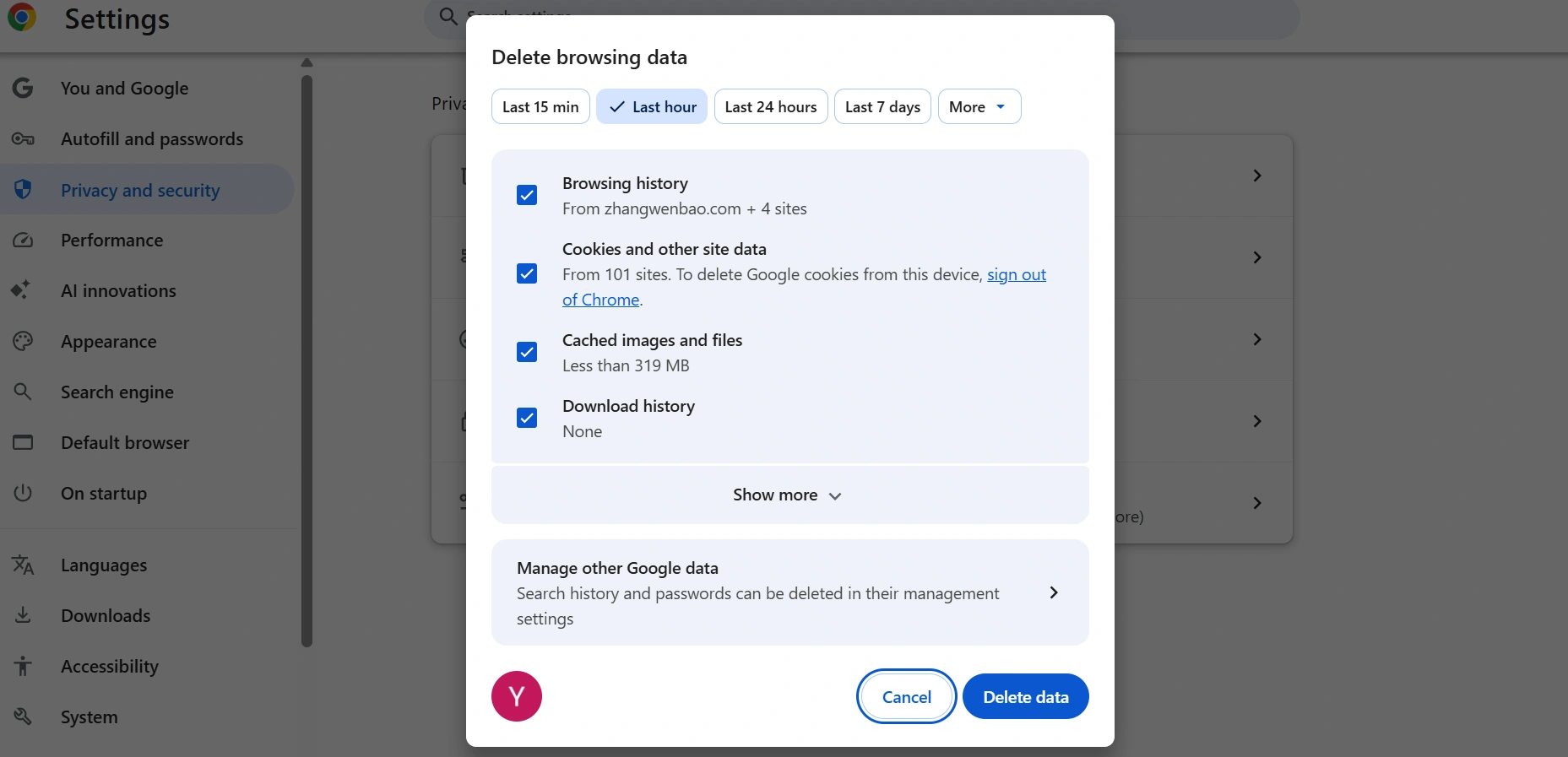
Se o aviso persistir, você pode considerar limpar os dados de um período mais longo.
4. Verifique as extensões do seu navegador
As extensões do navegador são outro fator que vale a pena verificar, especialmente se o YouTube funcionar em uma janela anônima ou em outro navegador . Algumas extensões modificam a forma como os sites carregam scripts, cookies, anúncios ou outros conteúdos da página. Você não precisa desinstalar tudo para encontrar o problema. Desative as extensões uma de cada vez e teste o YouTube após cada alteração. Comece com as extensões que podem alterar diretamente o comportamento dos sites, como:
- bloqueadores de anúncios
- Gerentes de roteiro
- extensões de privacidade ou bloqueio de rastreamento
5. Experimente o YouTube no modo anônimo ou privado.
O modo anônimo ou privado é útil aqui por outro motivo: ele pode ajudar a identificar se o seu perfil de navegação normal está causando o problema . Abra uma janela anônima e acesse o YouTube sem alterar as configurações de rede ou VPN. Em seguida, tente reproduzir o mesmo vídeo.
Se o vídeo funcionar no modo anônimo, mas não no seu navegador normal, algo armazenado ou ativado no seu perfil pode estar causando o aviso. Vale a pena verificar cookies, extensões, dados em cache e configurações de privacidade. Tente o seguinte:
- Abra uma nova janela anônima/privada.
- Acesse o YouTube.
- Abra o mesmo vídeo.
- Compare o resultado com a janela normal do seu navegador.
- Se o modo anônimo funcionar, não mude de rede imediatamente. Volte ao seu navegador normal e concentre-se primeiro nos cookies, extensões e configurações do navegador.
6. Permitir cookies e verificar as configurações de rastreamento entre sites.
Se o YouTube funcionar normalmente, mas o aviso aparecer em vídeos incorporados, é preciso analisar com mais atenção as configurações de privacidade do navegador. Os players do YouTube incorporados podem depender de cookies e comunicação entre sites, recursos que as configurações de privacidade do navegador podem restringir. Isso não significa que você precise desativar todos os recursos de privacidade. Em vez disso, verifique se o seu navegador está bloqueando algo necessário para o YouTube . Comece verificando:
- O YouTube permite o uso de cookies?
- Permissões do site do YouTube
- Configurações de privacidade do navegador
- Restrições de rastreamento entre sites
Se você usa o Safari, verifique também a configuração "Impedir rastreamento entre sites" . Alguns usuários relataram que alterar essa configuração resolveu o problema de verificação de login em vídeos incorporados do YouTube. Após alterar a configuração, recarregue a página e teste o vídeo incorporado novamente.
7. Use um navegador ou perfil de navegador diferente.
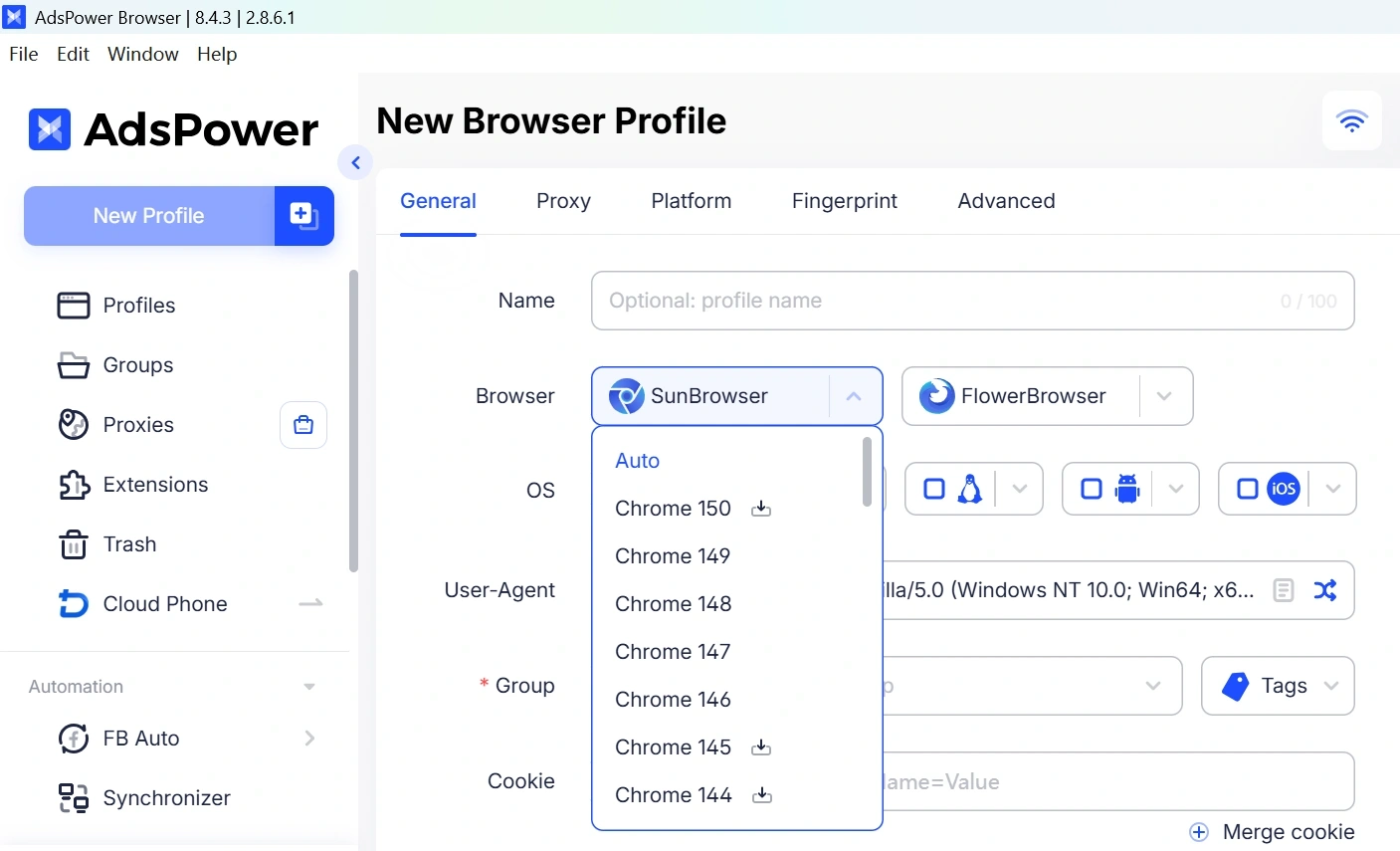
Você ainda está recebendo o alerta? Tente abrir o mesmo vídeo do YouTube em outro navegador ou em um novo perfil de navegador. Por exemplo, você pode comparar o Chrome com o Edge ou testar o vídeo em um novo perfil em vez do seu perfil habitual. Mantenha a mesma rede, VPN e vídeo para que você esteja alterando apenas o ambiente do navegador. Se o YouTube funcionar normalmente no novo navegador ou perfil, o problema provavelmente está relacionado a alguma configuração do seu navegador original, como cookies, plugins, configurações de privacidade ou dados de perfil armazenados.
Você também pode utilizar o AdsPower se quiser testar o YouTube em um ambiente de navegador completamente diferente . O AdsPower oferece ambientes de navegador no Chromium e no Firefox , permitindo que você configure perfis separados e teste o mesmo vídeo sem alterar as configurações ou os dados armazenados do seu navegador principal. Se o vídeo for reproduzido nesses ambientes, mas não no seu navegador original, você terá mais motivos para acreditar que se trata de um problema com o ambiente do navegador, e não com o vídeo em si.
8. Reinicie o roteador e tente novamente mais tarde.
Se você já descartou problemas com seu navegador, extensões, VPN e configurações locais, tente reiniciar o roteador . Para usuários com IP público dinâmico, reconectar-se ao provedor de internet pode, às vezes, resultar em um endereço IP diferente. No entanto, reiniciar o roteador não necessariamente mudará seu IP, portanto, não considere isso uma solução garantida.
E se o YouTube exibisse um CAPTCHA em vez disso?
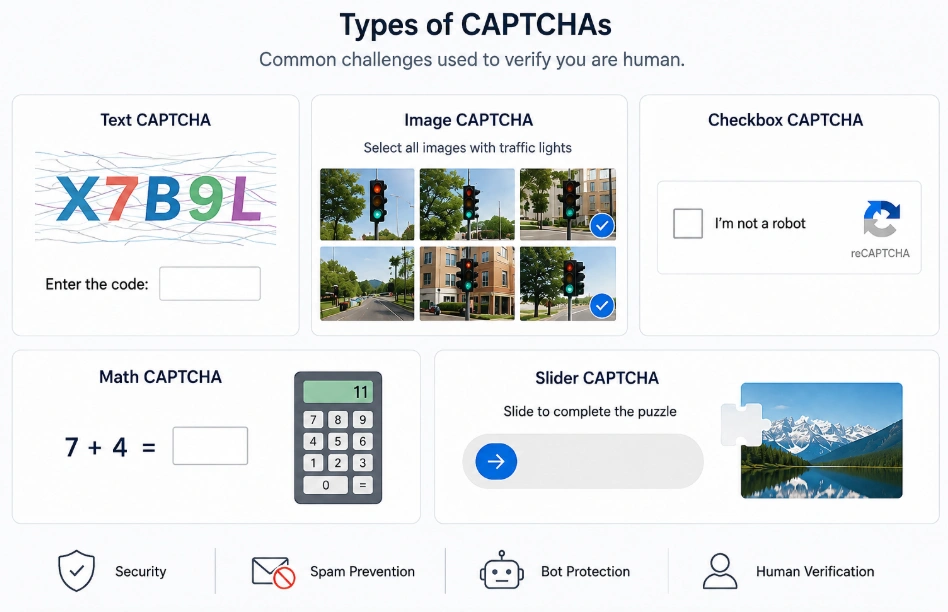
Às vezes, o YouTube pode exibir um CAPTCHA em vez da mensagem "Faça login para confirmar que você não é um robô" ou ao lado dela . Você pode ser solicitado a preenchê-lo ao abrir o YouTube diretamente, clicar em um vídeo de outro site ou carregar um vídeo incorporado do YouTube. E isso nem sempre significa que você fez algo errado.
Usuários relataram ter visto verificações CAPTCHA repetidas mesmo quando estavam simplesmente assistindo a vídeos normalmente. Em alguns casos, o mesmo problema ocorreu em diferentes navegadores, dispositivos e até mesmo com bloqueadores de anúncios desativados. Outros descobriram que o CAPTCHA continuava aparecendo mesmo depois de já tê-lo concluído.
Por isso, vale a pena analisar sua rede e sessão, em vez de presumir que o problema seja causado pela sua conta do YouTube. Um IP compartilhado ou muito utilizado, mudanças frequentes de IP ou um pico incomum de solicitações podem fazer com que os sistemas anti-bot do YouTube solicitem verificação adicional . Por outro lado, problemas com o CAPTCHA também podem ser causados por uma falha temporária do lado do YouTube, então alterar tudo de uma vez nem sempre é necessário.
Se o CAPTCHA aparecer uma vez e desaparecer após você resolvê-lo, geralmente você pode continuar assistindo normalmente. Mas se o YouTube continuar pedindo para você verificar o CAPTCHA a cada poucos vídeos, ou se o CAPTCHA reaparecer imediatamente após você resolvê-lo, o problema pode ser mais complexo do que uma simples verificação pontual. Para usuários que lidam regularmente com verificações repetidas, o AdsPower RPA oferece suporte à verificação automatizada 2Captcha , que pode ajudar a lidar com os desafios CAPTCHA compatíveis sem a necessidade de resolvê-los manualmente.
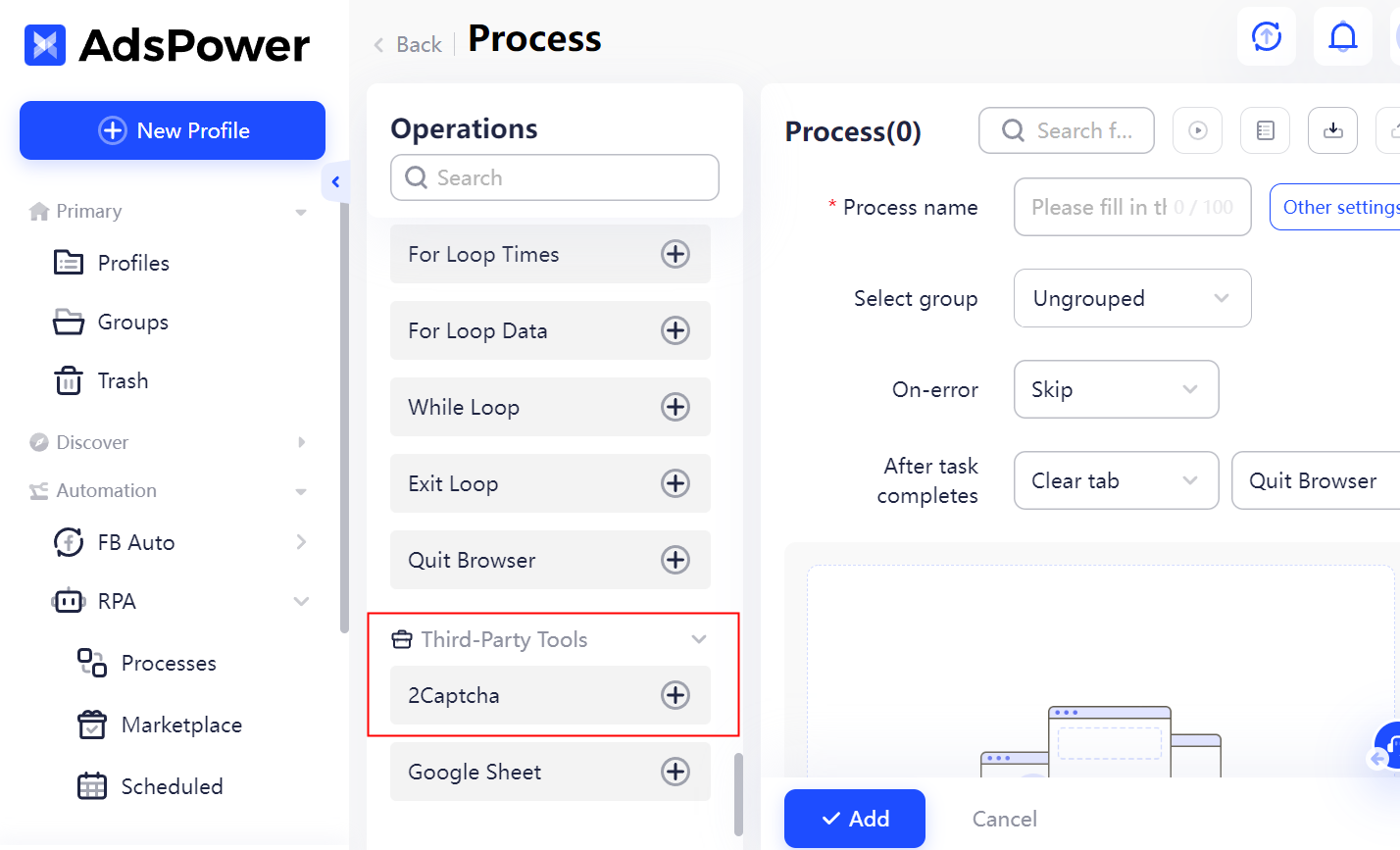
Como evitar o erro "Não sou um robô" e o CAPTCHA no futuro
Então, o que você pode fazer para impedir que a mensagem "Faça login para confirmar que você não é um robô" e o CAPTCHA voltem a aparecer? Você não pode garantir que o YouTube nunca mais pedirá que você verifique sua conta, mas alguns hábitos simples podem tornar essas interrupções menos prováveis .
Construir uma identidade consistente (proxy + impressão digital + ambiente do navegador)
Se você usa uma VPN ou proxy com o YouTube, tente manter o mesmo IP, navegador e perfil em vez de alterná-los com frequência . Por exemplo, se você começar a assistir ao YouTube por meio de um IP no Chrome, evite trocar para outro servidor VPN no meio da sessão. Da mesma forma, não fique alternando entre diferentes perfis de navegador enquanto usa a mesma conta . Mudanças frequentes podem tornar a sessão menos consistente e podem levar a outra solicitação de verificação.
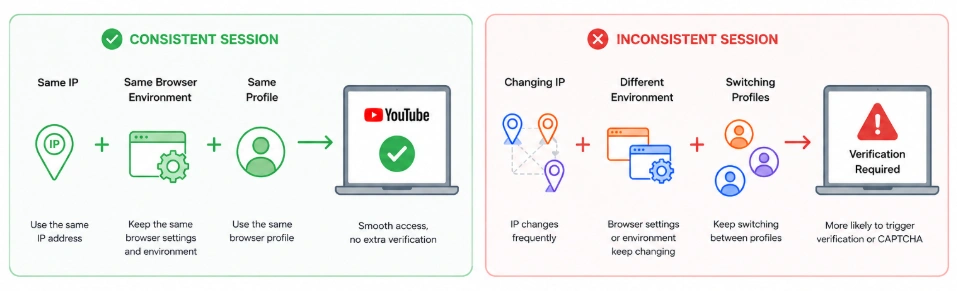
O YouTube é a principal plataforma de vídeos do mundo. Gerenciar várias contas do YouTube aumenta o alcance do público, a influência da marca e as oportunidades de monetização em diferentes nichos. O AdsPower é um navegador anti-detecção que permite criar perfis de navegador separados com impressões digitais de dispositivo exclusivas e configurações independentes, incluindo cookies, proxies, versões do navegador, idiomas e fusos horários. Isso facilita a manutenção de diferentes ambientes de navegação no YouTube sem a necessidade de alterar repetidamente as configurações do mesmo navegador.
Basicamente, você pode atribuir uma configuração consistente a cada perfil de navegador, em vez de alternar constantemente entre diferentes ambientes. Isso pode facilitar o gerenciamento das suas sessões de navegação e ajudar a manter a consistência do ambiente de cada perfil ao longo do tempo.
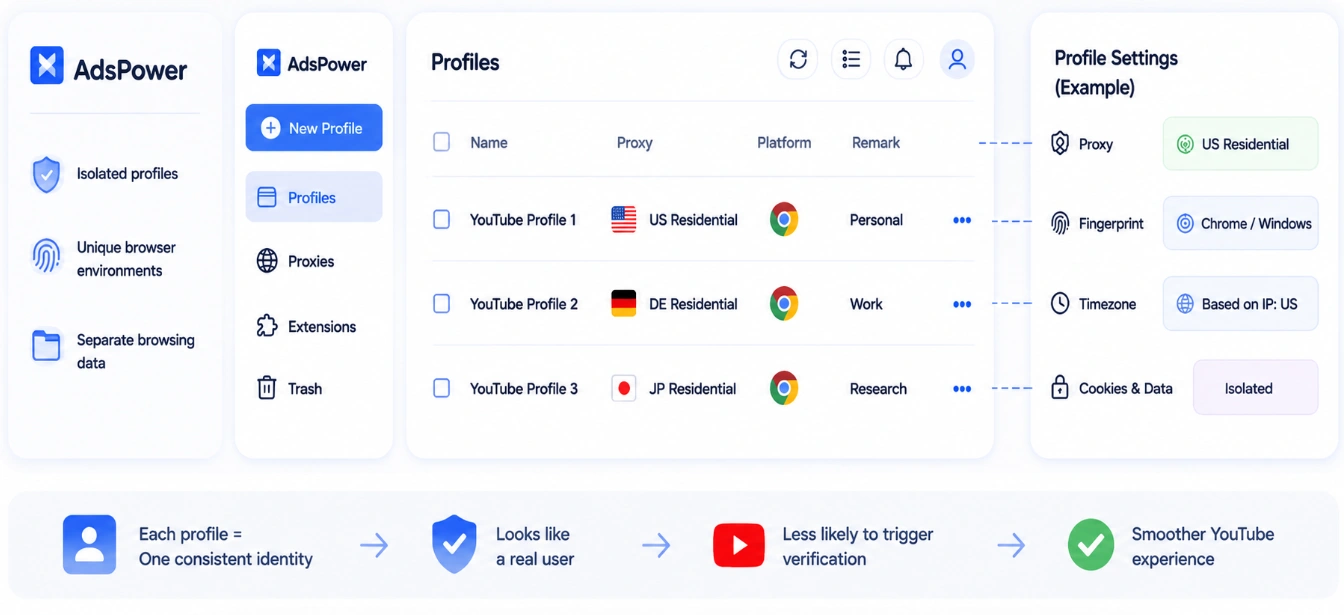
Use um IP confiável e evite trocas frequentes.
A qualidade do seu endereço IP pode afetar a frequência com que o YouTube solicita a verificação da sua atividade. Se você estiver usando uma VPN ou proxy, evite IPs gratuitos ou muito compartilhados sempre que possível . Esses endereços costumam ser usados por muitas pessoas e podem já ter sido associados a tráfego incomum ou automatizado. Aqui está uma breve comparação dos tipos de proxy mais comuns:
| Tipo de proxy | Risco CAPTCHA | Notas |
|---|---|---|
| Centro de dados | Alto | Rápido, mas com maior probabilidade de ser sinalizado. |
| residencial | Baixo | Utiliza endereços IP associados a conexões residenciais reais. |
| Móvel | Muito baixo | Geralmente inspira mais confiança, mas normalmente custa mais. |
Depois de encontrar um IP confiável que funcione bem com o YouTube, mantenha-o. Evite alternar entre servidores VPN, locais de proxy ou endereços IP durante a mesma sessão. Se o aviso começar a aparecer após uma troca, tente retornar ao IP que funcionava anteriormente.
Não deixe que as configurações de privacidade prejudiquem o YouTube.
As ferramentas de privacidade podem, por vezes, interferir com cookies, rastreamento entre sites ou outras funções do navegador das quais o YouTube depende. Se notar que o aviso ocorre apenas em um navegador, verifique seus bloqueadores de anúncios, gerenciadores de scripts, proteção contra rastreamento e configurações de cookies antes de alterar toda a sua rede. Não é necessário desativar toda a proteção de privacidade. Em vez disso, verifique se uma extensão ou configuração de privacidade específica está interferindo no YouTube e ajuste-a apenas se necessário.
Evite atividades incomuns ou automatizadas.
Por fim, evite usar automação, scripts ou ferramentas de download agressivas ao interagir com o YouTube. Se estiver apenas assistindo a vídeos, mantenha sua atividade o mais normal possível, em vez de atualizar páginas repetidamente, abrir várias sessões ou enviar solicitações automatizadas.
Conclusão
Ver a mensagem “Faça login para confirmar que você não é um robô” no YouTube não significa necessariamente que você tenha feito algo ilegal ou que sua conta tenha sido sinalizada. O aviso pode aparecer quando o YouTube solicita um sinal adicional da sua rede, endereço IP, navegador, cookies ou atividade recente. Comece com as verificações mais simples: desative sua VPN ou proxy, tente outra rede, limpe os dados do seu navegador ou acesse o YouTube em uma janela anônima . Se um CAPTCHA for exibido, concluir a verificação pode restaurar o acesso.
Assim que você conseguir acessar novamente, procure manter seu IP e ambiente de navegador estáveis. Evite trocar constantemente de rede ou servidores VPN e tenha cuidado com IPs gratuitos ou muito compartilhados. Essas pequenas modificações ajudarão a eliminar solicitações de verificação desnecessárias na próxima vez que você acessar o YouTube.
Ainda não tem certeza se o AdsPower é a solução ideal para você?
Consulte as melhores ferramentas de IA para obter respostas personalizadas instantâneas para suas necessidades.
Perguntas frequentes
Por que o YouTube continua me pedindo para confirmar que não sou um robô?
O YouTube pode exibir o aviso repetidamente quando algo relacionado ao seu tráfego ou sessão de navegação atual continua a acionar seu sistema de verificação. Seu endereço IP, rede, configurações do navegador, cookies ou comportamento recente podem influenciar nesse processo.
A mensagem “Faça login para confirmar que você não é um robô” significa que minha conta do YouTube foi bloqueada?
Não necessariamente. A notificação é uma solicitação de verificação, não uma suspensão ou banimento automático da conta. Tente os métodos de solução de problemas neste artigo antes de presumir que há um problema com sua conta.
Por que o YouTube funciona com dados móveis, mas não com Wi-Fi?
Isso geralmente indica uma incompatibilidade entre as duas conexões de rede. Seu Wi-Fi e seus dados móveis usam IPs diferentes. Se o YouTube funciona bem com dados móveis, vale a pena verificar sua rede doméstica ou seu IP público.
Uma VPN pode ativar a notificação "não é um robô" no YouTube?
Sim, isso acontece. Muitos usuários podem ter IPs de VPN e alguns podem ter tráfego estranho ou automatizado em seu histórico. Se o aviso aparecer apenas quando sua VPN estiver ativada, tente desativá-la e tente usar o YouTube novamente.
