解決 2026 年 Steam 註冊失敗問題。本指南涵蓋 5 種已證實有效的解決方案,可解決驗證碼循環和電子郵件遺失問題,比較 VPN、代理和瀏覽器設定文件,並解釋 AdsPower 如何提供協助。
創建不了 Steam 帳號?你並不孤單。註冊通常只需幾分鐘,但 hCaptcha 循環、驗證郵件遺失和瀏覽器錯誤每天都會阻礙許多用戶。
本指南將逐步介紹Steam 的官方註冊步驟,並提供五種針對常見 Steam 註冊問題的實用解決方法。此外,它還會解釋VPN、代理程式和瀏覽器設定檔如何影響 Steam 註冊環境,以便您第一次就能找到正確的解決方案。
如何建立 Steam 帳戶
在排查錯誤之前,請確保您已按照Steam 官方網站上的標準註冊流程進行操作。
第一步-造訪Steam官方網站
前往 Steam 主網站,選擇“登入”,然後點擊“建立帳戶” 。在輸入任何資訊之前,請確保網域名稱是官方的 steampowered.com 頁面,而不是來自彈出視窗、訊息或第三方下載網站的虛假註冊頁面。
您也可以從 Steam 官方的「關於」頁面下載 Steam 應用,但許多用戶反映桌面用戶端的驗證碼載入速度較慢。建議您先在網站上註冊,然後再透過應用程式登入。
步驟 2 – 輸入您的電子郵件地址和地區
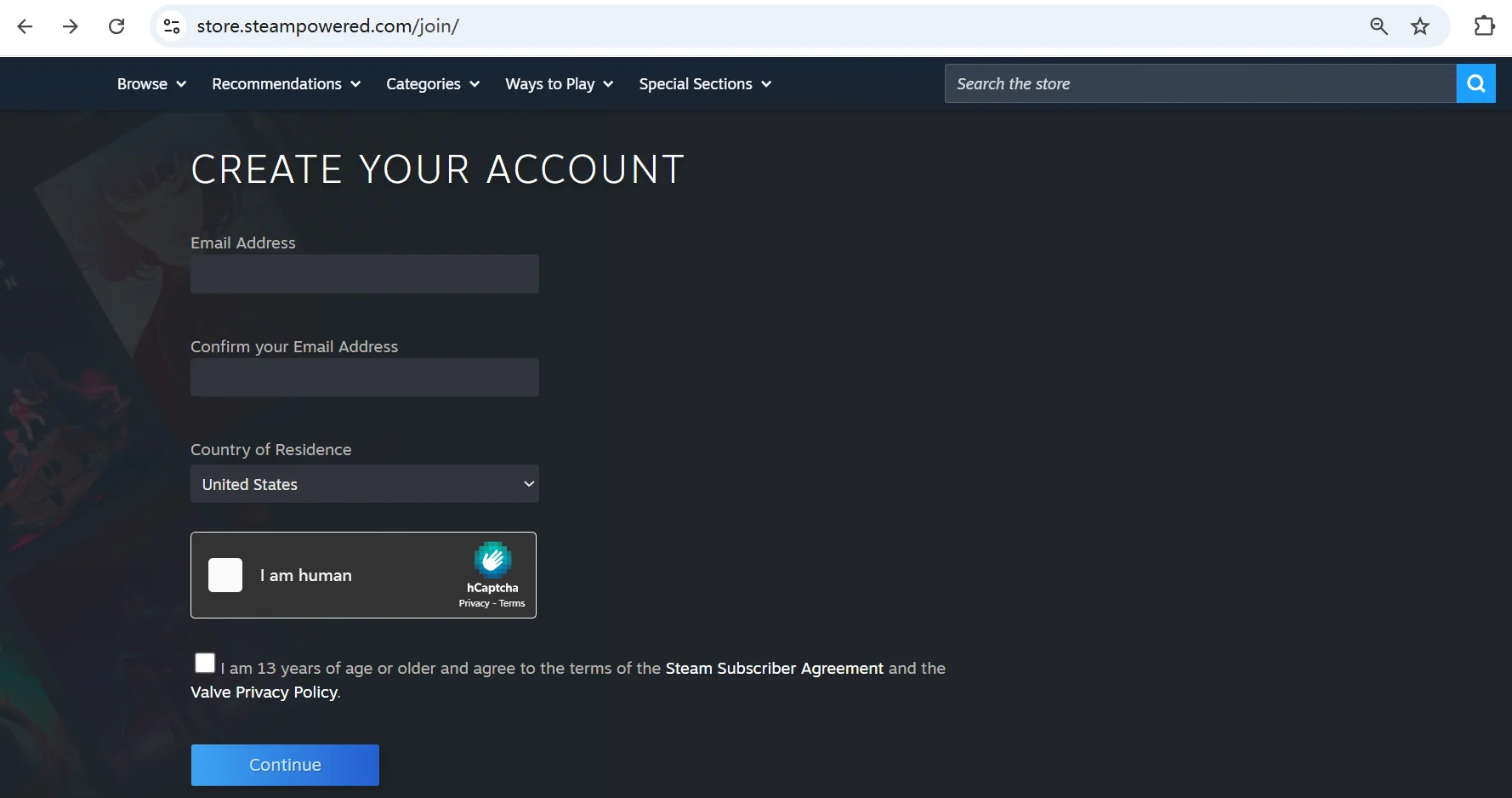
請輸入您可以存取的電子郵件地址。 Steam 將使用此地址發送確認鏈接,因此請避免使用臨時郵箱或可能攔截自動郵件的地址。
然後選擇您的 Steam 商店所在地區。您的選擇會影響價格、貨幣和可用的付款方式。如果您使用 VPN 或代理,Steam 可能會根據您的 IP 位址自動偵測您所在的地區。請在繼續操作前確認顯示的區域是否正確。
接下來,完成 hCaptcha 驗證。如果 hCaptcha 一直循環提示,請先嘗試以下方法:
- 停用修改頁面腳本的瀏覽器擴充功能
- 暫時關閉激進型廣告攔截器
- 嘗試使用穩定的網絡
- 在乾淨的瀏覽器會話中開啟頁面
如果按照上述步驟操作後 hCaptcha 仍然失敗, AdsPower 的 RPA可以提供協助。
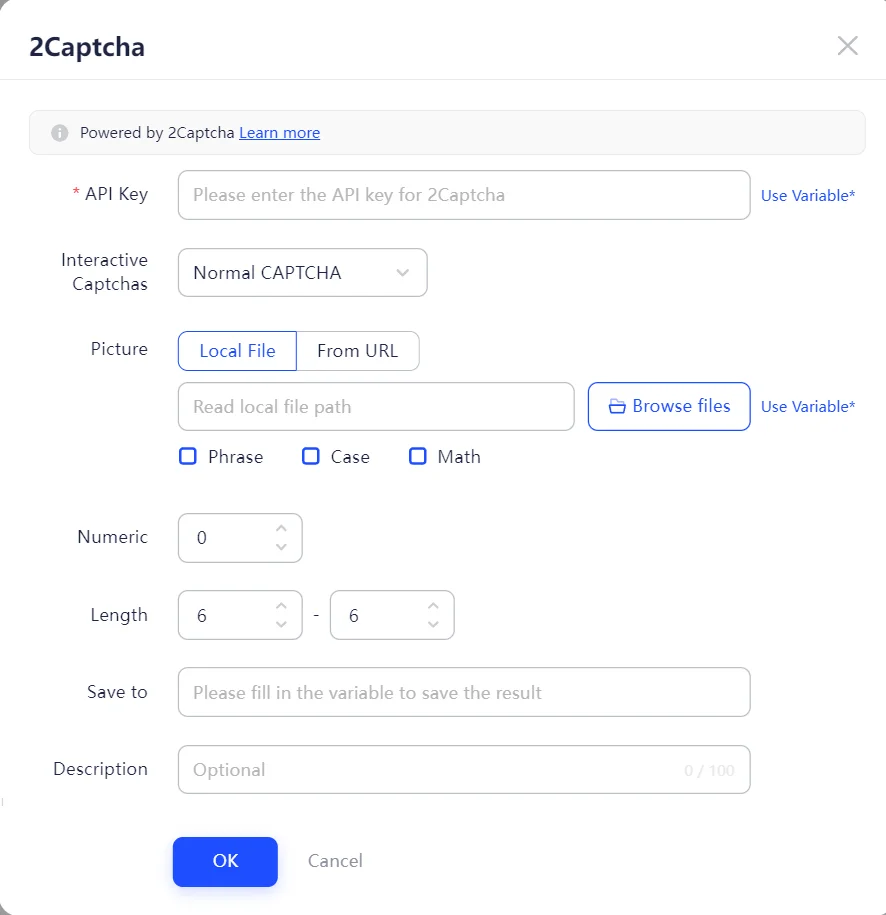
它能自動完成重複的註冊步驟,包括驗證,免去您每次手動操作的麻煩。該RPA系統還整合了第三方驗證服務,例如2Captcha 。
您只需新增一次 2Captcha API 金鑰,自動化流程即可在註冊流程中處理 hCaptcha 和其他類型的驗證碼。您無需一遍又一遍地手動解決相同的挑戰,每次嘗試都可以執行一個可重複的流程。
步驟 3 – 驗證您的電子郵件
提交表單後,請查看您的收件匣,找到來自 Steam 的驗證郵件。點擊確認鏈接,並保持註冊頁面打開,直到註冊過程完成。
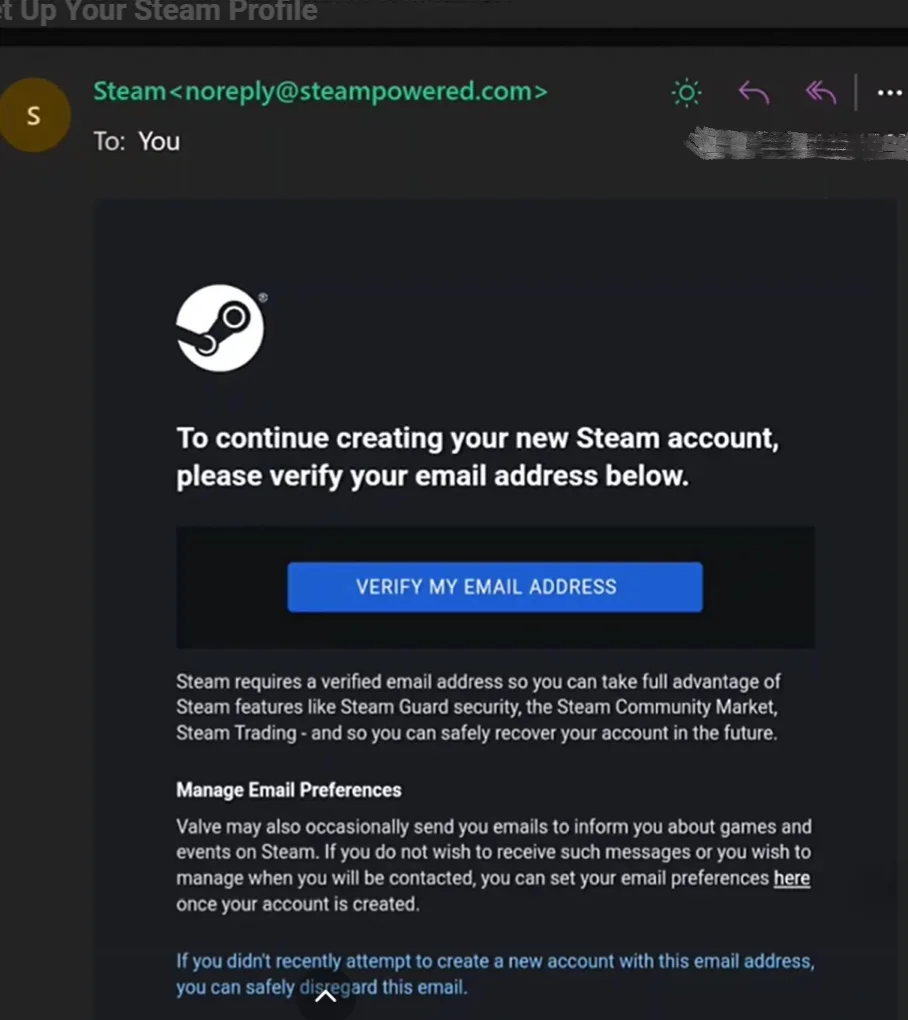
如果郵件未送達,請先檢查您的垃圾郵件或廣告郵件資料夾。您也可以在郵箱中搜尋“Steam”,稍等片刻後再嘗試發送另一封郵件。
第四步 – 建立您的 Steam 帳戶
完成信箱驗證後,Steam 會要求您選擇帳號名稱和密碼。您的帳號名稱與您的公開個人資料名稱不同,因此請選擇一個您會一直使用的名稱。填寫並提交表單。 Steam 接受您的資訊後,您就可以透過 Steam 用戶端或網站登入了。
無法建立 Steam 帳戶?試試這 5 種方法
如果常規流程失敗,請依序嘗試以下方法。一次測試一項更改,更容易找出真正的原因。
方法一:使用 AdsPower 建立乾淨的註冊環境
大多數註冊失敗並非源自於您的個人訊息,而是源自於網路環境。舊的 cookie、快取的腳本以及帶有註冊失敗記錄的瀏覽器指紋都可能導致 Steam 無法接受您的註冊。 AdsPower 透過為每次註冊嘗試指派獨立的瀏覽器設定檔來解決這個問題。
工作原理:
- 安裝 AdsPower 並建立免費帳戶。 ( 2 個永久免費設定檔)
- 點擊“新個人資料”,並給它一個你容易記住的名字。
- 如果需要不同的IP位址,請新增代理。
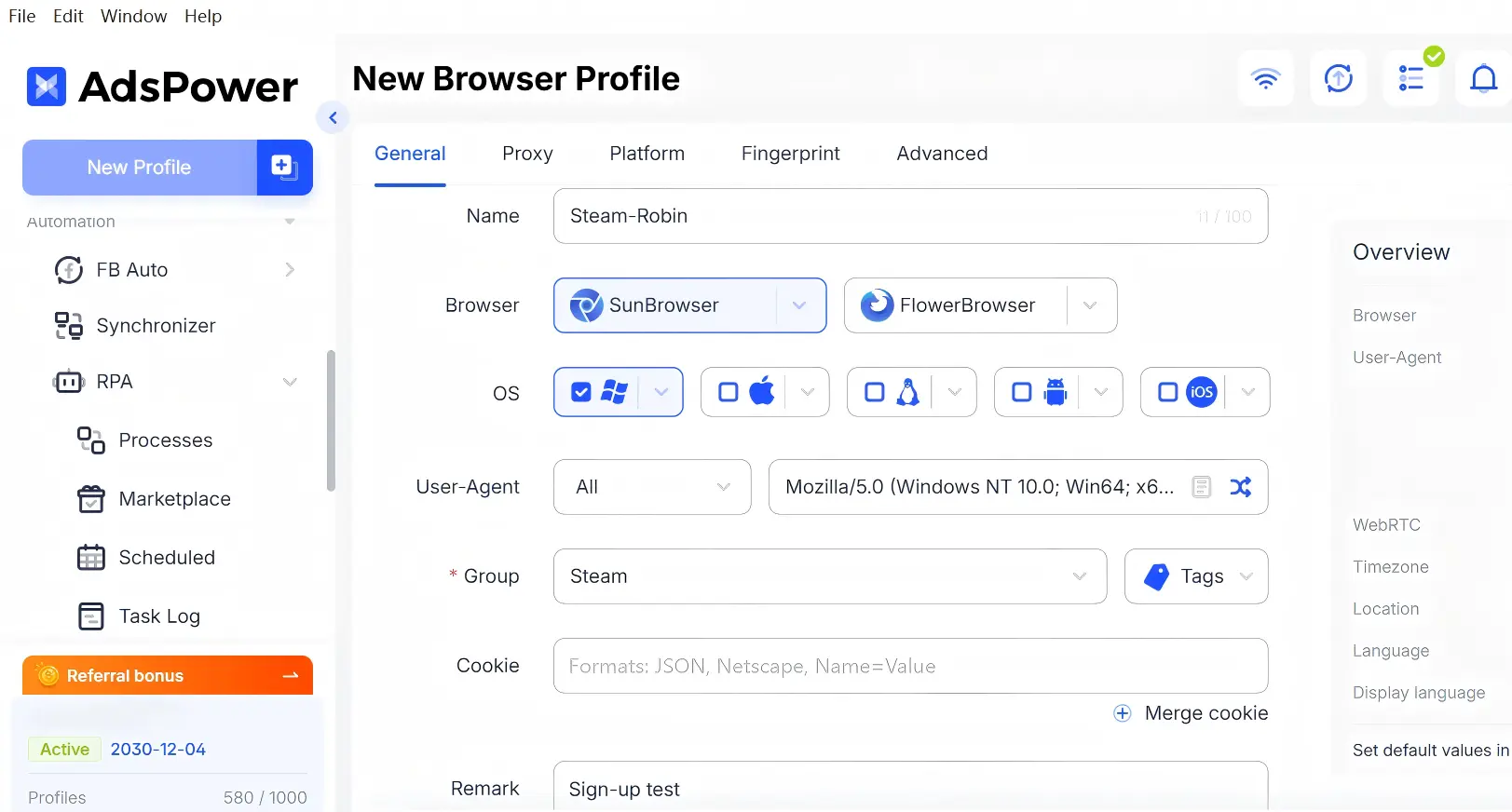
- 儲存設定檔並打開它。瀏覽器在一個乾淨的環境中運行,擁有自己的 Cookie、本地儲存和指紋資訊。
- 請造訪 steampowered.com 並註冊該個人資料。
它為何更有效:
- 每個設定檔都是完全隔離的,因此失敗的嘗試不會留下任何痕跡。
- 一鍵重置設定檔;無需再手動清除 cookie。
- 多個設定檔可以處理多次嘗試或多個帳戶,無需額外清理。
- 像 Codex 或 Claude 這樣的 AI 工具可以為你產生個人資料配置;你審核後即可開始註冊。
建立帳戶後,您可以繼續在AdsPower內管理它:獨立的辦公環境、即時個人資料重置,以及如果您為企業註冊帳戶,也可以進行團隊共享。
方法二:清除瀏覽器快取和 Cookie
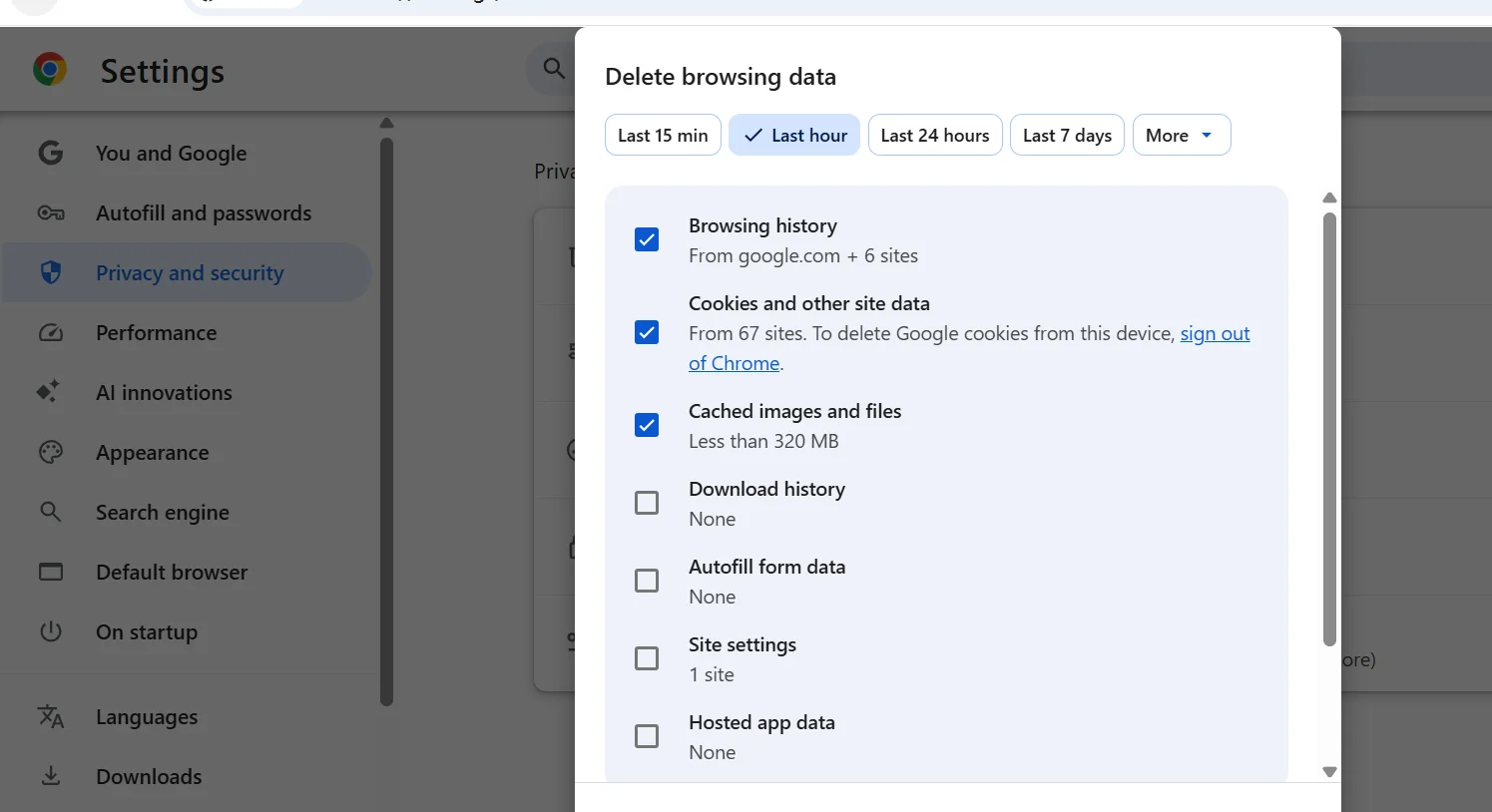
舊的 cookie 或損壞的快取檔案可能會幹擾 Steam 的註冊頁面,尤其是在多次嘗試失敗或瀏覽器更新後。請清除與 Steam 相關的 cookie 和快取,然後重新開啟瀏覽器並重試。
方法三:更改您的DNS伺服器
如果頁面載入緩慢或逾時,可能是您的網路服務供應商 (ISP) 的預設 DNS 伺服器有問題。切換到公共 DNS 伺服器是一個快速的測試方法。
步驟:
a. 開啟網路設定:
- 在 Windows 系統中,依序進入「設定」→「網路和 Internet」→「Wi-Fi」或「乙太網路」→「DNS 伺服器指派」→「編輯」。
- 在 macOS 系統中,依序進入系統設定 → 網路 → 詳細資訊 → DNS。
b. 切換到手動模式並輸入:
- 首選 DNS 伺服器:1.1.1.1(Cloudflare)或 8.8.8.8(Google)
- 備用 DNS:1.0.0.1 或 8.8.4.4
c. 儲存設置,重新開啟瀏覽器,然後再次嘗試註冊。
更改 DNS 伺服器可以解決載入緩慢和逾時錯誤的問題。它不會更改您的 IP 位址或隱藏您的身分。如果您的網路連線不穩定,也請重新啟動路由器。
方法四:檢查您的 VPN 或代理程式。
VPN 或代理程式可能會改變您的網路路由,增加延遲,或使用與其他使用者共用的 IP 位址。廉價或負載過重的服務往往會觸發更多的驗證碼檢查和連線錯誤。
對於大多數用戶來說,建議先在可信任網路上進行註冊測試,不要使用 VPN 或代理程式。如果您出於隱私或保護公共 Wi-Fi 網路安全的目的使用 VPN 或代理,請選擇距離您實際位置較近的穩定伺服器。選擇代理商時, 住宅 IP 位址通常比資料中心 IP 位址效果更好,但免費或共用的代理位址仍有可能被 Steam 的安全系統標記。
方法五:檢查Steam是否有故障
有時問題出在 Steam 端,尤其是在維護或短暫服務中斷期間。請查看Steam 支援頁面和 Steam 官方公告。您也可以在社群媒體上搜尋其他用戶是否報告了相同的問題。如果受影響的用戶很多,請稍等片刻後再試。
VPN、代理和瀏覽器設定文件
每種方法解決的技術問題都不同。選錯方法會使故障排除更加困難。如果頁面載入正常但註冊一直被拒絕,問題通常出在您的網路環境:例如,cookie、快取以及先前註冊嘗試遺留的指紋資料。使用像 Adspower 這樣的獨立瀏覽器設定檔可以解決這個問題。如果頁面逾時或驗證碼始終無法加載,則可能是網路速度慢或被屏蔽,因此請先檢查您的DNS 設置,然後再檢查VPN 或代理伺服器。
請注意,VPN 或代理只會改變 Steam 看到的您的 IP 位址。它們不會清除 cookie、快取或指紋數據,因此無法解決因環境因素導致的拒絕問題。
下表顯示了每個選項的變化以及何時使用該選項。
| 方法 | 最適合 | 它改變了什麼 |
| VPN | 更改您的 IP 位址和網路位置 | 您的網路路由和可見 IP 位址 |
| 代理人 | 將流量路由到另一個IP位址 | 您的瀏覽器流量如何到達網站 |
| 普通瀏覽器 | 快速清理快取和 Cookie | 僅限本地 Cookie 和緩存 |
| 隔離瀏覽器設定檔 | 每個會話期間環境完全隔離 | Cookie、本機儲存、指紋和會話數據 |
這些選項並非互斥。當使用者既需要新的 IP 位址又需要乾淨的網路環境時,您可以將代理伺服器與隔離的瀏覽器設定檔結合使用。
常見問題解答
為什麼我無法建立Steam帳號?
您可能遇到了驗證碼循環、驗證郵件遺失、網路不穩定、瀏覽器資料問題、VPN 或代理問題,或 Steam 暫時無法存取等問題。請先嘗試造訪 Steam 官方註冊頁面,清除 Steam 網站數據,然後使用可靠的網路連線進行測試。
為什麼Steam驗證碼總是失敗?
Steam驗證碼可能會因為腳本被封鎖、瀏覽器擴充功能、網路不穩定、重複嘗試或IP位址流量過大等原因而持續失敗。請嘗試使用最新版本的瀏覽器,停用衝突的擴充程序,並使用穩定的網路。
為什麼我的Steam驗證郵件還沒收到?
請先檢查垃圾郵件、促銷郵件和更新資料夾。確認您輸入的地址正確,搜尋“Steam”,然後等待片刻再要求發送另一封郵件。
我可以用VPN建立Steam帳號嗎?
是的,但品質很重要。廉價的VPN伺服器過載,容易觸發反覆的驗證碼檢查。優質的VPN連線穩定,通常效果更好。出於隱私考慮使用VPN,並遵守Steam的地區條款。
使用代理可以幫助進行Steam註冊嗎?
是的。代理伺服器可能會改變瀏覽器使用的路由,但這並不能保證註冊成功。共享代理或低品質代理可能會導致更多驗證碼挑戰、連接錯誤和電子郵件延遲。
AdsPower 能幫忙註冊 Steam 帳號嗎?
是的。 AdsPower 提供獨立的瀏覽器設定文件,每個設定檔都包含獨立的 Cookie、快取和會話數據,確保每次註冊嘗試都擁有乾淨的環境。其 RPA 功能還可以自動執行註冊流程中的重複步驟,包括驗證。您可以使用 AI 生成簡單易懂的配置文件,審核設置,然後開始註冊。