了解 OpenClaw 和 AdsPower 如何自動登入 Google 帳戶。遵循這份實用指南,建立您自己的 AI 驅動的自動化工作流程。立即開始探索。 🚀
人工智慧代理正在迅速改變自動化工作流程的建置方式。最近,許多開發者開始嘗試使用OpenClaw,這是一個人工智慧代理框架,能夠透過工具、腳本和API執行現實世界的任務。
一個實際的應用場景是自動化帳戶操作,例如從伺服器環境安全地登入多個 Google 帳戶。
在本指南中,我們將透過一個實際實驗,示範如何使用 OpenClaw AI 代理程式和 AdsPower 在 Linux 伺服器上自動登入 Google 帳戶。您將了解自動化工作流程的運作方式、關鍵的技術挑戰,以及AdsPower API如何實現穩定的瀏覽器控制。
為什麼選擇 AdsPower 來實現 AI 代理自動化?
當人工智慧代理執行瀏覽器自動化操作時,它們需要一個穩定、隔離的瀏覽環境。 AdsPower 正是在這方面發揮作用。
- 隔離的瀏覽器設定檔
- 獨特的瀏覽器指紋
- 代理配置
- 用於自動化的 API 控制
- Puppeteer / Playwright相容性
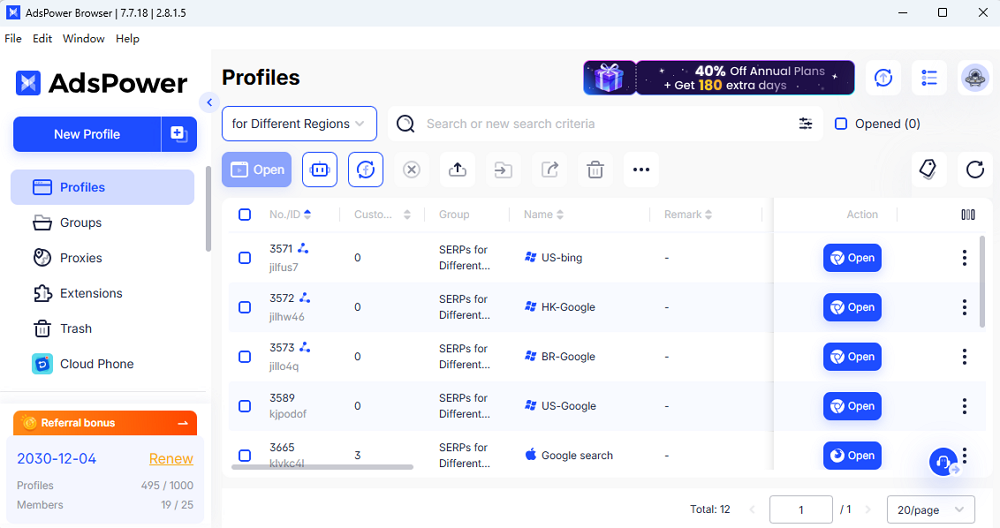
對於像OpenClaw這樣的 AI 代理程式來說,這意味著每個自動化任務都可以在獨立的瀏覽器身分中運行,從而防止 cookie 衝突或跨帳戶幹擾。
在本實驗中,OpenClaw 用於協調任務,而 AdsPower 則用於處理瀏覽器設定檔管理和自動化 API 。
自動化場景
- 伺服器:Ubuntu 24.04 LTS(無頭模式)
- 自動化代理:OpenClaw AI 代理
- 瀏覽器管理器:AdsPower Global v7.12.29
- 自動化工具:Puppeteer
- 圖形虛擬層:Xvfb(虛擬顯示器)
- 目標:自動登入現有 Google 帳戶
- 要求:全自動工作流程
自動化架構
OpenClaw AI 代理程式透過AdsPower API控制整個流程。
OpenClaw AI Agent
        │
        ▼
AdsPower Local API
        │
        ▼
Launch Browser Profile
        │
        ▼
Puppeteer Browser Control
        │
        ▼
Google Login Process
該架構允許 AI 代理啟動指紋瀏覽器設定檔並以程式方式控制它。
步驟 1:在伺服器上執行 AdsPower
AdsPower Linux 用戶端目前主要運行在 Ubuntu 桌面環境下。因此,在伺服器上使用時,需要先安裝基本的圖形元件。如果系統本身沒有顯示接口,可以使用虛擬顯示環境(例如 Xvfb)來執行瀏覽器實例。 Xvfb 會在背景建立一個虛擬顯示伺服器,即使沒有實際的顯示器,也能讓瀏覽器正常啟動和運作。
安裝 Xvfb 以模擬顯示環境。
sudo apt update
sudo apt install -y xvfb
然後啟動 AdsPower 並顯示虛擬顯示器:
xvfb-run -a adspower_global \
  --headless=true \
  --api-key=YOUR_API_KEY \
  --api-port=50325 \
  --no-sandbox
解釋:
- xvfb-run -a 會自動指派虛擬顯示器
- --headless=true 參數將以無使用者介面的方式執行 AdsPower。
- --no-sandbox 可避免伺服器環境中的權限問題
啟動後,AdsPower API 開始監聽配置的連接埠。
步驟 2:從 AdsPower 取得帳戶資訊
AI代理程式首先從AdsPower設定檔檢索已儲存的帳戶憑證。
API 請求範例:
const API_BASE = 'http://localhost:50325';
const API_KEY = 'YOUR_API_KEY';

async function getCredentials(profileId) {
  const response = await fetch(
    `${API_BASE}/api/v1/user/list?page=1&page_size=100`,
    {
      headers: {
        'Authorization': `Bearer ${API_KEY}`
      }
    }
  );

  const data = await response.json();
  const profile = data.data.list.find(p => p.user_id === profileId);

  return {
    email: profile.username,
    password: profile.password,
    recoveryEmail: profile.remark.split('----')[2]
  };
}
這樣,AI代理程式就可以動態地取得儲存在AdsPower中的登入憑證。
步驟 3:透過 API 啟動瀏覽器設定檔
接下來,OpenClaw 代理程式指示 AdsPower 啟動瀏覽器設定檔。
async function startBrowser(profileId) {
  const response = await fetch(
    `${API_BASE}/api/v1/browser/start?user_id=${profileId}&open_tabs=1`,
    {
      headers: {
        'Authorization': `Bearer ${API_KEY}`
      }
    }
  );

  const data = await response.json();
  return data.data.ws.puppeteer;
}
AdsPower 傳回WebSocket 端點,Puppeteer 可以連接到該端點。
const wsEndpoint = await startBrowser(profileId);

const browser = await puppeteer.connect({
  browserWSEndpoint: wsEndpoint,
  defaultViewport: null
});
這會將 Puppeteer 直接連接到AdsPower 反偵測瀏覽器實例。
步驟 4:導覽至 Google 登入頁面
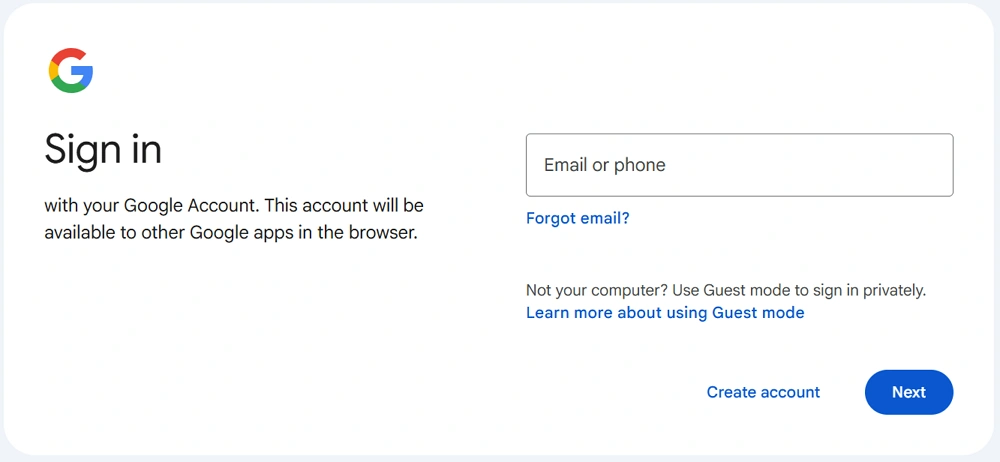
連線成功後,人工智慧代理會導覽至Google登入頁面。
const page = (await browser.pages())[0];

await page.goto('https://accounts.google.com/signin');
await new Promise(r => setTimeout(r, 3000));
步驟 5:處理 Google 登入流程
Google 登入頁面會因帳戶記錄和安全設定而異。
AI代理可以自動處理幾種常見場景。
選擇您的 Google 帳戶
如果 Google 顯示之前使用過的帳戶:
const clicked = await page.evaluate((email) => {
  const el = document.querySelector(`[data-identifier="${email}"]`);
  if (el) {
    el.click();
    return true;
  }
  return false;
}, credentials.email);
使用page.evaluate()通常比使用 page.click()更可靠。
請輸入密碼
await page.waitForSelector('input[type="password"]', { timeout: 10000 });
await page.type('input[type="password"]', credentials.password);
await page.keyboard.press('Enter');
處理恢復電子郵件驗證
谷歌可能會要求您驗證恢復郵箱地址。
await page.waitForSelector('input[type="email"]');
await page.type('input[type="email"]', credentials.recoveryEmail);
await page.keyboard.press('Enter');
跳過可選的設定步驟
有時Google會要求執行一些可選操作,例如添加電話號碼。
這些可以自動跳過。
const skipped = await page.evaluate(() => {
  const buttons = Array.from(document.querySelectorAll('button'));
  const skipBtn = buttons.find(btn =>
    btn.textContent.toLowerCase().includes('skip')
  );

  if (skipBtn) {
    skipBtn.click();
    return true;
  }
  return false;
});
步驟 6:驗證登入是否成功
登入完成後,頁面將會重新導向至 Google 帳戶控制面板。
if (page.url().includes('myaccount.google.com')) {
  console.log('Login successful');
}
AI代理現在可以繼續執行其他任務。
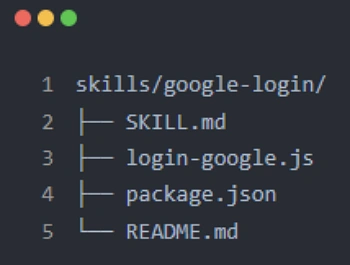
如果您經常需要透過 AdsPower 登入一個或多個 Google 帳戶,建議您將整個流程打包成一項技能,以便隨時使用並與他人分享。
AI代理商工作流程自動化關鍵技巧
在本次實驗中,我們總結了一些實務經驗,這些經驗有助於提升自動化工作流程的可靠性和穩定性。如果您打算將 AI 代理與 AdsPower 結合使用,以下提示可以幫助您避免常見問題。
1. AdsPower 設定檔配置最佳實踐
配置良好的瀏覽器設定檔是實現穩定自動化的基礎。
儲存恢復電子郵件訊息
建議將恢復信箱位址以結構化格式儲存於個人資料備註中,例如: xxx----xxx----recovery@email.com
這樣一來,當 Google 請求驗證時,自動化腳本或 AI 代理程式就能更輕鬆地擷取復原電子郵件。
使用穩定的代理IP
登入自動化在穩定可靠的代理連線下效果最佳。不穩定的 IP 位址可能會在登入過程中觸發額外的驗證步驟。
選擇合適的瀏覽器內核版本
不同的網站在不同的瀏覽器版本上可能會有不同的表現。在 AdsPower 中選擇相容的瀏覽器核心有助於確保登入過程順利進行。
2. AdsPower API 使用技巧
將 AdsPower 與 AI 代理程式整合時,正確的 API 管理至關重要。
妥善保管您的 API 金鑰
請妥善保管您的 AdsPower API 金鑰,避免將其暴露在公共腳本或儲存庫中。
使用 Bearer Token 身份驗證
大多數 AdsPower API 請求都需要身份驗證。使用 Bearer Token 可確保請求已獲得授權。
請注意,WebSocket 端點會改變。
每次啟動瀏覽器設定檔時,AdsPower 都可能會傳回一個新的 WebSocket 端點。自動化腳本應該動態讀取此值,而不是將其硬編碼。
3. 自動化策略建議
良好的自動化策略能夠提高長期穩定性。
首次登入後儲存 Cookie
成功登入後,儲存 cookie 可以減少將來會話中重複身份驗證步驟的需要。
定期檢查登入狀態
自動化系統在執行任務之前應驗證帳戶會話是否仍然有效。
準備多封恢復郵件。
某些登入驗證可能需要恢復驗證。擁有備用恢復郵件有助於防止自動化工作流程中斷。
4. 開發人員調試技巧
瀏覽器自動化通常需要仔細除錯,尤其是在處理像 Google 這樣的動態網站時。
在關鍵步驟截取螢幕截圖
在關鍵步驟中截圖有助於識別自動化流程可能故障的地方。
頻繁記錄當前URL
在執行過程中列印頁面 URL 可以更輕鬆地確定腳本已執行到登入流程的哪個階段。
使用 JavaScript 檢查頁面元素
使用page.evaluate()可以讓腳本直接與頁面的 DOM 結構交互,這對於複雜的 UI 元素來說通常更可靠。
5. 穩定性優化
對於長期運作的自動化系統而言,穩定性提升至關重要。
添加重試機制
如果某個步驟因為臨時網路問題或頁面延遲而失敗,重試邏輯可以防止整個工作流程失敗。
處理意外的頁面狀態
登入流程會根據帳戶狀態而變更。腳本應準備好以應對多種頁面變更。
維護詳細日誌
記錄詳細日誌有助於識別錯誤發生的模式,並加快故障排除速度。
6. 安全最佳實踐
自動化工作流程應始終遵循安全最佳實務。
永遠不要將密碼硬編碼到計算機中。
不應將憑證直接寫入腳本中。
使用環境變數或設定檔
使用環境變數或受保護的設定檔安全地儲存密碼或 API 金鑰等敏感資料。
保持依賴項更新
定期更新 Puppeteer 等程式庫和其他依賴項,以保持相容性和安全性。
最後想說的話
像 OpenClaw 這樣的 AI 代理正在將瀏覽器自動化推向一個新時代。開發者無需編寫僵化的腳本,即可建立與真實 Web 平台互動的自主工作流程。
在這個例子中,結合使用OpenClaw、AdsPower 和 Puppeteer ,人工智慧代理可以做到以下幾點:
- 啟動指紋瀏覽器設定檔
- 控制登入流程
- 處理驗證步驟
- 自動完成 Google 驗證
對於管理多個帳戶或建立 AI 驅動的自動化管道的團隊而言, AdsPower提供了一個可靠的瀏覽器環境,可以輕鬆與現代自動化框架整合。
常問問題
AdsPower 如何支援 AI 代理自動化?
AdsPower 透過其本機 API 支援 AI 代理自動化,開發者可以透過程式啟動和控制瀏覽器設定檔。 Puppeteer 或 Playwright 等工具可透過 WebSocket 連線至 AdsPower,進而自動執行登入、瀏覽網站或執行工作流程等任務。結合 OpenClaw 等 AI 代理框架,AdsPower 提供隔離的瀏覽器環境、代理管理和指紋控制,從而實現跨多個帳戶的可擴展自動化。
使用 AdsPower 自動登入 Google 安全性嗎?
是的,只要使用得當。 AdsPower 不會繞過網站安全系統;它只是提供結構化的瀏覽器環境,用於管理帳戶和實現自動化。為了維護安全性和穩定性,使用者應使用可靠的代理,安全地儲存憑證,啟用復原驗證,並定期監控登入活動。正確部署後,AdsPower 可以幫助開發人員和團隊實現工作流程自動化,同時保持帳戶環境的有序性和獨立性。