

เหตุใด ChatGPT จึงเกิดข้อผิดพลาด และวิธีแก้ไขอย่างน่าเชื่อถือ? ปฏิบัติตามขั้นตอนเหล่านี้เพื่อเพิ่มเสถียรภาพและลดการหยุดชะงัก ทดสอบการตั้งค่าเบราว์เซอร์ที่เสถียรยิ่งขึ้นเพื่อรักษาประสิทธิภาพการทำงาน
เมื่อเกิดข้อผิดพลาดของ ChatGPT ระหว่างการทำงาน มักจะไม่รู้สึกว่าเกิดขึ้นแบบสุ่ม การตอบกลับหยุดชะงักกลางคัน หน้าเว็บไม่โหลด หรือข้อความ "ข้อผิดพลาดร้ายแรง" ที่ไม่ชัดเจนขัดขวางการทำงานโดยไม่มีคำอธิบาย สำหรับผู้ใช้ที่ต้องพึ่งพา ChatGPT ในการเขียน การวิเคราะห์ หรือการดำเนินงานประจำวัน การหยุดชะงักเหล่านี้ทำให้เสียเวลาและทำลายความสม่ำเสมอของเวิร์กโฟลว์
คู่มือนี้เขียนด้วยน้ำเสียงของผู้เชี่ยวชาญแต่เข้าถึงง่าย มีอำนาจแต่เรียบง่าย โดยเน้นที่ สาเหตุที่แท้จริงของข้อผิดพลาดของ ChatGPT และวิธีการแก้ไขทีละขั้นตอน คุณจะได้เรียนรู้วิธีการระบุข้อผิดพลาดของเครือข่าย ความล้มเหลวของสตรีมข้อความ และความขัดแย้งในการเข้าถึง จากนั้นจึงนำวิธีการแก้ไขที่ได้ผลในสถานการณ์การใช้งานจริง ที่สำคัญกว่านั้น บทความนี้จะอธิบายวิธีการสร้างสภาพแวดล้อมการเข้าถึงที่เสถียรยิ่งขึ้น เพื่อให้เกิดข้อผิดพลาดน้อยลง ช่วยให้คุณควบคุมความน่าเชื่อถือได้แทนที่จะต้องตอบสนองต่อความล้มเหลวทุกครั้งที่เกิดขึ้น
ข้อผิดพลาดทั่วไปของ ChatGPT และความหมายของแต่ละข้อผิดพลาด?
ในการใช้งานประจำวัน ผู้ใช้ส่วนใหญ่จะพบข้อความแสดงข้อผิดพลาดเหล่านี้อย่างน้อยหนึ่งข้อความภายในไม่กี่สัปดาห์ ข้อความแต่ละข้อความจะสื่อถึงจุดที่เกิดความผิดพลาดอย่างเฉพาะเจาะจง ด้านล่างนี้คือหมวดหมู่ที่มีการรายงานบ่อยที่สุด:
ประเภทข้อผิดพลาด | ความหมายทั่วไป |
ข้อผิดพลาดเครือข่าย | การเชื่อมต่อล้มเหลวก่อนที่คำขอจะไปถึงเซิร์ฟเวอร์ |
เกิดข้อผิดพลาดในสตรีมข้อความ | การตอบสนองถูกขัดจังหวะระหว่างการสร้าง |
ข้อผิดพลาดร้ายแรง | ระบบล้มเหลวโดยไม่มีบันทึกรายละเอียด |
เกิดความผิดพลาดบางอย่างขึ้น | ปัญหาเซิร์ฟเวอร์ชั่วคราวหรือการประมวลผลคำขอ |
หน้าว่าง / โหลดไม่ขึ้น | เบราว์เซอร์หรือเครือข่ายปิดกั้นการโหลดหน้าเว็บ |
ข้อสำคัญ : ข้อความเหล่านี้อธิบายถึงอาการ ไม่ใช่สาเหตุที่แท้จริง การเข้าใจความแตกต่างนี้จะช่วยป้องกันการวินิจฉัยผิดพลาดว่าปัญหาภายในเครื่องที่แก้ไขได้นั้นเป็นปัญหาเซิร์ฟเวอร์ล่ม
เหตุใด ChatGPT จึงใช้งานไม่ได้
ChatGPT อาจไม่สามารถทำงานได้ด้วยเหตุผลหลายประการ:
1. การเชื่อมต่ออินเทอร์เน็ตไม่เสถียร (Wi-Fi หลุด, ข้อมูลมือถือไม่เสถียร, ผู้ให้บริการอินเทอร์เน็ตแออัด)
2. ไฟร์วอลล์หรือเครือข่ายที่บล็อกบริการ AI
3. แคชของเบราว์เซอร์เสียหายหรือคุกกี้ขัดแย้งกัน
4. การชนกัน ของข้อมูลลายนิ้วมือเบราว์เซอร์ จากการใช้งานหลายบัญชี
5. เซิร์ฟเวอร์ทำงานหนักเกินไปในช่วงเวลาที่มีความต้องการใช้งานสูงสุด
6. ส่วนขยายที่รบกวนการสตรีมคำขอหรือการเชื่อมต่อ WebSocket
สำหรับผู้ใช้งานที่พึ่งพาการแปลคำบรรยายที่เสถียรและการวิเคราะห์ด้านเทคโนโลยีทางการเงิน (ดังเช่นที่เห็นในโครงการที่คุณกำลังดำเนินการอยู่) การหยุดชะงักเหล่านี้อาจก่อให้เกิดความไม่สะดวกอย่างมาก โดยเฉพาะอย่างยิ่งเมื่อต้องการการจัดรูปแบบที่แม่นยำหรือผลลัพธ์ที่ต้องส่งมอบภายในเวลาที่กำหนด
วิธีแก้ไขข้อผิดพลาดเครือข่าย ChatGPT
ข้อความ "ข้อผิดพลาดเครือข่าย" จะปรากฏขึ้นเมื่อการเชื่อมต่อล้มเหลวก่อนที่ข้อความแจ้งเตือนจะส่งไปถึงเซิร์ฟเวอร์ของ ChatGPT อย่างสมบูรณ์ วิธีแก้ไขที่มีประสิทธิภาพที่สุด ได้แก่:
1. เปลี่ยนไปใช้การเชื่อมต่อที่เสถียร
● ให้ใช้อินเทอร์เน็ตแบบใช้สายหากมีให้บริการ
● เปลี่ยนเครือข่าย Wi-Fi หรือขยับเข้าไปใกล้เราเตอร์มากขึ้น
● เปิด/ปิดโหมดเครื่องบินเพื่อรีเซ็ตสแต็กเครือข่ายมือถือ
2. รีเซ็ต DNS เพื่อเพิ่มความเสถียรในการกำหนดเส้นทาง
● ใช้ DNS สาธารณะ (Google 8.8.8.8 หรือ Cloudflare 1.1.1.1)
● ล้างแคช DNS ในเครื่อง (ipconfig /flushdns บน Windows)
3. เข้าสู่ระบบโดยใช้สภาพแวดล้อมเบราว์เซอร์ที่เสถียร
สำหรับผู้ใช้งานที่ใช้งานโปรไฟล์ออนไลน์หลายโปรไฟล์ หรือการตั้งค่าการซื้อขาย/การแปลหลายแบบ AdsPower จะมี สภาพแวดล้อมเบราว์เซอร์ที่แยกต่างหาก ซึ่งช่วยลดความขัดแย้งของเครือข่าย รักษาเสถียรภาพของเซสชัน และช่วยให้สามารถสร้างลายนิ้วมือที่สมจริงสำหรับแต่ละโปรไฟล์ได้
วิธีตั้งค่า AdsPower เพื่อให้เข้าถึง ChatGPT ได้อย่างเสถียร:
หากคุณพบข้อผิดพลาด ChatGPT บ่อยครั้งขณะใช้งานหลายบัญชีหรือเครือข่าย การตั้งค่าโปรไฟล์ AdsPower เฉพาะพร้อมพร็อกซีที่ผูกไว้มักจะเป็นวิธีที่เร็วที่สุดในการทำให้การเข้าถึงเสถียรขึ้น
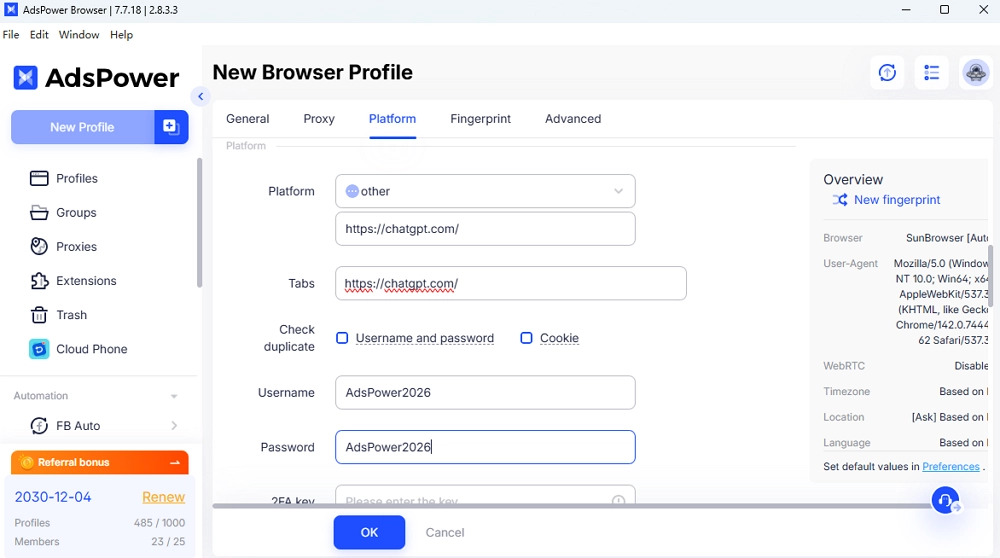
● สร้างโปรไฟล์ใหม่ใน AdsPower
● กำหนดพร็อกซีเฉพาะ (ควรเป็นพร็อกซีแบบหมุนเวียนสำหรับที่อยู่อาศัยเพื่อการกำหนดเส้นทางที่สมจริง)
● ป้อนลิงก์เว็บไซต์ chatgpt.com และชื่อผู้ใช้/รหัสผ่านลงในพื้นที่ของแพลตฟอร์ม
● ใช้ลายนิ้วมือของระบบปฏิบัติการและ WebGL ที่สอดคล้องกัน
● เข้าสู่ระบบ ChatGPT ภายในสภาพแวดล้อมที่แยกต่างหาก
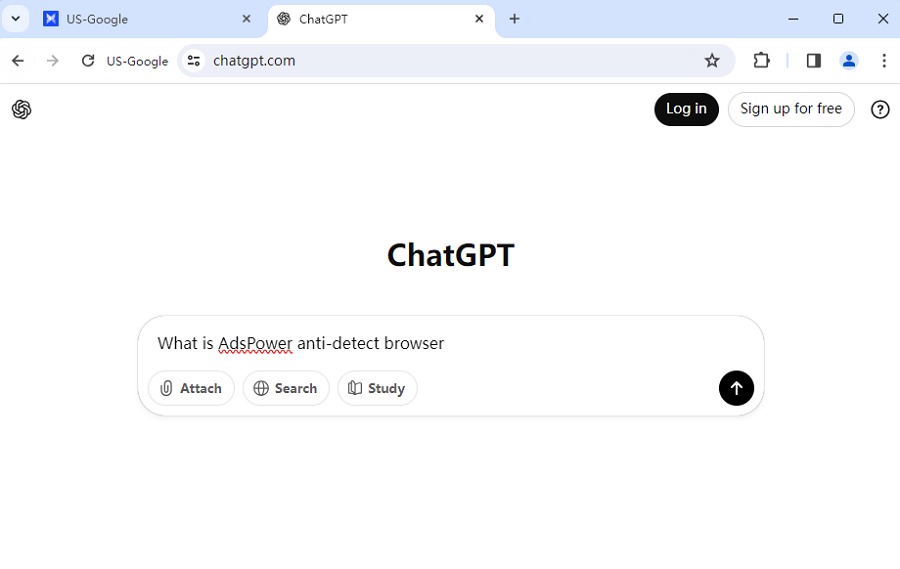
การตั้งค่านี้ช่วยลดการตรวจจับบอทที่ผิดพลาดจากโหนด ISP หรือฮิวริสติกของแพลตฟอร์ม และปรับปรุงเสถียรภาพการสตรีมสำหรับคำขอ ChatGPT
4. หลีกเลี่ยงการชนกันของลายนิ้วมือ
หากใช้ ChatGPT ในหลายเซสชันเบราว์เซอร์หรือหลายบัญชี โปรดตรวจสอบให้แน่ใจว่าแต่ละโปรไฟล์ใช้คุกกี้ที่เป็นอิสระและไม่มีรูปแบบการทำงานอัตโนมัติที่ใช้ร่วมกัน AdsPower จะแยกข้อมูลลายนิ้วมือ คุกกี้ และเซสชันโดยอัตโนมัติ ช่วยให้การเข้าถึงมีความสม่ำเสมอมากขึ้น
5. รับมือกับปัญหาความแออัดของ ISP ที่มีปริมาณการใช้งานสูง
หากผู้ให้บริการอินเทอร์เน็ตของคุณจำกัดความเร็วบริการ AI การเปลี่ยนเส้นทางการกำหนดเส้นทางโดยใช้พร็อกซีภายใน AdsPower มักจะแก้ไขปัญหาได้เร็วกว่าการเชื่อมต่อใหม่โดยตรง
6. ปิดใช้งานส่วนขยายที่ทำให้การสตรีมหยุดชะงัก
● ปิด VPN หรือพร็อกซีที่ตั้งค่าไว้ในระดับระบบ หากมีการตั้งค่าไว้ใน AdsPower แล้ว
● ปิดใช้งานโปรแกรมบล็อกโฆษณาหรือส่วนขยายบล็อกสคริปต์ที่รบกวนการสตรีมของ ChatGPT
วิธีแก้ไข "ข้อผิดพลาดในสตรีมข้อความ"
ข้อความแสดงข้อผิดพลาด "Error in Message Stream" เกิดขึ้นเมื่อ ChatGPT เริ่มสร้างการตอบกลับ แต่กระแสข้อมูลหยุดลงก่อนที่จะเสร็จสมบูรณ์
วิธีแก้ไขที่แนะนำ
1. โหลดบทสนทนาใหม่
- ปิดแชทแล้วเปิดใหม่อีกครั้ง
- หากมีตัวเลือก "สร้างการตอบกลับใหม่" ให้คลิก "สร้างการตอบกลับใหม่"
2. ตรวจสอบการเชื่อมต่อ WebSocket
- บางเครือข่ายบล็อกการเชื่อมต่อ WebSocket แบบต่อเนื่อง
- การใช้พร็อกซีรูทติ้งภายใน AdsPower มักจะช่วยกู้คืนเส้นทางสตรีมได้
3. ลดขนาดข้อมูลที่แสดงเมื่อได้รับข้อความแจ้งเตือน
- ข้อความแจ้งเตือนขนาดใหญ่มากอาจล้มเหลวกลางคัน
- แบ่งออกเป็นส่วนย่อยๆ
4. รักษาการแยกเซสชันให้คงที่
- AdsPower ช่วยหลีกเลี่ยงการลบคุกกี้หรือการชนกันของคำขอระหว่างการประมวลผล
5. รีเซ็ตสถานะเบราว์เซอร์
- ล้างแคช
- ล็อกอินกลับเข้าไปใหม่ด้วยโปรไฟล์ที่ว่างเปล่า
6. ทดสอบเส้นทางการกำหนดเส้นทางสำรอง
- ลองใช้ภูมิภาคพร็อกซีอื่นดู (เช่น สิงคโปร์ ญี่ปุ่น สหรัฐอเมริกาตะวันตก ออสเตรเลีย เป็นต้น)
7. หลีกเลี่ยงการส่งคำขอแบบอัตโนมัติในปริมาณมาก
- การสร้างใหม่ซ้ำๆ อย่างรวดเร็วอาจทำให้การสตรีมหยุดชะงัก
หากยังคงเกิดข้อผิดพลาดหลังจากทำตามขั้นตอนเหล่านี้แล้ว โดยปกติมักเกิดจากการสูญหายของแพ็กเก็ตหรือการหยุดชะงักของการกำหนดเส้นทางอย่างต่อเนื่อง ในกรณีเหล่านั้น การเปลี่ยนสภาพแวดล้อมการเข้าถึง (เช่น การใช้ AdsPower + การผูกพร็อกซี ) มักจะช่วยให้การส่งข้อความมีเสถียรภาพมากกว่าการเชื่อมต่อใหม่ในพื้นที่ซ้ำๆ
วิธีแก้ไขข้อความ "ข้อผิดพลาดร้ายแรง" หรือ "เกิดข้อผิดพลาดบางอย่าง"
ข้อผิดพลาดเหล่านี้มักปรากฏขึ้นเมื่อ ChatGPT ไม่สามารถประมวลผลหรือส่งการตอบกลับได้เสร็จสิ้น แม้ว่าตัวบริการเองจะยังคงสามารถเข้าถึงได้ก็ตาม ส่วนใหญ่แล้ว สาเหตุเกิดจากภาระงานของเซิร์ฟเวอร์ที่เพิ่มขึ้นอย่างฉับพลัน เส้นทางการกำหนดเส้นทางที่ผิดพลาด หรือสถานะของเบราว์เซอร์ที่ไม่เสถียร มากกว่าความล้มเหลวของแพลตฟอร์มอย่างถาวร
หากคุณเห็นข้อความเหล่านี้ อย่าคิดว่าเครื่องมือใช้งานไม่ได้แล้ว ผู้ใช้หลายรายสามารถแก้ไขปัญหานี้ได้ภายในไม่กี่นาทีโดยการปรับวิธีการเชื่อมต่อหรือลองเชื่อมต่อใหม่อีกครั้ง
1. ลองใหม่อีกครั้งหลังจากหยุดพักสักครู่
การรอสักครู่มักจะช่วยแก้ไขข้อผิดพลาดได้โดยไม่ต้องดำเนินการใดๆ เพิ่มเติม
2. ตรวจสอบความพร้อมใช้งานของระบบจากแพลตฟอร์มกลาง
สถานที่ทั่วไปที่สามารถตรวจสอบได้ ได้แก่:
● หน้าแสดงสถานะของ OpenAI
● ดาวน์ดีเทคเตอร์
● ฟอรัมเทคโนโลยีชุมชนที่พูดคุยเกี่ยวกับปัญหาขัดข้องของ AI
ข้อมูลเหล่านี้สามารถช่วยยืนยันได้ว่าปัญหาเกิดขึ้นเฉพาะที่หรือเป็นวงกว้าง
3. รีเซ็ตสถานะเบราว์เซอร์
เพื่อป้องกันปัญหาการขัดแย้งของเซสชัน:
● หลีกเลี่ยงการใช้คุกกี้ซ้ำในเบราว์เซอร์ต่างๆ
● ล้างไฟล์แคชของเซสชันหากเบราว์เซอร์ตอบสนองช้า
● เข้าสู่ระบบอีกครั้งโดยใช้โปรไฟล์แยกต่างหาก
(โปรไฟล์ AdsPower มีประโยชน์ในกรณีนี้ เนื่องจากจะแยกคุกกี้ การกำหนดเส้นทาง และลายนิ้วมือออกจากกัน)
4. เปลี่ยนเส้นทางการกำหนดเส้นทาง
หากเส้นทางการเชื่อมต่อของคุณไม่เสถียร ให้ลองทำดังนี้:
● การสลับภูมิภาคพร็อกซี
● การเชื่อมต่อใหม่ผ่านเครือข่ายอื่น
● การใช้พร็อกซีที่อยู่อาศัยเพื่อโหนดทางออกที่สะอาดกว่า
5. หลีกเลี่ยงการใช้พร็อกซีหรือ VPN สองชั้น
หากมีการตั้งค่าพร็อกซีไว้แล้วใน AdsPower ให้ปิด VPN หรือพร็อกซีระดับระบบ เพื่อรักษาระบบการกำหนดเส้นทางที่สะอาดและเป็นระเบียบเพียงชั้นเดียว
การแยกเซสชันของเบราว์เซอร์ออกจากกัน การใช้เลเยอร์การกำหนดเส้นทางที่เสถียรเพียงชั้นเดียว และการหลีกเลี่ยงการแจ้งเตือนจำนวนมากในคราวเดียว เป็นวิธีที่เร็วที่สุดในการลดความล้มเหลวซ้ำซ้อน สภาพแวดล้อมของ AdsPower มีประสิทธิภาพเป็นพิเศษในการรักษาเสถียรภาพของช่องทางการเข้าสู่ระบบและการสตรีมเมื่อเข้าถึง ChatGPT จากระยะไกลหรือผ่านหลายโปรไฟล์
ChatGPT โหลดไม่ขึ้นหรือค้างอยู่ที่หน้าว่างเปล่า
ปัญหานี้มักหมายความว่าหน้าเว็บไม่สามารถเริ่มต้นสคริปต์ของ ChatGPT หรือเปิดช่องทางการเชื่อมต่อแบบถาวรได้ สาเหตุทั่วไป ได้แก่ การบล็อกเครือข่าย สถานะเบราว์เซอร์เสียหาย หรือส่วนขยายที่ขัดขวางทรัพยากรของหน้าเว็บ
วิธีแก้ไขด่วน:
● รีเฟรชเบราว์เซอร์และเปิดแชทใหม่อีกครั้ง
● ทดสอบบนเครือข่ายหรืออุปกรณ์อื่น
● ปิดใช้งานส่วนขยายที่บล็อกสคริปต์ชั่วคราว
● ล้างแคชและคุกกี้ จากนั้นเข้าสู่ระบบอีกครั้ง
ลดข้อผิดพลาดของ ChatGPT ด้วยสภาพแวดล้อมเบราว์เซอร์ที่เสถียร
สภาพแวดล้อมของเบราว์เซอร์ที่เสถียรสามารถลดการหยุดชะงักในการเข้าสู่ระบบและการสตรีมข้อความได้ เบราว์เซอร์ AdsPower ช่วยได้โดยการสร้างโปรไฟล์เบราว์เซอร์ที่แยกต่างหาก พร้อมด้วยคุกกี้ ลายนิ้วมือ และการกำหนดเส้นทางพร็อกซีที่เป็นอิสระ
เหตุใดจึงช่วยเพิ่มเสถียรภาพ :
● ไม่มีการใช้คุกกี้ซ้ำซ้อนระหว่างโปรไฟล์
● พร็อกซีเฉพาะสำหรับแต่ละเซสชันของเบราว์เซอร์
● การกำหนดเส้นทางที่ชัดเจนยิ่งขึ้นสำหรับสตรีมข้อความยาวๆ
● ลดสัญญาณรบกวนที่คล้ายบอทจาก สภาพแวดล้อมการใช้งานร่วมกัน
การตั้งค่าแบบนี้มีประโยชน์อย่างยิ่งเมื่อเข้าถึง ChatGPT จากระยะไกลหรือภายใต้โปรไฟล์เบราว์เซอร์หลายโปรไฟล์
วิธีป้องกันข้อผิดพลาดของ ChatGPT ในระยะยาว
การรักษาความสม่ำเสมอของสถานะเบราว์เซอร์และการกำหนดเส้นทางที่เสถียรจะช่วยลดข้อผิดพลาดต่างๆ ได้มากมาย
รายการตรวจสอบระยะยาว :
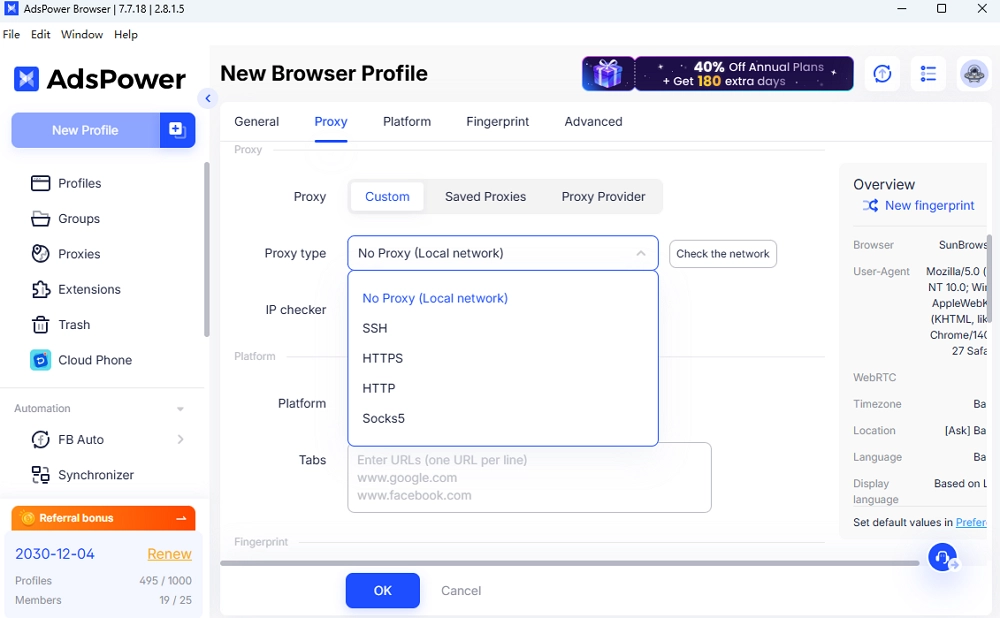
● ใช้พร็อกซีเลเยอร์ที่สะอาดเพียงหนึ่งเดียวต่อโปรไฟล์เบราว์เซอร์
● ควรแยกคุกกี้ออกจากกันระหว่างแต่ละเซสชัน
● อัปเดตเวอร์ชันเบราว์เซอร์หรือแอปเป็นประจำ
● ควรแบ่งข้อความแจ้งเตือนที่ยาวมากออกเป็นส่วนย่อยๆ เมื่อเป็นไปได้
● หลีกเลี่ยงการล็อกอินพร้อมกันจากเส้นทางเครือข่ายที่ขัดแย้งกัน
การใช้โปรไฟล์แบบแยกส่วน เช่น AdsPower ร่วมกับการกำหนดเส้นทางพร็อกซีแบบผูกติด ยังคงเป็นหนึ่งในวิธีที่เชื่อถือได้มากที่สุดในการรักษาเสถียรภาพการเข้าถึงและการสตรีมข้อความ
สำหรับผู้ใช้งานที่ใช้งาน ChatGPT เป็นประจำทุกวัน โดยเฉพาะในสภาพแวดล้อมการทำงานระยะไกลหรือที่มีหลายโปรไฟล์ การทดสอบ ChatGPT ภายในโปรไฟล์เบราว์เซอร์ AdsPower ที่แยกต่างหาก จะช่วยลดข้อผิดพลาดที่เกิดขึ้นซ้ำๆ ได้อย่างมาก
บทสรุป
ในทางปฏิบัติ ข้อผิดพลาดของ ChatGPT สามารถแก้ไขได้เมื่อคุณระบุได้ว่าความล้มเหลวนั้นเกิดจากเครือข่าย สตรีม หรือความขัดแย้งในสภาพแวดล้อม การกู้คืนอย่างรวดเร็วมักมาจากการโหลดซ้ำ การสร้างใหม่ หรือการสลับเส้นทางการกำหนดเส้นทาง อย่างไรก็ตาม ความน่าเชื่อถือในระยะยาวต้องการการจัดการเซสชันที่ดีกว่า เลเยอร์พร็อกซีที่เสถียรเพียงชั้นเดียว และหลีกเลี่ยงข้อความแจ้งเตือนขนาดใหญ่หรือข้อความแจ้งเตือนแบบกระจัดกระจาย สำหรับผู้ใช้ที่จัดการการเข้าถึงระยะไกลหรือใช้ งานโปรไฟล์เบราว์เซอร์หลาย โปรไฟล์ สภาพแวดล้อมที่แยกต่างหาก เช่น AdsPower ซึ่งรวมกับพร็อกซีที่อยู่อาศัยที่กำหนดเส้นทางที่ดีและคุกกี้อิสระ จะให้ประโยชน์ในทางปฏิบัติโดยการลดการชนกันของคำขอและการหยุดชะงักของสตรีม ความเสถียรจะดีขึ้นเมื่อคุณทดสอบข้อความแจ้งเตือนในส่วนเล็ก ๆ และแยกข้อมูลประจำตัวและเส้นทางการกำหนดเส้นทางออกจากกันในแต่ละเซสชัน ด้วยการตั้งค่าที่ถูกต้อง การหยุดชะงักจะเกิดขึ้นน้อยลงและกู้คืนได้ง่ายขึ้นเมื่อเกิดขึ้น
คำถามที่พบบ่อย
ข้อผิดพลาดร้ายแรงใน ChatGPT คืออะไร?
"ข้อผิดพลาดร้ายแรง" (Bad Error) เป็นข้อความแสดงความล้มเหลวทั่วไปที่แสดงขึ้นเมื่อ ChatGPT ไม่สามารถตอบกลับได้ โดยปกติแล้วจะเป็นเพียงชั่วคราว แต่อาจเกิดจากสตรีมที่เสียหาย การกำหนดเส้นทางที่ไม่ถูกต้อง หรือความขัดแย้งของเซสชัน รอสักครู่ สร้างใหม่ หรือรีเซ็ตโปรไฟล์เบราว์เซอร์แบบแยกส่วน (AdsPower ช่วยได้)
สภาพแวดล้อมของเบราว์เซอร์สามารถส่งผลต่อความเสถียรของ ChatGPT ได้หรือไม่?
ใช่แล้ว ChatGPT ต้องการคุกกี้ที่สะอาดและการเชื่อมต่อที่เสถียรและต่อเนื่อง เซสชันที่ใช้ร่วมกัน การร้องขอจำนวนมาก หรือพร็อกซีที่ทับซ้อนกันอาจทำให้การสตรีมหยุดชะงัก โปรไฟล์เบราว์เซอร์ที่แยกต่างหากพร้อมการกำหนดเส้นทางพร็อกซีที่อยู่อาศัยแบบเลเยอร์เดียว ( AdsPower ) ช่วยเพิ่มความเสถียร
เหตุใด ChatGPT จึงหยุดตอบสนองระหว่างการตอบคำถาม?
ChatGPT อาจหยุดทำงานกลางคันเมื่อกระแสข้อความหยุดชะงักเนื่องจากการบล็อก WebSocket ความขัดแย้งในการกำหนดเส้นทาง หรือเซสชันเบราว์เซอร์เสียหาย ปัญหานี้มักเกิดขึ้นในเครือข่ายที่มีข้อจำกัดสูง Wi-Fi สาธารณะ หรือการตั้งค่า VPN/พร็อกซีแบบหลายชั้น วิธีแก้ไขอย่างรวดเร็ว: โหลดหน้าเว็บใหม่หรือสร้างใหม่ เพื่อความเสถียรที่ดีขึ้น ให้ทดสอบข้อความแจ้งเตือนในส่วนเล็กๆ ใช้คุกกี้ที่สะอาด ลบพร็อกซีซ้ำซ้อน และเรียกใช้ ChatGPT ในโปรไฟล์ AdsPower ที่แยกต่างหาก
