

เคยสงสัยไหมว่าคุณสามารถใช้ Telegram บนพีซีได้หรือไม่? ปลดล็อกศักยภาพเต็มรูปแบบของ Telegram เวอร์ชันเว็บและเดสก์ท็อป พร้อมเคล็ดลับที่เป็นประโยชน์สำหรับการจัดการหลายบัญชีอย่างปลอดภัย!
คุณพบว่าตัวเองเปิด Telegram โดยสัญชาตญาณหรือไม่ ไม่ว่าคุณจะติดต่อลูกค้าหรือติดต่อกับเพื่อนและครอบครัว? แท้จริงแล้ว Telegram ได้สร้างความฮือฮาไปทั่วโลก และกลายเป็นสะพานเชื่อมการสื่อสารที่สำคัญสำหรับผู้คนจำนวนมาก แต่คุณยังคงจำกัดการใช้งานอยู่แค่แอปบนมือถือ โดยไม่รู้ว่า Telegram ยังมีประสบการณ์การใช้งานบนพีซีที่ทรงพลังไม่แพ้กันใช่หรือไม่?
คู่มือนี้จะแสดงทุกสิ่งที่คุณจำเป็นต้องรู้เกี่ยวกับวิธีการเข้าถึง Telegram บนพีซี ครอบคลุมทั้งเวอร์ชันเว็บและเดสก์ท็อป ตั้งแต่การตั้งค่าเริ่มต้นไปจนถึงคุณสมบัติขั้นสูง ข้อจำกัด และการจัดการหลายบัญชี เราจะสำรวจทุกอย่าง
เริ่มต้นใช้งาน Telegram เวอร์ชันเว็บ
1. Telegram Web คืออะไร?
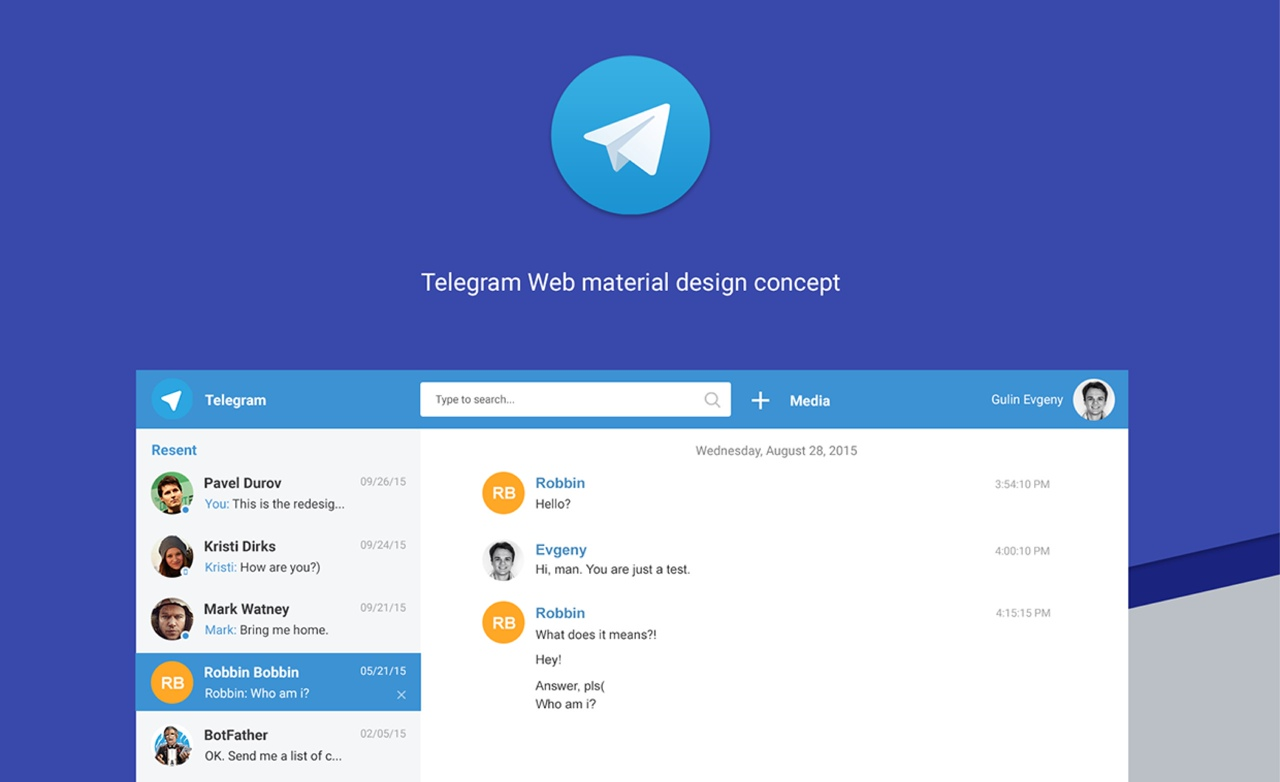
Telegram Web คือแอปพลิเคชันส่งข้อความเวอร์ชันที่ใช้งานผ่านเว็บเบราว์เซอร์ โดยไม่ต้องติดตั้งซอฟต์แวร์ใดๆ มีฟีเจอร์ส่วนใหญ่เหมือนกับแอปบนมือถือ และใช้งานได้ดีเยี่ยมสำหรับการส่งข้อความด่วน การแชร์ไฟล์ และการจัดการกลุ่ม
2. ทำไมต้องใช้ Telegram เวอร์ชันเว็บ?
Telegram Web ช่วยให้คุณเข้าถึงข้อความได้อย่างรวดเร็วและยืดหยุ่นจากคอมพิวเตอร์เครื่องใดก็ได้ ทำให้เป็นตัวเลือกที่เหมาะสมสำหรับสถานการณ์ต่างๆ:
-
ไม่ต้องดาวน์โหลด: เหมาะอย่างยิ่งสำหรับการใช้งานชั่วคราวบนคอมพิวเตอร์ที่ใช้ร่วมกันหรือคอมพิวเตอร์สาธารณะโดยไม่ต้องติดตั้งแอป ทำให้มีประโยชน์อย่างยิ่งสำหรับมืออาชีพที่ทำงานบนอุปกรณ์หรือสถานที่ต่างๆ บ่อยครั้ง
-
ประสบการณ์การใช้งานเหมือนแอป: เพลิดเพลินกับฟีเจอร์ต่างๆ เช่นเดียวกับแอปบนเดสก์ท็อปและมือถือ ไม่ว่าจะเป็นการตั้งเวลา แก้ไข หรือลบข้อความ เรียกดูช่องต่างๆ สร้างกลุ่ม ใช้ชุดสติกเกอร์ และเปิดใช้งานการแจ้งเตือน
-
การสื่อสารแบบซิงโครไนซ์: สลับใช้งานระหว่างโทรศัพท์และเบราว์เซอร์ได้อย่างราบรื่นด้วยการซิงโครไนซ์ข้อความแบบเรียลไทม์ ช่วยให้การทำงานไม่สะดุดและประสบการณ์การสื่อสารสม่ำเสมอ
-
การทำงานแบบสแตนด์อะโลน: แตกต่างจากแพลตฟอร์มอื่นๆ Telegram Web สามารถใช้งานได้โดยไม่ขึ้นกับการเชื่อมต่ออินเทอร์เน็ตของโทรศัพท์ คุณไม่จำเป็นต้องวางโทรศัพท์ไว้ใกล้ตัวหรือเชื่อมต่ออินเทอร์เน็ตตลอดเวลา สิ่งนี้มอบความน่าเชื่อถือและการเข้าถึงที่เหนือกว่าสำหรับผู้ใช้ที่ต้องการการสื่อสารอย่างต่อเนื่องและสะดวกสบาย
-
โทรออกด้วยเสียงผ่านเบราว์เซอร์: โทรออกด้วยเสียงได้โดยตรงผ่านเบราว์เซอร์ของคุณโดยใช้ไมโครโฟนในตัวของอุปกรณ์
3. ข้อจำกัดของ Telegram Web
แม้ว่า Telegram Web จะมีฟีเจอร์ครบครันที่ทำให้เป็นแพลตฟอร์มการส่งข้อความที่มีประสิทธิภาพสำหรับการสื่อสารผ่านเว็บเบราว์เซอร์ แต่ผู้ใช้ควรตระหนักถึงข้อจำกัดด้านฟังก์ชันบางประการที่แตกต่างจากแอปพลิเคชันบนมือถือและเดสก์ท็อป:
-
เมื่อเทียบกับเวอร์ชันเดสก์ท็อปแล้ว Telegram เวอร์ชันเว็บมีฟีเจอร์น้อยกว่า ไม่มีฟังก์ชั่นลบข้อความอัตโนมัติ การโทรด้วยเสียง/วิดีโอ และการส่งออกประวัติการแชท นอกจากนี้ คุณสามารถใช้ได้เพียงบัญชีเดียวในแต่ละครั้งเท่านั้น
-
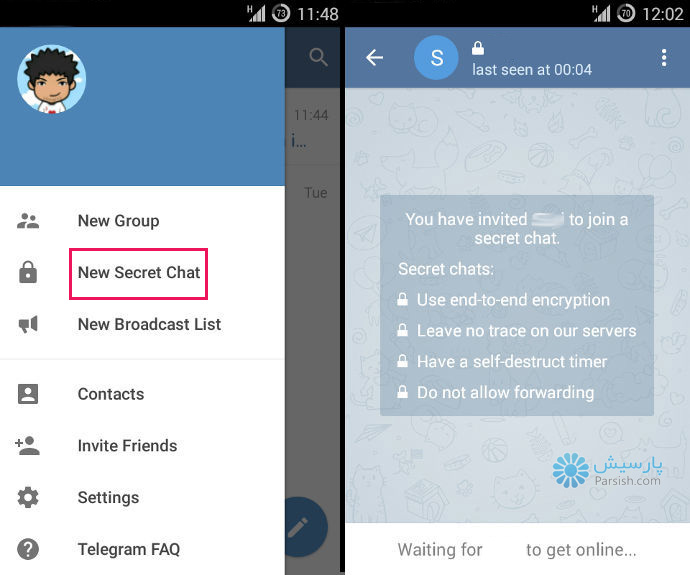
เมื่อเปรียบเทียบกับแอปบนมือถือ: Telegram เวอร์ชันเว็บไม่รองรับ การแชทลับ ซึ่งเป็นคุณสมบัติที่มีในแอปบนมือถือ นั่นหมายความว่าข้อความบนเว็บจะไม่มีการเข้ารหัสแบบ end-to-end นอกจากนี้ การแชทลับใดๆ ที่คุณสร้างบนสมาร์ทโฟนจะถูกจัดเก็บไว้ในเครื่องและไม่สามารถเข้าถึงได้ผ่านเวอร์ชันเว็บ
วิธีเข้าสู่ระบบ Telegram เวอร์ชันเว็บ
คุณสามารถเปิด Telegram ในเบราว์เซอร์ได้อย่างง่ายดาย เนื่องจาก Telegram Web สามารถใช้งานร่วมกับเบราว์เซอร์หลักๆ ทุกตัว รวมถึง Google Chrome, Microsoft Edge, Safari และ Mozilla Firefox ใช้งานได้กับทุกแพลตฟอร์ม ไม่ว่าจะเป็นโทรศัพท์มือถือ iPad หรือแท็บเล็ต Android ต่อไปนี้คือคำแนะนำทีละขั้นตอนสำหรับการเข้าสู่ระบบ Telegram Web:
วิธีที่ 1: วิธีเข้าสู่ระบบ Telegram เวอร์ชันเว็บด้วยหมายเลขโทรศัพท์
1. เปิด Telegram เวอร์ชันเว็บ: เปิดเว็บเบราว์เซอร์ที่คุณใช้เป็นประจำ แล้วเข้าไปที่ หน้าล็อกอิน Telegram เวอร์ชันเว็บ อย่างเป็นทางการ
2. เลือกตัวเลือก " เข้าสู่ระบบด้วยหมายเลขโทรศัพท์ "
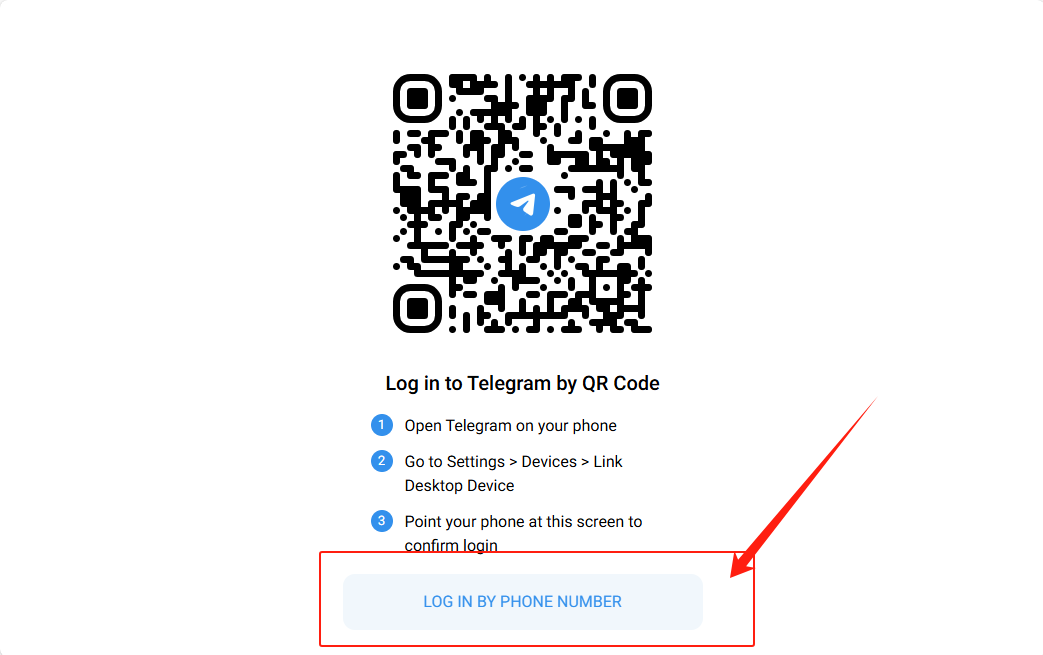
3. ป้อนข้อมูลของคุณ หมายเลขโทรศัพท์ที่ลงทะเบียนไว้ พร้อมกับของคุณ รหัส ประเทศ
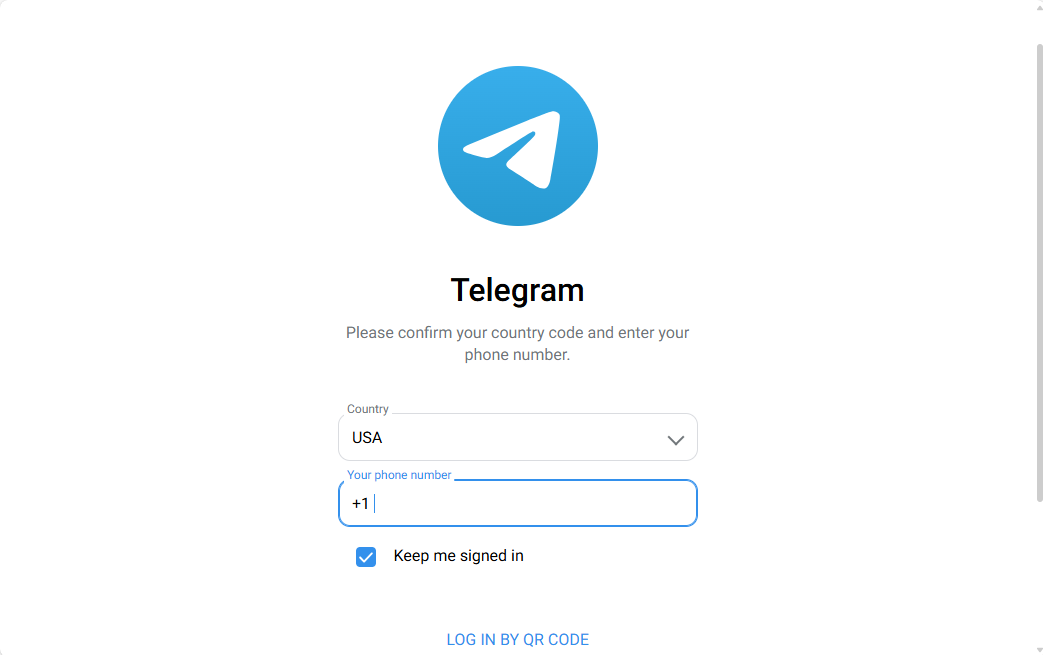
4. เปิด เปิด แอป Telegram บนโทรศัพท์ของคุณเพื่อรับรหัสยืนยันห้าหลัก ป้อนรหัสนี้ในหน้าเข้าสู่ระบบ Telegram บนเว็บเบราว์เซอร์
คำแนะนำ: ผู้ใช้บางรายอาจประสบปัญหาในการเข้าสู่ระบบ Telegram เช่น ไม่ได้รับรหัสยืนยัน ตรวจสอบ บล็อก นี้ เพื่อดูวิธีแก้ปัญหาการเข้าสู่ระบบที่พบบ่อยนี้
5. หาก เปิดใช้งาน การยืนยันตัวตนแบบสองขั้นตอน ให้ป้อน รหัสผ่าน ของคุณ เพื่อเข้าสู่ระบบให้เสร็จสมบูรณ์
วิธีที่ 2: วิธีเข้าสู่ระบบ Telegram เวอร์ชันเว็บด้วยรหัส QR
1. เปิด Telegram เวอร์ชันเว็บ: เปิดเว็บเบราว์เซอร์ที่คุณใช้เป็นประจำ แล้วเข้าไปที่ หน้าล็อกอิน Telegram เวอร์ชันเว็บ อย่างเป็นทางการ
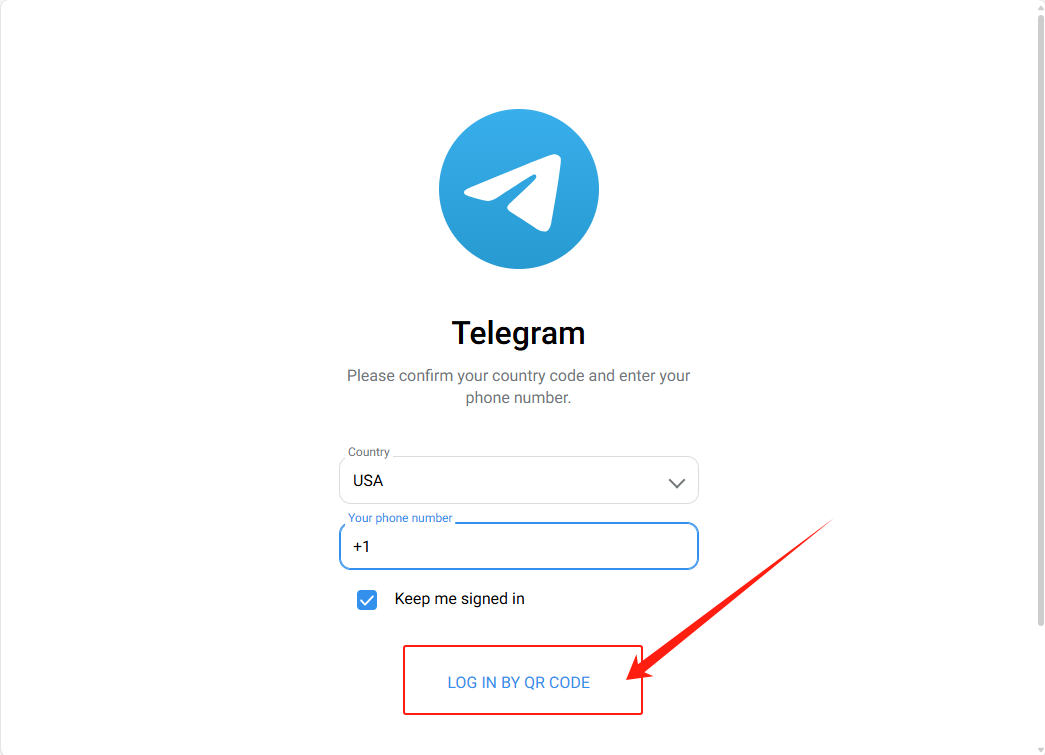
2. เลือกตัวเลือก " เข้าสู่ระบบด้วยรหัส QR "
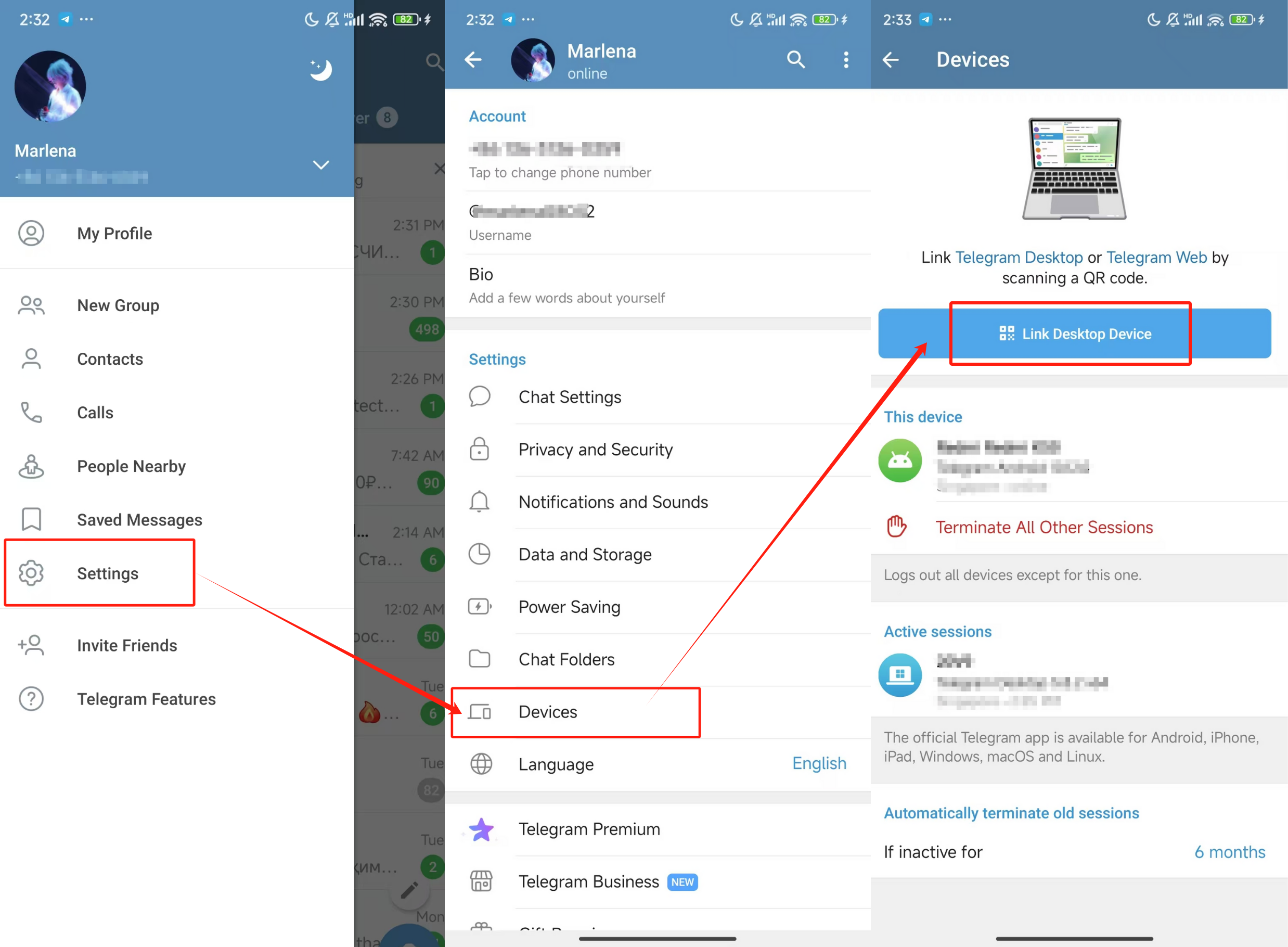
3. เปิดแอป Telegram บนโทรศัพท์ของคุณ ไปที่ การตั้งค่า > อุปกรณ์ แล้วแตะ " เชื่อมต่ออุปกรณ์เดสก์ท็อป "
4. สแกนคิวอาร์โค้ดที่แสดงในเบราว์เซอร์ของคุณเพื่อเข้าสู่ระบบ
ปัญหาการเข้าสู่ระบบ Telegram บนเว็บที่พบบ่อย และวิธีแก้ไข
การเข้าสู่ระบบ Telegram ผ่านเว็บโดยทั่วไปนั้นง่าย แต่บางครั้งคุณอาจพบปัญหาเกี่ยวกับรหัส QR รหัสเข้าสู่ระบบ เบราว์เซอร์ หรือเซสชัน นี่คือปัญหาทั่วไปบางประการและสิ่งที่คุณสามารถลองทำได้
1. รหัส QR บนเว็บของ Telegram ใช้งานไม่ได้
หากสแกนคิวอาร์โค้ดไม่สำเร็จหรือการเข้าสู่ระบบไม่สำเร็จ:
- ตรวจสอบให้แน่ใจว่าโทรศัพท์และคอมพิวเตอร์ของคุณมีการเชื่อมต่ออินเทอร์เน็ตที่เสถียร
- เปิดแอป Telegram บนโทรศัพท์ของคุณและตรวจสอบว่าคุณใช้เวอร์ชันล่าสุดหรือไม่
- สแกนคิวอาร์โค้ดจากส่วน การตั้งค่า > อุปกรณ์ ในแอป Telegram
- รีเฟรชหน้าเว็บ Telegram แล้วลองสแกนคิวอาร์โค้ดใหม่ดู
2. ไม่ได้รับรหัสเข้าสู่ระบบ Telegram
หากคุณกำลังรอรหัสเข้าสู่ระบบ โปรดตรวจสอบเซสชัน Telegram ที่คุณใช้งานอยู่ก่อน Telegram อาจส่งรหัสไปยังอุปกรณ์อื่นที่คุณลงชื่อเข้าใช้แล้ว แทนที่จะส่งทาง SMS นอกจากนี้ คุณยังสามารถ:
- ตรวจสอบข้อความล็อกอินในแอป Telegram ของคุณ
- โปรดตรวจสอบให้แน่ใจว่าคุณได้ป้อนหมายเลขโทรศัพท์ที่ถูกต้องแล้ว
- โปรดรอสักครู่ก่อนขอรหัสใหม่
- ควรหลีกเลี่ยงการขอรหัสซ้ำๆ ในช่วงเวลาสั้นๆ
3. เว็บไซต์ Telegram โหลดไม่ขึ้น
หาก Telegram Web โหลดไม่ถูกต้อง ปัญหาอาจเกี่ยวข้องกับเบราว์เซอร์หรือการเชื่อมต่อของคุณ ลองทำตามนี้:
- กำลังรีเฟรชหน้าเว็บ
- ล้างแคชและคุกกี้ของเบราว์เซอร์ของคุณ
- ปิดใช้งานส่วนขยายเบราว์เซอร์ชั่วคราว
- ลองใช้เบราว์เซอร์อื่นที่รองรับดู
- กำลังตรวจสอบการเชื่อมต่ออินเทอร์เน็ตของคุณ
4. เซสชันเว็บ Telegram หมดอายุแล้ว
บางครั้ง Telegram Web อาจขอให้คุณเข้าสู่ระบบอีกครั้งหลังจากเซสชันหมดอายุหรือถูกยกเลิก หากเกิดเหตุการณ์เช่นนี้ ให้กลับไปที่หน้าเข้าสู่ระบบของ Telegram Web และยืนยันตัวตนอีกครั้งโดยใช้วิธีการเข้าสู่ระบบที่มีอยู่
หากคุณใช้งาน Telegram Web เป็นประจำบนคอมพิวเตอร์ที่ใช้ร่วมกันหรือคอมพิวเตอร์สาธารณะ โปรดอย่าลืมออกจากระบบทุกครั้งเมื่อใช้งานเสร็จแล้ว เพื่อรักษาความปลอดภัยของบัญชีของคุณ
5. Telegram Web ล็อกเอาต์คุณออกบ่อยครั้ง
หากคุณถูกออกจากระบบบ่อยครั้ง โปรดตรวจสอบการตั้งค่าคุกกี้ของเบราว์เซอร์ และตรวจสอบให้แน่ใจว่าเบราว์เซอร์ไม่ได้ล้างข้อมูลเว็บไซต์โดยอัตโนมัติเมื่อคุณปิดเบราว์เซอร์ นอกจากนี้ส่วนขยายของเบราว์เซอร์หรือการตั้งค่าความเป็นส่วนตัวก็อาจรบกวนการใช้งานอย่างต่อเนื่องได้เช่นกัน
สำหรับผู้ใช้ที่จัดการบัญชี Telegram หลายบัญชี การแยกแต่ละบัญชีไว้ในโปรไฟล์เบราว์เซอร์ที่แตกต่างกันจะช่วยให้การเข้าสู่ระบบเป็นอิสระและสลับไปมาระหว่างบัญชีทำได้ง่ายขึ้น
Telegram เวอร์ชันเดสก์ท็อป กับ Telegram เวอร์ชันเว็บ
1. Telegram Desktop คืออะไร?
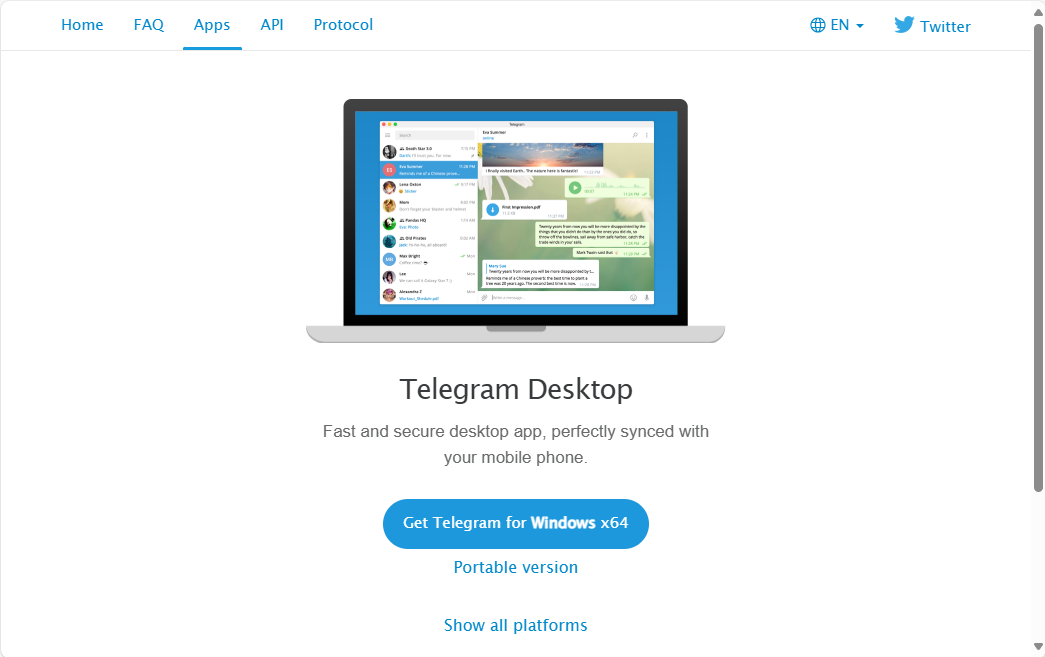
Telegram Desktop เป็นแอปพลิเคชันสำหรับ Windows, macOS และ Linux ที่มีฟีเจอร์มากกว่าและประสิทธิภาพดีกว่าเวอร์ชันเว็บ เหมาะสำหรับผู้ใช้ที่ต้องการความสามารถในการส่งข้อความขั้นสูงและการทำงานที่รวดเร็วกว่า
2. เหตุใดจึงควรใช้ Telegram เวอร์ชันเดสก์ท็อป?
แอป Telegram สำหรับเดสก์ท็อปเหมาะสำหรับผู้ใช้งานหนักและมืออาชีพที่ต้องการความเร็ว การตั้งค่าขั้นสูง และฟังก์ชันเพิ่มเติม ข้อดีที่สำคัญ ได้แก่:
-
การทำงานหลายอย่างพร้อมกันได้ดียิ่งขึ้น : จัดการการสนทนาหลายรายการได้อย่างมีประสิทธิภาพมากขึ้นด้วยหน้าจอที่ใหญ่ขึ้นและความสามารถในการเปิดแชทในหน้าต่างหรือแท็บแยกต่างหาก
-
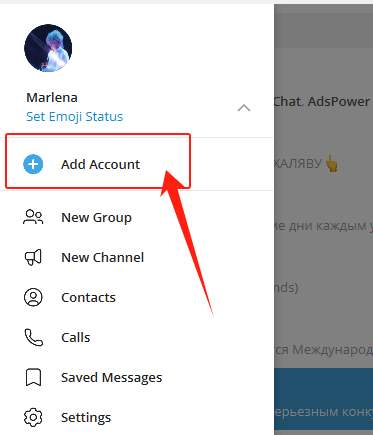
หลายบัญชี : เพิ่มบัญชีได้สูงสุดสามบัญชีในอุปกรณ์เดียว สลับใช้งานระหว่างบัญชีได้อย่างง่ายดายโดยไม่ต้องออกจากระบบ
-
ยกระดับประสบการณ์การใช้งาน : เข้าถึงแชท ช่อง และกลุ่มต่างๆ ได้อย่างรวดเร็วด้วยปุ่มลัดบนแป้นพิมพ์ และแชร์ไฟล์ได้อย่างง่ายดาย
-
การซิงโครไนซ์ข้อมูลระหว่างอุปกรณ์ : สลับใช้งานระหว่างอุปกรณ์ได้อย่างราบรื่น โดยที่แชท กลุ่ม ช่อง และข้อความที่บันทึกไว้ทั้งหมดจะยังคงซิงค์กันอยู่
-
ความเสถียรที่มากขึ้น : เพลิดเพลินกับประสิทธิภาพที่ราบรื่นยิ่งขึ้นด้วยการทำงานอย่างอิสระจากเว็บเบราว์เซอร์ของคุณ ช่วยลดปัญหาการหยุดทำงาน
-
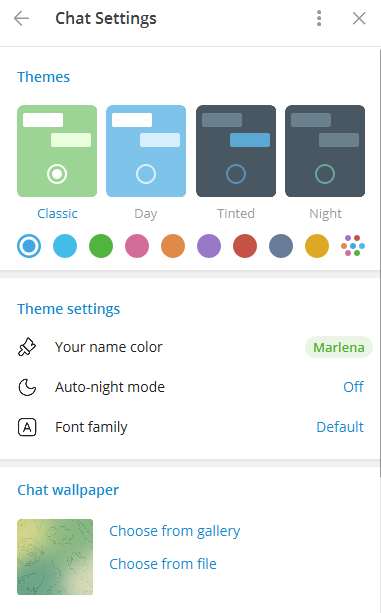
การปรับแต่งและคุณสมบัติขั้นสูง : ปรับแต่งแอปของคุณด้วยธีมและปุ่มลัดบนแป้นพิมพ์ พร้อมทั้งรองรับคุณสมบัติต่างๆ เช่น การลบข้อความอัตโนมัติ การโทรด้วยเสียง/วิดีโอ และการส่งออกประวัติการแชท
3. ข้อจำกัดของ Telegram เวอร์ชันเดสก์ท็อป ( เมื่อเทียบกับแอปบนมือถือ ):
-
ไม่มีแชทลับ: แอป Telegram บนเดสก์ท็อปไม่รองรับแชทลับ ซึ่งเป็นข้อความที่เข้ารหัสและลบตัวเองได้โดยอัตโนมัติเหมือนในอุปกรณ์มือถือ เนื่องจากรหัสการเข้ารหัสและประวัติการแชทจะถูกเก็บไว้เฉพาะในสมาร์ทโฟนของคุณ คุณจึงไม่สามารถสร้างหรือเข้าถึงแชทลับในแอปเดสก์ท็อปได้
-
หน้าต่างวิดีโอคอลแบบคงที่: ระหว่างการสนทนาทางวิดีโอใน Telegram เวอร์ชันเดสก์ท็อป หน้าต่างแสดงภาพวิดีโอจะคงที่อยู่ที่มุมล่างขวาของหน้าจอ คุณไม่สามารถย้ายหรือปรับขนาดหน้าต่างนี้ได้ ซึ่งอาจจำกัดความยืดหยุ่นในการรับชมของคุณเมื่อเทียบกับแพลตฟอร์มอื่นๆ
-
การตอบกลับที่ไม่สะดวกเท่า: การตอบกลับใน Telegram เวอร์ชันเดสก์ท็อปนั้นสะดวกน้อยกว่าเมื่อเทียบกับเวอร์ชันมือถือ
4. วิธีการใช้งาน Telegram บนเดสก์ท็อป
การติดตั้งและใช้งาน Telegram Desktop นั้นง่ายมาก เพียงทำตามขั้นตอนเหล่านี้:
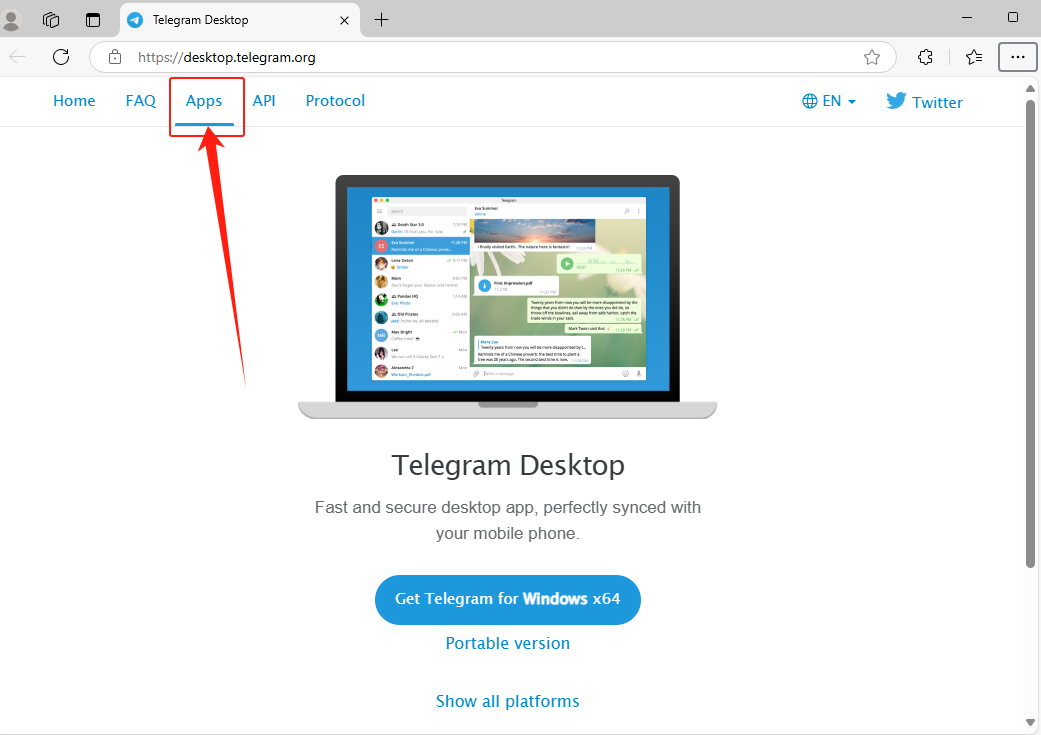
1. ดาวน์โหลดแอปพลิเคชัน: เข้าไปที่ เว็บไซต์อย่างเป็นทางการของ Telegram เลื่อนลงไปที่ส่วนแอปพลิเคชันสำหรับเดสก์ท็อป เลือกระบบปฏิบัติการของคุณ (Windows, macOS หรือ Linux) แล้วดาวน์โหลดไฟล์ติดตั้ง
2. เรียกใช้โปรแกรมติดตั้งที่ดาวน์โหลดมา และทำตามคำแนะนำบนหน้าจอเพื่อดำเนินการติดตั้งให้เสร็จสมบูรณ์
3. ขั้นตอนการเข้าสู่ระบบสำหรับ Telegram Desktop เหมือนกับ Telegram Web เปิดแอป Telegram Desktop แล้วเลือกวิธีการเข้าสู่ระบบของคุณ:
-
หมายเลขโทรศัพท์: กรอกหมายเลขโทรศัพท์ที่ลงทะเบียนไว้ ทำการยืนยันตัวตนให้เสร็จสมบูรณ์ และระบุรหัสผ่านหากเปิดใช้งานการยืนยันตัวตนแบบสองขั้นตอน
-
รหัส QR: เปิดแอป Telegram บนอุปกรณ์มือถือของคุณ ไปที่ การตั้งค่า > อุปกรณ์ แตะ เชื่อมต่ออุปกรณ์เดสก์ท็อป แล้วสแกนคิวอาร์โค้ดที่แสดงบนแอปเดสก์ท็อป
การเข้าสู่ระบบ Telegram ผ่านเว็บเบราว์เซอร์ เทียบกับการเข้าสู่ระบบผ่านเดสก์ท็อป
ต่อไปนี้เป็นการเปรียบเทียบโดยย่อของฟีเจอร์ต่างๆ ที่มีให้ใช้งานใน Telegram เวอร์ชันเว็บและเวอร์ชันเดสก์ท็อป:
| คุณสมบัติ | เว็บไซต์ Telegram | Telegram Desktop |
|---|---|---|
| การส่งข้อความ | ✓ | ✓ |
| การแบ่งปันสื่อ | ✓ | ✓ |
| การแชร์ไฟล์ | ✓ | ✓ |
| การโทรด้วยเสียง/วิดีโอ | ✕ | ✓ |
| แชทลับ | ✕ | ✕ |
| บัญชีหลายบัญชี | ✕ | ✓ (สูงสุด 3 บัญชี) |
| การปรับแต่ง (ธีม) | ✕ | ✓ |
| โหมดมืด | ✓ | ✓ |
| การลบข้อความอัตโนมัติ | ✕ | ✓ |
| การบล็อกผู้ใช้ | ✓ | ✓ |
| ส่งออกประวัติการแชท | ✕ | ✓ |
| ดำเนินงานอย่างอิสระ | ✕ (ต้องใช้เบราว์เซอร์) | ✓ |
คำแนะนำเพิ่มเติม: วิธีใช้งานบัญชี Telegram หลายบัญชีบนพีซี?
การจัดการบัญชี Telegram หลายบัญชีเป็นสิ่งจำเป็นทั่วไป โดยเฉพาะอย่างยิ่งสำหรับผู้ใช้ที่ต้องจัดการการสื่อสารทั้งส่วนตัวและในที่ทำงาน แม้ว่า Telegram จะไม่รองรับการใช้งานหลายบัญชีโดยตรงในเวอร์ชันเดสก์ท็อปหรือเว็บ แต่เครื่องมือจากภายนอกอย่าง AdsPower ก็ช่วยให้การใช้งานหลายบัญชีเป็นเรื่องง่ายและปลอดภัย
AdsPower คือเบราว์เซอร์ป้องกันการตรวจจับที่ออกแบบมาโดยเฉพาะสำหรับ การจัดการหลายบัญชี มันแยกสภาพแวดล้อมของเบราว์เซอร์ ทำให้มั่นใจได้ว่าแต่ละบัญชี Telegram ยังคงเป็นส่วนตัวและไม่เชื่อมโยงกัน นี่คือวิธีการเริ่มต้นใช้งาน:
1. ดาวน์โหลด AdsPower
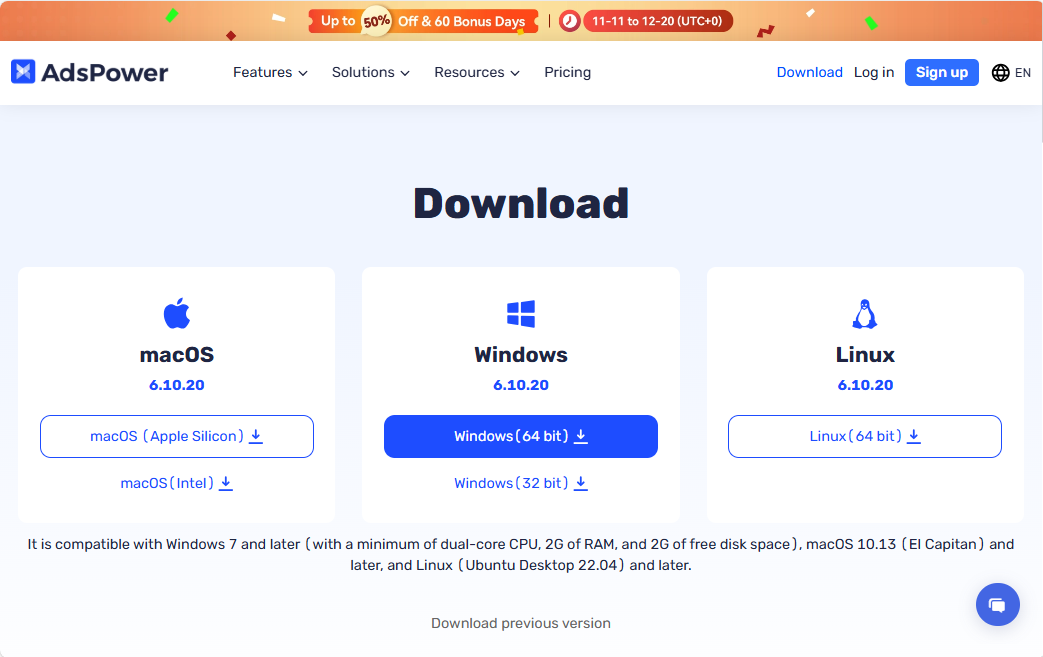
เข้าไปที่ เว็บไซต์ AdsPower และดาวน์โหลดแอปพลิเคชัน ติดตั้งและสร้างบัญชี AdsPower
2. สร้างโปรไฟล์เบราว์เซอร์หลายโปรไฟล์
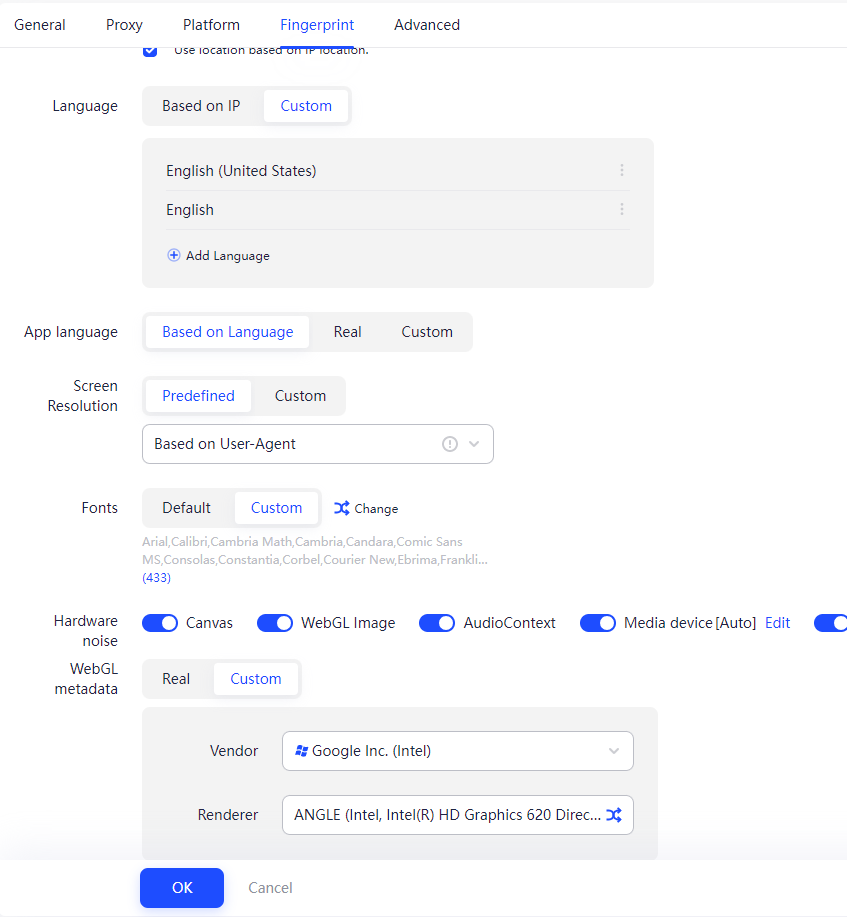
ใน AdsPower คุณสามารถตั้งค่าโปรไฟล์ส่วนบุคคลจำนวนมากสำหรับบัญชี Telegram ของคุณได้ โปรไฟล์แต่ละโปรไฟล์จะทำงานเสมือนอุปกรณ์ที่ไม่ซ้ำกัน โดยมีลายนิ้วมือและพร็อกซีเป็นของตัวเอง
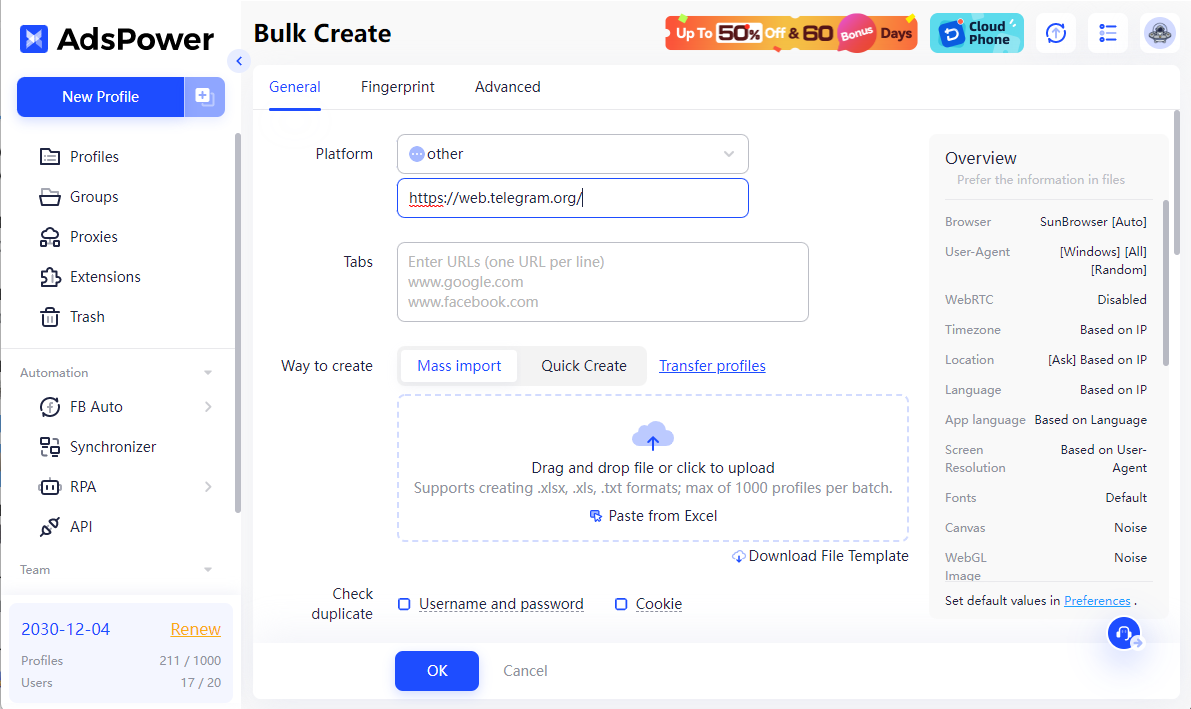
หลังจากสร้างโปรไฟล์เสร็จแล้ว ควรตรวจสอบการตั้งค่าของคุณอีกครั้ง คุณสามารถทำได้ง่ายๆ ผ่านโปรแกรมตรวจสอบลายนิ้วมือเบราว์เซอร์ Pixelscan ทำตามขั้นตอนเหล่านี้:
- เปิดใช้งานโปรไฟล์ที่คุณสร้างไว้ใน AdsPower
- เปิด โปรแกรม Pixelscan แล้วคลิกปุ่ม Start
- ตรวจสอบผลลัพธ์ หากคุณได้รับลายนิ้วมือที่สม่ำเสมอและไม่ซ้ำกัน แสดงว่าการตั้งค่าของคุณสมบูรณ์แล้ว และคุณพร้อมที่จะใช้งานบัญชี Telegram ได้อย่างมั่นใจ
การใช้ Pixelscan ช่วยให้คุณตรวจสอบได้ว่าแต่ละอินสแตนซ์ของเบราว์เซอร์ถูกมองว่าเป็นอุปกรณ์อิสระโดยสมบูรณ์ ซึ่งจะช่วยลดความเสี่ยงในการถูกตรวจจับหรือปัญหาการเชื่อมโยงบัญชี
3. เข้าสู่ระบบ Telegram
เปิดหน้าเข้าสู่ระบบ Telegram บนเว็บเบราว์เซอร์ในแต่ละโปรไฟล์ แล้วลงชื่อเข้าใช้โดยใช้วิธีที่คุณต้องการ
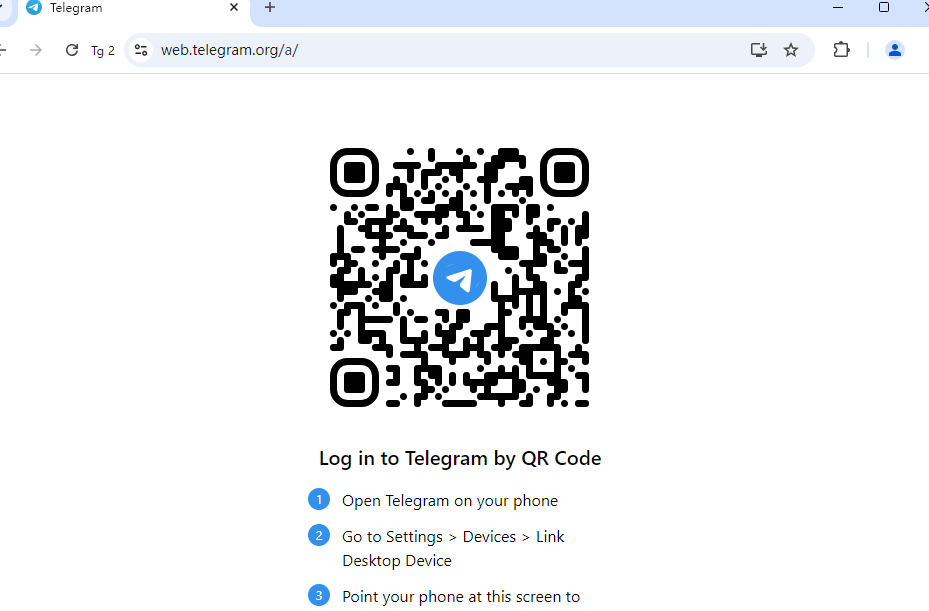
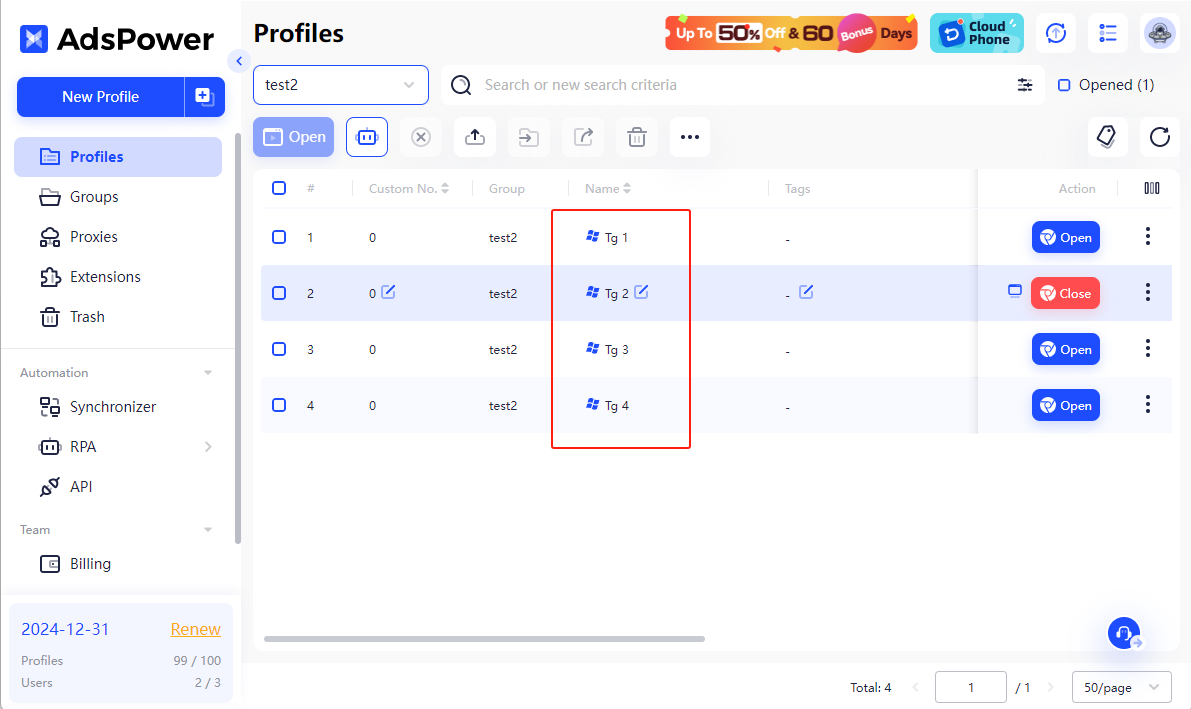
4. จัดการบัญชี Telegram หลายบัญชี
สลับไปมาระหว่างโปรไฟล์เบราว์เซอร์ได้อย่างง่ายดาย เพื่อเข้าถึงบัญชี Telegram ต่างๆ โดยไม่ต้องออกจากระบบ
ประโยชน์ของการใช้ AdsPower ในการจัดการบัญชี Telegram หลายบัญชี
-
ความเป็นส่วนตัวที่เหนือกว่า: AdsPower มอบการแยกบัญชีและความปลอดภัยที่แข็งแกร่งผ่านโปรไฟล์เบราว์เซอร์เฉพาะแต่ละโปรไฟล์ ซึ่งแต่ละโปรไฟล์มี ลายนิ้ว มือ ดิจิทัล การกำหนดค่าเบราว์เซอร์ และ การตั้งค่าเครือข่าย ที่ไม่ซ้ำกัน เทคโนโลยีนี้ป้องกันการปนเปื้อนระหว่างบัญชีและปกป้องจากการแบนหรือการแจ้งเตือนกิจกรรมที่น่าสงสัย ด้วยคุณสมบัติความเป็นส่วนตัวที่แข็งแกร่งเหล่านี้ AdsPower จึงมอบการจัดการบัญชี Telegram หลายบัญชีที่น่าเชื่อถือและเสถียร
-
ขั้นตอนการทำงานที่คล่องตัว: สลับไปมาระหว่างบัญชี Telegram หลายบัญชีได้อย่างราบรื่นและมีประสิทธิภาพ คุณสมบัตินี้มีประโยชน์อย่างยิ่งสำหรับมืออาชีพ นักการตลาดดิจิทัล และธุรกิจที่ต้องการจัดการบัญชี Telegram จำนวนมากพร้อมกัน โดยยังคงรักษาความเป็นระเบียบและประสิทธิภาพในการทำงาน
-
การทำงานอัตโนมัติและความสามารถในการขยายขนาด: AdsPower ช่วยเพิ่มประสิทธิภาพด้วยคุณสมบัติการทำงานอัตโนมัติที่มีประสิทธิภาพ ผู้ใช้สามารถกำหนดเวลาและดำเนินการตามขั้นตอนประจำในหลายบัญชีพร้อมกันโดยใช้ เครื่องมือ Synchronizer และ RPA ของ AdsPower การทำงานอัตโนมัตินี้ไม่เพียงแต่ช่วยประหยัดเวลาและลดงานด้วยตนเอง แต่ยังช่วยให้สามารถจัดการปริมาณบัญชีจำนวนมากได้อย่างมีประสิทธิภาพ ทำให้ AdsPower เป็นสิ่งสำคัญสำหรับการดำเนินงานหลายบัญชีอย่างมีประสิทธิภาพ
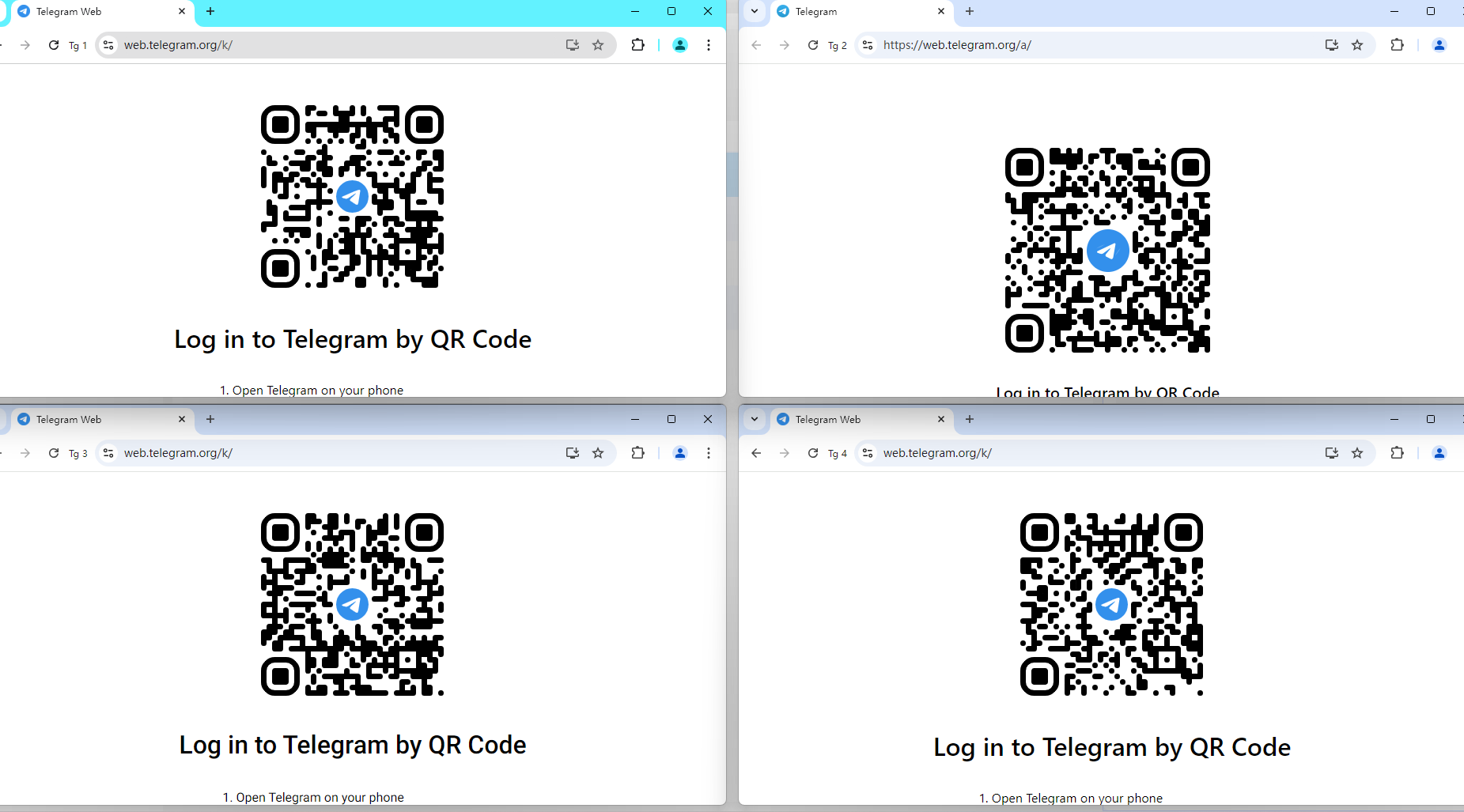
หมายเหตุ: วิธีนี้ใช้ได้เฉพาะกับ Telegram เวอร์ชันเว็บเท่านั้น เนื่องจาก AdsPower เป็น เครื่องมือ ที่ทำงานบนเว็บเบราว์เซอร์
คำถามที่พบบ่อย
การใช้งาน Telegram บนพีซีปลอดภัยหรือไม่?
การใช้งาน Telegram บนพีซีมีความปลอดภัยหากใช้งานอย่างถูกต้อง แต่ก็มีข้อควรพิจารณาด้านความปลอดภัยที่สำคัญที่ควรคำนึงถึง:
-
การเข้ารหัสแบบ End-to-end : ใน Telegram เฉพาะแชทลับเท่านั้นที่ให้การเข้ารหัสแบบ End-to-end แชทเหล่านี้แตกต่างจาก WhatsApp ตรงที่ป้องกันการส่งต่อข้อความ อย่างไรก็ตาม แม้ว่าแชทลับจะรับประกันการสนทนาส่วนตัวแบบตัวต่อตัวที่เข้ารหัส แต่ก็ไม่สามารถใช้ได้กับแชทกลุ่ม
-
ความเป็นส่วนตัวของหมายเลขโทรศัพท์ : หมายเลขโทรศัพท์ของคุณอาจปรากฏให้ผู้ติดต่อเห็น แต่คุณสามารถควบคุมได้ผ่านการตั้งค่าความเป็นส่วนตัว
-
ความเสี่ยงด้านความปลอดภัย : แม้ว่า Telegram จะมีความปลอดภัย แต่ผู้ใช้ก็ยังเผชิญกับความเสี่ยงทั่วไปของแพลตฟอร์มการส่งข้อความ เช่น ลิงก์และไฟล์ที่เป็นอันตราย ในขณะที่ แฮกเกอร์อาจใช้ประโยชน์จากช่องโหว่ได้ แต่ต้องมีผู้ใช้เข้าไปมีปฏิสัมพันธ์กับเนื้อหาที่เป็นอันตรายก่อน
-
การหลอกลวงและการฉ้อโกง : เช่นเดียวกับแพลตฟอร์มเข้ารหัสลับอื่นๆ Telegram อาจดึงดูดมิจฉาชีพที่ใช้ประโยชน์จากคุณสมบัติความเป็นส่วนตัว โปรดใช้ความระมัดระวังกับผู้ใช้และกลุ่มที่ไม่รู้จัก
ข้อคิดส่งท้าย!
Telegram เวอร์ชันเว็บและเดสก์ท็อปช่วยให้คุณเข้าถึงข้อความได้อย่างยืดหยุ่นบนอุปกรณ์ต่างๆ เวอร์ชันเว็บให้การส่งข้อความที่รวดเร็วผ่านเบราว์เซอร์ ในขณะที่แอปเดสก์ท็อปมีฟังก์ชันการทำงานที่ได้รับการปรับปรุงสำหรับผู้ใช้ทั่วไป สำหรับผู้ที่จัดการหลายบัญชี เบราว์เซอร์ป้องกันการตรวจจับเช่น AdsPower เป็นเครื่องมือสำคัญที่ช่วยให้การจัดการบัญชีปลอดภัยและมีประสิทธิภาพ การผสมผสานเครื่องมือเหล่านี้เข้ากับแนวปฏิบัติด้านความปลอดภัยที่เหมาะสม จะช่วยให้คุณใช้ Telegram ได้อย่างเต็มที่ทั้งเพื่อการใช้งานส่วนตัวและในระดับมืออาชีพ
ยังไม่แน่ใจใช่ไหมว่า AdsPower เหมาะกับคุณ?
สอบถามเครื่องมือ AI ชั้นนำเพื่อรับคำตอบที่ตรงกับความต้องการของคุณได้ทันที
