

ต้องการประสบความสำเร็จในโลกดิจิทัลใช่ไหม? งั้นลองดูคู่มือนี้สิ! คู่มือนี้จะอธิบายวิธีการทำงานของการค้นหาที่อยู่ IP ข้อมูลที่เปิดเผย และประโยชน์ที่จะได้รับต่อความปลอดภัยทางไซเบอร์ การตลาด และการป้องกันการฉ้อโกงด้วย AdsPower และเครื่องมือค้นหาที่อยู่ IP อื่นๆ
คุณรู้หรือไม่? ทุกครั้งที่คุณเข้าชมเว็บไซต์ คลิกโฆษณา หรือแม้แต่ล็อกอินเข้าบัญชีโซเชียลมีเดีย อุปกรณ์ของคุณจะทิ้ง "ร่องรอยดิจิทัล" ที่ไม่ซ้ำกันไว้ ซึ่งก็คือ ที่อยู่ IP ของคุณ
ลำดับตัวเลขที่ดูเหมือนธรรมดานี้ แท้จริงแล้วบรรจุข้อมูลมากมาย เช่น ที่ตั้งทางภูมิศาสตร์ ผู้ให้บริการเครือข่าย และแม้แต่ความเสี่ยงด้านความปลอดภัยที่อาจเกิดขึ้น ไม่ว่าคุณจะเป็นเจ้าของธุรกิจที่ต้องการเพิ่มประสิทธิภาพการแสดงโฆษณา หรือผู้เชี่ยวชาญด้านความปลอดภัยทางไซเบอร์ที่กำลังติดตามการรับส่งข้อมูลที่น่าสงสัย เครื่องมือค้นหาที่อยู่ IP ก็เป็นเครื่องมือที่ขาดไม่ได้สำหรับคุณ
สรุปแล้ว คุณสามารถค้นหาที่อยู่ IP ได้หรือไม่? การค้นหาที่อยู่ IP สามารถเปิดเผยข้อมูลสำคัญอะไรได้บ้าง ? และจะนำไปใช้เพื่อปรับปรุงความปลอดภัยของเครือข่าย ความแม่นยำในการโฆษณา และแม้กระทั่งการป้องกันการเชื่อมโยงทางธุรกิจข้ามพรมแดนได้อย่างไร ?
คู่มือนี้จะเจาะลึกถึงแนวคิดหลัก เครื่องมือที่ดีที่สุด เช่น AdsPower IP checker , BrowserScan และอื่นๆ รวมถึงเคล็ดลับที่เป็นประโยชน์สำหรับการค้นหาที่อยู่ IP เพื่อช่วยให้คุณก้าวล้ำนำหน้าในโลกดิจิทัล
การค้นหาที่อยู่ IP คืออะไร
อุปกรณ์ทุกชิ้นที่เชื่อมต่อกับอินเทอร์เน็ตจะมี ที่อยู่ IP (Internet Protocol) ซึ่งเป็นตัวระบุเฉพาะที่ช่วยในการกำหนดเส้นทางการรับส่งข้อมูลและทำให้การสื่อสารระหว่างอุปกรณ์เป็นไปได้ การค้นหาที่อยู่ IP คือกระบวนการที่ดึงข้อมูลทางภูมิศาสตร์และข้อมูลที่เกี่ยวข้องกับเครือข่ายที่เชื่อมโยงกับที่อยู่ IP เฉพาะ ไม่ว่าคุณจะเป็นผู้เชี่ยวชาญด้านความปลอดภัยทางไซเบอร์ นักการตลาดดิจิทัล หรือเพียงแค่บุคคลทั่วไป การค้นหาที่อยู่ IP จะให้ข้อมูลเชิงลึกที่มีค่าเกี่ยวกับที่มาและคุณลักษณะของที่อยู่ IP
คุณสามารถใช้ เครื่องมือค้นหาที่อยู่ IP เพื่อตรวจสอบที่อยู่ IP ของคุณเอง หรือค้นหาที่อยู่ IP เฉพาะ เจาะจงได้ ขึ้นอยู่กับเครื่องมือ คุณจะได้รับรายละเอียดต่างๆ เช่น:
- ตำแหน่งโดยประมาณ
- ผู้ให้บริการอินเทอร์เน็ต (ISP)
- ภัยคุกคามด้านความปลอดภัยที่อาจเกิดขึ้น
- ประเภทเครือข่ายหรือการเชื่อมต่อ
- ข้อมูลเกี่ยวกับ VPN, พร็อกซี หรือโฮสติ้ง
ข้อมูลนี้มักใช้สำหรับการวินิจฉัยเครือข่าย การตรวจจับการฉ้อโกง และการเพิ่มประสิทธิภาพความปลอดภัยออนไลน์ โปรดทราบว่าการระบุตำแหน่งทางภูมิศาสตร์ด้วย IP นั้นโดยทั่วไปแล้วเป็นการประมาณการ และโดยปกติจะไม่เปิดเผยตำแหน่งทางกายภาพหรือที่อยู่ของผู้ใช้ที่แน่นอน
วิธีค้นหาที่อยู่ IP ของฉัน
หากคุณสงสัยว่า "ที่อยู่ IP ของฉันคืออะไร" มีหลายวิธีง่ายๆ ในการค้นหา คุณสามารถใช้เครื่องมือค้นหา IP ออนไลน์ ค้นหาที่อยู่ IP ของคุณบน Google หรือตรวจสอบการตั้งค่าเครือข่ายบนคอมพิวเตอร์หรืออุปกรณ์มือถือของคุณ
1. ค้นหาที่อยู่ IP ของคุณทางออนไลน์
หากคุณต้องการตรวจสอบที่อยู่ IP ของคุณเอง วิธีที่ง่ายที่สุดคือการใช้เครื่องมือค้นหา IP ออนไลน์ หรือค้นหา “ที่อยู่ IP ของฉันคืออะไร” บน Google หากคุณต้องการค้นหาที่อยู่ IP เฉพาะ คุณจะต้องใช้ที่อยู่ IP แบบเต็ม เช่น 192.168.1.1
ต่อไปนี้คือวิธีการค้นหาที่อยู่ IP:
- ตรวจสอบที่อยู่ IP หากคุณกำลังตรวจสอบที่อยู่ IP ของตนเอง ให้ค้นหา “ที่อยู่ IP ของฉันคืออะไร” บน Google หรือใช้เครื่องมือค้นหา IP ออนไลน์ หากคุณกำลังตรวจสอบ IP เฉพาะ โปรดตรวจสอบให้แน่ใจว่าคุณมีที่อยู่ IP ที่สมบูรณ์
- เลือกใช้เครื่องมือตรวจสอบ IP เยี่ยมชมหนึ่งในเครื่องมือที่แนะนำ เช่น AdsPower Online IP Address Lookup เพื่อตรวจสอบที่อยู่ IP และข้อมูลที่เกี่ยวข้อง
- ป้อนที่อยู่ IP หากเครื่องมือต้องการการป้อนข้อมูลด้วยตนเอง ให้คัดลอกและวางที่อยู่ IP ลงในช่องค้นหาแล้วคลิก ค้นหา หรือ ค้นหา
- วิเคราะห์ผลลัพธ์ ตรวจสอบข้อมูลที่มีอยู่ เช่น ตำแหน่งโดยประมาณ ผู้ให้บริการอินเทอร์เน็ต ประเภทเครือข่าย และข้อมูลที่เกี่ยวข้องกับความปลอดภัยหรือพร็อกซี
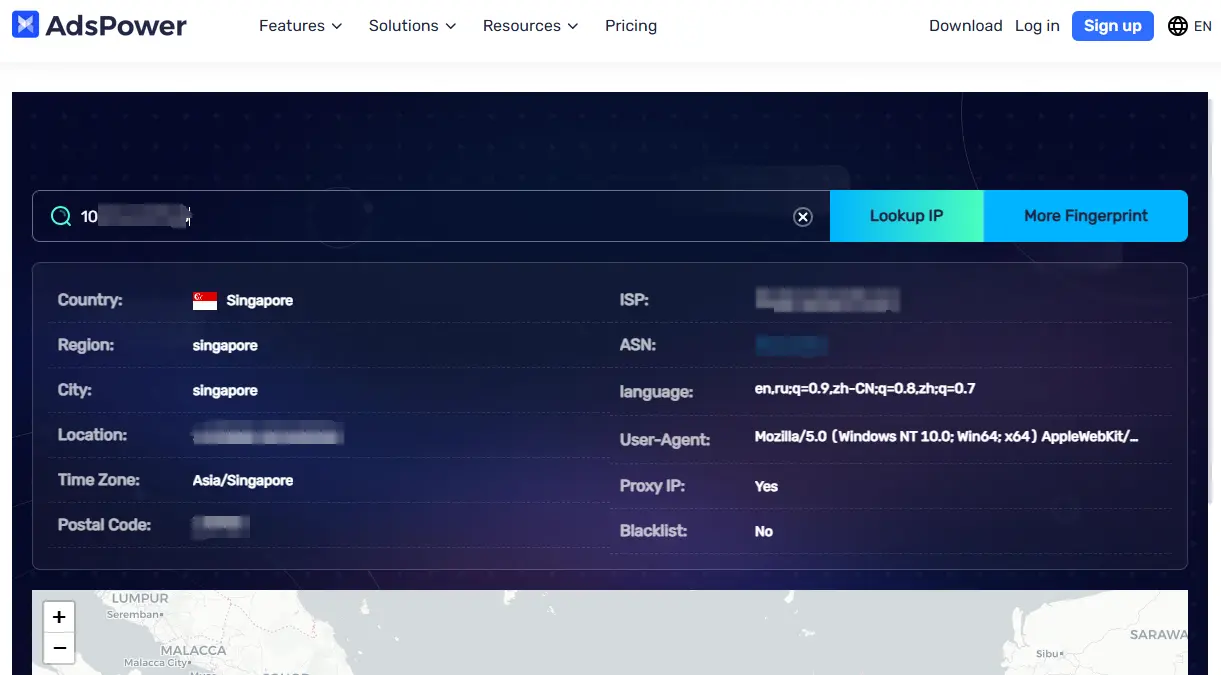
หากคุณใช้ VPN หรือพร็อกซี ที่อยู่ IP ที่แสดงโดยเครื่องมือค้นหาหรือโปรแกรมค้นหาโดยทั่วไปจะเป็นที่อยู่ IP สาธารณะที่เชื่อมโยงกับการเชื่อมต่อดังกล่าว ไม่ใช่ที่อยู่ IP ภายในหรือส่วนตัวของคุณ
2. วิธีค้นหาที่อยู่ IP ของคุณบน Windows
หากคุณต้องการตรวจสอบที่อยู่ IP ภายในเครื่องของคุณบนคอมพิวเตอร์ Windows คุณสามารถใช้ Command Prompt ได้:
- กดปุ่ม Windows + R เพื่อเปิดกล่องโต้ตอบ Run
- พิมพ์ "cmd" แล้วกด Enter
- พิมพ์ "ipconfig" แล้วกด Enter
- ตรวจสอบ หาที่อยู่ IPv4 ในการเชื่อมต่อเครือข่ายที่ใช้งานอยู่ของคุณ
โปรดจำไว้ว่าโดยปกติแล้วคำสั่ง "ipconfig" จะแสดง ที่อยู่ IP ส่วนตัว ของคุณ ซึ่งแตกต่างจากที่อยู่ IP สาธารณะที่เว็บไซต์ต่างๆ มองเห็น
3. วิธีค้นหาที่อยู่ IP ของคุณบน Mac
บนเครื่อง Mac คุณสามารถค้นหาที่อยู่ IP ภายในเครื่องได้ผ่านทาง การตั้งค่าระบบ หรือ Terminal
ตรวจสอบโดยใช้เทอร์มินัล:
- กดปุ่ม Command + Space เพื่อเปิด Spotlight
- ค้นหา "Terminal" แล้วเปิดขึ้นมา
- พิมพ์ "ipconfig getifaddr en0" แล้วกด Enter
- ที่อยู่ IP ภายในเครื่องของคุณจะปรากฏขึ้น
สำหรับการค้นหาที่อยู่ IP สาธารณะ การใช้เครื่องมือค้นหา IP ออนไลน์มักเป็นวิธีที่ง่ายที่สุด
4. วิธีค้นหาที่อยู่ IP ของคุณบน iPhone
วิธีค้นหาที่อยู่ IP ภายในเครื่องของคุณบน iPhone:
- เปิด การตั้งค่า
- แตะที่ Wi-Fi
- แตะที่เครือข่าย Wi-Fi ที่เชื่อมต่ออยู่
- ค้นหาส่วน " ที่อยู่ IP" เพื่อดูที่อยู่ IP ภายในของอุปกรณ์ของคุณ
หากคุณต้องการตรวจสอบที่อยู่ IP สาธารณะของคุณ ให้ใช้เครื่องมือค้นหา IP ออนไลน์แทน
5. วิธีค้นหาที่อยู่ IP ของคุณบน Android
ขั้นตอนที่แน่นอนอาจแตกต่างกันไปขึ้นอยู่กับอุปกรณ์ Android และเวอร์ชันของคุณ แต่โดยทั่วไปคุณสามารถค้นหาที่อยู่ IP ภายในเครื่องของคุณได้โดย:
- เปิด การตั้งค่า
- แตะ Wi-Fi หรือ เครือข่ายและอินเทอร์เน็ต
- เลือกเครือข่าย Wi-Fi ที่คุณเชื่อมต่ออยู่
- มองหา ที่อยู่ IP หรือ รายละเอียดเครือข่าย
คุณสามารถค้นหาข้อมูลอะไรได้บ้างจากการค้นหาด้วยที่อยู่ IP?
เครื่องมือค้นหาที่อยู่ IP สามารถเปิดเผยรายละเอียดต่างๆ ได้มากมาย รวมถึง:
1. ข้อมูลตำแหน่งทางภูมิศาสตร์
- ประเทศ ภูมิภาค เมือง และรหัสไปรษณีย์ (ความแม่นยำอาจแตกต่างกันไป)
- พิกัดละติจูดและลองจิจูด
- เขตเวลา
2. รายละเอียดผู้ให้บริการอินเทอร์เน็ต (ISP)
- บริษัทที่ให้บริการที่อยู่ IP
- หมายเลข ASN (Autonomous System Number) ที่เชื่อมโยงกับ IP
- ประเภทของเครือข่าย (บ้านพักอาศัย บริษัท โทรศัพท์มือถือ ฯลฯ)
3. ประเภทการเชื่อมต่อและการตรวจจับพร็อกซี
- ไม่ว่าที่อยู่ IP นั้นจะมาจาก VPN, พร็อกซี หรือศูนย์ข้อมูลก็ตาม
- รายละเอียดผู้ให้บริการโฮสติ้ง
- ตัวบ่งชี้กิจกรรมที่เป็นอันตรายที่อาจเกิดขึ้น (IP ที่ถูกขึ้นบัญชีดำ การเข้าชมจากบอท เป็นต้น)
4. การค้นหาโดเมนและการค้นหา DNS ย้อนกลับ
- ชื่อโดเมนที่เกี่ยวข้อง (ถ้ามี)
- รีเวิร์ส DNS (rDNS) คือระเบียนที่เชื่อมโยงที่อยู่ IP กับชื่อโฮสต์
ข้อมูลเหล่านี้สามารถช่วยให้ธุรกิจต่างๆ ปรับปรุงความปลอดภัยของเว็บไซต์ ป้องกันการฉ้อโกง บังคับใช้ข้อจำกัดทางภูมิศาสตร์ และปรับปรุงแคมเปญการตลาดแบบเจาะกลุ่มเป้าหมายได้ดียิ่งขึ้น
เครื่องมือค้นหาที่อยู่ IP ที่ดีที่สุด
วิธีแก้ปัญหาที่กล่าวมาข้างต้นจะใช้ได้ผลหากคุณต้องการทราบเพียงที่อยู่ IP ของคุณ แต่หากคุณต้องการค้นหาข้อมูลเพิ่มเติมเกี่ยวกับที่อยู่ IP เช่น ตำแหน่งที่ตั้ง ผู้ให้บริการอินเทอร์เน็ต ประเภทเครือข่าย หรือข้อมูลด้านความปลอดภัย เครื่องมือค้นหาที่อยู่ IP สามารถให้ข้อมูลที่เฉพาะเจาะจงมากขึ้นแก่คุณได้ นี่คือโปรแกรมยอดนิยมบางส่วนสำหรับการค้นหาที่อยู่ IP ที่คุณสามารถลองใช้ได้
1. การค้นหาที่อยู่ IP ออนไลน์ของ AdsPower
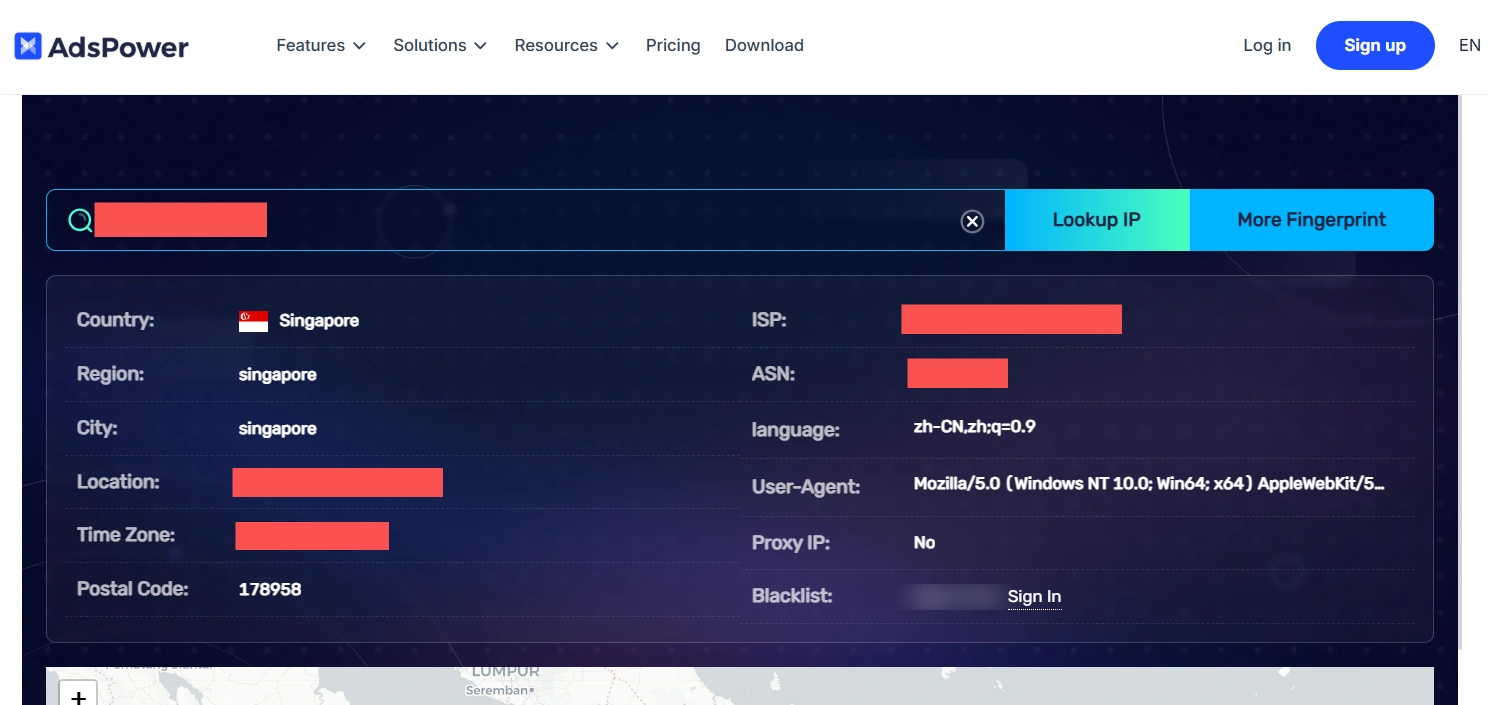
AdsPower Online IP Address Lookup เป็นเครื่องมือตรวจจับลายนิ้วมือของเบราว์เซอร์ที่ AdsPower จัดหาให้ ช่วยให้ผู้ใช้ตรวจสอบพารามิเตอร์ลายนิ้วมือที่สำคัญได้อย่างรวดเร็ว เช่น ที่อยู่ IP ระบบปฏิบัติการ ความละเอียดหน้าจอ WebRTC และการตรวจสอบลายนิ้วมือ Canvas ด้วยเครื่องมือนี้ ผู้ใช้สามารถประเมินความเป็นส่วนตัวของสภาพแวดล้อมการท่องเว็บและเพิ่มประสิทธิภาพกลยุทธ์การป้องกันการตรวจจับได้อย่างง่ายดาย ในฐานะที่เป็นหนึ่งในเครื่องมือที่มีประโยชน์ของ AdsPower เครื่องมือนี้ช่วยผู้ขายอีคอมเมิร์ซ นักการตลาดโซเชียลมีเดีย และผู้เชี่ยวชาญอื่นๆ ในการจัดการบัญชีหลายบัญชีพร้อมทั้งเพิ่มการปกป้องความเป็นส่วนตัว ไม่จำเป็นต้องติดตั้ง เพียงแค่เปิดหน้าเว็บและเริ่มใช้งานได้ทันที
คุณสมบัติ:
1. ตรวจจับที่อยู่ IP สาธารณะแบบเรียลไทม์
- การแสดงที่อยู่ IP โดยตรง: ไปที่หน้าเครื่องมือโดยตรงเพื่อแสดงที่อยู่ IPv4 หรือ IPv6 ของอุปกรณ์ปัจจุบันของคุณโดยไม่ต้องติดตั้งปลั๊กอินหรือซอฟต์แวร์เพิ่มเติม
- ความเหมาะสมกับการใช้งานในเครือข่ายที่หลากหลาย: เหมาะสำหรับสภาพแวดล้อมเครือข่ายที่หลากหลาย รวมถึงบรอดแบนด์บ้าน ข้อมูลมือถือ เครือข่ายส่วนตัวขององค์กร เป็นต้น
2. การค้นหาข้อมูลการระบุแหล่งที่มาของ IP อย่างละเอียด
- การระบุตำแหน่งทางภูมิศาสตร์ของ IP: ระบุประเทศ ภูมิภาค และเมืองของที่อยู่ IP เพื่อช่วยให้ผู้ใช้เข้าใจตำแหน่งทางภูมิศาสตร์ของโหนดเครือข่าย
- การแสดงผู้ให้บริการ IP: แสดงผู้ให้บริการ IP (ISP) เพื่อให้ประเมินสภาพแวดล้อมเครือข่ายได้ง่าย
3. การตรวจจับ WebRTC
- การตรวจสอบความเป็นส่วนตัวของ WebRTC: ตรวจสอบสถานะ WebRTC ของเบราว์เซอร์ของคุณเพื่อหลีกเลี่ยงการรั่วไหลของที่อยู่ IP จริงของคุณเนื่องจาก WebRTC ซึ่งจะช่วยเพิ่มความเป็นนิรนามและการปกป้องความเป็นส่วนตัว
4. การระบุตัวตนระหว่างพร็อกซีกับ VPN
- การระบุแหล่งที่มาของ IP: ระบุว่า IP นั้นมาจากศูนย์ข้อมูล VPN เซิร์ฟเวอร์พร็อกซี หรือแหล่งอื่นใด เพื่อช่วยให้ผู้ใช้ตรวจสอบได้ว่าเครือข่ายปัจจุบันเป็นเครือข่ายที่ไม่ระบุตัวตนหรือไม่
- การวิเคราะห์ความบริสุทธิ์ของทรัพย์สินทางปัญญา: เหมาะสำหรับสถานการณ์ที่ต้องการการวิเคราะห์ความบริสุทธิ์ของทรัพย์สินทางปัญญา เช่น การใช้งานหลายบัญชี และการส่งโฆษณา
5. การระบุตัวตนผู้ใช้และลายนิ้วมือของเบราว์เซอร์
- การแสดงข้อมูล User-Agent ของเบราว์เซอร์: แสดงข้อมูล User-Agent ของเบราว์เซอร์เพื่อช่วยให้ผู้ใช้ตรวจสอบระบบปฏิบัติการ ประเภท และเวอร์ชันของเบราว์เซอร์ได้
- การเพิ่มประสิทธิภาพหลายบัญชี: สามารถช่วยตั้งค่าการป้องกันการเชื่อมโยงระหว่างหลายบัญชีเพื่อเพิ่มประสิทธิภาพสภาพแวดล้อมของเครือข่ายได้
2. BrowserScan
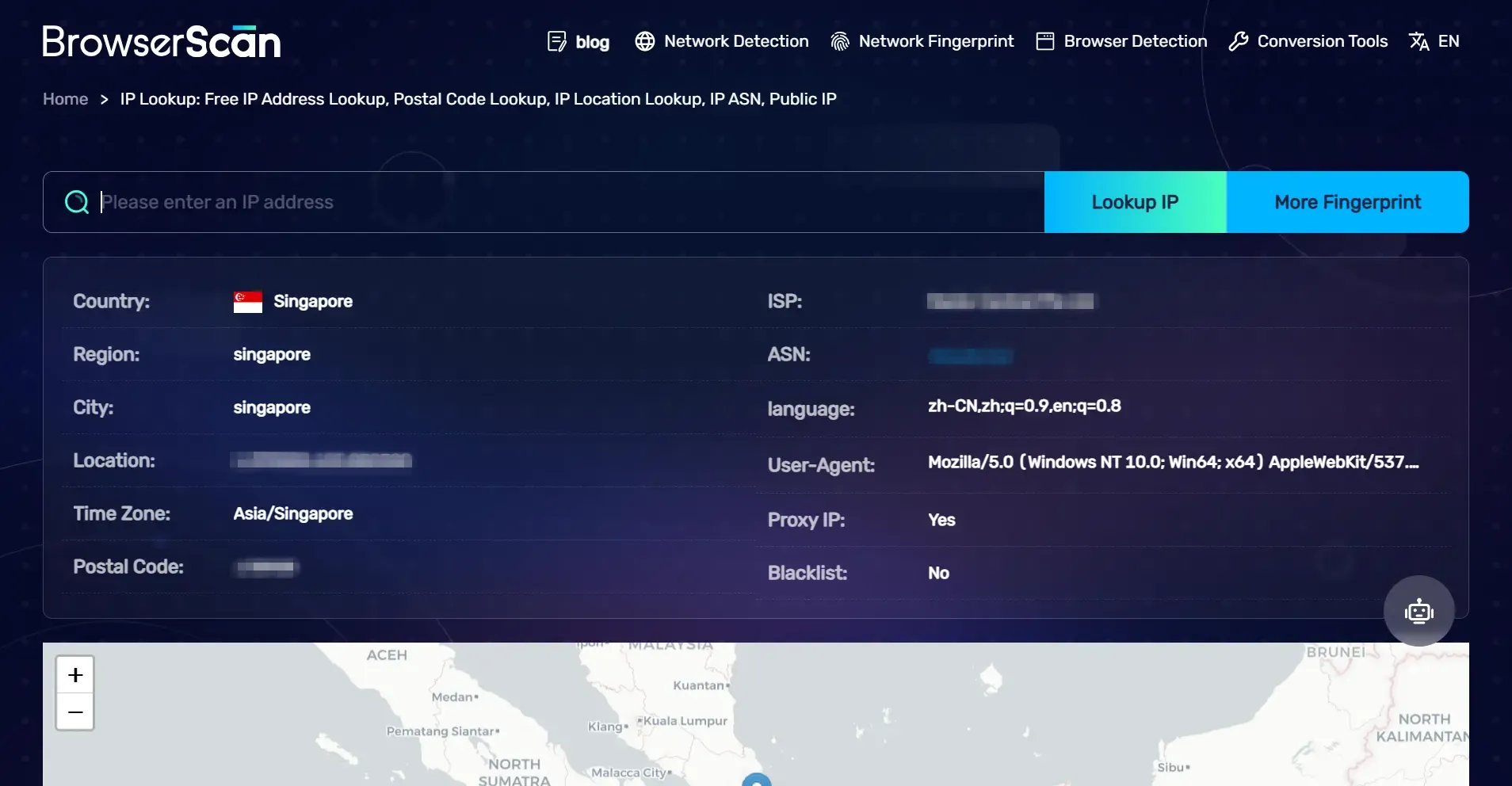
BrowserScan เป็นบริการตรวจสอบ IP ออนไลน์ฟรีและแม่นยำ ที่ช่วยให้ผู้ใช้ได้รับ IP สาธารณะและข้อมูลเครือข่ายที่เกี่ยวข้องของอุปกรณ์ได้อย่างรวดเร็ว ไม่ว่าจะเป็นการตรวจสอบสถานะเครือข่ายปัจจุบัน หรือการระบุและเพิ่มประสิทธิภาพ IP ในสถานการณ์ต่างๆ เช่น การค้าอีคอมเมิร์ซข้ามพรมแดนและการตลาดดิจิทัล BrowserScan ก็สามารถให้การสนับสนุนข้อมูลที่ครอบคลุมได้
คุณสมบัติ:
- การตรวจจับลายนิ้วมือแบบครบวงจร: ตรวจสอบพารามิเตอร์สำคัญ เช่น ที่อยู่ IP, ระบบปฏิบัติการ, ความละเอียดหน้าจอ, WebRTC และการตรวจจับลายนิ้วมือ Canvas
- การประเมินความเป็นส่วนตัว: วิเคราะห์ความเฉพาะตัวของลายนิ้วมือเพื่อช่วยผู้ใช้ในการปรับกลยุทธ์ป้องกันการตรวจจับให้เหมาะสมที่สุด
- การสแกนแบบเรียลไทม์: ไม่ต้องติดตั้ง – ได้ผลลัพธ์ทันทีเพียงคลิกเดียว
- ใช้งานได้หลากหลาย: เหมาะอย่างยิ่งสำหรับอีคอมเมิร์ซ การตลาดบนโซเชียลมีเดีย และการจัดการหลายบัญชี ช่วยเพิ่มการปกป้องความเป็นส่วนตัว
3. โปรแกรมตรวจสอบพร็อกซี GEONODE
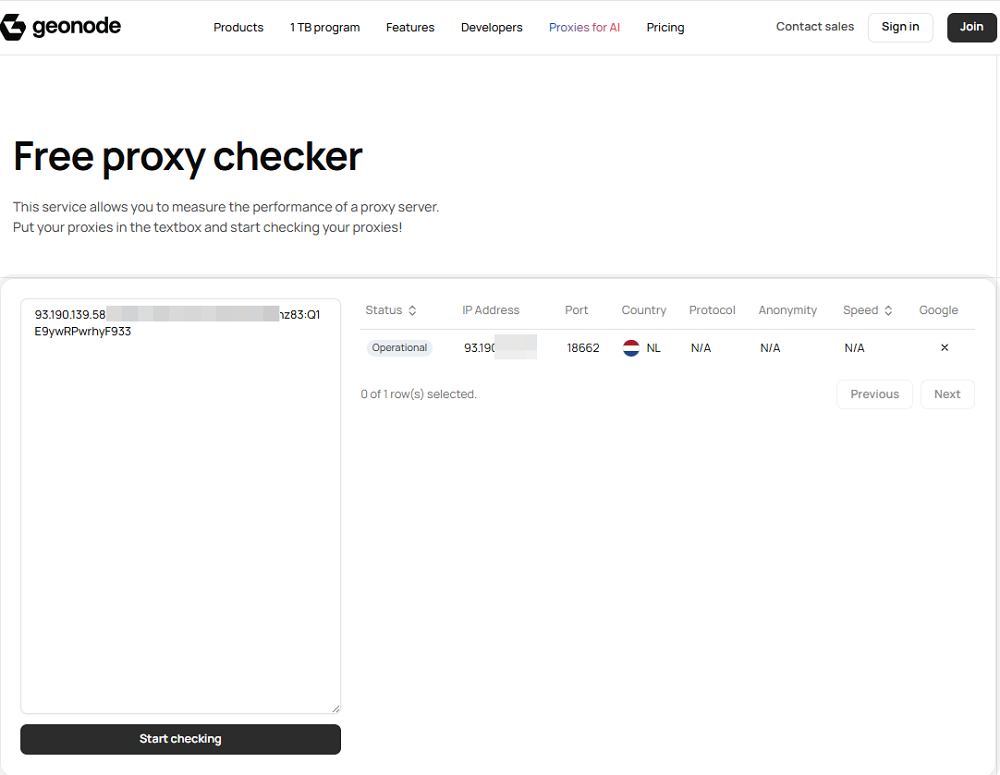
Geonode Free Proxy Checker เป็นเครื่องมือออนไลน์ที่ใช้งานง่าย ช่วยให้คุณทดสอบประสิทธิภาพของเซิร์ฟเวอร์พร็อกซี เพียงแค่คัดลอกรายชื่อพร็อกซีของคุณลงในช่อง แล้วตรวจสอบความเร็ว ความพร้อมใช้งาน และความน่าเชื่อถือแบบเรียลไทม์ได้อย่างรวดเร็ว
คุณสมบัติ:
- การตรวจสอบพร็อกซีจำนวนมาก : ทดสอบพร็อกซีหลายตัวพร้อมกันโดยการวางชื่อพร็อกซีลงในช่องข้อความ
- การวัดประสิทธิภาพ : ตรวจสอบเวลาตอบสนองและความเร็วในการเชื่อมต่อเพื่อประเมินคุณภาพของพร็อกซี
- สถานะความพร้อมใช้งาน : แสดงให้เห็นทันทีว่าพร็อกซีแต่ละตัวใช้งานได้หรือใช้งานไม่ได้
- ใช้งานง่าย : ไม่ต้องตั้งค่าหรือมีความรู้ทางเทคนิคใดๆ เพียงคลิกเดียวก็สามารถเริ่มตรวจสอบได้เลย
- เข้าใช้งานได้ฟรี : ใช้งานได้ฟรีโดยสมบูรณ์ เหมาะสำหรับงานตรวจสอบความถูกต้องของพร็อกซีอย่างรวดเร็ว
4. ipinfo.io
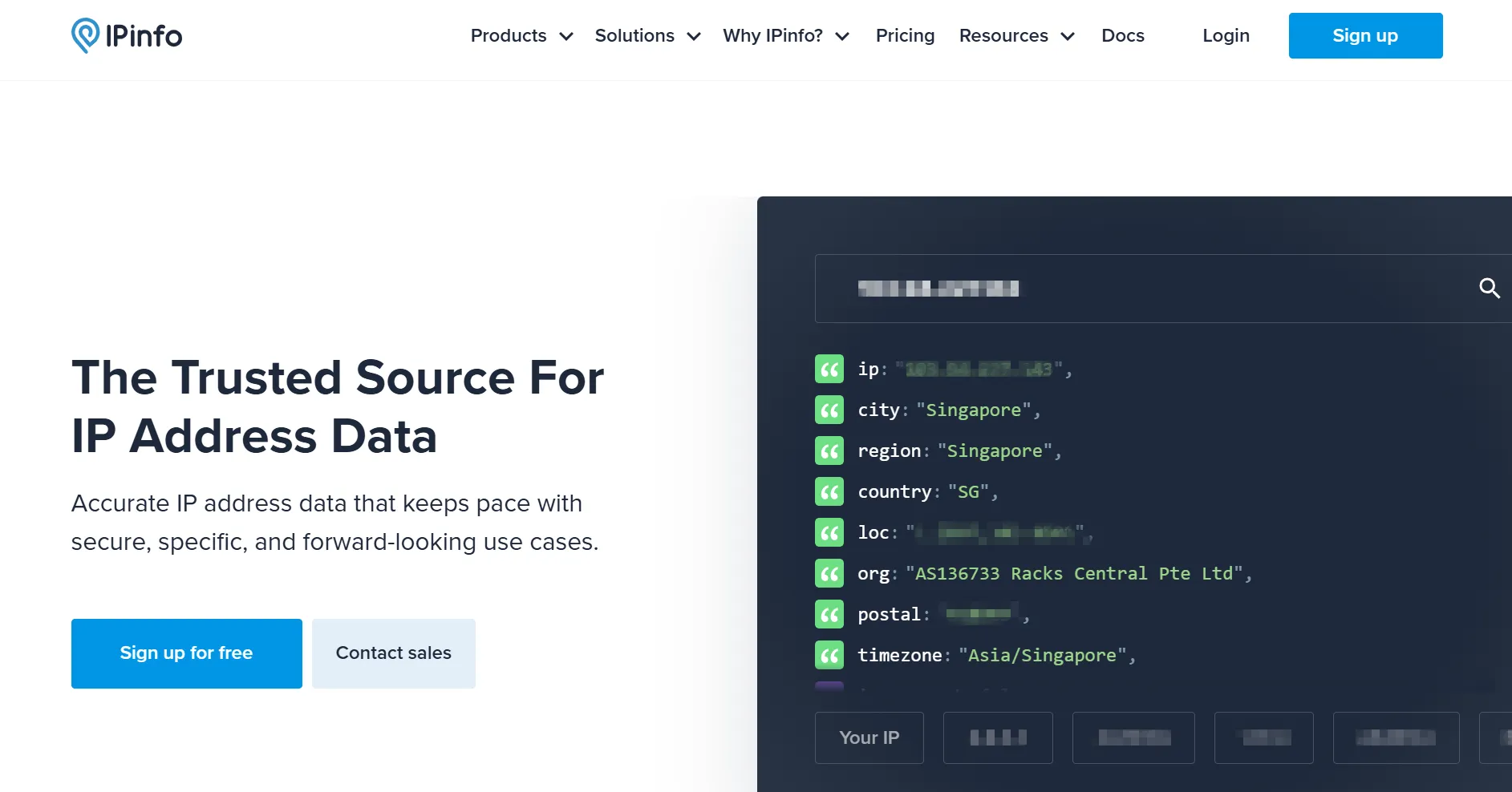
ipinfo.io เป็นบริการค้นหาที่อยู่ IP ที่ใช้งานกันอย่างแพร่หลาย ซึ่งให้ข้อมูลตำแหน่งทางภูมิศาสตร์ รายละเอียด ASN และข้อมูลอื่นๆ ที่เกี่ยวข้องกับเครือข่าย มีบริการ API ทั้งแบบฟรีและเสียค่าใช้จ่ายสำหรับนักพัฒนาและธุรกิจ
คุณสมบัติ:
- ข้อมูล IP แบบเรียลไทม์: ให้ข้อมูลที่อยู่ IP แบบเรียลไทม์ รวมถึงตำแหน่งทางภูมิศาสตร์โดยละเอียด ข้อมูลผู้ให้บริการอินเทอร์เน็ต (ISP) และข้อมูลเชิงลึกของบริษัท
- การผสานรวม API ระดับองค์กร: ด้วยอินเทอร์เฟซ API ที่หลากหลาย จึงเหมาะสำหรับผู้ใช้ระดับองค์กรและสามารถผสานรวมเข้ากับแอปพลิเคชันทางธุรกิจต่างๆ ได้
- การอัปเดตข้อมูลบ่อยครั้ง: ข้อมูลจะได้รับการอัปเดตบ่อยครั้งเพื่อให้มั่นใจในความถูกต้องแม่นยำของข้อมูล และเหมาะสมสำหรับการวิเคราะห์เครือข่ายและการป้องกันความปลอดภัย
- การตรวจจับความปลอดภัย: สามารถใช้ตรวจจับพร็อกซีที่ไม่ระบุตัวตน VPN และการรับส่งข้อมูลในศูนย์ข้อมูล เพื่อช่วยปรับปรุงความปลอดภัยของเครือข่าย
5. IP2Location
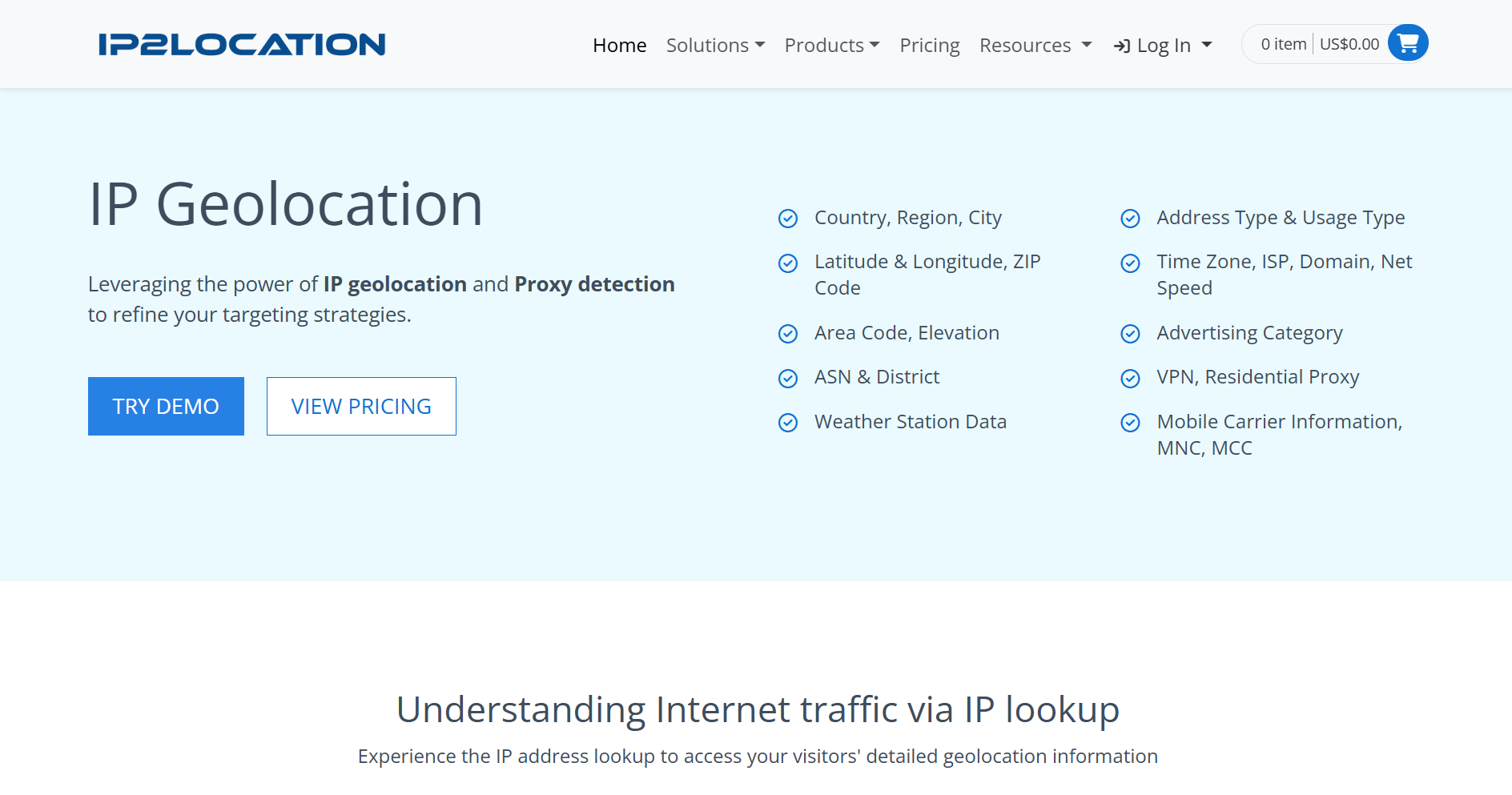
IP2Location เชี่ยวชาญด้านบริการระบุตำแหน่งทางภูมิศาสตร์ด้วยที่อยู่ IP โดยนำเสนอฐานข้อมูลและ API เพื่อระบุประเทศ ภูมิภาค เมือง ผู้ให้บริการอินเทอร์เน็ต (ISP) และอื่นๆ ของผู้ใช้ โดยทั่วไปแล้วจะใช้สำหรับการปรับแต่งเนื้อหาให้เหมาะสมกับผู้ใช้ การตรวจจับการฉ้อโกง และการวิเคราะห์ข้อมูล
คุณสมบัติ:
- ข้อมูลระบุตำแหน่งทางภูมิศาสตร์ของ IP: ให้ข้อมูลระบุตำแหน่งทางภูมิศาสตร์ของ IP อย่างละเอียด รวมถึงประเทศ เมือง ละติจูดและลองจิจูด และเขตเวลา
- เวอร์ชันฐานข้อมูล: รองรับฐานข้อมูลหลายเวอร์ชันที่มีระดับความแม่นยำและข้อมูลแตกต่างกัน
- การตรวจจับความปลอดภัย: สามารถใช้เพื่อระบุพร็อกซีเซิร์ฟเวอร์และ VPN เพื่อป้องกันผู้ใช้ที่เป็นอันตรายจากการเข้าถึง
6. WhatIsMyIP
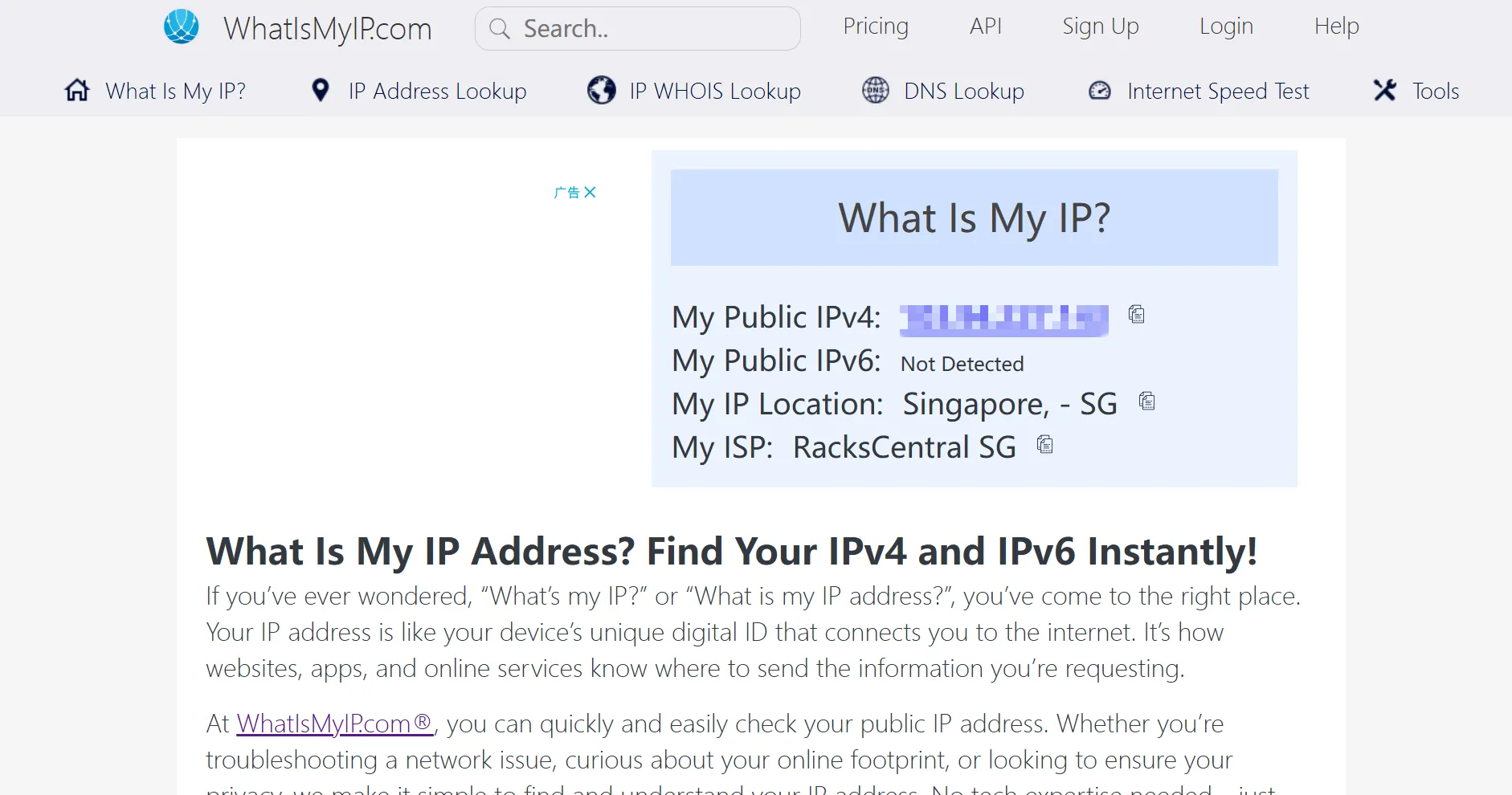
WhatIsMyIP เป็นเครื่องมือบนเว็บที่ใช้งานง่าย ช่วยให้ผู้ใช้ตรวจสอบที่อยู่ IP สาธารณะ พร้อมรายละเอียดตำแหน่งที่ตั้งและผู้ให้บริการอินเทอร์เน็ต (ISP) พื้นฐาน นอกจากนี้ยังมีเครื่องมือเพิ่มเติม เช่น การค้นหา DNS การตรวจจับ VPN และการตรวจสอบพร็อกซี
คุณสมบัติ:
- เครื่องมือค้นหา IP ที่ใช้งานง่าย: เครื่องมือค้นหา IP ออนไลน์ที่ใช้งานง่ายสำหรับผู้ใช้ทั่วไป
- การตรวจจับ IP ที่อยู่ในบัญชีดำ: นอกจากการสอบถามที่อยู่ IP พื้นฐานแล้ว ยังมีฟังก์ชันการตรวจจับ IP ที่อยู่ในบัญชีดำอีกด้วย
- การตรวจสอบความปลอดภัย IPv4/IPv6: คุณสามารถตรวจสอบที่อยู่ IPv4 และ IPv6 ของผู้ใช้ และให้คำแนะนำด้านความปลอดภัยที่เกี่ยวข้องได้
- ข้อมูลลายนิ้วมือของเบราว์เซอร์: ให้ข้อมูลลายนิ้วมือของเบราว์เซอร์อย่างละเอียด เพื่อช่วยให้ผู้ใช้ตรวจจับการรั่วไหลของข้อมูลส่วนตัวทางออนไลน์ได้
7. MaxMind GeoIP
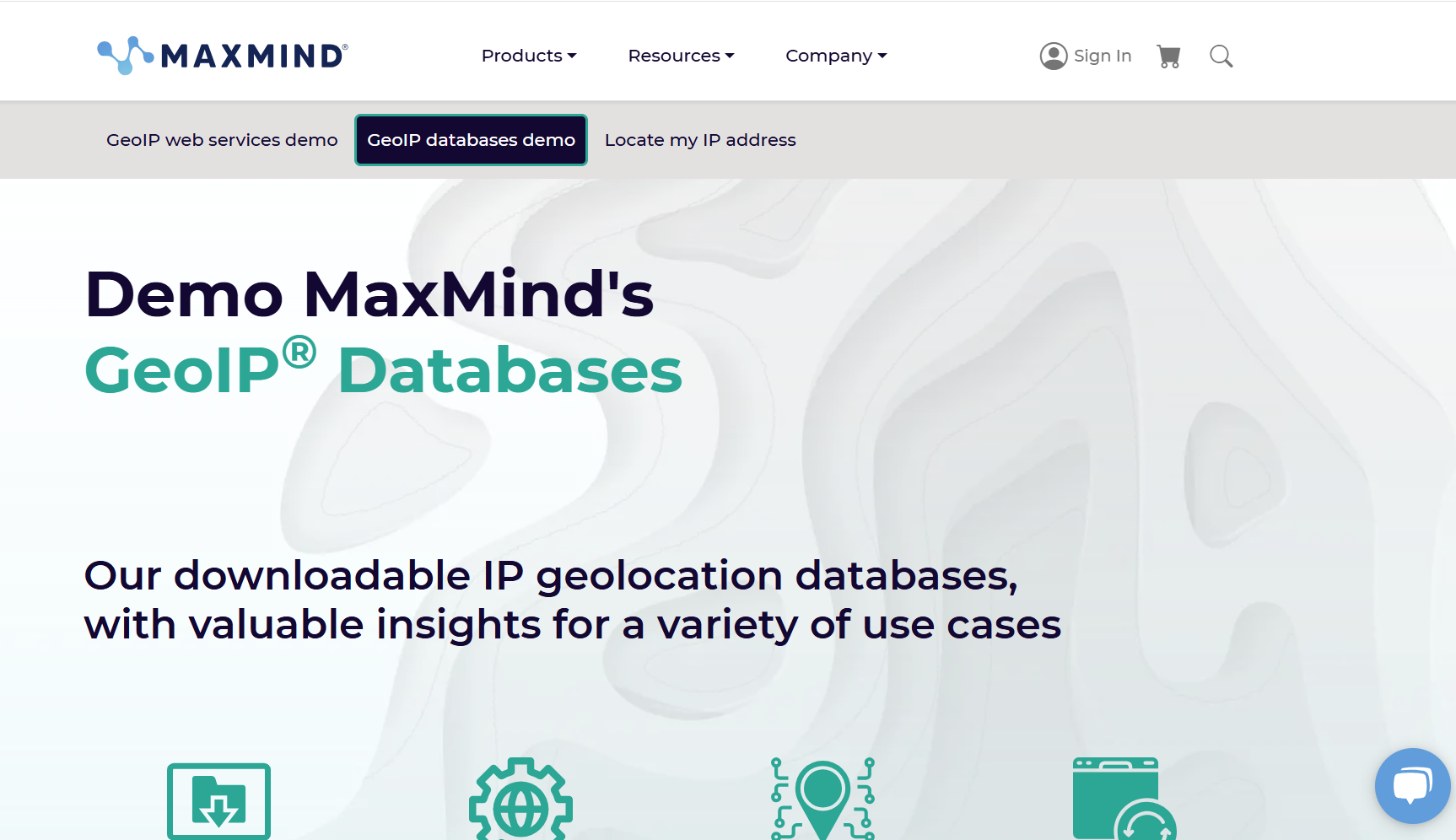
บริการ GeoIP ของ MaxMind ให้ฐานข้อมูลและ API ระบุตำแหน่งทางภูมิศาสตร์ของ IP ที่มีความแม่นยำสูง ซึ่งใช้กันอย่างแพร่หลายในด้านความปลอดภัยทางไซเบอร์ อีคอมเมิร์ซ และการจัดการสิทธิ์ดิจิทัล ฐานข้อมูล GeoIP2 ของพวกเขามีชื่อเสียงในด้านการติดตามตำแหน่งที่ละเอียดและแม่นยำ
คุณสมบัติ:
- ฐานข้อมูลระบุตำแหน่งทางภูมิศาสตร์ด้วย IP ชั้นนำ: ฐานข้อมูลระบุตำแหน่งทางภูมิศาสตร์ด้วย IP ชั้นนำสำหรับแอปพลิเคชันที่หลากหลายในอุตสาหกรรมการเงิน การโฆษณา และความปลอดภัย
- ข้อมูล IP ความแม่นยำสูง: ให้ข้อมูลตำแหน่ง IP ที่มีความแม่นยำสูง ซึ่งสามารถนำมาใช้ในการวิเคราะห์ปริมาณการใช้งานเครือข่ายและตรวจจับการฉ้อโกงได้
- เวอร์ชันฐานข้อมูล: มีฐานข้อมูลสองเวอร์ชัน ได้แก่ GeoIP2 และ GeoLite2 เพื่อตอบสนองความต้องการที่แตกต่างกัน
- การสืบค้นข้อมูลผ่าน API และฐานข้อมูลภายในเครื่อง: ระบบรองรับการสืบค้นข้อมูลผ่าน API และฐานข้อมูลภายในเครื่อง ซึ่งเหมาะสำหรับการวิเคราะห์ข้อมูลขนาดใหญ่
8. ค้นหาข้อมูล WHOIS (ARIN, RIPE, APNIC ฯลฯ)
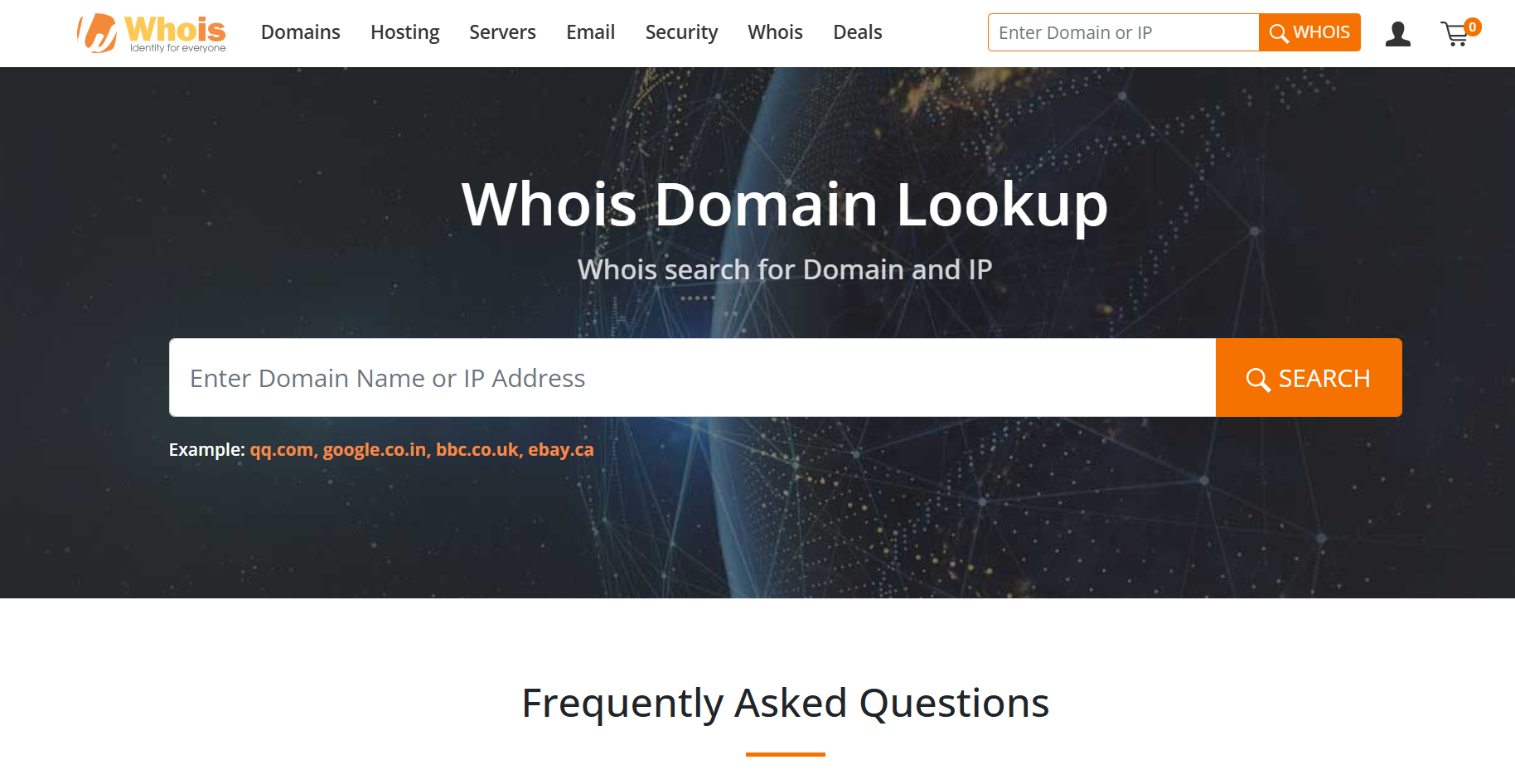
บริการค้นหาข้อมูล WHOIS จากหน่วยงานจดทะเบียนอินเทอร์เน็ตระดับภูมิภาค (ARIN, RIPE, APNIC ฯลฯ) ให้ข้อมูลการเป็นเจ้าของและการจดทะเบียนโดยละเอียดเกี่ยวกับที่อยู่ IP และโดเมน เครื่องมือเหล่านี้มีประโยชน์สำหรับผู้ดูแลระบบเครือข่าย ผู้เชี่ยวชาญด้านความปลอดภัยทางไซเบอร์ และนักวิจัย
คุณสมบัติ:
- ข้อมูลเจ้าของทรัพย์สินทางปัญญา: โปรดระบุข้อมูลเกี่ยวกับเจ้าของที่อยู่ IP รวมถึงหน่วยงานที่จดทะเบียนและรายละเอียดการติดต่อ
- การสืบสวนด้านความปลอดภัยทางไซเบอร์: เหมาะอย่างยิ่งสำหรับการสืบสวนด้านความปลอดภัยทางไซเบอร์ การวิเคราะห์ชื่อโดเมน และการระบุแหล่งที่มาของที่อยู่ IP
- สถานะการกำหนด IP: คุณสามารถตรวจสอบสถานะการกำหนด IP เพื่อช่วยให้ผู้ดูแลระบบเข้าใจความถูกต้องของที่อยู่ดังกล่าวได้
- การตรวจจับ IP ที่เป็นอันตราย: สามารถใช้เพื่อตรวจจับแหล่งที่มาของ IP ที่เป็นอันตรายและปรับปรุงความสามารถในการป้องกันเครือข่ายได้
สามารถแก้ไขตำแหน่งที่ตั้งและที่อยู่ IP ของคุณได้หรือไม่?
แน่นอน คุณสามารถแก้ไขที่อยู่ IP สาธารณะที่เว็บไซต์แสดงได้ ซึ่งอาจเปลี่ยนแปลงตำแหน่งโดยประมาณของที่อยู่ IP ด้วย แต่แทนที่จะระบุที่อยู่ทางกายภาพที่แม่นยำ ที่อยู่ IP มักจะระบุตำแหน่งโดยประมาณ คุณสามารถแก้ไขที่อยู่ IP สาธารณะของคุณได้หลายวิธี:
1. การใช้งาน VPN
โดยปกติเว็บไซต์จะแสดงที่อยู่ IP ของเซิร์ฟเวอร์ VPN แทนที่อยู่ IP สาธารณะเดิมของคุณ เนื่องจาก VPN จะส่งเส้นทางการรับส่งข้อมูลอินเทอร์เน็ตของคุณผ่านเซิร์ฟเวอร์ VPN ทั้งนี้ ขึ้นอยู่กับเซิร์ฟเวอร์ VPN ที่คุณเชื่อมต่อ เครื่องมือค้นหา IP อาจแสดงตำแหน่งที่ตั้งที่แตกต่างกันออกไป
2. การใช้ตัวแทน
พร็อกซีสามารถเปลี่ยนแปลงที่อยู่ IP สาธารณะที่เว็บไซต์มองเห็นได้โดยการเปลี่ยนเส้นทางการรับส่งข้อมูลของคุณผ่านเซิร์ฟเวอร์ตัวกลาง เมื่อคุณต้องการให้การรับส่งข้อมูลของคุณดูเหมือนมาจากเครือข่ายหรือภูมิภาคอื่น พร็อกซีก็จะมีประโยชน์
3. การรีสตาร์ทเราเตอร์
การรีสตาร์ทเราเตอร์อาจทำให้ที่อยู่ IP สาธารณะเปลี่ยนไป หากผู้ให้บริการอินเทอร์เน็ตของคุณใช้ที่อยู่ IP แบบไดนามิก อย่างไรก็ตาม นี่ไม่ใช่เรื่องแน่นอนเสมอไป เพราะการกำหนดค่าเครือข่ายของผู้ให้บริการอินเทอร์เน็ตจะเป็นตัวกำหนดที่อยู่ IP ใหม่
บทสรุป
การค้นหาที่อยู่ IP เป็นเครื่องมือทรงพลังที่ให้ข้อมูลเชิงลึกที่สำคัญเกี่ยวกับสถานะออนไลน์ของอุปกรณ์ ไม่ว่าคุณจะต้องการค้นหาที่อยู่ IP บนคอมพิวเตอร์ ตรวจสอบตำแหน่งของผู้ใช้ หรือเพิ่มความปลอดภัยทางไซเบอร์ เครื่องมือเหล่านี้สามารถเปลี่ยนแปลงทุกอย่างได้
ต้องการตรวจสอบที่อยู่ IP ตอนนี้หรือไม่? ลองใช้เครื่องมือค้นหา IP ชั้นนำที่กล่าวถึงข้างต้น แล้วเริ่มสำรวจส่วนต่างๆ ที่ซ่อนอยู่ของโลกอินเทอร์เน็ตได้เลย!
