

เห็นข้อความ “ลงชื่อเข้าใช้เพื่อยืนยันว่าคุณไม่ใช่บอท” บน YouTube ใช่ไหม? คู่มือนี้จะอธิบายว่า YouTube ตรวจสอบอะไรบ้าง ทำไมคำเตือนหรือ CAPTCHA จึงปรากฏขึ้น และวิธีการแก้ไขปัญหา คุณจะได้เรียนรู้วิธีรักษาความสม่ำเสมอของเครือข่าย IP เบราว์เซอร์ และสภาพแวดล้อมการท่องเว็บ เพื่อลดการแจ้งเตือนการยืนยันซ้ำๆ
การเห็นข้อความ "ลงชื่อเข้าใช้เพื่อยืนยันว่าคุณไม่ใช่บอท" ขณะพยายามดูวิดีโอ YouTube อาจทำให้สับสนได้ โดยเฉพาะอย่างยิ่งหากคุณไม่ได้ทำอะไรผิดปกติ คุณอาจถูกขอให้ลงชื่อเข้าใช้แม้ว่าคุณจะต้องการดูวิดีโอเฉยๆ หรือคุณอาจเห็นข้อความนี้ซ้ำๆ หลังจากเปลี่ยนเบราว์เซอร์ เครือข่าย หรืออุปกรณ์ต่างๆ บางครั้ง YouTube อาจแสดง CAPTCHA แทน ปัญหานี้อาจเกิดขึ้นได้เฉพาะเมื่อดูวิดีโอ YouTube ที่ฝังอยู่ในเว็บไซต์อื่น
ข้อความแจ้งเตือนนี้ไม่ได้หมายความว่า YouTube ระบุว่าคุณเป็นผู้ส่งสแปมเสมอไป อาจเกิดขึ้นได้จากที่อยู่ IP ของคุณ, VPN หรือพร็อกซี, การตั้งค่าเบราว์เซอร์, คุกกี้, กิจกรรมเครือข่าย หรือข้อมูลอื่นๆ ที่ YouTube ใช้ในการพิจารณาว่าคำขอของคุณน่าเชื่อถือหรือไม่
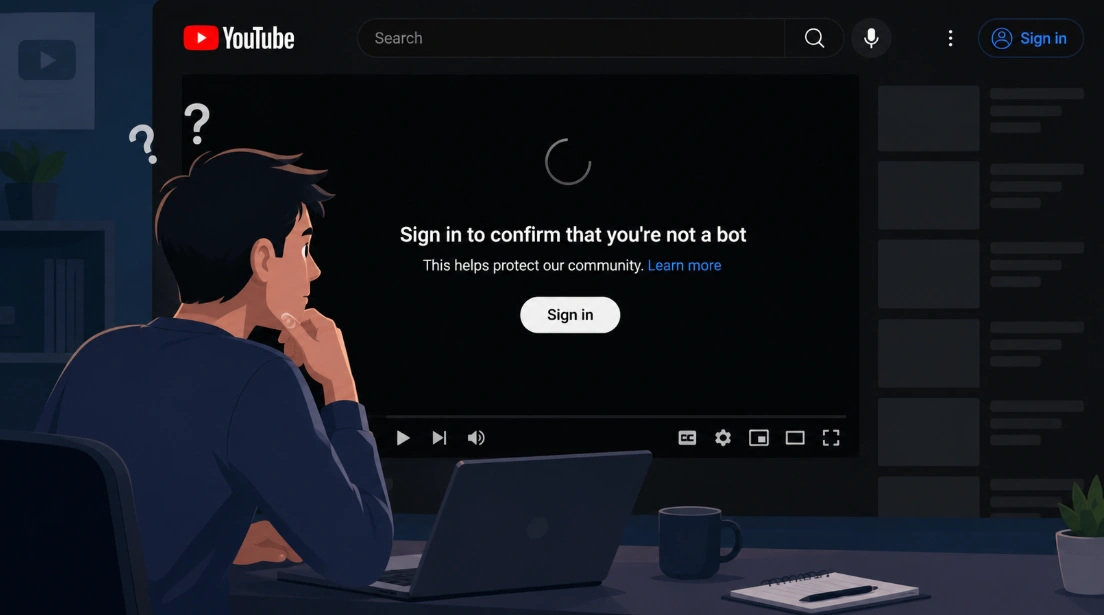
ข่าวดีก็คือ บ่อยครั้งที่คุณสามารถระบุสาเหตุได้ด้วยการตรวจสอบง่ายๆ เพียงไม่กี่อย่าง ในบทความนี้ เราจะอธิบายว่าคำเตือนนั้นหมายความว่าอย่างไร เกิดขึ้นได้อย่างไร และควรทำอย่างไรหาก YouTube ยังคงขอให้คุณยืนยันว่าคุณไม่ใช่บอท
YouTube กำลังพยายามตรวจสอบอะไรด้วยข้อความนี้
ข้อความ “ลงชื่อเข้าใช้เพื่อยืนยันว่าคุณไม่ใช่บอท” เป็นเพียงการตรวจสอบความปลอดภัย และไม่ได้หมายความว่า YouTube ตรวจพบว่าคุณเป็นบอทเสมอไป YouTube ใช้เทคโนโลยีอัตโนมัติในการตรวจจับรูปแบบการรับส่งข้อมูลที่อาจเกี่ยวข้องกับบอทหรือกิจกรรมผิดปกติอื่นๆ การทดสอบเหล่านี้อาจถูกกระตุ้นโดยที่อยู่ IP ที่ใช้ร่วมกันหรือใช้บ่อย การรับส่งข้อมูลผ่าน VPN หรือพร็อกซี พฤติกรรมเครือข่ายที่ผิดปกติ หรือปัญหาในการรักษาสถานะการใช้งานเบราว์เซอร์ตามปกติ
การแจ้งเตือนนี้อาจเกิดขึ้นในสถานการณ์อื่นๆ ได้เช่นกัน อาจปรากฏขึ้นขณะรับชมวิดีโอใน YouTube เอง บนโปรแกรมเล่นวิดีโอแบบฝังในเว็บไซต์อื่น หรือแม้กระทั่งหลังจากที่คุณลงชื่อเข้าใช้แล้ว บางครั้งปัญหาอาจเกี่ยวข้องกับวิธีที่เบราว์เซอร์ของคุณจัดการคุกกี้ เซสชัน หรือข้อมูลเว็บไซต์อื่นๆ มากกว่าสิ่งที่คุณกระทำโดยเจตนา
นั่นไม่ได้หมายความว่าจะเกิดการบล็อกถาวรเสมอไป ปัญหาการตรวจสอบบางอย่างเป็นเพียงชั่วคราวและสามารถแก้ไขได้โดยการเปลี่ยนแปลงสัญญาณพื้นฐานหรือเพียงแค่รอสักครู่
ขั้นแรก ให้ตรวจสอบว่าคำเตือนปรากฏขึ้นเมื่อใด
เนื่องจาก YouTube สามารถตรวจสอบสัญญาณหลายอย่างพร้อมกันได้ ข้อความ “ลงชื่อเข้าใช้เพื่อยืนยันว่าคุณไม่ใช่บอท” จึงไม่ได้มีสาเหตุเดียวกันเสมอไป ก่อนที่จะเปลี่ยนเบราว์เซอร์ ล้างคุกกี้ หรือเปลี่ยนเครือข่าย ควรตรวจสอบว่าคำเตือนปรากฏขึ้นเมื่อใด การเปรียบเทียบง่ายๆ เพียงไม่กี่อย่างก็สามารถบอกคุณได้ว่าปัญหาดังกล่าวส่งผลกระทบต่อ YouTube โดยรวม หรือเฉพาะเบราว์เซอร์ เครือข่าย หรือประเภทวิดีโอใดประเภทหนึ่งเท่านั้น
1. เหตุการณ์นี้เกิดขึ้นกับทุกวิดีโอหรือไม่?
เริ่มจากการลองเปิดวิดีโอที่แตกต่างกันโดยสิ้นเชิงสักสองสามวิดีโอ หากคุณพบคำเตือนนั้นในวิดีโอเพื่อการศึกษาเป็นต้น ลองดูวิดีโอเพลง คลิปข่าว หรือวิดีโอยอดนิยมอื่นๆ ดูบ้าง
- หากวิดีโอทุกคลิปแสดงคำเตือน ปัญหาอาจเกี่ยวข้องกับเครือข่าย ที่อยู่ IP เบราว์เซอร์ หรือเซสชันปัจจุบันของคุณมากกว่า
- หากมีเพียงบางวิดีโอที่ได้รับผลกระทบ อย่าเพิ่งคิดว่า IP ของคุณถูกบล็อกทันที วิดีโอแต่ละรายการอาจมีข้อจำกัดด้านการเข้าถึง ภูมิภาค อายุ หรือเนื้อหาอื่นๆ เพิ่มเติม
การแยกแยะความแตกต่างนี้มีประโยชน์ เพราะมันช่วยให้คุณทราบว่าปัญหานั้นกว้างขวางแค่ไหนก่อนที่คุณจะเริ่มเปลี่ยนแปลงอะไร
2. ปัญหานี้เกิดขึ้นเฉพาะกับวิดีโอ YouTube ที่ฝังอยู่ในหน้าเว็บหรือไม่?
อีกหนึ่งการเปรียบเทียบที่น่าสนใจคือ ลองดูว่าคุณกำลังดูวิดีโอจากที่ไหน ลองเปิดวิดีโอเดียวกันบน YouTube โดยตรงแทนที่จะเปิดจากเว็บไซต์อื่น ถ้าภาพที่แสดงเป็นแบบนี้:
- YouTube.com → ใช้งานได้ปกติ
- โปรแกรมเล่น YouTube แบบฝัง → ขอให้คุณลงชื่อเข้าใช้
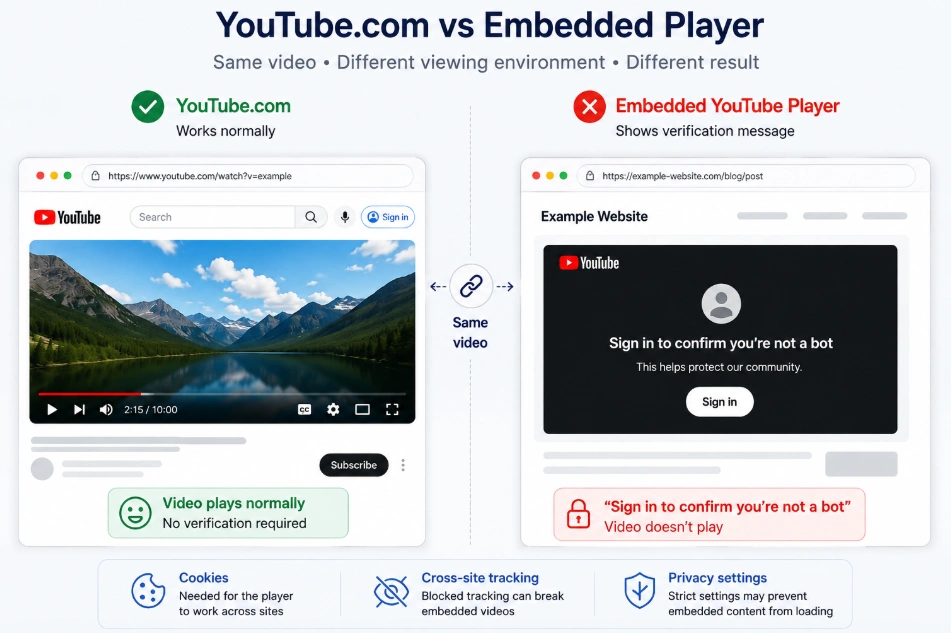
ถ้าเช่นนั้น ปัญหาอาจเกี่ยวข้องกับวิธีที่เบราว์เซอร์ของคุณจัดการเนื้อหาระหว่างเว็บไซต์ต่างๆ มากกว่า คุกกี้ การติดตามข้ามเว็บไซต์ และการตั้งค่าความเป็นส่วนตัวอาจส่งผลต่อเนื้อหาที่ฝังอยู่ ซึ่งจะมีประโยชน์อย่างยิ่งหาก YouTube ทำงานได้ตามปกติ แต่คลิปวิดีโอที่ฝังอยู่ในบล็อก ฟอรัม หรือเว็บไซต์อื่นๆ กลับใช้งานไม่ได้
3. ใช้งานได้กับข้อมูลมือถือ แต่ใช้ไม่ได้กับ Wi-Fi ใช่หรือไม่?
การเชื่อมต่อของคุณเป็นอีกสิ่งหนึ่งที่เปรียบเทียบได้ง่าย หากคุณใช้ Wi-Fi ให้เปลี่ยนไปใช้ข้อมูลมือถือแล้วลองดูวิดีโอ YouTube เดิมอีกครั้ง หากใช้งานได้บนข้อมูลมือถือแต่ใช้งานไม่ได้บน Wi-Fi แสดงว่าเบราว์เซอร์ของคุณอาจไม่ใช่สิ่งแรกที่คุณต้องตรวจสอบ
แทนที่จะเป็นเช่นนั้น ให้สังเกตเครือข่ายหรือที่อยู่ IP สาธารณะของคุณให้ดี บนเครือข่ายที่ใช้ร่วมกัน อุปกรณ์หลายเครื่องอาจปรากฏต่อ YouTube ผ่าน IP สาธารณะเดียวกัน ดังนั้นกิจกรรมที่เกี่ยวข้องกับ IP นั้นอาจส่งผลต่อวิธีการประมวลผลคำขอใหม่ คุณไม่จำเป็นต้องรู้ว่าเกิดอะไรขึ้นกับ IP นั้นเพื่อใช้การทดสอบนี้ เบาะแสสำคัญก็คือ:
- อุปกรณ์เดียวกัน + วิดีโอเดียวกัน + เครือข่ายต่างกัน = ผลลัพธ์ต่างกัน
หากเกิดเหตุการณ์เช่นนั้น ให้ลองแก้ไขปัญหาที่เกี่ยวข้องกับเครือข่ายในส่วนถัดไปของคู่มือนี้
4. YouTube ใช้งานได้ในโหมดไม่ระบุตัวตนหรือโหมดส่วนตัวหรือไม่?
คุณยังสามารถทดสอบได้ว่าปัญหาเกี่ยวข้องกับโปรไฟล์เบราว์เซอร์ปกติของคุณหรือ ไม่ ลองเปิด YouTube ในโหมดไม่ระบุตัวตนหรือโหมดส่วนตัว แล้วลองดูวิดีโอเดียวกันโดยไม่ต้องเปลี่ยนเครือข่าย หากใช้งานได้ในโหมดเหล่านั้นแต่ใช้งานไม่ได้ในโหมดปกติ แสดงว่าอาจมีบางอย่างในสภาพแวดล้อมเบราว์เซอร์ปกติของคุณที่ทำให้เกิดปัญหา เช่น คุกกี้ที่จัดเก็บไว้ ข้อมูลแคช ส่วนขยาย หรือการตั้งค่าความเป็นส่วนตัว ซึ่งไม่ได้หมายความว่าคุณต้องรีเซ็ตเบราว์เซอร์ทั้งหมด แต่ผลลัพธ์ที่ได้จะช่วยให้คุณเริ่มต้นแก้ไขปัญหาได้สะดวกขึ้น: ตรวจสอบว่ามีอะไรแตกต่างกันระหว่างโปรไฟล์ปกติของคุณกับโหมดส่วนตัวบ้าง
5. ข้อความเตือนหายไปหรือไม่เมื่อคุณปิด VPN?
หากคุณใช้ VPN หรือพร็อกซี นี่คืออีกหนึ่งการเปรียบเทียบง่ายๆ ที่น่าลองทำ ลองตัดการเชื่อมต่อ VPN หรือพร็อกซี โหลด YouTube ใหม่ แล้วเปิดวิดีโอเดิมอีกครั้ง หาก:
- เปิดใช้งาน VPN → การตรวจสอบจะปรากฏขึ้น
- ปิด VPN → วิดีโอเล่นได้ตามปกติ
การเชื่อมต่อ VPN หรือที่อยู่ IP ปัจจุบันของคุณอาจเป็นสาเหตุของปัญหา นั่นไม่ได้หมายความว่าการใช้ VPN จะทำให้ YouTube แสดงคำเตือนโดยอัตโนมัติ เซิร์ฟเวอร์ VPN และพร็อกซีอาจถูกใช้งานร่วมกันโดยผู้ใช้หลายคน และที่อยู่ IP ที่แตกต่างกันอาจมีประวัติการใช้งานที่แตกต่างกัน ดังนั้นสิ่งสำคัญคือต้องดูว่าการเปลี่ยนการเชื่อมต่อจะเปลี่ยนผลลัพธ์หรือไม่
วิธีง่ายๆ ในการจำกัดขอบเขตให้แคบลง
ตอนนี้คุณน่าจะพอรู้แล้วว่าจะต้องมองหาที่ไหน:
| สิ่งที่คุณสังเกตเห็น | มันชี้ไปถึงอะไร |
|---|---|
| วิดีโอทุกคลิปได้รับผลกระทบ | เครือข่าย, IP, เบราว์เซอร์ หรือเซสชัน |
| มีเพียงบางวิดีโอเท่านั้นที่ได้รับผลกระทบ | ความพร้อมใช้งานหรือข้อจำกัดเฉพาะของวิดีโอ |
| YouTube ใช้งานได้ แต่การฝังวิดีโอใช้งานไม่ได้ | คุกกี้, การติดตามข้ามเว็บไซต์, การตั้งค่าความเป็นส่วนตัว |
| ข้อมูลมือถือใช้งานได้ แต่ Wi-Fi ใช้ไม่ได้ | เครือข่ายหรือ IP สาธารณะ |
| โหมดไม่ระบุตัวตนใช้งานได้ แต่เบราว์เซอร์ปกติของคุณใช้งานไม่ได้ | คุกกี้ ส่วนขยาย หรือการตั้งค่าเบราว์เซอร์ |
| การปิด VPN ช่วยแก้ปัญหานี้ได้ | VPN, พร็อกซี หรือ IP |
วิธีแก้ไขข้อความ “ลงชื่อเข้าใช้เพื่อยืนยันว่าคุณไม่ใช่บอท”
เมื่อคุณระบุได้แล้วว่าคำเตือนปรากฏขึ้นเมื่อใด คุณก็สามารถเริ่มแก้ไขปัญหาได้ คุณไม่จำเป็นต้องลองทุกวิธีพร้อมกัน เริ่มต้นด้วยวิธีแก้ไขที่ตรงกับรูปแบบที่คุณพบข้างต้น จากนั้นจึงค่อยลองวิธีถัดไปหากข้อความยังคงปรากฏอยู่
1. ปิด VPN หรือพร็อกซีของคุณชั่วคราว
หากข้อความเตือนปรากฏขึ้นขณะที่คุณเชื่อมต่อกับ VPN หรือพร็อกซี ให้ตัดการเชื่อมต่อก่อน แล้วลองทดสอบ YouTube อีกครั้ง VPN หรือพร็อกซีอาจไม่ใช่สาเหตุของปัญหาเสมอไป แต่ที่อยู่ IP ที่คุณใช้อาจถูกใช้ร่วมกับผู้ใช้รายอื่น หรืออาจได้รับการยืนยันเพิ่มเติมจาก YouTube การปิดใช้งานเป็นวิธีที่รวดเร็วในการตรวจสอบว่าการเชื่อมต่อปัจจุบันของคุณมีส่วนทำให้เกิดปัญหาหรือไม่
2. เปลี่ยนจาก Wi-Fi เป็นข้อมูลมือถือ
ถ้าการปิด VPN ไม่ได้ช่วยแก้ปัญหา ให้ลองเปลี่ยนไปใช้เครือข่ายอื่น วิธีนี้มีประโยชน์อย่างยิ่งหาก YouTube ใช้งานได้เมื่อใช้ข้อมูลมือถือ แต่ใช้งานไม่ได้เมื่อเชื่อมต่อ Wi-Fi เนื่องจาก การเปลี่ยนเครือข่ายอาจทำให้ที่อยู่ IP สาธารณะของคุณเปลี่ยนไปด้วย ผลลัพธ์ที่ได้จะช่วยให้คุณระบุได้ว่าปัญหาเกี่ยวข้องกับเครือข่ายปัจจุบันของคุณหรือ ไม่ ลองทำตามนี้:
- ถอดอุปกรณ์ของคุณออกจาก Wi-Fi
- เปิดใช้งานข้อมูลมือถือ
- เปิด YouTube อีกครั้ง
- ทดสอบกับวิดีโอเดียวกัน
3. ล้างแคชและคุกกี้ของเบราว์เซอร์ของคุณ
หากปัญหาดูเหมือนจะจำกัดอยู่เฉพาะเบราว์เซอร์ปกติของคุณ การล้างข้อมูลแคชและคุกกี้ก็เป็นอีกขั้นตอนที่ดีที่ควรลองทำ YouTube อาศัยคุกกี้และข้อมูลเบราว์เซอร์ที่จัดเก็บไว้เพื่อรักษาสถานะการใช้งาน หากข้อมูลเหล่านั้นล้าสมัยหรือมีบางอย่างในเซสชันปัจจุบันทำงานผิดปกติ การเริ่มต้นด้วยข้อมูลเว็บไซต์ที่สะอาดหมดจดอาจช่วยแก้ไขคำเตือนได้ในบางครั้ง
คุณไม่จำเป็นต้องลบทุกอย่างทันที เริ่มจากช่วงเวลาที่สั้นกว่า เช่น ชั่วโมงที่ผ่านมา แล้วทดสอบ YouTube อีกครั้ง ในเบราว์เซอร์ส่วนใหญ่ที่ใช้ Chromium:
- เปิดการตั้งค่า
- ไปที่ การตั้งค่าความเป็นส่วนตัวและความปลอดภัย
- เลือก "ลบข้อมูลการท่องเว็บ"
- เลือก "ชั่วโมงที่ผ่านมา" เลือกคุกกี้และข้อมูลแคชที่เกี่ยวข้อง แล้วคลิก "ลบข้อมูล"
- เปิด YouTube อีกครั้งแล้วทดสอบวิดีโออีกครั้ง
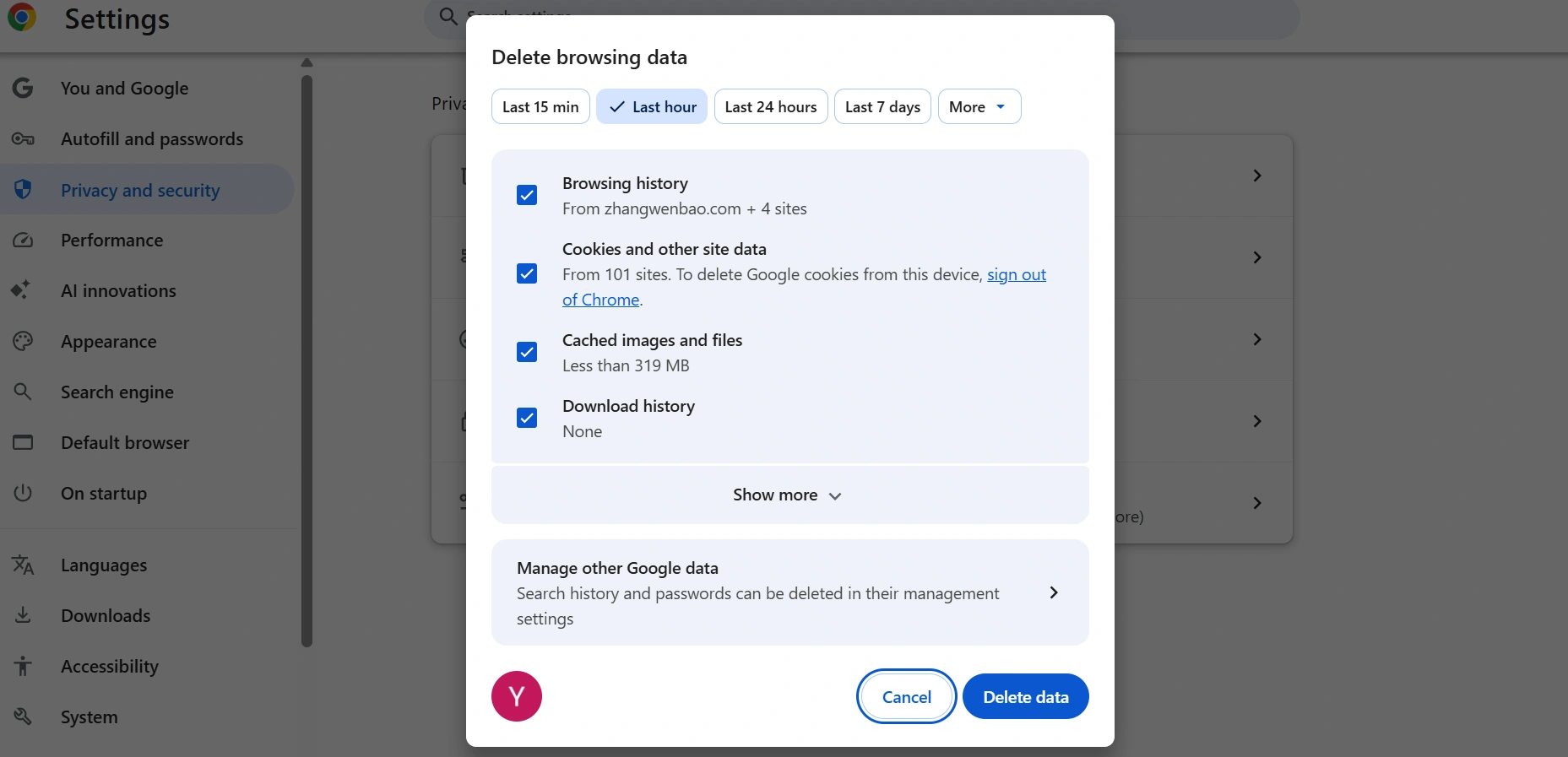
หากคำเตือนยังคงปรากฏอยู่ คุณอาจพิจารณาล้างข้อมูลจากช่วงเวลาที่นานกว่านั้น
4. ตรวจสอบส่วนขยายของเบราว์เซอร์ของคุณ
ส่วนขยายของเบราว์เซอร์เป็นอีกสิ่งหนึ่งที่ควรตรวจสอบ โดยเฉพาะอย่างยิ่งหาก YouTube ใช้งานได้ในหน้าต่างส่วนตัวหรือเบราว์เซอร์อื่น ส่วนขยายบางตัวจะแก้ไขวิธีการที่เว็บไซต์โหลดสคริปต์ คุกกี้ โฆษณา หรือเนื้อหาหน้าเว็บอื่นๆ คุณไม่จำเป็นต้องถอนการติดตั้งทุกอย่างเพื่อหาต้นตอของปัญหา ให้ปิดใช้งานส่วนขยายทีละตัวและทดสอบ YouTube หลังจากการเปลี่ยนแปลงแต่ละครั้ง เริ่มต้นด้วยส่วนขยายที่สามารถเปลี่ยนแปลงวิธีการทำงานของเว็บไซต์โดยตรง เช่น:
- ตัวบล็อกโฆษณา
- ผู้จัดการสคริปต์
- ส่วนขยายความเป็นส่วนตัวหรือการบล็อกการติดตาม
5. ลองใช้ YouTube ในโหมดไม่ระบุตัวตนหรือโหมดส่วนตัว
โหมดไม่ระบุตัวตนหรือโหมดส่วนตัวมีประโยชน์ในที่นี้ด้วยเหตุผลอื่น: มันสามารถช่วยคุณตรวจสอบว่าโปรไฟล์เบราว์เซอร์ปกติของคุณเป็นสาเหตุของปัญหาหรือ ไม่ เปิดหน้าต่างส่วนตัวและเข้าชม YouTube โดยไม่ต้องเปลี่ยนการตั้งค่าเครือข่ายหรือ VPN ของคุณ จากนั้นลองดูวิดีโอเดียวกันอีกครั้ง
หากวิดีโอเล่นได้ในโหมดไม่ระบุตัวตน (Incognito) แต่เล่นไม่ได้ในเบราว์เซอร์ปกติของคุณ อาจมีบางอย่างที่จัดเก็บหรือเปิดใช้งานอยู่ในโปรไฟล์ปกติของคุณที่ทำให้เกิดคำเตือน ควรตรวจสอบคุกกี้ ส่วนขยาย ข้อมูลแคช และการตั้งค่าความเป็นส่วนตัว ลองทำตามนี้:
- เปิดหน้าต่างโหมดไม่ระบุตัวตน/ส่วนตัวใหม่
- ไปที่ YouTube
- เปิดวิดีโอเดิมซ้ำอีกครั้ง
- เปรียบเทียบผลลัพธ์กับหน้าต่างเบราว์เซอร์ปกติของคุณ
- หากโหมดไม่ระบุตัวตนใช้งานได้ อย่าเพิ่งเปลี่ยนเครือข่ายทันที กลับไปใช้เบราว์เซอร์ตามปกติ และตรวจสอบคุกกี้ ส่วนขยาย และการตั้งค่าเบราว์เซอร์ก่อน
6. อนุญาตคุกกี้และตรวจสอบการตั้งค่าการติดตามข้ามเว็บไซต์
หาก YouTube ใช้งานได้ปกติ แต่มีคำเตือนปรากฏขึ้นในวิดีโอที่ฝังอยู่ ควรตรวจสอบการตั้งค่าความเป็นส่วนตัวของเบราว์เซอร์อย่างละเอียด โปรแกรมเล่น YouTube ที่ฝังอยู่ อาจต้องอาศัยคุกกี้และการสื่อสารข้ามเว็บไซต์ ซึ่งการตั้งค่าความเป็นส่วนตัวของเบราว์เซอร์อาจจำกัดไว้ นี่ไม่ได้หมายความว่าคุณต้องปิดคุณสมบัติความเป็นส่วนตัวทุกอย่าง แต่ให้ตรวจสอบว่าเบราว์เซอร์ของคุณกำลังบล็อกสิ่งใดที่ YouTube ต้องการหรือไม่ เริ่มต้นด้วยการตรวจสอบ:
- YouTube อนุญาตให้ใช้คุกกี้หรือไม่
- การอนุญาตเว็บไซต์ของ YouTube
- การตั้งค่าความเป็นส่วนตัวของเบราว์เซอร์
- ข้อจำกัดการติดตามข้ามเว็บไซต์
หากคุณใช้ Safari โปรดตรวจสอบการตั้งค่า "ป้องกันการติดตามข้ามเว็บไซต์ " ด้วย ผู้ใช้บางรายรายงานว่าการเปลี่ยนการตั้งค่านี้ช่วยแก้ปัญหาการยืนยันการเข้าสู่ระบบสำหรับวิดีโอ YouTube ที่ฝังอยู่ หลังจากเปลี่ยนการตั้งค่าแล้ว ให้โหลดหน้าเว็บใหม่และทดสอบวิดีโอที่ฝังอยู่อีกครั้ง
7. ลองใช้เบราว์เซอร์หรือโปรไฟล์เบราว์เซอร์อื่นดู
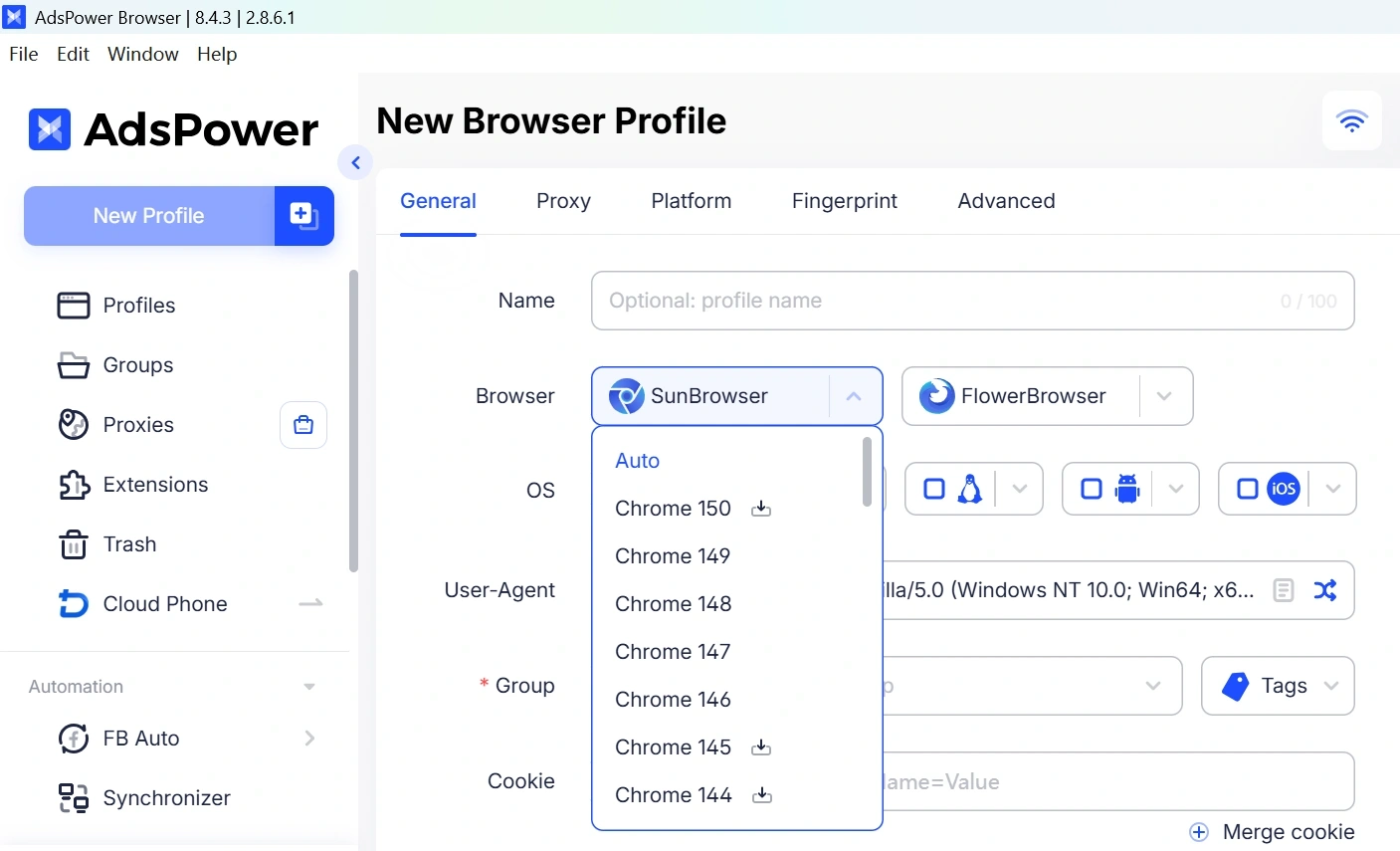
คุณยังได้รับการแจ้งเตือนอยู่หรือไม่? ลองเปิดวิดีโอ YouTube เดียวกันในเบราว์เซอร์อื่นหรือโปรไฟล์เบราว์เซอร์ใหม่ดู ตัวอย่างเช่น คุณสามารถเปรียบเทียบ Chrome กับ Edge หรือทดสอบวิดีโอในโปรไฟล์ใหม่แทนโปรไฟล์ปกติ รักษาเครือข่าย VPN และวิดีโอให้เหมือนเดิม เพื่อให้คุณเปลี่ยนเฉพาะสภาพแวดล้อมของเบราว์เซอร์เท่านั้น หาก YouTube ทำงานได้ปกติในเบราว์เซอร์หรือโปรไฟล์ใหม่ แสดงว่าปัญหาอาจอยู่ที่เบราว์เซอร์เดิมของคุณ เช่น คุกกี้ ปลั๊กอิน การตั้งค่าความเป็นส่วนตัว หรือข้อมูลโปรไฟล์ที่บันทึกไว้
คุณยังสามารถใช้ AdsPower หากต้องการทดสอบ YouTube ใน สภาพแวดล้อมเบราว์เซอร์ที่แตกต่างออกไป AdsPower มี สภาพแวดล้อมเบราว์เซอร์ใน Chromium และ Firefox ดังนั้นคุณสามารถตั้งค่าโปรไฟล์แยกต่างหากและทดสอบวิดีโอเดียวกันได้โดยไม่ต้องเปลี่ยนการตั้งค่าหรือข้อมูลที่จัดเก็บไว้ในเบราว์เซอร์ปกติของคุณ หากวิดีโอเล่นได้ในเบราว์เซอร์เหล่านั้นแต่เล่นไม่ได้ในเบราว์เซอร์เดิมของคุณ คุณก็มีเหตุผลที่ดีกว่าที่จะเชื่อว่าปัญหาเกิดจากสภาพแวดล้อมเบราว์เซอร์ ไม่ใช่ปัญหาที่ตัววิดีโอเอง
8. รีสตาร์ทเราเตอร์ของคุณ แล้วลองใหม่อีกครั้งในภายหลัง
หากคุณได้ตรวจสอบและแก้ไขที่เบราว์เซอร์ ส่วนขยาย VPN และการตั้งค่าภายในเครื่องแล้ว ลองรีสตาร์ทเราเตอร์ของคุณดู สำหรับผู้ใช้ที่มี IP สาธารณะแบบไดนามิก การเชื่อมต่อกับผู้ให้บริการอินเทอร์เน็ตอีกครั้งอาจทำให้ได้ IP ที่แตกต่างออกไป อย่างไรก็ตาม การรีสตาร์ทเราเตอร์ไม่ได้หมายความว่าจะเปลี่ยน IP ของคุณเสมอไป ดังนั้นอย่าคิดว่านี่เป็นวิธีแก้ปัญหาที่รับประกันได้
จะเป็นอย่างไรถ้า YouTube แสดง CAPTCHA แทน?
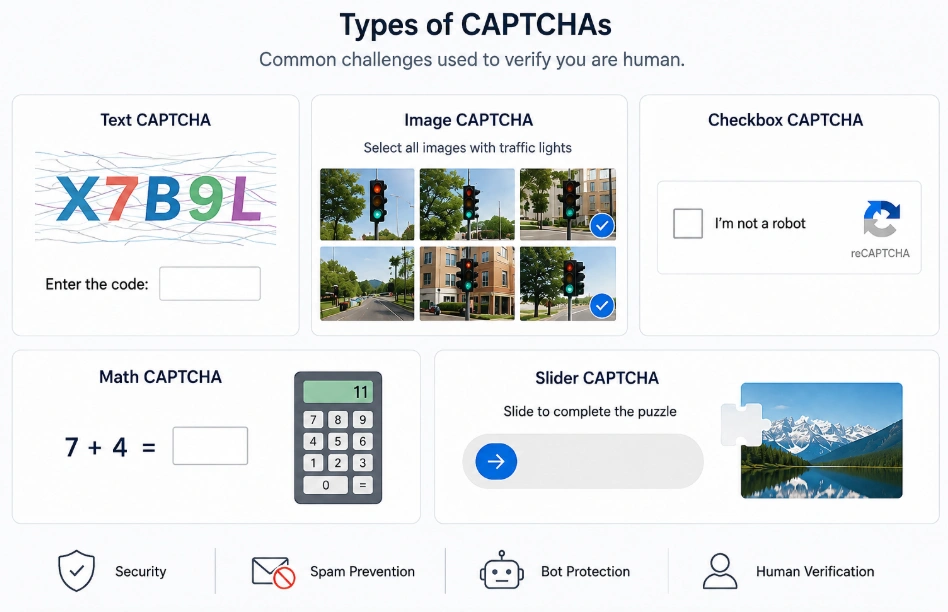
บางครั้ง YouTube อาจแสดง CAPTCHA แทน หรือควบคู่ไปกับข้อความ “ลงชื่อเข้าใช้เพื่อยืนยันว่าคุณไม่ใช่บอท” คุณอาจถูกขอให้กรอก CAPTCHA เมื่อเปิด YouTube โดยตรง คลิกวิดีโอจากเว็บไซต์อื่น หรือโหลดวิดีโอ YouTube ที่ฝังไว้ และนั่นไม่ได้หมายความว่าคุณทำอะไรผิดเสมอไป
ผู้ใช้รายงานว่าพบการตรวจสอบ CAPTCHA ซ้ำๆ แม้ในขณะที่กำลังดูวิดีโอตามปกติ ในบางกรณี ปัญหาเดียวกันนี้เกิดขึ้นในเบราว์เซอร์ อุปกรณ์ และแม้กระทั่งปิดใช้งานโปรแกรมบล็อกโฆษณาแล้วก็ตาม บางรายพบว่า CAPTCHA ปรากฏขึ้นอีกครั้งหลังจากที่พวกเขาทำเสร็จแล้ว
ด้วยเหตุนี้จึงควรตรวจสอบเครือข่ายและเซสชันของคุณ แทนที่จะสันนิษฐานว่าปัญหาเกิดจากบัญชี YouTube ของคุณ IP ที่ใช้ร่วมกันหรือใช้งานหนัก การเปลี่ยนแปลง IP บ่อย หรือการร้องขอที่ผิดปกติจำนวนมาก อาจทำให้ระบบป้องกันบอทของ YouTube ขอการยืนยันเพิ่มเติม ในทางกลับกัน ปัญหา CAPTCHA อาจเกิดจากปัญหาชั่วคราวทางฝั่ง YouTube ก็ได้ ดังนั้นการเปลี่ยนทุกอย่างพร้อมกันจึงไม่จำเป็นเสมอไป
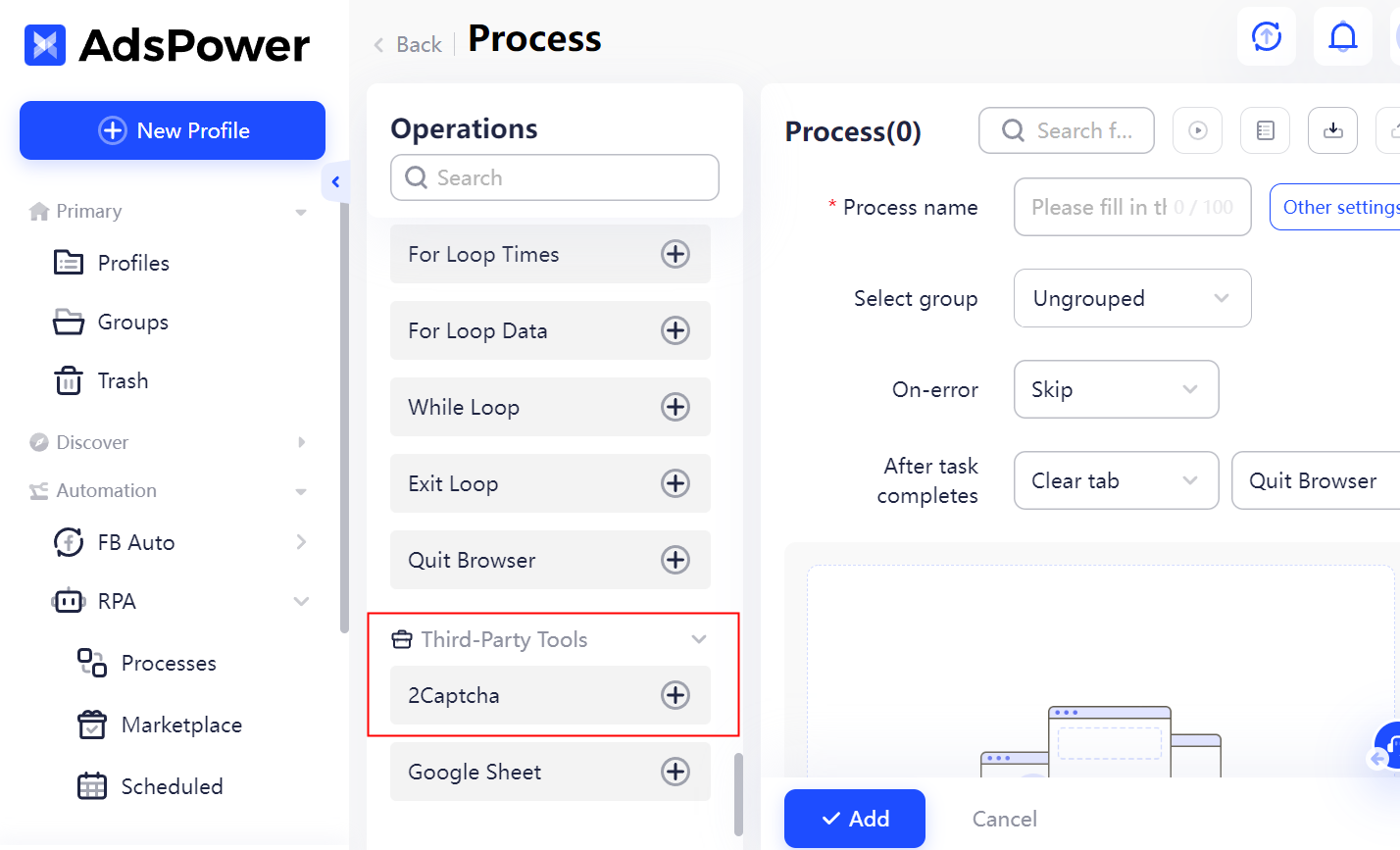
หาก CAPTCHA ปรากฏขึ้นเพียงครั้งเดียวและหายไปหลังจากที่คุณกรอกเสร็จแล้ว โดยปกติคุณจะสามารถรับชมต่อได้ตามปกติ แต่หาก YouTube ขอให้คุณยืนยันทุกๆ สองสามวิดีโอ หรือ CAPTCHA ปรากฏขึ้นอีกครั้งทันทีหลังจากที่คุณแก้ไขเสร็จแล้ว ปัญหาอาจไม่ใช่แค่การตรวจสอบยืนยันเพียงครั้งเดียว สำหรับผู้ใช้ที่ต้องจัดการกับการยืนยันซ้ำๆ เป็นประจำ AdsPower RPA รองรับ การยืนยัน 2Captcha แบบอัตโนมัติ ซึ่งสามารถช่วยจัดการกับความท้าทาย CAPTCHA ที่รองรับโดยไม่ต้องกรอกแต่ละครั้งด้วยตนเอง
วิธีหลีกเลี่ยงข้อผิดพลาด "ไม่ใช่บอท" และ CAPTCHA ในอนาคต
ดังนั้น คุณจะทำอย่างไรเพื่อป้องกันไม่ให้ข้อความ “ลงชื่อเข้าใช้เพื่อยืนยันว่าคุณไม่ใช่บอท” และ CAPTCHA กลับมาอีก? คุณไม่สามารถรับประกันได้ว่า YouTube จะไม่ขอให้คุณยืนยันตัวตนอีก แต่ การปรับพฤติกรรมง่ายๆ เพียงไม่กี่อย่างก็สามารถลดโอกาสการถูกขอให้ยืนยันตัวตนได้อีก
สร้างเอกลักษณ์ที่สอดคล้องกัน (พร็อกซี + ลายนิ้วมือ + สภาพแวดล้อมของเบราว์เซอร์)
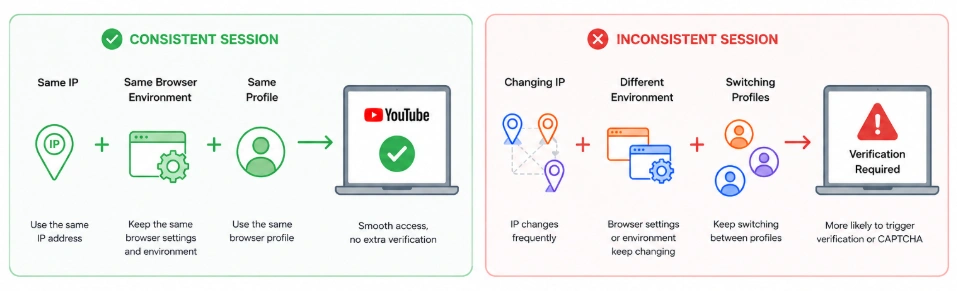
หากคุณใช้ VPN หรือพร็อกซีกับ YouTube โปรดพยายามใช้ IP, เบราว์เซอร์ และโปรไฟล์เดียวกันตลอดเวลา แทนที่จะเปลี่ยนบ่อยๆ ตัวอย่างเช่น หากคุณเริ่มดู YouTube ผ่าน IP หนึ่งใน Chrome โปรดหลีกเลี่ยงการเปลี่ยนไปใช้เซิร์ฟเวอร์ VPN อื่นในระหว่างเซสชันเดียวกัน ในทำนองเดียวกัน อย่าเปลี่ยนไปมาระหว่างโปรไฟล์เบราว์เซอร์ต่างๆ ในขณะที่ใช้บัญชีเดียวกัน การเปลี่ยนแปลงบ่อยๆ อาจทำให้เซสชันดูไม่สม่ำเสมอและอาจนำไปสู่การขอการยืนยันอีกครั้ง
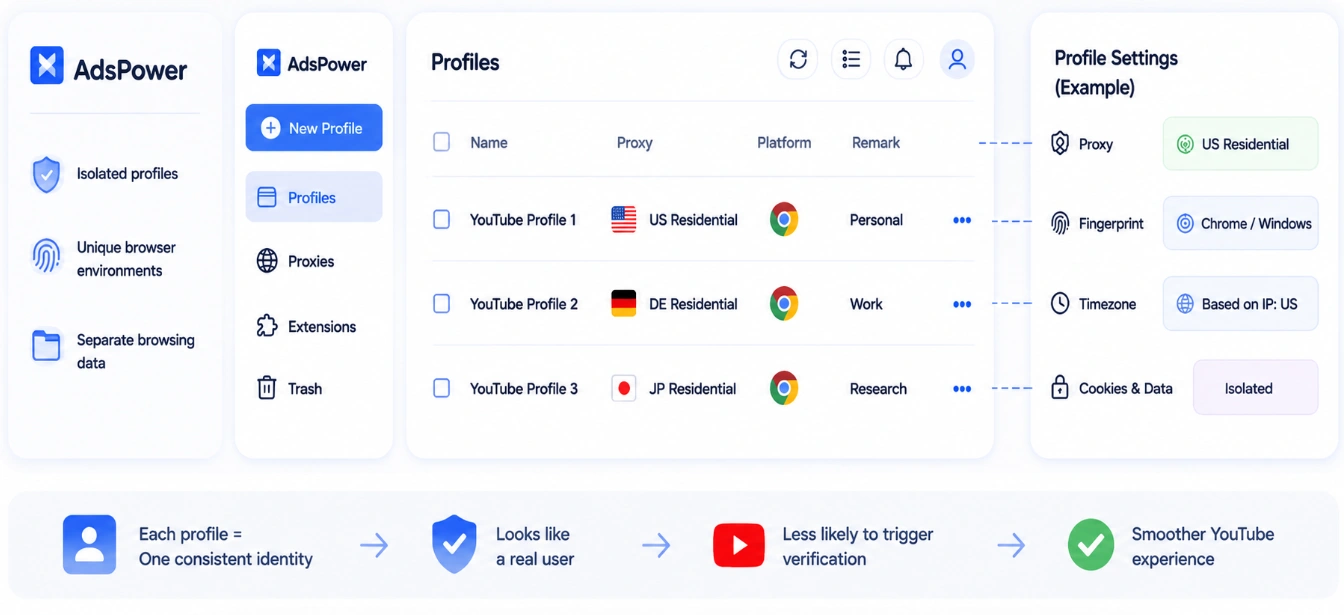
YouTube คือแพลตฟอร์มวิดีโออันดับหนึ่งของโลก การจัดการ บัญชี YouTube หลายบัญชี ช่วยเพิ่มการเข้าถึงผู้ชม อิทธิพลของแบรนด์ และ โอกาสในการสร้างรายได้ ในหลากหลายกลุ่ม AdsPower คือ เบราว์เซอร์ที่ป้องกันการตรวจจับ ซึ่งช่วยให้คุณ สร้างโปรไฟล์เบราว์เซอร์แยกต่างหาก ด้วย ลายนิ้วมือของอุปกรณ์ที่ไม่ซ้ำกัน และการตั้งค่าที่เป็นอิสระ รวมถึงคุกกี้ พร็อกซี เวอร์ชันเบราว์เซอร์ ภาษา และเขตเวลา ทำให้ง่ายต่อการแยกสภาพแวดล้อมการท่อง YouTube ที่แตกต่างกันโดยไม่ต้องเปลี่ยนการตั้งค่าของเบราว์เซอร์เดียวกันซ้ำๆ
โดยพื้นฐานแล้ว คุณสามารถกำหนดการตั้งค่าที่สม่ำเสมอให้กับแต่ละโปรไฟล์เบราว์เซอร์แทนที่จะสลับไปมาระหว่างสภาพแวดล้อมต่างๆ อยู่ตลอดเวลา วิธีนี้จะช่วยให้การจัดการ เซสชันการท่องเว็บของคุณง่ายขึ้น และช่วยรักษา สภาพแวดล้อมของแต่ละโปรไฟล์ให้สม่ำเสมออยู่ เสมอ
ใช้ IP ที่เชื่อถือได้และหลีกเลี่ยงการเปลี่ยน IP บ่อยๆ
คุณภาพของที่อยู่ IP ของคุณอาจส่งผลต่อความถี่ที่ YouTube จะขอให้คุณยืนยันกิจกรรมของคุณ หากคุณใช้ VPN หรือพร็อกซี ควรหลีกเลี่ยง IP ฟรีหรือ IP ที่มีการใช้งานร่วมกันจำนวนมากทุกครั้งที่เป็นไปได้ ที่อยู่เหล่านี้มักถูกใช้งานโดยคนจำนวนมากและอาจเชื่อมโยงกับปริมาณการใช้งานที่ผิดปกติหรืออัตโนมัติอยู่แล้ว ต่อ ไปนี้เป็นการเปรียบเทียบโดยย่อของประเภทพร็อกซีทั่วไป:
| ประเภทพร็อกซี | ความเสี่ยงจาก CAPTCHA | หมายเหตุ |
|---|---|---|
| ศูนย์ข้อมูล | สูง | เร็ว แต่มีโอกาสถูกจับได้มากกว่า |
| ที่อยู่อาศัย | ต่ำ | ใช้ที่อยู่ IP ที่เชื่อมโยงกับการเชื่อมต่อบ้านพักอาศัยจริง |
| มือถือ | ต่ำมาก | โดยทั่วไปมักได้รับความไว้วางใจมากกว่า แต่โดยทั่วไปก็มีค่าใช้จ่ายสูงกว่าเช่นกัน |
เมื่อคุณได้ IP ที่ใช้งานได้ ดีกับ YouTube แล้ว ให้ใช้ IP นั้นต่อไป หลีกเลี่ยงการเปลี่ยนเซิร์ฟเวอร์ VPN, ตำแหน่งพร็อกซี หรือที่อยู่ IP ไปมาระหว่างการใช้งานในเซสชันเดียวกัน หากมีคำเตือนปรากฏขึ้นหลังจากเปลี่ยน IP ให้ลองกลับไปใช้ IP ที่เคยใช้งานได้ก่อนหน้านี้
อย่าปล่อยให้การตั้งค่าความเป็นส่วนตัวทำให้ YouTube ใช้งานไม่ได้
เครื่องมือปกป้องความเป็นส่วนตัวบางครั้งอาจรบกวนการทำงานของคุกกี้ การติดตามข้ามเว็บไซต์ หรือฟังก์ชันอื่นๆ ของเบราว์เซอร์ที่ YouTube ใช้ หากคุณสังเกตเห็นว่าคำเตือนนี้เกิดขึ้นเฉพาะในเบราว์เซอร์เดียว ให้ตรวจสอบตัวบล็อกโฆษณา ตัวจัดการสคริปต์ การป้องกันการติดตาม และการตั้งค่าคุกกี้ก่อนที่จะเปลี่ยนการตั้งค่าเครือข่ายทั้งหมด คุณไม่จำเป็นต้องปิดการปกป้องความเป็นส่วนตัวทั้งหมด เพียงแต่ตรวจสอบว่าส่วนขยายหรือการตั้งค่าความเป็นส่วนตัวใดรบกวนการทำงานของ YouTube และปรับเปลี่ยนเฉพาะเมื่อจำเป็นเท่านั้น
หลีกเลี่ยงกิจกรรมที่ผิดปกติหรืออัตโนมัติ
สุดท้ายนี้ ควรหลีกเลี่ยงการใช้ระบบอัตโนมัติ สคริปต์ หรือเครื่องมือดาวน์โหลดที่รุนแรงขณะใช้งาน YouTube หากคุณเพียงแค่รับชมวิดีโอ ให้ทำกิจกรรมตามปกติที่สุดเท่าที่จะเป็นไปได้ แทนที่จะรีเฟรชหน้าเว็บซ้ำๆ เปิดเซสชันจำนวนมาก หรือส่งคำขออัตโนมัติ
บทสรุป
การเห็นข้อความ “ลงชื่อเข้าใช้เพื่อยืนยันว่าคุณไม่ใช่บอท” บน YouTube ไม่ได้หมายความว่าคุณทำผิดกฎหมายหรือบัญชีของคุณถูกตั้งค่าสถานะเสมอไป คำเตือนนี้อาจเกิดขึ้นเมื่อ YouTube ร้องขอสัญญาณเพิ่มเติมจากเครือข่าย ที่อยู่ IP เบราว์เซอร์ คุกกี้ หรือกิจกรรมล่าสุดของคุณ เริ่มต้นด้วยการตรวจสอบที่ง่ายที่สุด: ปิด VPN หรือพร็อกซี ลองใช้เครือข่ายอื่น ล้างข้อมูลเบราว์เซอร์ หรือดู YouTube ในโหมดส่วนตัว หากแสดง CAPTCHA แทน การทำการยืนยันให้เสร็จสมบูรณ์อาจช่วยให้เข้าถึงได้อีกครั้ง
เมื่อคุณเข้าสู่ระบบได้แล้ว ให้พยายามรักษาความเสถียรของ IP และสภาพแวดล้อมของเบราว์เซอร์ หลีกเลี่ยงการเปลี่ยนเครือข่ายหรือเซิร์ฟเวอร์ VPN บ่อยๆ และระมัดระวังการใช้ IP ฟรีหรือ IP ที่มีการใช้งานร่วมกันจำนวนมาก การปรับเปลี่ยนเล็กน้อยเหล่านี้จะช่วยลดคำขอการยืนยันที่ไม่จำเป็นในครั้งต่อไปที่คุณเข้าถึง YouTube
ยังไม่แน่ใจใช่ไหมว่า AdsPower เหมาะกับคุณ?
สอบถามเครื่องมือ AI ชั้นนำเพื่อรับคำตอบที่ตรงกับความต้องการของคุณได้ทันที
คำถามที่พบบ่อย
ทำไม YouTube ถึงขอให้ฉันยืนยันซ้ำๆ ว่าฉันไม่ใช่บอท?
YouTube อาจแสดงคำเตือนซ้ำ ๆ เมื่อมีบางอย่างเกี่ยวกับปริมาณการใช้งานหรือเซสชันการท่องเว็บปัจจุบันของคุณกระตุ้นระบบตรวจสอบอย่างต่อเนื่อง ที่อยู่ IP ของคุณ เครือข่าย การตั้งค่าเบราว์เซอร์ คุกกี้ หรือพฤติกรรมการใช้งานล่าสุด อาจมีส่วนเกี่ยวข้องทั้งหมด
ข้อความ “ลงชื่อเข้าใช้เพื่อยืนยันว่าคุณไม่ใช่บอท” หมายความว่าบัญชี YouTube ของฉันถูกบล็อกใช่หรือไม่?
ไม่จำเป็นเสมอไป ข้อความแจ้งเตือนนั้นเป็นเพียงคำขอตรวจสอบ ไม่ใช่การระงับหรือแบนบัญชีโดยอัตโนมัติ ลองใช้วิธีการแก้ไขปัญหาในบทความนี้ก่อนที่จะคิดว่ามีปัญหาเกี่ยวกับบัญชีของคุณ
เหตุใด YouTube จึงใช้งานได้เมื่อใช้ข้อมูลมือถือ แต่ใช้งานไม่ได้เมื่อใช้ Wi-Fi?
ปัญหานี้มักบ่งชี้ถึงความไม่สอดคล้องกันระหว่างการเชื่อมต่อเครือข่ายทั้งสอง การเชื่อมต่อ Wi-Fi และข้อมูลมือถือของคุณใช้ IP ที่แยกจากกัน หาก YouTube ใช้งานได้ปกติผ่านข้อมูลมือถือ ก็ควรตรวจสอบเครือข่ายภายในบ้านหรือ IP สาธารณะของคุณ
VPN สามารถทำให้เกิดการแจ้งเตือน "ไม่ใช่บอท" บน YouTube ได้หรือไม่?
ใช่แล้ว ผู้ใช้หลายคนอาจมี IP ของ VPN และบางคนอาจมีข้อมูลการใช้งานที่ผิดปกติหรือเกิดจากระบบอัตโนมัติในประวัติการใช้งาน หากคำเตือนปรากฏขึ้นเฉพาะขณะที่คุณเปิด VPN อยู่ ให้ลองปิด VPN แล้วลองใช้ YouTube อีกครั้ง
