

2026'da Steam kayıt hatalarını düzeltin. Bu kılavuz, Captcha döngüleri ve eksik e-postalar için kanıtlanmış 5 çözümü ele alıyor, VPN, proxy ve tarayıcı profillerini karşılaştırıyor ve AdsPower'ın nasıl yardımcı olduğunu açıklıyor.
Steam hesabı oluşturamıyor musunuz? Yalnız değilsiniz. Kayıt işlemi genellikle sadece birkaç dakika sürer, ancak hCaptcha döngüleri, eksik doğrulama e-postaları ve tarayıcı hataları her gün birçok kullanıcının kaydını engelliyor.
Bu kılavuz , resmi Steam kayıt adımlarını adım adım açıklıyor ve ardından sık karşılaşılan Steam kayıt sorunları için beş pratik çözüm sunuyor. Ayrıca VPN'lerin, proxy'lerin ve tarayıcı profillerinin Steam kayıt ortamını nasıl etkilediğini de açıklıyor, böylece ilk seferde doğru çözümü seçebilirsiniz.
Steam Hesabı Nasıl Oluşturulur?
Hata giderme işlemlerine başlamadan önce, Steam'in resmi web sitesinde standart kayıt sürecini takip ettiğinizden emin olun.
Adım 1 – Resmi Steam Web Sitesini Ziyaret Edin
Steam'in ana web sitesine gidin, Giriş yap'ı seçin ve ardından Hesap Oluştur'a tıklayın. Herhangi bir bilgi girmeden önce, alan adının resmi bir steampowered.com sayfası olduğundan ve açılır pencere, mesaj veya üçüncü taraf indirme sitesinden gelen sahte bir kayıt sayfası olmadığından emin olun.
Steam uygulamasını resmi Steam Hakkında sayfasından da indirebilirsiniz, ancak birçok kullanıcı masaüstü istemcisinde CAPTCHA yükleme hızının daha yavaş olduğunu bildiriyor. Önce web sitesinde kayıt olun, ardından uygulama üzerinden giriş yapın.
Adım 2 – E-postanızı ve Bölgenizi Girin
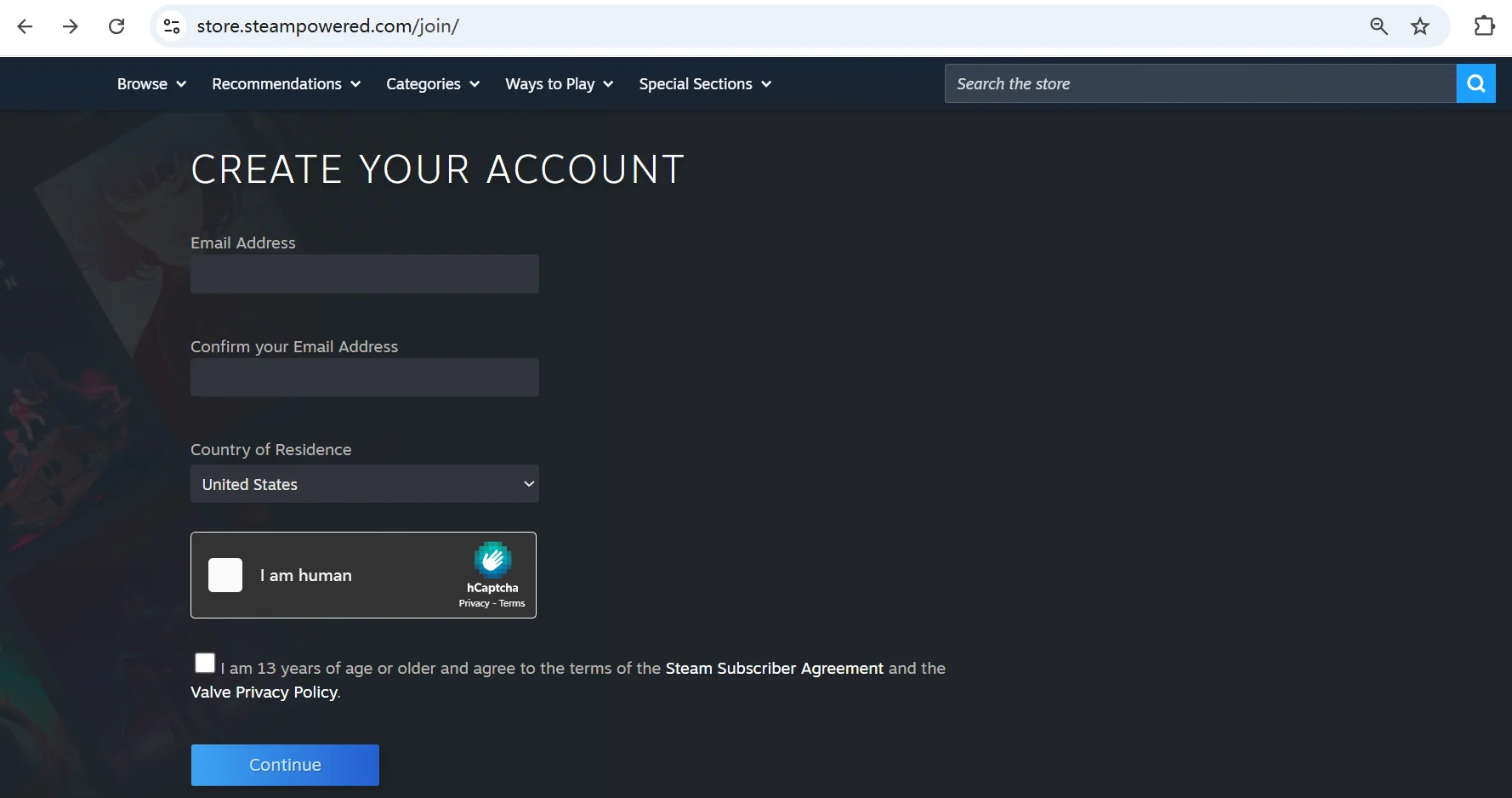
Erişebileceğiniz bir e-posta adresi girin . Steam, onay bağlantısını göndermek için bu adresi kullanacak, bu nedenle geçici gelen kutularından veya otomatik mesajları engelleyebilecek adreslerden kaçının.
Ardından Steam mağazanız için bir bölge seçin . Seçiminiz fiyatlandırmayı, para birimini ve size sunulan ödeme yöntemlerini etkiler. VPN veya proxy kullanıyorsanız, Steam bölgenizi IP adresinizden otomatik olarak algılayabilir. Devam etmeden önce gösterilen bölgenin doğru olup olmadığını kontrol edin.
Ardından hCaptcha doğrulamasını tamamlayın . Eğer hCaptcha sürekli döngüye giriyorsa, önce şunları deneyin:
- Sayfa komut dosyalarını değiştiren tarayıcı uzantılarını devre dışı bırakın.
- Agresif reklam engelleyicileri geçici olarak devre dışı bırakın.
- İstikrarlı bir ağ deneyin.
- Sayfayı temiz bir tarayıcı oturumunda açın.
Bu adımlardan sonra hCaptcha hala başarısız olursa, AdsPower'ın RPA'sı burada devreye girebilir.
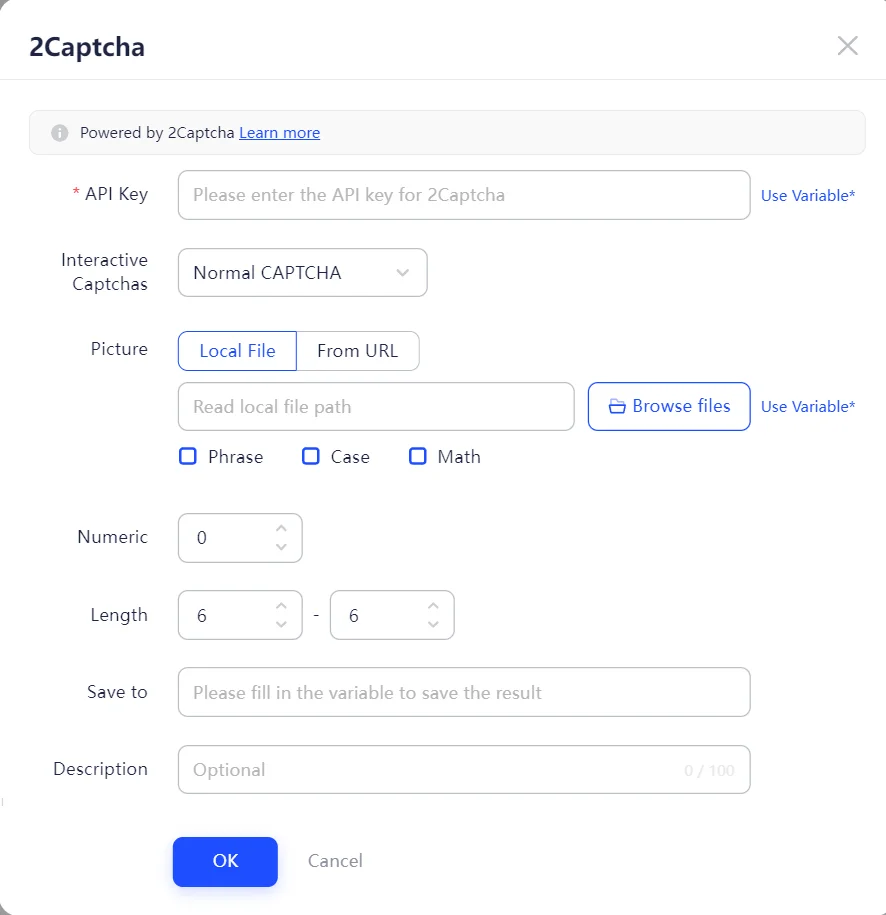
Tekrarlayan kayıt adımlarını (doğrulama dahil) otomatikleştirerek, her seferinde manuel olarak yapmanız gereken işlemlerden sizi kurtarır. RPA ayrıca 2Captcha gibi üçüncü taraf doğrulama hizmetlerini de entegre eder.
2Captcha API anahtarınızı bir kez ekliyorsunuz ve otomasyon, kayıt akışı içinde hCaptcha ve diğer CAPTCHA türlerini hallediyor. Aynı zorluğu tekrar tekrar elle çözmek yerine, her denemede çalıştırabileceğiniz tekrarlanabilir bir süreç elde ediyorsunuz.
3. Adım – E-postanızı Doğrulayın
Formu gönderdikten sonra, Steam'den gelen doğrulama mesajı için gelen kutunuzu kontrol edin. Onay bağlantısına tıklayın ve işlem tamamlanana kadar kayıt sayfasını açık tutun.
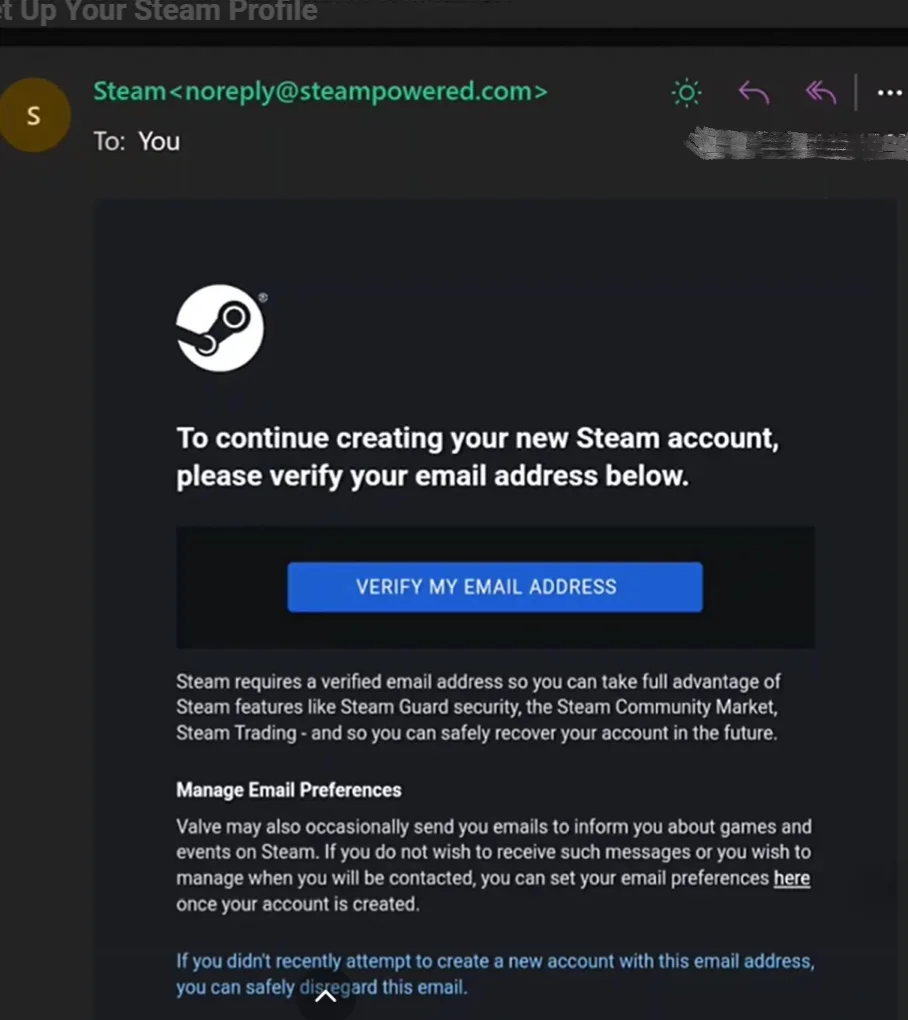
Mesaj gelmezse, öncelikle Spam veya Önemsiz posta klasörünüzü kontrol edin . Ayrıca posta kutunuzda "Steam" kelimesini arayabilir ve birkaç dakika bekledikten sonra başka bir e-posta isteğinde bulunabilirsiniz.
4. Adım – Steam Hesabınızı Oluşturun
E-posta doğrulamasından sonra Steam sizden bir hesap adı ve şifre seçmenizi isteyecektir. Hesap adınız, herkese açık profil adınızdan farklıdır, bu nedenle kullanmak istemeyeceğiniz bir ad seçin. Formu doldurun ve gönderin. Steam bilgileri kabul ettikten sonra, Steam istemcisi veya web sitesi üzerinden giriş yapabilirsiniz.
Steam hesabı oluşturamıyor musunuz? Bu 5 yöntemi deneyin.
Normal süreç başarısız olursa, bu yöntemleri sırayla uygulayın. Her seferinde bir değişikliği test etmek, gerçek nedeni belirlemeyi kolaylaştırır.
Yöntem 1: Temiz Bir Kayıt Ortamı İçin AdsPower Kullanın
Kayıt başarısızlıklarının çoğu, kişisel bilgilerinizden değil, ortamdan kaynaklanır. Eski çerezler, önbelleğe alınmış komut dosyaları ve başarısız denemelerin geçmişini içeren bir tarayıcı parmak izi, Steam'in kaydınızı kabul etmesini engelleyebilir. AdsPower, her denemeye kendi izole tarayıcı profilini vererek bu sorunu çözer.
Çalışma prensibi şu şekildedir:
- AdsPower'ı yükleyin ve ücretsiz bir hesap oluşturun. ( 2 kalıcı ücretsiz profil )
- Yeni Profil'e tıklayın ve hatırlayacağınız bir isim verin.
- Farklı bir IP adresi istiyorsanız bir proxy ekleyin.
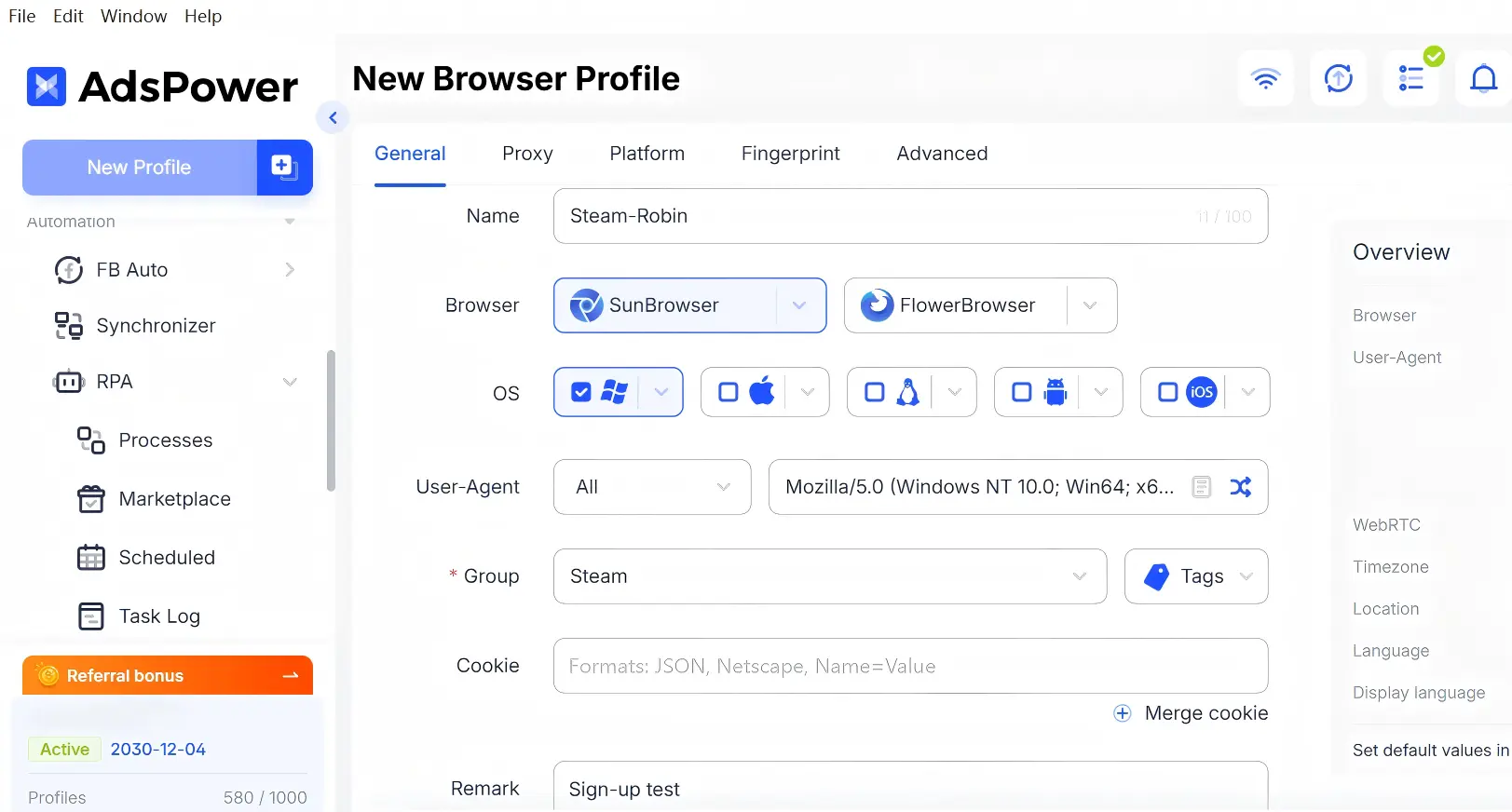
- Profili kaydedin ve açın. Tarayıcı, kendi çerezleri, yerel depolama alanı ve parmak iziyle temiz bir ortamda çalışır.
- steampowered.com adresine gidin ve oradaki profil üzerinden kayıt olun.
Neden daha iyi sonuç veriyor:
- Her profil tamamen izole edilmiştir, bu nedenle başarısız bir denemeden kaynaklanan hiçbir şey bir sonrakine taşınmaz.
- Tek tıklamayla profil sıfırlanır; artık çerezleri elle temizlemeye gerek yok.
- Birden fazla profil, ek temizleme işlemine gerek kalmadan birden fazla denemeyi veya hesabı yönetebilir.
- Codex veya Claude gibi yapay zeka araçları sizin için profil yapılandırmasını oluşturabilir; siz de bunu inceleyip kayıt işlemine başlayabilirsiniz.
Hesabınızı oluşturduktan sonra, AdsPower içinde yönetmeye devam edebilirsiniz: ayrı ortamlar, anında profil sıfırlama ve işletme hesapları kaydederseniz ekip paylaşımı gibi özelliklerden yararlanabilirsiniz.
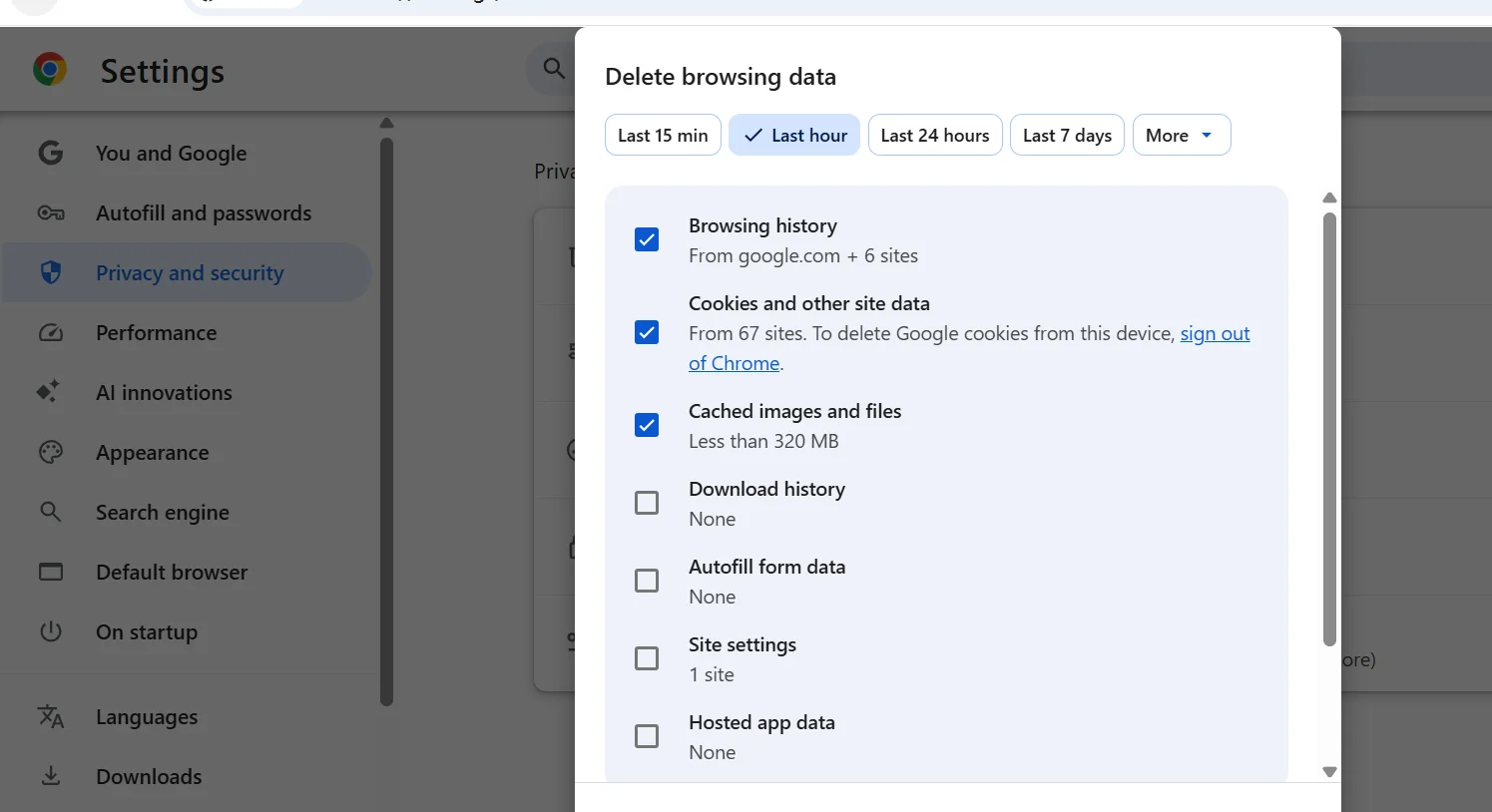
Yöntem 2: Tarayıcınızın Önbelleğini ve Çerezlerini Temizleyin
Eski çerezler veya bozuk önbellek dosyaları , özellikle birkaç başarısız denemeden sonra veya tarayıcı güncellemesinden sonra Steam kayıt sayfasının çalışmasını engelleyebilir. Steam ile ilgili çerezleri ve önbelleği temizleyin, ardından tarayıcıyı yeniden açın ve tekrar deneyin.
Yöntem 3: DNS Sunucularınızı Değiştirin
Sayfalar yavaş yükleniyorsa veya zaman aşımına uğruyorsa, internet servis sağlayıcınızın varsayılan DNS'si sorunun bir parçası olabilir. Genel bir DNS sunucusuna geçmek hızlı bir testtir.
Adımlar:
a. Ağ ayarlarınızı açın:
- Windows'ta Ayarlar → Ağ ve İnternet → Wi-Fi veya Ethernet → DNS sunucu ataması → Düzenle yolunu izleyin.
- macOS'ta Sistem Ayarları → Ağ → Ayrıntılar → DNS yolunu izleyin.
b. Manuel moda geçin ve şunu girin:
- Tercih edilen DNS: 1.1.1.1 (Cloudflare) veya 8.8.8.8 (Google)
- Alternatif DNS: 1.0.0.1 veya 8.8.4.4
c. Ayarları kaydedin, tarayıcınızı yeniden açın ve kaydı tekrar deneyin.
DNS ayarlarını değiştirmek, yavaş yükleme ve zaman aşımı hatalarını düzeltir. IP adresinizi değiştirmez veya kimliğinizi gizlemez. Bağlantınızın kendisi kararsızsa, yönlendiricinizi de yeniden başlatın.
Yöntem 4: VPN veya Proxy'nizi Kontrol Edin
VPN veya proxy, ağ yönlendirmesini değiştirebilir, gecikme ekleyebilir veya birçok kullanıcının paylaştığı bir IP adresini kullanabilir. Ucuz veya aşırı yüklenmiş hizmetler genellikle daha fazla CAPTCHA kontrolüne ve bağlantı hatasına neden olur.
Çoğu kullanıcı için, öncelikle VPN veya proxy kullanmadan güvenilir bir ağda kayıt işlemini test edin. Gizlilik veya halka açık Wi-Fi güvenliğini sağlamak için bir proxy kullanıyorsanız, gerçek konumunuza yakın istikrarlı bir sunucu seçin. Proxy seçerken, ev IP adresleri veri merkezi IP adreslerinden daha iyi sonuç verir, ancak ücretsiz veya paylaşımlı IP adresleri yine de Steam'in güvenlik sistemi tarafından işaretlenebilir.
Yöntem 5: Steam'de Kesinti Olup Olmadığını Kontrol Edin
Bazen sorun Steam tarafında olabilir, özellikle bakım çalışmaları veya kısa süreli hizmet kesintileri sırasında. Steam Destek sayfasına ve Steam'in resmi duyurularına bakın. Ayrıca, diğer kullanıcıların da aynı sorunu bildirip bildirmediğini görmek için sosyal medyada arama yapabilirsiniz. Eğer birçok kişi etkileniyorsa, bekleyin ve daha sonra tekrar deneyin.
VPN mi, Proxy mi, Tarayıcı Profili mi?
Her yöntem farklı bir teknik sorunu çözer. Yanlış yöntemi seçmek, sorun gidermeyi daha da zorlaştırabilir. Sayfa yükleniyor ancak kayıt işlemi sürekli reddediliyorsa, sorun genellikle ortamınızdadır: çerezler, önbellek ve önceki denemelerden kalan parmak izi verileri . Adspower gibi izole bir tarayıcı profili bunu düzeltir. Sayfalar zaman aşımına uğruyorsa veya CAPTCHA'lar hiç yüklenmiyorsa, ağın kendisi yavaş veya engellenmiş demektir, bu nedenle önce DNS'inizi , ardından bir VPN veya proxy'yi kontrol edin.
Unutmayın ki VPN veya proxy yalnızca IP adresinizin Steam'e nasıl göründüğünü değiştirir. Çerezleri, önbelleği veya parmak izi verilerini temizlemezler, bu nedenle ortamla ilgili reddetmeleri düzeltmezler.
Aşağıdaki tablodaher seçeneğin neyi değiştirdiği ve ne zaman tercih edilmesi gerektiği gösterilmektedir.
| Yöntem | En iyisi | Neleri değiştiriyor? |
| VPN | IP adresinizi ve ağ konumunuzu değiştirme | Ağ yönlendirme kodunuz ve görünen IP adresiniz. |
| Vekil | Trafiği başka bir IP adresi üzerinden yönlendirmek | Tarayıcı trafiğinizin sitelere nasıl ulaştığı |
| Normal Tarayıcı | Hızlı önbellek ve çerez temizliği | Yalnızca yerel çerezler ve önbellek |
| İzole Edilmiş Tarayıcı Profili | Her oturumda tam ortam izolasyonu | Çerezler, yerel depolama, parmak izi ve oturum verileri |
Bu seçenekler birbirini dışlamaz. Hem yeni bir IP adresine hem de temiz bir ortama ihtiyaç duyduklarında, proxy'yi izole edilmiş bir tarayıcı profiliyle birleştirebilirsiniz.
Sıkça Sorulan Sorular
Neden Steam hesabı oluşturamıyorum?
CAPTCHA döngüsü, eksik doğrulama e-postası, kararsız ağ, tarayıcı veri sorunu, VPN veya proxy sorunu veya geçici Steam kesintisi gibi sorunlarla karşılaşıyor olabilirsiniz. Öncelikle resmi Steam kayıt sayfasına gidin, Steam sitesi verilerinizi temizleyin ve güvenilir bir bağlantı test edin.
Steam CAPTCHA neden sürekli başarısız oluyor?
Steam CAPTCHA'nın başarısız olma nedeni, engellenmiş komut dosyaları, tarayıcı uzantıları, kararsız internet bağlantısı, tekrarlanan denemeler veya yoğun paylaşımlı trafiğe sahip bir IP adresi olabilir. Güncel bir tarayıcı deneyin, çakışan uzantıları devre dışı bırakın ve istikrarlı bir ağ kullanın.
Steam doğrulama e-postam neden gelmiyor?
Öncelikle Spam, Önemsiz Posta, Tanıtımlar ve Güncellemeler klasörlerini kontrol edin. Doğru adresi girdiğinizden emin olun, "Steam"i arayın ve başka bir e-posta isteğinde bulunmadan önce bekleyin.
VPN kullanarak Steam hesabı oluşturabilir miyim?
Evet, ancak kalite önemlidir. Aşırı yüklenmiş sunuculara sahip ucuz VPN'ler, tekrarlanan CAPTCHA kontrollerini tetikleme eğilimindedir. İstikrarlı bağlantıya sahip premium bir VPN genellikle daha iyi çalışır. Gizlilik nedenleriyle kullanın ve Steam'in bölgesel şartlarına uyun.
Steam kaydı için proxy kullanmak yardımcı olabilir mi?
Evet. Bir proxy, tarayıcınızın kullandığı yolu değiştirebilir, ancak başarılı bir kayıt işlemini garanti etmez. Paylaşımlı veya düşük kaliteli proxy'ler daha fazla CAPTCHA doğrulama hatasına, bağlantı hatasına ve e-posta gecikmelerine neden olabilir.
AdsPower, Steam hesap kaydı konusunda yardımcı olabilir mi?
Evet. AdsPower, ayrı çerezler, önbellek ve oturum verileriyle izole edilmiş tarayıcı profilleri sağlayarak her kayıt denemesi için temiz bir ortam sunar. RPA özelliği ayrıca doğrulama da dahil olmak üzere kayıt akışındaki tekrarlayan adımları otomatikleştirebilir. Yapay zekayı kullanarak profil yapılandırmalarını anlaşılır bir dilde oluşturabilir, kurulumu inceleyebilir ve kaydınızı başlatabilirsiniz.
