

Bu bildirim, YouTube'un sizi mutlaka spam gönderen olarak tanımladığı anlamına gelmez. IP adresiniz, VPN veya proxy'niz, tarayıcı ayarlarınız, çerezler, ağ etkinliğiniz veya YouTube'un bir isteğin güvenilir olup olmadığını belirlemek için kullandığı diğer göstergeler tarafından tetiklenebilir.
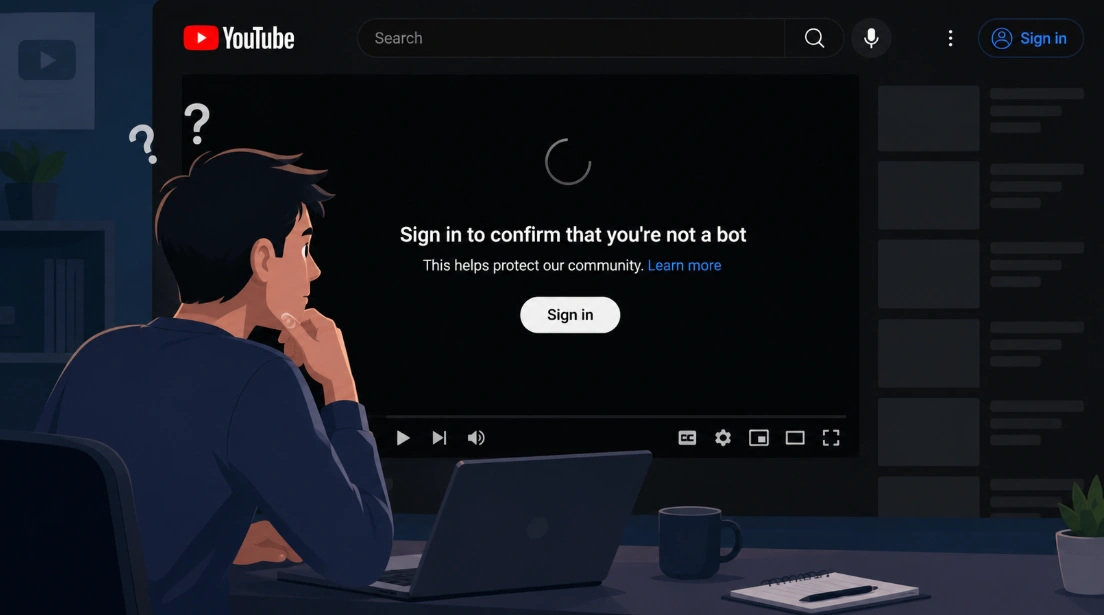
İyi haber şu ki, çoğu zaman birkaç kolay incelemeyle sorunun nedenini belirleyebilirsiniz. Bu eğitimde, uyarının ne anlama geldiğini, neden ortaya çıktığını ve YouTube'un bot olmadığınızı doğrulamanızı istemeye devam etmesi durumunda ne yapmanız gerektiğini açıklayacağız.
YouTube bu mesajla neyi doğrulamaya çalışıyor?
"Bot olmadığınızı doğrulamak için oturum açın" uyarısı bir güvenlik kontrolüdür ve YouTube'un sizi bot olarak tanımladığı anlamına gelmez. YouTube, botlarla veya diğer düzensiz etkinliklerle ilişkili olabilecek trafik modellerini tespit etmek için otomatik teknolojiler kullanır. Bu testler, paylaşılan veya yaygın olarak kullanılan IP adresi, VPN veya proxy trafiği, anormal ağ davranışı veya normal bir tarayıcı oturumunu sürdürmede yaşanan sorunlar nedeniyle tetiklenebilir.
Bu uyarı başka durumlarda da ortaya çıkabilir. YouTube'da video izlerken, farklı bir web sitesindeki yerleşik bir oynatıcıda veya hatta oturum açtıktan sonra bile görünebilir. Bazen sorun, sizin aktif olarak yaptığınız bir şeyden ziyade, tarayıcınızın çerezleri, oturumları veya diğer site verilerini yönetme biçimiyle ilgili olabilir.
Bu her zaman kalıcı bir engelleme anlamına gelmez. Bazı doğrulama sorunları geçicidir ve altta yatan sinyalde bir değişiklik yapılarak veya sadece biraz bekleyerek çözülebilir.
Öncelikle, uyarının ne zaman göründüğünü öğrenin.
YouTube aynı anda birden fazla sinyali inceleyebildiği için, aynı "Bot olmadığınızı doğrulamak için oturum açın" mesajının her zaman aynı nedeni olmayabilir . Tarayıcınızı değiştirmeden, çerezlerinizi temizlemeden veya ağ değiştirmeden önce, uyarının ne zaman göründüğüne bakmak faydalı olacaktır. Birkaç basit karşılaştırma, sorunun YouTube'un tamamını mı yoksa yalnızca belirli bir tarayıcıyı, ağı veya video türünü mü etkilediğini anlamanıza yardımcı olabilir.
1. Bu durum her videoda mı oluyor?
Öncelikle birbirinden tamamen farklı birkaç video açarak başlayın. Örneğin, uyarıyı ilk olarak eğitici bir videoda gördüyseniz, bir müzik videosu, bir haber klibi veya başka bir popüler video deneyin.
- Her videoda uyarı alıyorsanız, sorun büyük olasılıkla mevcut ağınız, IP adresiniz, tarayıcınız veya oturumunuzla ilgilidir.
- Sadece belirli videolar etkileniyorsa, IP adresinizin hemen engellendiğini varsaymayın. Her bir videonun kendine özgü erişilebilirlik, bölgesel, yaş veya diğer içerik kısıtlamaları olabilir.
Bu ayrım faydalıdır çünkü herhangi bir değişiklik yapmaya başlamadan önce sorunun ne kadar geniş kapsamlı olduğunu gösterir.
2. Bu sorun yalnızca gömülü YouTube videolarında mı yaşanıyor?
Başka bir faydalı karşılaştırma daha var: videoyu nerede izlediğiniz. Videoyu başka bir web sitesinden oynatmak yerine doğrudan YouTube'da açmayı deneyin. Eğer şöyle görünüyorsa:
- YouTube.com → normal çalışıyor
- Gömülü YouTube oynatıcısı → oturum açmanızı ister
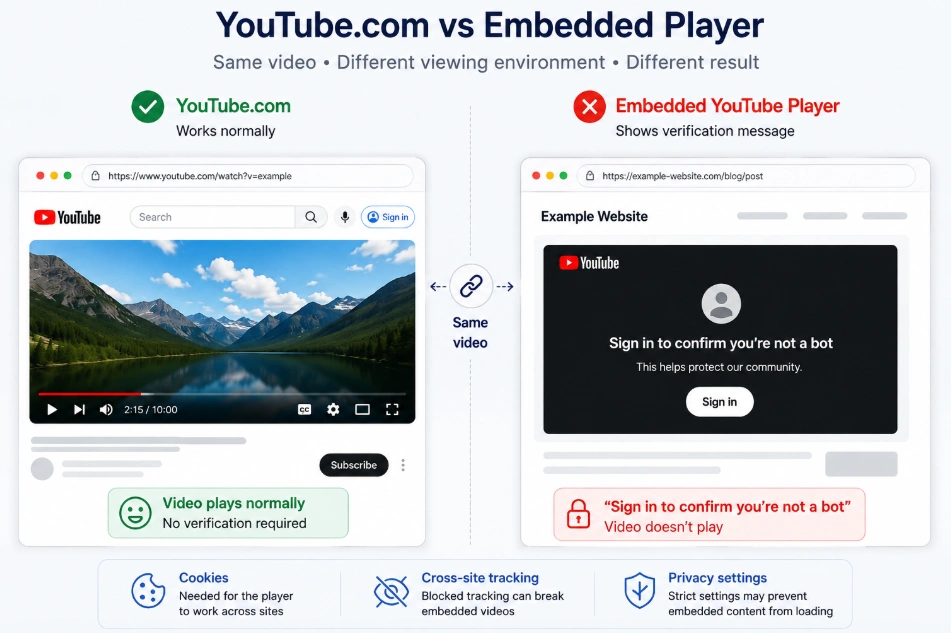
O zaman sorun, tarayıcınızın farklı web siteleri arasındaki içeriği nasıl işlediğiyle daha çok ilgili olabilir. Çerezler, siteler arası izleme ve gizlilik ayarları, yerleştirilmiş içeriği etkileyebilir. Bu, özellikle YouTube'un kendisi normal çalışırken bloglarda, forumlarda veya diğer web sitelerinde yerleştirilmiş videolar çalışmıyorsa faydalıdır .
3. Mobil veriyle çalışıyor ama Wi-Fi ile çalışmıyor mu?
Bağlantınız da karşılaştırmanız kolay bir diğer şey. Wi-Fi kullanıyorsanız, mobil veriye geçin ve aynı YouTube videosunu tekrar deneyin . Mobil veride çalışıyor ancak Wi-Fi'da çalışmıyorsa, incelemeniz gereken ilk şey tarayıcınız olmayabilir.
Bunun yerine, ağınıza veya genel IP adresinize daha yakından dikkat edin. Paylaşımlı ağlarda, birçok cihaz YouTube'a aynı genel IP adresi üzerinden görünebilir, bu nedenle bu IP ile ilişkili etkinlik, yeni isteklerin nasıl işleneceğini etkileyebilir. Bu testi kullanmak için IP adresine tam olarak ne olduğunu bilmenize gerek yok. Önemli ipucu şu:
- Aynı cihaz + aynı video + farklı ağ = farklı sonuç
Bu durumla karşılaşırsanız, kılavuzun ilerleyen bölümlerinde yer alan ağ ile ilgili düzeltmelere geçin.
4. YouTube gizli modda veya özel modda çalışıyor mu?
Sorunun normal tarayıcı profilinizle ilgili olup olmadığını da test edebilirsiniz. YouTube'u gizli veya özel bir pencerede açın ve ağ ayarlarınızı değiştirmeden aynı videoyu deneyin. Eğer video orada çalışıyor ancak normal pencerenizde çalışmıyorsa, normal tarayıcı ortamınızdaki bir şey soruna katkıda bulunuyor olabilir. Bu, kaydedilmiş çerezler, önbelleğe alınmış veriler, eklentiler veya gizlilik ayarları olabilir. Bu, mutlaka tüm tarayıcınızı sıfırlamanız gerektiği anlamına gelmez. Bunun yerine, sonuç size daha kullanışlı bir başlangıç noktası sunar: normal profiliniz ile özel pencere arasındaki farklılıkları kontrol edin .
5. VPN'inizi kapattığınızda uyarı kayboluyor mu?
VPN veya proxy kullanıyorsanız, yapmaya değer bir diğer basit karşılaştırma da şu: Bağlantıyı kesin, YouTube'u yeniden yükleyin ve aynı videoyu tekrar açın. Eğer:
- VPN açık → doğrulama görünüyor
- VPN kapalı → video normal şekilde oynatılıyor
VPN bağlantınız veya mevcut IP adresiniz soruna katkıda bulunuyor olabilir. Bu, VPN kullanmanın otomatik olarak YouTube'un uyarı göstermesine neden olduğu anlamına gelmez. VPN ve proxy sunucuları birçok kullanıcı tarafından paylaşılabilir ve farklı IP adreslerinin farklı trafik geçmişleri olabilir. Bu nedenle burada önemli olan ipucu, bağlantıyı değiştirmenin sonucu değiştirip değiştirmediğidir.
Seçenekleri Hızlıca Daraltmanın Bir Yolu
Artık nereye bakmanız gerektiği konusunda daha iyi bir fikriniz olmalı:
| Neyi fark ediyorsunuz? | Sizi Nereye Yönlendiriyor? |
|---|---|
| Her video etkileniyor. | Ağ, IP, tarayıcı veya oturum |
| Sadece belirli videolar etkileniyor. | Videoya özel kullanılabilirlik veya kısıtlamalar |
| YouTube çalışıyor, ancak gömülü videolar çalışmıyor. | Çerezler, siteler arası izleme, gizlilik ayarları |
| Mobil veri çalışıyor ama Wi-Fi çalışmıyor. | Ağ veya genel IP |
| Gizli mod çalışıyor ancak normal tarayıcınız çalışmıyor. | Çerezler, uzantılar veya tarayıcı ayarları |
| VPN'i kapatmak sorunu çözüyor. | VPN, proxy veya IP |
“Bot olmadığınızı doğrulamak için oturum açın” hatası nasıl düzeltilir?
Uyarı mesajının ne zaman göründüğünü belirledikten sonra, sorun gidermeye başlayabilirsiniz. Tüm çözümleri aynı anda denemenize gerek yok. Yukarıda bulduğunuz kalıba uyan düzeltmeyle başlayın, mesaj hala görünüyorsa bir sonrakine geçin .
1. VPN veya Proxy'nizi Geçici Olarak Kapatın
Eğer uyarı VPN veya proxy bağlantısı üzerinden bağlıyken görünüyorsa, önce bağlantıyı kesin ve YouTube'u tekrar test edin . VPN veya proxy'nin kendisi sorun olmayabilir, ancak kullandığınız IP adresi diğer kullanıcılarla paylaşılıyor olabilir veya YouTube'dan ek doğrulama alıyor olabilir. Bunu kapatmak, mevcut bağlantınızın soruna katkıda bulunup bulunmadığını kontrol etmenin hızlı bir yoludur.
2. Wi-Fi'den Mobil Veriye Geçiş Yapın
VPN'inizi kapatmak sorunu çözmezse, farklı bir ağ deneyin. Bu, özellikle YouTube telefonunuzun mobil verisiyle çalışırken Wi-Fi'ye bağlıyken çalışmadığında faydalıdır. Ağ değiştirmek genel IP adresinizi de değiştirebileceğinden, sonuç sorunun mevcut ağınızla ilgili olup olmadığını belirlemenize yardımcı olabilir. Şunu deneyin:
- Cihazınızı Wi-Fi bağlantısından ayırın.
- Mobil veriyi açın.
- YouTube'u tekrar açın.
- Aynı videoyu test edin.
3. Tarayıcınızın önbelleğini ve çerezlerini temizleyin.
Sorun yalnızca normal tarayıcınızla sınırlı görünüyorsa, önbelleğe alınmış verileri ve çerezleri temizlemek denenebilecek iyi bir adımdır . YouTube, oturumları sürdürmek için çerezlere ve diğer depolanmış tarayıcı verilerine güvenir. Bu veriler güncelliğini yitirirse veya mevcut oturumda bir şey düzgün çalışmıyorsa, temiz bir site verisiyle başlamak bazen uyarıyı çözebilir.
Her şeyi hemen silmeniz gerekmiyor. Daha kısa bir zaman aralığıyla, örneğin son bir saatle başlayın ve YouTube'u tekrar test edin. Çoğu Chromium tabanlı tarayıcıda:
- Ayarları açın.
- Gizlilik ve Güvenlik bölümüne gidin.
- Tarama verilerini sil seçeneğini belirleyin.
- Son saati seçin. İlgili çerezleri ve önbelleğe alınmış verileri seçin. Verileri sil'e tıklayın.
- YouTube'u yeniden açın ve videoyu tekrar test edin.
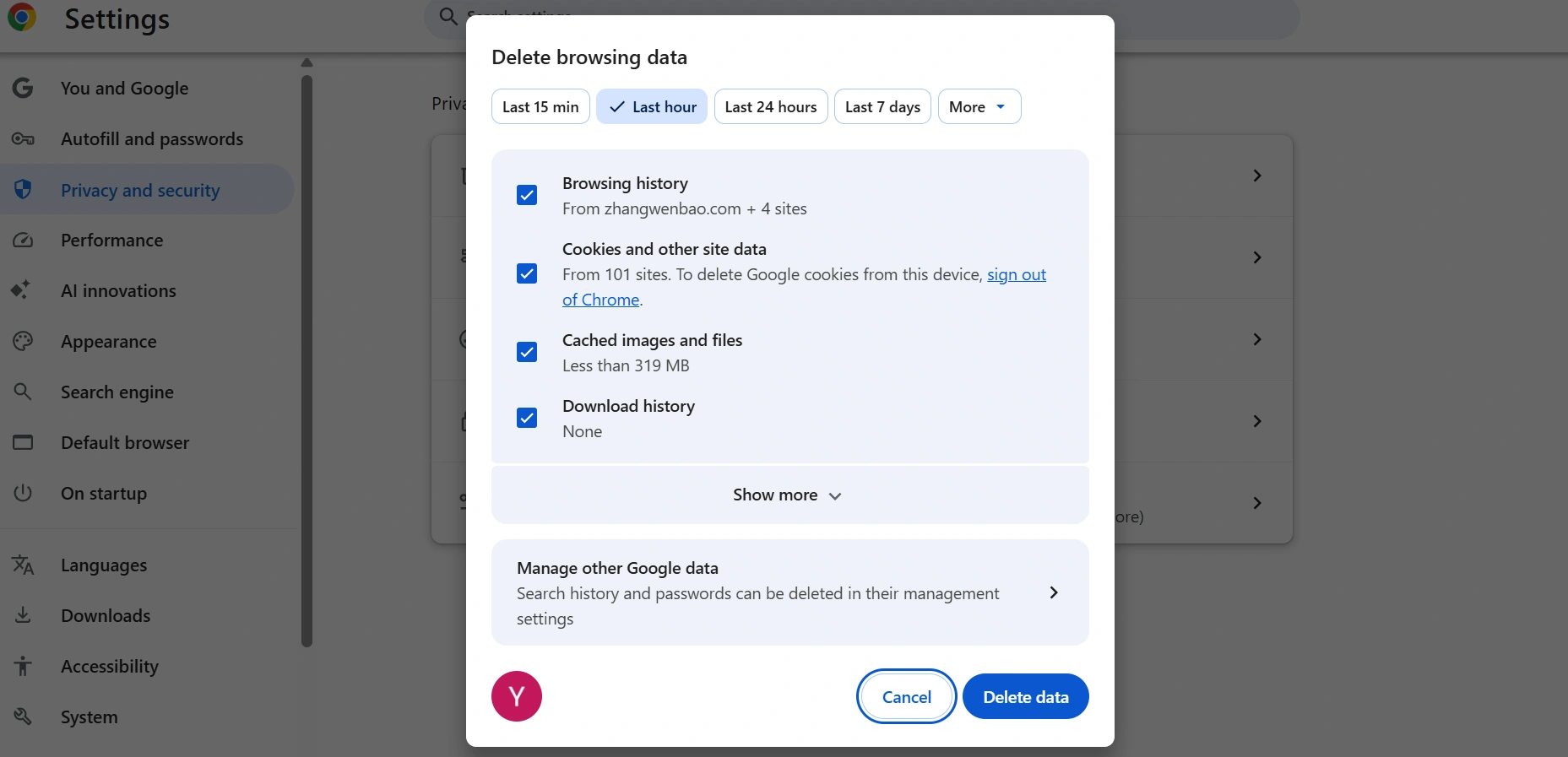
Uyarı devam ederse, daha uzun bir döneme ait verileri silmeyi düşünebilirsiniz.
4. Tarayıcı Uzantılarınızı Kontrol Edin
Tarayıcı uzantıları da kontrol edilmesi gereken bir diğer önemli nokta, özellikle YouTube gizli pencerede veya başka bir tarayıcıda çalışıyorsa . Bazı uzantılar, web sitelerinin komut dosyalarını, çerezleri, reklamları veya diğer sayfa içeriğini nasıl yüklediğini değiştirir. Suçluyu bulmak için her şeyi kaldırmanıza gerek yok. Uzantıları tek tek devre dışı bırakın ve her değişiklikten sonra YouTube'u test edin. Web sitelerinin davranışını doğrudan değiştirebilen uzantılarla başlayın, örneğin:
- Reklam engelleyiciler
- Komut dosyası yöneticileri
- Gizlilik veya izleme engelleme eklentileri
5. YouTube'u Gizli Modda veya Özel Modda deneyin.
Gizli Mod veya Özel Mod burada başka bir nedenden dolayı da faydalıdır: normal tarayıcı profilinizin soruna neden olup olmadığını anlamanıza yardımcı olabilir . Özel bir pencere açın ve ağ veya VPN ayarlarınızı değiştirmeden YouTube'u ziyaret edin. Ardından aynı videoyu deneyin.
Video gizli modda çalışıyor ancak normal tarayıcınızda çalışmıyorsa, normal profilinizde depolanan veya etkinleştirilen bir şey uyarıya katkıda bulunuyor olabilir. Çerezler, uzantılar, önbelleğe alınmış veriler ve gizlilik ayarları kontrol edilmeye değerdir. Şunu deneyin:
- Yeni bir Gizli / Özel pencere açın.
- YouTube'a gidin.
- Aynı videoyu açın.
- Sonucu normal tarayıcı pencerenizle karşılaştırın.
- Gizli mod çalışıyorsa, hemen ağınızı değiştirmeyin. Normal tarayıcınıza geri dönün ve öncelikle çerezlere, eklentilere ve tarayıcı ayarlarına odaklanın.
6. Çerezlere İzin Verin ve Siteler Arası İzleme Ayarlarını Kontrol Edin
YouTube doğrudan çalışıyor ancak gömülü videolarda uyarı görünüyorsa, tarayıcı gizlilik ayarları daha yakından incelenmelidir. Gömülü YouTube oynatıcıları, gizlilik odaklı tarayıcı ayarlarının kısıtlayabileceği çerezlere ve siteler arası iletişime bağlı olabilir. Bu, her gizlilik özelliğini kapatmanız gerektiği anlamına gelmez. Bunun yerine, tarayıcınızın YouTube'un ihtiyaç duyduğu bir şeyi engelleyip engellemediğini kontrol edin . Şunları kontrol ederek başlayın:
- YouTube için çerezlere izin verilip verilmediği
- YouTube'un site izinleri
- Tarayıcı gizlilik ayarları
- Siteler arası izleme kısıtlamaları
Safari kullanıyorsanız, "Siteler Arası İzlemeyi Engelle" ayarını da kontrol edin . Bazı kullanıcılar, bu ayarı değiştirmenin yerleştirilmiş YouTube videoları için oturum açma doğrulama sorununu çözdüğünü bildirmiştir. Bir ayarı değiştirdikten sonra sayfayı yeniden yükleyin ve yerleştirilmiş videoyu tekrar test edin.
7. Farklı Bir Tarayıcı veya Tarayıcı Profili Kullanın
Hâlâ uyarı alıyor musunuz? Aynı YouTube videosunu başka bir tarayıcıda veya yeni bir tarayıcı profilinde açmayı deneyin. Örneğin, Chrome ile Edge'i karşılaştırabilir veya videoyu normal profil yerine yeni bir profilde test edebilirsiniz. Ağ, VPN ve videoyu aynı tutun, böylece yalnızca tarayıcı ortamını değiştirmiş olursunuz. YouTube yeni tarayıcıda veya profilde sorunsuz çalışıyorsa, sorun büyük olasılıkla orijinal tarayıcınızdaki çerezler, eklentiler, gizlilik ayarları veya saklanan profil verileri gibi bir şeyden kaynaklanıyordur.
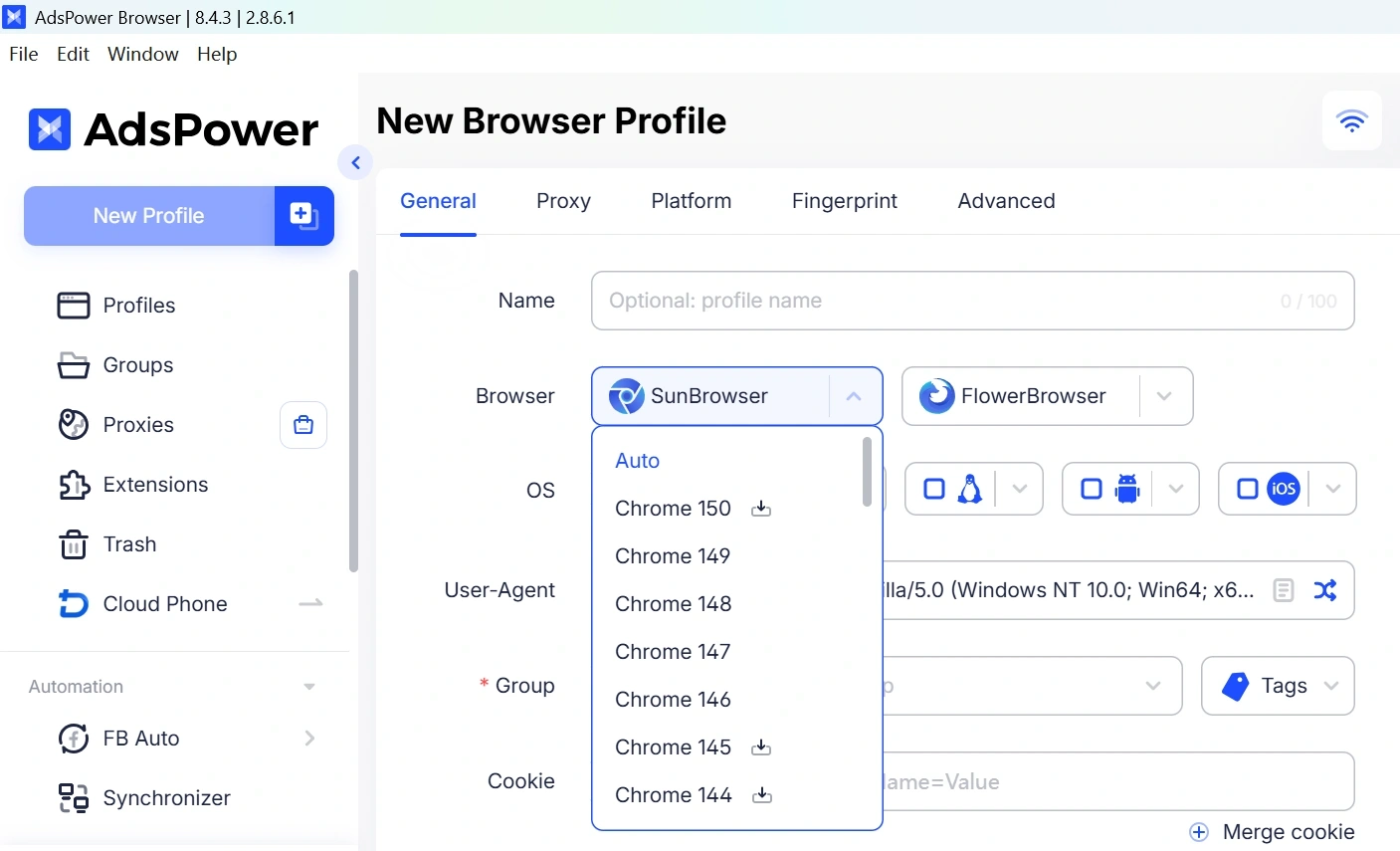
YouTube'u tamamen farklı bir tarayıcı ortamında test etmek istiyorsanız AdsPower'ı da kullanabilirsiniz. AdsPower, Chromium ve Firefox'ta tarayıcı ortamları sağlar, böylece ayrı profiller oluşturabilir ve normal tarayıcınızın ayarlarını veya kayıtlı verilerini değiştirmeden aynı videoyu test edebilirsiniz. Video orada oynuyor ancak orijinal tarayıcınızda oynamıyorsa, bunun filmin kendisiyle ilgili bir sorun değil, tarayıcı ortamıyla ilgili bir sorun olduğuna inanmak için daha fazla nedeniniz var demektir.
8. Yönlendiricinizi yeniden başlatın ve daha sonra tekrar deneyin.
Tarayıcınızı, eklentilerinizi, VPN'inizi ve yerel ayarlarınızı eledikten sonra, yönlendiricinizi yeniden başlatmayı deneyin . Dinamik genel IP adresine sahip kullanıcılar için, ISS'ye yeniden bağlanmak bazen farklı bir IP adresiyle sonuçlanabilir. Ancak, yönlendiriciyi yeniden başlatmak IP adresinizi mutlaka değiştirmez, bu nedenle bunu kesin bir çözüm olarak görmeyin.
Peki ya YouTube bunun yerine CAPTCHA gösterirse?
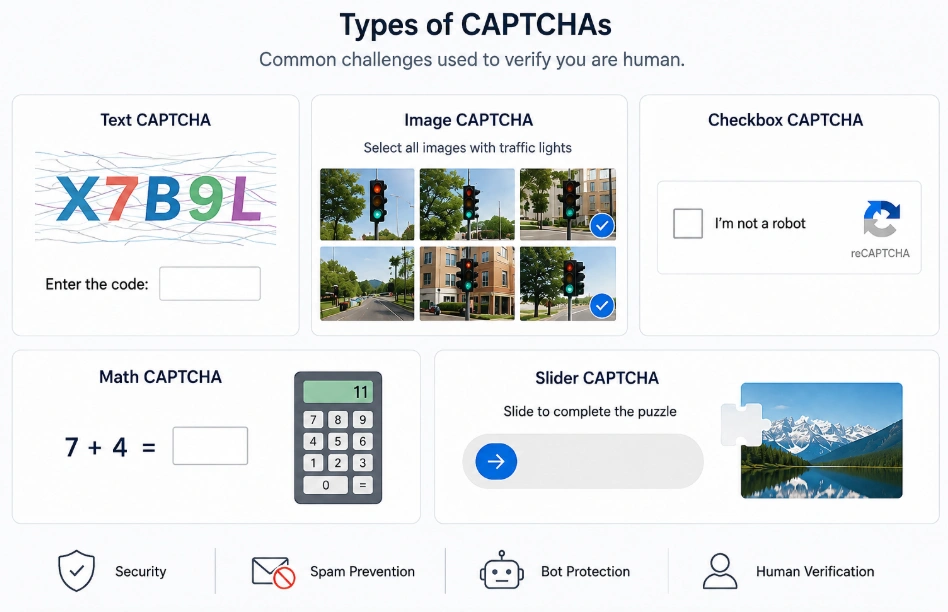
Bazen YouTube, "Bot olmadığınızı doğrulamak için oturum açın" mesajının yerine veya yanında bir CAPTCHA gösterebilir . YouTube'u doğrudan açtığınızda, başka bir web sitesinden bir videoya tıkladığınızda veya yerleştirilmiş bir YouTube videosu yüklediğinizde bunu tamamlamanız istenebilir. Ve bu her zaman yanlış bir şey yaptığınız anlamına gelmez.
Kullanıcılar, normalde olduğu gibi video izlerken bile tekrar tekrar CAPTCHA kontrolüyle karşılaştıklarını bildirdiler. Bazı durumlarda, aynı sorun farklı tarayıcılarda, cihazlarda ve hatta reklam engelleyiciler devre dışı bırakılmışken bile ortaya çıktı. Diğerleri ise CAPTCHA'yı tamamladıktan sonra bile tekrar tekrar karşılarına çıktığını fark etti.
Bu nedenle, sorunun YouTube hesabınızdan kaynaklandığını varsaymak yerine, ağınızı ve oturumunuzu kontrol etmeniz faydalı olacaktır. Paylaşılan veya yoğun olarak kullanılan bir IP adresi, sık IP değişiklikleri veya alışılmadık bir istek artışı, YouTube'un bot karşıtı sistemlerinin ek doğrulama istemesine neden olabilir . Öte yandan, CAPTCHA sorunları YouTube tarafındaki geçici bir sorundan da kaynaklanabilir, bu nedenle her şeyi aynı anda değiştirmek her zaman gerekli değildir.
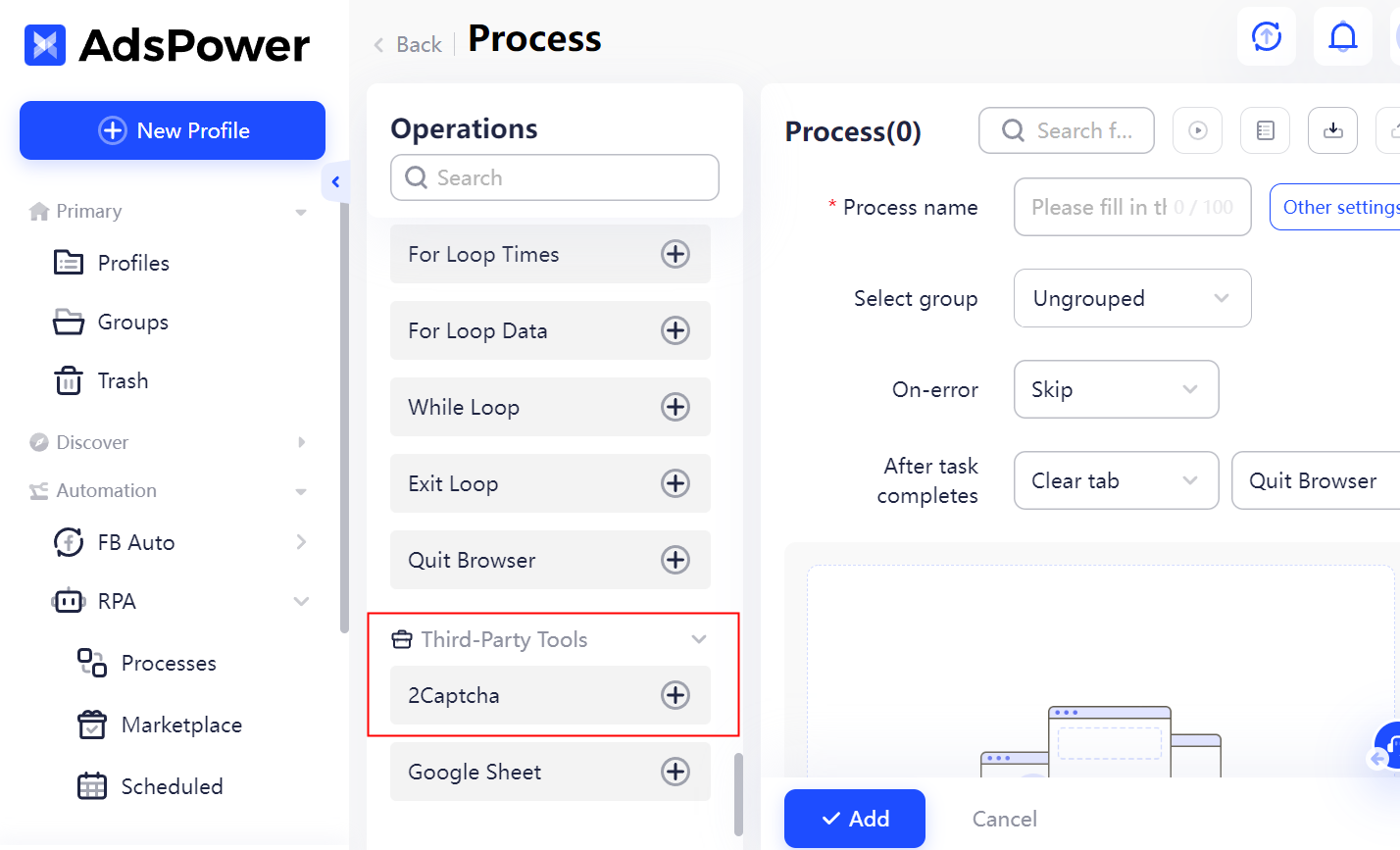
CAPTCHA bir kez görünüp tamamladıktan sonra kayboluyorsa, genellikle normal şekilde izlemeye devam edebilirsiniz. Ancak YouTube her birkaç videoda bir doğrulama istiyorsa veya CAPTCHA çözdükten hemen sonra tekrar geliyorsa, sorun tek seferlik bir doğrulama kontrolünden daha fazlası olabilir. Düzenli olarak tekrarlanan doğrulamalarla karşılaşan kullanıcılar için AdsPower RPA , desteklenen CAPTCHA zorluklarını her birini manuel olarak tamamlamadan halletmenize yardımcı olabilecek otomatik 2Captcha doğrulamasını destekler.
Gelecekte "Bot Değil" Hatası ve CAPTCHA'dan Nasıl Kaçınılır?
Peki, "Bot olmadığınızı doğrulamak için giriş yapın" mesajının ve CAPTCHA'nın tekrar tekrar görünmesini engellemek için ne yapabilirsiniz? YouTube'un sizden bir daha asla doğrulama istemeyeceğinin garantisini veremezsiniz, ancak birkaç basit alışkanlık bu tür kesintilerin olasılığını azaltabilir .
Tutarlı Bir Kimlik Oluşturma (Proxy + Parmak İzi + Tarayıcı Ortamı)
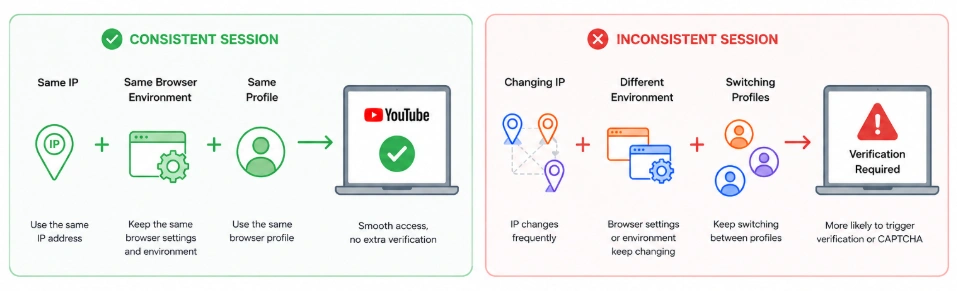
YouTube ile VPN veya proxy kullanıyorsanız, sık sık değiştirmek yerine aynı IP adresini, tarayıcıyı ve profili kullanmaya çalışın . Örneğin, Chrome'da bir IP adresi üzerinden YouTube izlemeye başlarsanız, aynı oturumun ortasında başka bir VPN sunucusuna geçmekten kaçının. Benzer şekilde, aynı hesabı kullanırken farklı tarayıcı profilleri arasında sürekli geçiş yapmayın . Sık değişiklikler oturumun daha az tutarlı görünmesine ve başka bir doğrulama isteğine yol açabilir.
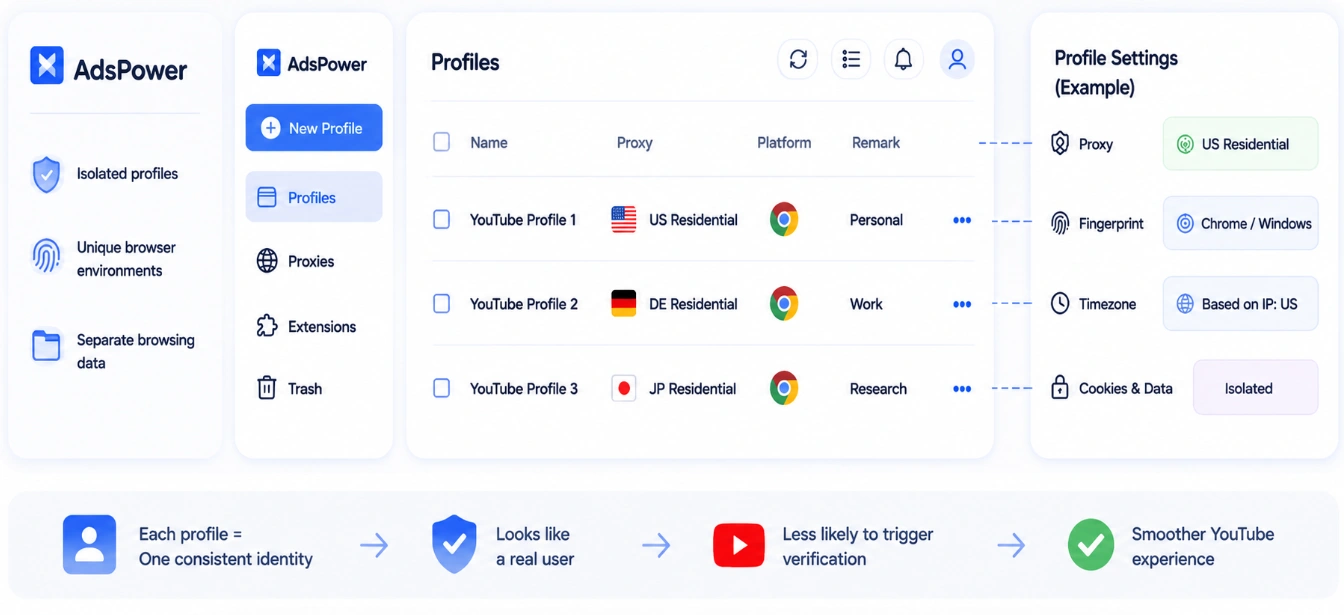
YouTube, dünyanın en büyük video platformudur. Birden fazla YouTube hesabını yönetmek, farklı nişlerde izleyici erişimini, marka etkisini ve para kazanma fırsatlarını artırır. AdsPower , benzersiz cihaz parmak izleri ve çerezler, proxy'ler, tarayıcı sürümleri, diller ve saat dilimleri dahil olmak üzere bağımsız ayarlarla ayrı tarayıcı profilleri oluşturmanıza olanak tanıyan bir anti-tespit tarayıcısıdır . Bu, aynı tarayıcının ayarlarını tekrar tekrar değiştirmeden farklı YouTube gezinme ortamlarını ayrı tutmayı kolaylaştırır.
Özetle, farklı ortamlar arasında sürekli geçiş yapmak yerine, her tarayıcı profiline tutarlı bir kurulum atayabilirsiniz. Bu, tarama oturumlarınızı yönetmeyi kolaylaştırabilir ve her profilin ortamının zaman içinde tutarlı kalmasına yardımcı olabilir.
Güvenilir bir IP adresi kullanın ve sık sık IP değiştirmekten kaçının.
IP adresinizin kalitesi, YouTube'un sizden etkinliğinizi doğrulamanızı ne sıklıkla isteyeceğini etkileyebilir. VPN veya proxy kullanıyorsanız, mümkün olduğunca ücretsiz veya yoğun olarak paylaşılan IP adreslerinden kaçının . Bu adresler genellikle birçok kişi tarafından kullanılır ve daha önce olağandışı veya otomatik trafikle ilişkilendirilmiş olabilir. İşte yaygın proxy türlerinin kısa bir karşılaştırması:
| Vekil Türü | CAPTCHA Risk | Notlar |
|---|---|---|
| Veri merkezi | Yüksek | Hızlı, ancak işaretlenme olasılığı daha yüksek. |
| yerleşim | Düşük | Gerçek konut bağlantılarıyla ilişkili IP adreslerini kullanır. |
| Mobil | Çok Düşük | Genellikle daha çok güvenilir, ancak tipik olarak daha pahalıdır. |
YouTube ile iyi çalışan güvenilir bir IP adresine sahip olduktan sonra, ona bağlı kalın. Aynı oturumu kullanırken VPN sunucuları, proxy konumları veya IP adresleri arasında geçiş yapmaktan kaçının. Bir değişiklikten sonra uyarı görünmeye başlarsa, daha önce çalışan IP adresine geri dönmeyi deneyin.
Gizlilik Ayarlarının YouTube'u Bozmasına İzin Vermeyin
Gizlilik araçları bazen çerezlerle, siteler arası izlemeyle veya YouTube'un dayandığı diğer tarayıcı işlevleriyle çakışabilir. Uyarı yalnızca bir tarayıcıda görünüyorsa, tüm ağınızı değiştirmeden önce reklam engelleyicilerinizi, komut dosyası yöneticilerinizi, izleme korumanızı ve çerez ayarlarınızı kontrol edin. Tüm gizlilik korumasını kapatmanız gerekmez. Bunun yerine, belirli bir uzantının veya gizlilik ayarının YouTube ile çakışıp çakışmadığını kontrol edin ve yalnızca gerekirse ayarlayın.
Olağandışı veya Otomatik Faaliyetlerden Kaçının
Son olarak, YouTube ile etkileşim kurarken otomasyon, komut dosyaları veya agresif indirme araçları kullanmaktan kaçının. Sadece video izliyorsanız, sayfaları tekrar tekrar yenilemek, çok sayıda oturum açmak veya otomatik istekler göndermek yerine, faaliyetlerinizi mümkün olduğunca normal tutun.
Çözüm
YouTube'da "Bot olmadığınızı doğrulamak için oturum açın" uyarısını görmek, mutlaka yasa dışı bir şey yaptığınız veya hesabınızın işaretlendiği anlamına gelmez. Bu uyarı, YouTube'un ağınızdan, IP adresinizden, tarayıcınızdan, çerezlerinizden veya son etkinliklerinizden ek bir sinyal istediğinde ortaya çıkabilir. En basit kontrollerle başlayın: VPN veya proxy'nizi kapatın, başka bir ağ deneyin, tarayıcı verilerinizi temizleyin veya YouTube'u gizli pencerede görüntüleyin . Bunun yerine bir CAPTCHA görünüyorsa, doğrulamayı tamamlamak erişimi geri yükleyebilir.
Tekrar giriş yaptığınızda, IP adresinizi ve tarayıcı ortamınızı istikrarlı tutmaya çalışın. Sürekli ağ veya VPN sunucusu değiştirmekten kaçının ve ücretsiz veya yoğun olarak paylaşılan IP adreslerine karşı dikkatli olun. Bu küçük değişiklikler, bir sonraki YouTube erişiminizde gereksiz doğrulama isteklerini ortadan kaldırmaya yardımcı olacaktır.
AdsPower'ın sizin için doğru olup olmadığından hala emin değil misiniz?
İhtiyaçlarınıza yönelik anında kişiselleştirilmiş yanıtlar almak için en iyi yapay zeka araçlarından yardım isteyin.
Sıkça Sorulan Sorular
YouTube neden sürekli olarak bot olmadığımı doğrulamamı istiyor?
YouTube, mevcut trafiğiniz veya tarama oturumunuzla ilgili bir şey doğrulama sistemini sürekli tetiklediğinde uyarıyı tekrar tekrar gösterebilir. IP adresiniz, ağınız, tarayıcı ayarlarınız, çerezleriniz veya son davranışlarınız bunda rol oynayabilir.
"Bot olmadığınızı doğrulamak için oturum açın" ifadesi YouTube hesabımın bloke edildiği anlamına mı geliyor?
Mutlaka öyle değil. Bildirim bir doğrulama isteğidir, otomatik olarak hesap askıya alma veya yasaklama anlamına gelmez. Hesabınızda bir sorun olduğunu düşünmeden önce bu makaledeki sorun giderme yöntemlerini deneyin.
YouTube neden mobil veriyle çalışırken Wi-Fi ile çalışmıyor?
Bu durum genellikle iki ağ bağlantısı arasında bir uyumsuzluğa işaret eder. Wi-Fi ve mobil verileriniz ayrı IP adresleri kullanır. Eğer YouTube mobil veri üzerinden sorunsuz çalışıyorsa, ev ağınızı veya genel IP adresinizi kontrol etmeniz faydalı olabilir.
VPN, YouTube'da "bot değil" bildirimini tetikleyebilir mi?
Evet, öyle. Birçok kullanıcının VPN IP adresi olabilir ve bazılarının geçmişlerinde garip veya otomatik trafik kayıtları bulunabilir. Uyarı yalnızca VPN'iniz açıkken görünüyorsa, VPN'inizi kapatıp YouTube'u tekrar kullanmayı deneyin.
